
Uninstall Python on macOS
- Use the Command-Line of macOS to Uninstall Python on macOS
- Remove the Symbolic Links to Uninstall Python
Every software in the world has to be updated from time to time to make the most efficient use of that software. There are many bugs in every software that needs fixing. Some many libraries and packages are not present in the older Python version. So, at times, the user needs to delete the older version and download the latest one to use the new packages and libraries.
This tutorial will introduce some methods to uninstall the older version of Python, i.e., Python 3.9 on macOS.
Use the Command-Line of macOS to Uninstall Python on macOS
Just like Windows OS has Command Prompt, macOS has its command line called the Terminal.
To remove all the Python Frameworks in the working directory, run the following command in the terminal.
sudo rm -rf /Library/Frameworks/Python.framework After pressing enter, you may need to enter your system’s password to run the command.
Now, remove Python 3.9 from the macOS.
~ sudo rm -rf /Library/Frameworks/Python.framework/Versions/3.9 Remove the Symbolic Links to Uninstall Python
Use Homebrew to Remove the Symbolic Links
Homebrew on Mac is a free of cost open-source software management system that helps manipulate macOS software like installing and uninstalling software. Homebrew is also used in Linux.
To install Homebrew on Mac, run the following command in the Terminal.
*/bin/bash -c "$(curl -fsSL https://raw.githubusercontent.com/Homebrew/install/master/install.sh)" This software basically finds the symbolic links of Python and removes them. To find the symbolic links, run the following command:
~ brew doctor After running this command, a list of Python symbolic links will appear on Terminal, with a command brew cleanup to remove those links. Type that command on the Terminal and press enter to remove those links.
Manually Remove the Symbolic Links
Symbolic links which refer to the Python Frameworks are stored in /usr/local/bin directory.
To view these links, run the following command.
ls -l /usr/local/bin | grep '..Current/Library/Of/Frameworks/Python.framework' In the above command, the path is mentioned in between ‘ ‘ . This command will return all the links for the Python Framework.
To remove these links manually, first, enter into a directory by using the following command:
cd /usr/local/bin To delete the Symbolic links in the directory, run the following command.
ls -l /usr/local/bin | grep '..Current/Library/Of/Frameworks/Python.framework' | awk '' | tr -d @ | xargs rm NOTE: The path should be mentioned by the user itself, which is mention between ‘ ‘ .
Lakshay Kapoor is a final year B.Tech Computer Science student at Amity University Noida. He is familiar with programming languages and their real-world applications (Python/R/C++). Deeply interested in the area of Data Sciences and Machine Learning.
Related Article — Python Uninstall
Как удалить старые версии Python (2.7-3.7) на MacOS?

Хотел спросить как можно удалить старые версии Python-a на MacOS
- Через консоль через команду which нашел место где они хранятся но боюсь что могу повредить другие программы или же удалить не с корнями, заранее Спасибо!
Отслеживать
задан 17 ноя 2020 в 9:53
Yerkebulan Zhaukenov Yerkebulan Zhaukenov
21 7 7 бронзовых знаков
А зачем их удалять? Просто используйте те версии, которые вам нужны, а те версии будут лежать в своих каталогах.
10 янв в 6:21
1 ответ 1
Сортировка: Сброс на вариант по умолчанию
В /usr/local/bin хранятся программы установленные с помощью brew . Удалить их можно также с помощью brew .
Сломать системное что-то не получится, так как в MacOS есть системный питон, который установлен отдельно. Сломать можно только те программы, которые используют не системный питон, в частности, установленные с помощью brew.
- настроил бы резервное копирование с помощью TimeMachine. Спасала меня миллион раз, можно очень просто откатить отдельные файлы, если что пойдет не так.
- установил бы pyenv и в нем уже питон 2.7 и 3.х. Там они живут отдельно, можно удалять отдельно и т.д. смотрите детали, например, тут.
- переключил бы в pyenv с системного или питона из brew на те, которые установлены на шаге 2
- удалил бы питон(ы) из brew.
Как удалить Python на Mac безопасно и полностью

Всемогущий эксперт по написанию текстов, который хорошо разбирается в проблемах Mac и предоставляет эффективные решения.
Python — это широко используемый язык программирования с открытым исходным кодом, который используется как начинающими, так и опытными программистами с другими подобными языками. Специальное приложение Python для Mac позволяет пользователям создавать концепции с меньшим количеством кодов.
Когда вы найдете свой памяти приложения не хватает однажды, и пора удалить Python с вашего Mac, вы обнаружите, что это непростой процесс. К сожалению, некоторым пользователям сложно удалить Python Mac.
СОВЕТЫ:
- Как удалить Anaconda на Mac
- Руководство по эффективному удалению Skype на Mac
Часть 1. Самый быстрый и простой способ удалить Python на Mac
Python — это простой и гибкий язык, используемый разработчиками для эффективного решения проблем, связанных со сценариями, исследовательским программированием и быстрым прототипированием. Важно отметить, что Apple предварительно установила Python 2.7 в Mac OS X 10.8.
Если вы используете старую версию Mac OS, но скачал последнюю версию со своего официального сайта, будьте осторожны, если хотите удалить программу со своего устройства.
Планируете ли вы обновите Python на вашем Mac или удалите его навсегда, вам следует внимательно изучить некоторые из методов, которые вы можете использовать.
Как удалить Python на Mac? Если вам нужен беспроблемный, но эффективный процесс его удаления, вам следует внимательно изучить iMyMac PowerMyMac.
Это высокоэффективный универсальный инструмент, который не только удаляет нежелательные элементы, включая приложения и файлы с вашего устройства, но также оптимизирует его производительность с помощью различных инструментов.
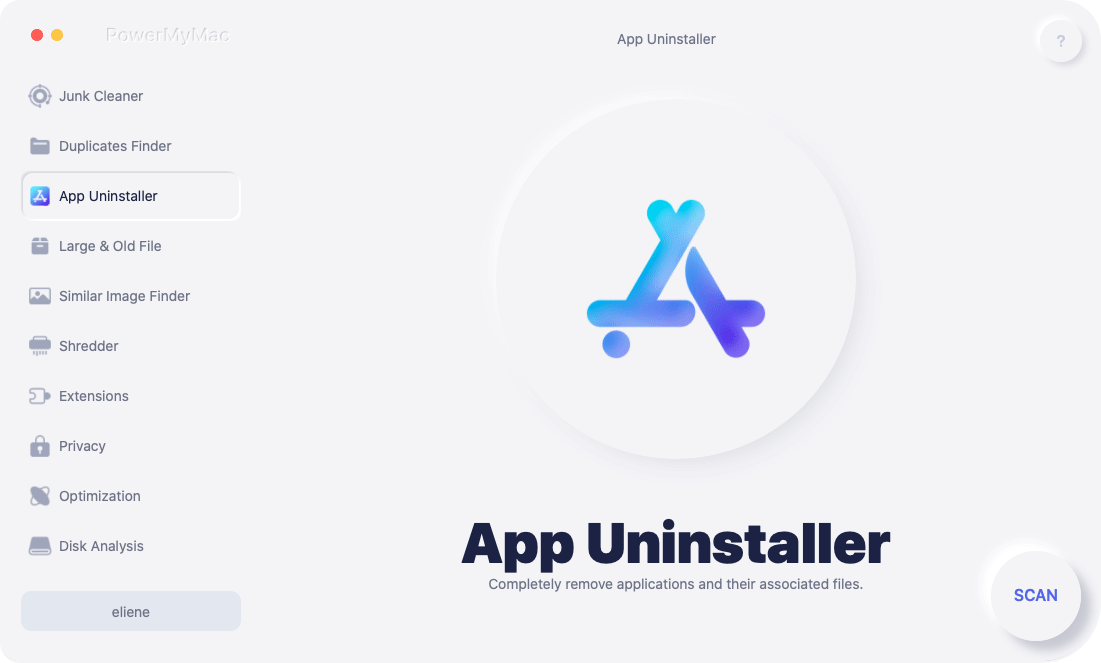
Функция, которая отличает PowerMyMac от остальных, заключается в том, что он предлагает все необходимые инструменты для оптимизации вашего Mac. Поскольку вы хотите удалить Python с Mac, «App Uninstaller» — это инструмент, который вы будете использовать для удаления Python с вашего устройства.
Вы можете сначала использовать его бесплатную пробную версию, если вы новичок в iMyMac. Давайте начнем с процесса удаления Python с вашего Mac с помощью «App Uninstaller»:
- Откройте PowerMyMac и нажмите «Удаление приложений», расположенное слева.
- Запустите процесс сканирования приложения, нажав кнопку «Сканировать».
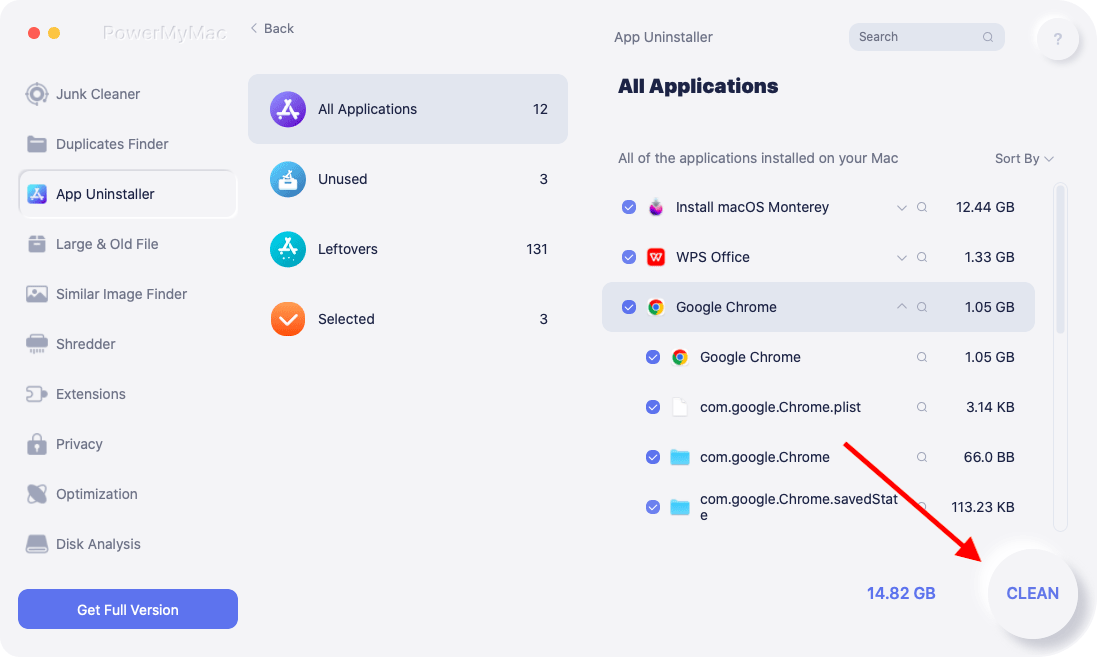
- После завершения сканирования вы увидите конкретный объем памяти, используемый приложениями, установленными на вашем устройстве.
- Проверьте список приложений, чтобы найти приложение Python. Щелкните Python, чтобы развернуть папки или файлы в приложении в правой части экрана.
- Выберите «Все» и нажмите кнопку «Очистить», чтобы удалить приложение Python и все связанные с ним файлы.
- Дождитесь завершения процесса удаления.
Часть 2. Как удалить Python на Mac вручную?
Если вы являетесь специалистом по техническим вопросам или предпочитаете выполнять процесс удаления вручную, существуют методы, которые вы можете использовать для удаления Python на Mac.
Метод 1. Удаление приложения с Launchpad
- Откройте Launchpad и введите «Python» в поле поиска в верхней части интерфейса.
- Выберите и удерживайте значок Python что появляется, пока не начинает трястись
- Выберите значок «X», который появляется в верхнем левом углу значка Python, и щелкните значок «Удалить»В диалоговом окне подтверждения, чтобы начать процесс удаления.
- После нажатия кнопки «Удалить» процесс начнется мгновенно, и нет необходимости очистить корзину.
Метод 2. Удаление Python 3 вручную
- Первым шагом является закрыть приложение и все запущенные процессы Python в фоновом режиме. Помните, что это жизненно важный шаг для безопасного удаления программы.
- Открыть «Активностьмонитор»И проверьте, активны ли еще какие-то процессы. Нажать на «X», Чтобы закрыть процессы Python.
- Откройте «Папку приложения» в Finder и переместить Python в корзину. Убедитесь, что вы удаляете пакет удаления Python полностью, а не просто разделяете файлы.
- На последнем этапе найти и удалить все служебные файлы который Python создал, пока вы его использовали. Служебные файлы хранятся в папке библиотеки.
Некоторые файлы, которые можно найти в Библиотекавложенные папки включают:
- ~Library/Frameworks/Python.framework
- ~/Library/Application Support/com.apple.sharedfilelist/com.apple/.LSSharedFileList.ApplicationRecentDocuments/org.python
- ~/Library/Application Support/com.apple/sharedfilelist/com.apple.LSSharedFileList.ApplicationRecentDocuments/org.python.pythonlauncher.sfl
- ~/Library/Saved Application State/org.python.IDLE.savedState
- ~/Library/Saved Application State/org.python.PythonLauncher.savedState
Вы также можете найти некоторые скрытые файлы в папке пользователя. Вы можете увидеть их все, только если сделаете все свои скрытые файлы видимыми.
Этот процесс может быть проблематичным для большинства пользователей, поскольку вы должны найти все служебные файлы Python и переместить их все в корзину.

Метод 3. Удалите Python на Mac с помощью терминала.
Те, кто знаком с приложением Терминал, могут использовать команды для удаления Python на Mac. При таком подходе вы должны принять к сведению эти шаги.
- Шаг 1. Передача Python в корзину
- Шаг 2. Откройте приложение «Терминал» и введите эту команду в окне:
alexa$ sudo rm -rf /Applications/Python\ 3.6/
- Шаг 3. Введите пароль администратора, чтобы авторизовать удаление.
Советы: Этот подход не рекомендуется для удаления Python на Mac, если вы не знакомы с командами терминала.
Часть 3. Заключение по удалению Python
Теперь, когда вы знакомы с методами удаления Python на Mac, вы можете удалить его вручную, например удалить с помощью Терминала. Вы также можете использовать автоматический инструмент, который поможет вам в этом.
Вы обнаружите, что метод, включающий PowerMyMac это эффективный подход. Это отличный инструмент, который поможет вам правильно удалить ненужные приложения на Mac. Приложение не только упрощает процесс удаления Python, но также предоставляет вам другие полезные функции, такие как оптимизация и даже лучшая конфиденциальность для вашего Mac.
Рейтинг: 4.4 / 5 (на основе 85 рейтинги)
Как удалить python 2.7. Mac OS?
Привет всем!
Знаю, что такой вопрос уже задавался на форме, но в ответах на него я решения своей проблемы так и не нашел.
Итак, у меня мак ос 10.14.5 и я хочу удалить на нем питон 2.7
Делал все по инструкциям тут:
https://osxuninstaller.com/uninstall-guides/proper.
и тут
https://osxuninstaller.com/uninstall-guides/proper.
(другие ссылки говорят +- одно и тоже)
И вроде как все ок — и ошибок нет, и папки питон тоже файндер не находит (ровно так же, как и его не в Applications)
НО с терминала все запускается и все работает стабильно
втф, ребят, на маке первый день и вообще не понимаю что за магия.
Спасибо)
P.S. устанавливать через Homebrew
- Вопрос задан более трёх лет назад
- 2269 просмотров
8 комментариев
Простой 8 комментариев

Итак, хочу удалить у себя аппендикс.
Копаюсь в организме первый день, что за магия?

longclaps, и ава в тему хD добавить нечего)
Rudtoha @Rudtoha Автор вопроса
longclaps, отличный совет! спасибо! Но вообще я бы не стал задавать вопрос, если бы попытался один раз и не вышло
Rudtoha, вы уверены, что на питон2 не завязаны какие-то жизненно важные сервисы? Ах да, конечно же уверены — ведь вы на маке уже почти день!
Rudtoha @Rudtoha Автор вопроса
longclaps, нигде не нашел это в интернете. Если Вы это знаете и уверены, то почему бы и не написать это нормально и без сарказма? Тем не менее рад, что поднял Вам настроение и дал в полной мере реализовать свой потенциал шутника своим вопросом
Vitaly Karasik @vitaly_il1
И вроде как все ок — и ошибок нет, и папки питон тоже файндер не находит (ровно так же, как и его не в Applications)
НО с терминала все запускается и все работает стабильно