
Как установить моды в Minecraft [TLauncher]
Установка модов не такой сложный процесс как кажется многим, всего лишь достаточно прочитать и выполнить несколько пунктов данной инструкции. И наконец, вы сможете порадовать себя интересными модами, которые могут добавить в Minecraft много всего: от мелких предметов до целых миров.
0) Проверяем, что у вас последняя версия нашего лаунчера. Скачать актуальной версии TLauncher можно с главной страницы. Инструкции представлены для версий Майнкрафт выше 1.5. Не рекомендуем вообще использовать версию меньше.
Установка модов через Мод-паки
В новых версиях нашего лаунчера, мы внедрили специальную систему помощи установки модов — TL MODS. С её помощью, можно решить множество проблем: поиск модов на разных сайтах, частые краши и простое управление сборками модов. Поэтому, рекомендуем использовать её, особенно новичкам.
1) Открываем TLauncher и находим в нижнем правом углу находим иконку «TL MODS«, кликаем на неё, дабы открыть окно Мод-пак системы.
2) Теперь необходимо создать ваш собственный Мод-пак (сборку модов), данная система предполагает создание множества сборок и их управление, находим сверху и кликаем на «Создать» (1), вводим любое название Мод-пака (2) и кликаем на «Создать» (3) в данном окне.
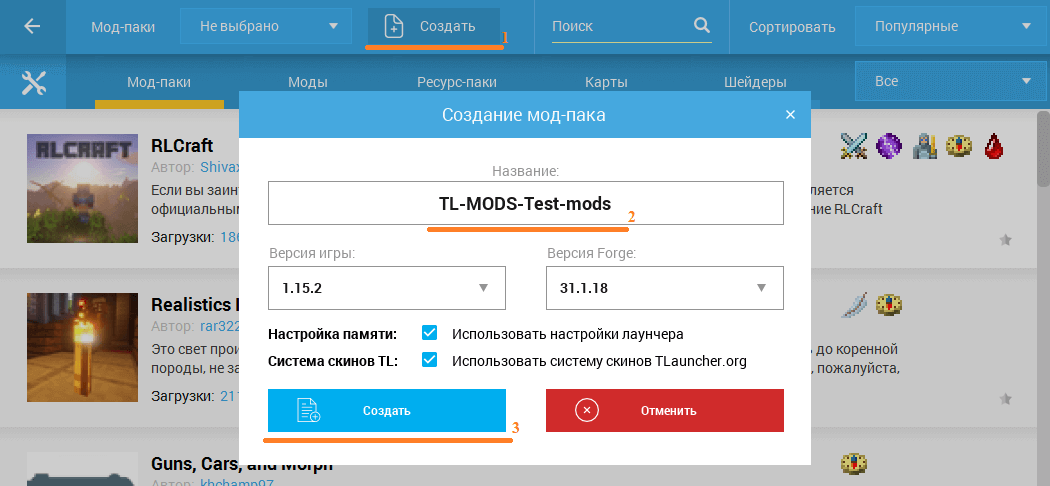
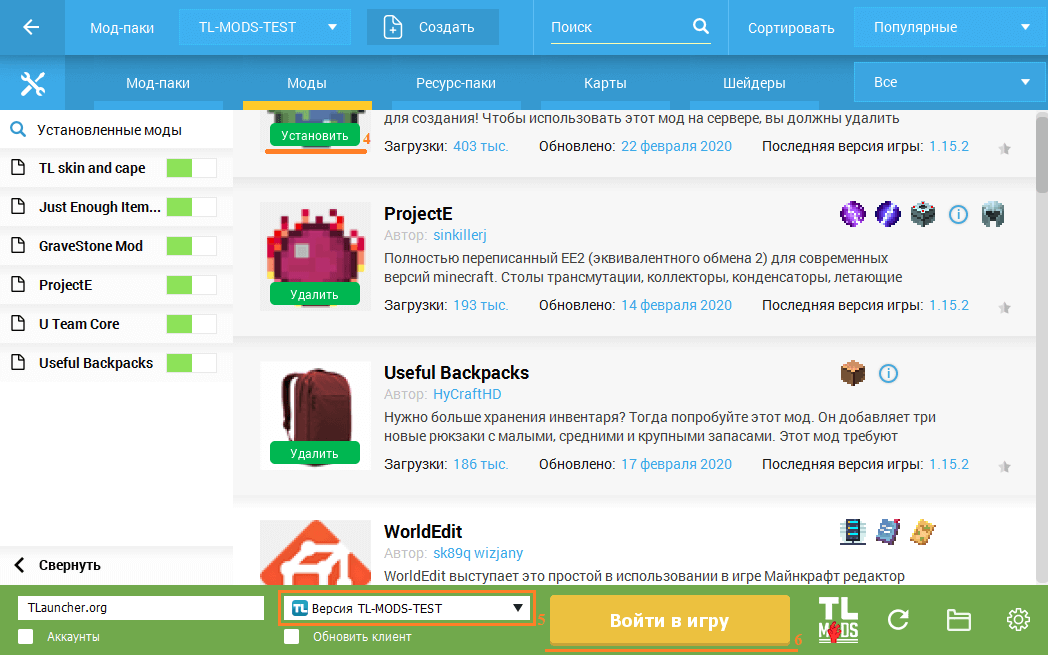
3) У вас в списке сборок теперь появился новый, можете наполнять его модами из специальной вкладки «Моды«. Для добавления мода, нужно нажать на кнопку «Установить» (4), как только модов будет достаточное количество, проверяем, что у вас выбрана в списке версий ваша сборка (мод-пак) (5) и нажимаем на большую жёлтую кнопку «Войти в игру» (6).
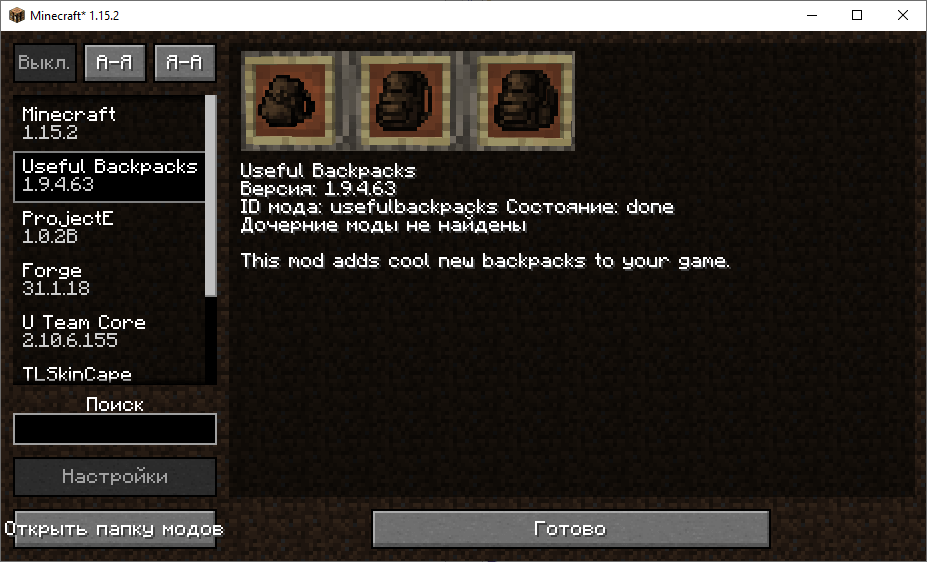
4) После загрузки всех необходимых файлов, произойдёт запуск игры. Во вкладке «Моды«, сможете подтвердить успешную установку ваших модификаций! Можно играть!
Установка модов таким способом гораздо удобнее, так как большую часть действий выполняет наш лаунчер — вывод каталога, установка дополнительных зависимостей и скачивание модов. Вы всегда можете вручную установить из интернета моды в вашу сборку, через специальную функцию «Ручная установка«. Плюс, в других вкладках, в один клик, сможете установить — другие сборки (мод-паки), Ресурс-паки, Шейдеры и Карты. Моды доступны от разных версий Minecraft, от 1.5 до новых 1.15.2! Подробнее про нашу Мод-пак систему, можно узнать из статьи «TLauncher — Лаунчер с модами».
Установка модов вручную
Данный способ более традиционный, так как именно им, многие годы уже устанавливали наши игроки. Но в данном случаи, нужно более тонко разбираться во всех деталях и рекомендуется только продвинутым игрокам.
1) Находим в интернете мод который вам нужен (Моды на Minecraft 1.15.2), и смотрим под какую версию игры он разработан. У нас в примере будет «TL SKIN CAPE» для версии 1.15.2. Скачиваем файл мода и сохраняем пока в любое место на компьютере.
2) Открываем лаунчер, и находим в списке версий Forge (Именно он отвечает за работу большинства модов), версии такой же как и мод, в нашем случае 1.15.2. Нажимаем на кнопку «Установить«, дожидаемся установки и первого запуска.

3) Теперь нужно открыть папку с самой игрой, если не меняли в настройках лаунчера путь, то стандартный будет таков:
Windows 7, 8, 10: c:\Users\ИМЯ ПОЛЬЗОВАТЕЛЯ\AppData\Roaming\.minecraft\
Windows XP: c:\Documents and Settings\ИМЯ ПОЛЬЗОВАТЕЛЯ\Application Data\.minecraft\
MacOS: /Users/ИМЯ ПОЛЬЗОВАТЕЛЯ/Library/Application Support/minecraft/
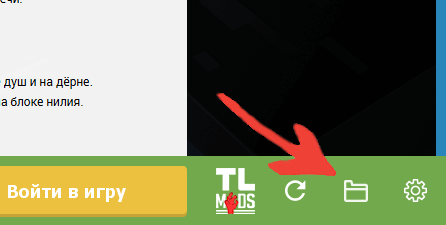
Автовход: В нашем лаунчере нажать на иконку «Папки» в нижнем правом углу, откроется окно с нужной директорией!
4) В ней находим папку «mods» (которая создаётся автоматически после установки любой версии Forge) и заходим в неё. Берём скачанный мод (который с расширением .jar или .zip) и копируем в открытую папку mods.
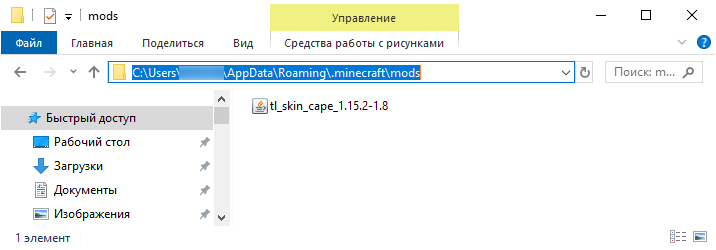
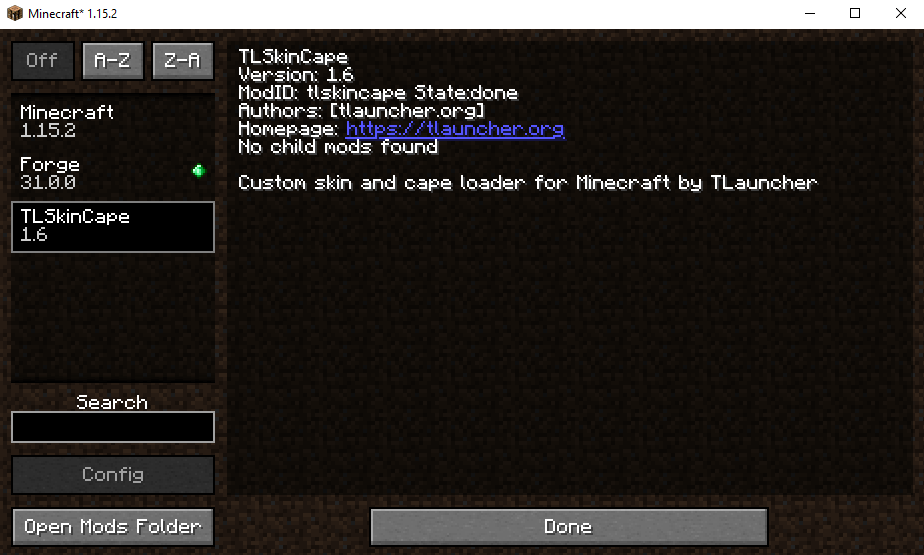
5) Запускаем лаунчер и входим в версию Майнкрафт Forge, в меню нажимаем на кнопку «Mods«, там находим установленный мод. Это значит то, что теперь мод должен работать. Играем и радуемся! Действительно наш способ установки модов в Minecraft простой? Мы так и думали: Да!
Решение ошибок/крашей у модов
При вылете игры (краше), наш лаунчер показывает «Консоль разработчика«, дабы упростить нахождение проблемы и поиска решения.
1) Ошибка в «общих» классах игры или Java, пример:
Caused by: java.lang.SecurityException: class «javax.vecmath.Matrix4f»‘s signer information does not match signer information of other classes in the same package
at java.lang.ClassLoader.checkCerts(Unknown Source) ~[?:1.8.0_45]
Решение: Полная переустановка версии игры, самым простым способом является — «Полный сброс«, через настройки TLauncher.
2) Ошибка «java.lang.ClassNotFoundException может указывать на две возможные причины:
2.1) Отсутствие дополнительной библиотеки. Если в данной строчке есть упоминание какого мода с «Lib», то это указывает на необходимость установить данный дополнительный мод.
2.2) «Испорченный» мод. Если всё же в строчке фигурирует название полноценного мода, то есть резон попробовать установить мод актуальной версии или другую версию Forge (Не версию игры, а именно версию Мода и Forge!).
Caused by: java.lang.ClassNotFoundException: net.minecraft.client.gui.inventory.GuiInventory
at net.minecraft.launchwrapper.LaunchClassLoader.findClass(LaunchClassLoader.java:191) ~[launchwrapper-1.12.jar:?]
Как установить Fabric в TLauncher / Майнкрафт
Fabric — загрузчик модов для Minecraft, альтернатива/аналог Forge. На Фабрик сделано уже достаточно много модов (к примеру, Sodium для оптимизации FPS), поддерживает множество версий Minecraft. В данном гайде узнаете, как скачать и установить в ТЛаунчер версию с Fabric.
0) Проверяем, что у вас последняя версия нашего лаунчера. Скачать актуальную версию TLauncher можно с главной страницы.
Автоматическая установка Fabric через TLauncher
В нашем лаунчере можно найти Fabric, как и другие модифицированные версии, в главном списке версий. Они все будут установлены в один клик.
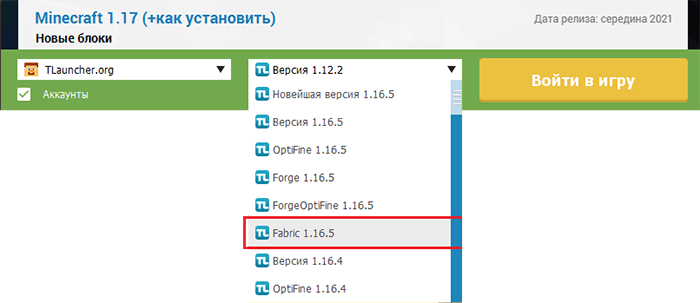
Условия: Ваш TLauncher выше версии 2.7.
Автоматическая установка Fabric в мод-паках TLauncher
Условия: Ваш TLauncher выше версии 2.87.
1) Открываем TLauncher, в нижнем правом углу, находим кнопку «TL MODS«, кликаем на неё.
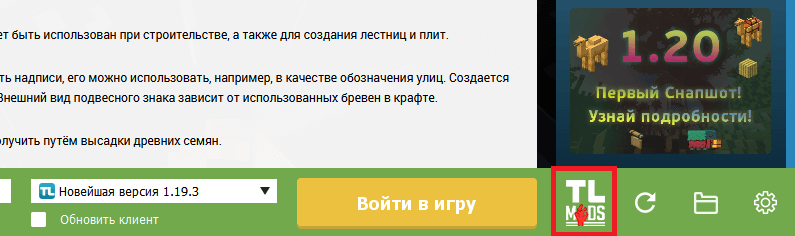
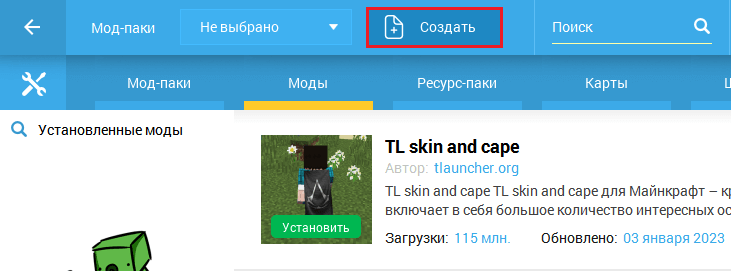
2) На новой странице, находим кнопку «Создать» и кликаем на неё.
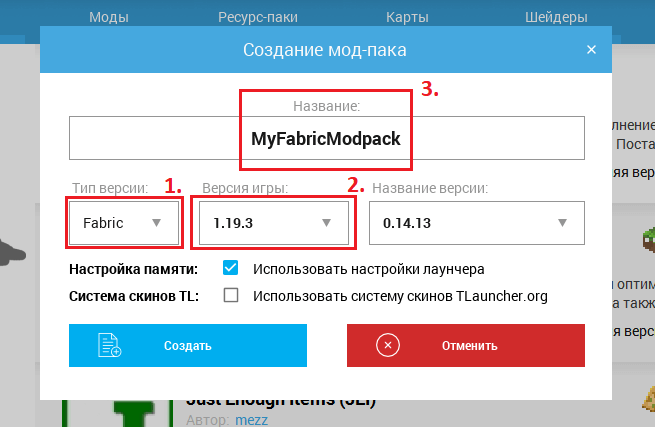
3) В новом окне, меняем в выпадающем списке: «Тип версии» с Forge на Fabric (1), выбираем нужную версию игры (2). Вводим любое имя (3) и создаём мод-пак!
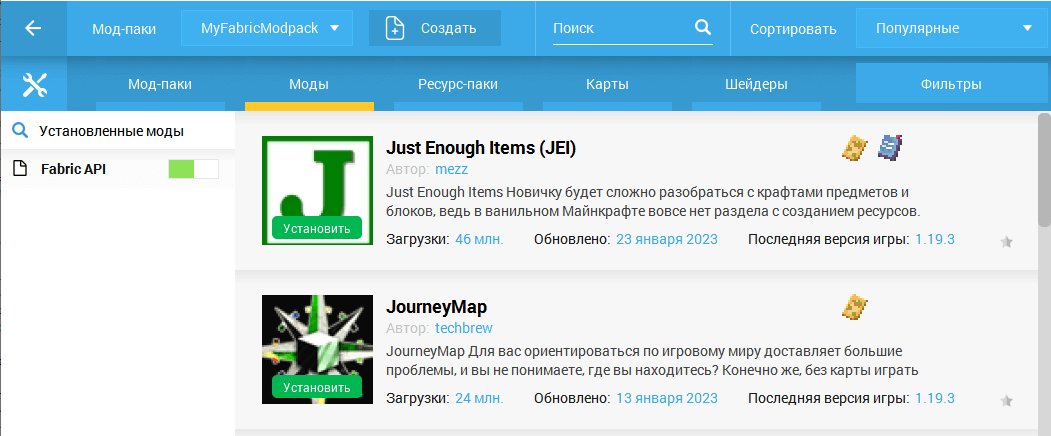
4) Готово! У вас есть версия с Fabric, переходим во вкладку «Моды» и устанавливаем интересные модификации.
П.С. Fabric API будет установлен автоматически, после создания вашего мод-пака (можете видеть в таблице установленных модов).
Ручная установка Fabric
Вы по-прежнему сможете установить любую версию Fabric вручную в TLauncher, следуйте инструкции ниже, и вы всё сможете!
Где скачать Fabric
1) Самым правильный вариантом, будет скачивание с официального сайта: fabricmc.net. Мы не гарантируем, что скаченное с других сайтов заработает через наш лаунчер!
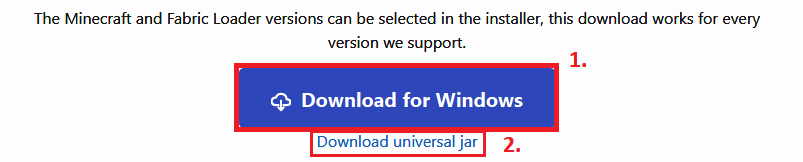
2) На представленном сайте кликаем на большую синюю кнопку «Download» (ТОЛЬКО ЕЁ!), версию можно оставлять первую (это не версия игры, а установщика, выбор версии игры будет дальше!). Скачиваем под Windows (1) или универсальный Jar (2) (для MacOS/Linux):
Установка Fabric
3.1) Рекомендуем предварительно установить простую версию игры, используя TLauncher (ту версию, которую собираетесь использовать через Fabric).
3.2) Запускаем скаченный вами Установщик (Installer) Fabric, и из списка «Minecraft Version» выбираем нужную версию игры.
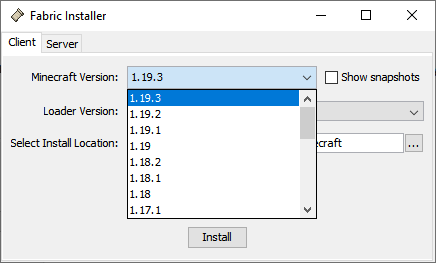
4) Больше нечего можно не выбирать, только если нужно, включить галочку снапшоты! Нечего больше изменять не нужно и кликаем на «Install». Готово!
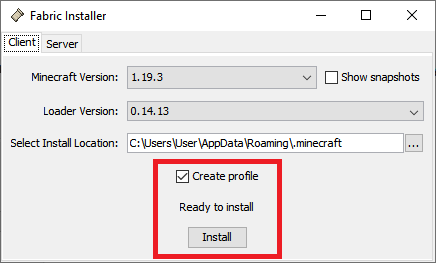
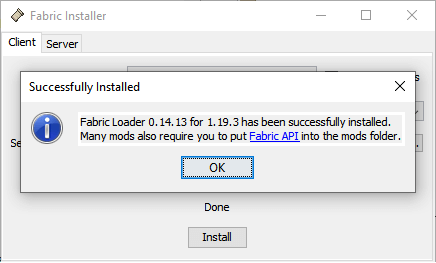
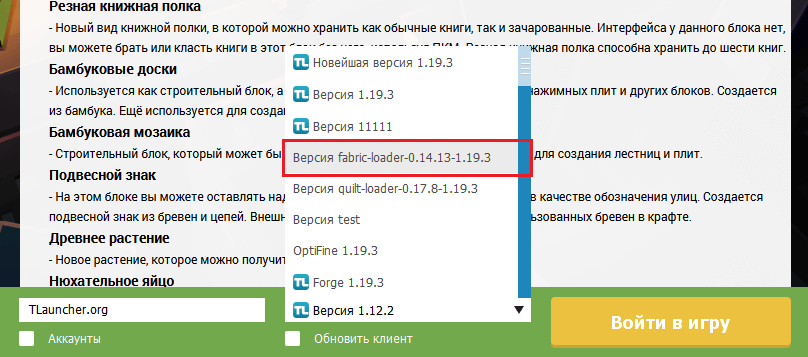
5) Закрываем установщик и открываем TLauncher, в списке версий теперь ищем новую версию «fabric-loader-XXX+XXX«. Можем запускать.
Что такое Fabric API
Fabric API — дополнительная библиотека для Fabric, расширяющая функционал модам. Fabric API обычный мод, поэтому и его устанавливают его как мод. Для некоторых модов он может быть обязательным для установки!
Где скачать Fabric API
Скачать можно с официальной страницы Fabric API. Выбираете нужную версию игры и скачиваете под неё Fabric API. Версия игры Fabric и Fabric API должны совпадать!
Установка Fabric API
После скачивания Фабрик АПИ, он будет в виде стандартного .jar мода. Скопируйте его в директорию: .minecraft/mods/ и запустите игру Fabric версии.
Где найти моды на Fabric
Моды на Fabric устанавливаются абсолютно так же, как и у forge, в папку mods. При такой ручной установке вам необходимо обязательно на скачиваемом сайте найти, что мод именно на Fabric. На нашем сайте есть моды Майнкрафт на Фабрик, в блоке с инструкцией установки сможете найти информации о принадлежности к Fabric или Forge.
Как вручную установить моды на Fabric
Первый шаг: Скачайте и установите Fabric и Fabric API (по инструкции выше).
Второй шаг: Скачайте файл с модом (убедившись, что он именно на Fabric)
Третий шаг: Скопируйте файл мода (будет «name.jar») в директорию: .minecraft/mods/ (Если такой папки нет, создайте её вручную).
Как установить моды на FLauncher?
К сожалению, на данный момент непосредственно в лаунчере нет модов. Устанавливать моды в данном туториале мы будем вручную, скачивая мод с сайта и устанавливая его в папку mods.
К сожалению, на данный момент непосредственно в лаунчере нет модов. Устанавливать моды в данном туториале мы будем вручную, скачивая мод с сайта и устанавливая его в папку mods.
Перед тем как устанавливать моды, вам нужно установить Forge по этой инструкции
После того как установите Forge, можно переходить непосредственно к установке модов
Установка модов
Запустив и выключив сразу игру, теперь вы можете переходить непосредственно к установке модов. В нашем случае мы будем устанавливать мод IndustrialCraft 2 на версию 1.12.2 (это версия игры нашего установленного клиента Forge). Вы так же убедитесь в том, что версия игры у мода соответствует версии игры вашего клиента Forge.
Чтобы открыть папку mods, вам необходимо нажать на иконку с тремя квадратами, которая расположена рядом с кнопкой «Играть». Убедитесь чтобы у вас был выбран клиент Forge, иначе иконка не появится.
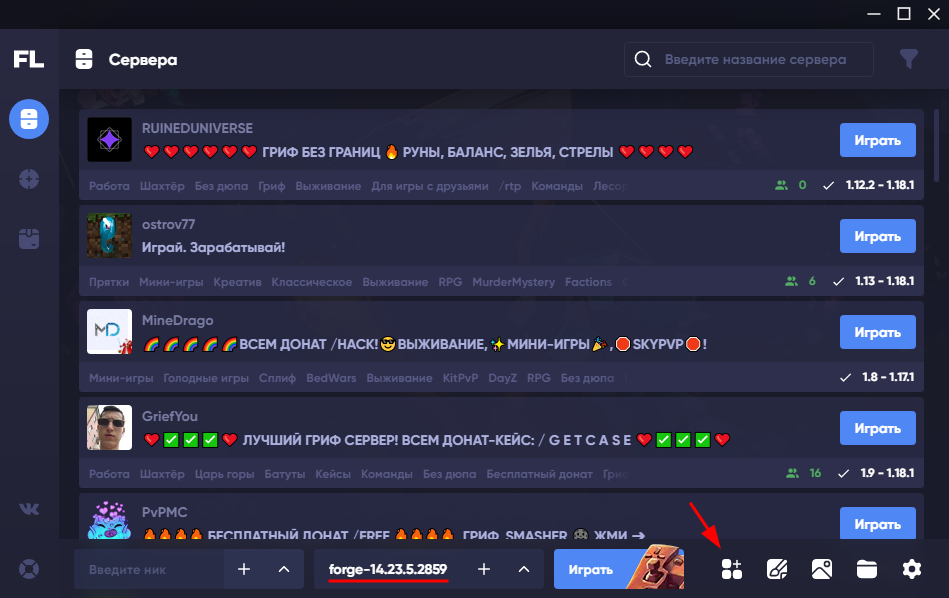
Если по какой-то причине папка mods не создалась, попробуйте для начала запустить ещё раз игру с клиентом Forge, а если не получится, удалить клиент Forge и установить его заново, как показано в самом начале.
Теперь пришла очередь мода. Мы как обычно скачиваем мод и закидываем его в папку mods. Где конкретно скачивать моды выбирайте сами, но мы рекомендуем если у вас есть хоть немного знаний английского скачивать с официального сайта куда сами разработчики загружают свои моды. Имейте в виду, если вы из России, что данный сайт у вас может быть заблокирован (он просто не будет открываться). Тогда выбирайте любой другой, где вам будет удобно скачивать моды.
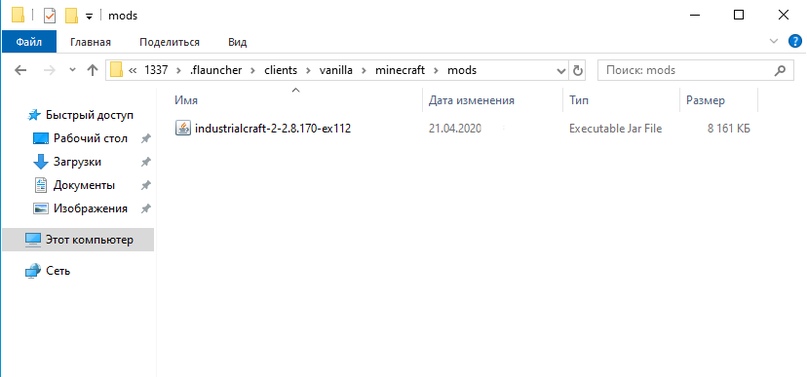
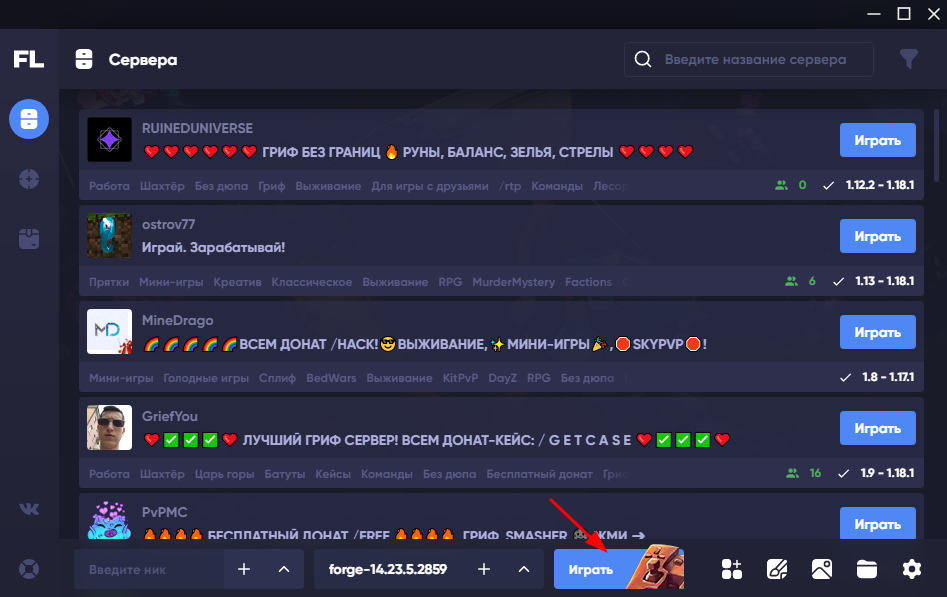
После того как мы скачали и закинули мод в папку mods, нам нужно просто выбрать клиент Forge в лаунчере (он у вас уже должен быть выбран, если вы его только что установили), и нажать на кнопку «Играть».
Когда игра загрузится, вы можете нажать на кнопку Mods в меню и увидеть в списке свой установленный мод (или моды, если их у вас несколько).
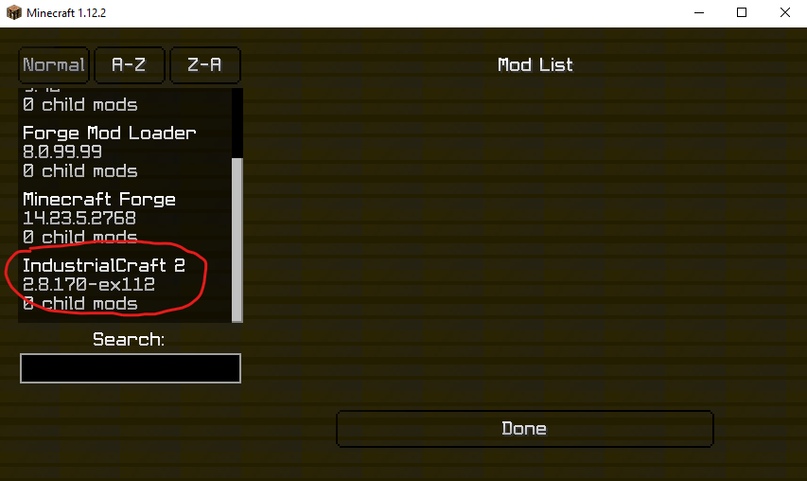
Если мод по каким-либо причинам не появился в списке, обязательно проверьте для какой версии игры этот мод. С версией всё нормально? Тогда обратитесь в поддержку, мы вам постараемся помочь.
Установка модов
Моды можно найти на CurseForge или Modrinth, указав Fabric в фильтрах.
Некоторые моды могут быть найдены на GitHub и GitLab, но не для всех использование этих ресурсов будет удобным.
Внимание! Перед установкой любого мода убедитесь, что он безопасен для вашего компьютера!
Modrinth
Для установки мода с Modrinth сначала зайдите на его страницу:
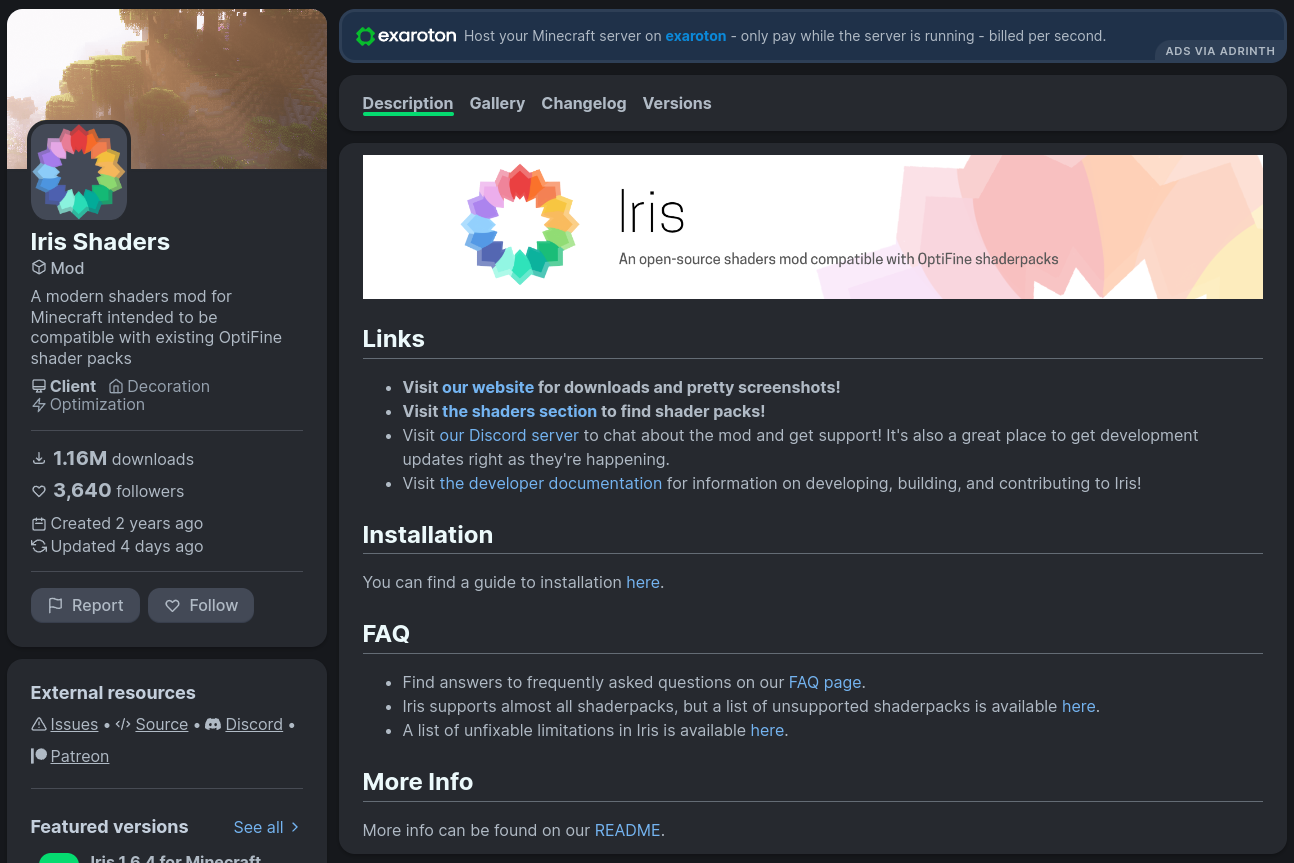
Нажмите на вкладку versions страницы мода, на ней вы найдёте список всех его версий.
Совет: выберите Fabric и название версии Minecraft, которую вы используете (например: 1.19.4 ) чтобы убедиться, что вы скачиваете подходящий мод.
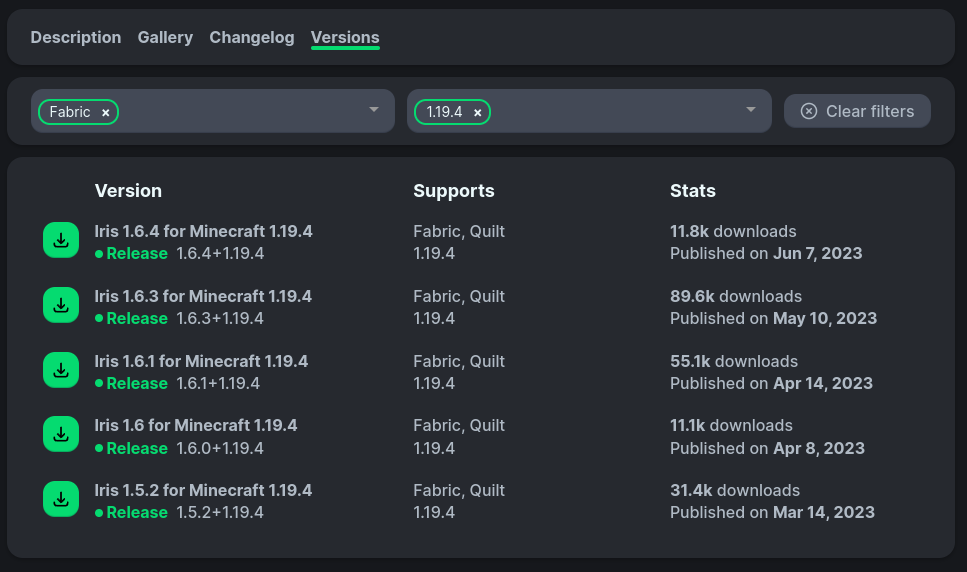
Версия в начале списка обычно самая актуальная на данный момент. Нажмите кнопку скачивания, чтобы сохранить jar-файл с модом.
Curseforge
Чтобы скачать мод с Curseforge, сначала найдите его на сайте.
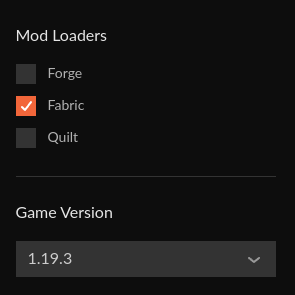
Не забудьте выбрать Fabric и версию игры в боковом меню поиска:
Как только интересующий Вас мод найден, перейдите на вкладку Files прямо под названием мода.
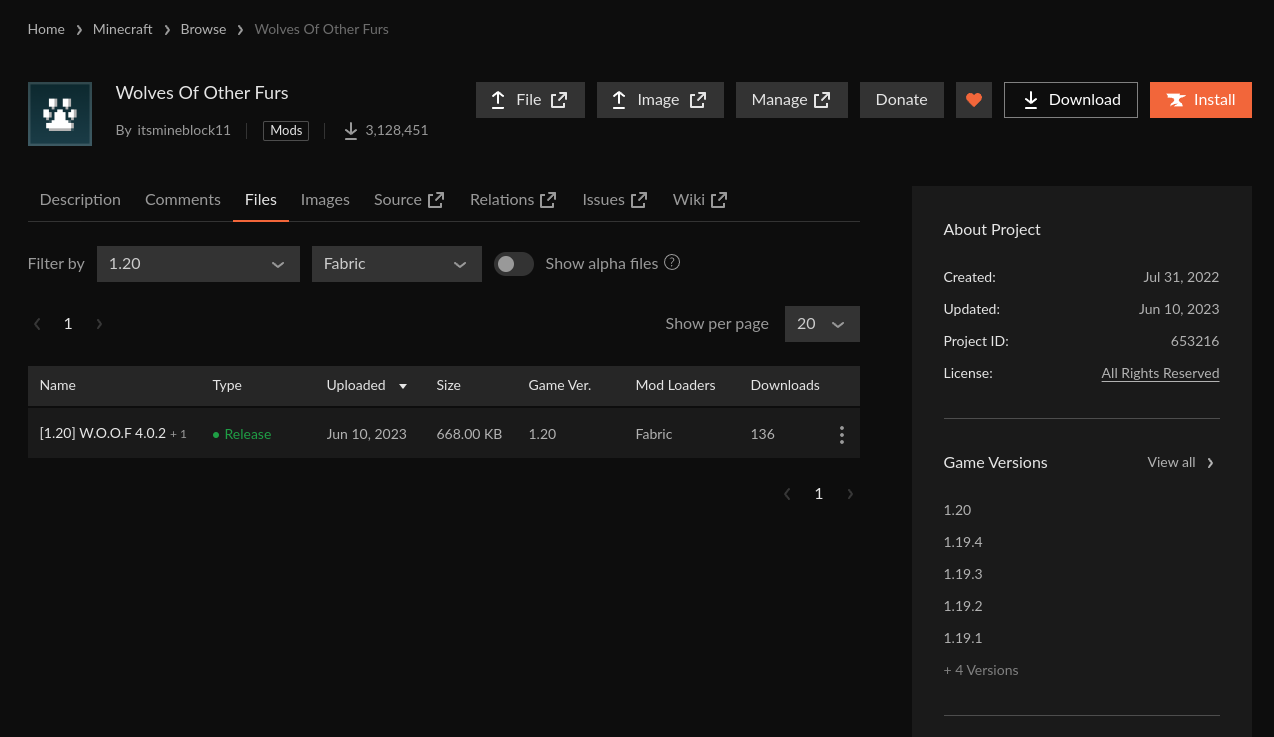
Здесь Вам так же нужно выбрать подходящую версию игры и загрузчик модов Fabric в фильтрах, чтобы убедиться, что Вы скачиваете нужную версию мода.
Версия в начале списка как правило самая актуальная, тем не менее перепроверить никогда не будет лишним.
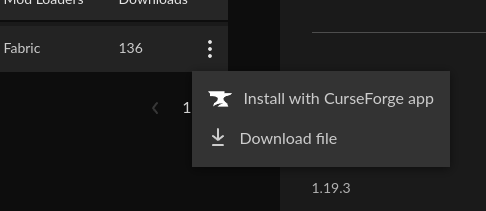
Чтобы скачать версию мода, нажмите на троеточие справа от неё и нажмите Download File
Установка
Внимание! Многие моды требуют установки Fabric API , который можно скачать перечисленными выше способами.
Minecraft Launcher (оффициальный)
Если вы используете официальный лаунчер Minecraft, перенесите сохранённый jar-файл модификации в папку mods в файлах игры —
для Windows — нажмите сочетание клавиш win r и в появившейся строке впишите %appdata%\.minecraft\
для MacOS — ~/Library/Application Support/minecraft
для Linux — ~/.minecraft
Сервер
Чтобы добавить мод к игре на Вашем сервере, перейдите в папку “mods” в корневой папке вашего сервера. Если Вы её там не нашли — создайте. Скачайте интересующий вас мод в виде файла jar и перетащите его в эту папку.
ru/tutorial/adding_mods.txt · Last modified: 2023/07/11 13:39 by flaxygo
Except where otherwise noted, content on this wiki is licensed under the following license: CC Attribution-Noncommercial-Share Alike 4.0 International