
Умный дом на несколько аккаунтов
Умный Дом Яндекса (пока?) не поддерживает управление одними и теми же устройствами через разные аккаунты пользователей (т.н. «шаринг» устройств — например, между членами семьи). Однако, есть несколько способов «раздать» управление нескольким людям.
Обратите внимание: настройка и управление умными колонками по-прежнему останутся только у первого пользователя, так как колонки привязываются напрямую в аккаунт Яндекса. Раздать можно только подключенные устройства умного дома.
Зайти на другом устройстве в тот же аккаунт
В плюсах: самый простой и быстрый способ. Управление и настройки умного дома будут доступны, а также не придется создавать сценарии заново.
В минусах: все остальные ваши настройки, связанные с профилем в Яндексе, мгновенно доступны всем, кому раздали свой аккаунт. К тому же они могут влиять на это данные (например, ненароком снести закладки в браузере).
Вторая копия или повторная привязка стороннего приложения
Чуть больше усилий, хорошо подходит, если ваши устройства заведены не напрямую в Яндекс, а сначала в стороннее приложение (Михоум, Туя, Дигма, итд). Для этого:
- На другом телефоне устанавливаем нужное стороннее приложение и создаём второй (третий, итд) аккаунты.
- На своём аккаунте стороннего приложения даём достум этому второму/третьему.
- На другом телефоне заводим устройства в приложение Яндекс, используя другой аккаунт Яндекса и второй/третий/четвёртый аккаунт стороннего приложения.
В плюсах: устройства на втором телефоне будут доступны и через УДЯ и напрямую. Можно дать остальным аккаунтам урезанные права (запрет на удаление устройств итд).
В минусах: по два приложения на каждом телефоне. Нужно создавать дополнительные аккаунты, где-то запоминать у ним доступы. Сценарии и комнаты придётся прописывать на остальных телефонах вручную.
Более простой способ — не ставить на другом телефоне сторонних приложений, а сразу перескочить к пункту 3. Вполне возможно, что получится повторно привязать навык умного дома стороннего производителя к другому аккаунту Яндекса.
В плюсах: меньше действий.
В минусах — возможности стороннего приложения на остальных телефонах будут недоступны. Ну и точно так же сценарии и комнаты, скорее всего, нужно будет настраивать с нуля.
Вполне возможно, упрощённый способ может быть заблокирован со стороны разработчика навыка. Тогда используйте полный вариант.
Клонирование аккаунтов и шаринг устройств через Home Assistant
Если вам повезло и вы обладатель собственного локального сервера — ваши возможности расшаривания устройств намного гибче, чем при использовании чьих-то облачных приложений. Пример такого решения — в нашей инструкции «Несколько аккаунтов Яндекс в одном Home Assistant».
Как привязать устройство в Яндекс
Если у вас уже добавлены умные устройства, в правом верхнем углу нажмите → Устройство умного дома и выберите одного из предложенных производителей или нажмите значок лупы, чтобы найти нужного. Нажмите кнопку Привязать к Яндексу и войдите в свой аккаунт на сайте производителя. Нажмите Обновить список устройств.
- Для привязки умных устройств к Яндексу нужно нажать на кнопку «Устройство умного дома» в правом верхнем углу и выбрать производителя или воспользоваться поиском.
- Для привязки Яндекс Плюс к другому устройству нужно в меню приложения выбрать «Устройства» и либо выбрать Станцию, либо нажать на кнопку Добавить новое устройство → Станция.
- Для привязки устройств к Яндекс Плюс нужно пойти на страницу «Входит в вашу подписку», нажать на кнопку «Пригласить» и ввести номер телефона или адрес электронной почты приглашаемого.
- Для добавления устройства в Яндекс Музыку нужно нажать на значок в правом верхнем углу экрана, разрешить поиск устройств в локальной сети и выбрать нужное устройство.
- Для поиска раздела устройств в Яндексе нужно запустить приложение и выбрать «Устройства» в меню или открыть настройки в браузере.
- Для привязки устройств к Яндекс Плюс нужно указать номер и срок действия карты, ввести код CVC или CCV на оборотной стороне карты и нажать кнопку «Привязать».
- Для привязки умной розетки Яндекса нужно включить ее в бытовую розетку, открыть приложение Дом с Алисой, добавить новое устройство и следовать инструкциям в приложении.
- Для добавления близких в подписку Яндекс нужно зайти в личный кабинет, пролистать страницу до блока «Входит в вашу подписку», нажать «Пригласить», ввести номер телефона или адрес электронной почты и нажать «Отправить».
- Для добавления устройства в Яндекс ключ нужно открыть приложение Яндекс Ключ, нажать на кнопку «Добавить аккаунт в приложение» и сканировать QR-код, который будет показан в браузере.
- Как привязать Яндекс Плюс к другому устройству
- Как привязать устройства в Яндекс плюс
- Как добавить устройство в Яндекс музыку
- Как найти раздел устройства в Яндексе
- Как привязать устройства Яндекс плюс
- Как привязать устройство к Яндекс
- Как добавить устройство в подписку Яндекс
- Как добавить устройство в Яндекс ключ
- Как найти устройства в приложении Яндекс
- Как подключить телефон к Яндекс
- Можно ли Яндекс станцию привязать к двум телефонам
Как привязать Яндекс Плюс к другому устройству
В меню приложения выберите пункт Устройства. 2. Если на вашем аккаунте еще нет подключенных устройств, на открывшемся экране выберите Станцию. Если устройства уже есть, нажмите → Добавить новое устройство → Станция.
Как привязать устройства в Яндекс плюс
Пролистайте страницу до блока Входит в вашу подписку. Нажмите Пригласить. На открывшейся странице введите номер телефона или почту того, кому хотите отправить приглашение. Нажмите Отправить.
Как добавить устройство в Яндекс музыку
В правом верхнем углу экрана нажмите. Разрешите поиск устройств в локальной сети, если еще не делали этого — это нужно, чтобы приложение могло найти устройства в сети Wi-Fi. Выберите нужное устройство. Если на панели нет нужного устройства, посмотрите рекомендации в разделе о проблемах синхронизации.
Как найти раздел устройства в Яндексе
Запустите на смартфоне приложение Яндекс и в меню кликните на пункт «Устройства». Вы также можете открыть настройки в браузере.
Как привязать устройства Яндекс плюс
Укажите номер и срок действия карты. Введите код CVC или CCV (обычно размещается на оборотной стороне карты). Нажмите кнопку Привязать. Если кнопка неактивна, проверьте правильность введенных данных.
Как привязать устройство к Яндекс
1. Включите умную розетку Яндекса в бытовую розетку, затем нажмите кнопку на корпусе.
2. Откройте приложение Дом с Алисой.
3. Добавьте новое устройство: Если это ваше первое умное устройство, нажмите на баннер Устройства, затем выберите Розетку.
4. Следуйте инструкциям в приложении.
Как добавить устройство в подписку Яндекс
Как добавить близких в подписку:
1. Войдите в личный кабинет.
2. Пролистайте страницу до блока Входит в вашу подписку. Как это выглядит
3. Нажмите Пригласить.
4. На открывшейся странице введите номер телефона или почту того, кому хотите отправить приглашение. Как это выглядит
5. Нажмите Отправить.
Как добавить устройство в Яндекс ключ
Добавьте аккаунт в Ключ.
Откройте приложение Яндекс Ключ на устройстве. Нажмите в Ключе кнопку Добавить аккаунт в приложение. Ключ включит камеру, чтобы сканировать показанный в браузере QR-код. Если Ключ запросит доступ к камере, разрешите его.
Как найти устройства в приложении Яндекс
Чтобы открыть устройства, на Главном экране нажмите Сервисы → Устройства.
Как подключить телефон к Яндекс
Подключение по Bluetooth:
1. На навигационной панели Яндекс Авто нажмите, затем —. (Если кнопки нет, нажмите → Настройки.)
2. Включите Bluetooth на смартфоне и запустите поиск доступных устройств.
3. Выберите Yandex. Auto в списке найденных устройств. Пароль для подключения указан на экране бортового компьютера.
Можно ли Яндекс станцию привязать к двум телефонам
Да, если аккаунт один, то количество телефонов не имеет значения. Станция может запомнить один голос — его предпочтения она будет запоминать.
02.05.2023 Как привязать устройство в Яндекс
Яндекс предлагает широкий спектр умных устройств, которые позволяют автоматизировать рутинные задачи и управлять домашней сетью из одного места. Обладатели устройств могут использовать их в приложении Яндекс, но для этого необходимо сначала привязать их к аккаунту Яндекса.
Если у вас уже есть умные устройства, то для их привязки достаточно зайти в раздел «Устройства» приложения и выбрать нужный производитель. Затем необходимо нажать кнопку «Привязать к Яндексу» и войти в аккаунт на сайте производителя устройства. После этого нужно обновить список устройств в приложении Яндекс.
Если же вы хотите привязать к приложению новое устройство, то нужно выбрать соответствующий пункт в меню устройств. Если у вас еще нет подключенных устройств, на открывшемся экране выберите «Станцию», а если устройства уже есть, нажмите «Добавить новое устройство» и выберите «Станцию».
Чтобы добавить устройство в подписку Яндекс, нужно зайти в личный кабинет приложения, пролистать страницу до блока «Входит в вашу подписку», нажать «Пригласить», ввести номер телефона или почту того, кому хотите отправить приглашение, и нажать «Отправить».
Если вы хотите добавить устройство в Яндекс Музыку, то вам необходимо в правом верхнем углу экрана нажать на соответствующую кнопку и разрешить поиск устройств в локальной сети, если этого еще не было сделано. Затем нужно выбрать нужное устройство из списка.
При добавлении устройства в Яндекс Плюс необходимо указать номер и срок действия карты, ввести код CVC или CCV и нажать кнопку «Привязать». Если кнопка неактивна, следует проверить правильность введенных данных.
Если вы хотите привязать умную розетку Яндекса, необходимо включить ее в бытовую розетку, затем нажать кнопку на корпусе и открыть приложение Дом с Алисой. Далее нужно добавить новое устройство и следовать инструкциям, которые приложение предоставит вам.
Чтобы добавить новое устройство в Яндекс Ключ, необходимо открыть приложение на устройстве, нажать «Добавить аккаунт в приложение» и сканировать QR-код, который отобразится на экране браузера приложения.
Таким образом, Яндекс предлагает множество возможностей для привязки устройств к приложениям. Они помогают пользователю легко и быстро управлять своим домашним пространством и автоматизировать процессы в повседневной жизни.
Как привязать устройство к подписке Яндекс Плюс
Привязка устройств к подписке Яндекс Плюс не является сложным процессом. Для привязки устройства нужно выбрать соответствующий пункт в меню приложения или перейти на страницу блока «Входит в вашу подписку» и нажать кнопку «Пригласить». Приглашение можно отправить по номеру телефона или почте. Регистрация и настройка устройства в приложении производителя необходима для подключения к Яндекс ID. Доступ к подписке можно дать нескольким участникам, для этого нужно нажать кнопку «Пригласить участника» и скопировать ссылку-приглашение. Привязать телефон к Яндекс Плюс не составляет труда, для этого нужно перейти на страницу управления аккаунтом в Яндекс ID и указать нужный номер в разделе «Почта и телефоны».
- Как привязать Яндекс Плюс к другому устройству
- Как привязать устройство к Яндекс
- Как дать доступ к подписке Яндекс Плюс
- Как привязать телефон к Яндекс Плюс
- Как подключить устройство к подписке Яндекс
- Как привязать устройство к Яндексу
- Как подключить Яндекс Плюс к другому устройству
- Как добавить устройство в подписку Плюс
- Как привязать устройства Яндекс Плюс
Как привязать Яндекс Плюс к другому устройству
В меню приложения выберите пункт Устройства. 2. Если на вашем аккаунте еще нет подключенных устройств, на открывшемся экране выберите Станцию. Если устройства уже есть, нажмите → Добавить новое устройство → Станция.
Как привязать устройство к Яндекс
1. Включите умную розетку Яндекса в бытовую розетку, затем нажмите кнопку на корпусе.
2. Откройте приложение Дом с Алисой.
3. Добавьте новое устройство: Если это ваше первое умное устройство, нажмите на баннер Устройства, затем выберите Розетку.
4. Следуйте инструкциям в приложении.
Как дать доступ к подписке Яндекс Плюс
Добавить или удалить участников подписки:
1. Нажмите кнопку Пригласить участника. Внимание.
2. Нажмите кнопку Получить ссылку. Яндекс сгенерирует ссылку-приглашение.
3. Скопируйте ссылку и отправьте тому, кого хотите пригласить в подписку. Примечание.
Как привязать телефон к Яндекс Плюс
Подключить Яндекс Плюс:
1. Перейдите на страницу управления аккаунтом в Яндекс ID. В разделе Почта и телефоны указаны номера, привязанные к аккаунту.
2. В качестве основного номера должен быть указан тот же номер, который вы используете в Яндекс Go. Если это не так, добавьте нужный номер и сделайте его основным.
Как подключить устройство к подписке Яндекс
Для управления сторонним умным устройством зарегистрируйте и настройте его в приложении производителя, а затем свяжите аккаунт производителя с Яндекс ID. После этого вы сможете управлять устройством как через приложение производителя, так и через Алису и приложение Дом с Алисой.
Как привязать устройство к Яндексу
Для подключения и управления умными устройствами вам понадобится аккаунт на Яндексе:
1. Включите умную розетку Яндекса в бытовую розетку, затем нажмите кнопку на корпусе.
2. Откройте приложение Дом с Алисой.
3. Добавьте новое устройство:
4. Следуйте инструкциям в приложении.
Как подключить Яндекс Плюс к другому устройству
У близкого должен быть Яндекс ID, чтобы принять приглашение. Если у него несколько аккаунтов, нужно принимать приглашение с того аккаунта, на который он хочет подключить Плюс. Если у близкого уже есть Плюс, его подписка продолжит действовать вместе с вашей. Списания продолжатся и доступ к преимуществам сохранится.
Как добавить устройство в подписку Плюс
Как добавить близких в подписку:
1. Войдите в личный кабинет.
2. Пролистайте страницу до блока Входит в вашу подписку. Как это выглядит
3. Нажмите Пригласить.
4. На открывшейся странице введите номер телефона или почту того, кому хотите отправить приглашение. Как это выглядит
5. Нажмите Отправить.
Как привязать устройства Яндекс Плюс
Укажите номер и срок действия карты. Введите код CVC или CCV (обычно размещается на оборотной стороне карты). Нажмите кнопку Привязать. Если кнопка неактивна, проверьте правильность введенных данных.
08.05.2023 Как привязать устройство к подписке Яндекс Плюс
Яндекс Плюс — это подписка на сервисы Яндекса, которая позволяет получить доступ к ряду преимуществ, таких как музыка, фильмы, книги, бесплатные курсы, скидки на покупки и многое другое. Получить подписку можно за небольшую ежемесячную плату, а также поделиться подпиской с близкими.
Одним из способов подключения устройств к подписке Яндекс Плюс является использование функции «Добавить устройство» в приложении Яндекс Дом с Алисой. На экране «Устройства» пользователь может добавить новое устройство, выбрав соответствующий пункт меню. Если у пользователя еще нет подключенных устройств, то отобразится экран с предложением подключить «Станцию».
Для подключения умной розетки Яндекса к приложению Дом с Алисой необходимо включить розетку в бытовую розетку и нажать на кнопку на корпусе. Затем в приложении нужно добавить новое устройство, выбрав пункт «Розетка» на экране добавления нового устройства. После этого нужно следовать инструкциям в приложении, чтобы успешно подключить розетку и начать ее управлять.
Если пользователь желает подключить стороннее умное устройство к подписке Яндекс Плюс, то сначала нужно зарегистрировать и настроить устройство в приложении производителя. Затем следует связать аккаунт производителя с Яндекс ID, чтобы можно было управлять устройством как через приложение производителя, так и через Яндекс Дом с Алисой.
Для того чтобы пригласить близкого в подписку, нужно нажать на кнопку «Пригласить» и ввести номер телефона или почту того, кому хотите отправить приглашение. После этого Яндекс сгенерирует ссылку-приглашение, которую можно скопировать и отправить нужному человеку. Он сможет принять приглашение при условии наличия у него Яндекс ID.
Важно помнить, что если у близкого уже есть подписка Яндекс Плюс, то его подписка будет продолжать действовать вместе с вашей. Списания продолжатся и доступ к преимуществам не прервется. Все добавленные вами устройства и пользователи будут иметь доступ к преимуществам подписки Яндекс Плюс.
Как создать аккаунт Яндекс на телефоне
Яндекс — крупнейшая российская IT-компания, успевшая в XXI веке превратиться из обычного поисковика в огромную экосистему. Она включает в себя массу вспомогательных сервисов от электронной почты до собственного маркетплейса, такси и онлайн-кинотеатра. Поэтому сегодня едва ли не каждому человеку нужно создать аккаунт Яндекс, чтобы пользоваться услугами компании. Сегодня поговорим об особенностях регистрации Яндекс ID — единой учетной записи, которая открывает доступ ко всем сервисам отечественного IT-гиганта.
Хотите пользоваться сервисами Яндекса? Тогда создайте Яндекс ID!
Регистрация в Яндексе не телефоне
Принцип регистрации аккаунта Яндекс почти не отличается от создания учетной записи в любой другой экосистеме вроде Google. Но сделать собственный профиль можно только с указанием мобильного номера. Это обязательное условие, в связи с чем регистрация Яндекса без телефона невозможна. Если данный факт вас не останавливает, воспользуйтесь инструкцией:
- Откройте страницу регистрации в любом браузере.
- Заполните небольшую анкету, указав имя, фамилию и логин, который будет использоваться для последующего входа.
- Также придумайте пароль и не забудьте поделиться с Яндексом своим телефоном (на один номер можно зарегистрировать сразу несколько аккаунтов).
- Примите условия пользовательского соглашения, поставив соответствующую отметку, после чего нажмите кнопку «Зарегистрироваться» или «Подтвердить номер».
- Дождитесь поступления на телефон кода подтверждения и вставьте его в поле.
- Нажмите кнопку «Подтвердить».
- После того, как вы будете переброшены на основную страницу регистрации, а напротив каждого пункта будут стоять галочки, еще раз нажмите кнопку «Зарегистрироваться».
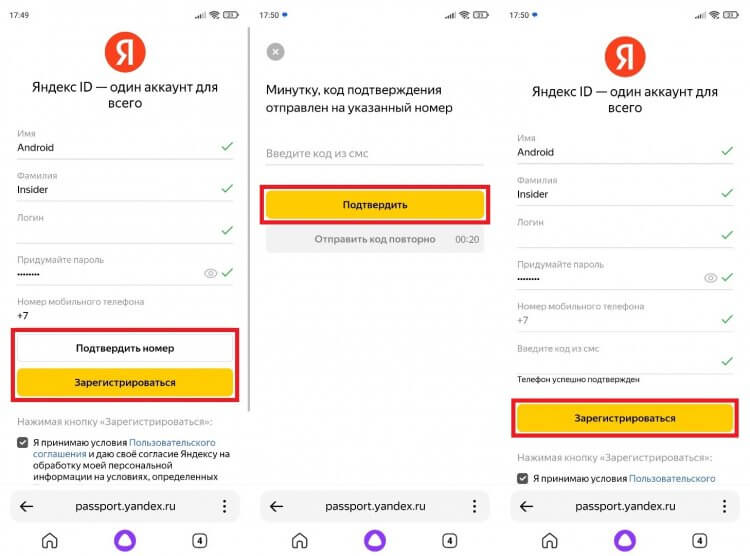
Регистрация отнимет у вас не более минуты
⚡ Подпишись на Androidinsider в Дзене, где мы публикуем эксклюзивные материалы
Яндекс ID готов, и вы можете пользоваться им на любом устройстве и в любом приложении на смартфоне. Помните, что логин, который был указан во время регистрации, также используется в качестве адреса электронной почты с припиской «@yandex.ru». Кстати, отдельно вы можете создать детский аккаунт Яндекс, о чем я рассказывал в отдельной инструкции.
Как войти в аккаунт Яндекс на телефоне
После регистрации учетной записи автоматически осуществляется вход в нее. Вы будете авторизованы в браузере, через который создавали аккаунт. Также вы всегда можете войти в Яндекс, открыв страницу ya.ru. Далее останется выполнить несколько простых шагов:
- Нажать кнопку «Войти».
- Выбрать способ авторизации: «Почта» или «Телефон».
- Ввести адрес электронной почты (логин) или номер телефона.
- Подтвердить вход вводом пароля, если ранее была указана почта, или кодом из СМС при авторизации по номеру.
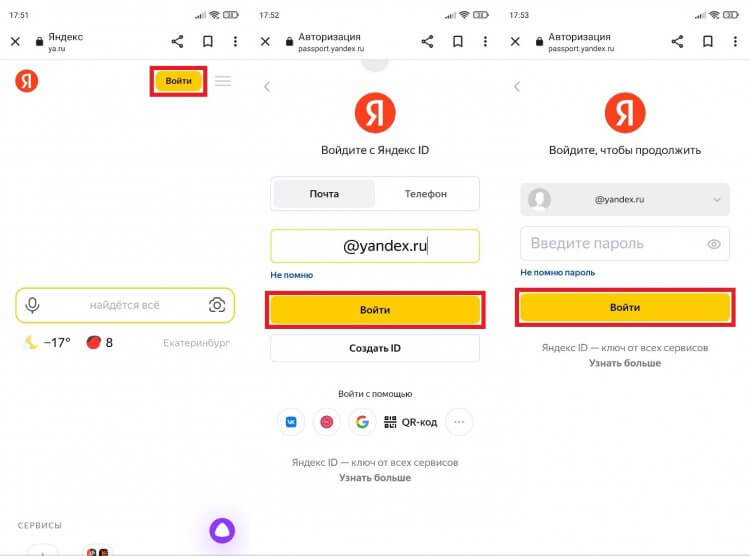
Если вы забыли свои учетные данные, то нажмите кнопку «Не помню», чтобы восстановить доступ
❗ Поделись своим мнением или задай вопрос в нашем телеграм-чате
Бывает, что вы уже авторизованы в одной из учетных записей, но хотите войти в другой аккаунт Яндекс. Тогда на странице ya.ru не отображается кнопка «Войти» и действовать приходится иначе:
- Нажмите на иконку учетной записи.
- Перейдите в раздел «Сменить аккаунт».
- Выберете учетную запись, в которой нужно авторизоваться. Если ее нет в списке — нажмите кнопку «Добавить аккаунт» и выполните шаги, описанные в предыдущей инструкции.
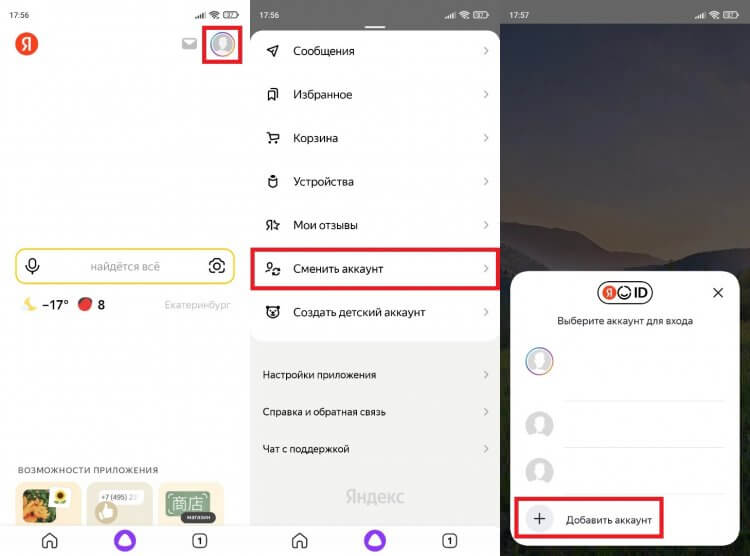
Если к вашему номеру привязано несколько аккаунтов, то переключаться между ними можно без ввода пароля
Одновременно можно находиться внутри только одного профиля. Но аккаунтами легко управлять, переключаясь между ними. Поэтому проблем с авторизацией и сменой учетной записи у вас возникнуть не должно.
�� Загляни в телеграм-канал Сундук Али-Бабы, где мы собрали лучшие товары с АлиЭкспресс
Настройки аккаунта Яндекс
В процессе регистрации вы указываете только номер телефона, а также имя и фамилию. Но настройки аккаунта Яндекс намного шире. Чтобы получить к ним доступ, сделайте следующее:
- Авторизуйтесь в учетной записи или нажмите на иконку своего профиля на странице ya.ru.
- В появившемся окне еще раз тапните по аватару аккаунта.
- Перейдите в нужный раздел настроек и измените интересующие параметры.
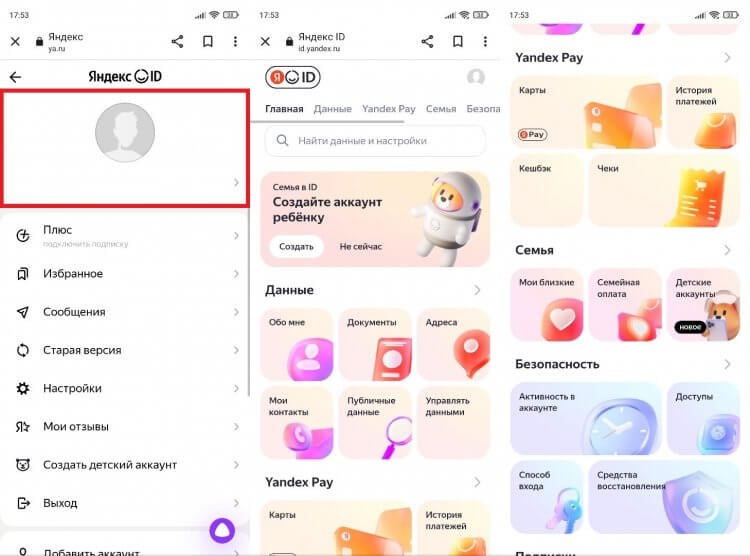
К аккаунту можно привязать резервную почту, паспорт и другие данные
Кратко расскажу об основных настройках. Во вкладке «Обо мне» скрывается персональная информация пользователя. Здесь можно изменить имя, фамилию, пол, дату рождения и населенный пункт. Через вкладку «Документы» вы можете привязать к учетной записи паспорт, свидетельство о рождении или, например, водительское удостоверение. Все это позволит быстрее заполнять формы на других сайтах, где от вас требуют вспомогательные данные.
⚡ Подпишись на Androidinsider в Пульс Mail.ru, чтобы получать новости из мира Андроид первым
В разделе «Yandex Pay» предлагается привязать банковские карты для быстрой оплаты покупок в интернете, а в «Безопасности» вас ждут настройки входа в учетную запись. В нижней части страницы настроек находится вкладка «Подписки», где вы можете подключить Яндекс Плюс. Впрочем, это уже совсем другая история, требующая более детального рассмотрения.
Приложения Яндекса на телефон
У Яндекса есть много приложений, с помощью которых удобнее пользоваться сервисами компании
Создание аккаунта Яндекс позволяет вам получить моментальный доступ к сервисам компании. Но делать это через браузер, постоянно открывая страницу ya.ru, не очень удобно, так что не забудьте скачать на смартфон несколько основных приложений Яндекса:
- Яндекс — с Алисой. Главное приложение, представляющее из себя браузер с интеграцией сервисов компании.
- Яндекс Браузер. Отдельная программа для выхода в интернет.
- Яндекс Музыка. Приложение для прослушивания песен, подкастов и аудиокниг.
- КиноПоиск. Онлайн-кинотеатр Яндекса с фильмами, сериалами и телеканалами.
- Яндекс Go. Сервис такси и доставки.
Разумеется, это далеко не все приложения Яндекса. Ищите больше программ на странице разработчика Intertech Services AG в Google Play. И не забывайте, что в случае, если в какой-то момент учетная запись в экосистеме российской компании станет вам не нужна, всегда можно удалить аккаунт Яндекс, о чем мы говорили в другом материале.

Теги
- Новичкам в Android
- Приложения для Андроид
- Яндекс Алиса