
Заполнение отчета о финансовых результатах в 1С 8.3 Бухгалтерия
Итогом формирования бухгалтерской отчетности являются Бухгалтерский баланс и Отчет о финансовых результатах. Изучим подробнее процедуру заполнения и контроля регламентированного Отчета о финансовых результатах в программе 1С Бухгалтерии 8.3 ред.3.0.
Внимание! Отчет о финансовых результатах в 1С 8.3 формируется только на основании бухгалтерских данных. Налоговые данные отражены в декларации по налогу на прибыль. Поэтому данные в Отчете о финансовых результатах и данные в декларации не совпадают, если предприятие применяет ПБУ/18.
Как формируется отчет о финансовых результатах в 1С 8.3
Новый регламентированный отчёт о финансовых результатах в 1С 8.3 можно сформировать путём выполнения следующих действий: в меню Отчеты выбираем Регламентированные отчеты:
Открываем Регламентированные отчеты, нажимаем кнопку Создать. В открывшемся окне предлагается список отчетов для выбора. Выбираем Бухгалтерскую отчетность. Нажимаем на «+», раскрывается вид отчетов:
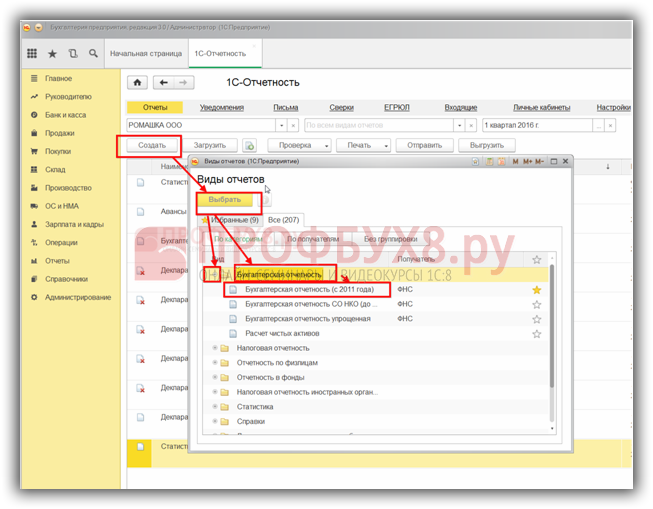
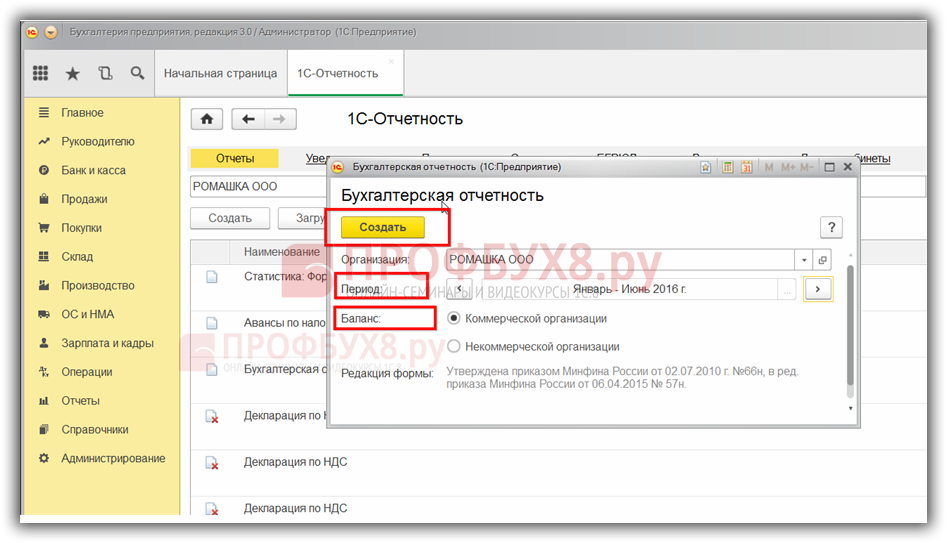
После выбора нужного отчета, по примеру Бухгалтерской отчетности с 2011 года, открывается вспомогательная форма, где уточняется период, форма собственности предприятия. Кнопкой Создать открывается форма заполнения нового регламентированного отчета:
Переходим на нужную вкладку Отчет о финансовых результатах:
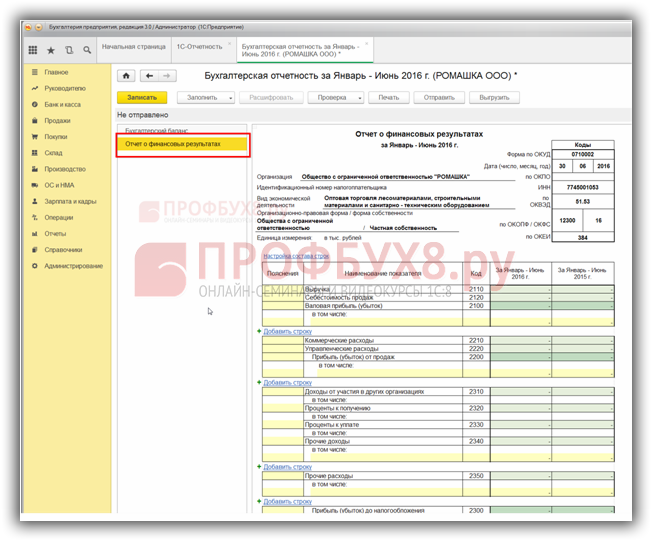
Чтобы в 1С 8.3 автоматически заполнить отчет, нажимаем на кнопку Заполнить. На панели визуализируются две кнопки: Все отчеты и Текущий отчет. Если использовать кнопку Все отчеты, то в 1С 8.3 автоматически заполнятся все отчеты этого раздела. Если нажать на кнопку Текущий отчет, то заполнится автоматически только открытый отчет:

После заполнения отчёт сохраняем. При необходимости регламентированный отчет можно распечатать или выгрузить в электронном виде. Содержимое отчёта частично можно изменять вручную. Это обозначается фоном цветов ячеек:
- Белые, которые невозможно изменить;
- Темно-зелёные также невозможно менять. Они представляют собой итоговые значения на основе данных других ячеек;
- Желтого цвета – специально предназначены для расшифровок, заполнения вручную. Кнопкой Добавить/Удалить можно добавлять или удалять значения в желтых клетках;
- Светло-зеленого – автоматически заполняется по данным информационной базы 1С 8.3, но их можно править от руки.
Как проверить ошибки в отчете о финансовых результатах в 1С 8.3
Перед выгрузкой в электронном виде в специальном формате форму отчета можно проверить на наличие ошибок. Эта операция доступна, если нажать кнопку Проверить. При этом в 1С 8.3 автоматически проверяется правильность заполнения формы, контрольные соотношения.
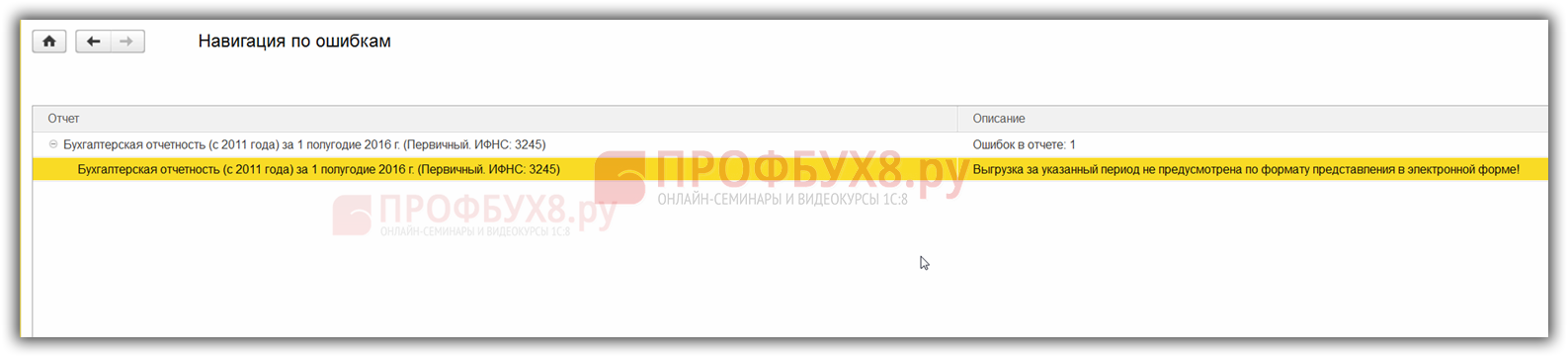
Если ошибок нет, то программа 1С 8.3 выдаст комментарий «Ошибок нет». При наличии ошибок программа 1С 8.3 даст комментарии. Для их исправления воспользуйтесь навигатором по ошибкам. Для этого «кликните» на ошибку и откроется содержание ошибки:
Для проверки правильности заполнения формы, предусмотрена кнопка Расшифровать:
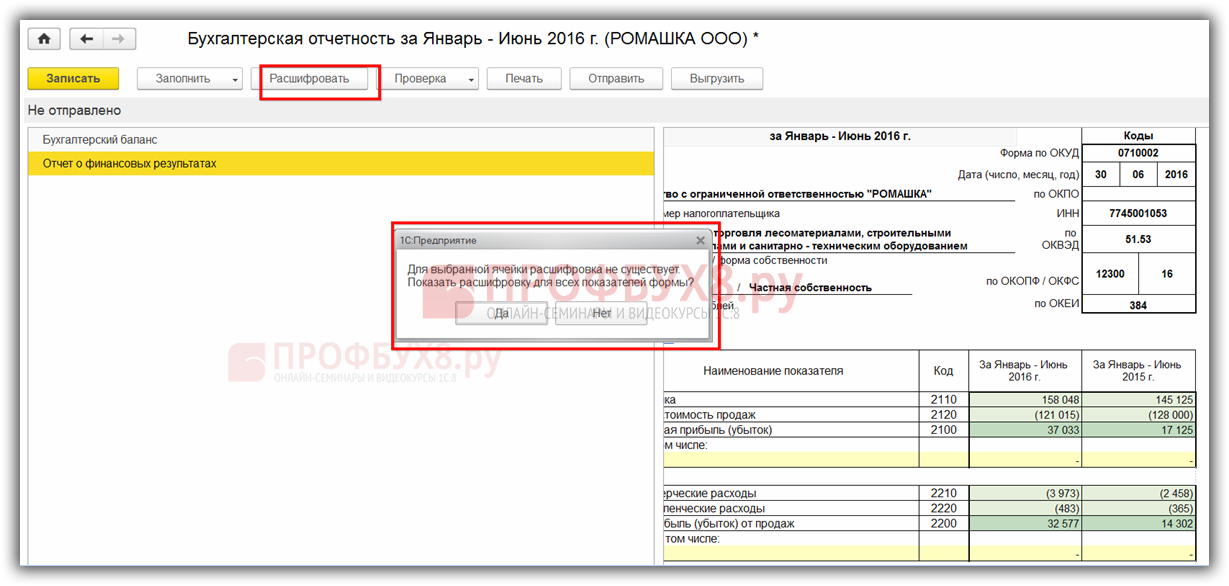
При её нажатии открываются пояснения к каждой ячейки отчета, откуда можно перейти в оборотно-сальдовую ведомость. Например:
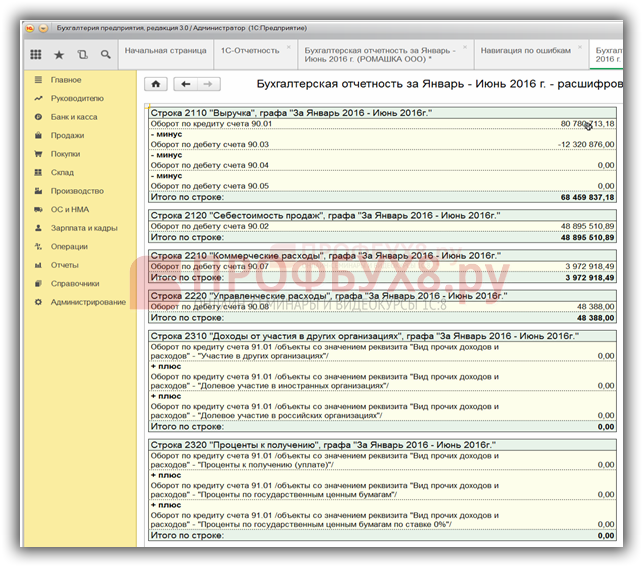
Для каждого вида отчёта предусмотрена подробная инструкция по его заполнению, которая включена в состав справочной системы программы 1С 8.3.
Если отчет заполнен правильно, то сумма прибыли по строчке 2500 будет равна сумме прибыли по строчке 120 минус строчка 180 приложения 2 Декларации налога на прибыль.
Порядок заполнения отчета о финансовых результатах
Далее рассмотрим построчно порядок формирования отчета о финансовых результатах:
- Строчка 2110 – отражается сумма выручки от основных видов деятельности предприятия за вычетом акцизов и НДС. Соответствует величине оборота по Кт счета 90 Выручка за минусом Дт 90 субсчетам Акцизы, НДС, Экспортные пошлины;
Доходы, полученные от прочих видов деятельности, в состав выручки не включаются и учитываются в сумме прочих поступлений на счете 91.
- Строчка 2120 – отражается размер произведенных расходов от обычных видов деятельности за минусом акцизов и НДС.
Для заполнения этой графы берется сумма Дт счета 90 Продажи субсчета Себестоимость продаж в корреспонденции с Кт оборотом по счетам 20, 40, 41, 43. Сумма в этой графе отражается в скобках, то есть с минусом;
Суммы, не вошедшие в расходы от обычных видов деятельности, учитываются в составе прочих расходов на счете 91.
- Строчка 2100 – в 1С 8.3 рассчитывается автоматически как выручка за отчетный период минус себестоимость. Если результат отрицательный, то отражается в скобках;
- Строчка 2210 – указывается размер понесенных коммерческих расходов по основной деятельности. Для заполнения этой строчки берется сумма по Кт счета 90 Выручка субсчет Себестоимость продаж в корреспонденции с Дт оборотом по счету 44 Расходы на продажу. Значение по строчке 2210 пишется в скобках, то есть с минусом;
- Строчка 2220 – определяется как разность между размером валовой прибыли и коммерческих расходов. Если сумма прибыли меньше нуля, то она отражается в скобках;
- Строчка 2310 – показывает размер поступлений от выполнения этих операций. Для заполнения этой статьи берется сумма по дебету счета 91 Прочие доходы и расходы, субсчет Прочие доходы, аналитика по выбранному виду дохода в корреспонденции со счетом 76;
- Строчка 2330 – заполняется на основе данных о суммах процентов, уплаченных за пользование кредитами. Дт счета 91 Прочие доходы и расходы, субсчет Прочие расходы, аналитика по соответствующему виду расхода, Кт 66 Краткосрочные кредиты и займы и/или Кт 67 Долгосрочные кредиты и займы. Сумма в этой строчке указывается в скобках, с минусом.
- Строчка 2340 – заполняется на основании данных Кт 91 счета, то есть величина прочих доходов, уменьшенная на суммы НДС и акцизов. Также из этой величины отнимаются суммы, указанные в строчках 2310 и 2320;
- Строчка 2350 – указывается сумма прочих расходов за вычетом расходов, указанных в статье 2330. Эта сумма указывается в скобках, с минусом;
- Строчка 2300 – определяется прибыль по данным бух.учета до начисления налога на прибыль. Эта сумма рассчитывается в следующем порядке: графа 2200 + графа 2310 + графа 2320 + графа 2340 – графа 2330 – графа 2350. Если результат расчета отрицательный, то он указывается в скобках, с минусом.
- В строчке 2410 отражается величина исчисленного налога на прибыль по данным налоговой декларации. Организации, не уплачивающие налог на прибыль, эту и другие графы, связанные с исчислением налога на прибыль, оставляют пустыми;
- В строчке 2421 справочно отражается остаток ПНО/ПНА;
- В строчке 2430 отражается сумма изменений ОНО;
- В строчке 2450 отражается сумма изменений ОНА;
- В строчке 2460 указываются суммы, не вошедшие в предыдущие графы и влияющие на расчет финансового результата;
- В строчке 2400 показывается величина чистой прибыли или убытка предприятия. Эта строчка рассчитывается по формуле: графа 2300 — графа 2410 + (-) графа 2430 — (+) графа 2450 + (-) графа 2460. Если значения граф 2430, 2450, 2460 больше нуля, то их показатели прибавляются к сумме графы 2300, если меньше нуля – отнимаются. Если результат расчета отрицательный, то он пишется в скобках. Значение графы 2400 должно равняться величине чистой прибыли или убытка по счетам 84 по итогам года или 99 по итогам кварталов.
- В строчке 2500 показывается значение графы 2400, скорректированное на показатели граф 2510 и 2520.
Одна из самых главных задач бухгалтера – не пропустить сроки сдачи отчетности и оплаты налогов. Для этих целей в 1С 8.3 предусмотрен календарь бухгалтера. Как работать с данным сервисом в программе рассматривается на нашем семинаре:
Поставьте вашу оценку этой статье:
Работа с формой Регламентированная и финансовая отчетность
Методика работы с формой «Регламентированная и финансовая отчетность » моделировалась в конфигурации « Комплексный учет для бюджетных учреждений Украины » (редакция 1.0). Статья также актуальна для конфигураций « Бухгалтерия для бюджетных учреждений Украины » (редакция 1.0) и « Зарплата и кадры для бюджетных учреждений Украины», редакция 1.0.
В данной статье будет рассмотрено:
- Общие положения
- Форма « Регламентированная и финансовая отчетность »
- Журнал отчетов
- Работа с отчетами в журнале отчетов
- Фильтрация отчетов в журнале отчетов
- Управление регламентированными отчетами
- Экранная форма регламентированных отчетов
- Многострочные разделы отчетов
- Выгрузка регламентированных отчетов в электронном виде
- Печать регламентированных отчетов
- Журнал выгрузки
- Настройки формы «Регламентированная и финансовая отчетность »
Общие положения
Организация обязана периодически составлять так называемую регламентированную отчетность — комплекты отчетов, форма и порядок заполнения которых, устанавливается нормативными документами.
В типовых конфигурациях предусмотрена возможность составления следующих видов регламентированной отчетности:
- месячная и квартальная финансовая отчетность;
- годовая финансовая отчетность;
- отчетность в фонды;
- налоговая отчетность;
- статистическая отчетность;
- прочее.
Формы регламентированной отчетности входят в состав конфигураций и распространяются вместе с новыми релизами. Обновление форм отчетности выполняется в процессе обновления самих конфигураций.
Однако изменения могут происходить и в промежутке времени между выходами новых релизов конфигураций. В этих случаях такие формы отчетности выпускаются в виде внешних отчетов и публикуются на сайте поддержки пользователей : https://users.v8.1c.ru/.
Использование внешних отчетов является временным решением, которое следует применять только до выхода релизов конфигураций, в которых будут встроены необходимые изменения.
Подготовка регламентированной отчетности в типовых конфигурациях производится с помощью специально настроенных отчетов, а для удобства работы с отчетами реализованы многочисленные сервисы:
- настройка состава отчета;
- заполнение показателей отчетности вручную и автоматически по данным информационной базы;
- редактирование автоматически заполненных показателей;
- расшифровка заполнения показателей;
- вывод в печатной форме;
- выгрузка в электронном виде;
- хранение архива отчетности.
Налоговая отчетность, отчетность по физ.лицам и отчет по единому социальному взносу выпускается с поддержкой выгрузки в электронном виде, при этом:
- используются утвержденные государственными учреждениями форматы отчетности (базирующиеся на формате XML или dbf);
- при выгрузке сразу производится проверка на соответствие нормативной XML-схеме или dbf-схеме.
Более подробно о сервисе «1С:Звит» описано в справочнике «1С:Звіт. Електронна звітність, обмін первинними документами».
Степень автоматизации заполнения отчетов разная для разных отчетов. Как минимум, везде будут заполнены реквизиты организации (полученные из справочника «Организации» и сопутствующих регистров сведений) и данные Фондов и Налоговых органов, в которые сдаются отчеты.
Формирование регламентированной отчетности по налогам базируется на первичных, оперативных документах. При оформлении хозяйственных операций , в форме документов выбирается соответствующая статья налоговой декларации, по которой следует отражать эту операцию в регламентированной отчетности. Процесс заполнения регламентированной отчетности базируется на следующих принципах:
- справочник-классификатор « Статьи налоговых деклараций » максимально приближен по содержимому к составу регламентированных отчетов;
- все элементы этого справочника предопределенные и используются в алгоритмах отчетности;
- по элементам этого справочника ведется аналитический учет на счетах налогов и сборов (оборотами).
Форма «Регламентированная и финансовая отчетность»
Для работы со списком форм регламентированных отчетов предназначен механизм «Регламентированная и финансовая отчетность», который вызывается из пункта меню «Операции» — «Справочники» – « Регламентированные отчеты » (Рис. 1).

Рисунок 1 — форма «Регламентированная и финансовая отчетность»
Форма состоит из двух основных частей:
- в левой части отображается список видов регламентированных отчетов;
- в правой части отображаются журнал отчетов и журнал выгрузки форм отчетности в электронном виде, переключение между которыми выполняется выбором соответствующей закладки.
В верхней командной панели формы расположены кнопки :
- «Справочник отчетов» — для вызова справочника регламентированных отчетов;
- «Настройки» — настройка диалога для управления свойствами формы «Регламентированная и финансовая отчетность» и общими свойствами регламентированных отчетов.
Журнал отчетов
Журнал отчетов расположен в правой части формы «Регламентированная и финансовая отчетность». Он содержит все сохраненные формы отчетности организаций, учет по которым ведется в информационной базе (Рис. 2).
![Журнал отчетов Журнал выгрузки -О а [х] О История выгрузки Наименование отчета Период Организац. Комменг. А Декларация по НДС Листопад 2014 р. Управл ння Декларация по НДС Г рудень 2014 р. Управл ння Движение необоротных активов 2014 р. Управл ння Движ](https://stimul.kiev.ua/img/materialy_rabota-s-formoy-reglamentirovannaya-i-finansovaya-otchetnost-1/image003.png)
Рисунок 2 — журнал отчетов
Колонки журнала отчетов отображают (слева направо):
- статус отчета;
- наименование формы отчетности;
- период, за который составлена форма;
- наименование организации, для которой составлена форма отчетности;
- пользовательский комментарий к форме отчетности.
В журнале отчетов можно:
- создать новый отчет;
- открыть существующий отчет для просмотра и/или редактирования;
- скопировать существующий отчет, чтобы создать на его основе отчет за другой отчетный период или исправить отчет за тот же период;
- пометить ненужный отчет для удаления;
- обновить текущий список;
- просмотреть историю выгрузки данного отчета.
Работа с отчетами в журнале отчетов
Для создания нового отчета необходимо нажать кнопку «Добавить элемент списка» — , в открывшейся форме выбрать вид создаваемого отчета (двойным нажатием левой кнопки мыши, либо нажатием кнопки «Выбрать» в верхней командной панели формы выбора вида отчета) (Рис. 3).
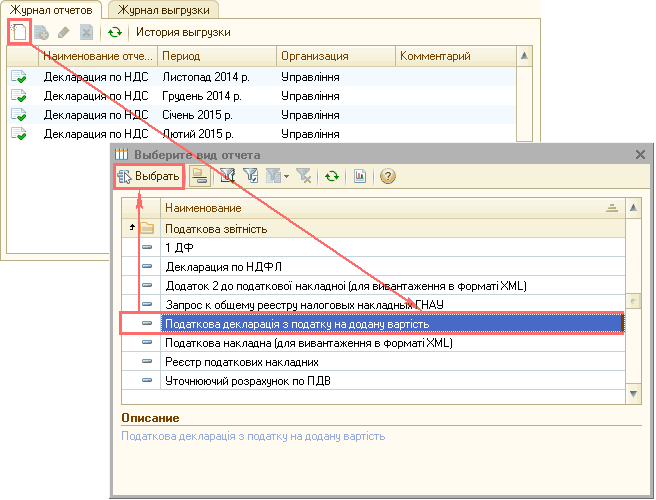
Рисунок 3 — создание нового отчета
После этого в стартовой форме отчета следует проверить название организации, для которой создается форма отчетности, отчетный период и убедиться, что используется нужная редакция формы отчетности (Рис. 4).
После нажатия кнопки «OK» откроется новая форма отчета.
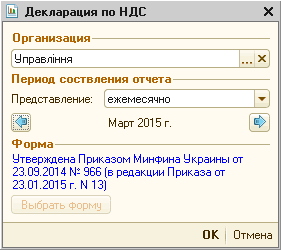
Рисунок 4 — стартовая форма отчета «Декларация по НДС»
Есть еще один способ создания новых отчетов — при помощи кнопки «Создать новый отчет» командной панели, расположенной в левой части формы «Регламентированная и финансовая отчетность». В списке видов отчетов нужно выбрать вид отчета и нажать на кнопку «Создать новый отчет» — (Рис. 5).
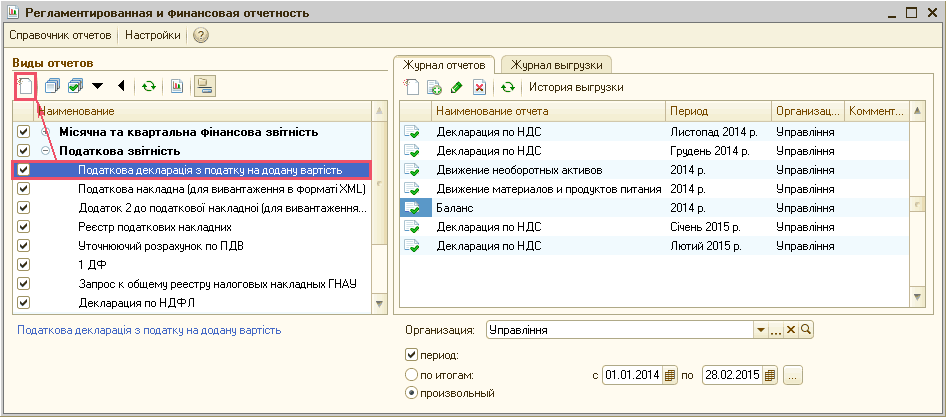
Рисунок 5 — создание нового отчета из контекстного меню
Как и в предыдущем случае, после этих действий на экране отразится стартовая форма отчета.
Открыть существующий отчет для просмотра и/или редактирования можно, выбрав строчку с нужным отчетом на закладке «Журнал отчетов» и дважды щелкнув на ней левой кнопкой мыши.
При этом следует помнить, что если в журнале отчетов включены какие-либо отборы, то нужный отчет может и не отразится в журнале, хотя он и существует (Рис. 6). В этом случае отборы следует отключить.
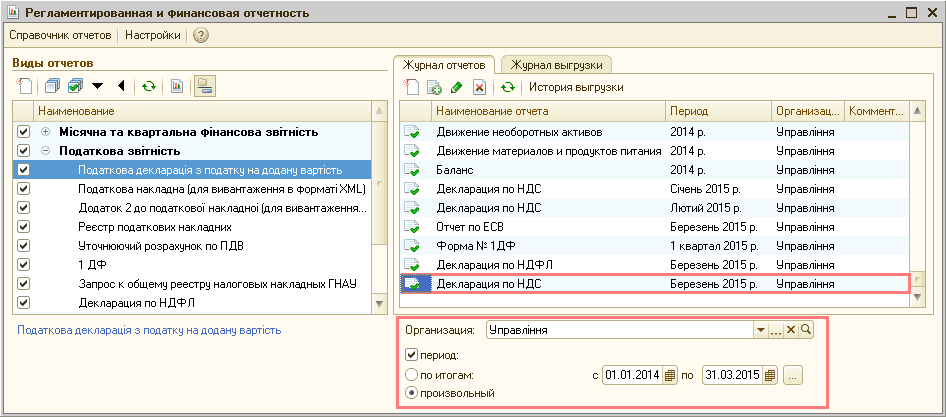
Рисунок 6 – открытие существующего отчета на закладке «Журнал отчетов»
Новый отчет можно создать копированием уже существующего в журнале отчета. Для этого нужно выделить строчку с нужным отчетом в журнале отчетов и нажать кнопку «Добавить копированием» — , в командной панели журнала отчетов или клавишу «F9». После этого будет открыта стартовая форма, в которой следует в зависимости от целей копирования отчета либо изменить название организации, для которой создается отчет, либо поменять отчетный период (Рис. 4).
| Обратить внимание! При копировании отчета для другой организации или для другого отчетного периода в новый отчет переносятся все данные исходного отчета, и в этом случае данные отчета, как правило, уже не соответствуют организации или отчетному периоду. Поэтому после создания отчета копированием его обязательно следует проверить и перезаполнить: автоматически, если для отчета предусмотрена такая возможность, или вручную. |
При создании отчета копированием существует ограничение: нельзя создать копированием отчетную форму нового вида или новой редакции.

Ненужные отчеты в журнале можно пометить для удаления. Для этого необходимо выделить строку с отчетом в журнале отчетов и нажать кнопку «Установить пометку удаления» — , в командной панели журнала отчетов или клавишу «Del». На вопрос «Пометить элемент на удаление?» — выбрать «Да». При этом отчет останется в информационной базе и будет отображаться в журнале отчетов до тех пор, пока не будет выполнена операция удаления помеченных объектов (меню «Операции» — «Удаление помеченных объектов»). Как правило, такие операции выполняются пользователем с административными правами – системным администратором организации, администратором конкретной информационной базы или главным бухгалтером.
С отчета, помеченного для удаления, в любой момент отметку на удаление можно снять. Для этого нужно выполнить те же действия, что и при установке пометки на удаление: выделить строку с отчетом в журнале отчетов и нажать кнопку «Снять пометку удаления» — , в командной панели журнала отчетов или клавишу «Del». После этого также появится вопрос «Снять с элемента пометку на удаление?» — выбрать вариант «Да» — пиктограмма отчета примет прежний вид – пометка на удаление будет снята.
В меню закладки «Журнал отчетов» присутствует еще один пункт – «История выгрузки». При выборе этого пункта меню будет выполнен переход на закладку «Журнал выгрузки», с автоматически установленным отбором по выгрузкам того отчета, который выбран в журнале отчетов (Рис. 7).

Рисунок 7 – история выгрузок регламентированного отчета
Переход к истории выгрузок отчета позволяет быстро определить, когда именно формировались разные версии электронного представления отчета.
Фильтрация отчетов в журнале отчетов
Поскольку отчетов в журнале может быть большое количество, список отчетов можно ограничить, используя механизм фильтрации.
Отчеты в журнале отчетов можно фильтровать по различным критериям:
- по видам регламентированных отчетов;
- по организации, от имени которой составлен отчет;
- по отчетному периоду.
Можно установить отбор по нескольким критериям одновременно. В результате сформируется список отчетов, соответствующий сразу всем установленным критериям отбора.
Установка отбора по виду отчетов выполняется при помощи флагов. Они расположены в списке отчетов слева от наименований групп и видов форм отчетности. Флаги можно устанавливать и снимать в произвольном порядке. Для установки или снятия флагов, сразу у всех отчетов списка, служат кнопки «Пометить все» и «Снять пометки у всех» в командной панели списка отчетов.
Для установки отбора по организации необходимо выбрать наименование организации в поле под журналом отчетов. Для снятия отбора следует очистить это поле, нажав кнопку «Х» справа от названия организации.
При самом первом открытии формы «Регламентированная и финансовая отчетность» отбор устанавливается по организации, которая указана в качестве основной в справочнике «Организации». При дальнейшей работе, установленный отбор по организации запоминается при закрытии формы и восстанавливается при следующем сеансе работы с формой.
Кроме быстрого отбора по одной организации, можно установить отбор по нескольким организациям. Для этого необходимо нажать кнопку «…» (Выбрать) справа в поле для ввода названия организации, в открывшемся списке отметить нужные организации с помощью флагов и закрыть форму отбора, нажав кнопку «ОК» (Рис. 8).
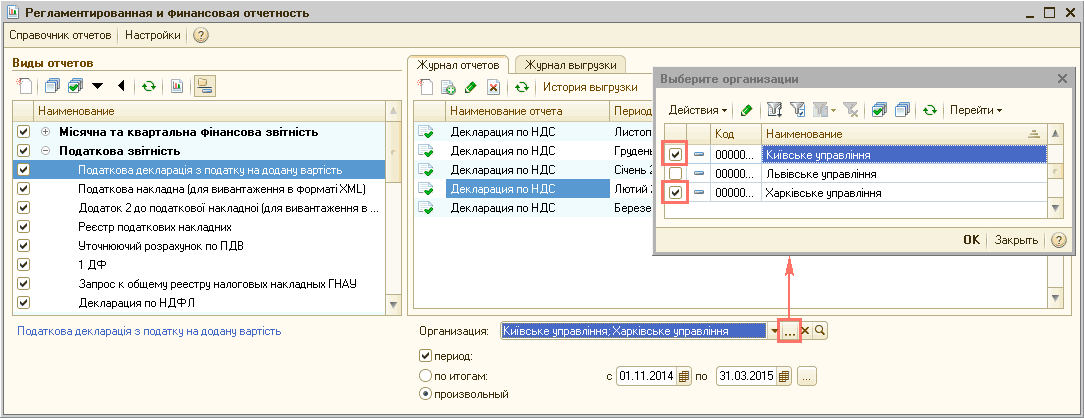
Рисунок 8 — установка отбора по нескольким организациям
При включенном отборе по нескольким организациям в поле «Организации» будет выдано начало списка организаций – названия отобранных организаций через запятую. Весь список организаций, по которым установлен отбор, можно просмотреть, если вновь вызвать форму выбора организаций.
Для установки отбора по отчетному периоду необходимо установить флаг слева от текста «период» и выбрать требуемый период.
Пока флаг не установлен, в журнале отчетов будут показаны отчеты, созданные за все время работы с программой (с учетом установки прочих отборов). При установке фильтра по периоду, в журнале отчетов будут показаны те отчеты, у которых конец периода отчета входит в установленный период отбора.
Период может быть выбран как фиксированный, так и произвольный.
Для выбора фиксированного периода следует выбрать переключатель «по итогам», указать отчетный год и при помощи передвигающейся шкалы указать период года – месяц или квартал. В журнал отчетов буду включены те отчеты, у которых совпадает конец отчетного периода с указанным периодом отбора. Дата начала отчетного периода, при этом, во внимание не принимается. Например, при установке в качестве периода отбора «Октябрь 2014 года» в журнале останутся отчеты за октябрь 2014 года, а при установке периода «IV квартал 2014 года» в журнал будут включены отчеты за декабрь 2014, ІV квартал 2014 года, ІІ полугодие 2014 года, 2014 год (Рис. 9).
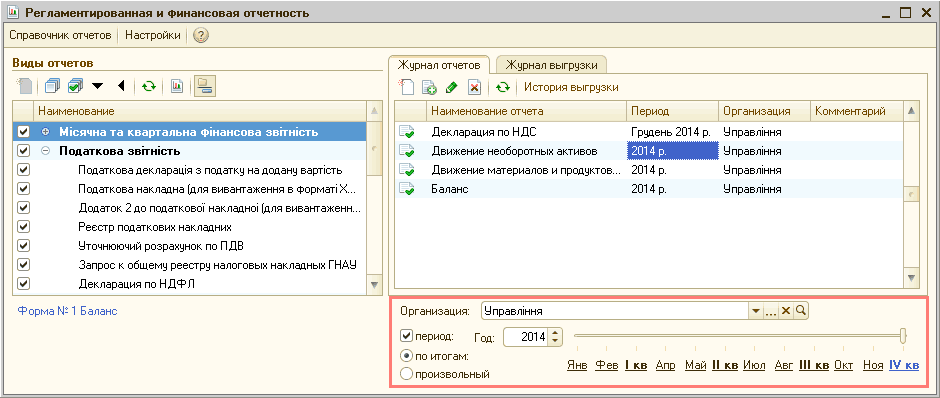
Рисунок 9 — установка отбора по фиксированному периоду
Для выбора произвольного периода следует выбрать переключатель «произвольный» и указать диапазон дат. В этом случае в отбор буду включены отчеты, у которых дата окончания отчетного периода попадает в указанный диапазон дат. Дата начала отчетного периода при этом в расчет не принимается (Рис. 10).
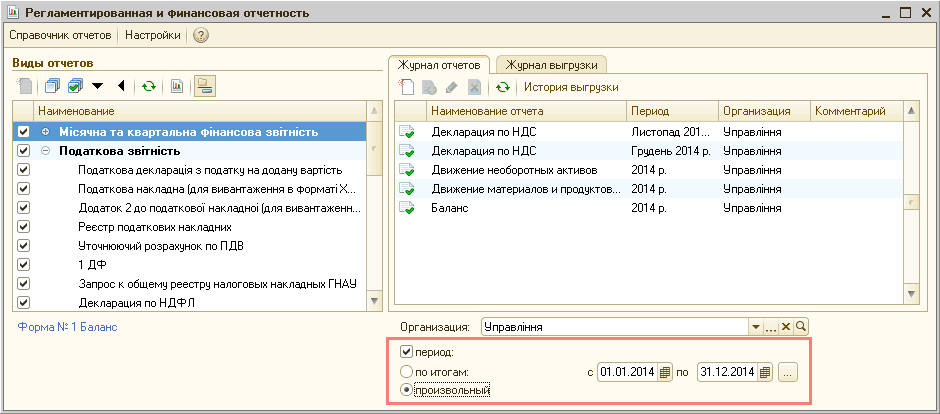
Рисунок 10 — установка отбора по произвольному периоду
Отбор по периоду можно отключить, сняв флаг слева от реквизита «период».
Управление регламентированными отчетами
Каждый регламентированный отчет содержит ряд общих управляющих элементов, предусматривающих одинаковые приемы работы с любым регламентированным отчетом (Рис. 11).
Большую часть окна занимает экранная форма, изображающая бланк формы регламентированного отчета в соответствии с нормативным документом. Если регламентированный отчет состоит из нескольких листов (например, большинство налоговых деклараций), каждый лист регламентированного отчета размещается на отдельной экранной панели. Каждая панель обозначается закладкой, для перехода к нужной панели – листу отчета.
Единица измерения — определяет отражение суммовых показателей в форме отчетности. Показ может быть установлен в гривнах, в тысячах гривен или миллионах гривен. Эта установка может использоваться только при заполнении отчета — для печати или выгрузки данных отчета в электронном виде, единица измерения и точность должны быть установлены в соответствии с порядком заполнения: например, налоговые декларации составляются в гривнах, бухгалтерская отчетность – в тысячах или миллионах гривен и т.д.
Организация — в этом поле отражается наименование организации, для которой составляется отчет. Наименование организации не редактируется.

Рисунок 11 — окно регламентированного отчета «Декларация по НДС»
Дата подписи — устанавливается при открытии отчета в соответствии с рабочей датой, указанной в программе. Показывается на всех листах отчета, на которых указывается дата.
Автоматический расчет — флаг, установка которого, отключает автоматический расчет показателей отчета, по данным других показателей. В экранной форме отчета, показатели, для которых предусмотрен автоматически расчет, выделены темно-зеленым цветом. После установки флага «Автоматический расчет», расчет таких показателей необходимо выполнить самостоятельно.
Комментарий — в поле комментария можно указать произвольный текст – какие-либо пояснения к отчету. Комментарий выводится в журнале отчетов.
Кнопка «Заполнить» присутствует в форме тех отчетов, для которых предусмотрена возможность автоматического заполнения по данным информационной базы. После нажатия кнопки отчет будет заполнен автоматически.
Кнопка «Очистить» выполняет очистку содержимого отчета.
До тех пор, пока отчет не сохранен, ошибочно очищенный отчет можно закрыть, ответив «Нет» на вопрос о сохранении изменений, и открыть повторно. При этом следует иметь в виду, что при включенном механизме автосохранения, отчет будет автоматически сохраняться с периодичностью, заданной в настройках формы «Регламентированная и финансовая отчетность».
Более подробно о настройках формы «Регламентированная и финансовая отчетность» описано в разделе «Настройки формы «Регламентированная и финансовая отчетность»».
Кнопка «Выгрузить…» присутствует в тех формах отчетности, для которых предусмотрена возможность представления в электронном виде.
Кнопка «Расширить поле бланка» выполняет функцию переключателя. При её нажатии скрываются служебные поля «над» и «под» бланком отчета, и поле бланка отчета раздвигается почти на всё окно (Рис. 12).
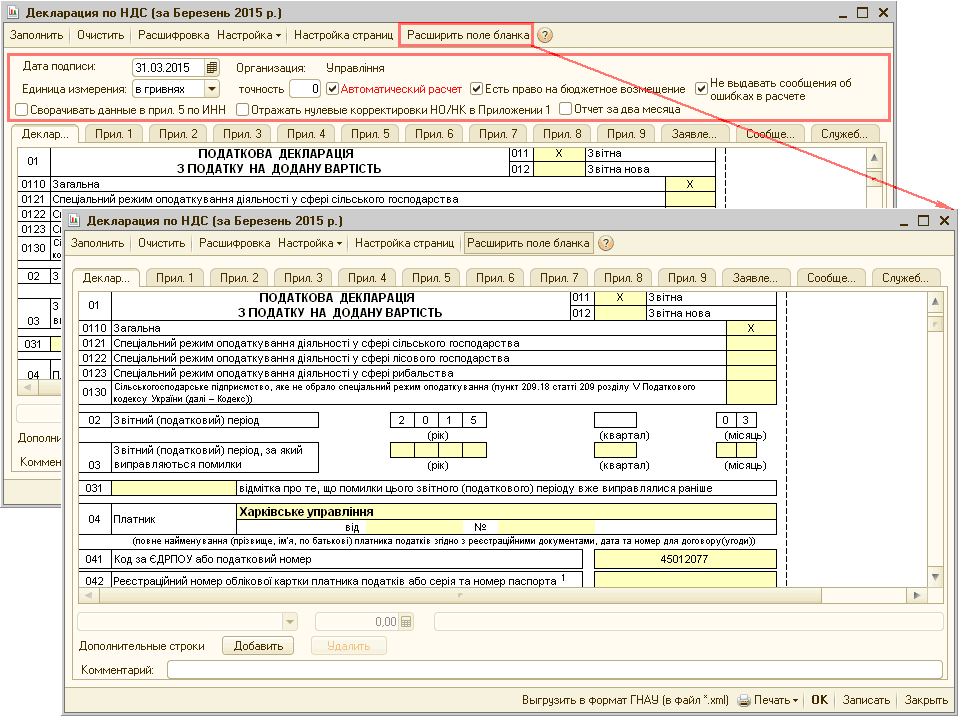
Рисунок 12 — окно регламентированного отчета «до» и «после» нажатия кнопки «Расширить поле бланка»
Такой режим просмотра может быть полезен при работе с регламентированным отчетом при низком разрешении экрана компьютера.
Кнопка «Печать» предназначена для вывода печатной формы регламентированного отчета. По кнопке открывается подменю, в котором следует выбрать режим вывода печатной формы.
Экранная форма регламентированных отчетов
Экранная форма регламентированного отчета предназначена для заполнения и редактирования данных отчета, которые впоследствии будут выводиться в печатную форму или в файл электронного представления отчета.
Экранная форма регламентированного отчета представляет собой таблицу, частично доступную для редактирования. Доступность ячеек для редактирования обозначается цветом фона (Рис. 13):
- желтый цвет – ячейки предназначены для заполнения вручную, в такие ячейки пользователь может вводить информацию;
- зеленый цвет – данные по ячейкам вычисляются автоматически на основе данных, введенных в другие ячейки;
- светло-зеленый цвет – ячейки заполняются автоматически по данным информационной базы, если для отчета существует возможность автоматического заполнения.

Рисунок 13 — различные виды ячеек регламентированного отчета
При помощи элементов диалога, расположенных в нижней части отчета, можно управлять автоматическим заполнением ячеек («светло-зеленых»).
Предусмотрены следующие варианты (Рис. 14):
- не заполнять автоматически – при заполнении отчета данная ячейка заполняться не будет, значение в такую ячейку следует ввести вручную;
- заполнять автоматически с корректировкой – ячейка заполняется совместно программой и пользователем. Программа рассчитывает свое значение по данным информационной базы, пользователь либо добавляет свое значение в поле корректировки (в ячейке отчета будет отображаться сумма двух значений), либо правит значение в ячейке отчета (значение в поле корректировки рассчитывается автоматически);
- заполнять автоматически без корректировки – исходное состояние светло-зеленой ячейки. Значение, введенное в такую ячейку вручную, при автоматическом заполнении отчета будет очищено.
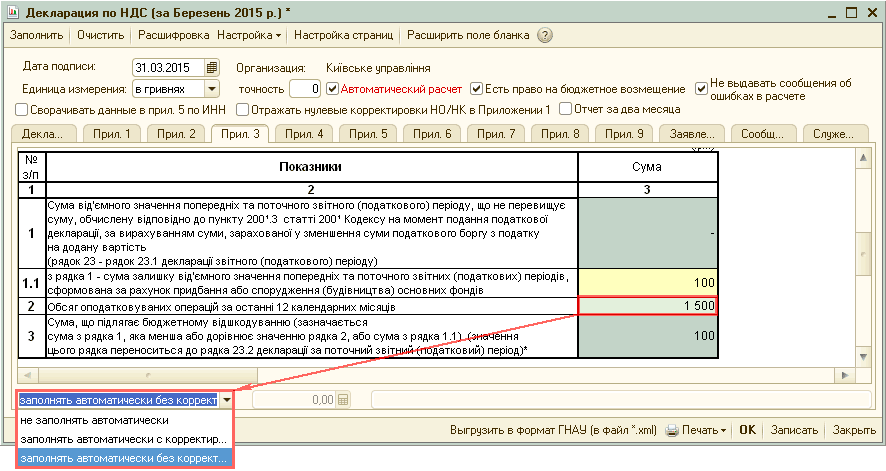
Рисунок 14 — управление порядком заполнения ячейки
Для тех случаев, когда для ячейки отключено автоматическое заполнение, становится доступно поле для ввода текстового комментария. Комментарий отображается в виде всплывающей подсказки при наведении курсора на ячейку.
Если отчет состоит из многих разделов, форма отчета реализована в виде диалога с закладками, а в верхней командной панели присутствует кнопка « Настройка страниц ». По нажатию этой кнопки вызывается диалог настройки, в котором можно указать какие разделы отчета следует показывать на экране и выводить на печать (Рис. 15).
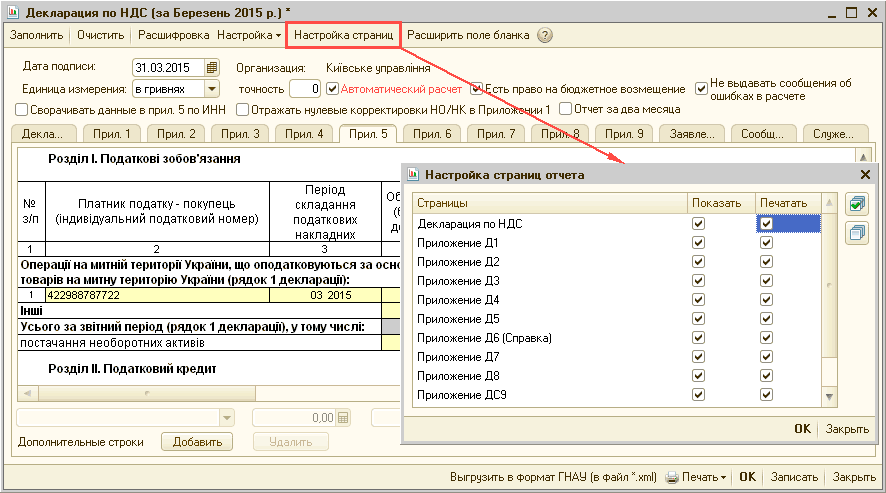
Рисунок 15 — настойка страниц отчета
Многострочные разделы отчетов
Многострочными условно называются разделы регламентированных отчетов, которые содержат табличную часть с заранее неизвестным числом строк. У таких отчетов в нижней части панели раздела располагается группа управляющих элементов «Дополнительные строки» (Рис. 16).
Кнопка «Добавить» добавляет новую строку в табличную часть раздела, в которой находится курсор.
Кнопка «Удалить» удаляет текущую строку многострочной части раздела отчета.
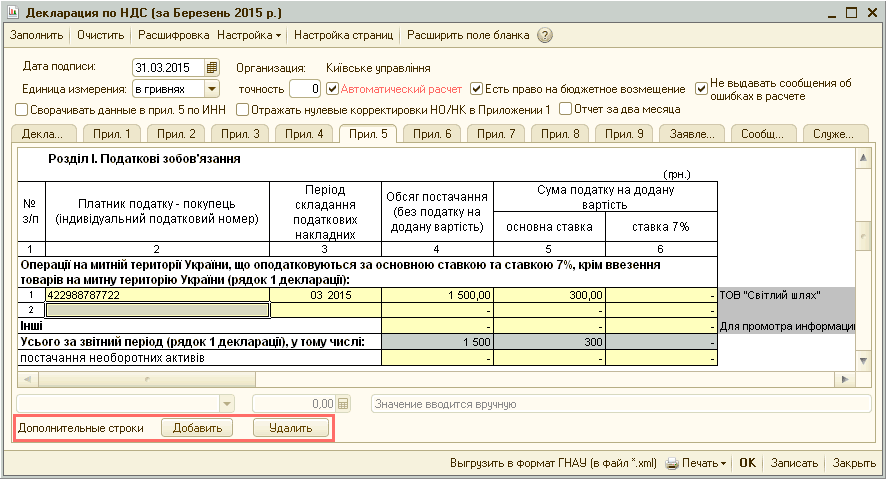
Рисунок 16 — многострочный раздел регламентированного отчета
При печати многострочных разделов программа автоматически разбивает строки по страницам и формирует необходимое количество страниц.
Выгрузка регламентированных отчетов в электронном виде
Выгрузка регламентированных отчетов в электронном виде, выполняется при нажатии соответствующих кнопок нижней части командной панели окна регламентированных отчетов:
- для налоговой отчётности, при нажатии кнопки «Выгрузить в формат ГНАУ (в файл*.xlm)»;
- для отчета по единому социальному взносу, при нажатии кнопки «Выгрузить (в файлы*.dbf)».
Кнопка выгрузки присутствует в тех формах отчетности, для которых предусмотрена возможность представления в электронном виде.
Выгрузка форм статистической и финансовой отчетности не реализована и к реализации не планируется. Рекомендуем использовать программу «1С:Звит».
Более подробно о сервисе сдачи электронной отчетности можно ознакомиться в разделе «Сервис сдачи электронной отчетности» справочника «Методическая поддержка 1С:Предприятия 8».
При нажатии на кнопку выгрузки, на экране появится стандартное диалоговое окно сервисной обработки «Мастер выгрузки отчетов » (Рис. 17). Данная обработка находится в папке «Прочее» справочника «Регламентированные отчеты», носит исключительно служебный характер и не предназначена для самостоятельного использования.
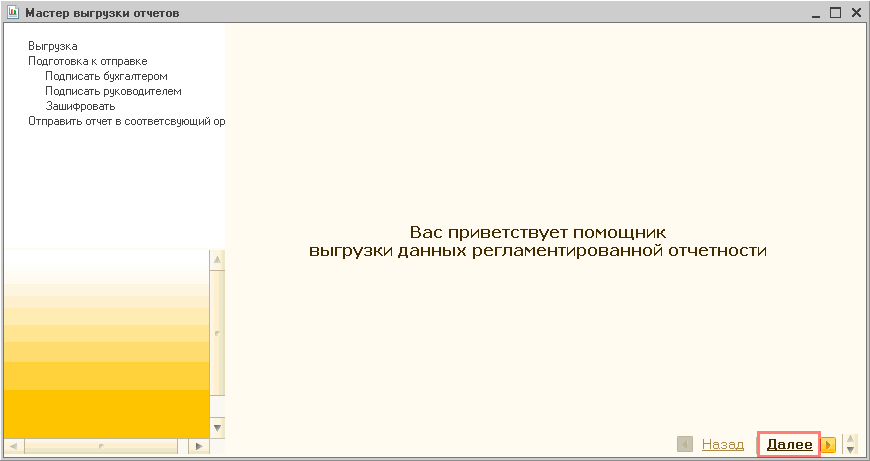
Рисунок 17 – обработка «Мастер выгрузки отчетов»
Для выгрузки данных отчета нужно указать каталог для его сохранения и нажать кнопку «Сформировать электронные документы в формате XLM». Вместе с набором регламентированной отчетности поставляются и XML-схемы, по которым происходит формирование программой XML-файлов с данными отчетов (Рис. 18).
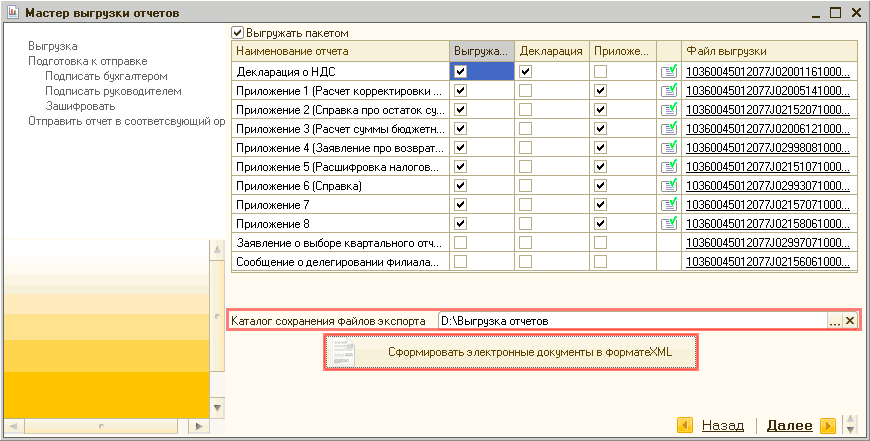
Рисунок 18 – формирование файлов выгрузки отчета в электронном виде
После нажатия кнопки «Сформировать электронные документы в формате XLM» будет выполнена проверка отчета на соответствие требованиям электронного представления и только потом будет выполнено формирование электронного представления отчета (выгрузка в электронном виде).
В случае если в ходе проверки отчета на соответствие требованиям электронного представления выявляются ошибки, выдается соответствующее сообщение (Рис. 19).

Рисунок 19 – сообщение о выявленных ошибках при выгрузке отчета
Список незаполненных ошибок размещается с правой стороны отчета в окне «Список незаполненных показателей» (Рис. 20).
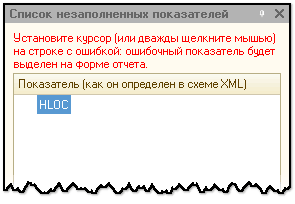
Рисунок 20 – окно навигации по ошибкам выгрузки
В окне «Список незаполненных показателей» можно дважды щелкнуть мышкой по строке с ошибкой, в этом случае будет открыта форма отчета, для которой выполнялась выгрузка, а в форме будет выбран тот показатель, в котором обнаружена ошибка. Таким способом можно быстро «обойти» все ошибочные показатели и исправить ошибки.
Печать регламентированных отчетов
Печать регламентированного отчета выполняется по кнопке «Печать» в нижней командной панели формы отчета (Рис. 21). При нажатии на нее из выпадающего подменю можно выбрать одно из действий:
- Печатать сразу;
- Предварительный просмотр.
Отредактированный табличный документ можно сохранить в виде файла.
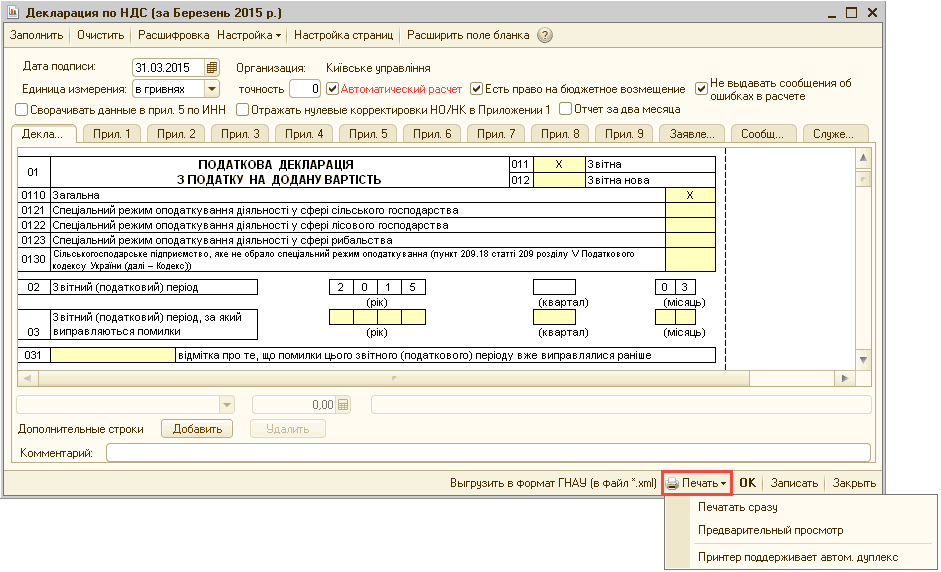
Рисунок 21 — печать регламентированного отчета
При выборе пункта «Печатать сразу» сразу на принтер будет выдана сформированная печатная форма отчета.
При выборе пункта «Предварительный просмотр» будет сформирован отчет в отдельном окне в виде табличного документа, с целью предварительного просмотра и редактирования (Рис. 22).
При подготовке печатной формы программа автоматически разбивает отчет на страницы и нумерует их, а также убирает цветовые выделения ячеек. Состав печатаемых разделов отчета устанавливается в настройках регламентированного отчета.
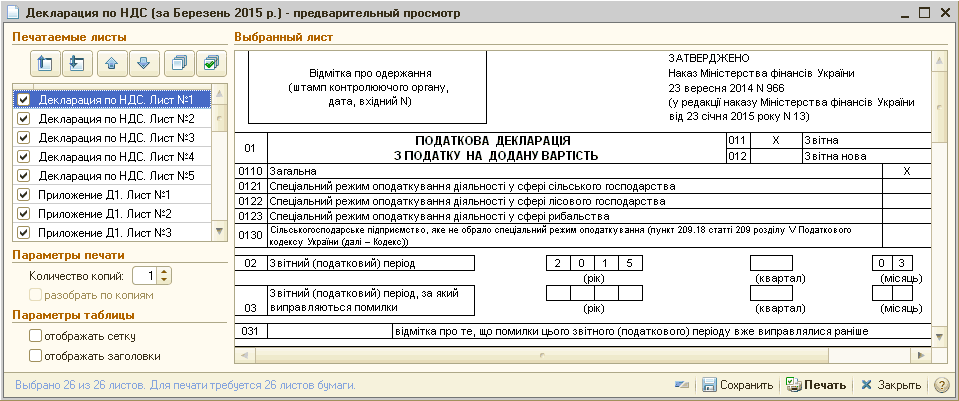
Рисунок 22 — предварительный просмотр печатной формы регламентированного отчета перед печатью
Печатная форма отчета доступна для просмотра по отдельным листам. Для управления просмотром листов используется область диалога, расположенная в окне слева. В области диалога можно отметить листы отчета, которые предполагается выводить на печать. По умолчанию будут отмечены все листы. Можно указать количество распечатываемых копий, изменить порядок вывода листов на печать.
На стадии предварительного просмотра имеется возможность отредактировать сформированный отчет и сохранить его на диске в виде комплекта файлов табличных документов отмеченных листов отчета, по кнопке «Сохранить».
Вывод отчета на принтер из формы предварительного просмотра выполняется по кнопке «Печать».
Журнал выгрузки
Журнал выгрузки расположен в правой части формы «Регламентированная и финансовая отчетность». Для перехода к журналу выгрузки следует щелкнуть мышью по закладке «Журнал выгрузки» формы «Регламентированная и финансовая отчетность».
Журнал выгрузки содержит документы специального вида «Выгрузка регламентированных отчетов». Эти документы хранят информацию о выполненных выгрузках регламентированных отчетов, а также результаты этой выгрузки. Помимо того, что файл выгрузки можно сформировать непосредственно из формы регламентированного отчета, из журнала отчетов можно ввести документ «Выгрузка регламентированных отчетов» вручную и выполнить выгрузку отчетов без открытия самих отчетов.
Колонки журнала выгрузки отображают (слева направо) (Рис. 23):
- признак проведения документа ;
- дату документа;
- период, за который в документы «Выгрузка регламентированных отчетов» включены формы отчетности;
- наименование организации, для которой составлен документ;
- пользовательский комментарий к документу.

Рисунок 23 — журнал выгрузки
В журнале выгрузки можно пометить ненужный документ для удаления.
Настройки формы «Регламентированная и финансовая отчетность»
Форма «Настройки» предназначена для управления свойствами формы «Регламентированная и финансовая отчетность» и общими свойствами регламентированных отчетов.
Форма вызывается нажатием кнопки «Настройки» в верхней командной панели формы «Регламентированная и финансовая отчетность» (Рис. 24).
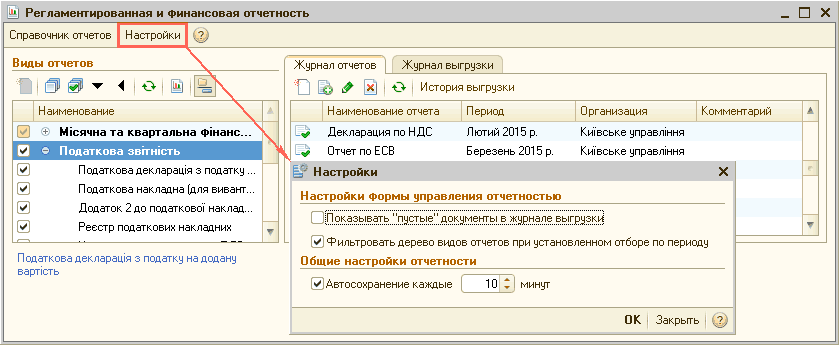
Рисунок 24 — настройки формы «Регламентированная и финансовая отчетность»
Настройки формы управления отчетностью:
- «Показывать «пустые» документы в журнале выгрузки» — если флаг установлен, в журнале выгрузки будут отображаться документы «Выгрузка регламентированных отчетов», в которые не выгружалось ни одного отчета.
- «Фильтровать дерево видов отчетов при установленном отборе по периоду» — список видов отчетов в форме «Регламентированная и финансовая отчетность» имеет возможность динамической фильтрации в зависимости от отчетного периода. Если такой режим показа включен, то при установленном отборе по периоду в списке видов отчетов будут показываться только те отчеты, которые представляются за выбранный период.
- «Автосохранение каждые … минут» — если флаг установлен, при редактировании регламентированного отчета он будет автоматически сохраняться с указанным интервалом времени. Для новых отчетов автоматическое сохранение включается после того, как отчет будет записан в журнале отчетов.
Отчет о финансовых результатах в 1С 8.3 Бухгалтерия
Отчет о финансовых результатах (до 2012 года — отчет о прибылях и убытках) — форма, которую обязаны представлять абсолютно все коммерческие организации.
Отчет формируется за:
- год;
- промежуточный период — если такие отчетные периоды установлены организацией в учетной политике.
Форма содержит данные о доходах и расходах, прибылях и убытках компании.
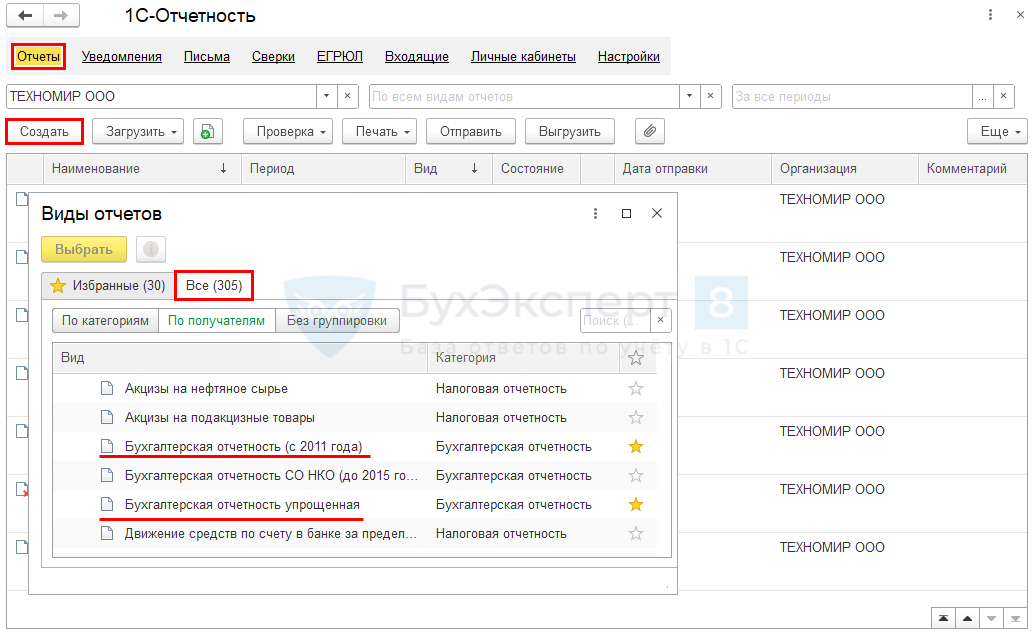
Перейти к созданию отчета о финансовых результатах (отчета о прибылях и убытках) в 1С можно из раздела Отчеты — Регламентированные отчеты .
- Самоучитель по 1С Бухгалтерии 8.3;
- Самоучитель по 1С ЗУП 8.3.
Отчет о финансовых результатах (ОФР) формируется только в составе бухгалтерской отчетности, поэтому выберите:
- Бухгалтерская отчетность (с 2011 года) — если сдаете полную отчетность;
- Бухгалтерская отчетность упрощенная — если имеете право на упрощенный бухучет и предоставляете отчетность в сокращенном виде.
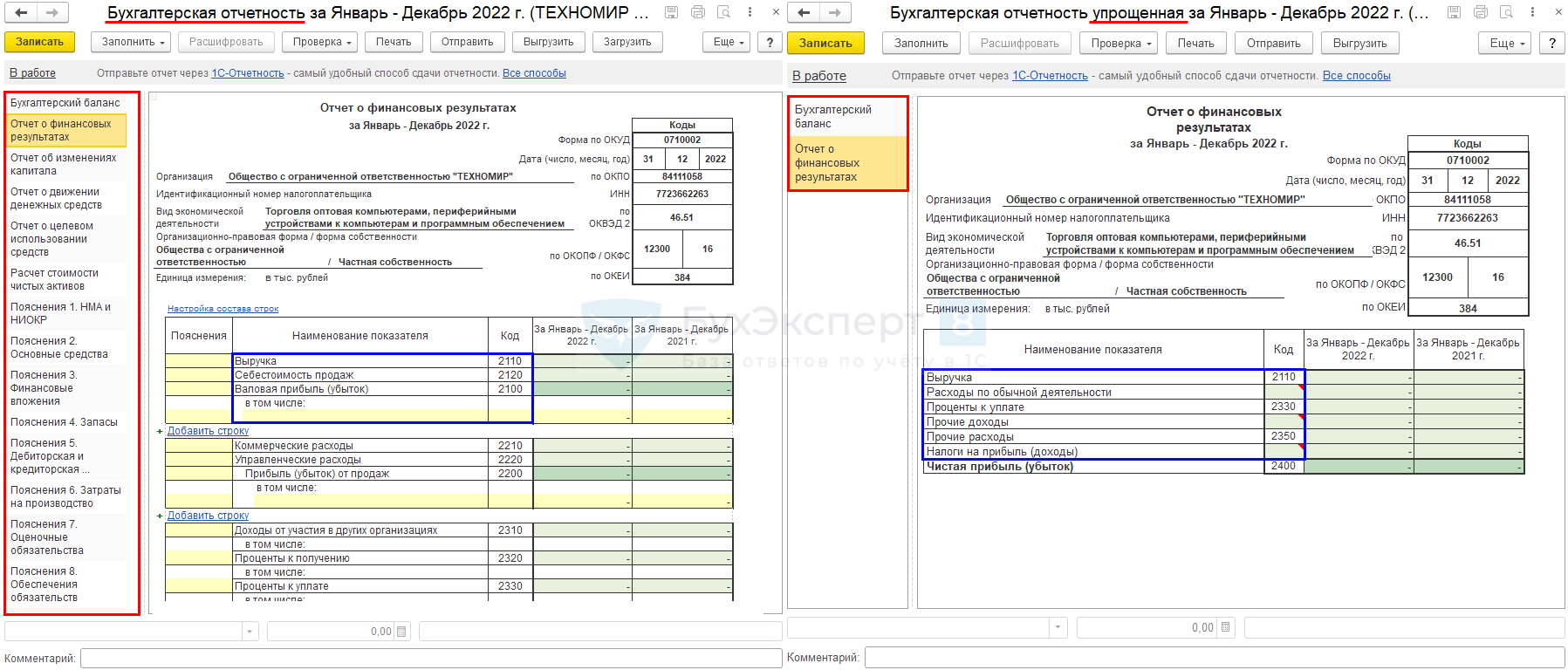
Разница между этими вариантами — в перечне формируемых отчетов и обобщении показателей упрощенной формы по сравнению с полной.
Рассмотрим создание отчета по полной форме.
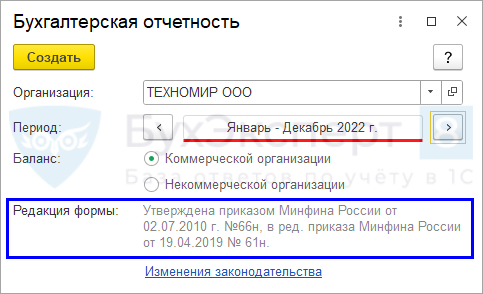
Заполнение отчета о финансовых результатах в 1С 8.3
Укажите нужный период (отчет формируется нарастающим итогом) и проверьте редакцию. Чтобы редакция была актуальной перед формированием отчетности, всегда обновляйте программу.
Показатели отчета формируются в сравнении с показателями аналогичного периода прошлого года.
Заполнение строк зависит от их цвета: светло-зеленый, темно-зеленый и желтый:
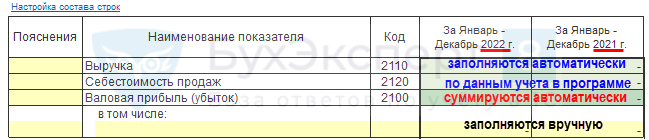
При необходимости дополнительной расшифровки показателей добавьте строку желтого цвета вручную.
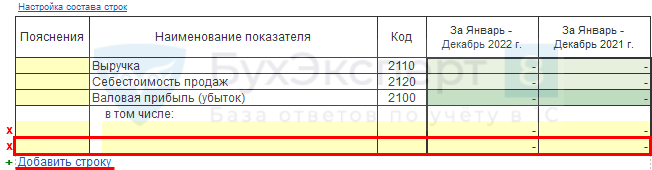
По ссылке Настройка состава строк добавьте в форму показатели, которые являются для вас существенными и требуют указания в отчетности.
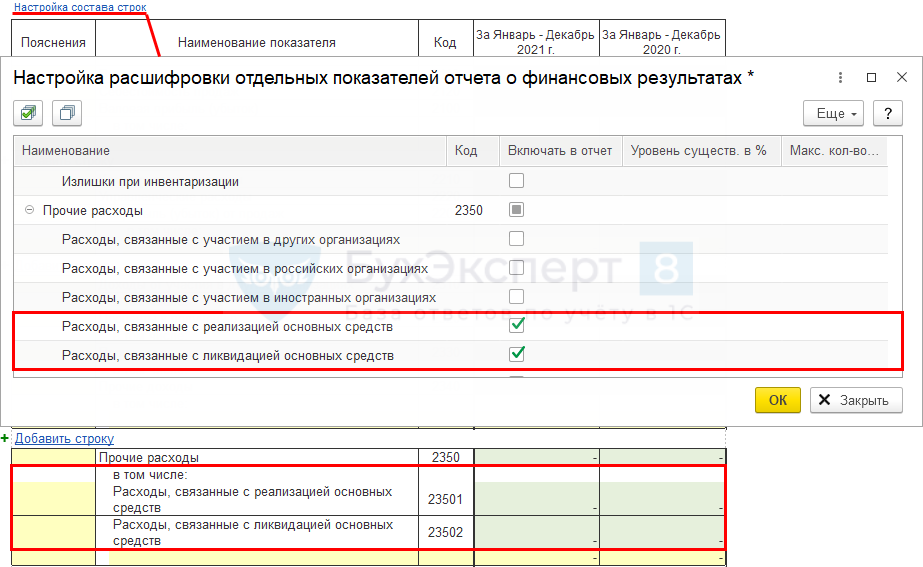
Команды по работе с любым регламентированным отчетом одинаковы и расположены на его верхней панели. Изучить подробнее Как работать с регламентированным отчетом в 1С 8.3

Заполнить можно как все отчеты, так и только ОФР, если нужно проанализировать только его — подробнее Алгоритм заполнения отчета о финансовых результатах по обычной форме
Но Отчет о финансовых результатах в 1С всегда формируется и предоставляется совместно с бухгалтерским балансом, поэтому по кнопкам Проверка , Отправить можно проверить и отправить только весь комплект отчетности.
См. также:
- Как отразить корректировку прошлых лет в ОФР?
- Календарь бухгалтера в 1С: список задач

Помогла статья?
Получите еще секретный бонус и полный доступ к справочной системе БухЭксперт8 на 14 дней бесплатно
Похожие публикации
- Как выставить счет на оплату в 1С 8.3 БухгалтерияВ программе 1С Бухгалтерия 8.3 можно выставить счет на оплату.
- Учет давальческой переработки и материалов в 1С 8.3: позиция давальца.
- Дебиторская и кредиторская задолженность в 1С 8.3 Бухгалтерия — как посмотреть, расшифроватьКонтроль дебиторской и кредиторской задолженности — одно из важных направлений.
- Пояснения к БФО в т.ч. пояснительная записка. ЗаконодательствоПрограмма семинара На согласовании У вас нет доступа на просмотр.
Оцените публикацию
(2 оценок, среднее: 5,00 из 5)
Публикацию можно обсудить в комментариях ниже.
Обратите внимание!
В комментариях наши эксперты не отвечают на вопросы по программам 1С и законодательству.
Задать вопрос нашим специалистам можно в Личном кабинете
Добавить комментарий Отменить ответ
Для отправки комментария вам необходимо авторизоваться.
Бухгалтерский баланс в 1С — пошаговая инструкция
Бухгалтерский баланс — одна из основных форм бухгалтерской (финансовой) отчетности (далее — БФО). Он содержит информацию для собственников и инвесторов об имуществе и обязательствах организации на отчетную дату, а также отражает ее финансовое положение. Кроме того, баланс сдается в ИФНС.
В этой статье разберем:
- где в 1С 8.3 находится бухгалтерский баланс;
- как в 1С Бухгалтерия 8.3 сформировать баланс и посмотреть, из чего сложилось значение показателя по каждой строке;
- как детализировать строки, если нужно расшифровать существенный показатель;
- где найти и как проверить контрольные соотношения баланса.
Общие правила подготовки и сдачи бухгалтерского баланса
Обязанность формировать бухгалтерскую отчетность установлена законодательством (п. 2 ст. 13 Федерального закона от 06.12.2011 N 402-ФЗ). Отчетность может быть:
- годовая — составляется за год;
- промежуточная — составляется за период менее года;
- ликвидационная — составляется при реорганизации или ликвидации экономического субъекта.
Состав регламентированной отчетности может различаться.
Полная БФО состоит из бухгалтерского баланса, отчета о финансовых результатах и приложений к ним.
- Самоучитель по 1С Бухгалтерии 8.3;
- Самоучитель по 1С ЗУП 8.3.
В состав отчетности по упрощенной форме входят бухгалтерский баланс и отчет о финансовых результатах. Подробнее о том, кто имеет право применять упрощенные формы БФО, — в статье Особенности представления баланса по упрощенной форме
БФО некоммерческих организаций включает в себя бухгалтерский баланс, отчет о целевом использовании средств и приложения к ним.
Не позднее 3 месяцев после окончания отчетного периода годовая БФО сдается в налоговую в электронном виде.
ФНС формирует и ведет Государственный информационный ресурс бухгалтерской (финансовой) отчетности (ГИР БО), где заинтересованные пользователи могут получить информацию (Приказ ФНС РФ от 13.11.2019 N ММВ-7-1/569@). Подробности — в нашей статье Пользователи бухгалтерской отчетности.
Перед составлением БФО выполните подготовительные процедуры:
- проведите инвентаризацию имущества и обязательств — сверьте фактические данные с данными бухгалтерского учета;
- удостоверьтесь, что все документы проведены;
- проведите реформацию баланса (операция осуществляется заключительными записями 31 декабря после того, как в бухучете отражены все хозяйственные операции за год): Операции — Закрытие месяца — Реформация баланса ;
- проверьте ОСВ — как это сделать, смотрите в наших статьях: Тотальная проверка ОСВ и Оборотно-сальдовая ведомость;
- проанализируйте состояние бухгалтерского учета в 1С с помощью отчета Анализ состояния бухгалтерского учета ( Отчеты — Экспресс-проверка — Список возможных проверок— Анализ состояния бухгалтерского учета );
- определите существенные показатели, которые нужно отразить в отчетности обособленно (п. 11 ПБУ 4/99, Приказ Минфина РФ от 02.07.2010 N 66н).
Бухгалтерский баланс в 1С 8.3 — пошаговая инструкция по формированию
Бухгалтерский баланс в 1С 8.3 — где найти?
Перед тем как формировать баланс в 1С, разберемся, где он находится.
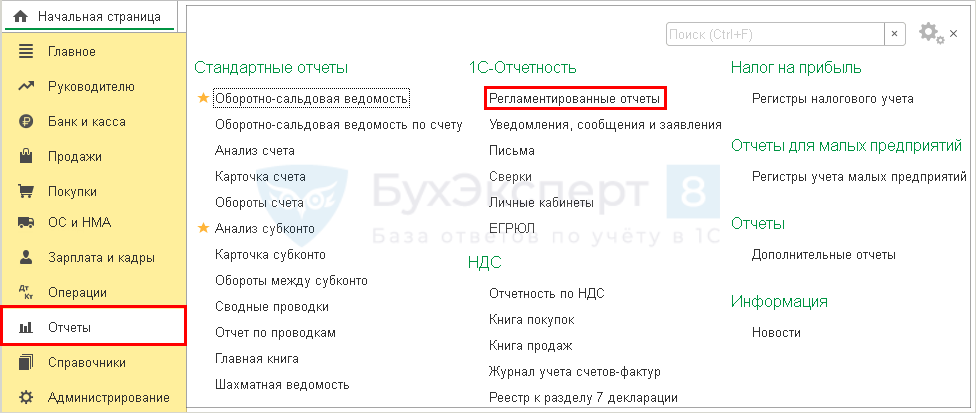
В разделе Отчеты откройте Регламентированные отчеты — Отчеты .
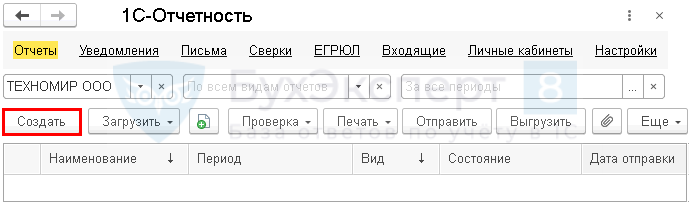
По кнопке Создать раскройте перечень Видов отчетов .
Бухгалтерский баланс в 1С 8.3 — как сформировать
В папке Бухгалтерская отчетность раздела По категориям выберите:
- Бухгалтерская отчетность (с 2011 года) — если формируете полную БФО;
- Бухгалтерская отчетность упрощенная — если имеете право применять упрощенные формы БФО.
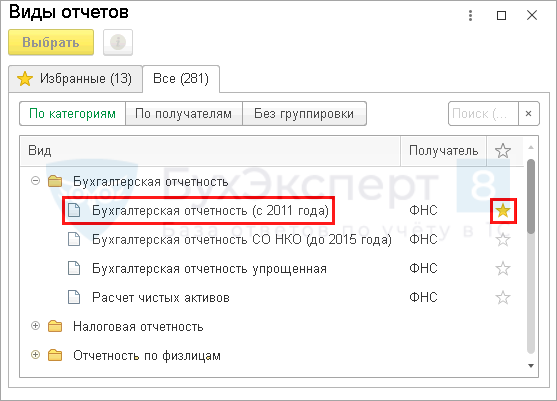
Чтобы в дальнейшем быстро найти нужный отчет, добавьте его на вкладку Избранное , отметив звездочкой.
Подробности о том, как просто поместить объект в Избранное, смотрите в статье Как настроить быстрый доступ к любому элементу 1С — Избранное
Укажите период составления отчета. Поле Редакция формы заполнится автоматически.
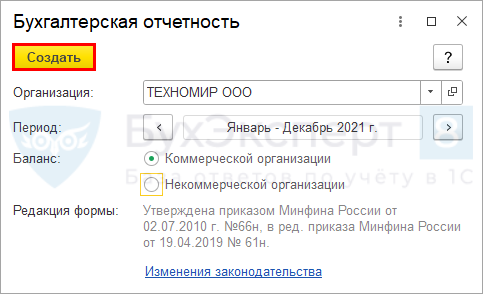
По кнопке Создать откройте форму с перечнем отчетов, входящих в состав бухгалтерской (финансовой) отчетности.
Если в настройках Учетной политики ( Главное — Учетная политика ) выбрать Состав форм бухгалтерской отчетности :
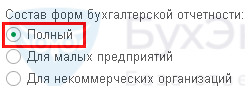
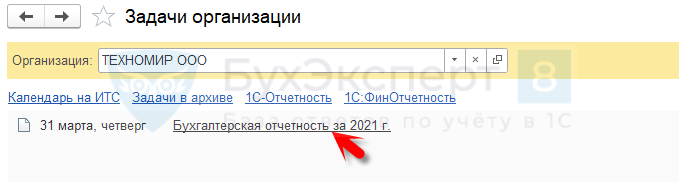
к необходимому набору форм БФО можно сразу пройти из списка задач ( Главное — Задачи организации ).
Сделать это можно следующим способом:
- Выполните задачу из списка, перейдя по ссылке с названием задачи;
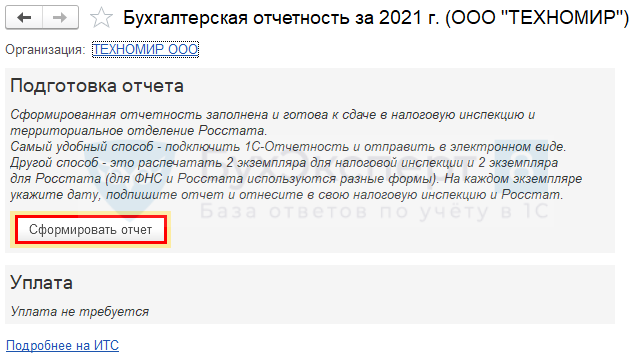
- По кнопке Сформировать отчет откройте форму с перечнем отчетов, входящих в состав БФО.
Титульный лист бухгалтерского баланса
Реквизиты организации и коды в титульном листе заполнятся автоматически данными из карточки Организации (Реквизиты организации) . Ячейки с желтой заливкой можно отредактировать вручную.
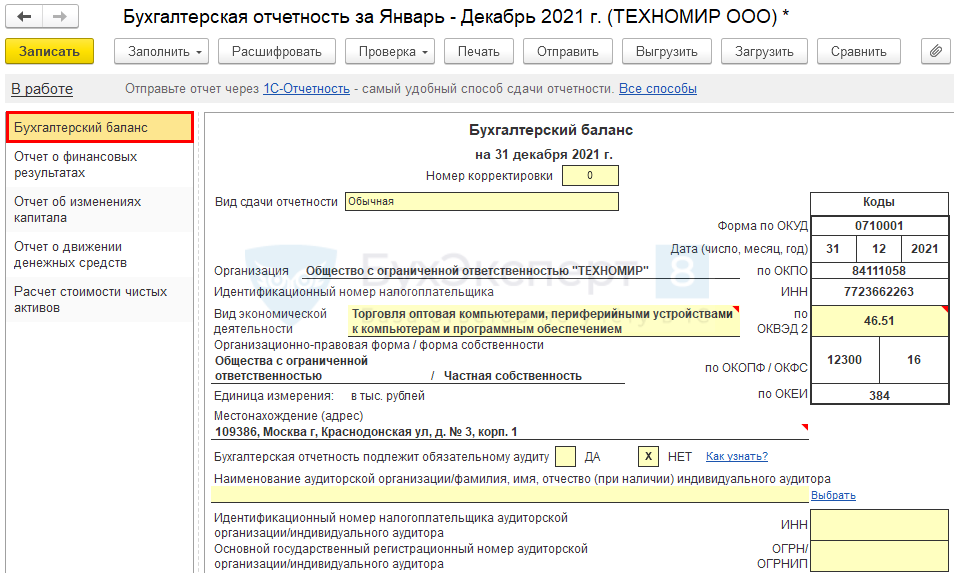
В поле Номер корректировки автоматически подставляется значение «0». Если вы исправили существенную ошибку до утверждения бухгалтерской отчетности и в связи с этим представляете в налоговую исправленный баланс, укажите «1» для первой корректировки, «2» — для второй и т. д.
При исправлении существенной ошибки бухгалтерская финансовая отчетность после утверждения не подлежит исправлению и повторному представлению пользователям (п. 10 ПБУ 22/2010).
В каких случаях нужно составлять исправленную отчетность, рассмотрено в статье Существенность в исправлении ошибок.
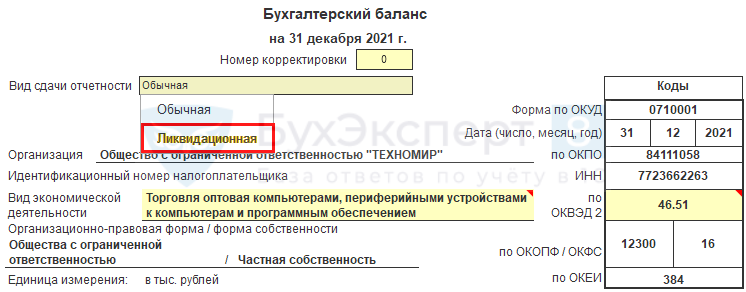
В поле Вид сдачи отчетности значение:
- Обычная — проставляется по умолчанию;
- Ликвидационная — выберите, если составляете ликвидационный баланс при реорганизации или ликвидации.
Бухгалтерский баланс составляется только в тыс. руб., поэтому выбор иной единицы измерения в форме отчета не предусмотрен.
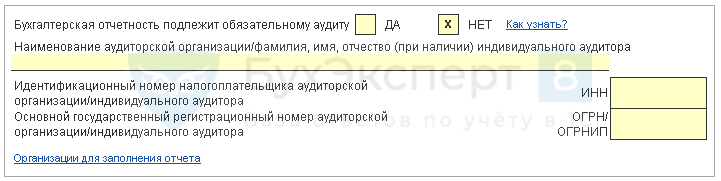
Укажите, подлежит ли бухгалтерская отчетность обязательному аудиту — в соответствующей строке выберите значение Да или Нет двойным кликом мышки. При необходимости вручную заполните сведения об аудиторе. Подробности смотрите в нашей статье Аудиторское заключение в 1С.
Заполнение разделов баланса
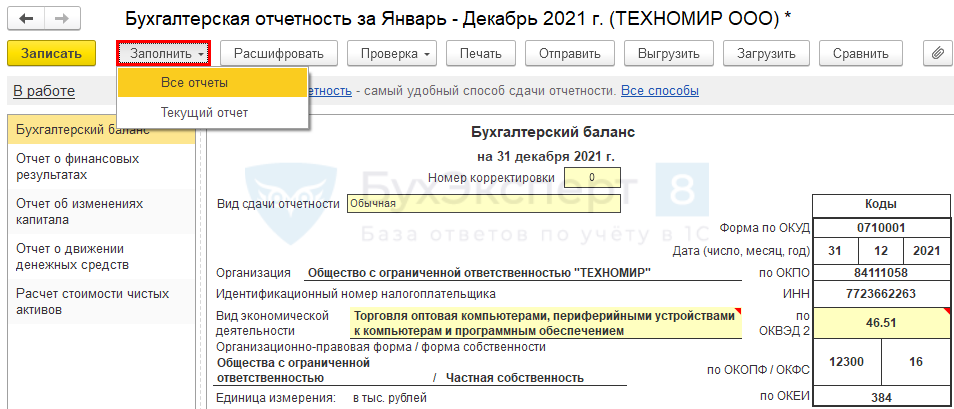
Чтобы в активе и пассиве баланса автоматически появились значения, нажмите кнопку Заполнить и выберите:
- Все отчеты — для всех отчетов БФО по общему списку, если хотите заполнить все отчеты, а не только баланс;
- Текущий отчет — только для выбранной формы отчетности, если хотите заполнить один баланс.
Показатели в балансе — конечный остаток по счетам бухгалтерского учета на отчетную дату. Особенности отражения значений по конкретным строкам рассмотрены в статье Алгоритм заполнения баланса по обычной форме.
Ячейки в табличной части отчета выделены цветом:
- светло-зеленым — заполняются автоматически, но можно изменить значение или порядок заполнения;
- желтым — данные вносятся вручную;
- темно-зеленым — автоматический расчет на основе значений из других ячеек, изменить нельзя;
- белым — не редактируется.
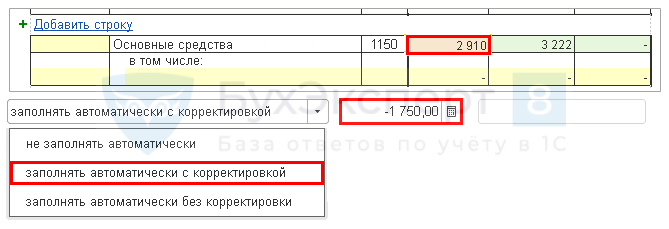
Можно изменить порядок заполнения светло-зеленой ячейки, встав курсором на нужную ячейку и выбрав в нижней части формы:
- не заполнять автоматически — при повторном формировании отчета ячейка будет пустой, ее цвет поменяется на желтый;
- заполнять автоматически без корректировки — останется исходный порядок заполнения;
- заполнять автоматически с корректировкой — данные заполнятся, но значение будет вычислено с учетом корректировки, цвет ячейки в табличной форме отчета поменяется на светло-розовый, а в поле в нижней части формы будет расхождение между первоначальным и текущим значением показателя.
Расшифровка данных баланса
Чтобы понять, из чего сложилась сумма в той или иной строке баланса, встаньте курсором в нужную ячейку и нажмите кнопку Расшифровать в верхней части формы (либо по правой кнопке мыши выберите в открывшемся меню пункт Расшифровать ).
Если нужна полная расшифровка всех строк, курсор установите правее за границей баланса на сером фоне и также нажмите кнопку Расшифровать .
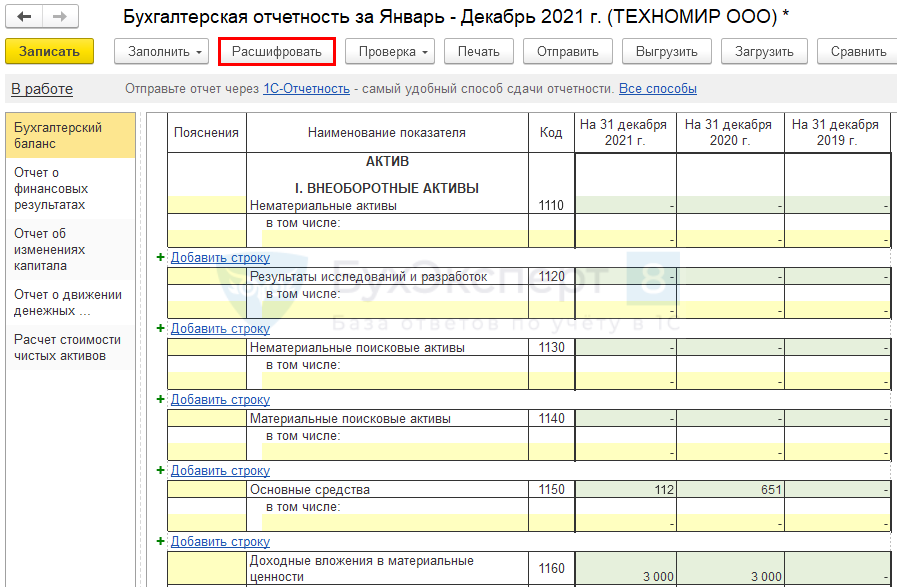
Расшифровка строки имеет следующий вид:
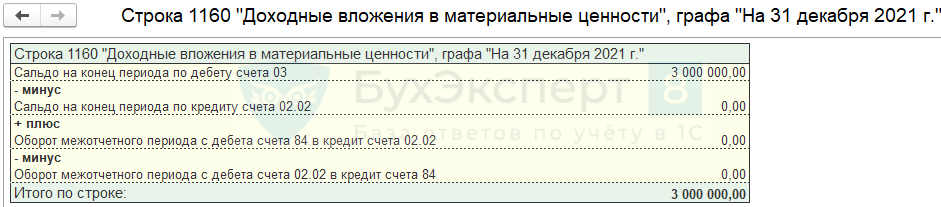
Расшифровать строки баланса можно только после того, как заполнены значения по кнопке Заполнить .
Настройка состава строк
Существенными являются показатели отдельных активов и обязательств, если они:
- так влияют на финансовое состояние организации, что без них нельзя его адекватно оценить;
- могут повлиять на решения заинтересованных пользователей отчетности.
Существенные значения активов и обязательств надо показать в бухгалтерском балансе обособленно (п. 11 ПБУ 4/99).
Для этого по ссылке Настройка состава строк откройте форму Настройка расшифровки отдельных показателей бухгалтерского баланса .

Выставьте флажки напротив тех показателей, которые хотите дать обособленно в балансе. Нажмите кнопку ОК и перезаполните баланс по кнопке Заполнить .
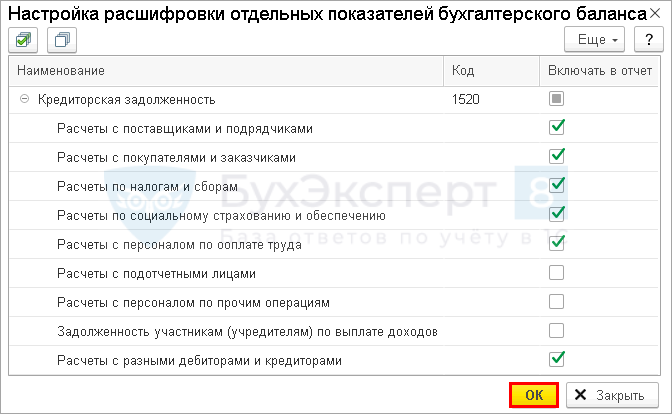
Строка отчета будет детализирована:
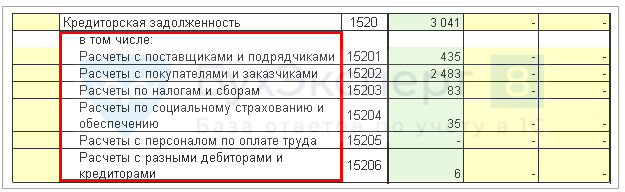
Добавление строк баланса
Если показатель об отдельных активах или обязательствах является существенным, но для его детализации не хватает строк, можно включить новую строку в баланс по гиперссылке Добавить строку .

Проверка баланса
Контрольные соотношения для проверки корректности бухгалтерской (финансовой) отчетности, в том числе упрощенной, даны в Письме ФНС РФ от 31.07.2019 N БА-4-1/15052@. Перед отправкой отчетности в налоговую проверьте баланс на наличие ошибок. В 1С это можно сделать из формы отчета: кнопка Проверка — Проверить контрольные соотношения .

Выставьте флажок Отображать только ошибочные соотношения — в отчет будут выведены исключительно те показатели, по которым выявлены расхождения.

Если есть ошибки, то их следует проанализировать, исправить и корректный баланс сдать в ИФНС.
Печать баланса
По кнопке Печать выведите список печатных форм.

В зависимости от того, в чей адрес будет представляться баланс, выберите печатную форму отчета:
- Формы в редакции Приказа Минфина России от 19.04.2019 № 61н — для собственников, акционеров, органов статистики;
- Формы в виде машиночитаемого бланка с двухмерным штрихкодом PDF417 — для налоговой.
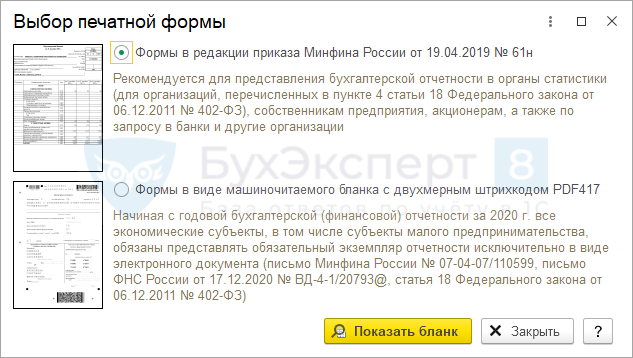
- Показать бланк — откройте форму Выбор печатной формы ;
- Печать — отправьте отчет на принтер;
- Сохранить — сохраните отчет в нужном формате.
При печати баланса формы по Приказу Минфина N 66 не указывается номер корректировки. Как исправить?
Поле с номером корректировки не предусмотрено в форме бухгалтерского баланса, утв. Приказом Минфина 02.07.2010 N 66н в ред. от 19.04.2019. Такое поле есть в машиночитаемой форме с двухмерным штрихкодом, однако с отчетности за 2021 год в бумажном виде данная форма не применяется.
Выгрузка и отправка баланса в налоговую инспекцию
На заключительном этапе перед представлением баланса в налоговую выполните проверку отчета по кнопке Проверка — Проверить выгрузку .

Перечень обнаруженных ошибок отобразится в новом окне. При наличии ошибок исправьте их перед отправкой отчета.
Если по результатам проверки будет выведено сообщение:
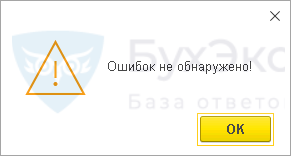
можно представлять баланс в налоговую.
При подключенном модуле 1С-Отчетность доступен сервис онлайн-проверки отчетов. Чтобы проконтролировать правильность заполнения отчета на специальном сервере в интернете, по кнопке Проверка выберите Проверить в интернете .

Выгрузите отчет в файл по кнопке Выгрузить . При подключенном модуле 1С-Отчетность отправьте баланс в налоговую по кнопке Отправить .

Мы рассмотрели, где находится и как сделать баланс в 1С 8.3.
См. также:
- Алгоритм заполнения баланса по обычной форме
- Алгоритм заполнения баланса по упрощенной форме
- Проверка составления баланса по обычной форме
- Проверка составления баланса по упрощенной форме
- Бухгалтерский баланс 2019
- Реформация баланса
- Счета учета финансовых результатов. Реформация баланса
- Отражение отложенного налога в балансе
- Аудиторское заключение в 1С
- Состав бухгалтерской отчетности
- Подготовка к составлению бухгалтерской отчетности
Помогла статья?
Получите еще секретный бонус и полный доступ к справочной системе БухЭксперт8 на 14 дней бесплатно
Похожие публикации
- Аудиторское заключение в 1СОрганизации, подлежащие обязательному аудиту, обязаны вместе с бухгалтерской отчетностью сдавать.
- Как оприходовать программу 1С в 1С 8.3: инструкция и проводкиПокупая компьютерную программу, можно приобрести на нее исключительные либо неисключительные.
- Статистические отчеты в 1СОрганизации сдают не только регламентированную отчетность в налоговые органы, но.
- Как посмотреть в 1С 8.3 Бухгалтерия валовую прибыльЧасто в задачи бухгалтера входит не только бухгалтерский, налоговый, но.
Оцените публикацию
(5 оценок, среднее: 5,00 из 5)
Публикацию можно обсудить в комментариях ниже.
Обратите внимание!
В комментариях наши эксперты не отвечают на вопросы по программам 1С и законодательству.
Задать вопрос нашим специалистам можно в Личном кабинете