
Как разобрать ноутбук Acer Aspire ES1-532G, ES1-523, ES1-533, ES1-572
Если вы впервые приступаете к разборке ноутбука, рекомендуем обратить внимание на статью «впервые приступая к ремонту ноутбука». В этой статье есть рекомендации, которые помогут избежать типичных ошибок в процессе разборки.
Как почистить ноутбук от пыли Acer Aspire ES1-532G, ES1-523, ES1-533, ES1-572
Если ноутбук перегревается во время работы и резко выключается — это скорей происходит из-за перегрева системы охлаждения. Причиной этому является скопление пыли на радиаторе. Если вовремя не произвести чистку системы охлаждения, это приведет к поломке материнской платы в ноутбуке. Эту проблему можно устранить самостоятельно, повторив все этапы, показанные на видео ниже. Информация предоставленная в наших видео инструкциях дает возможность почистить ноутбук от пыли самостоятельно в домашних условиях. Необходимые инструменты для ремонта, можно приобрести в конце страницы.
Как увеличить оперативную память на ноутбуке Acer Aspire ES1-532G, ES1-523, ES1-533, ES1-572
В данной видео инструкции вы сможете самостоятельно добавить оперативную память в ноутбук Acer Aspire ES1-532G, ES1-523, ES1-533, ES1-572. Прежде чем купить оперативную память для компьютера, вам необходимо знать какой именно тип памяти, DDR3 или DDR4, установлен в вашей модели. Максимальный объем у каждого ноутбука индивидуален. Как правило, производитель указывает какой максимум объем оперативной памяти можно добавить в ноутбук. Так же, это еще зависит от количества слотов под планки DDR распаянные на материнской плате. У каждой модели это тоже индивидуально. Как увеличить объем оперативной памяти, вы сможете узнать из нашей видео инструкции ниже.
Установка SSD в ноутбук Acer Aspire ES1-532G, ES1-523, ES1-533, ES1-572 как поменять жесткий диск
Видео инструкция, по которой вы сможете самостоятельно произвести замену HDD на SSD в ноутбуке Acer Aspire ES1-532G, ES1-523, ES1-533, ES1-572. Так же вы узнаете, как поменять неисправный жесткий диск на новый HDD. Классические магнитные диски (HDD) более хрупкие и намного медленней, чем современные SSD накопители. Следственно замена HDD на SSD приведет к приросту скорости ноутбука в разы. В нашем видео ниже, показана пошаговая инструкция как установить SSD в ноутбук.
Как поменять батарею в ноутбуке Acer Aspire ES1-532G, ES1-523, ES1-533, ES1-572
Если в ноутбуке не заряжается батарея, скорее всего, емкость одного из элементов упала до минимума или сломан контроллер батареи. Аккумуляторная батарея не вечна и ей свойственно со временем терять свою заводскую емкость. Это может быть связано с рядом факторов, например, как низкого качества элементов, так и банальной неработоспособности одного из элементов 18650, который тянет за собой неисправность всего аккумуляторного блока. Если батарея ноутбука подключена, но не заряжается, значит ее необходимо заменить. В нашем видео показано как установить батарею в ноутбук Acer Aspire ES1-532G, ES1-523, ES1-533, ES1-572.
Замена Wi-Fi адаптера в ноутбуке Acer Aspire ES1-532G, ES1-523, ES1-533, ES1-572
Если в ноутбуке Acer Aspire ES1-532G, ES1-523, ES1-533, ES1-572 не работает Wi-Fi, вполне вероятно, что сам модуль беспроводной сети сломан и нуждается в его замене. Бывает такое, что в ноутбуке пропадает wi fi или не видит вай фай — это также может быть проблемой в самом модуле. Чтобы решить эту неисправность, необходимо пере подключить wi-fi карту. Не стоит забывать, если пропал вай фай в компьютере — это может быть связано с драйверами или программным обеспечением. Первоначально стоит исключить вероятность с неисправными драйверами, а только потом заменять вай-фай адаптер.
Замена материнской платы в ноутбуке Acer Aspire ES1-532G, ES1-523, ES1-533, ES1-572
Процесс снятия и замены материнской платы
Замена разъема питания в ноутбуке Acer Aspire ES1-532G, ES1-523, ES1-533, ES1-572
Во многих моделях гнездо питания установлено отдельным съемным модулем, и его замена не требует умений пайки.
В каких случаях появляется необходимость в ремонте гнезда питания:
- пропадает контакт с зарядкой при шевелении штекера когда он подключен в разъем питания;
- индикатор питания периодически загорается и гаснет;
- при изменении положения штекера теряется контакт с питанием.
Обратная сборка Acer Aspire ES1-532G, ES1-523, ES1-533, ES1-572
После завершения разборки и ремонта это видео поможет вам собрать ноутбук в исходное состояние.
Как разобрать ноутбук Acer Aspire ES1-512, ES1-531
Если вы впервые приступаете к разборке ноутбука, рекомендуем обратить внимание на статью «впервые приступая к ремонту ноутбука». В этой статье есть рекомендации, которые помогут избежать типичных ошибок в процессе разборки.
Как почистить ноутбук от пыли Acer Aspire ES1-512, ES1-531
Если ноутбук перегревается во время работы и резко выключается — это скорей происходит из-за перегрева системы охлаждения. Причиной этому является скопление пыли на радиаторе. Если вовремя не произвести чистку системы охлаждения, это приведет к поломке материнской платы в ноутбуке. Эту проблему можно устранить самостоятельно, повторив все этапы, показанные на видео ниже. Информация предоставленная в наших видео инструкциях дает возможность почистить ноутбук от пыли самостоятельно в домашних условиях. Необходимые инструменты для ремонта, можно приобрести в конце страницы.
Как увеличить оперативную память на ноутбуке Acer Aspire ES1-512, ES1-531
В данной видео инструкции вы сможете самостоятельно добавить оперативную память в ноутбук Acer Aspire ES1-512, ES1-531. Прежде чем купить оперативную память для компьютера, вам необходимо знать какой именно тип памяти, DDR3 или DDR4, установлен в вашей модели. Максимальный объем у каждого ноутбука индивидуален. Как правило, производитель указывает какой максимум объем оперативной памяти можно добавить в ноутбук. Так же, это еще зависит от количества слотов под планки DDR распаянные на материнской плате. У каждой модели это тоже индивидуально. Как увеличить объем оперативной памяти, вы сможете узнать из нашей видео инструкции ниже.
Установка SSD в ноутбук Acer Aspire ES1-512, ES1-531 как поменять жесткий диск
Видео инструкция, по которой вы сможете самостоятельно произвести замену HDD на SSD в ноутбуке Acer Aspire ES1-512, ES1-531. Так же вы узнаете, как поменять неисправный жесткий диск на новый HDD. Классические магнитные диски (HDD) более хрупкие и намного медленней, чем современные SSD накопители. Следственно замена HDD на SSD приведет к приросту скорости ноутбука в разы. В нашем видео ниже, показана пошаговая инструкция как установить SSD в ноутбук.
Как поменять батарею в ноутбуке Acer Aspire ES1-512, ES1-531
Если в ноутбуке не заряжается батарея, скорее всего, емкость одного из элементов упала до минимума или сломан контроллер батареи. Аккумуляторная батарея не вечна и ей свойственно со временем терять свою заводскую емкость. Это может быть связано с рядом факторов, например, как низкого качества элементов, так и банальной неработоспособности одного из элементов 18650, который тянет за собой неисправность всего аккумуляторного блока. Если батарея ноутбука подключена, но не заряжается, значит ее необходимо заменить. В нашем видео показано как установить батарею в ноутбук Acer Aspire ES1-512, ES1-531.
Замена Wi-Fi адаптера в ноутбуке Acer Aspire ES1-512, ES1-531
Если в ноутбуке Acer Aspire ES1-512, ES1-531 не работает Wi-Fi, вполне вероятно, что сам модуль беспроводной сети сломан и нуждается в его замене. Бывает такое, что в ноутбуке пропадает wi fi или не видит вай фай — это также может быть проблемой в самом модуле. Чтобы решить эту неисправность, необходимо пере подключить wi-fi карту. Не стоит забывать, если пропал вай фай в компьютере — это может быть связано с драйверами или программным обеспечением. Первоначально стоит исключить вероятность с неисправными драйверами, а только потом заменять вай-фай адаптер.
Как сбросить биос на ноутбуке Acer Aspire ES1-512, ES1-531
Если компьютер постоянно сбрасывает дату и время, вам необходимо поменять батарейку биоса в ноутбуке. В этом видео будет продемонстрировано как это сделать. При съеме батарейки биоса, происходит автоматический сброс «настроек bios» на заводские настройки, во многих случаях это помогает убрать ошибки биоса. Если снять батарейку биоса на 15 минут, это может помочь, в случае если компьютер вообще не запускается и проблема была в CMOS.
Замена разъема питания в ноутбуке Acer Aspire ES1-512, ES1-531
Во многих моделях гнездо питания установлено отдельным съемным модулем, и его замена не требует умений пайки.
В каких случаях появляется необходимость в ремонте гнезда питания:
- пропадает контакт с зарядкой при шевелении штекера когда он подключен в разъем питания;
- индикатор питания периодически загорается и гаснет;
- при изменении положения штекера теряется контакт с питанием.
Обратная сборка Acer Aspire ES1-512, ES1-531
После завершения разборки и ремонта это видео поможет вам собрать ноутбук в исходное состояние.
Разборка и чистка ноутбука Acer Aspire E5-573G
[quote=»Tim6434″:46f7e6c9]А этот процессор поддерживает функцию вертуализация[/q.
Дата: 04.10.23
Пользователь: Chetkiy
Dell Inspiron 3595: предельно просто
Это говнище не стоит вобще никаких денег,(брал чисто фильмы в дороге посмотреть).
Дата: 03.03.23
Пользователь: staruxa
HP Compaq 530
У ноутбуков с номерами KD092AA, KE666AA, KP477AA, KP479AA процессоры Intel Core.
Дата: 19.02.23
Пользователь: STEPAn_2
Acer Extensa 5620
У меня полетела матрица, какие видеовыходы можно использовать?
Дата: 19.02.23
Свежие обзоры
HP ProBook 455 G8 – классика на службе у бизнеса
Dell XPS 9510 — стремиться к идеальности
Lenovo P11 Pro – оправданная цена
ASUS ROG Zephyrus S17 GX703 — дельная игровая машина
Honor MagicBook 16 – к сотрудничеству готов
NOTEBOOK-CENTER — ноутбуки © 2006-2023
Полное или частичное использование материалов сайта возможно только после согласия автора или администрации сайта.
Инструкция по разборке ноутбука Acer Aspire 1690
В данной инструкции рассмотрим разбор ноутбука Acer Aspire 1690, а так же бонусом идет замена матрицы ноутбука.
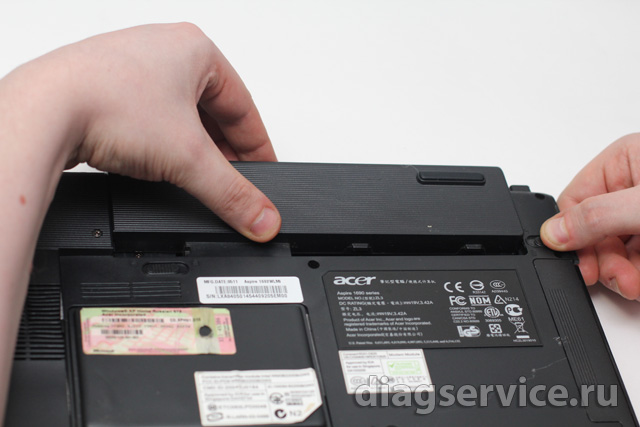
Извлекаем аккумулятор ноутбука Acer Aspire 1690.
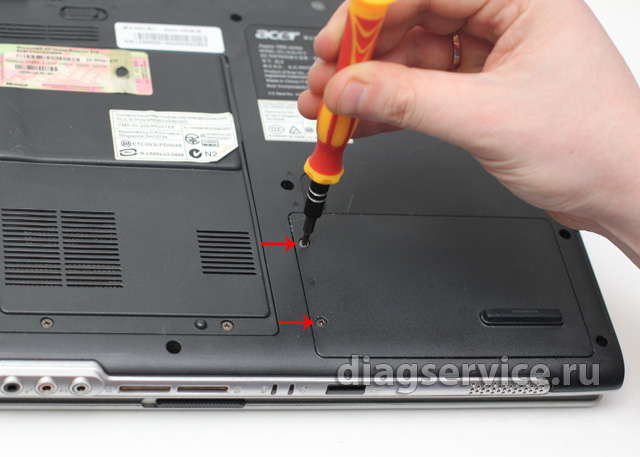
Отворачиваем 2 винта панели, закрывающей жесткий диск.
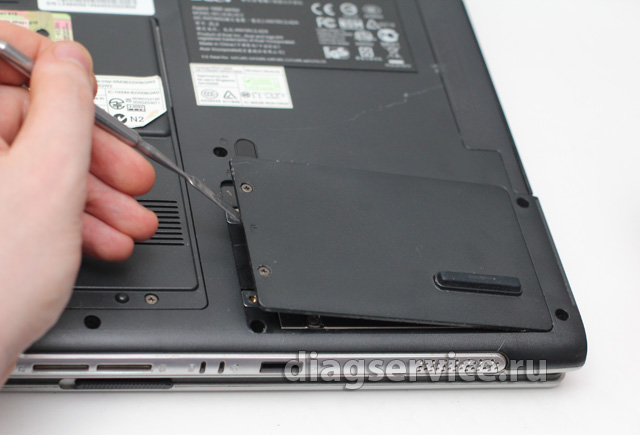
Снимаем панель, закрывающую жесткий диск.
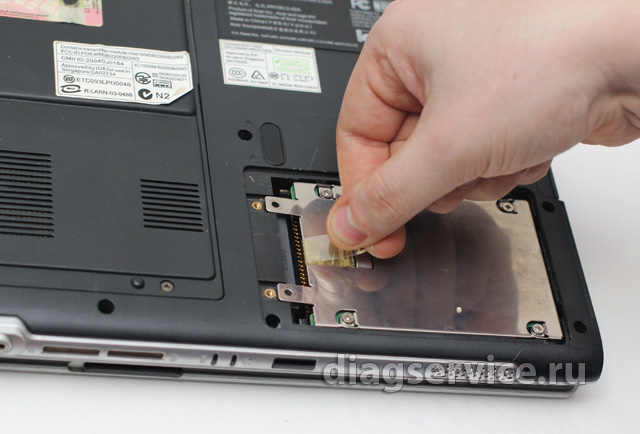
Отворачиваем 1 винт, который держит жесткий диск.
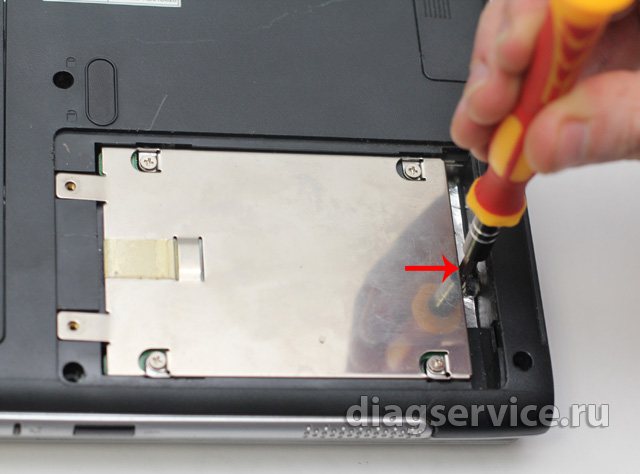
Извлекаем жесткий диск, потянув за прозрачный язычок вправо.
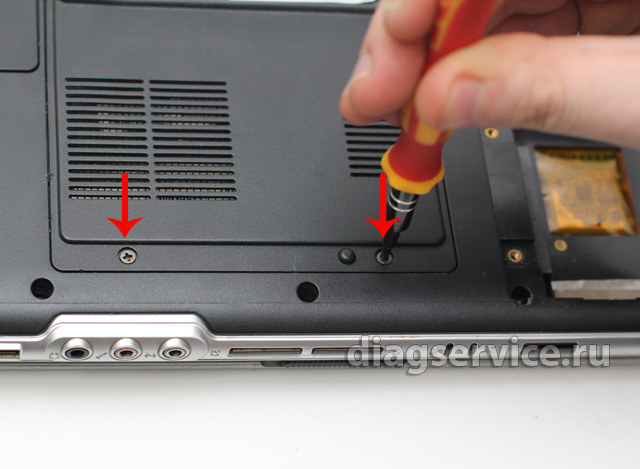
Отворачиваем 2 винта, кото держат панель закрывающую модуль памяти и модуль Wi-Fi.
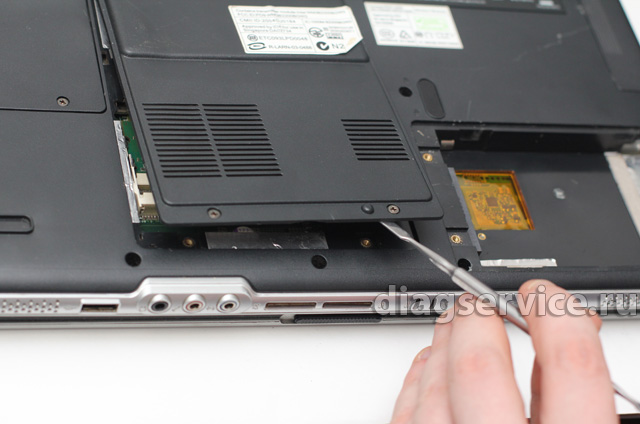
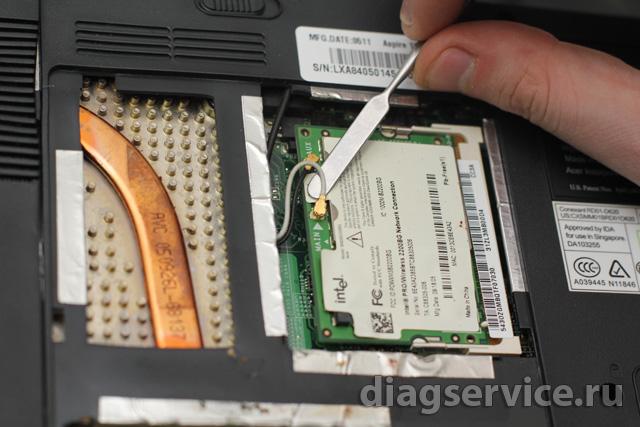
Отстегиваем два кабеля от Wi-Fi модуля (белый от разъёма main и черный от разъема aux).
Отворачиваем 3 винта от панели, закрывающей систему охлаждения.
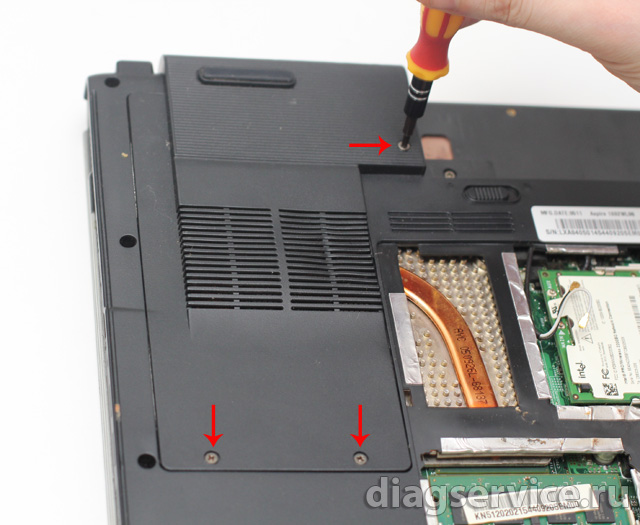
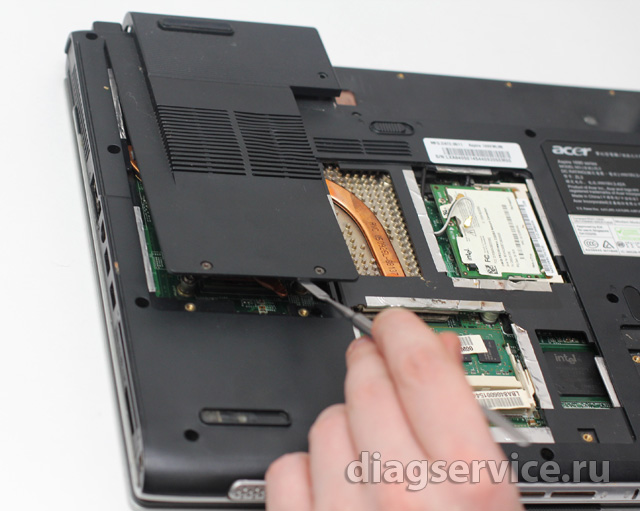
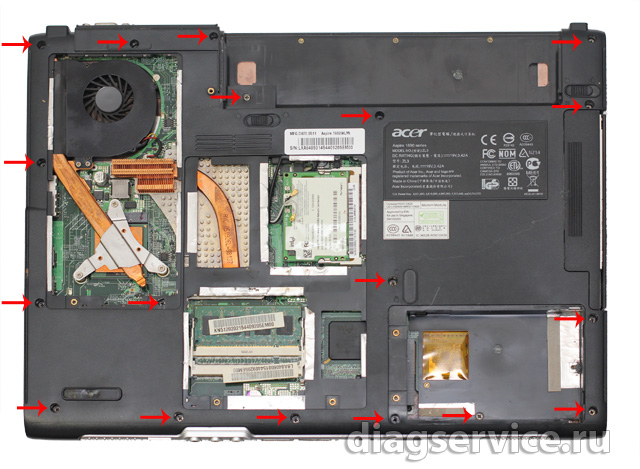
Отворачиваем 18 винтов, которые держат нижнюю крышку ноутбука.
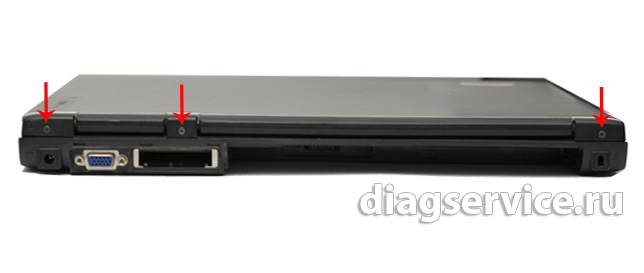
Отворачиваем 3 винта с торца ноутбука.
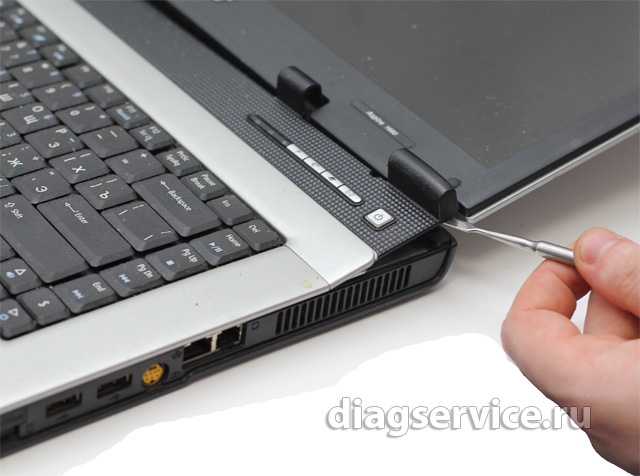
Подцепляем инструментом со стороны петель верхнюю панель и снимаем ее потянув вверх.
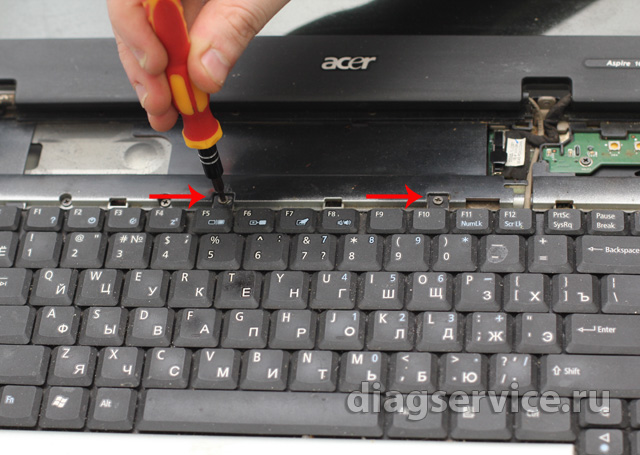
Отворачиваем 2 винта, которые держат верхнюю часть клавиатуры.
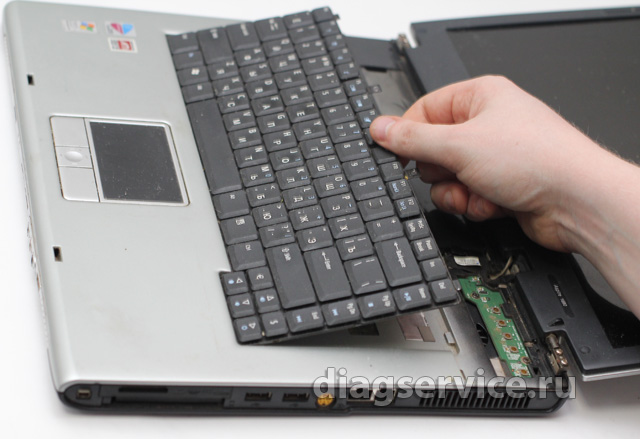
Извлекаем клавиатуру, приподняв ее кверху.
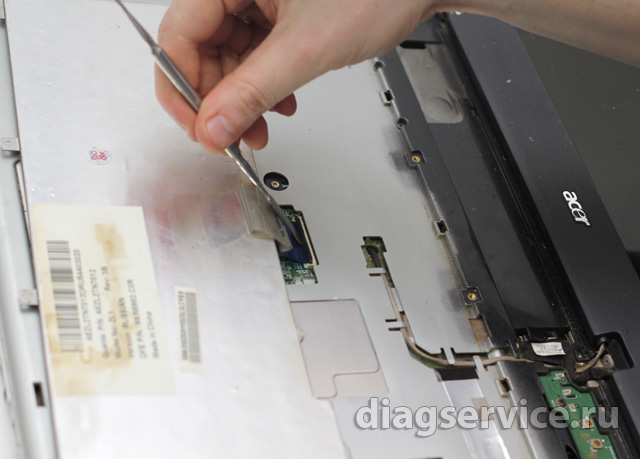
Переворачиваем клавиатуру и отстегиваем шлейф.
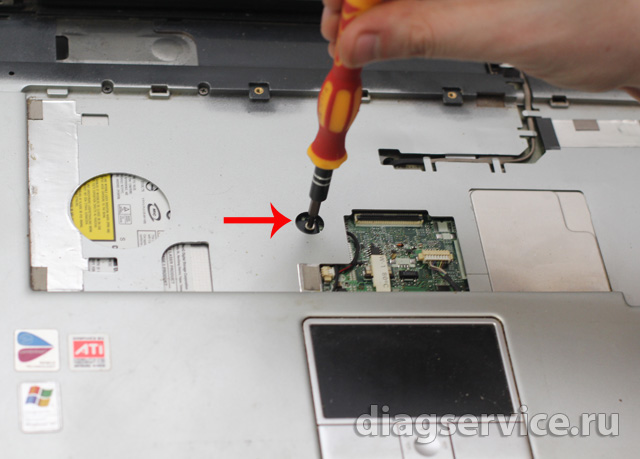
Отворачиваем 1 винт, который держит dvd-привод.
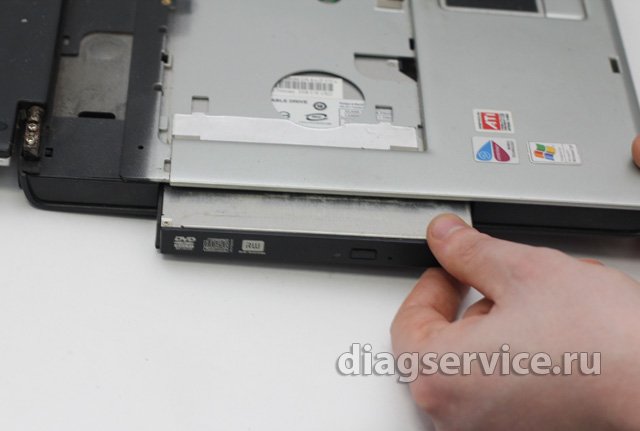
Извлекаем dvd -привод за переднюю его часть.
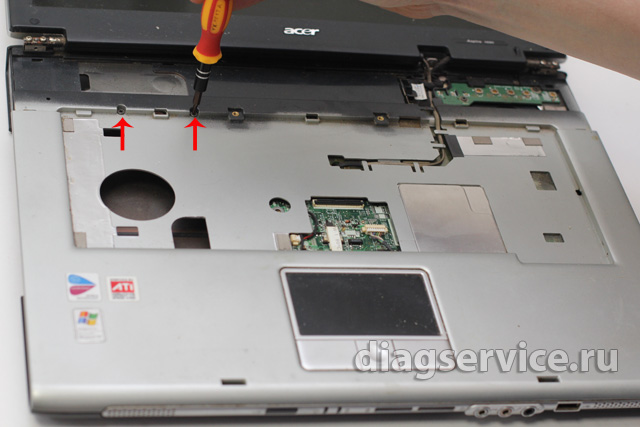
Отворачиваем 2 винта в верхней части под клавиатурой.
Отстегиваем шлейф индикаторов.
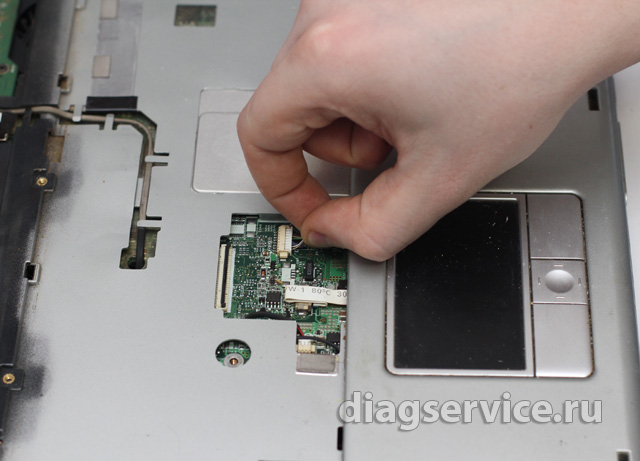
Отстегиваем шлейф тачпада.
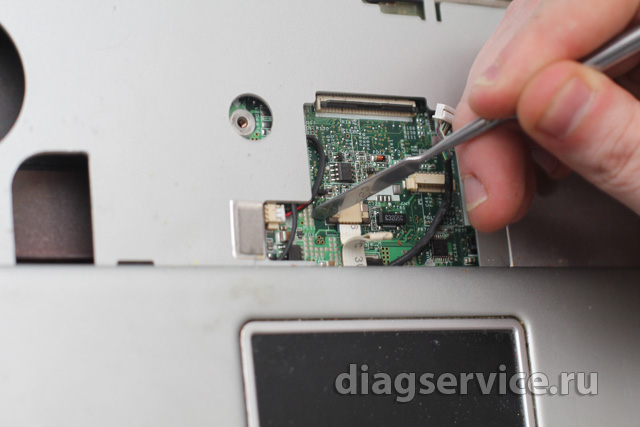
Отстегиваем кабель динамиков.
Отворачиваем 2 винта над платой кнопки включения с индикаторами.
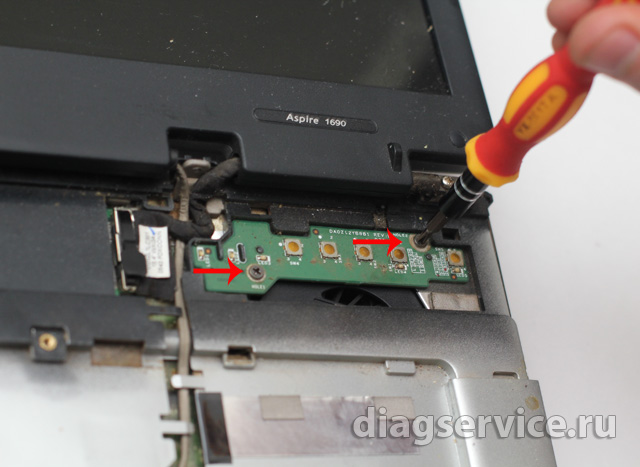
Вытаскиваем ее, поддев инструментом.
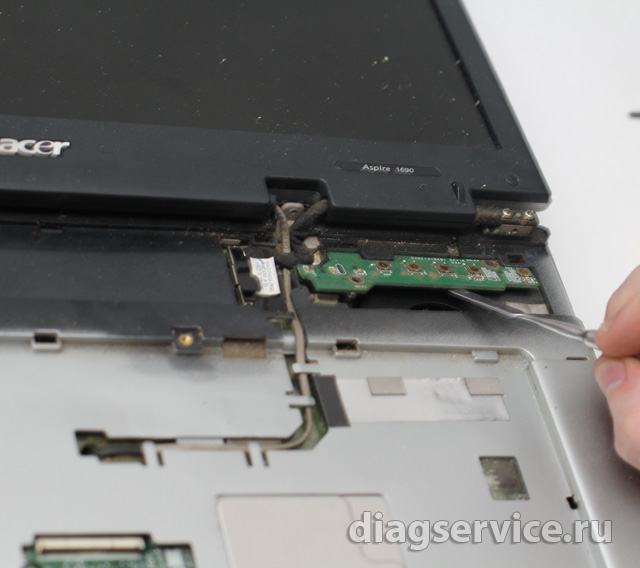
Отстегиваем шлейф матрицы, потянув за черный язычок кверху.
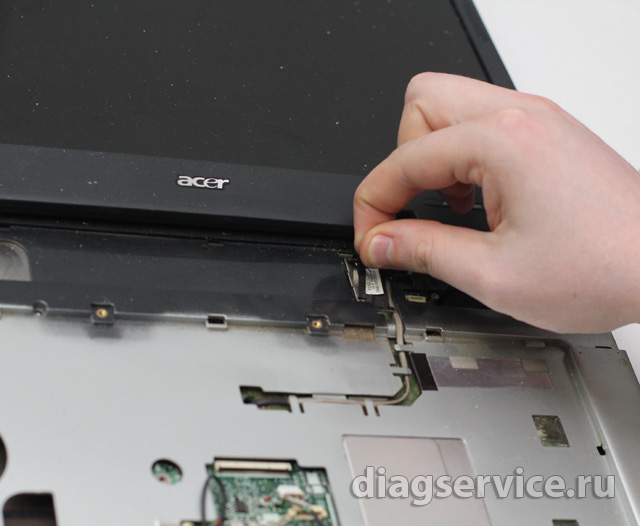
Отворачиваем 4 винта, которые держат петли матрицы и вынимаем ее.
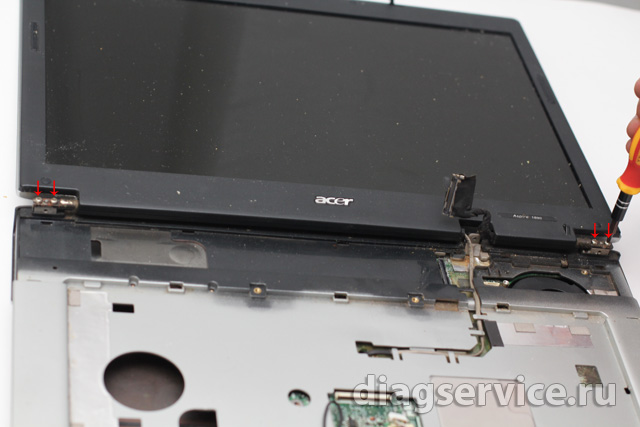
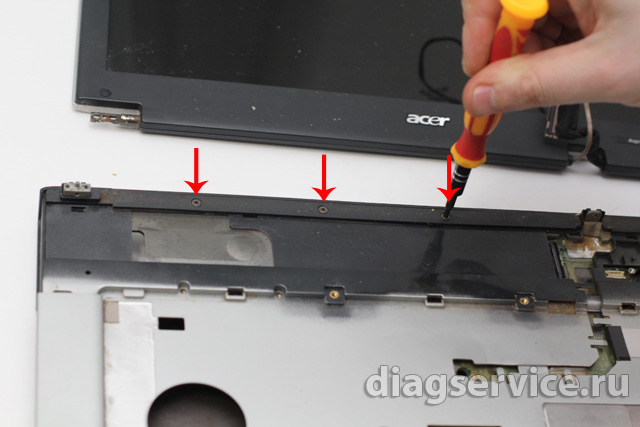
Отворачиваем 3 винта под матрицей.
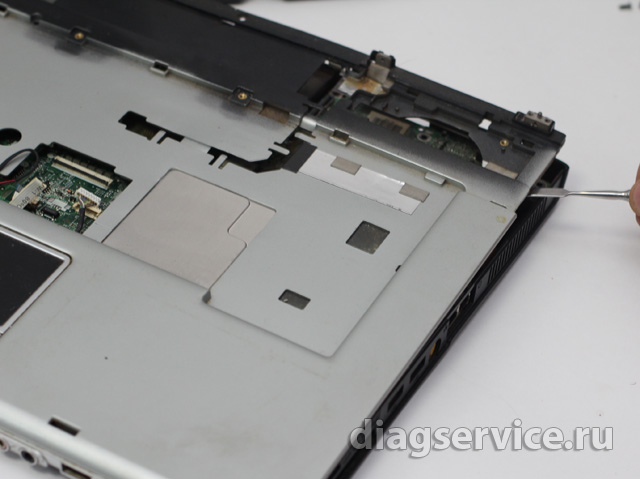
Отделяем верхнюю часть корпуса от нижней.
На данном этапе разбора ноутбук выглядит так.
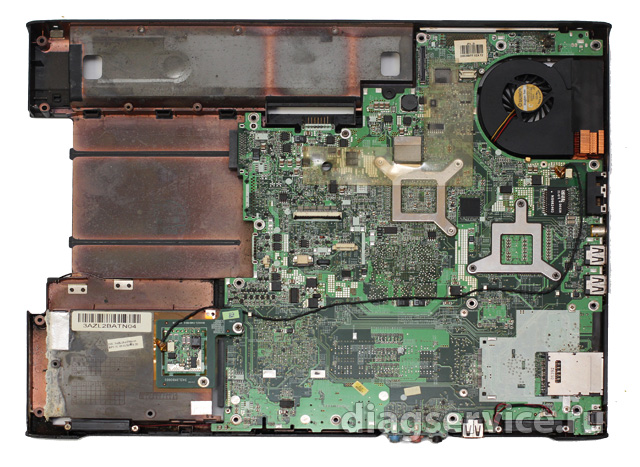
Открепляем черный кабель.
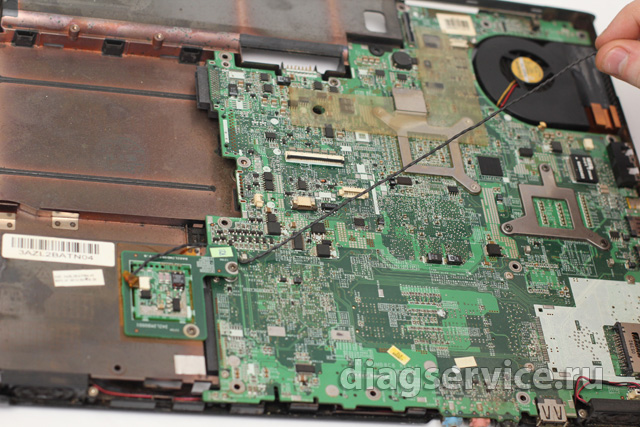
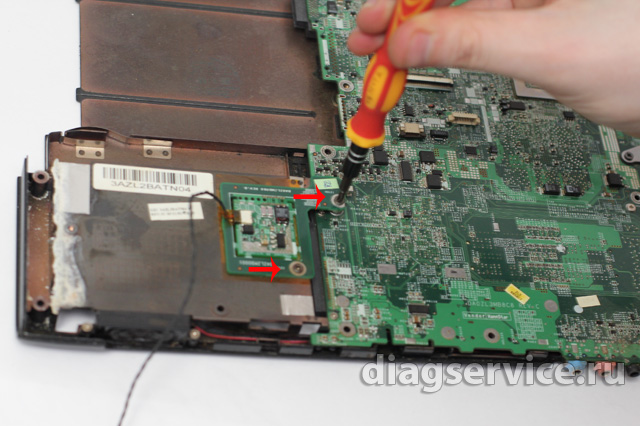
Отворачиваем 2 винта от панели модема DA0ZL2MD8B8.
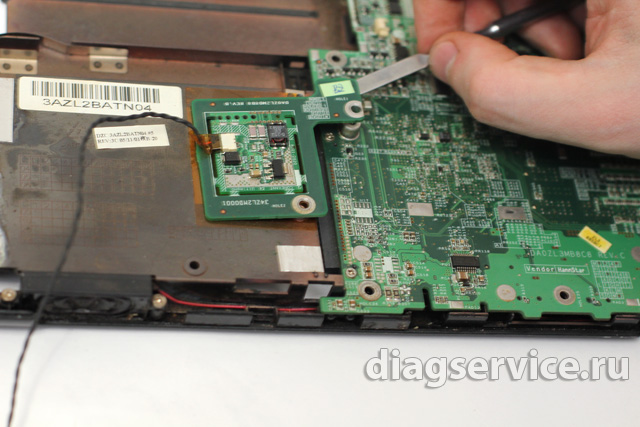
Снимаем его, поддев инструментом.
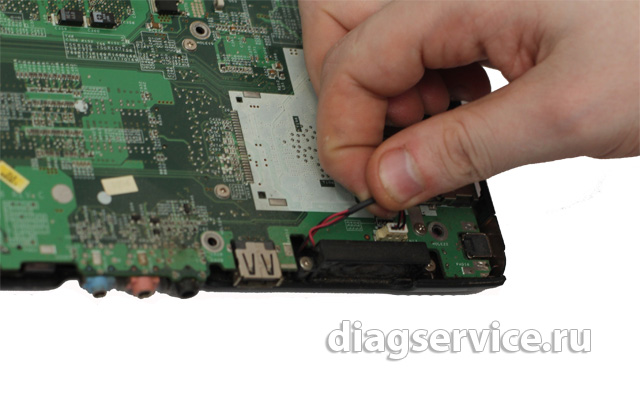
Отключаем шлейф динамиков.
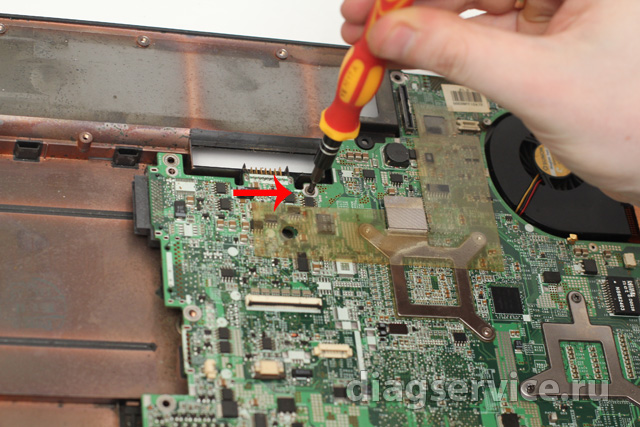
Отворачиваем 1 винт, который держит материнскую плату ноутбука Acer Aspire 1690.
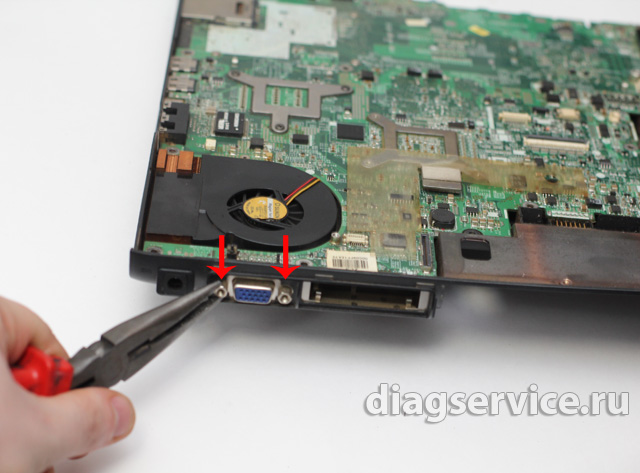
Отворачиваем 2 винта с торца ноутбука от VGA — разъема.
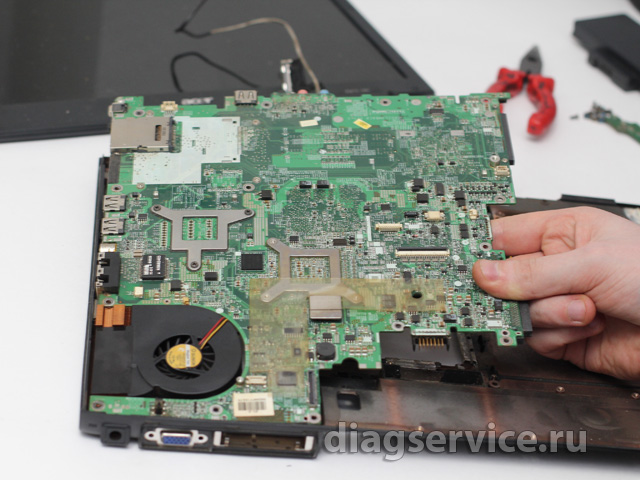
Снимаем материнскую плату.
Отстегиваем кабель кулера.
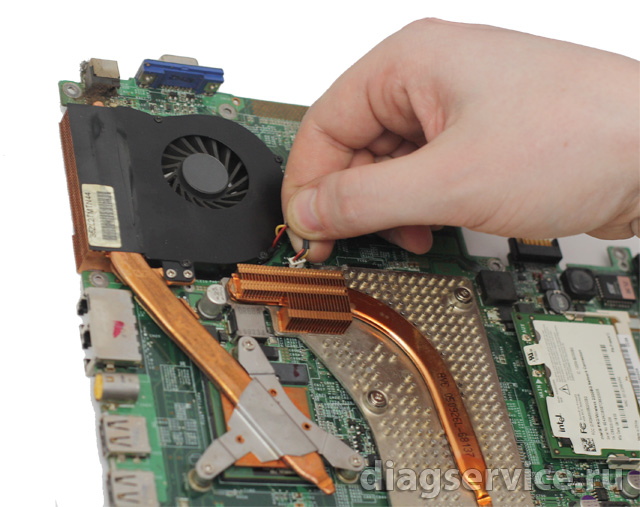
Снимаем систему охлаждения, отвернув 5 винтов.
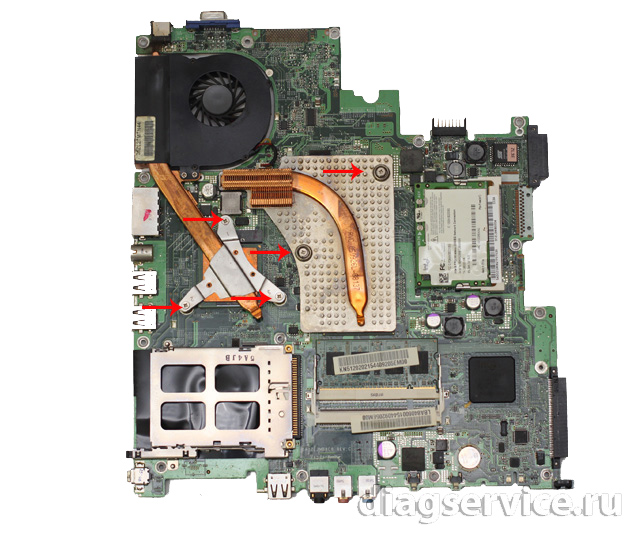
Чистим кулер системы охлаждения, при необходимости смазываем силиконовой смазкой, так же счищаем термопасту и наносим новую.
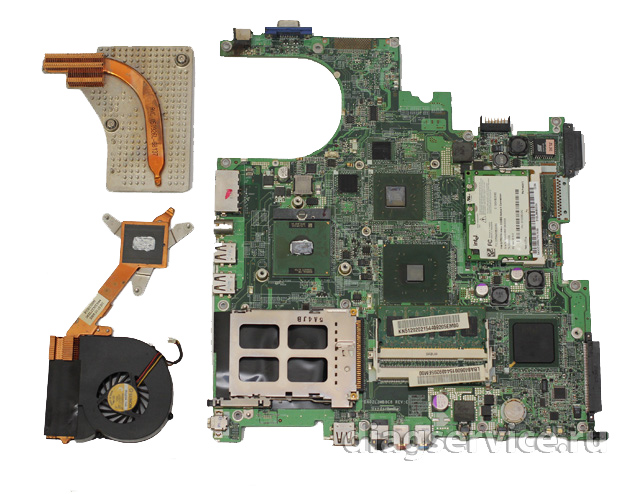
Теперь приступим к замене матрицы ноутбука Acer Aspire 1690.
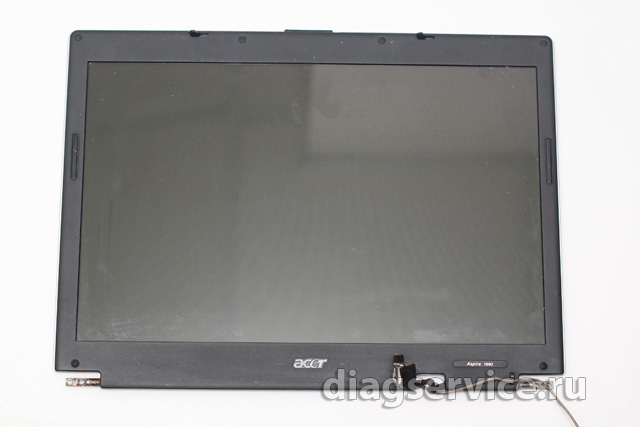
Вынимаем 4 резиновые декоративные заглушки.
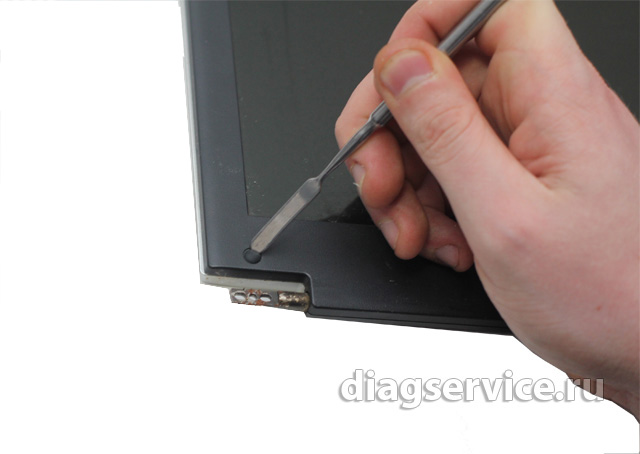
Под ними отворачиваем 4 винта.
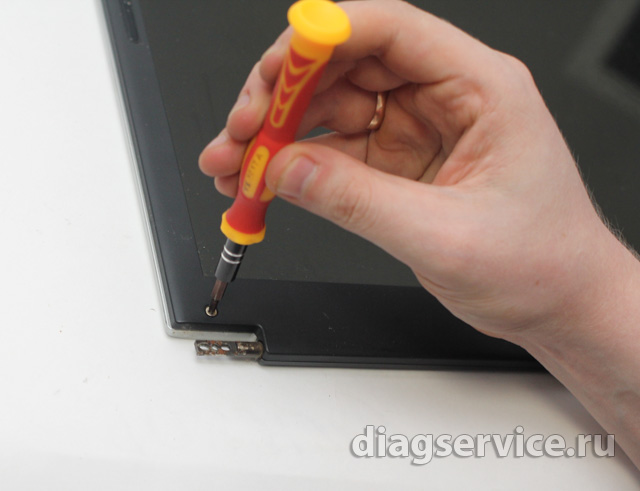
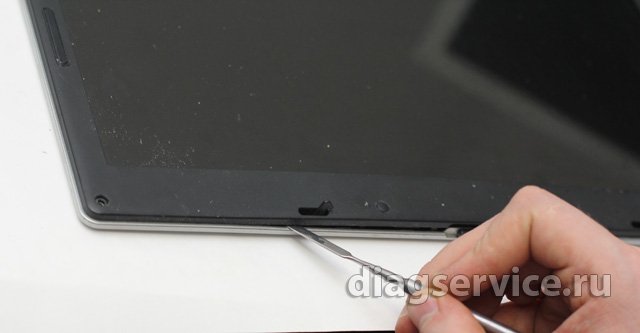
Снимаем рамку над матрицей, поддев ее инструментом, держится на защелках, в нижней правой части около шлейфа матрицы на термоскотче.
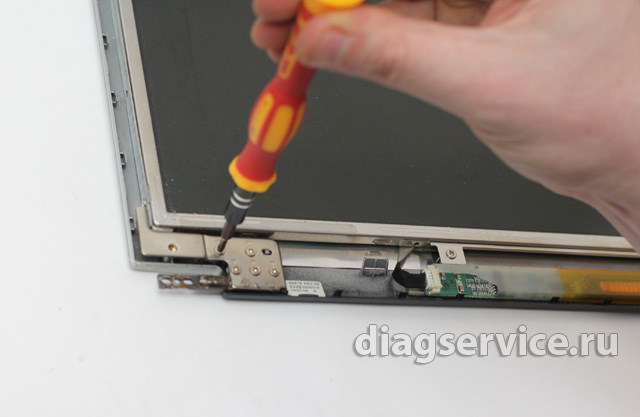
Отворачиваем 14 винтов петель матрицы ноутбука Acer Aspire 1690.
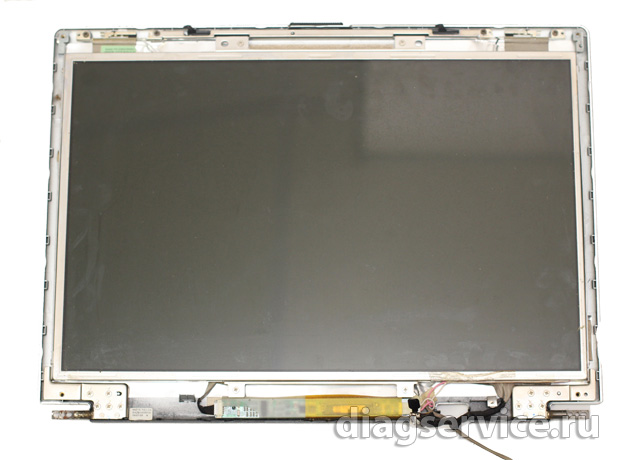
Отстегиваем шлейф от инвертора.
Отстегиваем кабель от ламп матрицы.
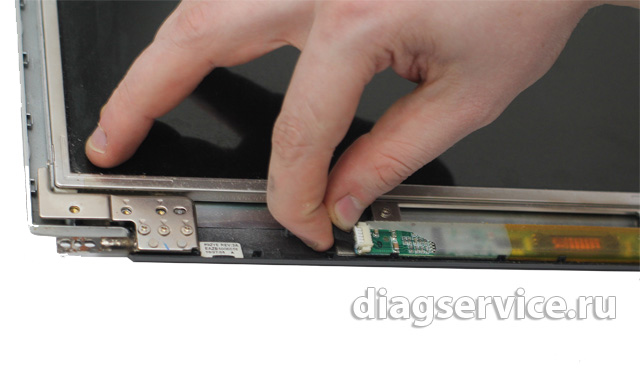
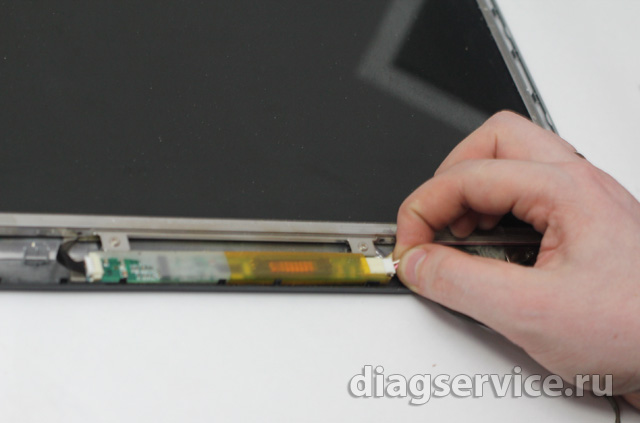
Отворачиваем винт от кабеля на массу.
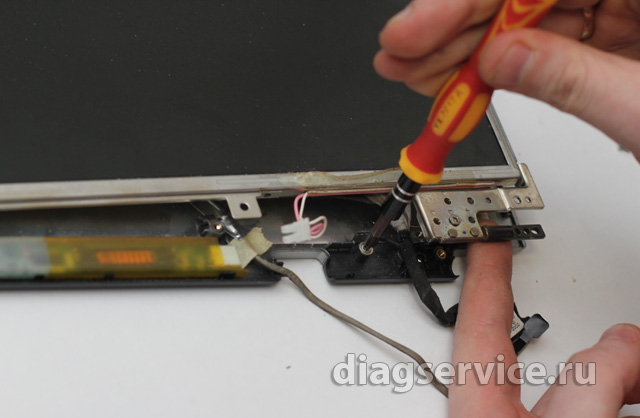
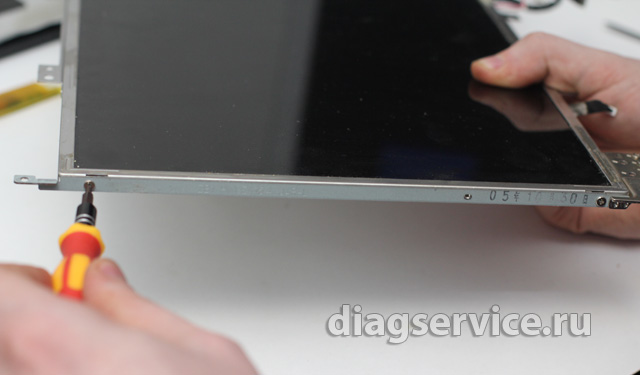
Отворачиваем с торцов 4 винта (2 слева и 2 справа).
Отрываем термоскотч в верхней части.
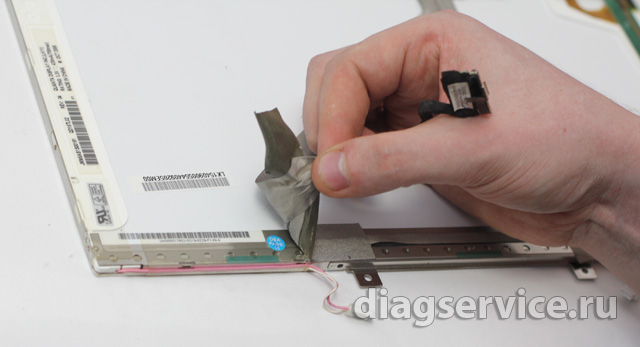
Отключаем шлейф матрицы.
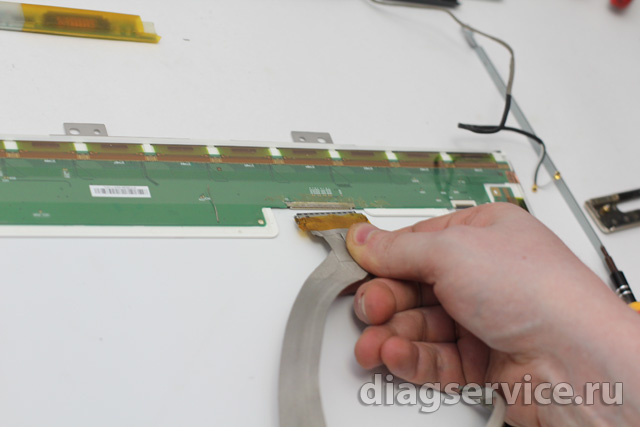
Собираем в обратном порядке, вставив новую матрицу. Матрица в ноутбуке Acer Aspire 1690 с ламповой подсветкой 15,4” QD15TL02.
Все материалы, размещенные на данном сайте, являются интеллектуальной собственностью СЦ DiagService. Использование материалов, их копирование и распространение без разрешения правообладателя преследуется по законам РФ. По вопросам обращайтесь на contacts@diagservice.ru. Телефон в г. Ярославль +7(4852)94-03-63.