
А как сделать так, чтобы приложения смартфона HUAWEI (honor) получали данные только по Wi-Fi.

.
Теперь очень часто задаваемый вопрос в барах и кафе: «Не подскажете, а Wi-Fi у вас есть?»
Предоставление беспроводной связи клиентам по Wi-Fi стало нормой и воспринимается всеми как обязательный атрибут «достойного» учреждения.
Возможности мобильной сотовой связи своей зоной покрытия гораздо шире, нежели связи Wi-Fi. Радиус зоны действия связи Wi-Fi небольшой – он измеряется десятками метров. Но, не смотря на это, Wi-Fi всё больше и больше распространяется через сеть предприятий, которые предоставляют всем желающим эту связь: метро, кафе, офисы, аэропорты, вокзалы, салоны красоты, библиотеки, тренажерные залы, магазины…
В связи с этим, с целью экономии интернет-трафика, напрашивается простое решение: запретить приложениям скачивать и отправлять информацию через мобильную сеть, а передачу данных осуществлять только через сеть Wi-Fi.
Это категоричное решение реализовать просто. Но жизненная ситуация требует более разумного подхода. Поэтому настраивать телефон нужно с учётом надежности мобильной сотовой связи и высокой скорости Wi-Fi.
И всё же, как ограничить установленным приложениям получение данных по мобильному интернету и разрешить работать только по Wi-Fi на смартфонах Хуавей (Хонор)?
Порядок настройки сетевых приложений телефона HUAWEI (honor) следующий:
1. Откройте Настройки телефона.
На первой странице Настроек смартфона найдите пункт «Беспроводные сети» и нажмите на него.
2. На странице «Беспроводные сети» выберите пункт «Передача данных».

3. На следующей странице «Передача данных» выберите пункт «Сетевые приложения».
Теперь вам будет предоставлен весь список приложений, установленных на вашем смартфоне, которые получают данные через сеть интернет.
Здесь необходимо, исходя из целесообразности экономии трафика и надежности получения данных, для каждого установленного приложения определить способ получения данных:
- либо только «Получение данных» по мобильной связи;
- либо только по сети Wi-Fi;
- или по обоим видам связи сразу.

Жмите ЗДЕСЬ, чтобы перейти в раздел «Как сэкономить трафик интернет на смартфоне HUAWEI (honor)?», где изложены 10 рекомендаций с подробными инструкциями по их реализации.
Обновления готовы к установке: как убрать Honor и подключиться к Wi-Fi

Смартфоны Honor предлагают широкий спектр возможностей и функций, которые помогают упростить нашу повседневную жизнь. В этой статье мы расскажем о двух важных аспектах использования Honor — установке обновлений и подключении к Wi-Fi.
Установка обновлений является неотъемлемой частью использования любого мобильного устройства. Обновления содержат исправления ошибок, улучшения безопасности и новые функции, которые помогают вашему смартфону работать эффективнее и стабильнее. Чтобы установить обновления на Honor, вы можете воспользоваться различными способами, включая беспроводное подключение к Интернету или использование ПО для установки обновлений.
Подключение к Wi-Fi является необходимым, чтобы получить доступ к Интернету, обновить приложения и загружать контент. Honor предлагает простой и интуитивно понятный способ подключиться к Wi-Fi. В меню настроек вы найдете вкладку «Wi-Fi», где можно ввести пароль от сети или подключиться к открытой сети.
Использование обновлений и подключение к Wi-Fi на Honor — это важные аспекты, которые помогают вашему смартфону работать лучше и обеспечивают бесперебойное подключение к Интернету. Следуя простым шагам, вы сможете наслаждаться всеми возможностями, которые предлагает ваш Honor.
Установка обновлений на Honor: пошаговая инструкция
Обновление операционной системы на вашем устройстве Honor не только обеспечивает стабильную работу, но также может добавить новые функции и исправить ошибки. В этой пошаговой инструкции мы расскажем, как установить обновления на вашем смартфоне или планшете Honor.
Шаг 1: Подключите свое устройство Honor к Wi-Fi, чтобы загрузить обновления. Чтобы это сделать, откройте меню «Настройки» на вашем устройстве, найдите раздел «Wi-Fi» и выберите доступную сеть Wi-Fi.
Шаг 2: Проверьте наличие новых обновлений, открыв меню «Настройки» и выбрав раздел «Система». Затем выберите «Обновление системы».
Шаг 3: В разделе «Обновление системы» ваше устройство Honor выполнит поиск доступных обновлений. Если обновление доступно, вы увидите уведомление о его наличии.
Шаг 4: Нажмите на уведомление о наличии обновления, чтобы перейти к процессу установки. Вам может потребоваться подтверждение, прежде чем установка начнется.
Шаг 5: Начнется процесс загрузки и установки обновления. Пожалуйста, будьте терпеливы, установка обновления может занять некоторое время, в зависимости от его размера и скорости вашего интернет-соединения.
Шаг 6: После завершения установки обновление будет готово к использованию. Ваше устройство Honor автоматически перезагрузится, чтобы завершить процесс обновления.
Теперь вы знаете, как установить обновления на своем устройстве Honor. Регулярно проверяйте наличие новых обновлений, чтобы получать последние функции и исправления.
Как проверить наличие обновлений на устройстве Honor
Обновление операционной системы на устройстве Honor может быть важным для обеспечения безопасности и улучшения функциональности вашего устройства. Чтобы проверить наличие обновлений, выполните следующие шаги:
- Откройте настройки устройства, нажав на значок «Настройки» на главном экране или откройте панель уведомлений и нажмите на значок «Настройки».
- Прокрутите вниз и нажмите на пункт «Система».
- Выберите «Обновление системы».
- Нажмите на «Проверить наличие обновлений».
- Устройство начнет автоматически проверять наличие доступных обновлений.
- Если обновление доступно, нажмите на «Обновить».
- Устройство начнет загрузку обновления и установку.
Убедитесь, что ваше устройство подключено к Wi-Fi сети или имеется достаточный объем мобильного интернета, чтобы загрузить и установить обновления.
Способы загрузки и установки обновлений на Honor
1. Автоматическое обновление
На устройствах Honor обновления можно устанавливать автоматически, чтобы всегда быть в курсе последних изменений. Для этого следуйте следующим шагам:
- Откройте меню «Настройки» на своем устройстве Honor.
- Прокрутите вниз и выберите «Система».
- Выберите «Обновление системы».
- Включите переключатель рядом с «Автоматическая загрузка обновлений», чтобы включить эту функцию.
2. Ручное обновление
Если вы предпочитаете обновлять свое устройство вручную, вам понадобится выполнить следующие действия:
- Откройте меню «Настройки» на своем устройстве Honor.
- Прокрутите вниз и выберите «Система».
- Выберите «Обновление системы».
- Нажмите на кнопку «Проверить обновления», чтобы увидеть, доступны ли новые версии для вашего устройства.
- Если обновления есть, выберите «Загрузить» и подтвердите свой выбор.
- После загрузки обновлений выберите «Установить», чтобы активировать их на вашем устройстве.
3. Подключение к Wi-Fi
Для загрузки обновлений на ваше устройство Honor рекомендуется использовать Wi-Fi-соединение, чтобы сэкономить мобильный трафик. Чтобы подключиться к Wi-Fi, выполните следующие действия:
- Откройте меню «Настройки» на своем устройстве Honor.
- Прокрутите вниз и выберите «Сеть и интернет».
- Выберите «Wi-Fi».
- Включите переключатель слева от «Wi-Fi», чтобы активировать функцию.
- Выберите доступную Wi-Fi-сеть из списка и введите пароль, если это необходимо.
- Дождитесь подключения и проверьте, что значок Wi-Fi отображается в верхней части экрана.
Теперь вы готовы загружать и устанавливать обновления на своем устройстве Honor.
Что делать, если функция Автообновление приложений в HUAWEIAppGallery работает некорректно?
Функция Автообновление приложений будет включена только при подключении телефона к сети Wi-Fi, когда процессор используется менее, чем на 80%, а уровень заряда батареи составляет выше 30%. Для решения проблемы выполните следующие действия:
- Перейдите в раздел AppGallery > Я > Настройки > Автообновление приложений и проверьте, выбрана ли опция Выключить . Если да, выберите вместо нее опцию Включить или Только Wi-Fi .
- Перейдите в раздел Я > Обновления и проверьте, доступны ли обновления для приложений (кроме приложений, которые обновляются вручную). Если таких приложений нет, значит, на вашем устройстве установлены актуальные версии приложений. Периодически проверяйте наличие доступных обновлений в разделе Я > Обновления и работает ли функция Автообновление приложений корректно.
- Закройте фоновые приложения. Затем откройте HUAWEI AppGallery , подключите устройство к источнику питания, повторно подключитесь к сети Wi-Fi и повторите попытку. В течение этого времени не загружайте и не устанавливайте другие приложения вручную.
- Подождите 1–2 минуты. Если проблема сохраняется, удалите данные и кэш HUAWEI AppGallery и проверьте, решена ли проблема. Чтобы удалить данные и кэш, перейдите в раздел: Настройки > Приложения / Приложения и уведомления > Приложения > AppGallery > Память > Очистить кэш / Сброс
- Если вы по-прежнему не можете использовать функцию Автообновление приложений , обратитесь в службу поддержки клиентов Huawei в вашем регионе или перейдите в раздел Я > Проблемы и предложения и предоставьте следующую информацию для решения проблемы:
- Аккаунт HUAWEI
- Серийный номер (введите в телефоне комбинацию *#06#, чтобы узнать номер)
- Время возникновения проблемы
- Описание проблемы
- Контактные данные
- Клиентский журнал HUAWEI AppGallery (перейдите в раздел Я > Проблемы и предложения , поставьте галочку напротив опции Отправить системные журналы для более точной диагностики проблем , укажите свои данные и нажмите Отправить , чтобы загрузить журнал).
Если на вашем телефоне не предустановлено приложение HUAWEI AppGallery или на вашем телефоне был выполнен рутинг (несанкционированная установка кастомизированного ПО), функция Автообновление приложений в HUAWEI AppGallery будет недоступна, а опция Автообновление приложений не будет отображаться в настройках.
Как раздать Wi-Fi на Huawei (HONOR): полная инструкция

Привет друзья! Сегодня мы поговорим, про то – как раздать вай-фай на Хуавей или Хонор. На самом деле ничего сложно нет и включить точку доступа можно за несколько секунд. На сегодняшний момент почти все телефоны обладают этой функцией. Для начала давайте включим мобильный интернет. Для этого смахните верхнее меню и включите мобильную передачу данных.
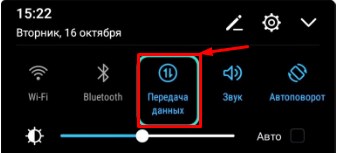
После этого можете проверить, чтобы интернет работал. Ведь именно его мы и будем раздавать на другие устройства. Теперь нужно зайти в настройки и включить точку доступа, к которой и можно будет подключиться. В самом конце я расскажу, как включить передачу интернета по Bluetooth или USB на стационарный компьютер, у которого нет WiFi приёмника. Инструкции подходит для всех видов телефонов компании Huawei (Honor): 7, 9, 10 и другие.
ПРЕДУПРЕЖДЕНИЕ! Если при раздаче интернета вы увидите банер с оплатой или блокировкой инета – не переживайте её можно обойти. По этому поводу можете прочесть наши статьи: МТС, Yota, Билайн. Если вы не нашли своего оператора, можете зайти на любую статью – инструкции там одинаковые для всех провайдеров.
Инструкция – как раздавать Wi-Fi
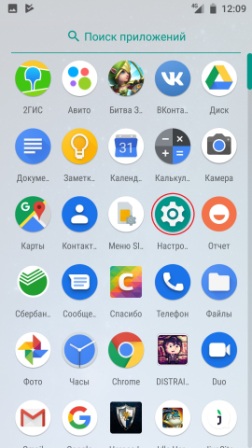
- Заходим в настройки в главном меню.
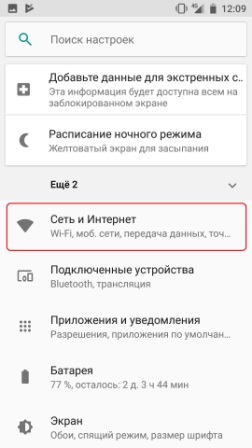
- Перейдите в раздел, где у вас находится подключение по Wi-Fi.
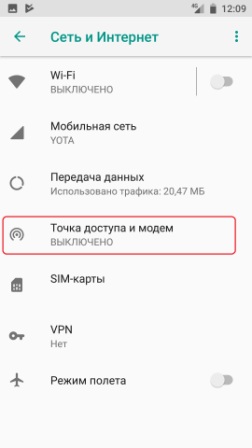
- Теперь нажимаем на «Точка доступа и модем».
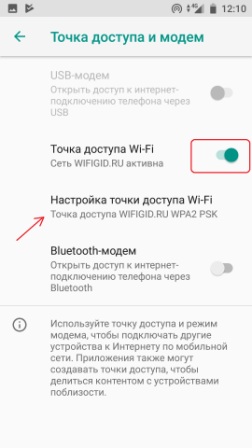
- Сначала включите верхний бегунок, чтобы активировать режим, а далее нажмите на кнопку ниже для настроек, как на картинке выше.
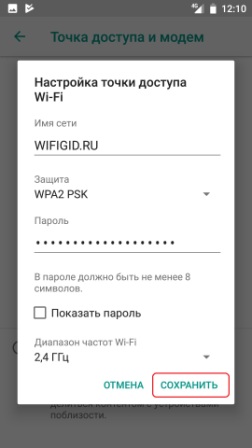
- Теперь в самом начале устанавливаем имя сети и тип защиты – как на картинке сверху. А далее вводим пароль. Чтобы не ошибиться можете поставить галочку «Показать пароль». После этого нажимаем «Сохранить».
По Bluetooth
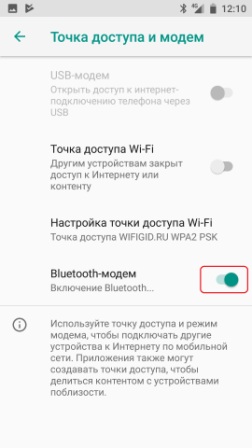
Все делается аналогично в том же меню. Для этого нажимаем «Bluetooth-модем». После этого просто включаем Блютус на другом устройстве и подключаемся к этому телефону или планшету. После использования не забудьте выключить функцию, чтобы она не тратила батарею.
На компьютер через USB

- Представим, что интернета на компьютере нет, и вы видите красный крестик на подключении, или жёлтый треугольник.
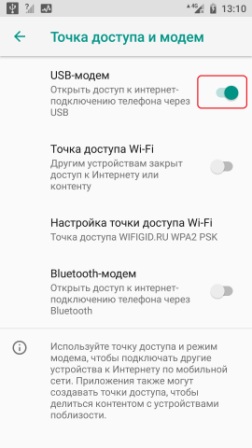
- Сначала нужно подключить устройство по USB к компьютеру или ноутбуку. После этого заходим в тоже меню как в прошлых инструкциях и включаем первый режим.
- На компе вы должны увидеть, что сеть начнёт подключаться.
- Через несколько секунд интернет будет доступен.
Если вы увидели жёлтый треугольник, то это обозначает, что ваш провайдер заблокировал раздачу интернета. По этому поводу я писал в самом начале ститьи в строке «Предупреждение» – там есть ссылка на статью по обходу этой блокировки.