
Как сделать клавиатуру на iPhone больше и вводить текст быстрее
С современными клавиатурами на смартфонах вводить текст — одно удовольствие. При необходимости есть автокоррекция, которая исправляет ошибки, а большой экран позволяет легко попадать по клавишам. Однако не всем хватает размера даже самого большого Айфона, и можно столкнуться с большим количеством ошибок. В такой ситуации хорошим выходом было бы просто взять и увеличить размер клавиатуры. Однако сделать это просто так не получится. По понятной только самой Apple причине: размер стандартной клавиатуры строго зафиксирован и просто так изменению не подлежит.
Клавиатуру на iPhone все-таки можно увеличить. Хоть и не так, как хочется
❗️ПОДПИСЫВАЙСЯ НА НАШ КАНАЛ В ДЗЕНЕ И ЧИТАЙ КРУТЫЕ СТАТЬИ БЕСПЛАТНО
Но есть парочка лайфхаков, которые позволят вам решить эту проблему. Во-первых, можно выделить клавиши и сделать их более заметными, что позволит с большей уверенностью попадать по буквам. А во-вторых, способ увеличить саму клавиатуру все-таки есть. Просто придется немного поимпровизировать. В этом материале рассказываем, как сделать клавиатуру на iPhone больше и вводить текст быстрее и с меньшим количеством ошибок.
Как сделать жирный шрифт на Айфоне
Первое, о чем хочется рассказать, это как сделать буквы на клавиатуре iPhone более заметными и броскими. iOS всегда славилась аккуратными и тонкими шрифтами. Но для кого-то кнопки из-за этого становятся менее заметными. Поэтому лучше сразу сделать их броскими. Добиться этого можно следующим образом:
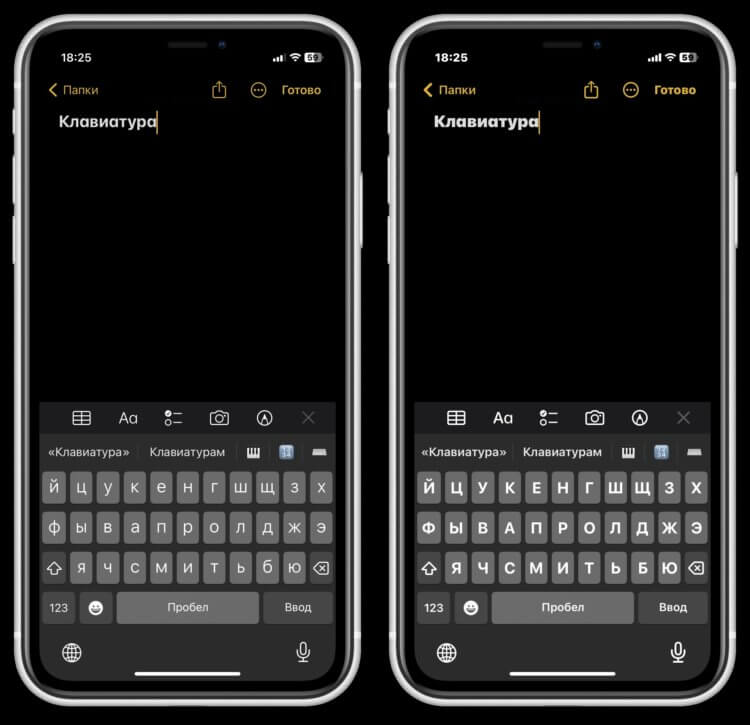
Жирный шрифт делает клавиши визуально крупнее
- Откройте настройки на Айфоне и перейдите в раздел “Экран и яркость”;
- Активируйте переключатель “Жирный шрифт”;
- Вернитесь в настройки и откройте “Универсальный доступ”;
- Выберите пункт “Клавиатура” и отключите в блоке “Виртуальные клавиатуры” переключатель “Строчные буквы”.
❗️ПОДПИШИСЬ НА НАШ ЧАТИК В ТЕЛЕГРАМЕ. ТАМ СОБРАЛИСЬ ТОЛЬКО ИЗБРАННЫЕ ЧИТАТЕЛИ
После этих настроек буквы на клавиатуре iPhone станут заметнее, и вам будет легче в них попадать. Если вам не нравится жирный шрифт, то можно только отключить “Строчные буквы”. Тогда даже когда вы будете вводить прописные буквы, на клавиатуре они будут отображаться как строчные. Очень неплохой способ сделать кнопки более заметными.
Как увеличить масштаб на Айфоне
Но давайте все-таки попробуем изменить размер клавиатуры. К сожалению, отдельно от масштаба интерфейса его настроить не получится. Эти настройки полностью взаимосвязаны, поэтому придется начать именно с него. Не переживайте, что текст на экране станет некомфортно воспринимать. Вместе с клавиатурой увеличатся иконки приложений. Если вы еще не пробовали увеличенный масштаб, то он вам даже придется по душе:
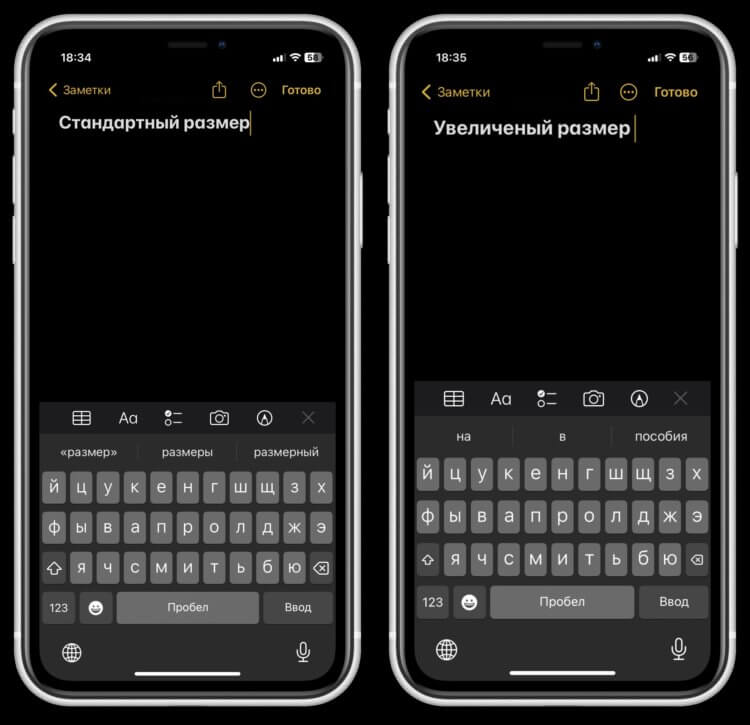
Клавиатура стала больше, хоть и совсем чуть-чуть
- Откройте настройки на Айфоне;
- Перейдите в раздел “Экран и яркость”;
- Пролистайте в самый низ и выберите пункт “Масштаб”;
- Выберите “Увеличенный текст” и перезагрузите Айфон.
Сразу после того, как Айфон включится, вы увидите разницу между тем, как интерфейс выглядит в стандартном и увеличенном режимах. Первое время использование этого режима может быть немного некомфортным, но это исключительно дело привычки. Пара часов — и вы уже даже не вспомните, что иконки и клавиатура были меньше. На сегодняшний день это единственный способ сделать оригинальную клавиатуру на iPhone больше.
Как установить Яндекс Клавиатуру на Айфон
Мне кажется, что Apple зря не позволила настраивать высоту стандартной клавиатуры. Тем более что Яндекс Клавиатура это позволяет делать. Вы без проблем можете немного растянуть ее по высоте, и набирать текст вам станет комфортнее. А с учетом того, что свайп у Яндекса реализован лучше, то имеет смысл перейти именно на клавиатуру от Яндекса:

Увеличение такое же, как при использовании увеличенного масштаба интерфейса
- Загрузите из App StoreЯндекс Клавиатуру;
- Запустите ее и выдайте все разрешения, которые запросит приложение;
- В настройках выберите пункт “Внешний вид”;
- Передвиньте ползунок “Высота” направо до конца.
❗️ПОДПИСЫВАЙСЯ НА ТЕЛЕГРАМ-КАНАЛ СУНДУК АЛИБАБЫ. ТАМ КАЖДЫЙ ДЕНЬ ВЫХОДЯТ ПОДБОРКИ САМЫХ ЛУЧШИХ ТОВАРОВ С АЛИЭКСПРЕСС
Теперь можете попробовать что-нибудь напечатать с помощью Яндекс Клавиатуры. Это будет проще, так как ее размер немного больше стандартной клавиатуры. Если вы так и не смогли подружиться с клавой от Apple, то обязательно попробуйте Яндекс.
Клавиатура на Айфон с большими буквами
Ну а для тех, кому мало даже этого, мы нашли реально ультимативное решение. Обычно такие клавиатуры не поддерживают русский язык. Но мы как следует капнули в App Store и нашли там 1С Keyboard Lite. Она предлагает пользователям реально огромные клавиши, промахнуться по которым практически невозможно. Установите и посмотрите сами:
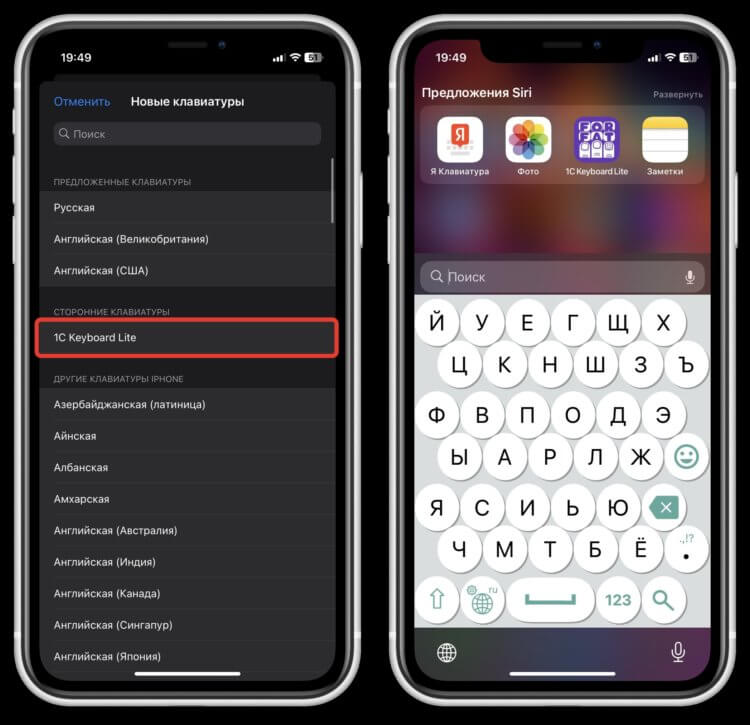
1C Keyboard Lite занимает две трети экрана, поэтому промахнуться по буквам очень сложно
- Загрузите из App Store 1C Keyboard Lite;
- Перейдите в настройки iPhone и выберите раздел “Основные”;
- Откройте пункт “Клавиатура” и перейдите в “Клавиатуры”;
- Нажмите “Новые клавиатуры” и выберите в списке 1C Keyboard Lite.
Перейдите в приложение, в котором необходимо вводить текст, и с помощью глобуса в нижнем левом углу переключитесь на новую клавиатуру. Я думаю, что, увидев ее впервые, вы будете даже немного шокированы. Это обычная QWERTY-клавиатура. Просто для удобства буквы немного смещены вверх и вниз и значительно увеличены. Промахнуться мимо таких клавиш будет просто невозможно. Кстати, эта клавиатура идеально подойдет тем, у кого плохое зрение. Не придется напрягать глаза в поисках нужных букв.
Добавление или изменение клавиатур на iPhone
На iPhone можно добавить клавиатуры для письма или использования Диктовки на разных языках. Можно также изменить раскладку экранной или внешней клавиатуры.
Если Вы добавили клавиатуры на других языках, то сможете вводить текст на двух языках, и при этом Вам не придется переключать клавиатуры. Клавиатура автоматически переключается между двумя языками, на которых Вы чаще всего набираете текст. (Доступно не для всех языков.)
Добавление или удаление клавиатуры для другого языка

- Выберите «Настройки» > «Основные» > «Клавиатура».
- Коснитесь «Клавиатуры» и выполните одно из указанных ниже действий.
- Добавление клавиатуры. Коснитесь «Новые клавиатуры» и выберите нужную клавиатуру из списка. Повторите данное действие для добавления дополнительных клавиатур.
- Удаление клавиатуры. Выберите «Изменить», коснитесь кнопки рядом с клавиатурой, которую нужно удалить, затем выберите «Удалить» и коснитесь «Готово».
- Изменение порядка в списке клавиатур. Коснитесь «Изменить», затем перетяните кнопку рядом с клавиатурой на новое место в списке и коснитесь «Готово».
При добавлении клавиатуры для другого языка соответствующий язык автоматически добавляется в список «Предпочитаемый порядок языков». Вы можете просматривать этот список и добавлять языки напрямую в меню «Настройки» > «Основные» > «Язык и регион». Вы можете также изменить порядок языков в списке, чтобы изменить вариант отображения текста в приложениях и на веб-сайтах.
Переключение на другую клавиатуру
- Во время ввода текста коснитесь клавиши
или и удерживайте ее.
Назначение альтернативной раскладки клавиатуры
Вы можете использовать альтернативную раскладку клавиатуры, которая не соответствует клавишам на клавиатуре.
- Откройте «Настройки» > «Основные» > «Клавиатура» > «Клавиатуры».
- Коснитесь языка в верхней части экрана, затем выберите альтернативную раскладку из списка.
Ввод с помощью экранной клавиатуры на iPhone
На iPhone можно использовать экранную клавиатуру для ввода и редактирования текста.
Примечание. Для ввода текста на iPhone можно также использовать клавиатуру Magic Keyboard и диктовку.
Ввод текста с помощью экранной клавиатуры
Если приложение поддерживает ввод текста, коснитесь текстового поля, чтобы открыть экранную клавиатуру. Касайтесь отдельных клавиш, чтобы ввести текст, или используйте функцию QuickPath, позволяющую вводить слова, проводя пальцем от одной буквы к другой (функция доступна не для всех языков). Чтобы завершить ввод слова, поднимите палец. Вы можете использовать любой метод во время ввода текста и даже переключаться между ними прямо в середине предложения. (Если Вы коснетесь клавиши после того, как ввели слово с помощью скольжения, все слово будет удалено.)
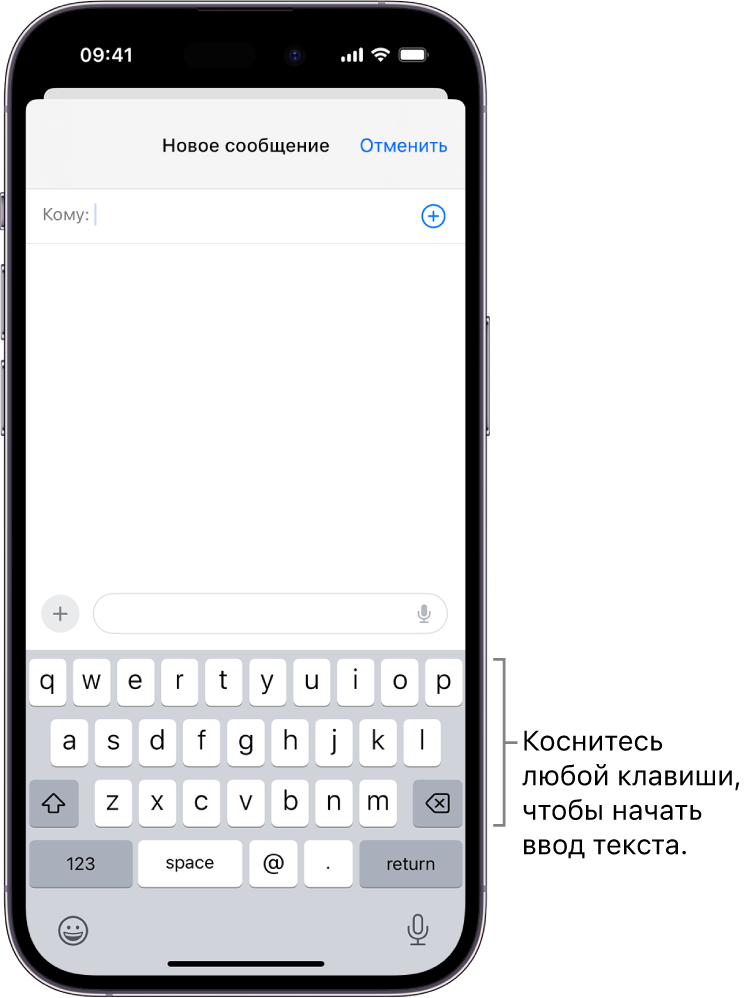
Во время ввода текста можно выполнить любое из описанных ниже действий.
- Ввод прописных букв. Коснитесь клавиши или, удерживая клавишу , проведите пальцем до буквы.
- Включение фиксации регистра прописных букв. Дважды коснитесь клавиши .
- Быстрая вставка точки с пробелом. Дважды коснитесь клавиши пробела.
- Ввод цифр, знаков препинания и символов. Коснитесь или .
- Отмена автокоррекции. Когда Вы набираете текст, слова с ошибками исправляются автоматически и на некоторое время остаются подчеркнутыми, чтобы было видно, что изменилось. Чтобы вернуться к первоначальному варианту написания, коснитесь подчеркнутого слова и выберите тот вариант, который хотите использовать.
- Правописание. Коснитесь слова с ошибкой (подчеркнутого красным), чтобы просмотреть предлагаемые исправления, затем коснитесь предложенного варианта, чтобы заменить слово, или введите исправление.
- Отмена последней операции редактирования. Смахните влево тремя пальцами, затем коснитесь «Отменить» в верхней части экрана.
- Повтор последней операции редактирования. Смахните вправо тремя пальцами, затем коснитесь «Повторить» в верхней части экрана.
Включение звуков клавиатуры и тактильного отклика
Можно настроить параметры клавиатуры таким образом, чтобы слышать или чувствовать касания клавиш при вводе текста.
- Откройте «Настройки» > «Звуки, тактильные сигналы» > «Отклик клавиатуры».
- Включите параметр «Звук», чтобы слышать касания при вводе текста; включите параметр «Тактильные сигналы», чтобы чувствовать касания при вводе текста.
Как превратить клавиатуру в трекпад
Можно превратить экранную клавиатуру в трекпад, чтобы легко менять и размещать точку вставки.
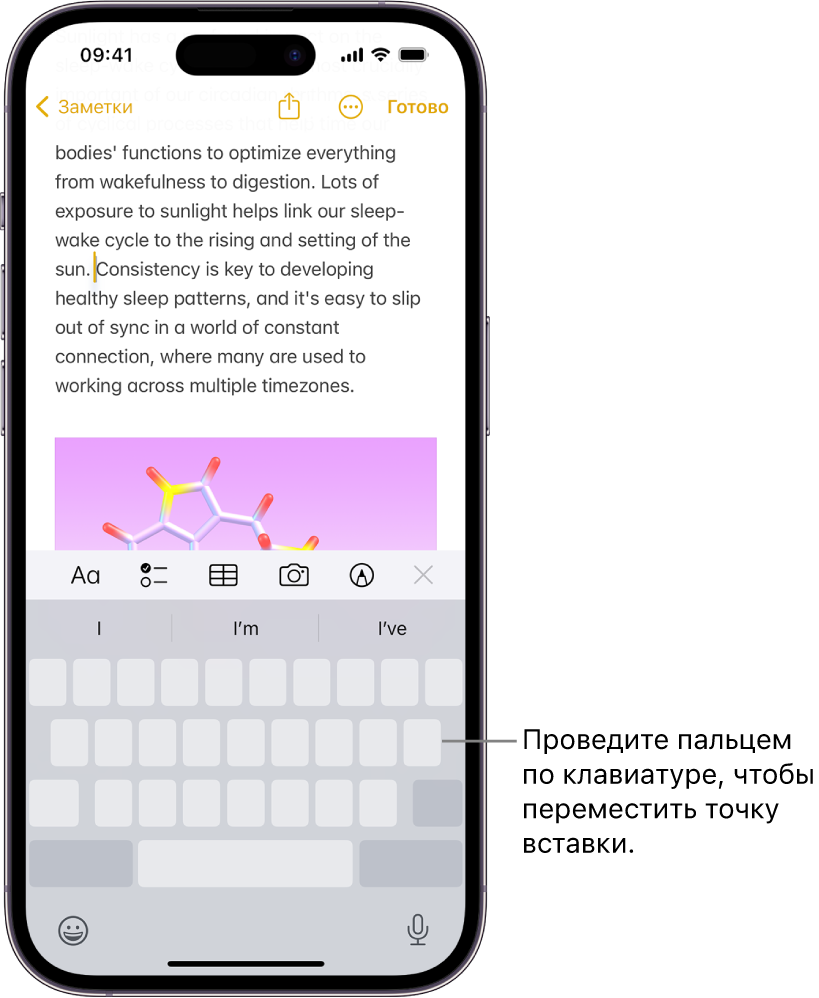
- Коснитесь клавиши пробела одним пальцем и удерживайте ее, пока цвет клавиатуры не станет светло-серым.
- Чтобы переместить точку вставки, скользите пальцем по клавиатуре. Чтобы выбрать текст, коснитесь клавиатуры и удерживайте ее вторым пальцем, затем скорректируйте выбранную область, перемещая первый палец по клавиатуре.
Ввод символов с диакритикой или использование других знаков при вводе текста
Во время ввода текста на клавиатуре коснитесь и удерживайте букву, цифру или символ, похожий на тот, который Вы хотите ввести.
Например, чтобы ввести букву «é», коснитесь и удерживайте клавишу e. Затем передвиньте палец к нужному варианту и приподнимите палец.
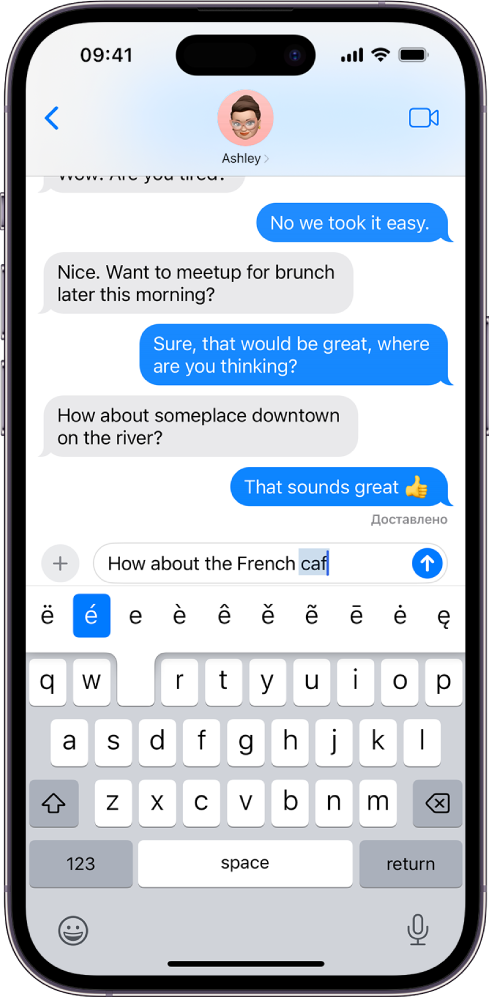
Вы также можете выполнить любые из указанных ниже действий.
- На тайской клавиатуре. Чтобы выбрать местные варианты цифр, нажмите и удерживайте соответствующую арабскую цифру.
- На китайской, японской и арабской клавиатуре. Коснитесь предложенного символа или варианта в верхней части клавиатуры, чтобы его ввести, или смахните влево, чтобы посмотреть другие предлагаемые варианты.
Примечание. Чтобы посмотреть весь список вариантов, коснитесь стрелки вверх справа. Чтобы вернуться к короткому списку, коснитесь стрелки вниз.
Перемещение текста
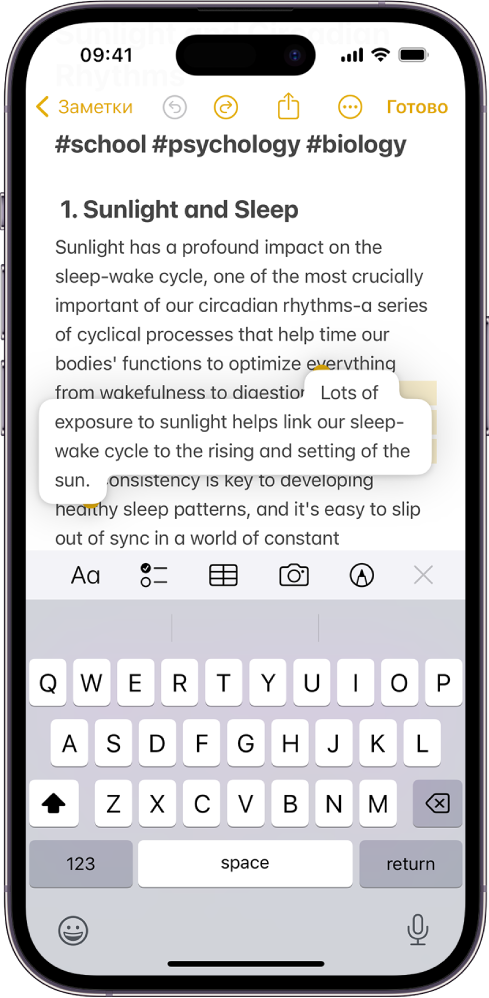
- В текстовом редакторе выберите текст, который хотите переместить.
- Коснитесь выбранного текста и удерживайте его, пока он не приподнимется. Затем перетяните его в другое место в приложении.
Если Вы передумали перемещать текст, отпустите его до перетягивания, или перетяните его за пределы экрана.
Настройка параметров ввода текста
Вы можете включать и выключать специальные функции ввода текста, такие как предиктивный набор и автокоррекция.
-
Во время ввода текста при помощи экранной клавиатуры коснитесь и удерживайте кнопку
или кнопку , затем коснитесь «Настройки клавиатуры». Или перейдите в «Настройки» > «Основные» > «Клавиатура».
Ввод одной рукой
Чтобы Вам было удобнее вводить текст одной рукой, можно подвинуть клавиатуру ближе к большому пальцу.
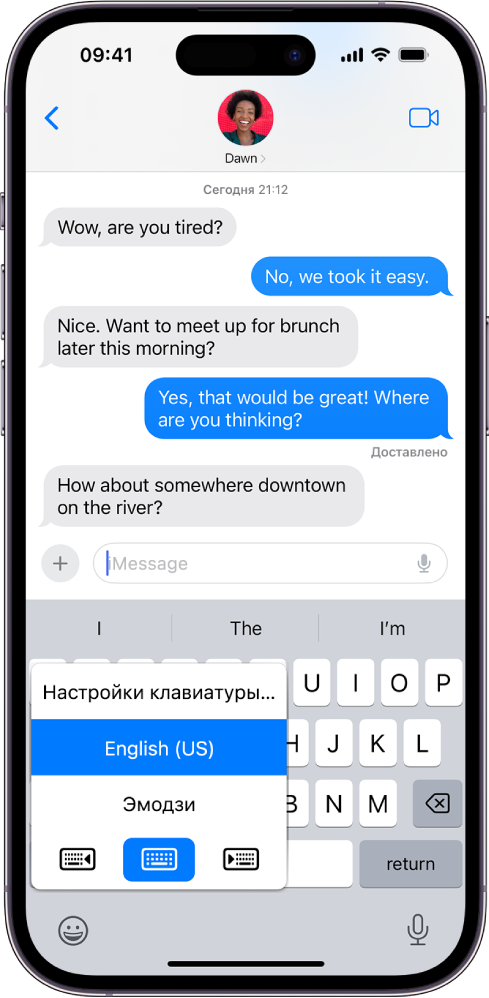
-
Коснитесь и удерживайте кнопку
или кнопку .
Как просто заменить стандартную клавиатуру в iPhone или iPad?
У стандартной клавиатуры iOS есть множество достоинств. Но если вы перешли на неё с Android, то поймёте, что в ней нет, пожалуй, главной фичи Gboard или её аналогов: набора текста свайпами.
Мне это очень не нравилось: печатать одной рукой неудобно и медленно. Не нравится стандартная клавиатура и из-за того, что она меняет цвет только в зависимости от интерфейса приложения, в котором она открывается. А я привык к тёмной теме клавиатуры.
Поэтому я заменил клавиатуру. Сейчас расскажу, как именно.
Для начала скачайте из App Store нужную вам клавиатуру. Я адепт «Гугла», поэтому скачал ту самую Gboard. Это может быть SwiftKey или их аналоги. Скачав, зайдите в приложение и выберите нужные вам языки:
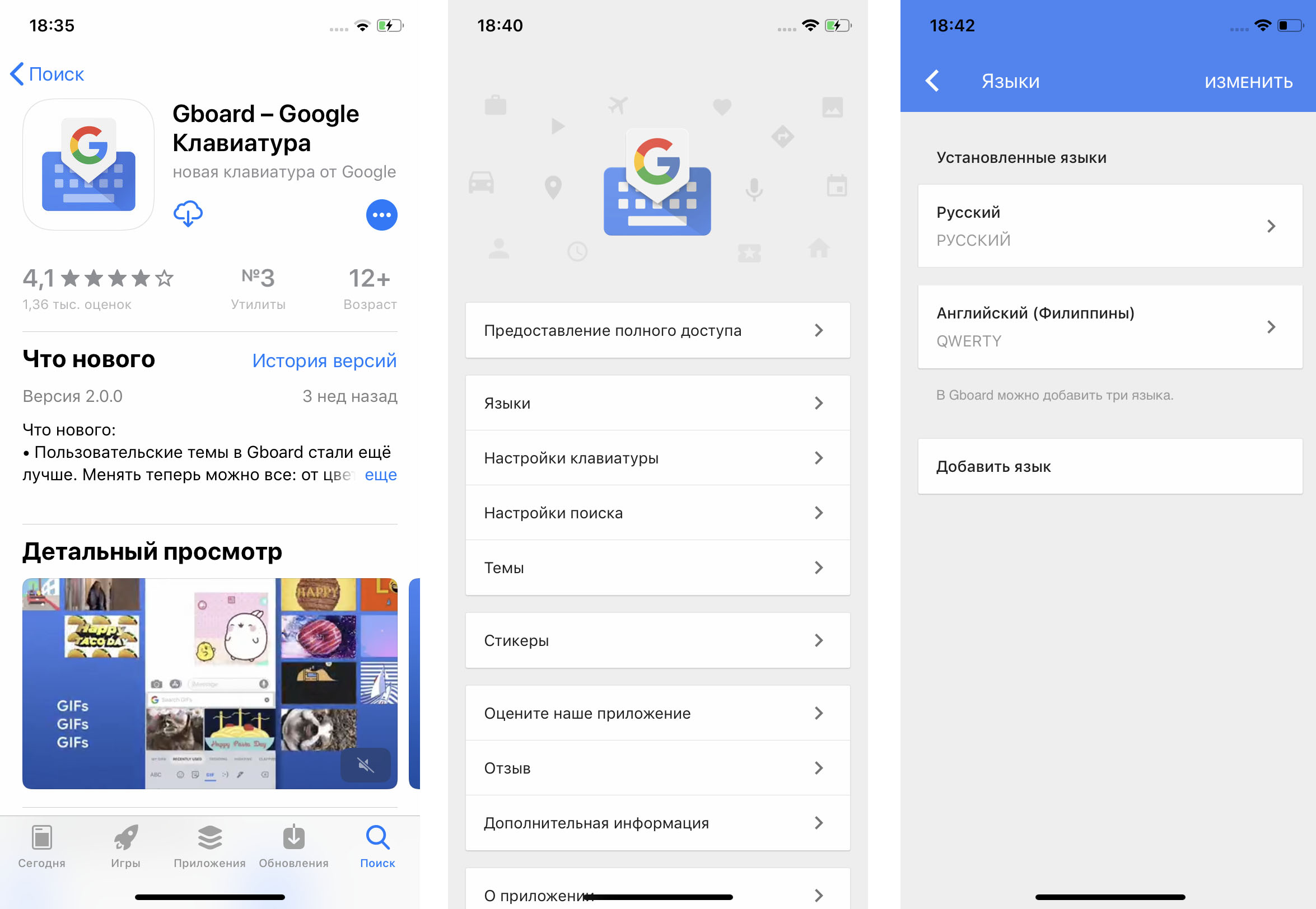
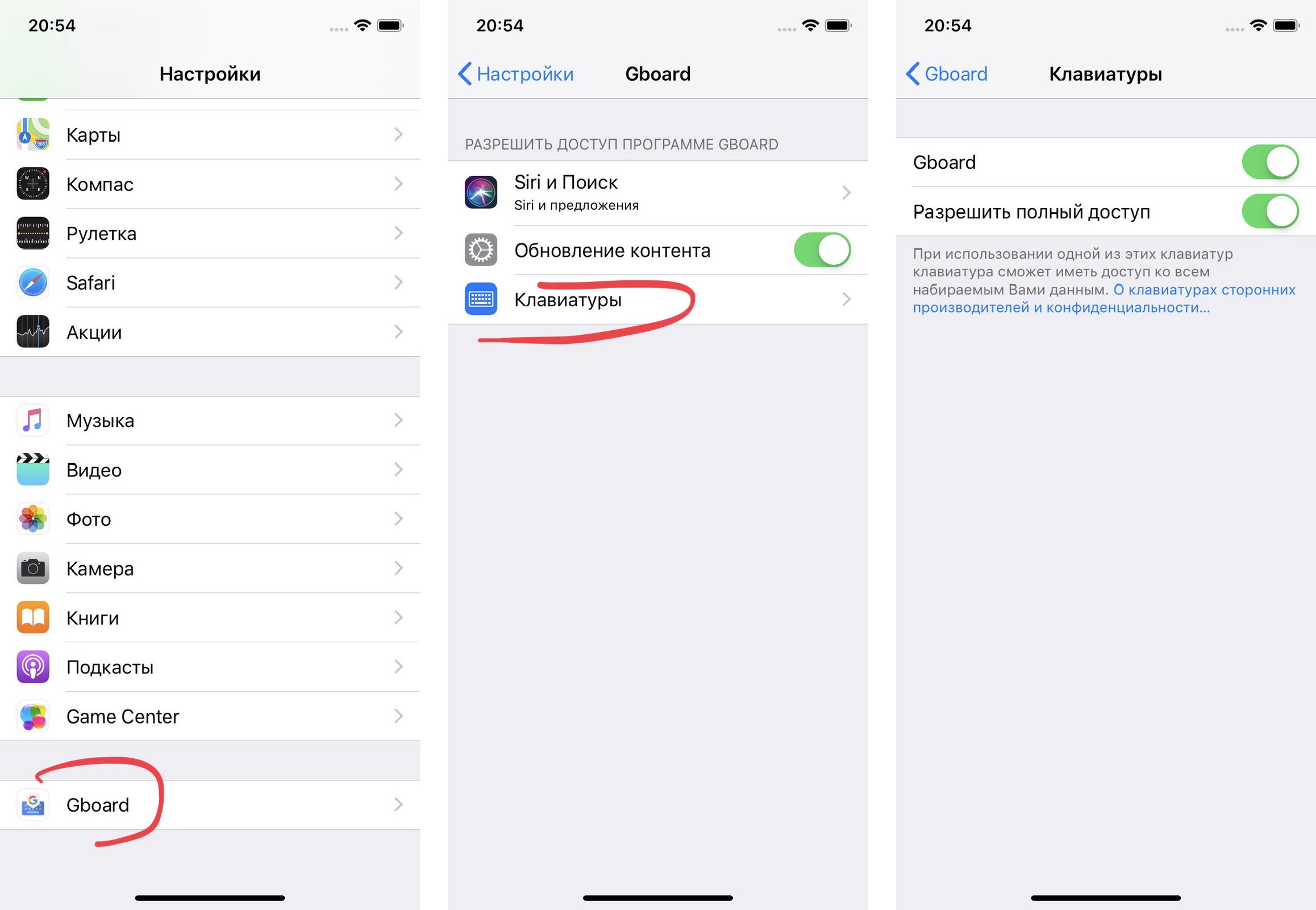
Для этого вам нужно найти в «Настройках» скачанное приложение клавиатуры и дать ему полный доступ:
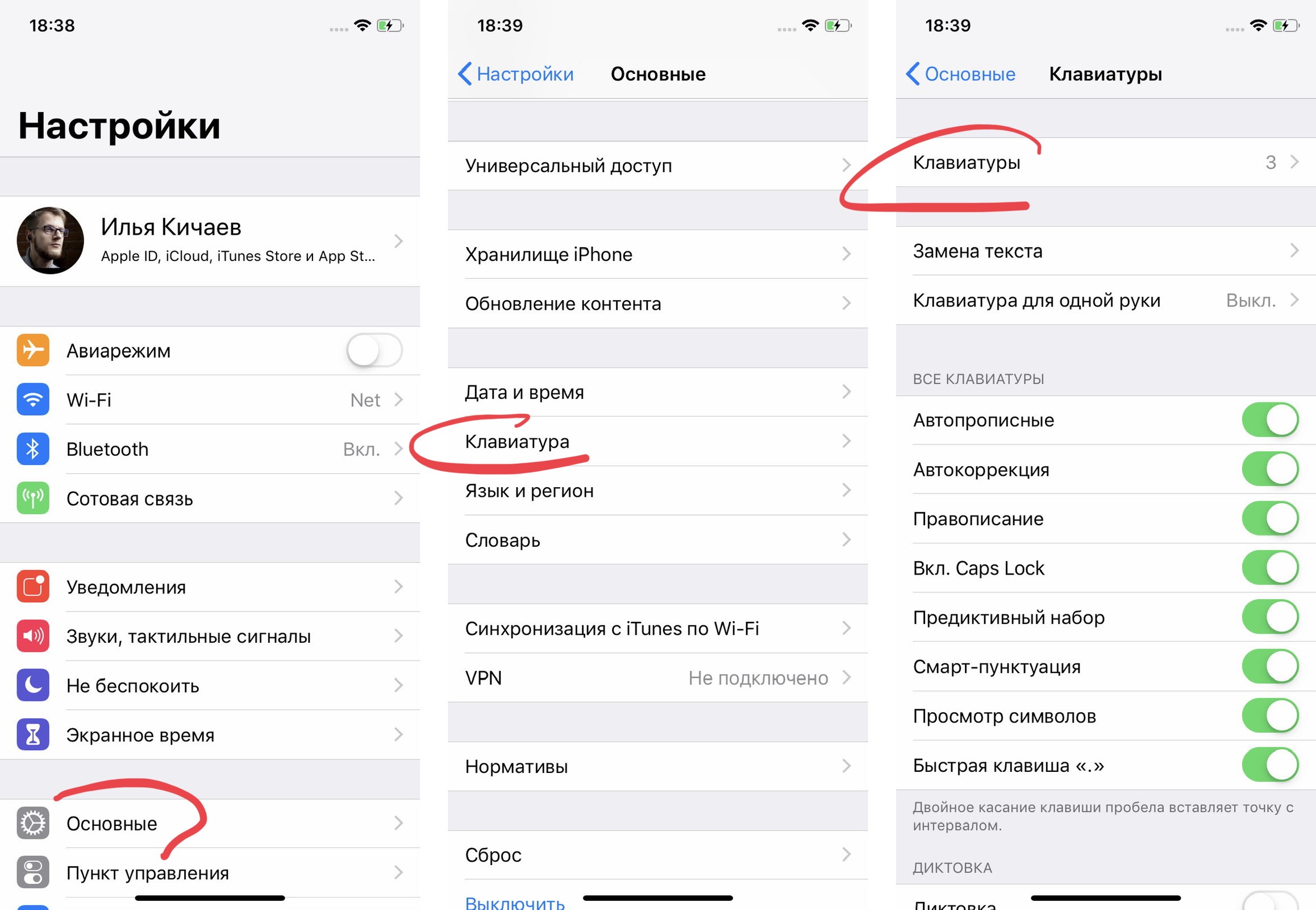
В разделе «Основные» в «Настройках» последовательно выберите пункты «Клавиатура» и «Клавиатуры»:
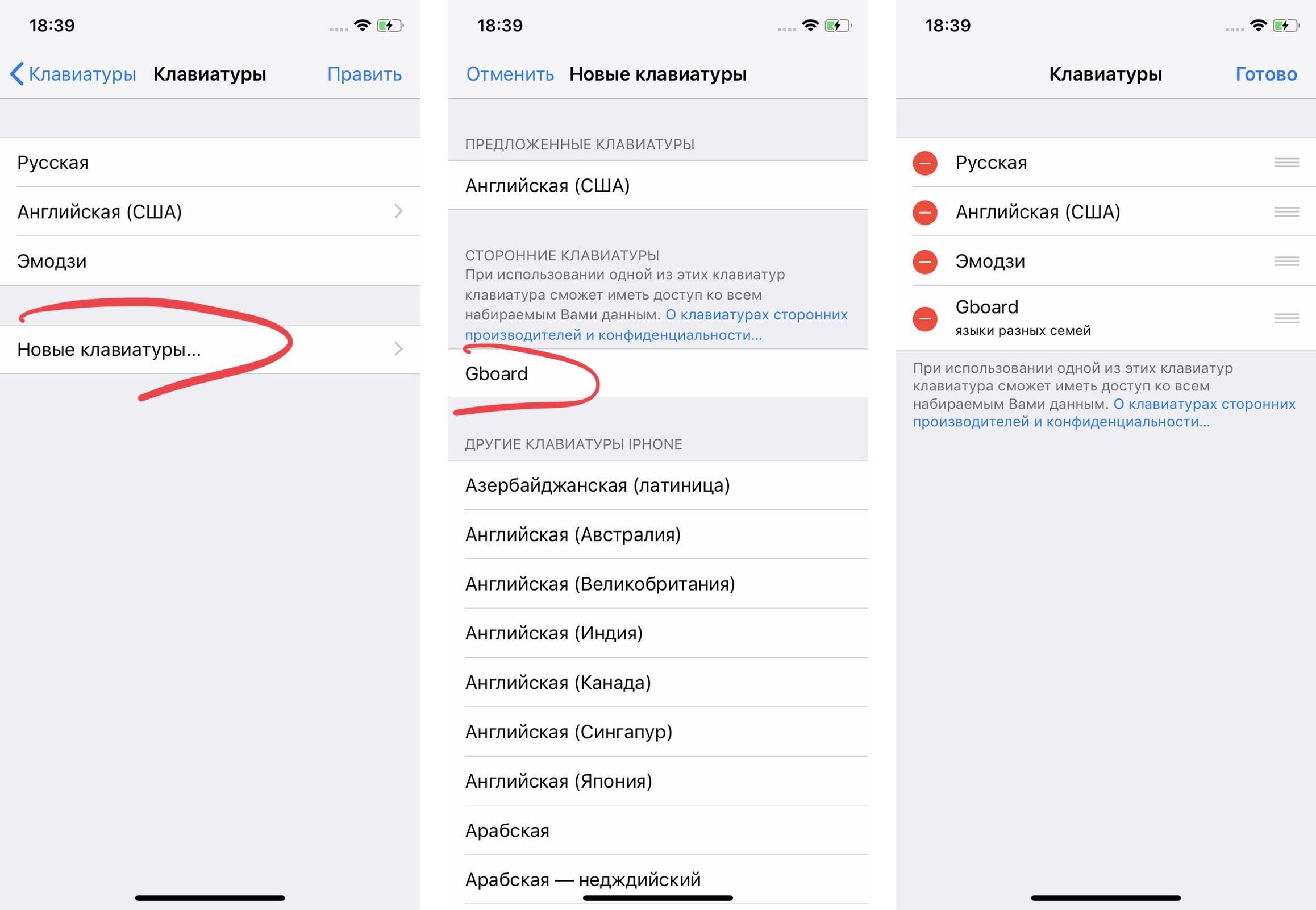
Затем «Новые клавиатуры», где вы найдёте скачанное приложение Gboard или его аналог. После этого нажмите на «Править» в правом верхнем углу экрана и удалите ненужные вам раскладки:
Готово! Теперь вы можете набирать текст вот таким вот образом:
Но надо понимать, что с этой клавиатурой есть пара проблем:
- Тут нет полноценного 3D Touch. Он работает только в рамках одной строки. Перекинуть курсор на другую строку невозможно;
- Если вы используете клавиатуру на айпэде со Smart Keyboard или Smart Keyboard Folio, то у вас не получится переключить язык ни в Gboard, ни в SwiftKey. Почему, неизвестно.