
Как установить vpn на linux
- Автоматическая настройка VPN соединения
- Типовые ошибки VPN
- Настройка VPN соединения MacOS
- Настройка VPN соединения Windows 7 (SSTP)
- Настройка VPN соединения Windows 10 (SSTP)
- Настройка VPN соединения Windows 11 (SSTP)
- Настройка VPN соединения Windows 11 (L2TP)
- Настройка VPN соединения Windows 11 (PPTP)
- Настройка VPN соединения Windows 10 (PPTP, вариант 1)
- Настройка VPN соединения Windows 10 (PPTP, вариант 2)
- Настройка VPN соединения Windows 10 (L2TP)
- Настройка VPN соединения Windows 7
- Настройка VPN соединения Linux (Ubuntu, PPTP)
- Настройка VPN соединения Linux (Astra, PPTP))
- Настройка DNS для VPN на Windows 8/10
- Настройка VPN соединения Windows XP
- Настройка VPN соединения на Android (L2TP)
- Настройка VPN соединения на Android (SSTP)
Настройка VPN-подключения на устройствах с Linux, на примере Ubuntu 18.04 Desktop
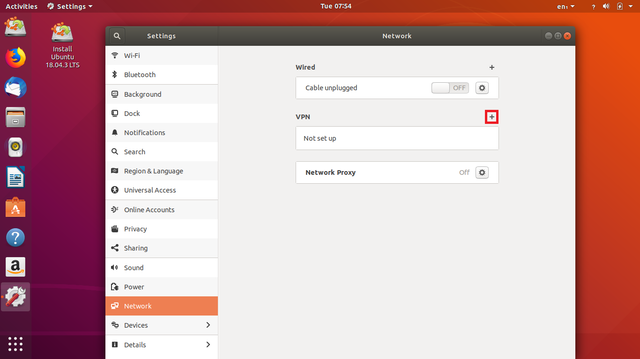
1. Откройте Настройки (Settings), выберите раздел Сеть (Network) и нажмите значок Добавить:
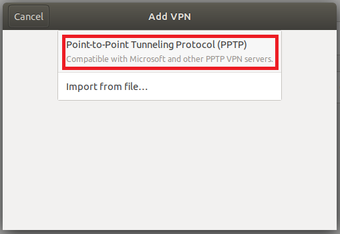
В появившемся окне выберите тип протокола PPTP:
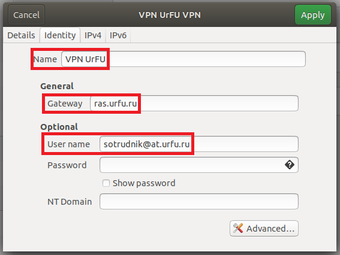
2. В следующем окне нужно указать имя подключения (Name), имя сервера (Gateway) и имя учётной записи:
Если вы являетесь сотрудником университета, то ваша учетная запись может иметь вид
sotrudnik@at.urfu.ru
sotrudnik@urfu.ru
Допустимы все три варианта использования.
Если вы являетесь студентом университета, то ваша учетная запись может иметь вид
studentname@yandex.ru (учетная запись на основе личной почты, которая была сформирована в начале учебы)
Подключение к VPN
VPN ( Virtual Private Network — виртуальная частная сеть) — это способ подключения к локальной сети через Интернет. Предположим, вы хотите подключиться к локальной сети на своём рабочем месте, когда находитесь в командировке. Вам нужно найти где-нибудь соединение с Интернетом (например, в гостинице), а затем подключиться к своей сети VPN. Вы сможете работать, как будто подключены непосредственно к сети у себя на работе, хотя на самом деле соединение с сетью будет осуществляться через интернет-соединение гостиницы. VPN-соединения обычно шифруются , чтобы предотвратить неавторизованный доступ к вашей локальной сети.
Существуют различные типы VPN. В зависимости от используемого вами типа VPN может понадобиться установить некоторые дополнительные программы. Узнайте подробности о соединении у ответственного за VPN и посмотрите, какой клиент VPN нужно использовать. Затем зайдите в приложение для установки программного обеспечения, найдите пакет NetworkManager , работающий с вашим VPN (если он есть) и установите его.
Если пакет NetworkManager для вашего типа VPN отсутствует, то вам, возможно, придётся загрузить и установить клиентскую программу с сайта компании, предоставляющей программное обеспечение для VPN. Вероятно, действия по её установке будут отличаться от изложенных здесь.
Чтобы настроить VPN-соединение:
- Откройте Обзор и начните вводить: Сеть .
- Нажмите Сеть чтобы открыть этот раздел настроек.
- Чтобы добавить новое соединение, нажмите кнопку + , расположенную в разделе VPN .
- Выберите используемый вами тип VPN-соединения.
- Введите параметры VPN-соединения. Закончив, нажмите Добавить .
- Закончив настраивать VPN, нажмите кнопку системного меню в правой части верхней панели, затем щёлкните соединение VPN и выберите Соединиться . Возможно, вам понадобится ввести пароль для подключения. Как только соединение будет установлено, в верхней панели появится значок в виде замка.
- Надеемся, что вы успешно подключились к VPN. В противном случае, тщательно проверьте введённые параметры соединения. Это можно сделать из раздела Сеть , где вы создавали соединение. Выберите VPN-подключение из списка, затем нажмите кнопку , чтобы просмотреть настройки.
- Чтобы отключиться от VPN, нажмите системное меню в верхней панели и затем на пункт Выключить под названием VPN подключения.
Дополнительная информация
- Беспроводные сети — Подключение к беспроводным сетям, включая скрытые и созданные с помощью мобильного телефона.
- Проводные сети — Использование проводного подключения к Интернету с фиксированным IP-адресом.
You can choose the displayed language by adding a language suffix to the web address so it ends with e.g. .html.en or .html.de.
If the web address has no language suffix, the preferred language specified in your web browser’s settings is used. For your convenience:
[ Change to English Language | Change to Browser’s Preferred Language ]
The material in this document is available under a free license, see Legal for details.
For information on contributing see the Ubuntu Documentation Team wiki page. To report errors in this documentation, file a bug.
Удаленный доступ
Инструкция по настройке VPN соединения под Linux Mint в графическом режиме через Network Manager
-
1) Настройка в режиме PPTP
-
apt-get update
apt-get upgrade
apt-get install network-manager-pptp network-manager-pptp-gnome
— Левой кнопкой по Менеджер сети, выбрать Сетевые соединения
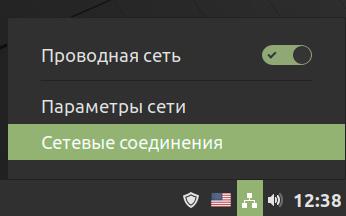
— В открывшемся окне Сетевые соединения нажать на +
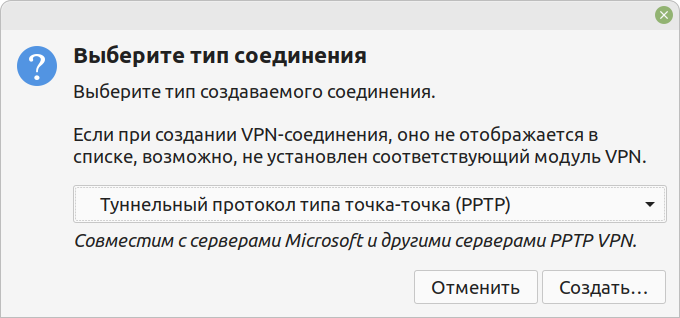
— В окне Выберите тип соединения выбирайте Туннельный протокол типа точка-точка (PPTP)«Создать»
— Имя соединения укажите как PPTP JINR, шлюз — vpn.jinr.ru, Имя пользователя и пароль из своей анкеты в выпадающей менюшке рядом с паролем выберите Запомнить пароль для всех пользователей. Затем нажимаете Сохранить
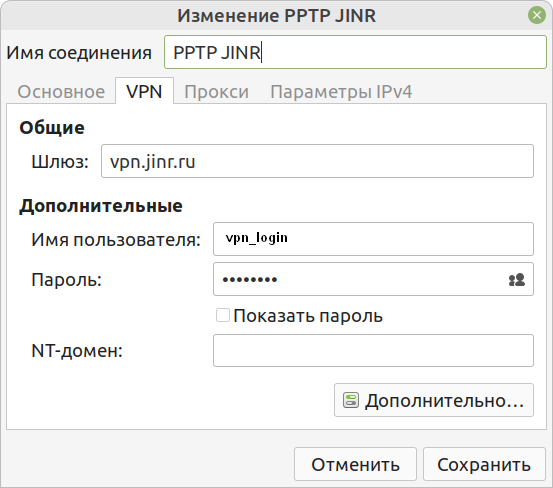
— Еще раз левой кнопкой по Менеджер сети и в списке выбираете PPTP JINR
2) Настройка в режиме L2TP
-
apt-get update
apt-get upgrade
add-apt-repository ppa:nm-l2tp/network-manager-l2tp
apt-get update
apt-get install network-manager-l2tp network-manager-l2tp-gnome
— Левой кнопкой по Менеджер сети, выбрать Сетевые соединения
— В открывшемся окне Сетевые соединения нажать на +
— В окне Выберите тип соединения выбирайте Layer 2 Tunneling protocol(L2TP) и жмите на Создать
— Имя соединения укажите L2TP JINR, шлюз — vpn.jinr.ru, Имя пользователя и пароль из своей анкеты в выпадающей менюшке рядом с паролем выберите Запомнить пароль для всех пользователей. Затем нажимаете Сохранить.
— Еще раз левой кнопкой по Менеджер сети и в списке выбираете L2TP JINR
- Главная
- Инфраструктура
- Внешние каналы
- Опорная сеть
- Межсетевое взаимодействие
- Контакты
- Сетевая служба
- Ответственные в Лабораториях
- Регистрация
- Пользователя
- Элементов сети
- Удаленный доступ
- Доступ к библиотекам
- Сервисы
- Электронная почта
- Удаленный доступ
- IP Телефония
- Рассылки
- Сервис SSO
- Библиотеки
- Информация
- Администраторам
- Пользователям
- Правила и ограничения
- Статистика
- Внешние каналы © 2017 Сетевая служба ОИЯИ — ЛИТ, корпус 134, комната 200
 (496) 216-34-88
  noc@jinr.ru
Настройка сети и ВПН подключения «вручную» в Linux
Мы будем настраивать параметры сети используя дистрибутив Ubuntu, для других дистрибутивов настройка будет незначительно отличатся.
В некоторых дистрибутивах Вы найдете утилиту настройки сети «network-manager», которая позволяет настраивать параметры сети через графический интерфейс. В данном руководстве мы откажемся от её использования и будем настраивать всё сами, вручную.
Так как ВПН часто приходится настраивать на машине, у которой больше нет другого выхода в интернет, то советую заранее припастись пакетом pptp-linux с официального репозитория. В некоторых дистрибутивах пакет pptp-linux находится на установочном диске. В дальнейшем он нам понадобится для настройки VPN-соединения.
Настройка сети
1. Запускаем терминал. Applications (Приложения) — Стандартные — Терминал.
Выполним такую команду sudo apt-get remove network-manager, далее пароль пользователя и удаляем «network-manager».2. Вводим команду ifconfig -a, перед нами появляется список всех(активных и неактивных) сетевых устройств, которые именуются как eth0, eth1, eth2 и т.д. У меня стоит одна сетевая карта (eth0) к которой подключена локальная сеть, поэтому в примерах будет использоваться eth0.
3. Почти вся информация о настройках сети и методах ее активации хранится в файле /etc/network/interfaces, именно с ним мы и будем работать. Вводим в терминале sudo nano /etc/network/interfaces, далее пароль пользователя. Итак, мы запустили консольный редактор nano, с помощью которого и будут редактироваться файлы настроек. Перемещение курсора осуществляется с помощью стрелок вверх, вниз, влево, вправо:-). В открытом файле будут такие строки:
auto lo
iface lo inet loopbackauto lo — говорит о том, что локальная петля lo поднимается автоматически при загрузке системы.
Интерфейс lo — интерфейс обратной петли и позволяет компьютеру обращатся к самому себе. Интерфейс имеет ip-адрес 127.0.0.1 и необходим для нормальной работы системы.4. Редактируем файл и добавляем несколько строк:
auto lo
iface lo inet loopbackauto eth0
iface eth0 inet static
address xxx.ххх.ххх.ххх
netmask 255.255.255.0
gateway xxx.ххх.ххх.1auto eth0 — говорит о том, что сетевая карта eth0 поднимается автоматически во время загрузке системы.
iface eth0 inet static — указывает, что интерфейс(iface) сетевой карты(eth0) находится в диапазоне адресов ipv4(inet) со статическим ip(static)
address xxx.ххх.ххх.ххх— статический ip адрес, тут Вы должны записать свой ip
netmask — стандартная маска сети
gateway xxx.ххх.ххх.1 — ip адрес основного шлюза, также замените на ip адрес Вашего шлюзаРедактирование закончено. Жмем Ctrl+O для сохранения, Ctrl+X для выхода из консольного редактора nano.
5. Необходимо записать адреса основного и вспомогательного серверов DNS в файл /etc/resolv.conf. Снова идем в терминал и набираем sudo nano /etc/resolv.conf, далее пароль пользователя. Добавляем строку:
nameserver xxx.xxx.xxx.1
nameserver xxx.xxx.xxx.2xxx.xxx.xxx.1 и xxx.xxx.xxx.2 — замените на ip адреса Вашего основного и вспомогательного серверов DNS. Жмем Ctrl+O для сохранения, Ctrl+X для выхода из консольного редактора nano.
Теперь перейдем к настройке VPN-соединения
Помните в начале рукаводства я просил скачать пакет pptp-linux, надеюсь он уже имеется у Вас. Пришло время его установить. Установили? Отлично, переходим дальше.1. Снова идем в терминал и набираем sudo nano /etc/ppp/options.pptp, далее пароль пользователя. Добавляем нижеуказанные строки:
lock
noauth
nobsdcomp
nodeflate
persistВсе остальные строки просто комментируйте используя знак # в начале строки.
Жмем Ctrl+O для сохранения, Ctrl+X для выхода из консольного редактора nano.2. Создаем файл подключения VPN. Для этого набираем в терминале sudo nano /etc/ppp/peers/vpn, далее пароль пользователя. Вставляем туда следующие строки:
defaultroute
pty «pptp MyVPN.com —nolaunchpppd»
name MyLogin
remotename PPTP
+chap
file /etc/ppp/options.pptp
ipparam vpnОбязательно замените значение MyLogin на Ваш логин, а MyVPN.com на адресс Вашего VPN сервера. Жмем Ctrl+O для сохранения, Ctrl+X для выхода из консольного редактора nano.
Опишу некоторые параметры:
defaultroute — устанавливаем маршрут по умолчанию;
+chap — тип аутентификации. Помимо +chap может использоваться тип +pap.
file — читать дополнительные настройки из заданного файла.3. Редактируем файл /etc/ppp/chap-secrets. Для этого вводим в терминале sudo nano /etc/ppp/chap-secrets, далее пароль пользователя. Добавляем строку:
MyLogin PPTP MyPassword *Замените MyLogin на свой логин, а MyPassword на Ваш пароль для подключения. Жмем Ctrl+O для сохранения, Ctrl+X для выхода из консольного редактора nano.
4. Набираем в терминале sudo nano /sbin/vpn, далее пароль пользователя. Вставляем туда следующие строки:
#!/bin/sh
case «$1» in
start)
echo -n «Starting vpn: »
pon vpn
sleep 5
route add default dev ppp0
ifconfig
echo
;;
stop)
echo -n «Stopping vpn: »
poff vpn
sleep 5
route del default dev ppp0
ifconfig
echo
;;
*)
echo «*** Usage: vpn
exit 1;
;;
esac
exit 0Жмем Ctrl+O для сохранения, Ctrl+X для выхода из консольного редактора nano.
На этом наши настройки заканчиваются. Теперь перезагрузить сетевое соединение, используясь команду sudo /etc/init.d/networking restart, далее пароль пользователя.
Для подключения ВПН набираем в терминале:
sudo sh /sbin/vpn startДля отключения ВПН набираем в терминале:
sudo sh /sbin/vpn stopУдачи.
- Внешние каналы © 2017 Сетевая служба ОИЯИ — ЛИТ, корпус 134, комната 200