
Какой бесплатный VPN выбрать для iPhone и iPad в 2023 году
В течение последнего года многие пользователи находятся в процессе постоянного поиска достойного и при этом бесплатного VPN-сервиса для iPhone. Связано это с тем, что многие зарубежные сервисы ограничили доступ к своему контенту из России. Поэтому если вы хотите посмотреть фильмы от Netflix или поиграть в Clash Of Clans, то вам не обойтись без VPN. Еще недавно в Clash of Clans можно было играть без всяких проблем, но теперь разработчики заблокировали доступ игрокам с российскими IP.
Можно запускать VPN и через настройки Айфона.
❗️ЕЩЕ БОЛЬШЕ СТАТЕЙ ОБ APPLE ИЩИТЕ В НАШЕМ ДЗЕНЕ СОВЕРШЕННО БЕСПЛАТНО
Поэтому не стоит удивляться, что в топе бесплатных приложений App Store большое количество разных VPN-сервисов. Про часть из них мы уже рассказывали, и вы могли выбрать себе хороший VPN из них. Мы протестировали еще несколько бесплатных VPN и рассказываем про те, которыми можно смело пользоваться на iPhone.
Какой ВПН лучше для Айфона
В первую очередь я не могу обойти свой любимый VPN-сервис, которым пользуюсь абсолютно на всех своих устройствах: ноутбук на Windows, iMac, iPhone, смартфон на Андроиде и iPad. Везде установлен AdGuard VPN. А нравится он мне тем, что у него максимально удобное приложение и 3 ГБ трафика в месяц без ограничения скорости. И даже когда вы его исчерпаете, возможностей приложения хватит за глаза, чтобы шариться по социальным сетям и даже более-менее спокойно смотреть видео.
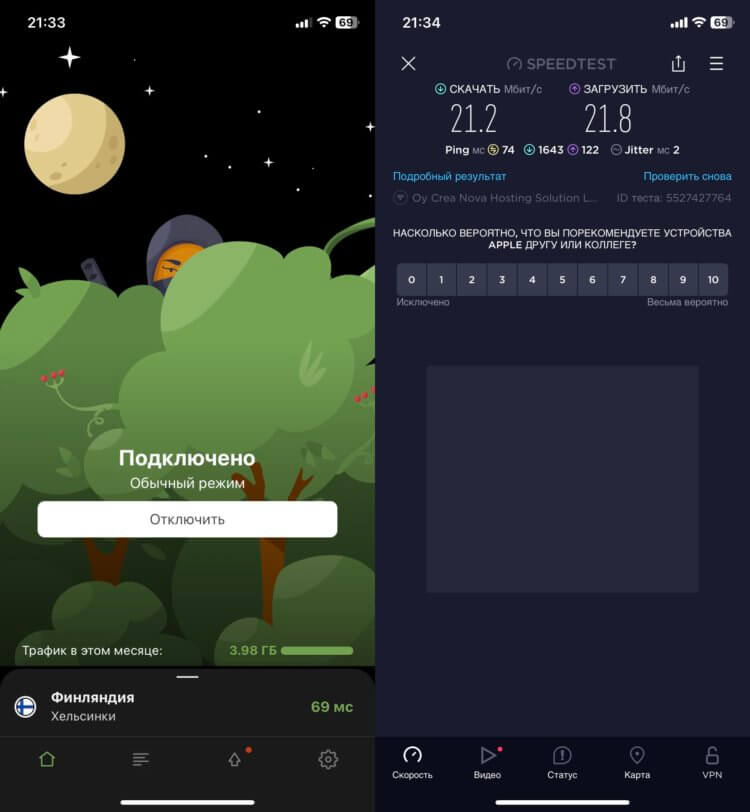
У AdGuard самая высокая скорость из всех представленных в сегодняшней подборке приложений.
Кстати, AdGuard VPN — чуть ли не единственный сервис, который поддерживает автоматическое включение при запуске конкретного приложения. В iOS 16.4 таких VPN станет значительно больше, но когда она выйдет для всех желающих, пока неизвестно. Можно даже оформить подписку и получить трафик вообще без ограничений по скорости, но мне достаточно того, что дает бесплатная версия. И, кстати, запускать его можно прямо с рабочего стола, вызвав контекстное меню на иконке приложения. Очень удобно и проработано.
Работающий ВПН на Айфон
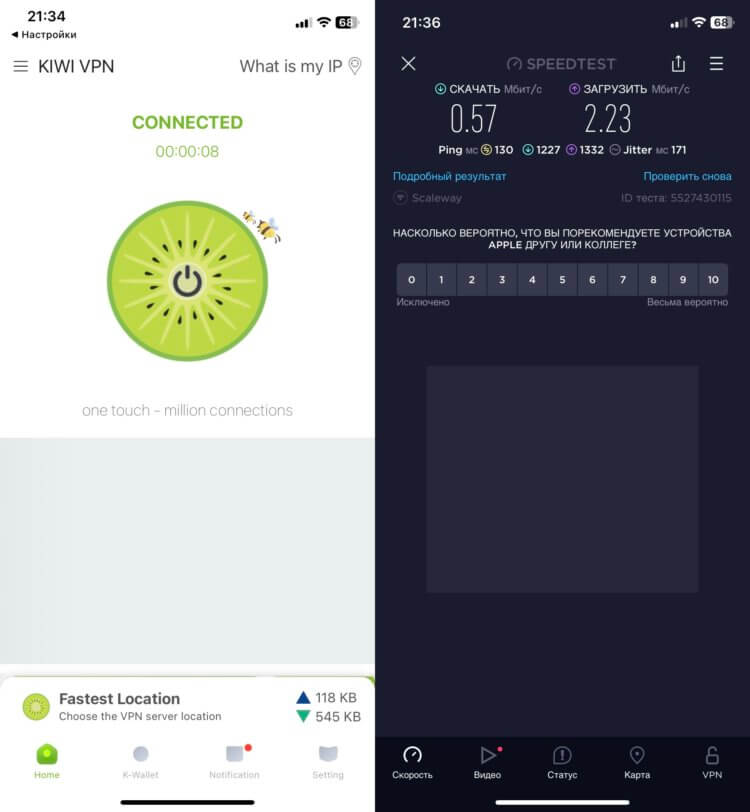
Запуск сопровождается прикольной анимацией летающей пчелки.
Другим популярным VPN-сервисом, судя по топу приложений в App Store, является KIWI VPN. Это не самый быстрый сервис, который можно найти в магазине приложений Apple, но надо отдать должное скорости подключения и стабильности соединения. В остальном просто пошариться по страничкам в сети и что-то почитать можно без каких-либо проблем.
❗️ПОДПИШИСЬ НА НАШ ЧАТИК В ТЕЛЕГРАМЕ. ТАМ ТЕБЕ ОТВЕТЯТ НА ЛЮБЫЕ ВОПРОСЫ
Вот только особо рассчитывать не просмотр видео не стоит. Вам либо придется очень долго ждать, пока приложение прогрузит видюшку, либо все будет постоянно зависать в ожидании буферизации. Я рекомендую держать KIWI VPN в качестве альтернативного варианта на случай, если больше ничего не поможет. Ну и следует отметить большое количество рекламы внутри приложения, которую периодически придется просматривать.
Хороший ВПН для Айфона бесплатно
Из бесплатных VPN, которые можно найти в App Store, лично мне понравился Snake VPN. До момента тестирования я не знал про его существование, поэтому решил попробовать. Этот сервис показал неплохие скорости. Конечно, не AdGuard, но и ограничения по трафику здесь никакого нет. В дополнение к этому есть большое количество бесплатных локаций, которые вы можете выбрать в случае необходимости.
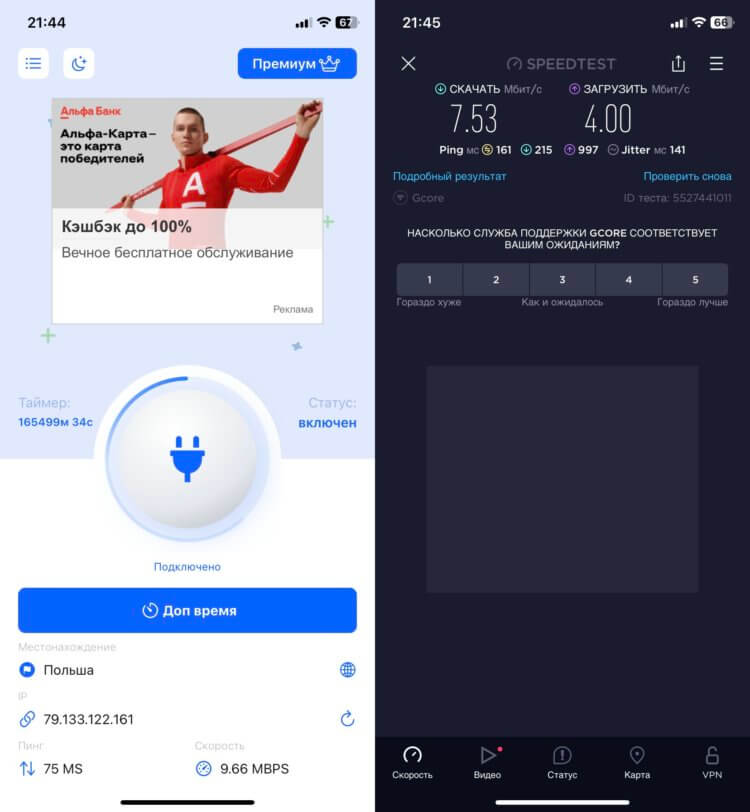
Реклама возникает в приложении регулярно.
Из минусов могу отметить обязательный просмотр рекламы перед включением и отсутствие возможности быстрого запуска через контекстное меню на рабочем столе или через автоматизацию. Однако неплохая скорость компенсирует эти небольшие неудобства. Поэтому однозначно могу рекомендовать Snake VPN для установки всем.
Бесплатный VPN без регистрации на Айфон
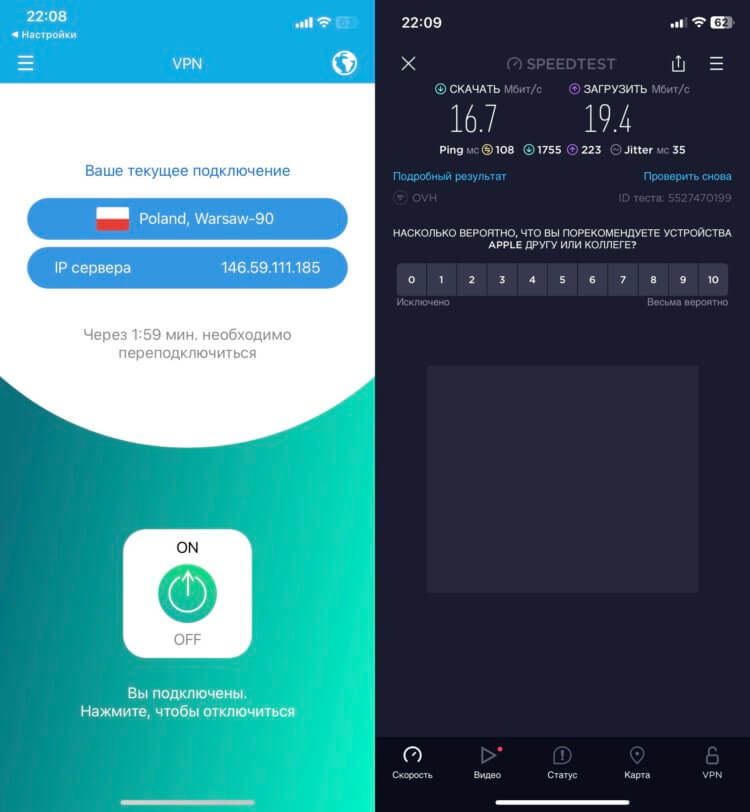
Я думал, что этот VPN можно списывать, но оказалось, что он неплохо работает.
Но есть еще один отличный VPN, который я несколько месяцев назад забросил из-за низких скоростей. Но, видимо, разработчики что-то подшаманили, и теперь его можно назвать одним из лучших среди бесплатных приложений. При его тестировании я получил скорость в два раза больше, чем при использовании Snake VPN, что само по себе приятно удивляет.
❗️ПОДПИСЫВАЙСЯ НА ТЕЛЕГРАМ-КАНАЛ СУНДУК АЛИБАБЫ, ЧТОБЫ ПОКУПАТЬ ТОЛЬКО ЛУЧШИЕ ТОВАРЫ С АЛИЭКСПРЕСС
В быстром ВПН доступно пять бесплатных серверов. Каждое подключение устанавливается на два часа, и потом необходимо переподключиться заново. К счастью, двух часов хватит любому пользователю на нормальный веб-серфинг поэтому можно не переживать. Единственный минус во всем приложении — это большое количество рекламы. Но, как и в случае со Snake VPN, скорость перевешивает небольшие неудобства.
Бесплатный VPN без рекламы
Ну и в завершении мы нашли еще один VPN, который точно может пригодиться вам на Айфоне. Wirevpn предлагает на выбор действительно огромное количество серверов на все случаи жизни. С помощью этого сервиса вы можете подключиться не только к популярным европейским странам, но и к Турции, Казахстану или любой другой стране в Азии. Кстати, из плюсов могу отметить полное отсутствие рекламы, которая не будет вас раздражать при запуске приложения.
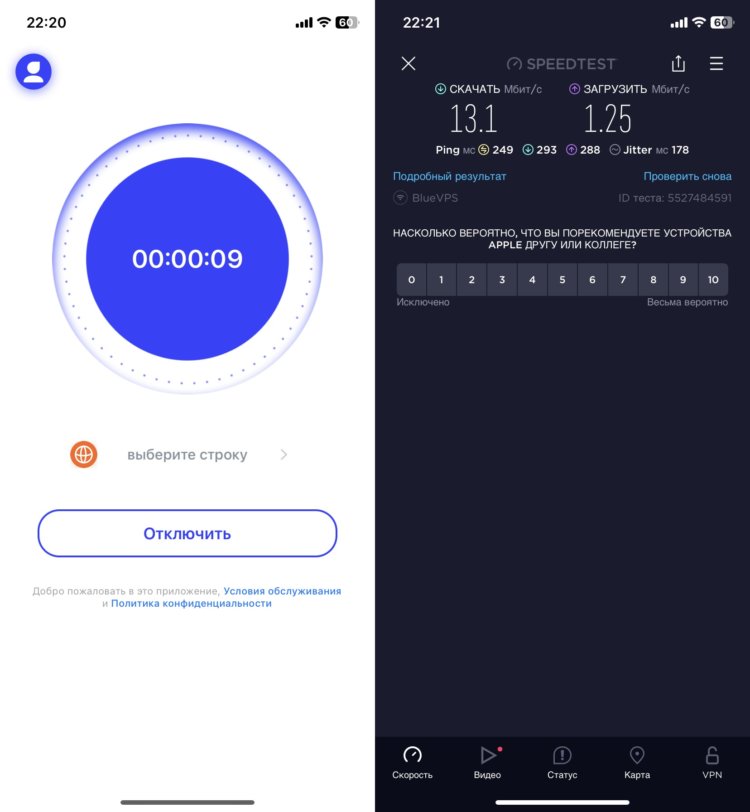
Wirevpn демонстрирует оптимальную скорость для легких онлайн игрушек.
Скорости Wirevpn демонстрирует очень неплохие. Этого хватит даже для просмотра Ютуба в высоком разрешении. А если вы нацелены на Нетфликс и прочие зарубежные стриминговые сервисы, то точно не ошибетесь в выборе. Кстати, этот VPN для Clash of Clans подойдет как нельзя лучше. Быстрый, бесплатный и без всякой рекламы.
Почему на iPhone не работает VPN. Распространённые ошибки и их решение

В закладки
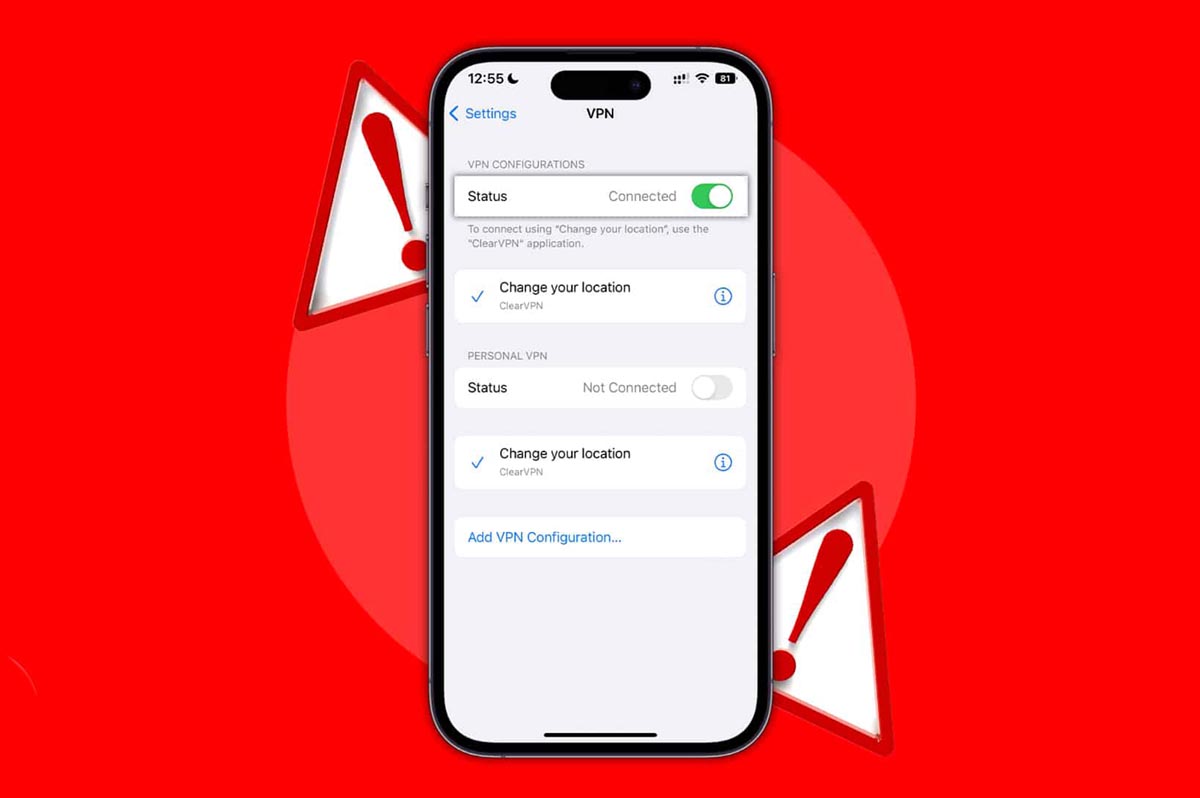
Большинство владельцев смартфонов и планшетов сегодня прибегают к использованию VPN-сервисов. Это может быть необходимо для защищенного подключения через публичный Wi-Fi или для доступа к ушедшим из страны сервисам.
Но иногда iPhone отказывается подключаться через установленное соединение или не может получить данные при уже активном подключении по VPN.
Сейчас расскажем самые распространенные проблемы с туннельным подключением и способы их решения.
1. Убедитесь, что используемый сервис не заблокирован

Роскомнадзор регулярно вносит в перечень запрещенных ресурсов те или иные VPN-сервисы. После этого, с большой долей вероятности, туннельное подключения перестает работать у большинства пользователей.
Узнать о новых блокировках можно из наших новостей или на сайте выбранного сервиса. Если зайти на него не получается, скорее всего, он заблокирован на территории РФ и работать уже установленное приложение с профилем не будет.
Кроме того, проверить статус блокировки VPN можно при помощи специального государственного сервиса.
2. Перезапустите Wi-Fi/LTE и переподключитесь к VPN
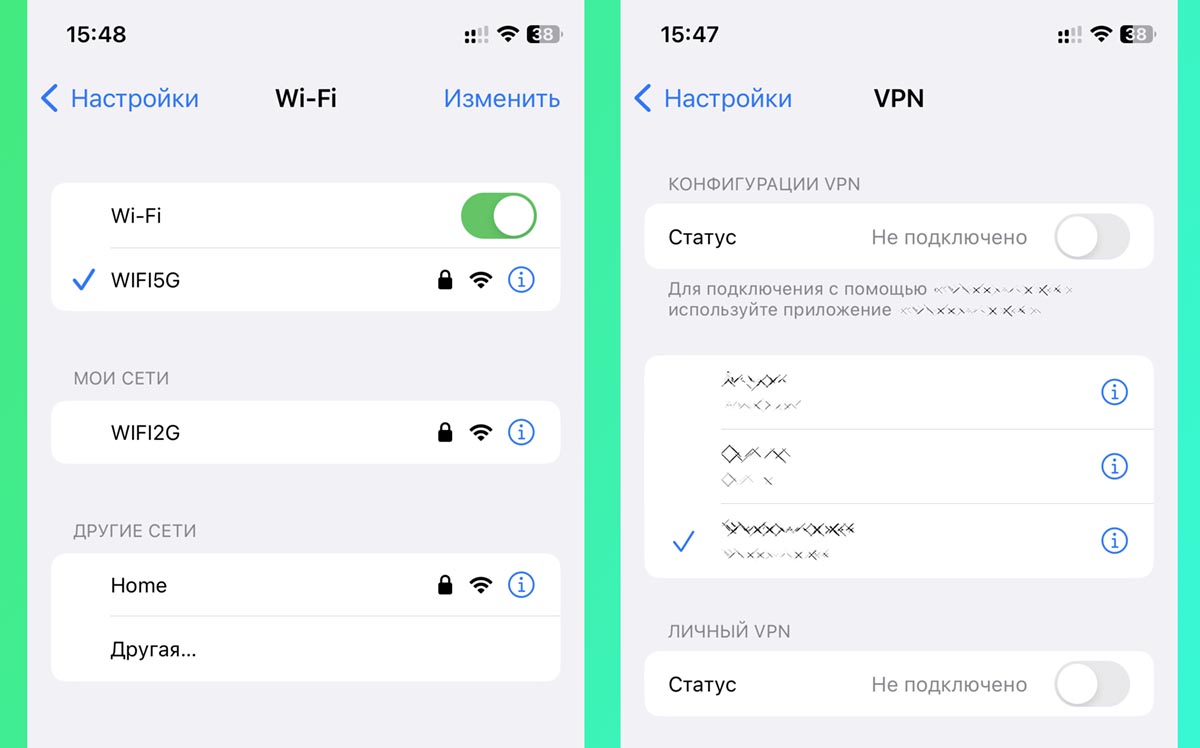
Следующим действием является ручное отключение от используемой сети и перезапуск VPN-соединения.
Для этого перейдите в настройки iPhone, на 10-15 секунд выключите используемое подключение к сети (Wi-Fi или мобильный интернет) и заново установите туннельное соединение через клиент используемого сервиса.
При наличии настроенной автоматизации для запуска VPN попробуйте временно отключить её и активировать сервис вручную.
3. Попробуйте разные способы запуска VPN
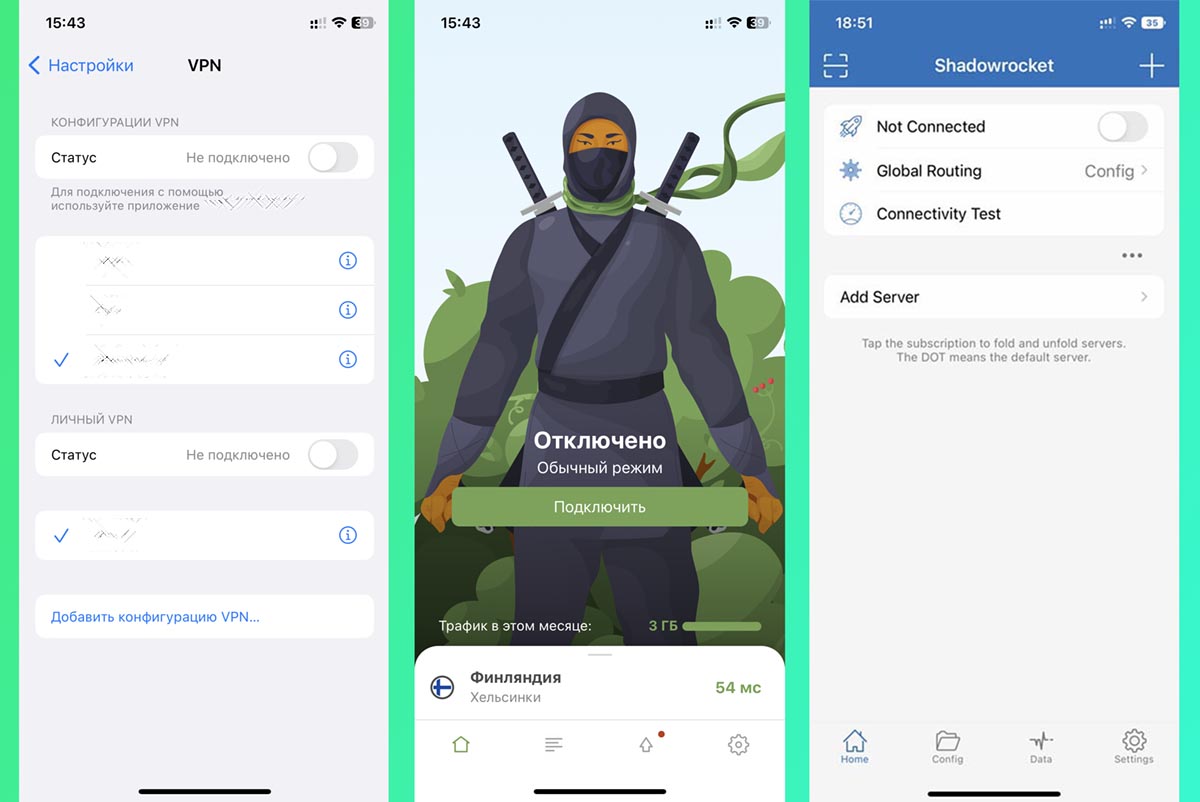
Иногда туннельное подключение успешно включается одним способом и не работает при активации другим.
Включить VPN можно: через приложение сервиса, в параметрах iOS (Настройки – VPN) или через сторонний настраиваемый клиент.
Проверьте разные способы активации.
4. Удалите неиспользуемые VPN-сервисы
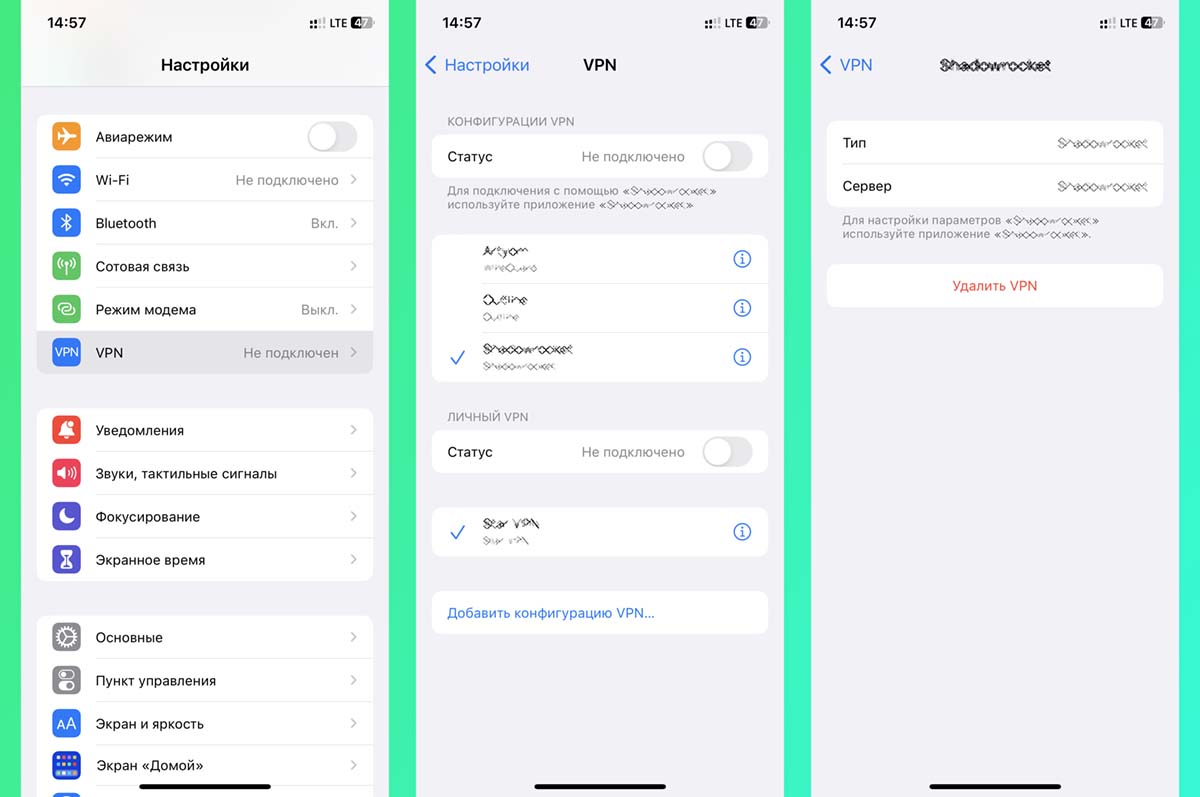
Возможно, все дело в конфликтующих параметрах разных сервисов и приложений.
Для проверки следует удалить все сервисы кроме одного и попробовать воспользоваться основным подключением.
Можно не удалять приложение с устройства, просто удалите параметры имеющихся сервисов по пути Настройки – VPN.
5. Обновите используемые клиенты VPN
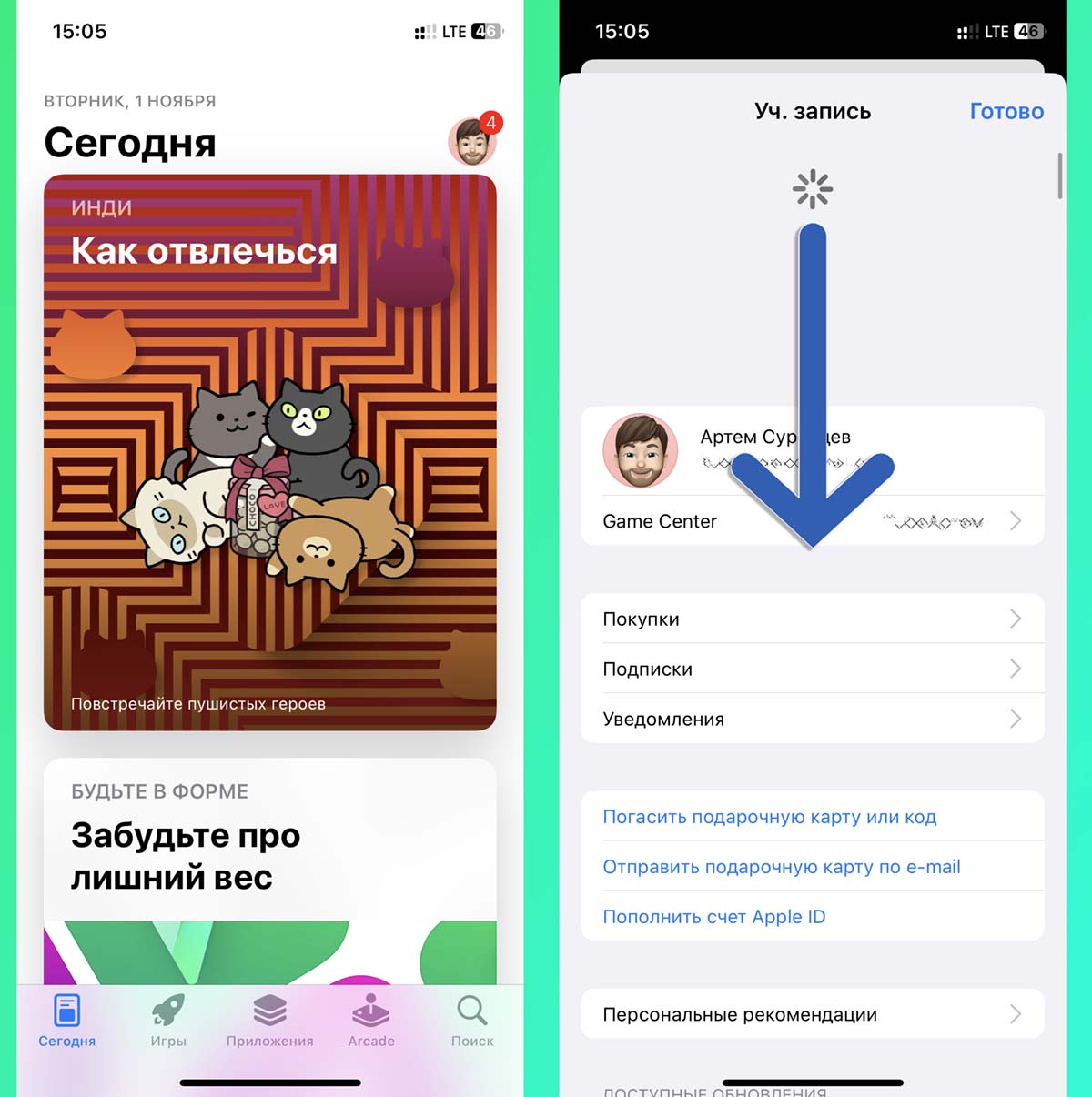
Случается, что проблемы возникают из-за использования старого клиента сервиса.
Для ручной проверки обновления приложения перейдите в App Store, нажмите на аватар своего профиля и обновите перечень доступных обновлений для программ и игр.
Установите апдейт и проверьте подключение. Если вы используете сторонний браузер на iPhone или iPad, проверьте и установите доступные обновления для него.
6. Смените используемый сервер
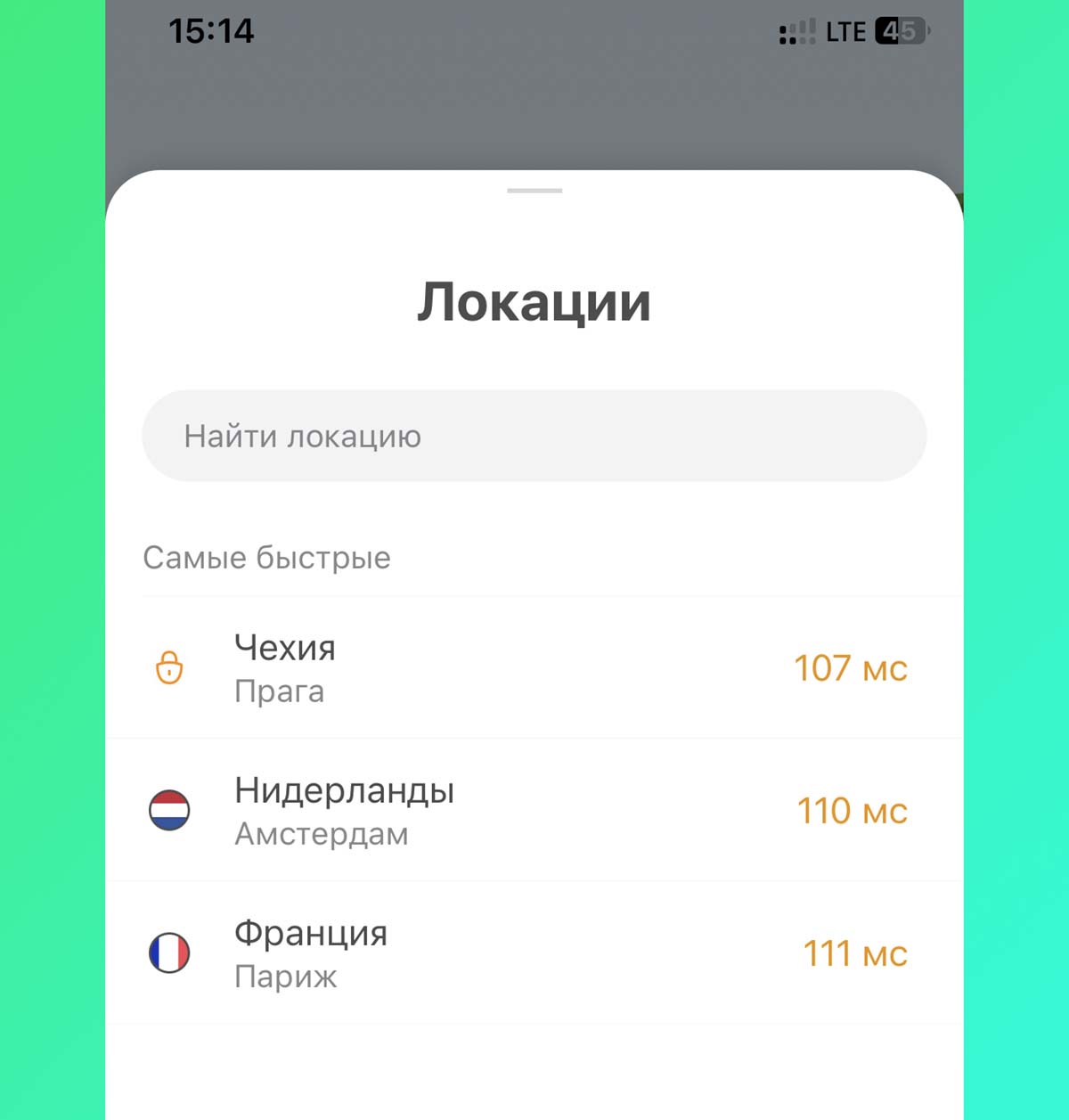
Ресурсы всех VPN-сервисов не безграничны. При определенной нагрузке могут возникать сложности с подключением как для новых пользователей, так и для уже подключенных.
Многие сервисы предлагают изменить сервер подключения через интерфейс приложения или личный кабинет на сайте.
Воспользуйтесь данной опцией, чтобы проверить загрузку другого доступного узла.
7. Экспериментируйте с настройками приложения или сбросьте параметры
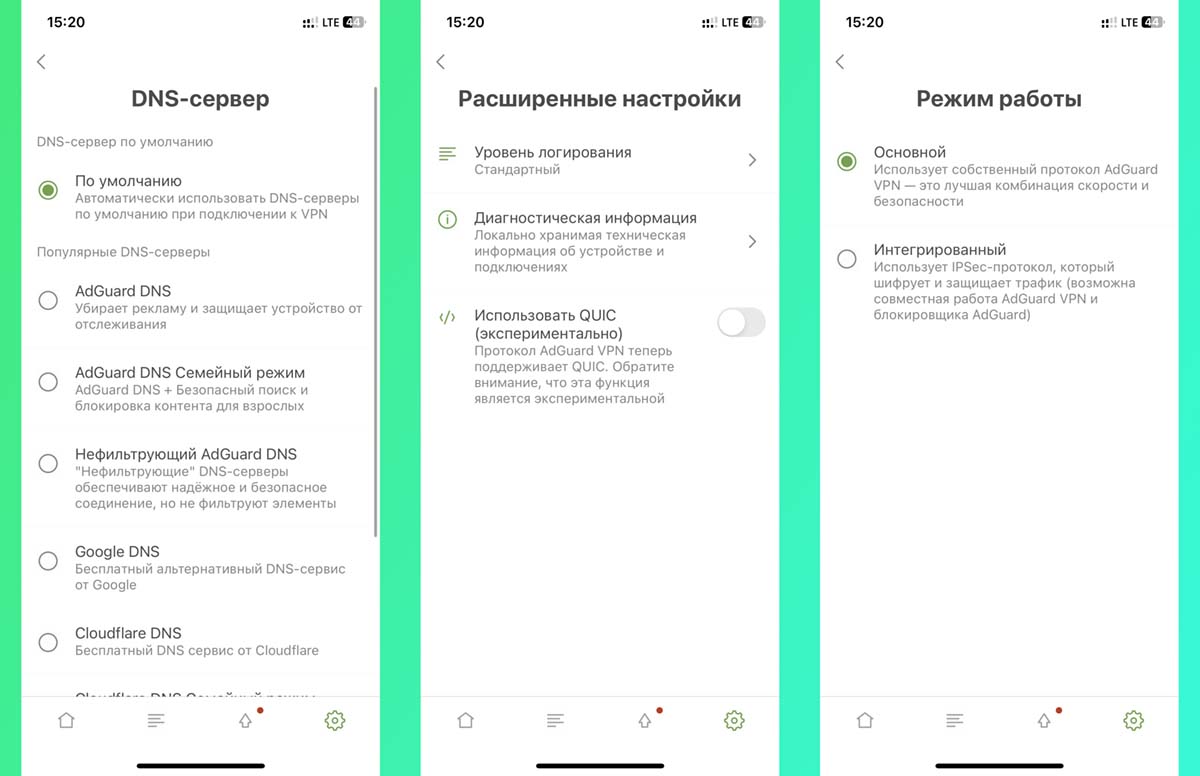
Многие клиенты туннельных подключений предлагают всевозможные параметры для более тонкой настройки VPN. Иногда они позволяют менять протокол туннелирования, например, для получения максимально быстрого или самого анонимного соединения.
Просто откройте настройки клиента и попробуйте изменить основные параметры VPN.
Если вы уже пытались менять опции, что могло привести к неработоспособности, установите значения по умолчанию. Иногда для этого проще переустановить приложение из App Store.
8. Переустановите профиль VPN
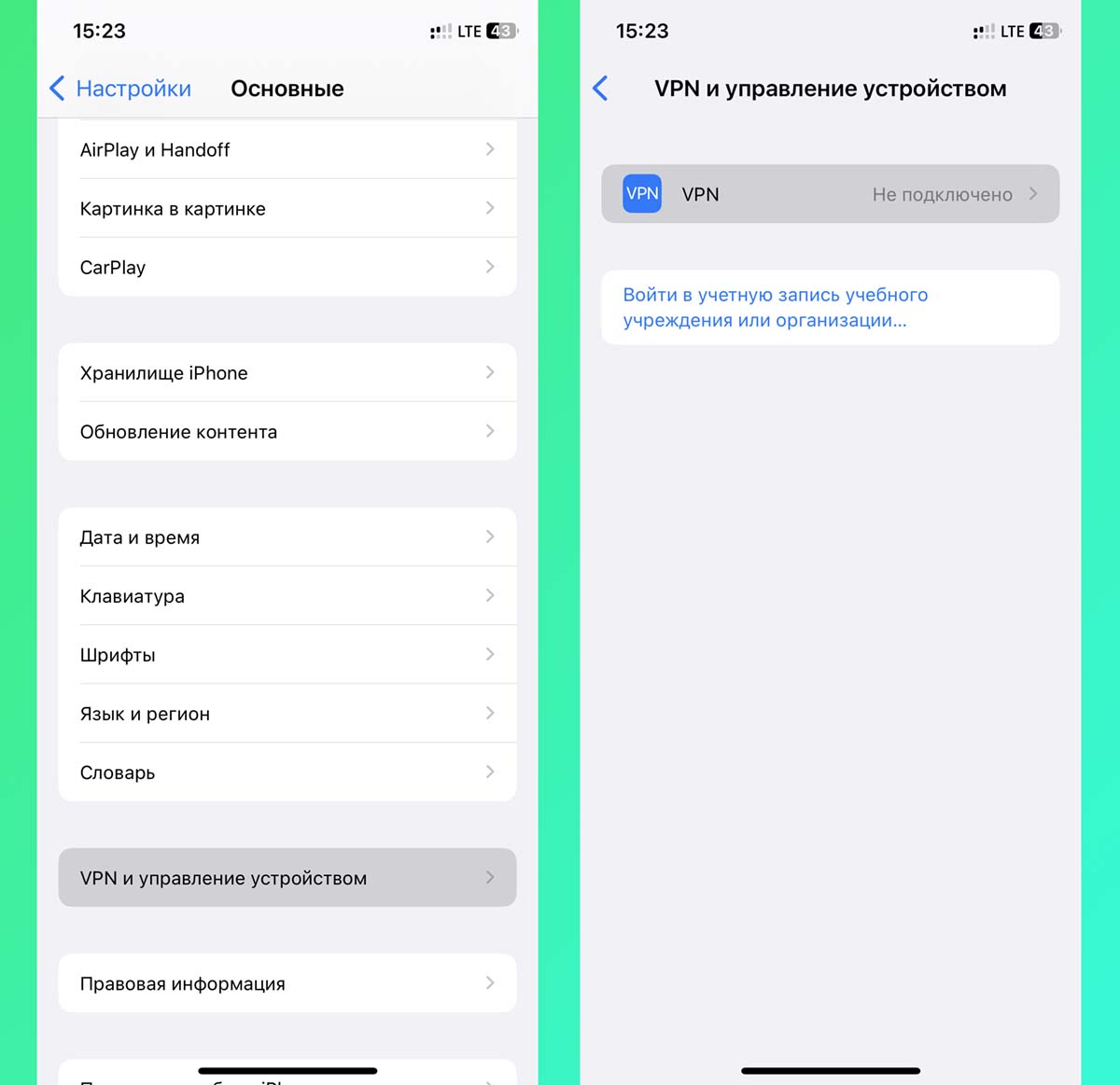
При установке и первом запуске клиента любого сервиса потребуется установка соответствующего профиля для настройки защищенного подключения.
Иногда решить проблемы с подключением помогает переустановка такого профиля. Удалить его можно по пути Настройки – Основные – VPN и управление устройством – VPN.
Для повторной установки профиля заново запустите клиент и попробуйте подключиться. Будет предложено скачать и установить новый профиль VPN.
9. Отключите опцию Частный адрес Wi-Fi
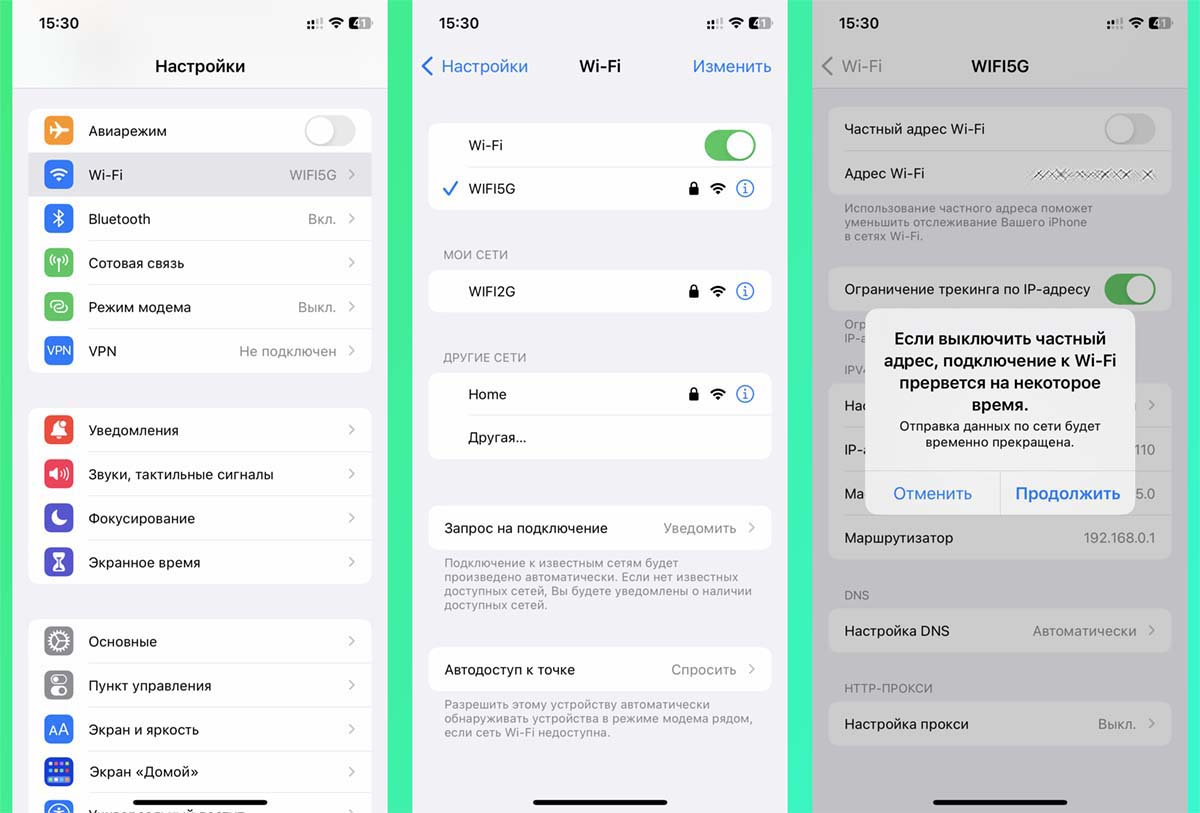
Небольшая фишка iOS позволяет повысить конфиденциальность пользователя без использования VPN-подключения. Она не передает информацию о гаджете в Wi-Fi сети, чтобы сделать его отслеживание максимально сложным.
Однако, эта опция может мешать работать VPN-подключению.
Для выключения фишки перейдите в Настройки – Wi-Fi и нажмите на индикатор параметров активного соединения. В меню отключите тумблер Частный адрес Wi-Fi.
10. Отключите экономию трафика для используемого подключения

Мешать нормальной работе VPN могут опции, которые экономят трафик и при этом блокируют часть необходимых данных.
Отключить фишку при Wi-Fi подключение можно в разделе Настройки – Wi-Fi – настройки текущей сети – Экономия данных.
При мобильном подключении фишка настраивается в меню Настройки – Сотовая связь – настройки текущего подключения – Экономия данных.
11. Проверьте поддержку VPN Passthrough в роутере

Если проблемы с использованием VPN возникают только в каком-то конкретном месте, есть вероятность, что используемый маршрутизатор не поддерживает туннельное соединение. Обычно слишком старые или бюджетные роутеры могут не работать с VPN Passthrough.
Такую опцию следует поискать в спецификациях маршрутизатора либо узнать о ее наличии у администратора сети.
В редких случаях фишка может быть отключена по умолчанию. В таком случае нужно включить её в панели администрирования и перезапустить роутер.
12. Сбросьте настройки сети на iPhone
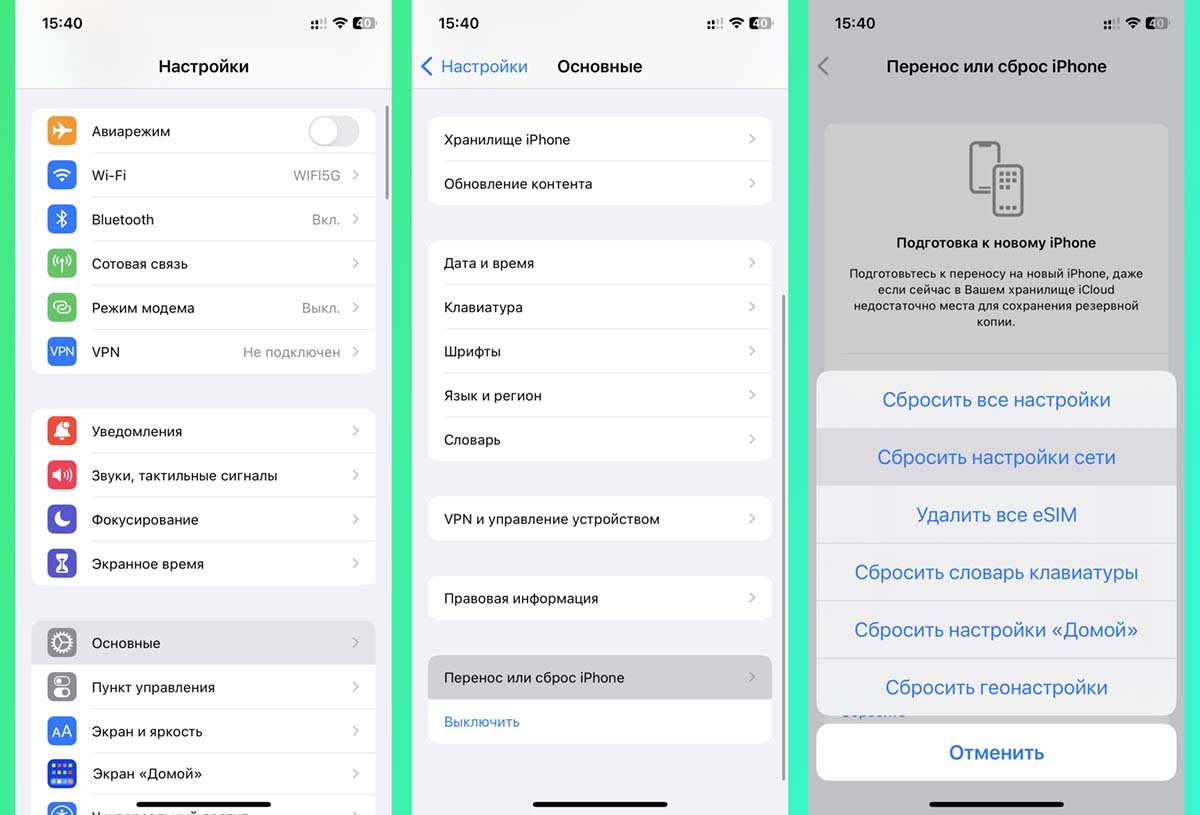
В редких случаях нормальной работе VPN мешает накопившийся кэш или старые параметры. Можно произвести их сброс, но подключать после этого Wi-Fi и настраивать мобильное соединение придется заново.
Сделать сброс нужных данных можно в разделе Настройки – Основные – Перенос или сброс iPhone – Сброс. Следует выбрать пункт Сбросить настройки сети.
После окончания процедуры следует повторить конфигурирование VPN и проверить работоспособность соединения.
Как правильно подключить VPN на iPhone и какое приложение выбрать?

Спрос на «яблочную» продукцию находится на неизменно высоком уровне. А все по той причине, что именно при работе на iOS можно гарантировать своим данным максимальную защиту. Но ничего нет совершенного, поэтому при выходе в интернет с незнакомой точки Wi-Fi, вы можете просто отдать злоумышленникам все свои пароли и банковские данные. Именно по этой причине, несмотря на надежность ОС iOS, нужно знать, как включить VPN на Айфоне. Также, если вы будете знать, как настроить VPN на iPhone, вы сможете обходить блокировки любимых интернет-ресурсов. Нужно будет активировать сервис, и вы для всех находитесь в другом государстве. Следовательно, вы без проблем можете пользоваться запрещенными сайтами. Провайдер или организация не будут знать, откуда и куда вы зашли.
Многие даже не пытаются разобраться, как включить ВПН на Айфоне. А все по той причине, что процедура вызывает ассоциации чего-то сложного и трудновыполнимого для среднестатистического пользователя. Но это абсолютно не так.
Мы с вами разберемся, как включить VPN на iPhone с помощью стандартных настроек и установленного приложения. Необходимо отметить, что инструкция подходит не только для iPhone, но также для iPod и iPad.
Как настроить ВПН на Айфоне ручным способом?
Чтобы понять принцип работы виртуальной приватной сети, нужно рассмотреть способ настройки ручным способом. В качестве сервиса ВПН в примере будет использоваться бесплатный сервис VPN Gate с технологией L2TP/IPsec. Настройка будет проводиться на строенной операционной системе iOS. Процесс настройки выглядит следующим образом:
- Зайдите в «Настройки» на своем телефоне или планшете, после чего выберите опцию «VPN», либо «Основные» и «VPN»

- В строке «Тип» нужно указать L2TP
- В поле «Описание» нужно указать произвольное имя для соединения

- Когда все поля будут заполнены, нужно будет ввести адрес ВПН-сервера, с помощью которого вы хотите выходить в интернет. Чтобы получить адрес сервера, вам необходимо открыть страницу vpngate.net/en. Здесь выбрать оптимальный вариант в большой таблице Public VPN Relay Servers, в столбце L2TP/IPsec. Актуальные только те сервера, которые светятся зеленым цветом;
- Когда выбор сделан, нужно скопировать числовой IP на выбор или строку с окончанием …onengw.net в поле «Сервер»

- В строках «Учетная запись», «Пароль» и «Общий ключ» нужно написать слово VPN

- Когда все поля заполнены, нажмите на кнопку «Готово».

Если вы хотите начать использовать частную виртуальную сеть, то в меню настроек ВПН нужно «Статус» переключить в «ON». Если хотите выключить – нужно убрать переключатель на «OFF» Если все правильно настроено, то увидите соответствующий индикатор в верхней панели. Теперь вы знаете, как настроить VPN на Айфоне вручную.
Как установить VPN на Айфон при помощи приложения?

Если сравнивать эти два способа, то способ с помощью приложения значительно проще и занимает всего несколько минут. Вам достаточно просто установить приложение VPN на свой смартфон, а после установки вы увидите две кнопки: «Включить» и «Выключить». Всего одного щелчка по экрану достаточно, чтобы запустить соединение через VPN. Вам нужно просто зайти в App Store и ввести там одно из приложений, которые мы рассмотрим ниже. Все они имеют интуитивно понятный интерфейс, поэтому гарантированно сможете разобраться, как подключить VPN на iPhone.
Возможные проблемы при подключении VPN к iPhone
Если iPhone подключается к сети через VPN, вы увидите об этом информацию под видом соответствующего значка в верхней панели уведомлений. Случаются ситуации, когда он начинает неожиданно пропадать. Зачастую причиной неполадок является:
- нестабильное подключение к сети интернет;
- сбои на серверах, которые предлагает ВПН.
Если возникла одна из этих ошибок, то вам необходимо:
- вручную отключиться и подключиться к VPN;
- проверить, насколько стабильно работает подключение к мобильному интернету или Wi-Fi;
- проверьте правильность ввода указанных настроек;
- если подключаетесь с помощью настроек, то просто установите другой сервис, возможно, что не работает сервис;
- попробуйте отключить антивирус или перезагрузите устройство.
Какое приложение выбрать для своего iPhone?
Естественно, прежде чем начинать серфить с максимальной безопасностью, нужно подобрать идеальное приложение. Оно позволяет не только защищать от внешних атак, но и само не будет воровать у вас информацию. Мы представляем вашему вниманию ТОП 3 приложений для вашего iPhone.
ТОП 3 VPN
ExpressVPN
1 место. Лучшее предложение на рынке VPN Сервисов
- Скидка 49%
- 30 дней бесплатного периода
- Поддержка всех устройств и платформ
NordVPN
2 место в рейтинге VPNside
- Скидка 41%
- 30 дней бесплатного периода
- Поддержка всех устройств и платформ
Windscribe VPN

3 место в рейтинге VPNside
- Скидка 70%
- 30 дней бесплатного периода
- Поддержка всех устройств и платформ
Выводы
Теперь вы знаете, как настроить и пользоваться ВПН на Айфоне. Можете быть уверены, что эта технология Virtual Private Network станет вашим помощником во многих ситуациях. Ее актуальность выросла во времена, когда ежедневно блокируются тысячи интересных интернет-ресурсов. Но старайтесь не сильно увлекаться бесплатными VPN, если передаете важные данные или проводите оплату через интернет, т.к. бесплатные версии имеют свои ограничение и уязвимости. А для стандартных целей вполне достаточно будет настроить бесплатный VPN.
Была ли эта статья вам полезна?
27 из 59 пометили это полезным для себя
ВАМ БУДЕТ ИНТЕРЕСНО

Обзор лучших приложений для подключения VPN на телефоне

Технология VPN – что это такое в телефоне и как использовать?

Почему планшеты на iOS лучше планшетов на Android

10 незаменимых приложений на Android

VPN на Айфон для Китая

VPN для Windows Phone
ОБ АВТОРЕ: Admin
Добавить комментарий Отменить ответ

Отзывы(67)

Отзывы(51)

3.

Отзывы(45)
Популярные записи


Поиск
ПОПУЛЯРНЫЕ VPN
решения
Топ 10 VPN сервисов

Топ VPN для Торрент
Топ VPN для Windows
Топ VPN для Android

Топ VPN для Mac
Топ VPN для iOS
Топ VPN для стран СНГ

Последние записи
- Обзор лучших приложений для подключения VPN на телефоне
- Почему нужно доверять только платным VPN-сервисам?
- NordVPN
- 10 лучших VPN-сервисов на все случаи жизни
- Отключение Интернета в России – миф или реальность?
VPN на iPhone — необходимый сервис. Узнайте, как им пользоваться
Нужно ли использовать VPN на iPhone? Да, нужно! Что означает «VPN на iPhone»? На этот вопрос сложно ответить в двух словах. Если коротко, то это виртуальная частная сеть, которая защищает ваш iPhone от отслеживания и других угроз в сети. Предлагаем разобраться в этом подробнее. Надеемся, что в нашей статье вы найдете ответы на все свои вопросы.
Что означает «VPN на iPhone»?
VPN на iPhone — это любая функция виртуальной частной сети, используемая на iPhone. Она, как и положено VPN, создает зашифрованный туннель между iPhone и VPN-сервером для безопасной маршрутизации ваших данных в процессе выполнения разных действий в сети. Ее можно активировать, установив приложение VPN-провайдера или настроив встроенную VPN-функцию в iPhone. Первый вариант более универсален и прост в использовании, зато второй не требует затрат.
Что такое VPN?
VPN (виртуальная частная сеть) представляет собой подключение к Интернету (со множеством участников и посредников), которое по уровню конфиденциальности аналогично соединению двух устройств одним кабелем (без посредников).
Для VPN-подключения нужен VPN-клиент (на вашем устройстве) и VPN-сервер (может бвть расположен где угодно). Подключившись к серверу, ваш VPN-клиент шифрует всю информацию, которая передается с вашего устройства. VPN-сервер расшифровывает эти данные и пересылает в онлайн-пункт назначения. Получив оттуда ответ, VPN-сервер зашифровывает его и отправляет VPN-клиенту для расшифровки.
Дополнительным бонусом такой маршрутизации ваших данных через VPN-сервер является изменение вашего IP-адреса на IP-адрес сервера. Если вы не идентифицируете себя (например, посредством входа в свою учетную запись), то веб-сайт или служба будет считать, что вы подключаетесь с VPN-сервера, а не из фактического местоположения, что усиливает вашу конфиденциальность в сети.
Рассмотрим каждую составляющую понятия «виртуальная частная сеть».
- Виртуальная — потому что конфиденциальность обеспечивается с помощью цифровых средств, а не физического соединения устройства с сервером веб-сайта непрерывным кабелем.
- Частная — потому что никто (включая брандмауэр на вашем рабочем месте, вашего интернет-провайдера и других лиц, которые могли бы следить за вашим трафиком), не видит, к чему вы подключаетесь, и может даже не знать, что вы используете VPN.
- Это сеть, потому что в подключении участвует более одного устройства.
Остались вопросы? У нас есть целая статья о том, что такое VPN.
Есть ли в iPhone встроенная функция VPN?
Да, iPhone имеет встроенную поддержку VPN, как и все устройства с OS X, ПК с Windows, телефоны Android и многие другие. iPhone поддерживает следующие VPN-протоколы (способы установления и сохранения VPN-подключения):
- IKEv2/IPsec (часто его называют просто IKEv2) — стандартный надежный протокол. Пользователи мобильных устройств высоко оценивают его за стабильность и скорость соединения.
- LT2P/IPsec — протокол, слишком медленный для современных пользовательских задач и, по слухам, взломанный Агентством национальной безопасности.
- PPTP — поддерживается только старыми iOS 9, OS X 10.11 и более ранними устройствами; в целом очень плохой протокол.
Не забывайте, что речь идет о встроенной функции VPN . Вам в любом случае придется настраивать VPN самостоятельно, в том числе искать VPN-сервер для маршрутизации своих данных. Если вы ИТ-специалист с собственным VPN-сервером, то этот вариант вам вполне подойдет.
Во всех остальных случаях вам лучше пользоваться VPN-приложением из App Store, которое предлагает следующие преимущества:
- Вам не нужно ничего настраивать вручную
- Гораздо больше протоколов, включая самые современные и эффективные — например, Wireguard
- Множество серверов и простота подключения к ним
- Разнообразие функций для повышения качества цифровой жизни;
- Комплекс дополнительных мер безопасности, включая функцию Kill Switch
- И многие другие приятные возможности, предлагаемые VPN-провайдером.
Зачем пользоваться VPN на iPhone
На вопрос, стоит ли устанавливать VPN на iPhone, мы уверенно отвечаем — ДА, и вот почему.
Безопасность в общедоступных сетях Wi-Fi
Хакеры постоянно охотятся на уязвимых интернет-пользователей. И самое «рыбное место» для них — это публичные сети Wi-Fi. В большинстве случаев при использовании общедоступных Wi-Fi-сетей передаваемые личные данные не шифруются, поэтому могут быть перехвачены злоумышленниками.
Иногда хакеры создают для этого поддельные точки доступа Wi-Fi . Для безопасности в общедоступной сети Wi-Fi вам необходим дополнительный уровень защиты данных.
VPN-сервисы помогают установить безопасное защищенное интернет-соединение в публичной Wi-Fi-сети посредством:
- шифрования интернет-трафика;
- сокрытия IP-адреса.
Зашифрованный интернет-трафик превращается в нечитаемый код, а скрытый IP-адрес не дает определить ваше реальное местоположение. Использование двух этих защитных функций значительно усиливает вашу конфиденциальность в сети.
Обход сетевых ограничений предприятий и учебных заведений
Надоели ограничения в сети на рабочем месте или во время учебы? Нередко предприятия и учебные заведения блокируют доступ к определенным веб-сайтам или онлайн-контенту, чтобы «не мешать продуктивности» и «снизить нагрузку на сеть». VPN-приложения помогают преодолевать и такие препятствия!
Просто подключитесь к VPN-серверу в любом выбранном местоположении и пользуйтесь Интернетом свободно. Узнайте больше о 6 причинах пользоваться VPN на рабочем месте.
Обход цензуры, где бы вы ни находились
Тенденция усиления интернет-ограничений сегодня наблюдается во многих странах мира. . Представьте, что вы живете или проводите отпуск в стране, где доступ к вашим любимым социальным сетям заблокирован. Но вы можете обойти эти блокировки!
Для этого вам понадобится VPN на вашем iPhone. VPN поможет обойти самые распространенные способы блокировки веб-сайтов , включая блокировку IP-адресов и фильтрацию DNS.
Для обхода цензуры вам нужно изменить свое местоположение с помощью VPN . Например, если вы хотите получить доступ к службам BBC или New York Times из страны, которая их блокирует, подключитесь к местоположению в США.
Потоковая передача — конфиденциально и без ограничений скорости
Скорость Интернета резко падает, когда вы подключаетесь к потоковому сервису? Скорее всего, это ваш интернет-провайдер ограничивает пропускную способность, когда замечает такое подключение. Да, это распространенная практика интернет-провайдеров —
замедлять подключение пользователей, когда те скачивают файлы или смотрят потоковое видео. Что с этим делать? Как вы уже догадались, вам поможет VPN. VPN скрывает ваш трафик от интернет-провайдера, чтобы он не мог видеть ваших действий в сети. Так вы сможете избежать ограничений пропускной способности и смотреть потоковый контент конфиденциально с помощью VPN.
Использовать сервисы Surfshark в любых незаконных целях запрещено, поскольку это противоречит нашим Условиям использования Действия наших пользователей не должны нарушать норм применимых законодательных актов и правил других поставщиков услуг.
Защита от ценовой дискриминации
Во время интернет-шоппинга местоположение пользователя играет ключевую роль. Дело в том, что продавцы устанавливают разные цены в зависимости от их почтового индекса, IP-адреса, истории покупок и даже используемой сети Wi-Fi. Это и есть ценовая дискриминация. При этом очень часто вы переплачиваете за товар, покупая его из страны с более высоким уровнем дохода.
С VPN вы можете менять местоположение, чтобы получать более выгодные онлайн-предложения. Вы можете избежать ценовой дискриминации и даже использовать ее в своих интересах, чтобы прилично экономить при совершении покупок с помощью VPN . Чтобы лучше разобраться в этом вопросе, читайте нашу статью о том, как покупать авиабилеты выгоднее с помощью VPN .
Как использовать VPN на iPhone или iPad
Самый простой способ использовать VPN на iPhone — установить VPN-приложение. Процессы настройки VPN на iPhone и iPad практически аналогичны. Ниже описана последовательность начала использования большинства VPN-приложений.
- Зарегистрируйте учетную запись в сервисе VPN;
- Найдите VPN-приложение в App Store , скачайте и установите его на свое устройство;
- Откройте приложение, выберите местоположение и нажмите «Подключиться» .
Теперь вы можете пользоваться преимуществами VPN.
При необходимости вы можете ознакомиться с нашими более подробными инструкциями о настройке VPN на iPhone .
Как вручную настроить VPN на iPhone или iPad
Вы можете без труда вручную настроить VPN на iPhone (или iPad). iOS-устройства имеют встроенную поддержку нескольких VPN-протоколов — расскажем об их настройке на примере IKEv2, поскольку этот эффективный протокол может использовать Surfshark.
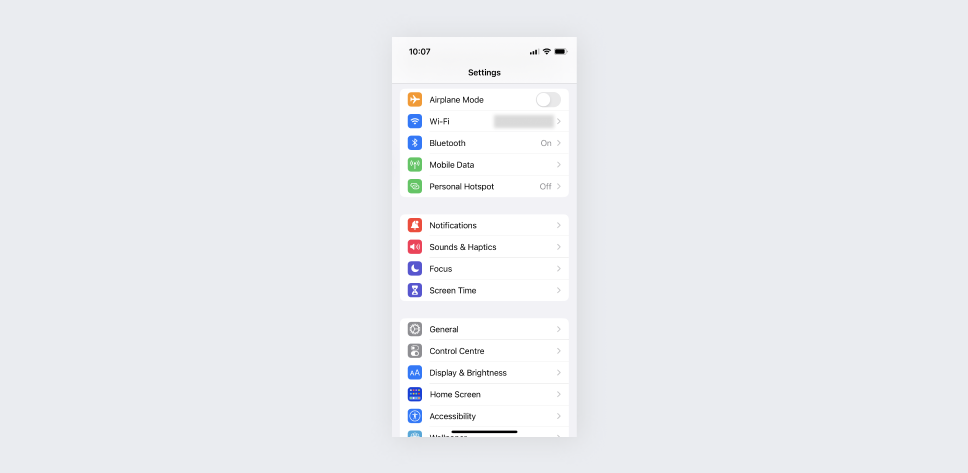
- Выберите пункт Общие;