
Как в 1с посчитать количество операций за месяц
Дата публикации 10.07.2020
Использован релиз 3.0.78
Журнал проводок формируется следующим образом.
- Раздел: Операции – Журнал проводок.
- В поле «Организация» выберите организацию, проводки по которой следует отобразить в журнале (если учет ведется по нескольким организациям) (рис. 1).
- В случае необходимости можно настроить отбор, сортировку, группировку проводок, которые должны попасть в журнал. Для этого по кнопке «Еще» в верхней части формы журнала выберите команду «Настроить список».
Подпишитесь на новости
Не пропускайте последние новости — подпишитесь
на бесплатную рассылку сайта:
- десятки экспертов ежедневно мониторят изменения законодательства и судебную практику;
- рассылка бесплатная, независимо от наличия договора 1С:ИТС;
- ваш e-mail не передается третьим лицам;
«1С:Бухгалтерия 8» (ред. 3.0): как вывести список всех документов организации, кроме регламентных (+ видео)?
Для просмотра полного списка хозяйственных операций в программе предназначен Журнал операций (раздел Операции). В журнал включаются все операции, зарегистрированные как стандартными документами учетной системы, так и ручными операциями.
В графе Информация выводится информация о контрагенте (подотчетном лице) или содержание ручной операции. Для документов, у которых есть возможность определить общую сумму операции, она выводится в графе Сумма и указывается валюта операции.
В журнале предусмотрен отбор по организации, по контрагенту (подотчетному лицу) и полнотекстовый поиск.
Для настройки содержания и внешнего вида списка следует воспользоваться командой Еще — Настроить список. .
С помощью настроек можно:
- отобрать (отфильтровать) данные по заданным условиям;
- отсортировать (упорядочить) данные в указанном направлении;
- сгруппировать данные по заданному признаку;
- оформить таблицу — изменить цвет текста, указать шрифт и т. д.
Чтобы вывести список всех документов организации, кроме регламентных операций, нужно выполнить следующие действия:
- перейти на закладку Отбор;
- в колонку Поле добавить значение Тип документа. Для этого можно воспользоваться кнопкой Добавить новый элемент или выбрать поле в списке доступных полей;
- указать вид сравнения Не равно;
- в колонке Значение указать Регламентная операция, выбрав его из списка;
- нажать на кнопку Завершить редактирование.
В список полей отбора можно добавить другие поля. В этом случае в таблицу будут выведены только те данные, которые удовлетворяют всем условиям отбора.
Выполненные настройки списка автоматически сохраняются при закрытии формы списка. Чтобы эти настройки можно было использовать в дальнейшем, их можно сохранить с помощью команды Еще – Сохранить настройки.
Для восстановления стандартных настроек, следует выполнить команду Еще –Установить стандартные настройки.
Как посмотреть выручку в 1С 8.3
Как посмотреть выручку и прибыль в 1С 8.3 Бухгалтерия
В программе 1С Бухгалтерия 8 ред. 3.0 для получения данных о выручке и валовой прибыли можно воспользоваться:
- специальным отчетом в разделе Руководителю ;
- стандартным отчетом Оборотно-сальдовая ведомость по счету .
Где в 1С посмотреть выручку и прибыль за месяц
В разделе Руководителю реализован отчет Анализ продаж (до релиза 3.0.96 он назывался Валовая прибыль ) , в котором за нужный период отражается выручка и валовая прибыль в виде:
- Самоучитель по 1С Бухгалтерии 8.3;
- Самоучитель по 1С ЗУП 8.3.
- диаграммы;
- таблицы.
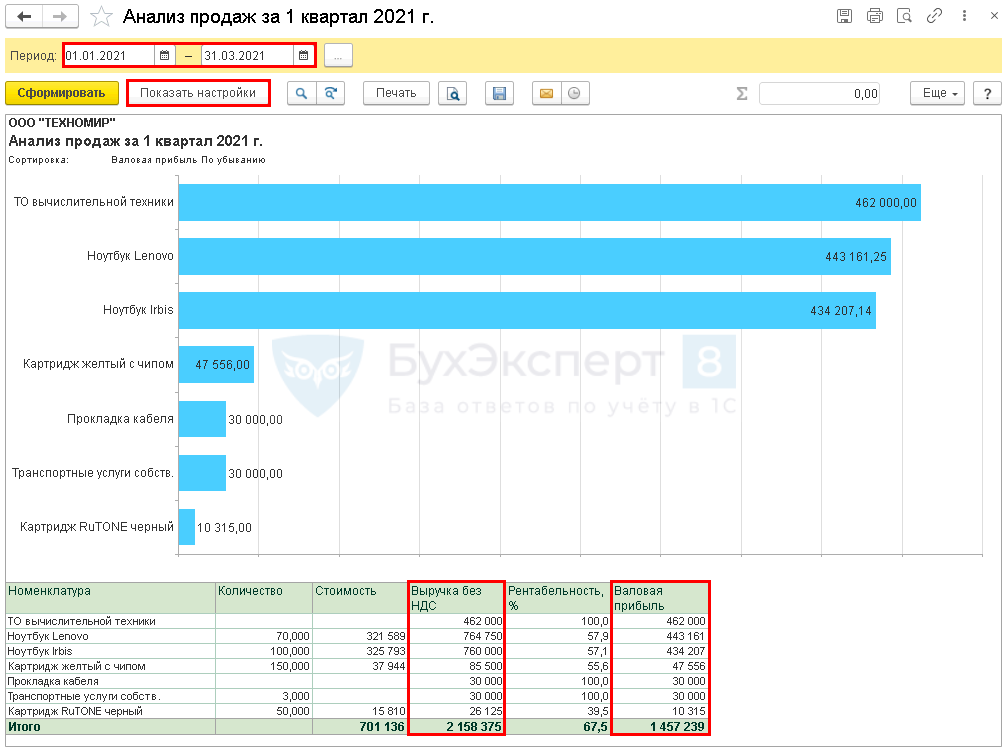
По умолчанию отчет формируется в разрезе Номенклатуры . По кнопке Показать настройки откройте форму и задайте свои настройки.
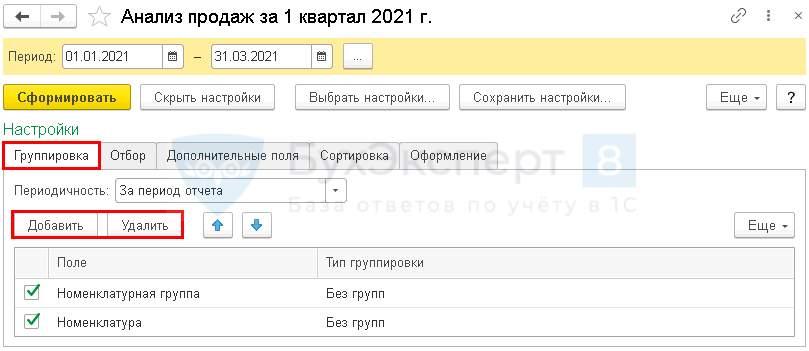
На вкладке Группировка с помощью кнопок Добавить , Удалить задайте нужные показатели группировки и порядок их расположения в отчете.
Настроим вывод данных по Номенклатурной группе и Номенклатуре .
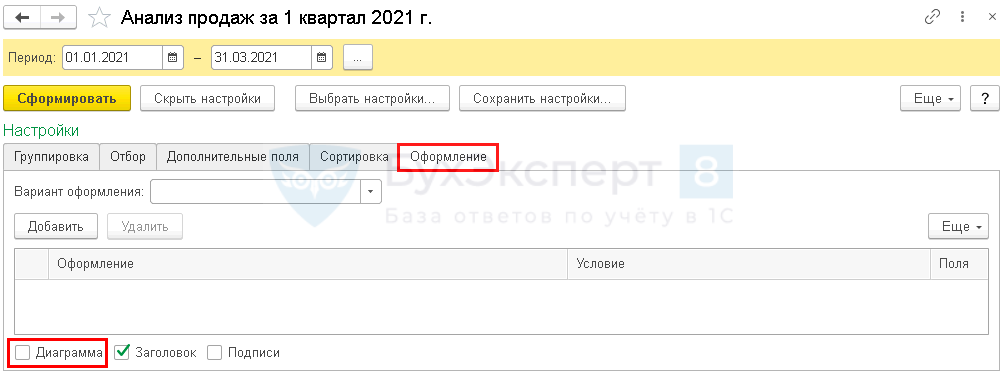
Если графическое представление не нужно, на вкладке Оформление можно снять флажок Диаграмма , чтобы отчет принял более компактный вид.
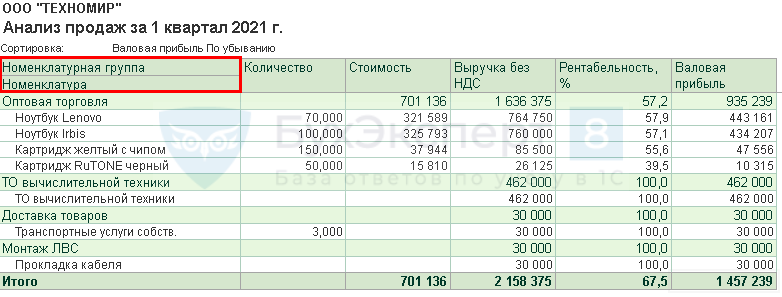
Стоимость реализованных товаров, работ, услуг приводится с учетом корректировки стоимости номенклатуры и торговой наценки, поэтому за текущий месяц отчет следует формировать после проведения регламентной операции Корректировка стоимости номенклатуры в процедуре Закрытие месяца.
В отчет включаются обороты по:
- Кт 90.01 (выручка по основным видам деятельности);
- Дт 90.02 Кт 41, 43, 10 (стоимость товаров, продукции и материалов).
Расходы по работам и услугам, а также выручка от реализации по 91 счету в отчет не выводятся. Поэтому воспользуйтесь отчетом Оборотно-сальдовая ведомость по счету , если нужно посмотреть:
- прибыль по работам и услугам;
- данные по выручке, отраженной на 91 счете.
На каком счете отражается выручка в 1С
Чтобы посмотреть выручку и валовую прибыль по основным видам деятельности в 1С 8.3, сформируйте отчет Оборотно-сальдовая ведомость по счету 90 за нужный период ( Отчеты — Оборотно-сальдовая ведомость по счету ).
Как посмотреть выручку в 1С 8.3 Бухгалтерия
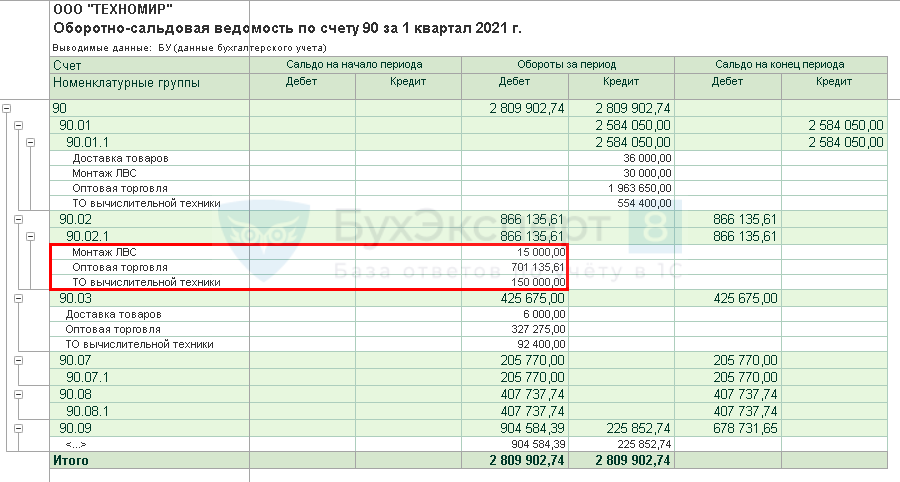
В ОСВ отражаются выручка и расходы по всем видам деятельности (включая работы и услуги), в отличие от отчета Валовая прибыль .
Выручка в отчете выводится с учетом НДС.
Как посмотреть выручку без НДС в 1С
Выручку без НДС нужно рассчитать вручную по формуле:
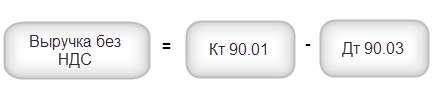
Валовую прибыль рассчитайте по формуле:

Расходы отражаются на счете 90.02 после закрытия счетов 20, 23, 25, 26, поэтому ОСВ за период следует формировать после проведения процедуры Закрытие месяца за этот период.
Как посмотреть оборот в 1С
Если нужно посмотреть не только выручку по основным видам деятельности, но и доход от реализации, отраженной на счете 91, сформируйте отчет Оборотно-сальдовая ведомость по счету 91 за нужный период ( Отчеты — Оборотно-сальдовая ведомость по счету ).

По кнопке Показать настройки перейдите в настройки отчета.
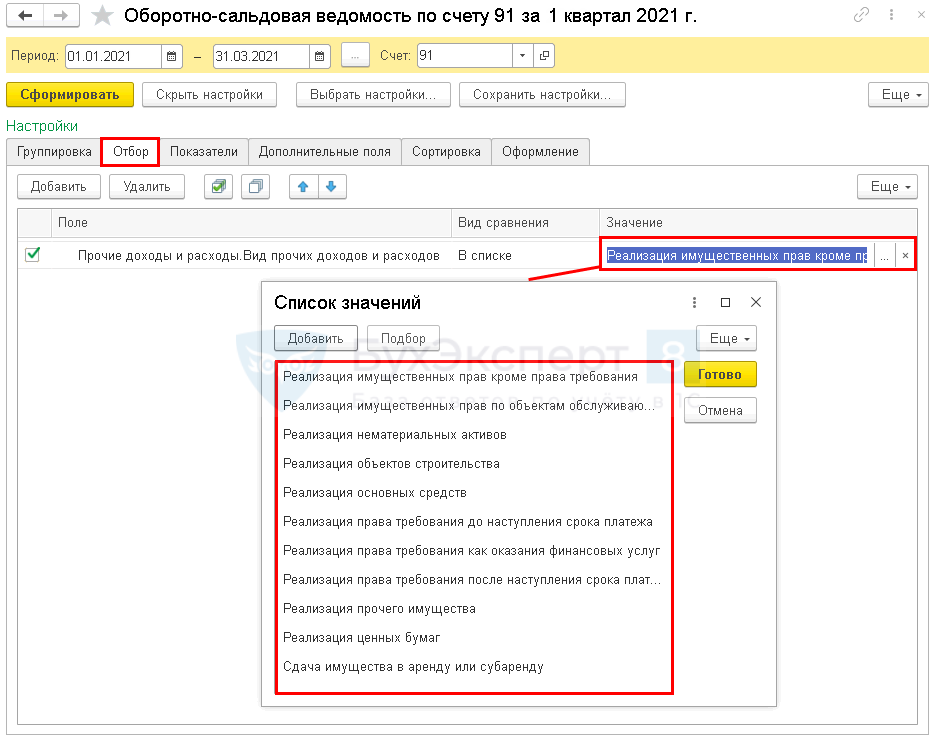
Установите на вкладке Отбор :
- Поле — Прочие доходы и расходы. Вид прочих доходов и расходов;
- Вид сравнения — В списке;
- Список значений — выберите элементы из справочника Виды доходов и расходов в зависимости от того, по каким операциям реализации нужны данные или какие операции отражены в учете.
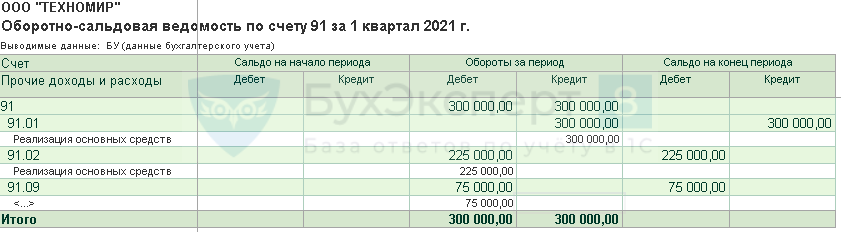
В ОСВ отражаются:
- по Кт 91.01 счета — выручка от реализации;
- по Дт 91.02 счета — расходы по операции реализации и исчисленный НДС.
Как в 1С посмотреть продажи
Чтобы провести расширенный анализ продаж в 1С, можно воспользоваться специальными отчетами в разделе Руководителю .
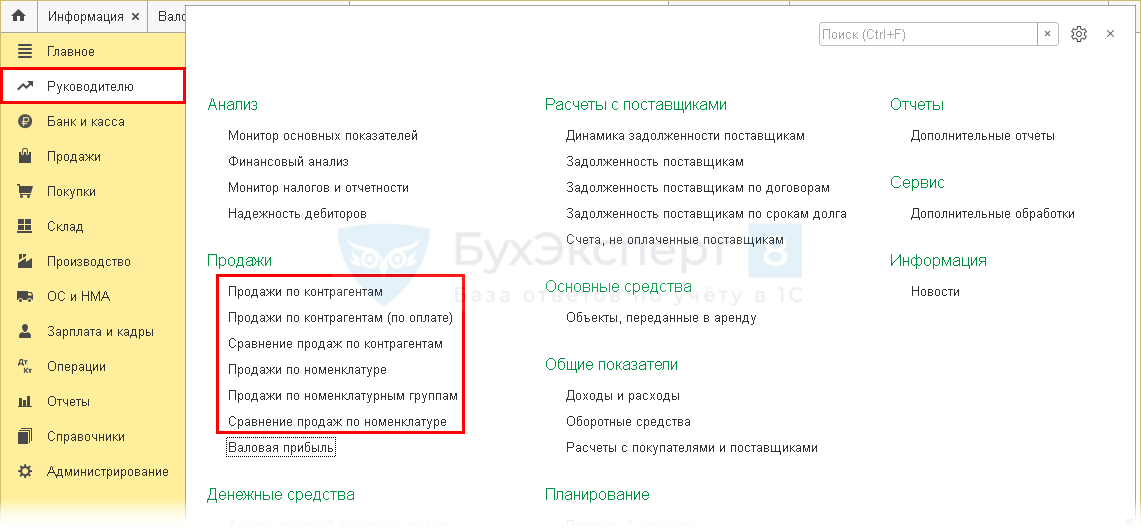
Отчет Продажи
- Продажи по контрагентам
- Продажи по номенклатуре
- Продажи по номенклатурным группам
представляют собой разные варианты настройки одного отчета, в котором отражаются данные о продажах в разрезе контрагентов, номенклатуры и номенклатурных групп за определенный период.
В отчетах по продажам в 1С:
- показываются данные о продажах только по счету 90.01;
- суммы продаж выводятся с НДС.
Отчет Продажи по контрагентам можно формировать по Номенклатуре и Номенклатурным группам , а Продажи по номенклатуре — по Контрагентам .
Рассмотрим настройки отчета по продажам в 1С 8.3 на примере отчета Продажи по контрагентам .
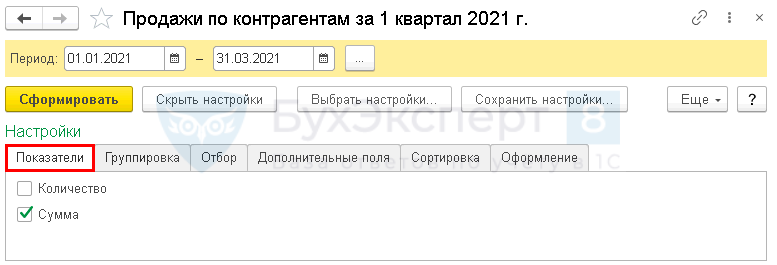
На вкладке Показатели можно вывести продажи только по количеству или только по стоимости, а можно по обоим показателям сразу. По умолчанию стоит именно такая настройка.
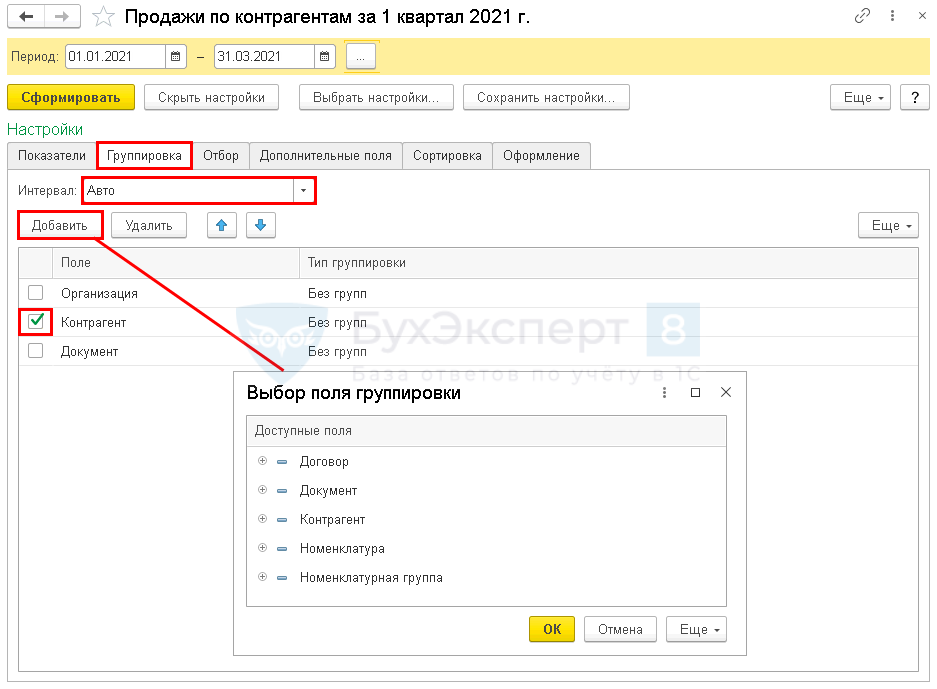
На вкладке Группировка настраиваются:
- поля для группировки и их уровни, если полей несколько (по умолчанию отчет сгруппирован по Контрагенту );
- Интервал группировки данных — временной период, за который группируются данные (по умолчанию установлен интервал Авто — помесячно):
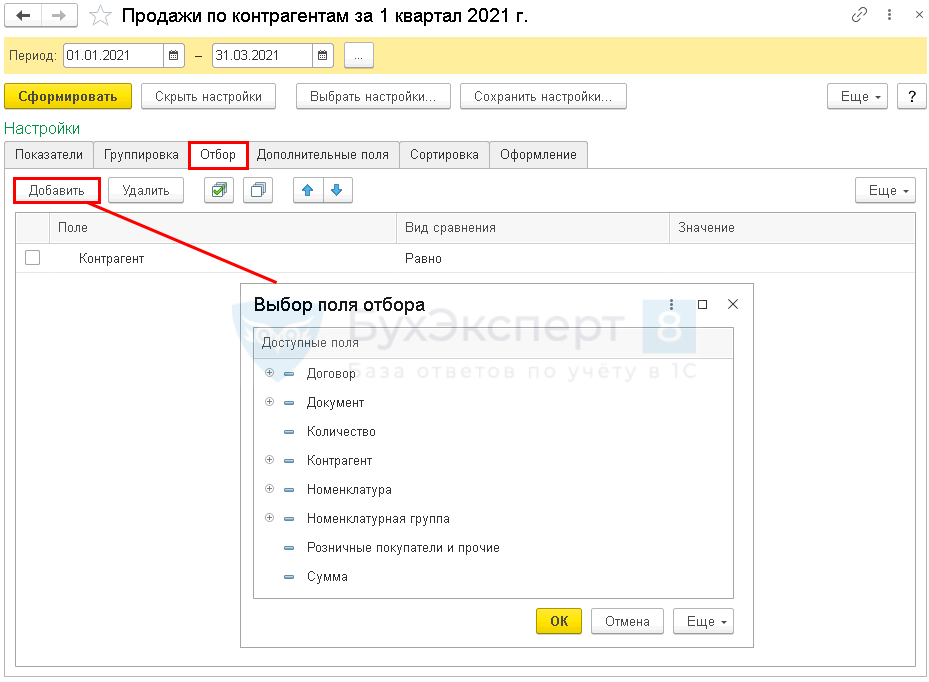
На вкладке Отбор настраивается при необходимости отбор в отчет данных по определенным показателям.
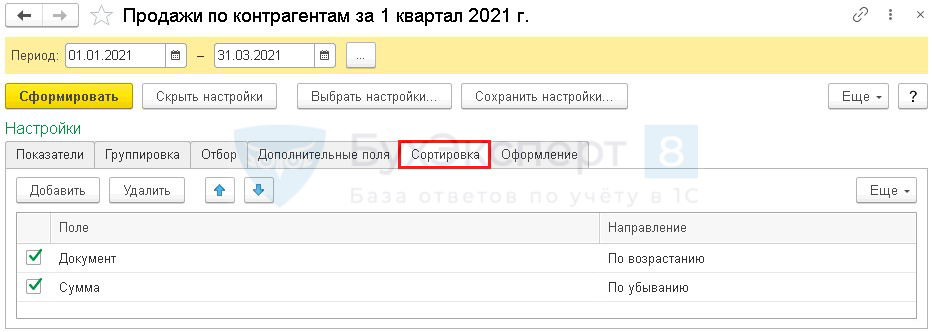
На вкладке Сортировка задается направление сортировки данных в отчете. Также можно изменить показатели, по которым будет проводиться сортировка — поля.
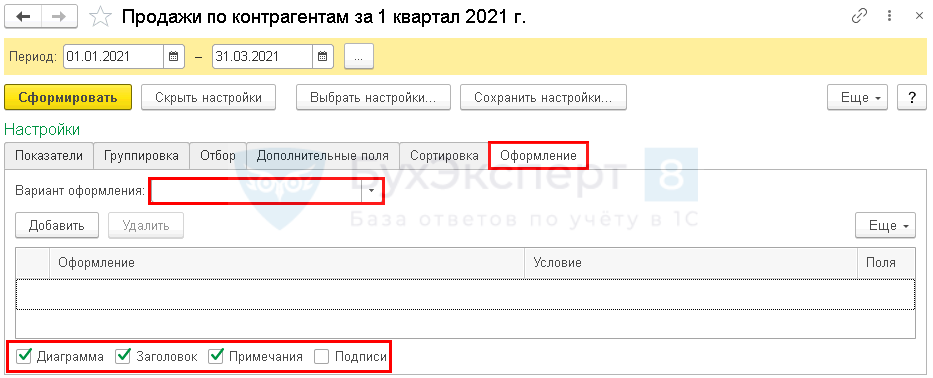
На вкладке Оформление :
Сформируем отчет с выводом только суммовых показателей (без количества).
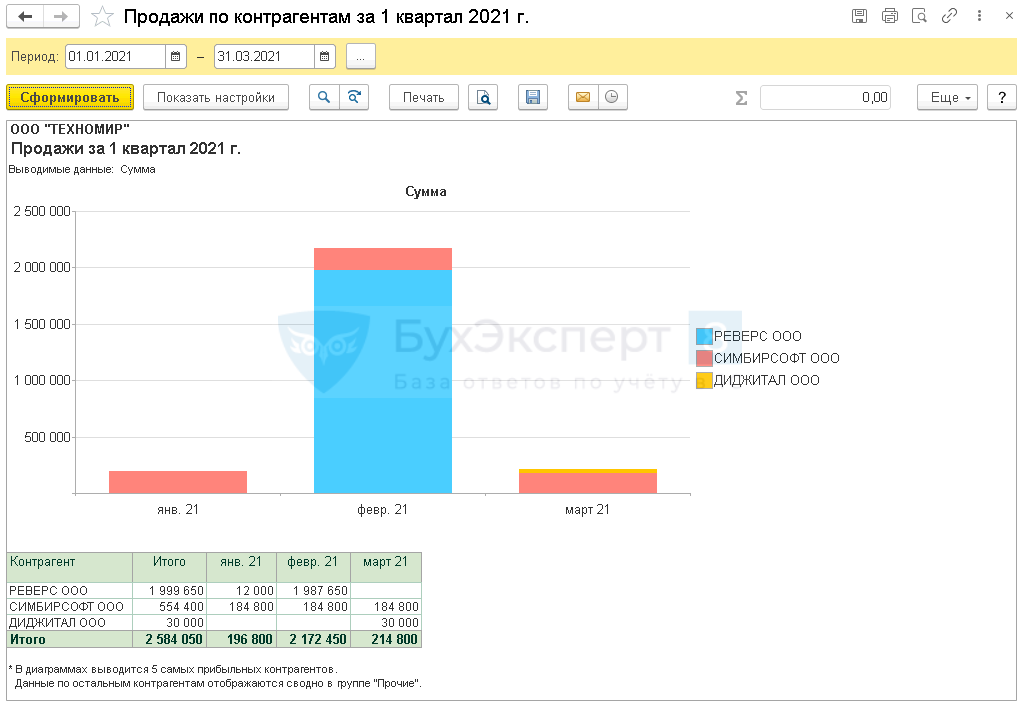
Похожим образом можно настраивать все отчеты из этой категории.
Отчет Продажи по контрагентам (по оплате)
В отчет Продажи по контрагентам (по оплате) включаются только оплаты от покупателей (наличные и безналичные, в т. ч. по платежным картам) независимо от факта реализации.
Необходимо составить рейтинг покупателей по размеру оплат. Как можно в 1С сформировать отчет по оплатам покупателей?
Создайте отчет Продажи по контрагентам (по оплате) за требуемый период (в нашем примере — 1 квартал).

По кнопке Показать настройки настройте вывод данных в отчет.
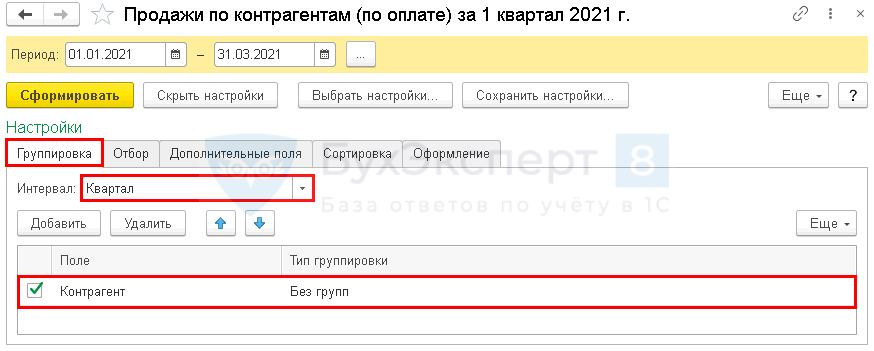
На вкладке Группировка укажите:
- Интервал — Квартал, т. к. нас интересуют данные за весь квартал, без детализации (по умолчанию установлен интервал Авто — помесячно);
- Поле — Контрагент;
- Тип группировки — Без групп.
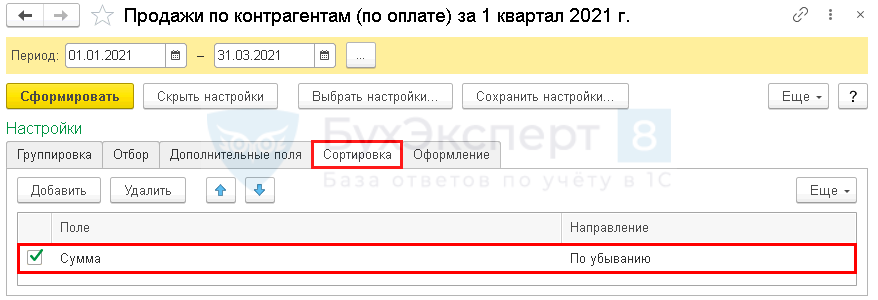
На вкладке Сортировка укажите:
- Поле — Сумма (данные будут отражаться в зависимости от суммы оплат).
- Направление — По убыванию (направление сортировки данных в отчете будет от большей суммы к меньшей).
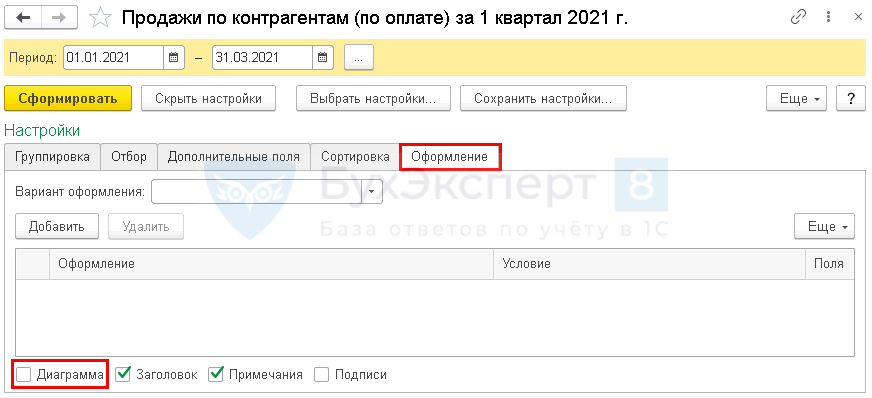
На вкладке Оформление :
- Флажок Диаграмма — отключим (данные нужны только в табличном виде.
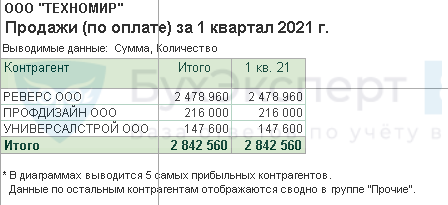
Отчет формируется по заданным настройкам.
Отчет Сравнение продаж
- Сравнение продаж по контрагентам
- Сравнение продаж по номенклатуре
представляют собой разные варианты настройки одного отчета, в котором отражаются и сравниваются данные о продажах в разрезе номенклатурных групп, номенклатуры и (или) контрагентов за определенный период.
- отражаются данные о продажах только по счету 90.01;
- суммы продаж выводятся с НДС.
Как в 1С сравнить объем продаж по каждому товару по кварталам одного года?
Сформируйте отчет Сравнение продаж по номенклатуре .

В шапке отчета укажите:
- Период — период, за который нужно сравнить продажи (в нашем примере — с января по декабрь);
- Сравнивать — периоды, за которые нужно сравнивать данные о продажах (в нашем примере — По кварталам);
- Диаграмма — выбор вида диаграммы (в нашем примере — График).
По кнопке Показать настройки настраивается вывод данных в отчет.
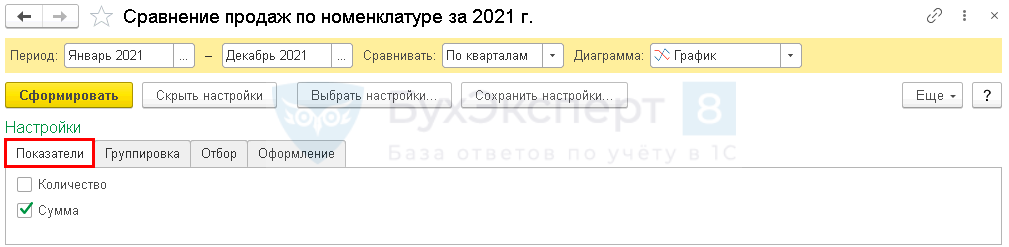
На вкладке Показатели настраивается вывод количественных и (или) суммовых показателей по продажам (в нашем примере сравнивать будем только по Сумме ).
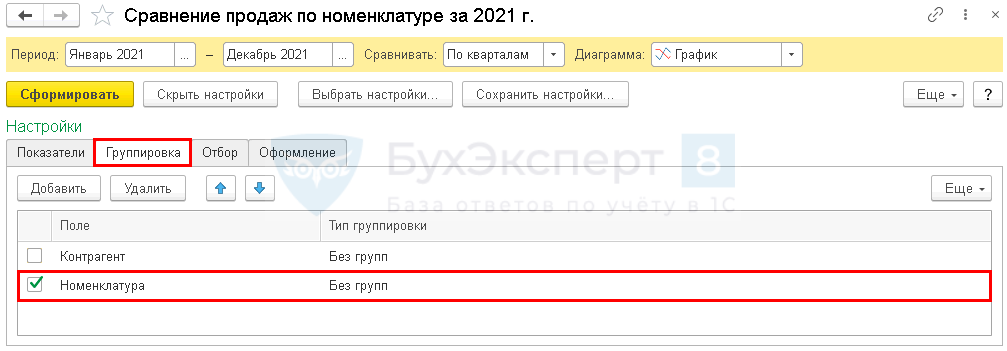
На вкладке Группировка укажите поля для группировки данных и уровни их группировки (в нашем примере данные выводим только по Номенклатуре ).
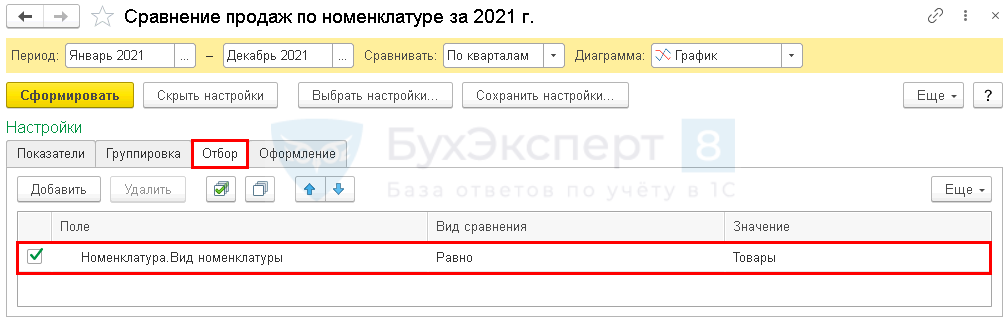
На вкладке Отбор укажите:
Сформируйте отчет для сравнения продажи товаров По кварталам с выводом только суммовых показателей.
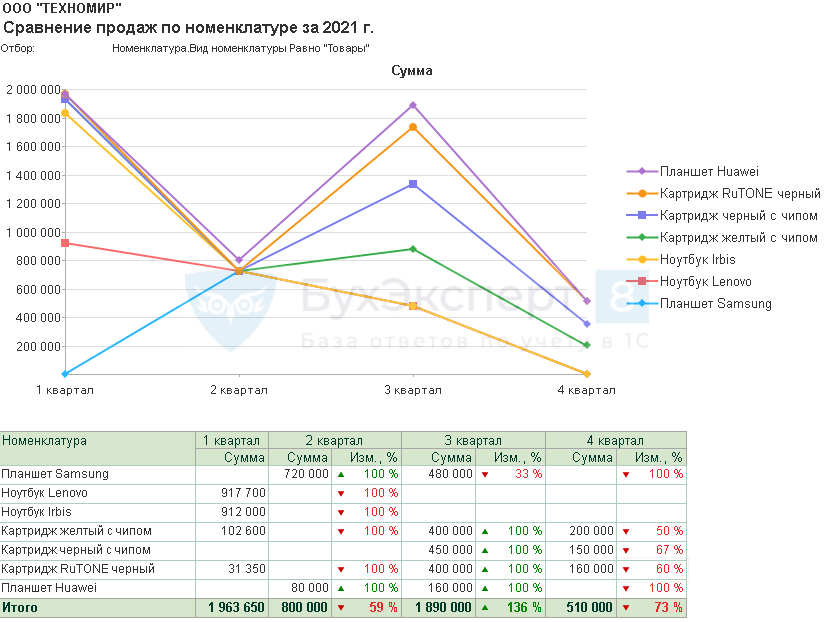
Теперь вы знаете, как посмотреть в 1С обороты, выручку, прибыль и продажи за месяц (или за другой период, который вам необходим).
См. также:
- 1С — как добавить в настройки группировки
- Отчет Расчеты с покупателями и поставщиками
- Отчет Финансовый анализ
- Монитор основных показателей
- Копирование настроек другим пользователям
Если Вы еще не подписаны:
Активировать демо-доступ бесплатно →
или
Оформить подписку на Рубрикатор →
После оформления подписки вам станут доступны все материалы по 1С:Бухгалтерия, записи поддерживающих эфиров и вы сможете задавать любые вопросы по 1С.

Помогла статья?
Получите еще секретный бонус и полный доступ к справочной системе БухЭксперт8 на 14 дней бесплатно
Похожие публикации
- Как посмотреть в 1С 8.3 Бухгалтерия валовую прибыльЧасто в задачи бухгалтера входит не только бухгалтерский, налоговый, но.
- Реализация на экспорт в дальнее зарубежье несырьевых товаров и готовой продукции в 1СРеализация товаров на экспорт отличается от реализации на внутреннем рынке.
- Реализация на экспорт в дальнее зарубежье сырьевых товаров и готовой продукции в 1СРеализация товаров (продукции) на экспорт в дальнее зарубежье отличается от.
- Оказание услуг: прямые затраты учитываются в момент их реализации в 1СУслуги могут свободно отчуждаться одним лицом другому лицу — точно.
Оцените публикацию
(4 оценок, среднее: 5,00 из 5)
Публикацию можно обсудить в комментариях ниже.
Обратите внимание!
В комментариях наши эксперты не отвечают на вопросы по программам 1С и законодательству.
Задать вопрос нашим специалистам можно в Личном кабинете
Способ получения количества календарных дней в месяце 1С 8
Если необходимо получить количество календарных дней в месяце по дате, то можно воспользоваться следующим способом:
Пример, НашаДата = Дата(2010, 07, 26);
Получим число календарных дней в месяце — 07 (июле):
«КалендарныхДней» станет равно числу 31.
testnv0; mybracho; Valerianich; Ali_q; Котяня; es21@mail.ru; Gvenor; tatoshka0403; user1619761; CratosX; criptid; fokses; @Fancy; user1573319; Lapitskiy; programmer_2019; user1554693; user640247; user693240_abramovskaya; djl; Xershi; user712426; rusmm93; user845559; mel_oks; + 25 – Ответить