
Screenshot на Samsung Galaxy Tab. Несколько способов для снятия скриншота с экрана планшета Самсунг.
Как сохранить снимок с экрана на планшете Самсунг и какие кнопки нужно нажимать, этот вопрос рано или поздно становится актуальным для большинства владельцев планшетов и смартфонов. В этой статье мы посмотрим несколько простых способов, как сделать скриншот на Samsung Galaxy Tab и подобных устройствах на андроиде. Функция Screenshot позволяет сфотографировать экран планшета, захватывая всю информацию на дисплее и сохраняет его как файл в виде картинки.
Возможно указанные ниже способы подойдут не только к смартфонам и планшетам самсунг, но и к устройствам других производителей. Если один из способов помог вам сделать скрин экрана, то не забудьте оставить ниже отзыв и указать модель вашего устройства.
Первый способ позволяет сохранять скриншот с экрана Samsung Galaxy Tab 4 и похожих андроид устройствах. Для этого нажмите на планшете кнопку «Домой» (которая обычно бывает расположена по центру под экраном) и кнопку «Питание» (вкл/блокировка), обе кнопки держим нажатыми несколько секунд. Если все правильно сделали, то вы увидите на экране уведомление о успешном сохранении скриншота. Если не получилось, то нужно попробовать еще раз, иногда для тех кто впервые делает приходится делать несколько попыток. Сохраненный Screenshots на Samsung смотрите в галерее, а так же в папке Pictures/ScreenCapture или в папке Pictures/Screenshots.
Если первый вариант не прокатил, воспользуйтесь вторым способом. Нажмите и держите одновременно две кнопки, кнопка «уменьшения громкости» и кнопка «блокировки» (включения/выключения) на несколько секунд. При успешном сохранении скрина вы увидите уведомление, а если не получилось, то так же нужно сделать несколько попыток. Сделанный скриншот на планшете Самсунг смотрите в галерее или же в паках Pictures/ScreenCapture и Pictures/Screenshots.
Если оба верхних способа не работают то остается третий вариант, обычно этот способ позволяет делать скриншот на Android 2,3 версии. Одновременно нажмите и держите несколько секунд кнопку «домой» и кнопку «назад», обе кнопки обычно бывают расположены под экраном. Снятый с экрана снимок можно найти в галерее, а так же должен находится в папке Pictures/ScreenCapture или папке Pictures/Screenshots.
Оставьте пожалуйста отзыв о том смогли ли вы одним из способов сделать скриншот на вашем устройстве или нет, не забудьте указать модель вашего планшета или смартфона.
- Надеюсь, информация оказалась полезна и вы смогли заскринить экран своего андроида.
- Мы будем рады, если вы оставите отзыв, полезный совет или дополнительную информацию.
- Спасибо за отзывчивость, взаимную помощь и полезные советы!
Добавить отзыв или поделиться полезным советом по теме статьи.
Автор:Denis
21-03-2019
13 час. 38 мин.
Сообщение:
Спасибо! Все получилось с первого раза! Планшет Самсунг galaxy tab 4
Автор:Иван
11-01-2019
14 час. 55 мин.
Сообщение:
Получилось с первого раза, первым способом. Планшет самсунг таб А.
Автор:Dek
05-12-2018
14 час. 40 мин.
Сообщение:
Спасибо за информацию. Помогла
Автор:Наталия
27-08-2018
04 час. 55 мин.
Сообщение:
Спасибо за информацию!
Автор:Samvel
21-07-2018
17 час. 55 мин.
Сообщение:
Способ о за все. получилось с первого раза на Самсунг Галакси таб 4.
Автор:Мая
17-01-2018
23 час. 30 мин.
Сообщение:
С третего раза смогла но после уже приучилась. Спасибки.
Смартфоны с самой лучшей камерой 2023. В рейтинге предоставлены телефоны с самой лучшей камерой на сегодняшний день.

Бесплатно телефон по акции. Бесплатные телефоны, смартфоны сенсорные и кнопочные как брендовых производителей Samsung, iPhone так и малоизвестных.
Оставляя отзывы, Вы помогаете
другим сделать правильный выбор.
ВАШЕ МНЕНИЕ ИМЕЕТ ЗНАЧЕНИЕ.
- Копирование материалов и иной информации с сайта для дальнейшего размещения на других ресурсах разрешена только при наличии прямой (активной) и индексируемой ссылки на сайт www.telefoniy.ru или ссылки на страницу где взята информация!
Спасибо за понимание и удачи вам в ваших делах! - Связаться с администратором сайта
- Владелец сайта telefoniy.ru
- Правила пользования сайтом
- Сайт работает с 2011 по 2023 г.
Как сделать скриншот на Samsung Galaxy Tab 2. Как снять снимок экрана Самсунг Галакси Таб 2. Screenshots Samsung.
На этой странице мы посмотрим как сделать скриншот на Самсунг Галакси Таб 2 (Screenshots Samsung Galaxy Tab 2). Не знаете как сохранить снимок с экрана Samsung Galaxy Tab 2? а ведь ничего сложного! Не надо скачивать дополнительные приложения или программы, чтоб сделать скриншот на Galaxy Tab 2, достаточно одновременно нажать на пару кнопок и скрин готов. Чтоб снять снимок экрана на Самсунг Галакси Таб 2 и подобных андроидах нужно нажать на следующие кнопки: кнопку «питания» и кнопку «уменьшения громкости» нажимаем одновременно и держим пару секунд. Если вы все правильно сделали, то увидите на экране уведомление о том, что снимок экрана сохранен. Для тех, кто не знает какая кнопка питание это кнопка, которой мы включаем и выключаем андроид, а на счет кнопки уменьшения звука то нужно на регулировки громкости нажать в низ. Сохраненный скриншот на Самсунг Галакси Таб 2 нужно смотреть в галерее в одной из двух папок Pictures/ScreenCapture или Pictures/Screenshots. Таким способом можно сфотографировать все, что отображается на экране андроида, а потом можно в любое время открыть и посмотреть его, так же файл можно передать по блютус, электронной почте или другим доступным способом на другое устройство или в интернет.
- Надеюсь, вам помогла данная статья о том как сделать Screenshots Samsung Galaxy Tab 2 и подобных андроидах.
- Мы будем рады, если вы оставите отзыв, комментарий, полезны совет или дополнение к статье.
- Не забудьте оставить комментарий о том, помог ли описанный в статье способ снять скрин на вашем устройстве, указывайте пожалуйста модель андроида чтоб и другим пользователям осталась от вас полезная информация.
- Если у вас есть полезные советы или решение проблемы в работе вашего андроида, то вы можете разместить статью на нашем сайте на отдельной странице, где будет указан автор текста.
- Спасибо за отзывчивость, взаимную помощь и полезные советы!
Добавить отзыв или полезный совет.
Автор:Лариса
22-07-2021
17 час. 25 мин.
Сообщение:
Самсунг галакси таб а. Кнопка питания и уменьшение громкости не делают скрин, а также одновременное нажатие кнопок «домой и назад»
Автор:светлана
19-09-2017
06 час. 50 мин.
Сообщение:
не помог.

Смартфоны с самой лучшей камерой 2023. В рейтинге предоставлены телефоны с самой лучшей камерой на сегодняшний день.
Бесплатно телефон по акции. Бесплатные телефоны, смартфоны сенсорные и кнопочные как брендовых производителей Samsung, iPhone так и малоизвестных.
Оставляя отзывы, Вы помогаете
другим сделать правильный выбор.
ВАШЕ МНЕНИЕ ИМЕЕТ ЗНАЧЕНИЕ.
- Копирование материалов и иной информации с сайта для дальнейшего размещения на других ресурсах разрешена только при наличии прямой (активной) и индексируемой ссылки на сайт www.telefoniy.ru или ссылки на страницу где взята информация!
Спасибо за понимание и удачи вам в ваших делах! - Связаться с администратором сайта
- Владелец сайта telefoniy.ru
- Правила пользования сайтом
- Сайт работает с 2011 по 2023 г.
Как сделать скриншот на планшете — гайд для 5 разных моделей
При «потреблении» большого количества контента люди сталкиваются с информацией, которую нужно «сохранить на потом». Если содержимое веб-сайтов разрешено добавить в закладки или расшарить в ленту Фейсбука или Твиттера, то для переписки в мессенджерах и документов функция недоступна. Чтобы совершить действие, приходится искать варианты. Это может быть встроенный инструмент или внешняя утилита для захвата экрана.

Среди людей, которым полезно знать, как сделать скрин на планшете, — разработчики, дизайнеры, менеджеры с продаж и 10500+ других пользователей. Для таких энтузиастов гайд не будет сложным, независимо от опыта. Алгоритм захвата зависит от модели аппарата и версии ОС. Разберем в деталях.
Как сделать скриншот на планшете определенной модели
Функция Take a Screenshot — полезная команда, позволяющая получить графические материалы в 1 клик. Снимок необязательно сохранять в памяти устройства. Есть возможность напрямую (через буфер обмена) добавить материалы в презентацию или прикрепить к сообщению. Распространенные кейсы: подтверждение оплаты, создание гайдов для приложений, рабочая переписка.

Перед тем, как на планшете сделать скриншот, стоит немного попрактиковаться. Первый опыт может быть неудачным. Особенно, если речь идет о редактировании или отправке в файл конкретного формата. Частые проблемы пользователя:
Не удалось захватить нужную часть экрана
Заскринить на планшете Lenovo
Инженеры китайского гиганта всегда делали ставку на универсальность. Это касается и того, как сделать скриншот на планшете Леново. Чтобы получилась картинка, можно нажать аппаратные кнопки или активировать захват через утилиту. Всего доступно 2 способа, заменяющих планшетный prtsc:
Сделать снимок экрана на планшете Samsung
Функция скрин для любителей Самсунг — это must-have. Если руки заняты, захват можно сделать с помощью голосовой команды: через Google Assistant или Bixby. Универсальным решением считают сочетание кнопок.
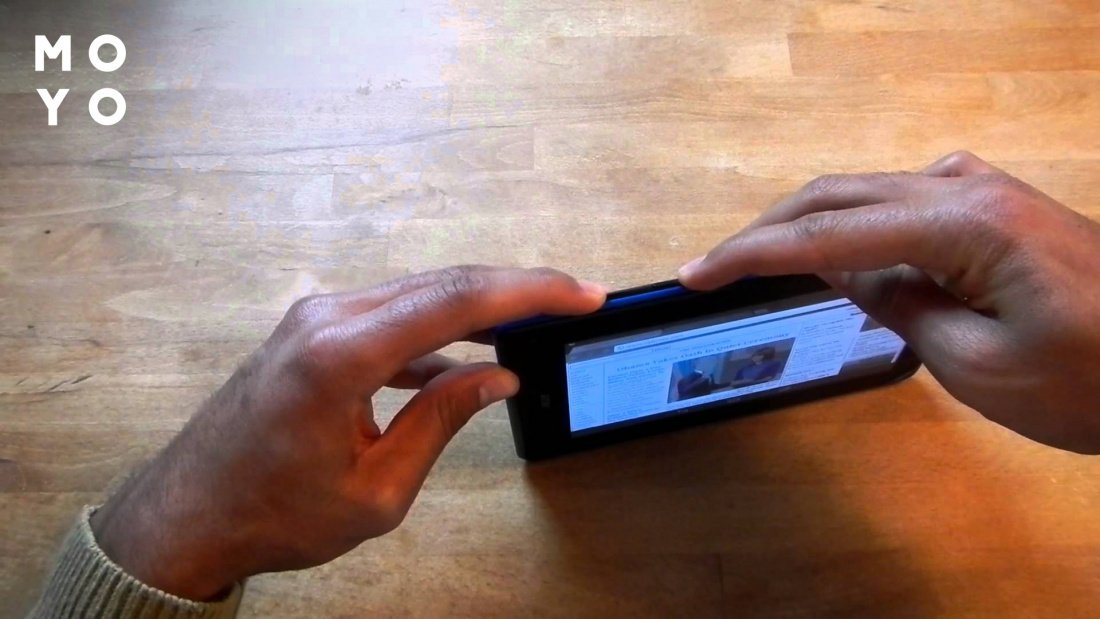
Для серии Galaxy (Tab S8 и ниже) с Android 10 алгоритм следующий:
Если комбинация не срабатывает, полезным будет инструмент S Pen. Специальный функционал захватывает содержимое за 3 шага:
- Открыть контекстное меню Air Directions. Появится маленький значок пера.
- Перейти к умному выбору. С помощью S Pen можно перетащить поле разрешения на область скриншота.
- Кликнуть кнопку «Save photo» в правой части меню, чтобы отправить содержимое в файл.
Захватить снимок можно через жесты Samsung. Во-первых, нужно убедиться, что функция включена. Проверяют активацию в меню Настройки, Расширенные элементы, Движения и жесты. Индикатор должен быть синего цвета.
Перед тем, как сделать скрин на планшете Самсунг, помещают ладонь на любую часть экрана. Далее 3 — двигаются из стороны в сторону. Если все сделано правильно, будет захвачен скриншот. Пользователю нужна практика. Но как только удастся на 100% освоить технику, скольжение рукой справа налево или слева направо не будет проблемой. К сожалению, смахивание вверх и вниз не работает.
Скрин на планшетном устройстве Asus
Последовательность действий стандартная. Перед тем, как сделать скрин на планшете Асус, включают инструмент. Следует активировать «Пользовательские параметры Asus», отметив пункт «screenshot». Захват осуществляется после долгого нажатия на кнопку Windows. Каталог для отправки материалов — системная папка Фото.
Как заскринить на Acer
Управлять девайсами данного бренда — одно удовольствие. Для захвата работает стандартная комбинация. Перед тем, как сделать скрин на планшете Acer, нужно нажать «Повер» и «Volume down» на 2 секунды. Затем — перейти в «Галерею», чтобы посмотреть материалы. На модели планшета с Windows ищут «кнопку с логотипом «W».
Сделать снимок экрана на Apple
Выполняемые манипуляции меняются в зависимости от модели iPad. Если есть кнопка «Домой» или «Touch ID», последовательность шагов следующая:
- Подготовка
Разобравшись как сделать скриншот на планшете iPad, выбирают подходящий экран. - Зажимают «Хоум» и верхнюю кнопку устройства, расположенную в правом углу
После захвата кадра миниатюра появится в левом нижнем углу экрана.
Если устройство с технологией Face ID и нет Home, метод немного отличается. Нужно одновременно нажать верхнюю кнопку и увеличение громкости. - Редактирование
Можно открыть и посмотреть, все ли сделано правильно. Проводят пальцем влево, чтобы удалить ненужный материал.
Универсальные способы
При захвате снимка всегда будет альтернатива. Есть несколько оригинальных трюков для всех аппаратов. Наиболее распространенные:
- Снимок экрана с Google Assistant
Если настроен ассистент, все, что нужно сделать — сказать: «Окей, Google, сделай снимок экрана». - Через кнопку в системном интерфейсе (шторке)
Некоторые оверлеи Android имеют функцию в своем наборе. - Используя внешнее приложение
Перед тем, как сделать скриншот на планшете или смартфоне, каждый раз придется запускать инструмент. Утилиты встраиваются в браузеры и офисные редакторы. Но если также универсальные решения, с которыми удастся сократить алгоритм на 1-2 шага.
Как сделать снимок экрана на планшетах Samsung
wikiHow работает по принципу вики, а это значит, что многие наши статьи написаны несколькими авторами. При создании этой статьи над ее редактированием и улучшением работали авторы-волонтеры.
Количество просмотров этой статьи: 42 890.
В этой статье:
Благодаря снимку экрана на планшете Samsung можно сохранить все, что изображено на дисплее в данный момент, включая время и дату. Для этого потребуется нажать определенные кнопки на самом устройстве.
Метод 1 из 4:
Samsung Galaxy Tab 4 / Samsung Galaxy Tab S

Откройте экран, для которого необходимо сделать скриншот, на планшете Samsung Galaxy Tab.

Одновременно нажмите и удерживайте кнопки “Питание” и “Домой” до тех пор, пока не появится белая рамка по краям экрана.

- Также можно перейти в Настройки>Управление жестами. Затем активируйте функцию “Снимок экрана ладонью”.
- Откройте необходимый экран.
- Прижмите указательный палец к левой стороне экрана, расположив ладонь перпендикулярно, а затем проведите вправо, пока не появится белая рамка по краям экрана. Скриншот будет сохранен в галерею устройства.
Метод 2 из 4:
Samsung Galaxy Tab 3

Откройте экран, для которого необходимо сделать скриншот, на планшете Samsung Galaxy Tab 3.

Одновременно нажмите и удерживайте кнопки “Питание” и “Домой” около двух секунд. Ваш экран мигнет, после чего в верхней части экрана появится строка уведомления с возможностью удалить, передать или отредактировать снимок экрана. Скриншот будет автоматически сохранен в галерею устройства. [2] X Источник информации
Метод 3 из 4:
Samsung Galaxy Tab 2

Откройте экран, для которого необходимо сделать скриншот, на планшете Samsung Galaxy Tab 2.

Одновременно нажмите и удерживайте кнопки “Питание” и “Назад” около двух секунд. Ваш экран мигнет, после чего в верхней части экрана появится строка уведомления с возможностью удалить, передать или отредактировать снимок экрана. Скриншот будет автоматически сохранен в галерею устройства в папке “/screencapture”. [3] X Источник информации