
Как сделать скриншот экрана на iPad несколько способов
Хотите сохранить снимок экрана Айпада но не знаете как? В этой статье вы надете несколько способов как на iPad сделать скриншот какие кнопки нажимать.
Скриншот на iPad, полезная функция позволяюшая быстро захватить всю информацию с экрана, то есть можем фотографировать экран Айпада нажатием кнопок или другим способом в зависимости от модели.
1) Первый способ позволяет сделать скриншот на iPad в моделях с поддержкой Apple Pencil. Чтоб сделать снимок экрана вам нужно просто смахнуть вверх стилусом Apple Pencil от любого нижнего угла экрана планшета.
2) Второй способ как сохранить снимок экрана на iPad с функцией Face ID. На планшете одновременнно нажмите на две следуюшие кнопки — верхнюю кнопку и кнопку увеличения громкости и быстро отпустите обе кнопки. Смотрите на прикрепленной ниже картинке выделены нужные кнопки.
Если все правильно сделали, то в левом нижнем углу экрана iPad появится миниатюра скрина. Для просмотра скриншота нажмите на эту миниатюру, а если нужно удалить, то смахните миниатюру влево.
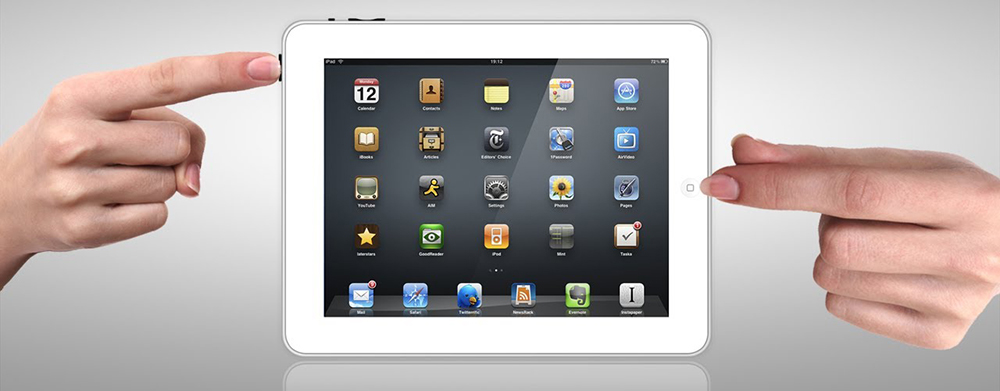
3) Третий способо как создать снимок экрана iPad с функцией Touch ID. Нажмите одновременно на две следуюшие кнопки — верхнюю кнопку и кнопку «Домой» и быстро отпустите обе кнопки. На картинке ниже выделены эти кнопки.
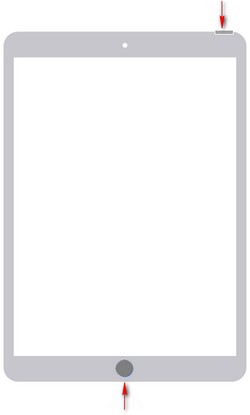
Если все правильно сделали и скриншот сохранился, то вы миниатюру в левом нижнем углу экрана Айпада. Для просмотра скриншота нажмите на эту миниатюру, а чтоб удалить смахните миниатюру влево.
Куда сохраняюся скриншоты на Айпаде и где их смотреть. Откройте на планшете программу «Фото», перейдите в раздел «Альбомы» и «Снимки экрана».
Надеюсь, информация как сделать снимок экрана iPad оказалась полезной. Не забудьте оставить отзыв или поделиться плезной информацией. Спасибо за отзывчивость!.
Статью прислал Чернов А.
Отзывы о создании скриншота экрана на Айпаде
Добавить отзыв или поделиться полезной информацией по теме страницы.
ОБНОВИТЬ СТРАНИЦУ С ОТЗЫВАМИ
Автор:Даша
13-05-2022
18 час. 26 мин.
Сообщение:
Как скриншотить не понятно

Смартфоны с самой лучшей камерой 2023. В рейтинге предоставлены телефоны с самой лучшей камерой на сегодняшний день.

Бесплатно телефон по акции. Бесплатные телефоны, смартфоны сенсорные и кнопочные как брендовых производителей Samsung, iPhone так и малоизвестных.
Оставляя отзывы, Вы помогаете
другим сделать правильный выбор.
ВАШЕ МНЕНИЕ ИМЕЕТ ЗНАЧЕНИЕ.
- Копирование материалов и иной информации с сайта для дальнейшего размещения на других ресурсах разрешена только при наличии прямой (активной) и индексируемой ссылки на сайт www.telefoniy.ru или ссылки на страницу где взята информация!
Спасибо за понимание и удачи вам в ваших делах! - Связаться с администратором сайта
- Владелец сайта telefoniy.ru
- Правила пользования сайтом
- Сайт работает с 2011 по 2023 г.
Как сделать скриншот на планшете apple
Будь в курсе последних новостей из мира гаджетов и технологий
iGuides для смартфонов Apple

Как сделать скриншот на iPad — собрали все способы

Олег Воронин — 17 ноября 2022, 11:35
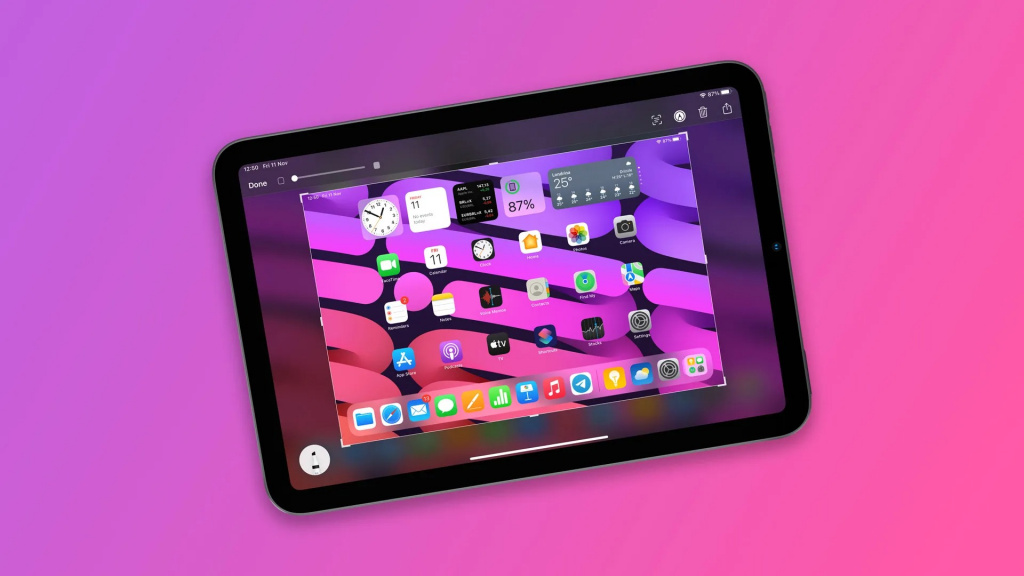
- С кнопкой Home. Для iPad, оснащенных кнопкой Home со сканером отпечатка пальца, алгоритм таков: нужно одновременно кратко нажать кнопку Home и кнопку питания.
- Без кнопки Home. Для iPad в новом «безрамочном» дизайне способ создания скриншотов изменился: требуется одновременно коротко нажать кнопку Power и любую кнопку регулировки громкости.
- Assistive Touch. Очень старый способ, которым ранее пользовались владельцы iPhone с неработающей кнопкой Home. Зайдите в «Настройки» → «Универсальный доступ» → «Касание» и активируйте Assistive Touch. После этого откройте «Меню верхнего уровня» и добавьте туда пункт «Снимок экрана». Теперь, нажав на «плавающую» кнопку и выбрав «Снимок экрана», можно сделать скриншот. Недостаток этого способа в том, что кнопка постоянно находится на экране и может раздражать пользователя.
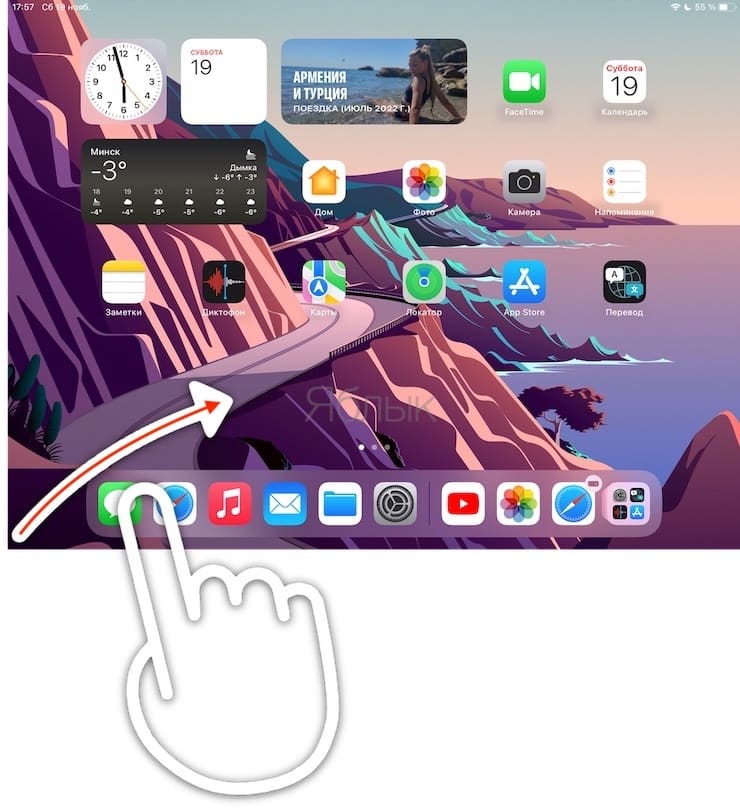
- Свайпом. Если ваш iPad обновился до iOS 15 или iOS 16, то, помимо описанных выше способов, добавился еще один. Чтобы быстро сделать скриншот, проведите пальцем от нижнего левого угла экрана к его центру.
- Откройте «Настройки» → «Основные»
- Выберите пункт «Жесты»
- Включите тумблер «Разрешить смахивание из угла пальцем»
- При необходимости выберите желаемые действия для левого и правого углов.
А новый iPhone и многое другое вы можете купить у наших друзей из Big Geek. Скидка по промокоду iGuides
Как делать снимки экрана на iPad с помощью жестов (не нажимая кнопок)?
Скриншоты, безусловно, важны. Ведь они позволяют запечатлеть картинку, отображаемую в нужный момент на экране устройства. Потом эта информация может быть передана другим лицам для обозрения, анализа. Ведь всегда лучше показать, чем рассказать.
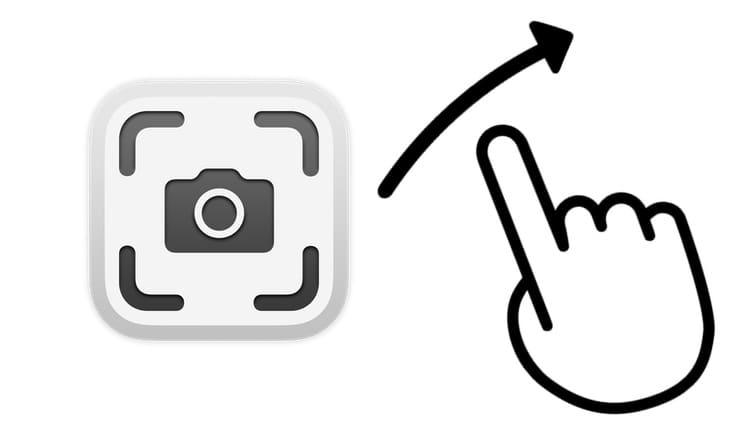
На iPhone и iPad долгое время функция снятия скриншотов была реализована за счет нажатия определенных физических кнопок. Но в последних версиях iPadOS, таких, как iPadOS 16, появился еще один способ быстро делать скриншоты с вашего планшета. Самое удивительное, что на этот раз никаких кнопок нажимать не придется. А дальше мы подробно расскажем вам, как делать скриншоты на iPad, используя только жесты.
Как делать снимки экрана на iPad с помощью жестов (не нажимая кнопок)?
Самый распространенный способ делать снимки экрана на iPad — это нажимать на физические кнопки планшета. Если у вас есть iPad с кнопкой «Домой», то просто одновременно нажмите и отпустите кнопку «Питание» и кнопку «Домой». На новых моделях iPad кнопки «Домой» уже нет, для них создан другой способ: одновременно нажмите и отпустите верхнюю кнопку и любую кнопку регулировки громкости, чтобы сделать снимок экрана.
Но далеко не все знают, что существует еще один способ делать скриншоты на iPad, при этом вообще без нажатия кнопок. Например, вы можете провести черту от нижнего левого угла экрана с помощью Apple Pencil, чтобы сделать снимок экрана на iPad. Но даже если у вас нет Apple Pencil, вы все равно можете использовать этот жест. Вот каким образом:
1. Откройте на iPad приложение «Настройки».
2. Перейдите в меню «Основные», а затем выберите параметр «Жесты» → «Смахивание из левого угла».
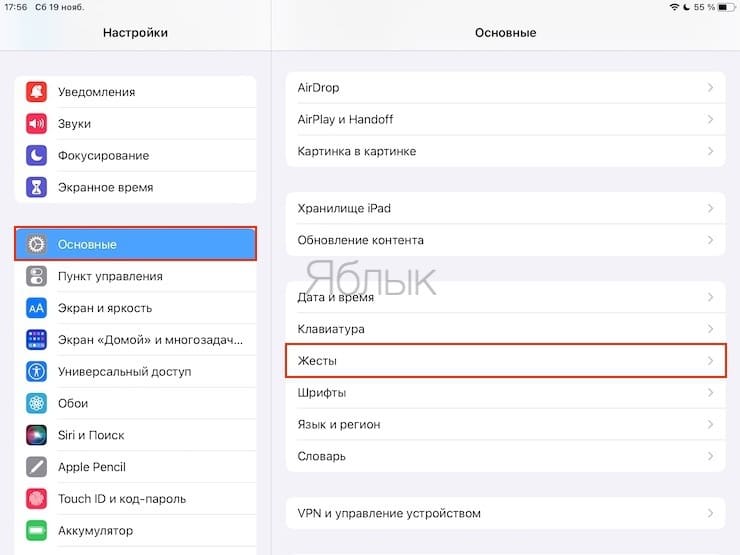
3. Убедитесь, что включен параметр «Снимок экрана».
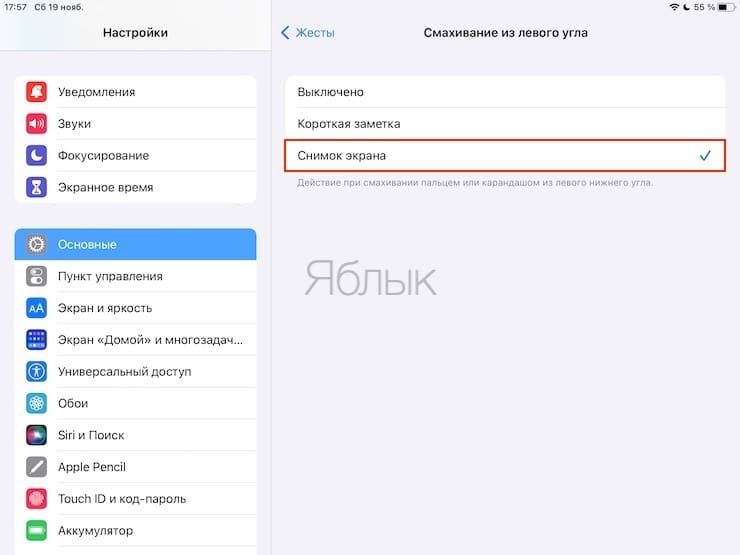
4. Измените желаемое при необходимости действие при смахивании из левого и правого углов.
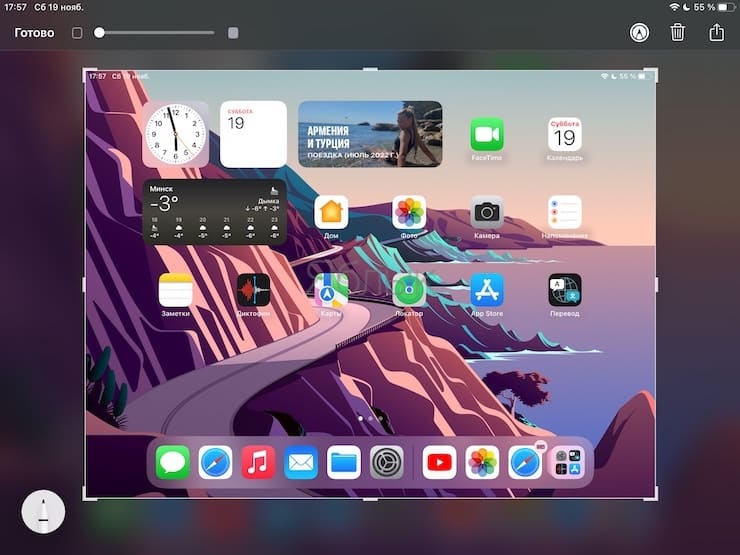
5. Попробуйте сделать скриншот при помощи назначенного жеста.
Другие жесты, которые вы можете включить на своем iPad
Этот параметр интересен еще и тем, что он дает возможность не только делать скриншоты с помощью жестов, но и настраивать их для запуска каких-то других действий. Так, жест пальцем или же стилусом Apple Pencil от угла экрана может запустить создание быстрой заметки.
Но в то же время из iPadOS 16 никуда не делись классические жесты многозадачности для iPad. Жесты задействуют четыре или пять пальцев для перемещения между открытыми приложениями или для возврата к главному экрану. А функцию эту можно в любое время включить или выключить, для чего надо просто перейти в меню «Жесты» в приложении «Настройки».
Возможности iPadOS 16
На самом деле в iPadOS 16 появилось множество новых функций, таких, как Постановщик, Общая библиотека фотографий iCloud, Фильтры фокусировки, новое приложение «Погода», переводы с помощью камеры и улучшения в приложении «Файлы». Все они несомненно помогут улучшить работу пользователя.
- Почему нужно отключить резервные копии в iCloud большинству пользователей iPhone и iPad.
- Как открыть Заметки из iPhone, iPad или Mac на Windows или Linux?
- Для чего нужен сканер LIDAR (Лидар) в iPhone и iPad Pro и что это такое?
Способы создания скриншота экрана на iPhone и iPad
Возможность создания скриншотов — одна из самых полезных опций современных мобильных устройств, ведь запечатлеть картинку с экрана может потребоваться каждому пользователю, например, для сохранения или передачи какой-либо информации. Для iPhone, iPad и iPod Touch функция является стандартной, причём в девайсах Apple эта возможность реализована наиболее удачно. Снимки Screenshot можно делать различными способами: нажатием кнопок устройства, посредством встроенного инструмента или стороннего софта.
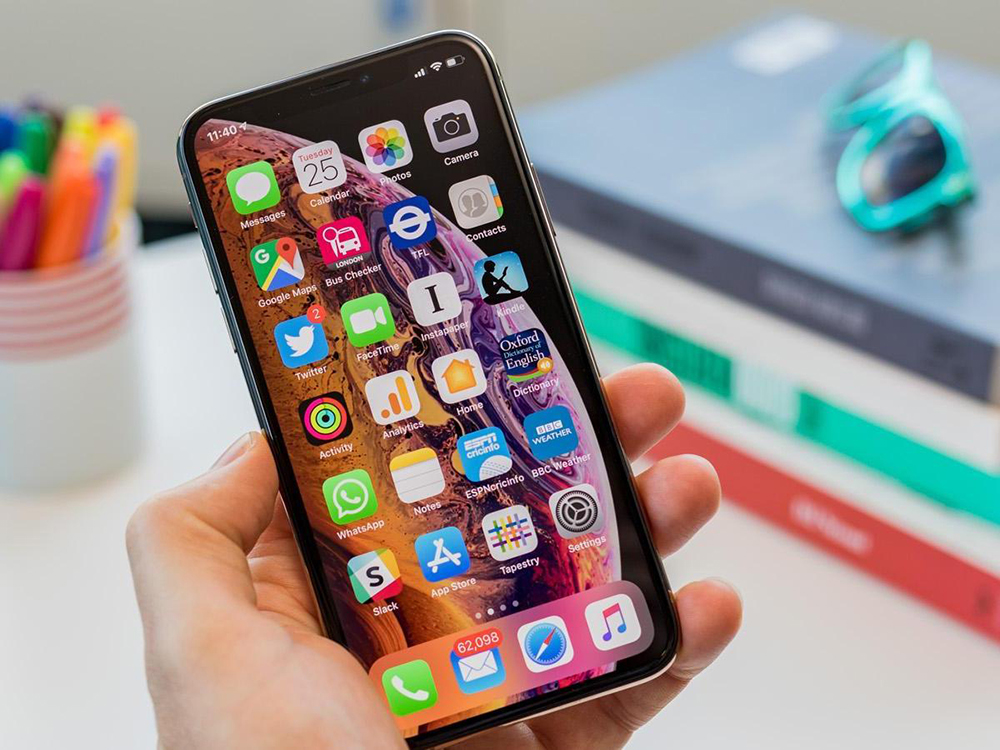
Как сделать снимок экрана на iPhone с Face ID
На разных моделях смартфонов действия будут отличаться ввиду имеющихся конструктивных особенностей яблочных устройств, так что если вы поменяли свой старый iPhone 7 на X или 11, то инструкции, как сделать скриншот уже будут другими.
Для всех моделей смартфонов, начиная с версии X и новее (за исключением iPhone SE 2020 года), оснащаемых функцией Face ID, действует один и тот же принцип создания скриншотов:
- Зажимаем одновременно боковую кнопку и клавишу увеличения громкости.
- Отпускаем обе кнопки, в результате чего будет сделан скрин — вы услышите характерный звук, а в нижнем левом углу появится превью снимка.
- Для просмотра и редактирования скриншота жмём на миниатюру.
- Чтобы сразу поделиться снимком, зажимаем его превью, для удаления миниатюры просто смахиваем её с экрана влево.
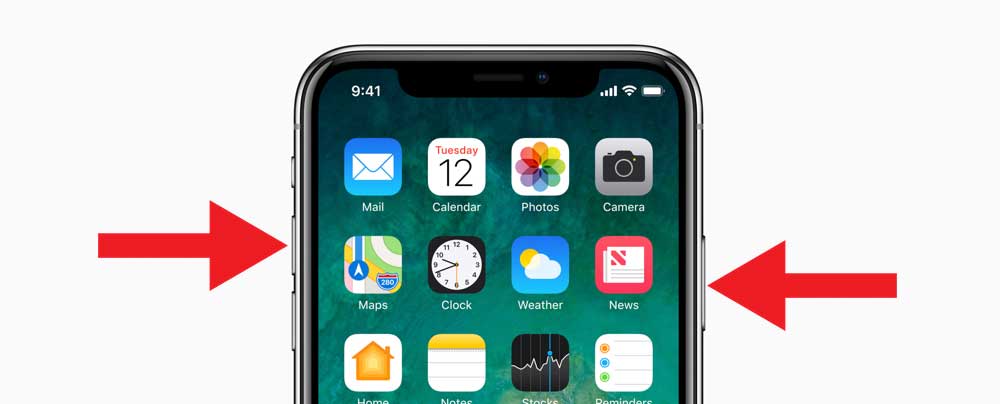
Теперь рассмотрим, как сделать скриншот на iPad, поддерживающем данную функцию (11- и 12,9-дюймовый iPad Pro):
- Одновременно зажимаем верхнюю кнопку и клавишу повышения громкости, быстро отпускаем.
- Когда скрин будет сделан, его превью появится внизу экрана, для просмотра переходим к миниатюре, а для её удаления смахиваем влево.
Модели iPad с Apple Pencil позволяют запечатлеть информацию на экране путём смахивания стилусом вверх от любого из нижних углов дисплея девайса.
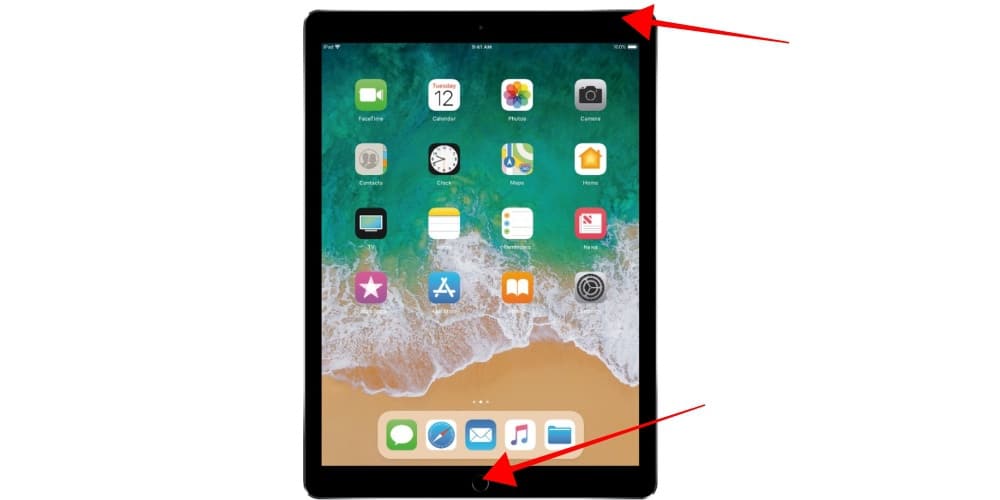
СОВЕТ. Используйте опцию редактирования скриншотов на устройствах с iOS 11 и выше, она доступна при нажатии на миниатюру. Редактор позволит обрезать изображение, сделать на снимке нужные пометки или добавить комментарий.
Как сделать снимок экрана на iPhone c Touch ID и боковой кнопкой
Способ как сделать скриншот на моделях устройств с функцией разблокировки по отпечатку пальца отличается от того, что применяется на iPhone 11 и других моделях с Face ID. Это связано с отличиями в конструктивном исполнении девайсов разных поколений. Так, технология Face ID появилась позже и заменила собой Touch ID на iPhone 11 Pro, 11, XS, XR, X — способ для этих устройств рассмотрен выше, теперь разберём, как сделать скриншот на iPhone 8, 7, 6S и других с кнопкой Home, оборудованной сканером отпечатков пальцев:
- Зажимаем одновременно боковую кнопку и «Домой».
- Отпускаем обе кнопки, после чего произойдёт захват экрана, а в левом нижнем углу появится превью. Нажатием на миниатюру можно просмотреть сделанный снимок, удаляется превью смахиванием с экрана влево.
На iPad с функцией Touch ID для создания скриншота используется верхняя кнопка и «Домой».
Как сделать снимок экрана на старых iPhone
В случае со старыми яблочными смартфонами SE (2016 года), 6, 5S и прочими, заскринить экран можно так же, как и на более поздних моделях с рамками.
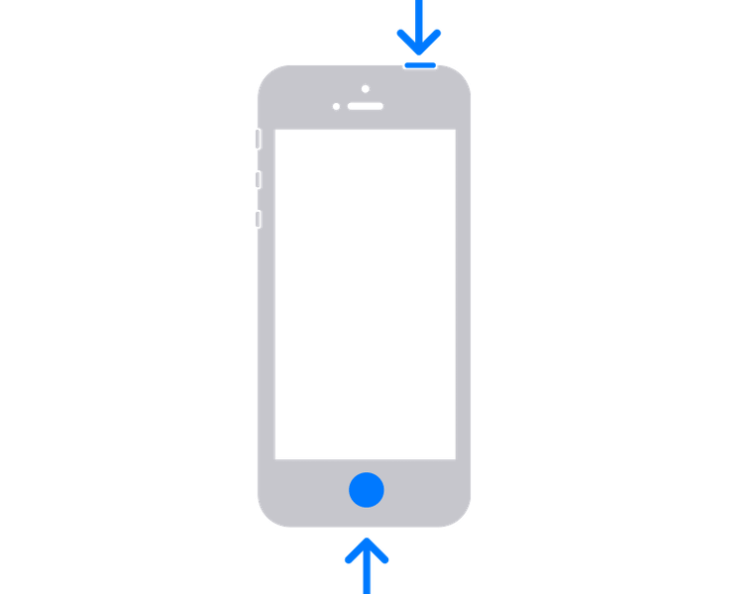
Как сделать скриншот на старом iPhone:
- Жмём одновременно верхнюю кнопку блокировки и «Домой».
- Отпускаем кнопки — снимок экрана готов, превью можно увидеть внизу слева (удаляется смахиванием, при нажатии на миниатюру доступен просмотр скрина).
Хотя на iPhone 5/5C и более ранних моделях сканера отпечатка нет, сделать скриншот можно всё тем же способом — путём одновременного нажатия кнопок блокировки и «Home».
Как сделать скрин через Assistive Touch
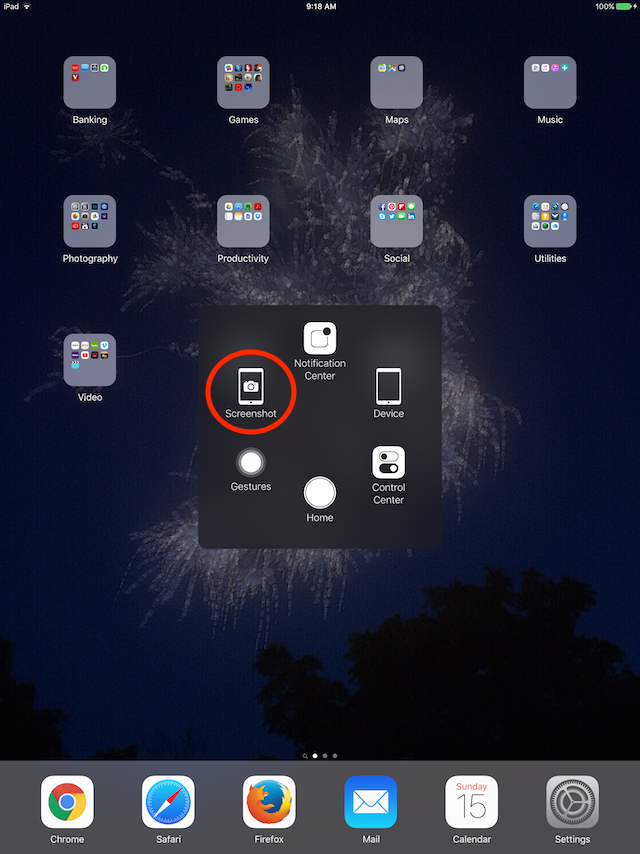
Если по каким-либо причинам (например, кнопка блокировки не работает) вам не подходит вариант создания скриншотов с помощью встроенной опции iPhone — Assistive Touch. Функция предлагает возможность управления посредством жестов. Чтобы её использовать, выполняем следующие действия:
- Идём в настройки устройства и в разделе основных параметров выбираем «Универсальный доступ».
- Переходим в списке доступных опций к пункту «Касание».
- Активируем «Assistive Touch» с помощью переключателя.
- Нажимаем «Меню верхнего уровня», выбираем «Ещё», затем «Снимок экрана».
- Теперь в меню будет добавлена возможность создания скриншота и когда это необходимо, можно сделать скрин, выбрав значок из меню Assistive Touch.
Как сделать снимок экрана всей страницы на iPhone
В некоторых случаях может потребоваться сделать полностраничный непрерывный снимок, например, когда информация, которую нужно запечатлеть, не умещается в формат экрана. Начиная с версии iOS 13, владельцы яблочных устройств могут сделать скриншот всей страницы в браузере, выходящей за пределы видимой части дисплея, встроенными средствами. Контент при этом сохраняется файлом в формате PDF.
Как сделать длинный скриншот на iPhone:
- Делаем скрин экрана стандартным способом, подходящим для вашей модели девайса.
- Жмём на появившемся в левом углу превью снимка, после чего в окне редактирования будет доступна опция «Вся страница», её и выбираем.
- Нажимаем «Готово», чтобы информация сохранилась.
Альтернативный вариант — использование специального софта, который можно найти в App Store. Например, с задачей склейки нескольких скринов отлично справляется условно бесплатное приложение Tailor. Программка распознает последние сделанные снимки (для корректного склеивания каждый последующий скрин должен содержать небольшую часть предыдущего) и соединит их воедино, после чего можно сохранять готовое изображение.
Через специальные программы
Ещё один вариант создания скриншотов предполагает использование стороннего софта, который можно установить на смартфон или планшет с официального магазина приложений App Store.
Awesome Screenshot
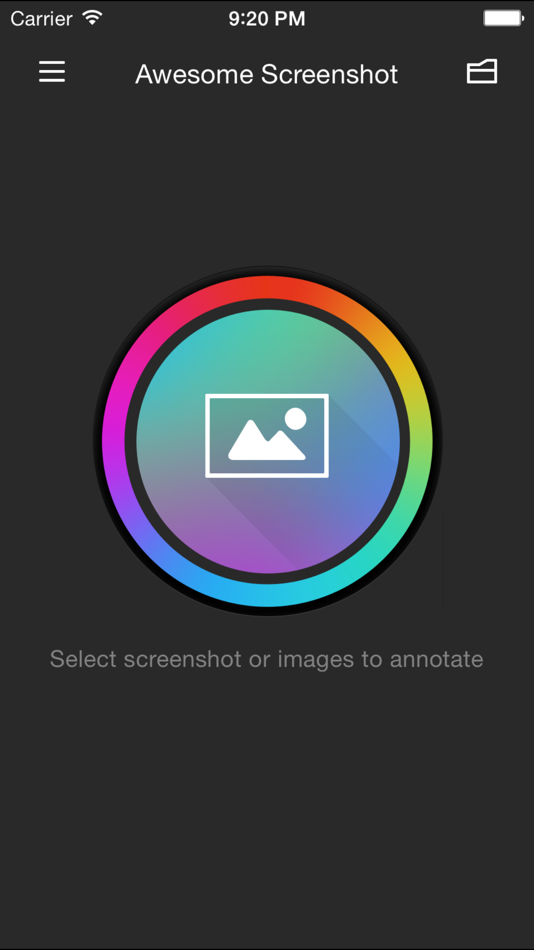
Бесплатное приложение, старожил среди скриншотеров, отлично справляющийся со своей задачей создания скринов (в том числе полностраничных), их редактирования и обработки. Софт являет собой функциональное расширение для браузера Safari на iOS 8 и отлично подойдёт для старого смартфона 4S, 5/5S, iPad или iPad мини под управлением 8 версии операционной системы. Поддержка последующих версий ОС разработчиком софта не заявлена.
Как сделать снимок экрана с его помощью просто:
- Загружаем Awesome Screenshot из App Store.
- Открываем страницу в обозревателе Сафари и идём в меню.
- Выбираем вкладку «Action» (прямоугольник со стрелкой) и жмём «Ещё».
- Напротив пункта Screenshot активируем переключатель.
- Манипуляции обеспечивают появление иконки Screenshot, позволяющей работать с Awesome Screenshot.
- В приложение отправится текущая ссылка и можно будет сделать скрин видимой части экрана или страницы целиком.
- В открывшемся окне редактирования можно обрезать, выделить отдельные участки, добавить стрелки, текс и т. д. По окончании работы со снимком его можно сохранить в медиатеку девайса или отправить в популярные сервисы.
ScreenshotMaker Pro
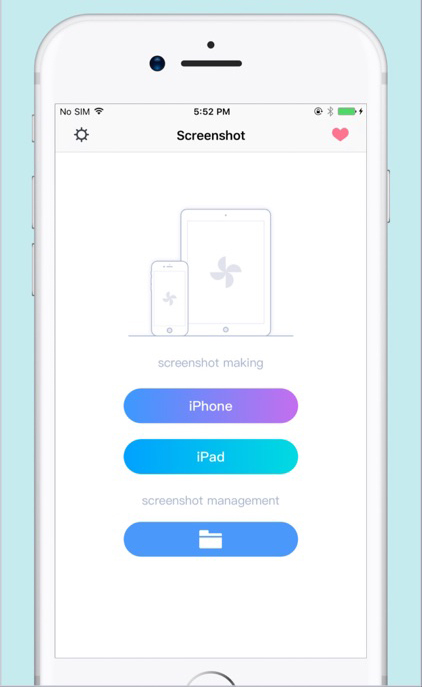
Отличное приложение (есть бесплатная версия) с интересными опциями, поддержкой различных форматов для хранения (JPG, GIF, PNG, BMP) и возможностью хранить снимки в любой указанной при сохранении директории. Приложение позволяет делать скрины в различных режимах (всего экрана, активного окна или выбранной части), а также сериями с заданным интервалом (функция Auto Screenshot). Фрагмент можно вырезать, снимок увеличить, добавить к нему пометки и комментарии. Для удобства взаимодействия в приложении можно назначить горячие клавиши на отдельные действия.
Joxi Screenshoter
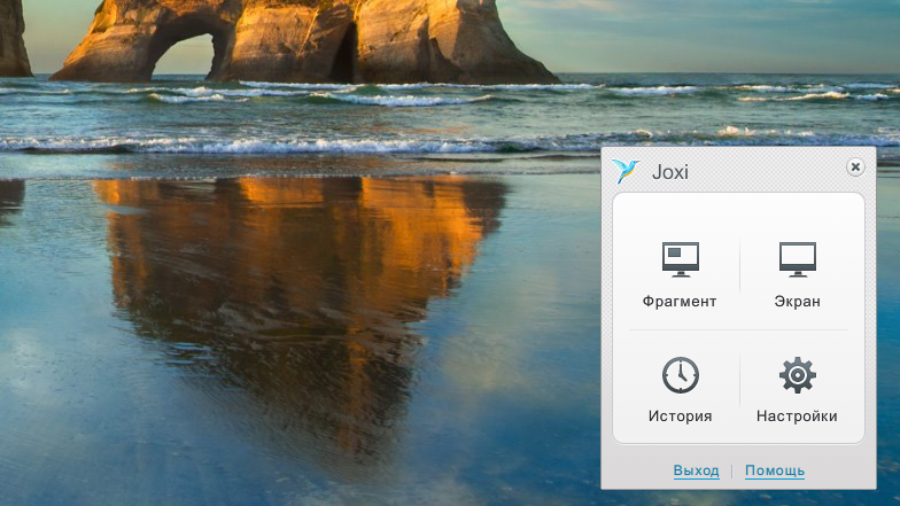
Для устройств на Mac OS рекомендуем хороший скриншотер — Joxi Screenshoter (можно также скачать и на планшет или смартфон). Сервис позволяет больше, чем просто сделать скриншот экрана или фрагмента. С Joxi можно хранить скрины в облачном хранилище и делиться ими через Интернет. Снимок делается мгновенно, при этом его легко можно редактировать — добавлять заметки, выделить важную информацию и т. д.
Screenshot Frame Maker
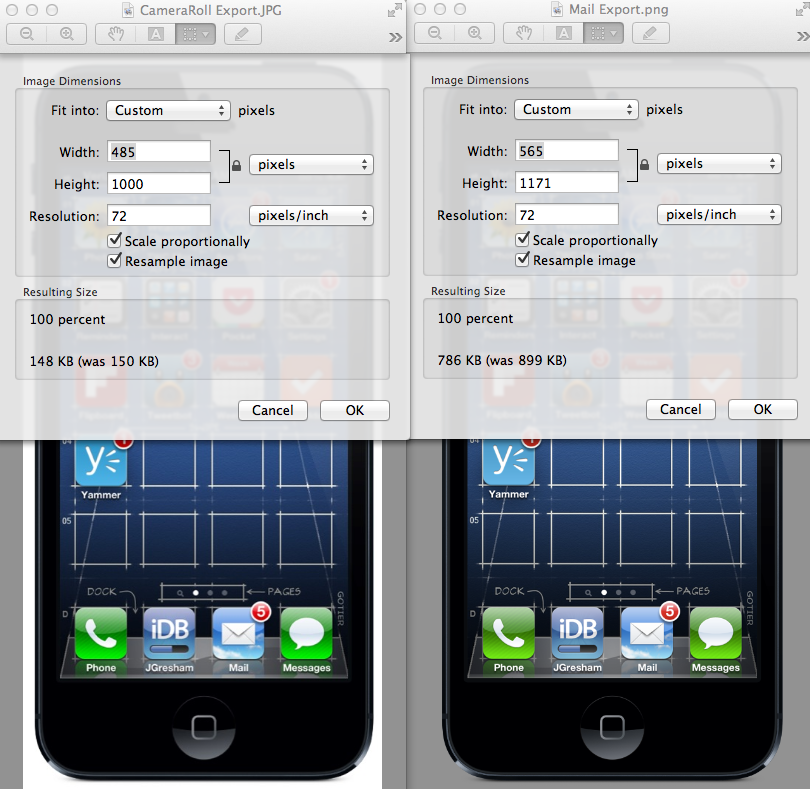
Ещё одна хорошая программка, позволяющая делать полноценные снимки экрана или активную часть рабочего окна и сохранять файлы в заранее выбранную директорию сразу в трёх форматах. Софт предлагает, в том числе опцию автоматического создания скринов каждые 15 секунд, но главной особенностью его является возможность использования большого количества рамок для готового снимка, которыми также можно оформлять и скриншоты, выполненные через иные приложения.
Как сделать снимок части экрана на iPhone
Если нужно заскринить только определённый фрагмент, а не всю страницу, с задачей можно справиться посредством встроенного редактора:
- Скриним экран обычным способом.
- Жмём на появившуюся в результате захвата миниатюру в нижней части дисплея.
- Среди доступных инструментов редактирования в правом верхнем углу выбираем значок кадрирования.
- С помощью этого инструмента выделяем нужную область изображения.
- Жмём «Готово» для сохранения результата.
Редактирование по нажатию на превью поддерживается с версии iOS 11, поэтому если вы не обнаружили на своём устройстве такой возможности, можно для этой цели применить специальный софт — Awesome Screenshot, Screenshot Frame Maker или прочие утилиты.
Где хранятся скриншоты на iPhone и iPad
Все сделанные скрины по умолчанию сохраняются в галерее, где и другие ваши фотографии, в новых версиях iOS для скриншотов отведён специальный альбом. Чтобы найти сохранённые изображения с дисплея просто открываем стандартное приложение «Фото» и идём в раздел «Альбомы» — «Снимки экрана».
Вот так просто штатными средствами или с применением сторонних инструментов можно заскринить экран смартфона или планшета. Знаете ли вы ещё какие-либо способы и программы? Поделитесь этой информацией в комментариях.