Надежное и простое в использовании приложение VPN для Android TV
Proton VPN предлагает приложение для Android TV, чтобы вы могли защитить свою конфиденциальность и получить доступ к заблокированному и цензурированному содержимому, используя свой умный телевизор.
Скачайте приложение из магазина приложений своего устройства. Кроме того, вы можете установить приложение из Google Play с помощью браузера на настольном компьютере. Просто выберите Android TV в качестве устройства для установки.
Наше приложение с открытым исходным кодом доступно также дляAmazon Fire TV и Fire TV Stick, а еще его можно скачать как файл APK из GitHub.
Подготовка: создание «моста» для передачи файлов со смартфона на телевизор
Для настройки VPN вам потребуется отправить на телевизор файл конфигурации. Поэтому нужно создать «мост», который позволяет пересылать файлы между двумя устройствами. Для этого предлагаем воспользоваться программой Send files to TV.
Установите программу Send files to TV на смартфон и на телевизор;
Установите на телевизор файловый менеджер (если нет встроенного). Например, File Commander Manager;
Установите на телевизор VPN-клиент WireGuard;

Отключите VPN на смартфоне. После всех манипуляций сможете подключить его снова;
Убедитесь, что смартфон и телевизор подключены к одной сети Wi-Fi.
Всё, подготовка окончена. Теперь можно приступать к настройке.
Настройка VPN на телевизоре
Для настройки вам потребуется конфигурационный файл .conf. Получите его в боте BlancVPN: введите команду /start, и последовательно нажмите кнопки «Установить VPN» → нужная локация → «WireGuard». Бот выдаст пять файлов. Сохраните любой из них в загрузки, нажав на кнопку с тремя точками рядом с файлом и выбрав «Сохранить в загрузки».


Помните, что при активном подключении к этому файлу ТВ, его нельзя использовать на другом устройстве. То есть, если вы скачали для ТВ файл «WGSE…._5.conf», то для других своих устройств используйте «WGSE…_4.conf» в этой локации и так далее. Либо файл с таким же порядковым номером, но в другой локации.
Откройте Send files to TV на телевизоре и выберите Receive.

Откройте Send files to TV на смартфоне и выберите Send.

Откроется файловый менеджер. Найдите файл конфигурации .conf, загруженный из бота. Обычно он хранится в папке Downloads.

Откроется окно с выбором устройств-приёмников. Выберите свой телевизор. Файл отправится на него.

Откройте приложение WireGuard на телевизоре. Нажмите кнопку добавления конфигурации – кнопку со знаком «+» в правом нижнем углу.

Откроется окно выбора файлового менеджера. Если вы установили File Commander Manager – выберите его. Если у вас был встроенный – то его.

Найдите отправленный на телевизор файл конфигурации .conf. Скорее всего, он будет в папке Download.

Конфигурация будет автоматически импортирована в WireGuard. Нажмите на неё, чтобы активировать VPN.

При первом подключении появится запрос на подключение, нажмите «ОК».

Готово, ваш телевизор подключён к VPN!

Таким же способом вы сможете отправить файлы конфигураций для других локаций. Например, Казахстана для просмотра «Кинопоиск HD» и Нью-Йорка для просмотра заблокированных в России роликов на YouTube.
А можно смотреть в 4K?

У нас гигабитный канал, поэтому вы сможете смотреть фильмы и ролики в 4K без тормозов, загрузок и зависаний.
5 VPN для Android TV, которые работают в России в 2023 году
Уход большого количества иностранных сервисов из России заставил пользователей загружать на свои смартфоны VPN-сервисы, позволяющие без проблем войти в любое приложение. Именно с помощью них можно легко попасть на сайт или в приложение Netflix и наслаждаться крутыми сериальчиками. Но согласитесь, что смотреть кино на смартфоне, когда дома стоит телек с большим экраном — это такое себе. Особенно если этот телевизор работает на Android TV.
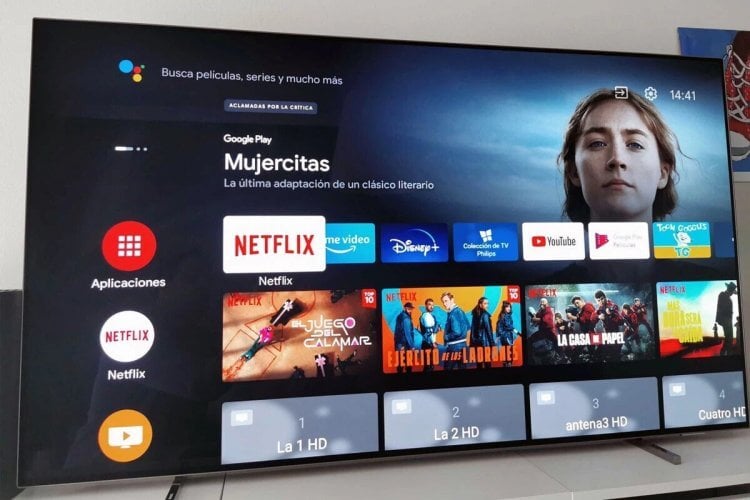
В Google Play на телевизоре можно найти много полезных приложений
Вы можете просто зайти в Google Play и скачать VPN на Андроид ТВ. Благодаря ему вы легко сможете запустить любой понравившийся вам сериал. У нас уже выходила подборка VPN-сервисов для Android TV, но некоторые из них за прошедший год перестали работать в России. Немного ее актуализируем. В этом материале рассказываем про 5 VPN для Андроид ТВ, которые работают в России в 2023 году.
AdGuard VPN на Андроид
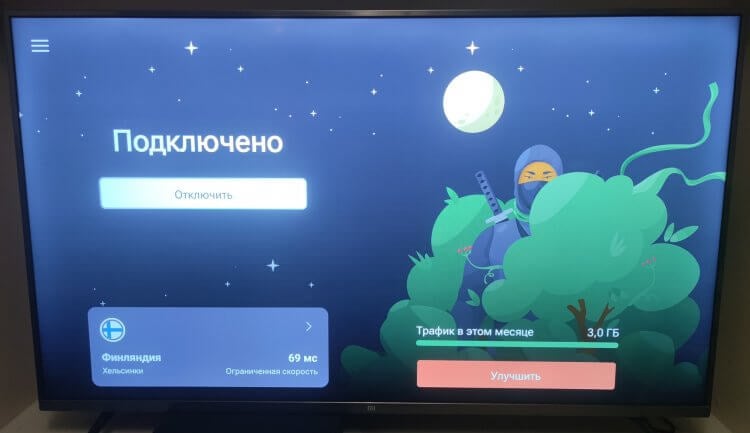
У AdGuard VPN интерфейс такой же, как на смартфоне
На какое бы устройство мне не приходилось устанавливать VPN, я всегда использую для этого одно и тоже приложение — AdGuard VPN. Благо, что выпущен он для всех популярных платформ. Андроид ТВ тоже не стал исключением. Вы спокойно можете загрузить его из Google Play и наслаждаться просмотром любимых фильмов. Бесплатно вам каждый месяц доступно 3 ГБ трафика без ограничения скорости. После исчерпания лимита подключение станет значительно медленнее.
Если вы планируете смотреть сериальчики, то лучше сразу подключить платный тариф и ни о чем больше не париться. Тем более что одну подписку можно распространить на пять устройств сразу, так что вы обеспечите себе VPN сразу на всех ваших гаджетах. Очень удобно. Ну и самое главное — это большое количество серверов в разных странах. Вы сможете подключиться к тому, который вам нужен в конкретный момент времени.
VPN Super Unlimited Proxy — Андроид
Другим универсальным VPN-сервисом, который вы наверняка пробовали на смартфоне, является VPN Super Unlimited Proxy. В отличие от AdGuard, он не требует регистрации и позволяет подключаться к серверам сразу после входа. Имейте в виду, что в бесплатной версии вы не можете самостоятельно выбирать локацию, к которой хотите подключиться.
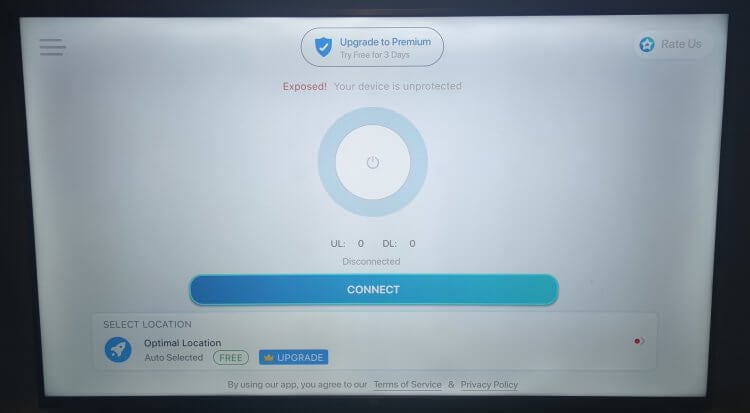
Подключение устанавливается с помощью кнопки Connect
Придется довольствоваться тем, что предлагает приложение автоматически. Трафик здесь ничем не ограничен, но вот скорость, конечно, не оптимальная. Иногда приходилось подождать, пока телевизор прогрузит кусок фильма побольше. Но никто не мешает вам оформить подписку и забыть про какие-либо ограничения. Запускается он нажатием одной кнопки, поэтому никаких проблем с настройкой и активацией у вас не возникнет.
Лучший ВПН для телевизора
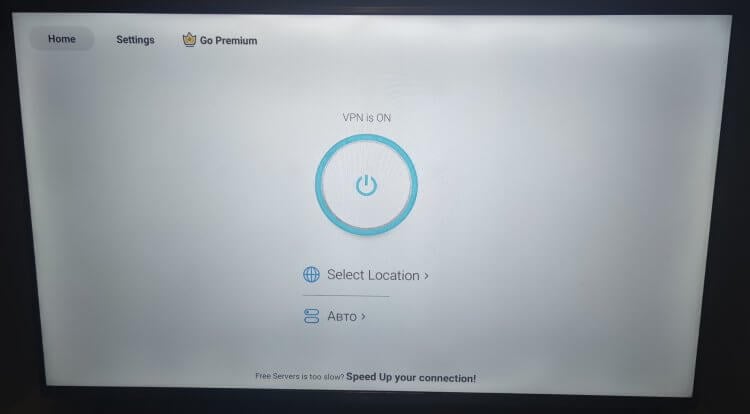
В X-VPN можно спокойно выбрать из доступных бесплатных локаций
Если же два предыдущих VPN вам по какой-то причине не понравились или просто отказались работать, то держите всегда в рукаве козырь в виде X-VPN. Этот сервис, как и VPN Super Unlimited Proxy, не требует регистрации и позволяет установить соединение сразу после установки. Причем подключается он очень быстро. Там, где AdGuard позволяет себе подумать, с X-VPN нет никаких проблем.
❗️ПОДПИСЫВАЙСЯ НА ТЕЛЕГРАМ-КАНАЛ СУНДУК АЛИБАБЫ, ЧТОБЫ ПОКУПАТЬ ТОЛЬКО ЛУЧШИЕ ТОВАРЫ С АЛИЭКСПРЕСС
К этому сервису у меня есть одна небольшая претензия. Сразу после запуска он предлагает приобрести премиум подписку. Но кнопка “Пропустить” находится в не самом очевидном месте и к тому же недостаточно хорошо видна. Этот момент стоило бы перерисовать. Но главное, что он позволяет более-менее спокойно смотреть фильмы в любимых сервисах и ни о чем не париться.
Скачать ВПН на телевизор
Мы привыкли, что интерфейс любого VPN представляет из себя большую кнопку посередине экрана, на которую нужно нажать для установления соединения, и надпись к серверу, в какой стране вы подключились. В этом плане VPN для телевизора ничем не отличается. Но если вы загрузите VPN Unlimited, то точно кайфанете от его использования.
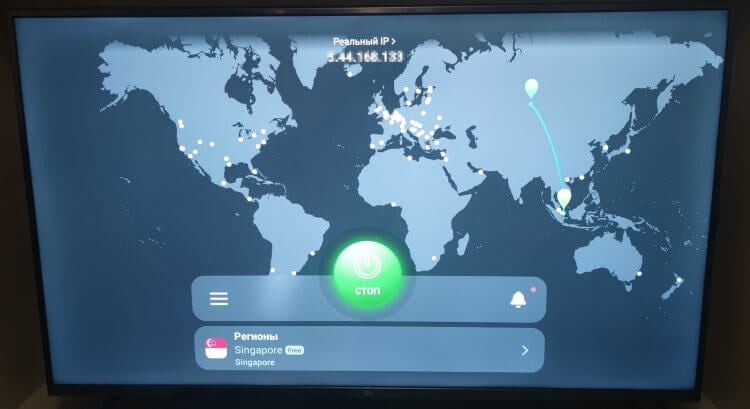
По карте видно, что подключение идет через Сингапур
Во-первых, он демонстрирует отличную скорость соединения. Фильмы в Full HD грузятся практически без задержек. А во-вторых, интерфейс выполнен с шикарной анимацией. Как только вы нажимаете на кнопку “Подключиться”, на карте мира прорисуется маршрут от вашего текущего местоположения до сервера. И это классно, что разработчики позаботились о такой мелочи. Все-таки визуальная составляющая много значит.
Бесплатный VPN для телевизора
Последний VPN-сервис, который я вам рекомендую попробовать — это Symlex VPN. На фоне всех предыдущих у Symlex VPN немного тормознутое приложение и требуется регистрация. В дополнение к этому вам придется даже для первого соединения вручную выбрать сервер. Я бы посоветовал подключиться к Болгарии. И ни за что не торопите программу, а то тупить она начнет еще сильнее.
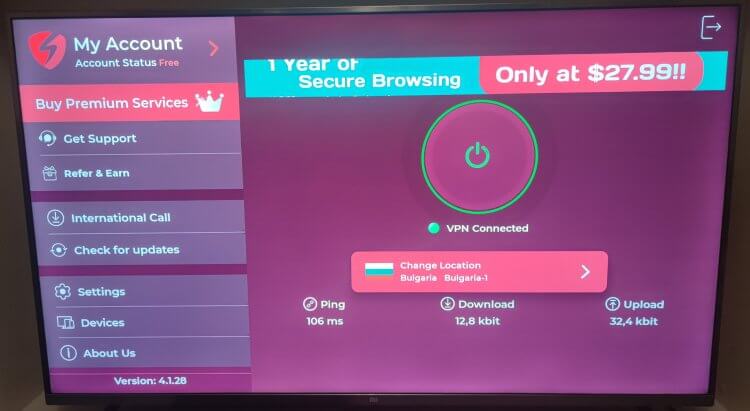
Еще бы убрать раздражающий красный цвет
К тому же, так как мы рассматриваем бесплатную версию приложения, то перед установлением подключения придется посмотреть небольшую рекламу. Это обязательно надо иметь в виду. Ну и самое главное: доступ к нужному контенту с Symlex VPN вы получите. А что еще надо для хорошего VPN? Еще бы красные цвета в приложении изменили на какие-нибудь нейтральные, было бы совсем круто.

Теги
- Android TV
- Google Play
- Приложения для Андроид
Как установить vpn на андроид тв
Вам понадобится VPN, работающий в России.
VPN Дяди Вани – отличный выбор! Он гарантированно подойдёт вам.
Как настроить VPN на Android TV?
Зайдите в личный кабинет Дяди Вани. Найдите там раздел «Настройки для профессионалов», и затем в блоке «Настройки Shadowsocks» найдите кнопку «Скачать файл конфигурации».
Этот файл нужно сохранить на USB-флешку, и затем вставить эту флешку в телевизор.
На телевизоре нам понадобится скачать две программы из магазина приложений: Shadowsocks и File Commander.
Запустите приложение ShadowSocks. В нем выберите пункт «Заменить из файла». И далее во всплывающем окне выберите «Открыть с помощью File Commander», и осталось лишь найти этот файл конфигурации на флешке.
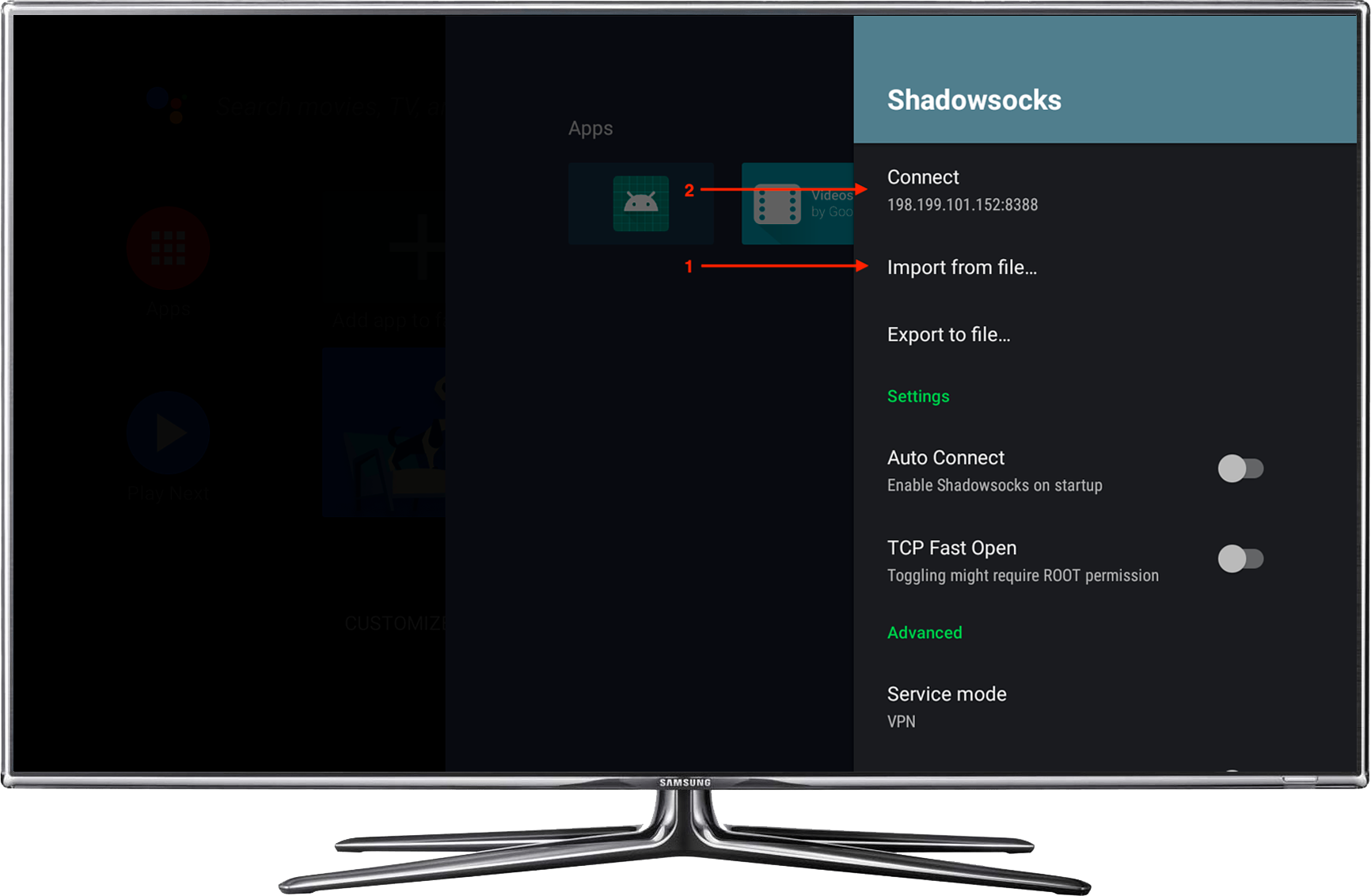
Нужная конфигурация сохранится в приложении и вам останется только нажать на «Подключить». Также можно в программе установить Авто-подключение, чтобы VPN подключался автоматически при запуске Android TV
 Если у вас остались вопросы, обращайтесь в наш телеграм @vanyasupport — мы на связи