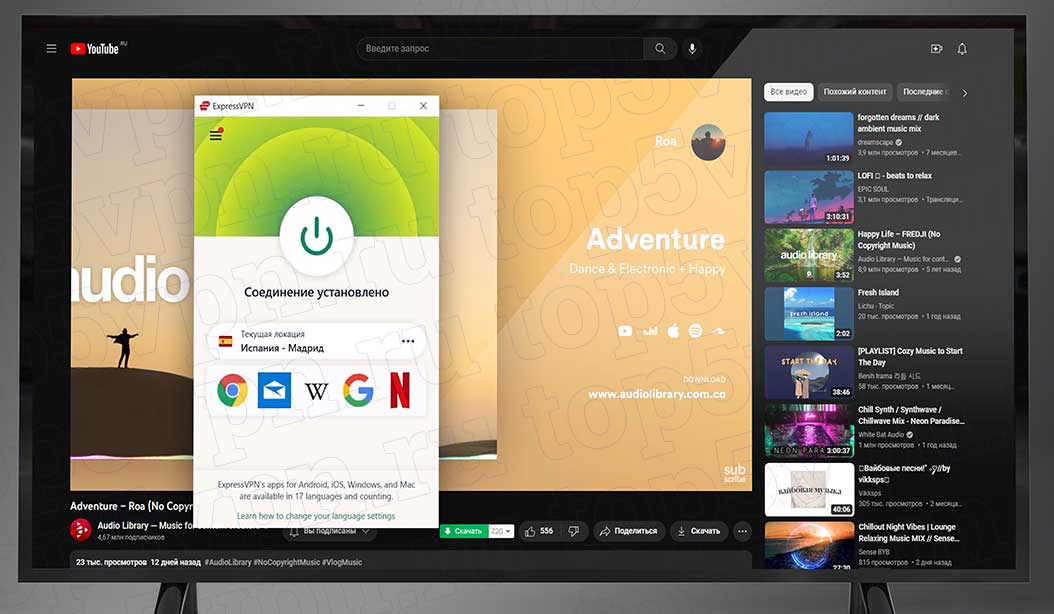
Подготовка: создание «моста» для передачи файлов со смартфона на телевизор
Для настройки VPN вам потребуется отправить на телевизор файл конфигурации. Поэтому нужно создать «мост», который позволяет пересылать файлы между двумя устройствами. Для этого предлагаем воспользоваться программой Send files to TV.
Установите программу Send files to TV на смартфон и на телевизор;
Установите на телевизор файловый менеджер (если нет встроенного). Например, File Commander Manager;
Установите на телевизор VPN-клиент WireGuard;

Отключите VPN на смартфоне. После всех манипуляций сможете подключить его снова;
Убедитесь, что смартфон и телевизор подключены к одной сети Wi-Fi.
Всё, подготовка окончена. Теперь можно приступать к настройке.
Настройка VPN на телевизоре
Для настройки вам потребуется конфигурационный файл .conf. Получите его в боте BlancVPN: введите команду /start, и последовательно нажмите кнопки «Установить VPN» → нужная локация → «WireGuard». Бот выдаст пять файлов. Сохраните любой из них в загрузки, нажав на кнопку с тремя точками рядом с файлом и выбрав «Сохранить в загрузки».


Помните, что при активном подключении к этому файлу ТВ, его нельзя использовать на другом устройстве. То есть, если вы скачали для ТВ файл «WGSE…._5.conf», то для других своих устройств используйте «WGSE…_4.conf» в этой локации и так далее. Либо файл с таким же порядковым номером, но в другой локации.
Откройте Send files to TV на телевизоре и выберите Receive.

Откройте Send files to TV на смартфоне и выберите Send.

Откроется файловый менеджер. Найдите файл конфигурации .conf, загруженный из бота. Обычно он хранится в папке Downloads.

Откроется окно с выбором устройств-приёмников. Выберите свой телевизор. Файл отправится на него.

Откройте приложение WireGuard на телевизоре. Нажмите кнопку добавления конфигурации – кнопку со знаком «+» в правом нижнем углу.

Откроется окно выбора файлового менеджера. Если вы установили File Commander Manager – выберите его. Если у вас был встроенный – то его.

Найдите отправленный на телевизор файл конфигурации .conf. Скорее всего, он будет в папке Download.

Конфигурация будет автоматически импортирована в WireGuard. Нажмите на неё, чтобы активировать VPN.

При первом подключении появится запрос на подключение, нажмите «ОК».

Готово, ваш телевизор подключён к VPN!

Таким же способом вы сможете отправить файлы конфигураций для других локаций. Например, Казахстана для просмотра «Кинопоиск HD» и Нью-Йорка для просмотра заблокированных в России роликов на YouTube.
А можно смотреть в 4K?

У нас гигабитный канал, поэтому вы сможете смотреть фильмы и ролики в 4K без тормозов, загрузок и зависаний.
Надежное и простое в использовании приложение VPN для Android TV
Proton VPN предлагает приложение для Android TV, чтобы вы могли защитить свою конфиденциальность и получить доступ к заблокированному и цензурированному содержимому, используя свой умный телевизор.
Скачайте приложение из магазина приложений своего устройства. Кроме того, вы можете установить приложение из Google Play с помощью браузера на настольном компьютере. Просто выберите Android TV в качестве устройства для установки.
Наше приложение с открытым исходным кодом доступно также дляAmazon Fire TV и Fire TV Stick, а еще его можно скачать как файл APK из GitHub.
Как установить VPN на Smart TV?
Такой актуальный вопрос “Как установить VPN на Smart TV?” не является проблемой в 2023 году. Прежде всего, установка VPN на smart tv может сделать просмотр контента по Интернету не только безопаснее но и доступнее. Часто ли вы сталкивались с ситуацией что некоторые приложения или контент недоступен к просмотру потому что вы находитесь в стране, для которой этот контент не предназначен. Именно в этом и поможет ZoogVPN. ZoogVPN – это одна из самых популярных платформ, которая позволяет легко установить на ваш smart tv бесплатное приложение VPN. Мы расскажем в нескольких простых шагах как использовать ZoogVPN, чтобы предоставить обезопасить себя в Интернете и обойти любые гео-ограничения для просмотра любимого контента.
Как установить VPN на Smart TV? / Как установить VPN на телевизор?
- Чтобы установить VPN на smart tv, зарегистрируйтесь на сайте ZoogVPN, кликнув здесь.
- Скачайте и установите приложение ZoogVPN для вашего smart tv
Это можно сделать в разделе Загрузки кликнув здесь.
В данном случае вам необходимо будет передать установочный файл на телевизор либо же с помощью сторонних программ, или через flash-накопитель.
Так же приложение можно скачать в Google Play просто найдя его в поиске по названию ‘ZoogVPN’. Данная опция наиболее оптимальна, за счет быстроты установки.
- После установки авторизируйтесь в приложении.
В разделе ‘Имя пользователя’ и ‘Пароль’ введите учетные данные вашей учетной записи. Ваше имя пользователя – это адрес электронной почты вашего аккаунта ZoogVPN. Пароль – это пароль, который вы использовали при создании учетной записи ZoogVPN.
Выберите необходимый сервер, а после нажмите кнопку ‘Connect’ чтобы установить соединение с сервером.
Обратите внимание, что по умолчанию система определяет ближайшую к вам локацию в режиме ‘Auto’ для достижения максимальной эффективности подключения и минимального пинга. В случае просмотра желаемого контент, который недоступен в вашей стране, вам необходимо выбрать сервер вручную. Ну а если вы просто хотите обезопасить свои действия в интернете, то умная функция ‘Auto’ подключит вас к ближайшему серверу в ZoogVPN, чтобы ваш пользовательский опыт оставался на высоте с высокой скоростью и минимальной задержкой.
- Готово! Теперь вы защищены VPN и можете безопасно использовать Интернет
Бесплатное ли данное решение для установки VPN на мое устройство?
Да, это абсолютно бесплатно.
Чтобы установить VPN ZoogVPN на ваше устройство просто зарегистрируйтесь на нашем сайте и получите бесплатный план. Мы предлагаем выбор из 5 серверов по всему миру на 100% бесплатно. Вы можете подключиться к серверу в США, Великобритании, Германии, Нидерландах и Сингапуре, чтобы обойти гео-ограничения и сохранить конфиденциальность ваших данных.
Если у вас возникли дополнительные вопросы об установке VPN на андроид, установке VPN на компьютер или установке VPN на ноутбук, cмело обращайтесь в нашу службу поддержки по электронной почте или в чате.
Anastasia S.
Anastasia loves creating insightful articles that cover everything valuable for readers. She always wants to provide value for the users explaining how to protect their online privacy and get real Internet freedom.
VPN для Smart TV

Алексей Уматов
Smart TV открывает доступ к стриминговым сервисам и веб-серфингу прямиком с телевизора, без приобретения дополнительных ТВ-приставок. Проблема в том, что Смарт ТВ также попадают под гео-ограничения и для просмотра любимого Netflix или Hulu придется воспользоваться ВПН.
Список работающих VPN для Smart TV
- Surfshark VPN — кроме фирменного приложения для Android/Google TV, предлагает функцию Smart DNS и возможность настройки подключения на роутере.
- Express VPN — сервис обеспечивает доступ к библиотекам Netflix в более чем 20 странах, а наличие MediaStreamer гарантирует подключение к американским Hulu, Disney+.
- NordVPN — у провайдера также есть свой Smart DNS под названием SmartPlay, с точками доступа не только в США, но и в части других стран из 60 доступных.
- PureVPN — у вендора нет функции SmartDNS, зато его просто настроить на роутере, предварительно опробовав функционал на протяжении 7 дней за $0.99.
| № | Провайдер | Описание | Сайт |
|---|