
Как разблокировать realme 8 Pro 8/128GB.
Как снять графическую блокировку realme 8 Pro 8/128GB с android-смартфона?
Если вы заблокировали Android-смартфон с помощью графического ключа и забыли его, то расстраиваться не стоит. У вас есть несколько способов разблокировать смартфон.
Первый способ. Вводите графический ключ до тех пор, пока система не предложит вам ввести логин и пароль от учетной записи Google, с помощью которой был активирован смартфон. Введите их, но помните, что имя пользователя нужно вводить только до символа «@», то есть @gmail.com вводить не нужно. В случае, если вы забыли свой логин, то подключите смартфон к компьютеру и запустите на нем фирменную утилиту. К примеру, для Samsung это Kies, для HTC — HTC Sync. Нажав в пункт меню «Об устройстве» вы найдете ваш логин, а восстановить пароль можно стандартными средствами восстановления пароля от аккаунта Google. Восстановление аккаунта Google.».
Второй способ. В случае, если вы не знаете логин и пароль от учетной записи, который был активирован смартфон, придется делать сброс настроек к заводским, но учтите, что при этом вся ваша информация с телефона пропадет. Выключите телефон кнопкой «Питание» -> Зажмите кнопки: «Питание» + «Громкость вверх» вместе на несколько секунд. После включения смартфона отпустите кнопку «Питание», а кнопку «Громкость вверх» продолжайте удерживать. В результате телефон загрузится в режиме восстановления «Recovery mode». Кнопки управления громкостью используйте для перемещения по меню, а чтобы сделать выбор нажмите кнопку «Питание». Дальше в меню выберите пункт «Wipe data/factory reset». Выберите пункт «Reboot system now». После перезагрузки вы получите телефон как с завода.
Третий способ. Необходимо войти в аккаунт Google на компьютере и там удалить пароль. В Вашем аккаунте Google на компьютере есть функция удаления данных на телефоне и дистанционного сброса настроек, которая сотрёт все данные, в том числе и пароль блокировки. Функции «Местоположение» и «Найти устройство» должны быть включены на вашем смартфоне. Внимание! На смартфоне должна быть настроена учётная запись Google и «Play Market».
Четвертый способ. Разблокируйте смартфон с помощью сервиса разблокировки от производителя смартфона. Например, компания Samsung предлагает сервис Find My Mobile для отслеживания и управления доступом к мобильному телефону.
Пятый способ. Воспользуйтесь функцией Smart Lock, которая автоматически снимает блокировку с экрана, если выполняется определённое условие. Чтобы воспользоваться этой функцией, Вам нужно заранее её включить и выбрать условие для разблокировки. Таким условием может быть например, нахождение телефона в пределах заданной местности или к нему подключается по Bluetooth другое ваше устройство.
Как разблокировать телефон realme 8 Pro 8/128GB заблокированный оператором?
Прежде чем приступать к разблокировке телефонов на Android, давайте кратко поясним, что такое разблокировка сети/SIM-карты.
Это просто напросто процесс ввода специально сгенерированного кода через клавиатуру вашего телефона, чтобы снять ограничение, наложенное оператором, занимающимся распространением устройства. Это позволит вам вставлять совместимые SIM-карты любых других операторов и пользоваться их услугами.
Разблокировка с целью использования других SIM-карт не даёт вам полного доступа к телефону. Разблокировка загрузчика или рутинг — это совсем другое дело. Оба этих типа снятия блокировки легальны, но для разблокировки SIM часто требуется помощь оператора.
Попросите своего оператора разблокировать устройство
Начиная с февраля 2015 года, владельцы мобильных телефонов в Америке могут попросить свои сотовые сети разблокировать устройства для перехода к другому оператору. Это ставит США в один ряд с Европейским союзом (и отменяет непопулярный закон, принятый в 2013 году). Вдобавок к этому, операторы обязаны информировать своих клиентов о возможности разблокировки устройства посредством заметки на ежемесячном счёте.
Для начала, узнайте, можно ли разблокировать ваш телефон. Если смартфон куплен по контракту, в нём содержатся условия разблокировки. Если изначальные два года ещё не прошли, вам придётся выплатить штраф за досрочное прекращение контракта. После этого вы получите код разблокировки и сможете спокойно пользоваться другой SIM-картой.
Людям, купившим свои телефоны напрямую, обычно нужно подождать 12 полных месяцев со времени приобретения и убедиться, что все счета оплачены. Тогда сеть предоставит вам код разблокировки.
Чтобы снять блокировку сети/SIM-карты, вам потребуется подтвердить IMEI IMEI — международный идентификатор мобильного оборудования, указанный в программном обеспечении телефона. Данная функция необходима для однозначной привязки телефона к сети стандарта GSM. Узнать IMEI телефона можно, набрав *#06#, на телефоне. После этого Вы увидите 15-значное число. Это и есть номер IMEI Вашего телефона. Также, этот номер продублирован на коробке телефона. (международный идентификатор мобильного оборудования — уникальный код, использующийся для идентификации вашего телефона в любой сети) своего телефона или планшета.
В Android номер IMEI можно быстро найти, набрав *#06# или открыв Настройки > О телефоне > Статус > Информация об IMEI. После передачи этого номера из 15 цифр, оператор должен предоставить вам PIN-код, позволяющий использовать SIM-карту другой сети.
(Данный процесс может отличаться в зависимости от сотовой сети. К примеру, новый оператор может потребовать от вас ввода специального кода для работы с его сетью.)
Это особенно полезно, если вы путешествуете по другим странам, и ваше устройство не поддерживает работу с двумя SIM-картами одновременно.
Хотя операторам в Америке запрещено взимать плату за эту услугу, в Великобритании и Европе за снятие блокировки телефона иногда нужно вносить небольшой административный взнос.

Как разблокировать СИМ-карту realme 8 Pro 8/128GB ?
Для разблокировки используйте PUK-код Код PUK – это ключ разблокировки PIN-кода. Это уникальный код, который привязывается к SIM-карте мобильного телефона и обычно состоит из 8 цифр. Код PUK необходим тогда, когда человек три раза неправильно вводит PIN-код от своей SIM-карты. После третьего раза ваш телефон будет заблокирован, и для его разблокировки необходимо будет ввести код PUK. (указан на пластиковой основе, к которой прикреплялась SIM карта до активации, под защитным слоем).
Чтобы разблокировать PIN1, наберите команду:
**05*PUK1-код * новый PIN1-код*повторите новый PIN1-код #.
Чтобы разблокировать PIN2, наберите:
**052*PUK2-код * новый PIN2* повторите новый PIN2#
Вопросы по разблокировке realme 8 Pro 8/128GB
| глюс | 14.05.2022 |
| ввожу правильный пароль,а пишет, что не верный пароль | |
| Nik. | 07.10.2023 |
| Ввожу правильный пароль, а пишет повторите через 240 секунд | |
| Ольга | 11.11.2023 |
| заблокировался телефон. пишет, повторная попытка через 84 тыс секунд. как разблокировать? | |
Задать вопрос или оставить комментарий о realme 8 Pro 8/128GB
Поиск проблемы
Для восстановления работы телефона попробуйте выполнить Принудительную перезагрузку, для этого нажмите и продолжайте удерживать кнопки Питания и Увеличения громкости около 8 секунд, пока телефон не выключится и не начнется процесс загрузки. Если смартфон не включается, попробуйте подзарядить его в течении 30 минут и повторить Принудительную перезагрузку. Если не удалось восстановить работоспособность устройства , то обратитесь в Авторизованный Сервисный Центр. Во избежание возникновения сбоя в работе смартфона, рекомендуем придерживаться следующих правил: *Периодически чистите кэш, проверяйте вирусы и перезагружайте телефон минимум раз в неделю. *Удаляйте неиспользуемые приложения или несовместимые приложения, вызывающие ошибки. *Старайтесь по мере необходимости избегать многозадачности, например, одновременной работы большого числа приложений в фоновом режиме.
Если смартфон самопроизвольно выключается: 1. Если смартфон выключается во время использования приложения, удалите программу, возможно это поможет решить проблему. 2. Убедитесь, что выключение телефона не происходит из-за случайного нажатия на кнопку Включения, например, чехол некачественный или одет неправильно. 3. Причиной может быть слишком высокая или слишком низкая температура окружающей среды. 4. Убедитесь, что SIM-карта не повреждена, попробуйте вытащить и вставить ее снова. 5. Попробуйте зарядить смартфон в течение 30 минут и произвести Принудительную перезагрузку (удерживая Кнопку Включения и Увеличения громкости). 6. Перейдите в [Настройки] > [Дополнительные Настройки] > [Вкл/Выкл по расписанию] при необходимости деактивируйте автоматическое выключение смартфона. 7. Перейдите в [Диспетчер телефона] > запустите сканирование телефона на вирусы. 8. Перейдите в [Настройки] > [Обновление системы] и обновите смартфон до последней версии Операционной системы. 9. Свяжитесь с Горячей Линией для консультации либо обратитесь в Авторизованный Сервисный Центр.
1. Убедитесь, что вы используйте оригинальное зарядное устройство и кабель. 2. Проверьте не поврежден ли кабель или адаптер, попробуйте использовать другой, чтобы убедиться, что он исправен. 3. Возможной причиной медленной зарядки может стать слишком высокая или низкая температура окружающей среды (более 45°C или ниже 16°C). 4. Закройте все приложения в фоновом режиме, старайтесь не использовать смартфон во время зарядки. Если проблему не удалось решить самостоятельно, свяжитесь с Горячей Линией для консультации либо обратитесь в Авторизованный Сервисный Центр.
1. Попробуйте снять чехол. 2. Если вы активно работаете со смартфоном, например, играете в игры, смотрите видео, звоните и/или телефон стоит на зарядке, то в этих режимах допускается незначительный нагрев устройства. 3. Перезапустите смартфон, убедитесь что у вас установлена последняя версия Операционной системы. Если проблему не удалось решить самостоятельно, свяжитесь с Горячей Линией для консультации либо обратитесь в Авторизованный Сервисный Центр.
1. Проверьте ваше местоположение, убедитесь что вы находитесь в зоне покрытия оператора сотовой сети. 2. На качество сотовой связи может оказывать влияние чехол с металлическими элементами. 3. Проверьте настройки: *В настройках [Две SIM-карты и сотовая сеть] выберите SIM-карту> [Предпочтительный тип сети]> [4G/3G/2G (Auto)] *Отключите VPN соединение, если оно активно, для этого перейдите в настройки, далее [Другие беспроводные соединения]> [VPN]> отключить/удалить. *Перейдите в [Настройки]> [Две SIM-карты и сотовая сеть]> выберите SIM-карту> [Название точки доступа]> «Сброс». 4. Проверьте состояние SIM-карты, не повреждена ли она, почистите ее и попробуйте вставить снова. 5. Перезапустите смартфон. 6. Обновите смартфон до последней версии Операционной системы. 7. Сделайте резервную копию данных и сбросьте до заводских настроек. 8. Свяжитесь с Оператором для консультации.
1. Возможно вы находитесь в «Мертвой зоне» , где отсутствует сигнал сотовой сети. 2. Если при переключении из обычного режима на громкую связь, качество звука не меняется, значит проблема со связью или с телефоном другого абонента. 3. Возможно динамик загрязнен, попробуйте аккуратно прочистить его щеткой с мягкой щетиной или салфеткой со спиртом. 4. Попробуйте снять чехол, возможно он перекрывает динамик. 5. Если звук нечеткий при использовании гарнитуры, убедитесь, что она исправна, проверив на другом устройстве. 6. Перезапустите смартфон и обновите его до последней версии Операционной системы. 7. Если проблема возникает только при соединении с конкретным человеком, возможно, причина в неисправности его смартфона.
1. Проверьте ваше местоположение, убедитесь что вы находитесь в зоне покрытия оператора сотовой сети. 2. Свяжитесь с Оператором, убедитесь, что вы оплатили услуги интернета. 3. Достаньте и вставьте обратно Вашу SIM-карту или попробуйте использовать другую. 4. Проверьте настройки телефона: *Убедитесь, что «Режим в самолете» и WIFI выключены, а мобильные данные включены. *Отключите VPN соединение, если оно активно, для этого перейдите в настройки, далее [Другие беспроводные соединения]> [VPN]> отключить/удалить. *В настройках [Две SIM-карты и сотовая сеть] выберите SIM-карту> [Предпочтительный тип сети]> [4G/3G/2G (Auto)]. *Перейдите в [Настройки]> [Две SIM-карты и сотовая сеть]> выберите SIM-карту> [Название точки доступа]> «Сброс». 5. Перезагрузите телефон и обновите до последней версии Операционной системы. 6. Создайте резервную копию данных и сделайте Сброс до заводских настроек. 7. На скорость интернета могут влиять приложения, работающие в фоновом режиме, а также одновременная загрузка нескольких файлов.
1. Если сбои происходят во время работы определенного приложения, удалите его и скачайте заново из Google Play store. 2. Закройте неиспользуемые приложения работающие в фоновом режиме. 3. Очистите кэш приложений и проверьте смартфон на вирусы. 4. Освободите память телефона, удалите ненужные снимки, сообщения, аудио- и видеозаписи. 5. Перейдите в [Диспетчер телефона]> запустите сканирование телефона на вирусы и очистку памяти. 6. Старайтесь использовать статические обои на рабочем столе и экране блокировки. 7. Рекомендуем вовремя обновлять смартфон до последней версии Операционной системы и перезагружать хотя бы раз в неделю.
1. Проверьте сигнал Wi-Fi в строке состояния, убедитесь, что вы находитесь в зоне действия роутера, а уровень сигнала достаточно высокий. 2. При подключении к общественной сети Wi-Fi скорость может быть низкой из-за слишком большого количества пользователей. Попробуйте подключиться к другим сетям Wi-Fi и сравните результат. 3. Очистите кэш приложений и проверьте смартфон на вирусы. 4. Если у Вас есть доступ к роутеру, то перезагрузите его. 5. Уточните у Оператора, существуют ли сбои в работе сети в вашем регионе на данный момент.
1.Убедитесь, что ваш маршрутизатор включен и вы находитесь в пределах его досягаемости. 2. Попробуйте подключиться к сети Wi-Fi на других телефонах. Если другие телефоны также не могут подключиться к этой сети Wi-Fi, обратитесь за помощью к вашему провайдеру. 3. Убедитесь, что вы ввели правильный пароль от сети Wi-Fi. Если сохраненная сеть Wi-Fi не подключаетеся, нажмите удалить сеть, затем введите пароль и подключитесь снова. 4. Перейдите в [Настройки]> [Дополнительные настройки]> [Управление приложениями]> [Все] > [Настройки Wi-Fi] и очистите данные и кеш. Затем попробуйте снова подключиться к сети Wi-Fi. 5. Перезагрузите телефон. 6. Убедитесь, что роутер подключен к модему. Перезагрузите роутер и через десять минут попробуйте снова подключиться к сети Wi-Fi. 7. Убедитесь, что все кабели надежно подключены и не повреждены. Попробуйте снова подключиться. 8. Сделайте резервную копию и перенесите данные, а затем сбросьте настройки телефона до заводских.
1. Проверьте, подключение к интернету. 2. Убедитесь, что дата и время в телефоне корректны, для этого перейдите в [Настройки]> [Дополнительные настройки]> [Дата и время]> [Установить автоматически]. 3. Перейдите в [Управление приложениями]> [Показать системные процессы]> [Google Play Маркет], далее нажмите [Использование памяти]> [Очистить кэш]. Также очистите данные для «Google Services Framework». 5. Если проблема не устранена, попробуйте удалить и снова добавить учетную запись Google.
1. Убедитесь, что устройства, к которым вы пытаетесь подключиться, находятся в пределах 10 метров от вашего смартфона. 2. Перейдите в [Настройки]> [Bluetooth]> [Разрешить обнаружение другими устройствами]. 3. В процессе подключения оба устройства попросят подтвердить код, убедитесь, что он введен корректно. 4. Некоторые устройства автоматически отключают работу определённых функций, в том числе и Bluetooth, если заряд аккумулятора низкий. Убедитесь что заряд обоих устройств достаточно высокий. 5. Перезапустите смартфон и обновите его до последней версии Операционной системы.
1. Перейдите в [Управление приложениями]> [Показать системные процессы]> выберите приложение, далее нажмите [Использование памяти]> [Очистить кэш]. 2. Переустановите приложение.
1. Убедитесь, что ваш телефон подключен к сети. 2. Выберите [Настройки]> [Уведомления и строка состояния]> [Управление уведомлениями], выбирете нужное приложение и передвиньте бегунок [Разрешить уведомления]. 3. Убедитесь, что [Режим энергосбережения], [Авиарежим] и [Безвучный режим] или [Не беспокоить] отключены. 4. Откройте «Меню» и сдвиньте интерфейс приложений вниз, пока не увидите значок замка в верхнем углу, позволяющий приложениям работать в фоновом режиме. 5. Перейдите в [Диспетчер телефона], [Центр безопасности] или [Безопасность]> [Разрешения на доступ к личным данным]> [Диспетчер запуска] и передвиньте бегунок, разрешающий автозапуск приложения в фоновом режиме. 6. Проверьте, нет ли обновления приложения, и загрузите последнюю версию из [Play Store]. 7. Обновите систему до последней версии.
1. Перезагрузите телефон. 2. Перейдите в [Управление приложениями]> [Показать системные процессы]> камера, далее нажмите [Использование памяти]> [Очистить кэш]. 3. Перейдите к [Настройки]> [Управление приложениями]> выберите приложение> [Разрешения]> разрешите использовать камеру. 4. Перезапустите смартфон и обновите его до последней версии Операционной системы.
1. Перезапустите смартфон и обновите его до последней версии Операционной системы. 2. Создайте резервную копию данных и выполните Сброс до заводских настроек. Обратите внимание: если вы самостоятельно устанавливаете root права на телефон, это может привести к повреждению устройства и потери гарантии. Если проблему не удалось решить, свяжитесь с Горячей Линией для консультации либо обратитесь в Авторизованный Сервисный Центр.
Как разблокировать телефон Realme, если забыл пароль
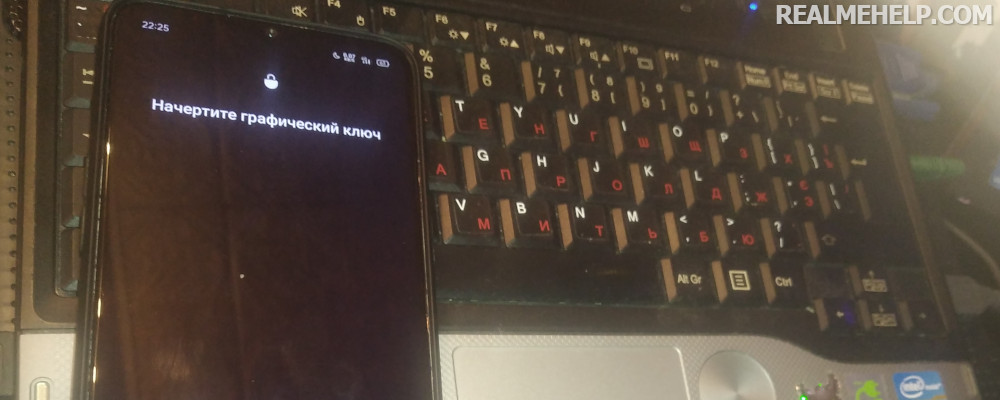
Пользователи хранят в своих смартфонах важную информацию, которую нужно защищать паролем. Некоторые функции, например, бесконтактные платежи Google Pay, не работают с разблокированным экраном. Но иногда случаются ситуации, когда защитный код теряется, и вы больше не можете пользоваться своим смартфоном. Давайте выясним, как разблокировать телефон Realme, если забыл пароль.
Ниже будут представлены инструкции и советы, как сбросить пароль и вернуть доступ к мобильному устройству.
Если вы забыли графический ключ и хотите восстановить данные — ничего не получится. Вернуть удаленные фото и документы можно только через Google-аккаунт, и только если вы включали синхронизацию с Google Фото, Google Диском и прочим.
«Найти устройство» через Google Find My Device
Метод подразумевает полную очистку данных со смартфона. Понадобится доступ к Интернету и устройство, с которого можно выполнить операцию (компьютер или другой телефон).
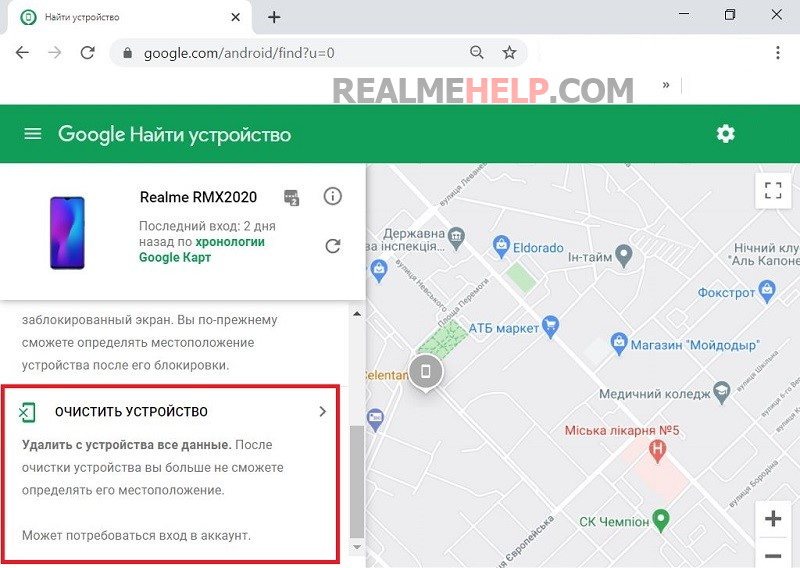
- Заходим на сайт Find My Device, используя эту ссылку.
- Вводим данные от Google-аккаунта, привязанного к заблокированному девайсу. Если ранее авторизовались на устройстве, повторный вход не потребуется.
- Начнется автоматический поиск смартфона. Сбоку высветится название модели и подробная информация о ней, а внизу доступные функции. Нас интересует опция «Очистить устройство». Нажимаем и подтверждаем действие кликом по зеленой кнопке.
Готово, смартфон вернулся в заводское состояние. Пользовательская блокировка снята, но при первом включении нужно ввести пароль от аккаунта Гугл.
Восстановление доступа через Google-аккаунт
Один из самых быстрых и простых способов, но он срабатывает не на всех моделях Реалми. Если несколько раз ввести неправильно пароль или графический ключ, внизу экрана появится надпись: «Забыли пароль?» или «Восстановить пароль». Кликаем по этой строке. Система предложит ввести данные от учетной записи Google, которая стоит на смартфоне.
Указываем имя пользователя (адрес электронной почты) и пароль. Жмем «ОК». При наличии включенного мобильного интернета или Wi-Fi телефон разблокируется в течение одной-двух минут.
На моем Realme C3 не появилось окно авторизации. При нажатии на кнопку восстановления пароля высветилось уведомление, что нужно обратиться в службу поддержки Реалми.
Проведение полного сброса через Recovery
Сброс настроек невозможно сделать через системное меню на заблокированном телефоне, поэтому понадобится Recovery. Подойдет как системный программный пакет, так и кастомная версия.
- Проверяем чтобы заряд был выше 60%.
- Полностью выключаем смартфон Реалми.
- Зажимаем кнопку включения и снижения громкости. Отпускаем клавиши, когда появится меню Рекавери.
- Выбираем English. Если сенсор не реагирует на прикосновения, перемещаемся по строчкам с помощью кнопок регулировки громкости, а запускаем действие клавишей питания.
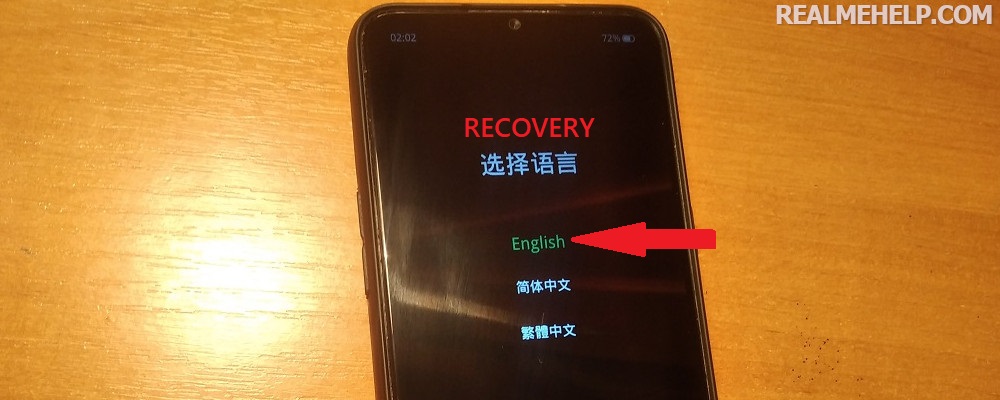
- Жмем по опции «WipeData». Вводим проверочный код, который появится на экране.
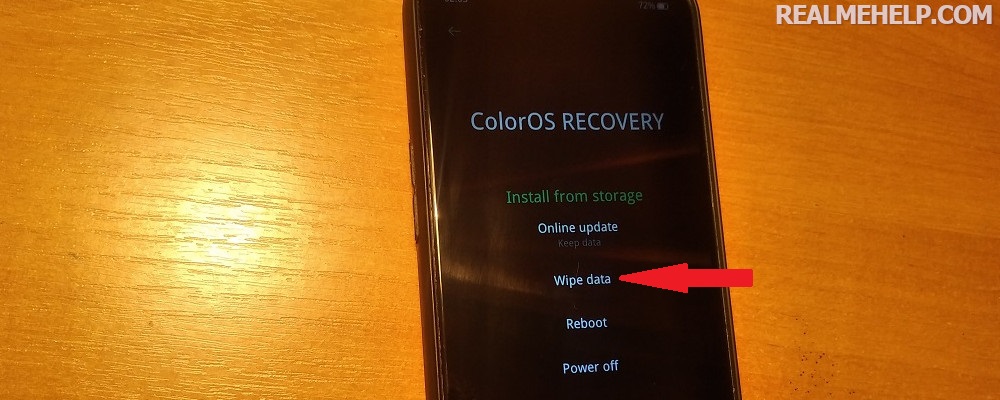
- В следующем окне указываем «Wipedata» или «Formatdata». При выборе первого варианта сохранятся контакты, фотографии, видео, но есть вероятность, что пароль не снимется. «Format data» стирает всю информацию и гарантирует стопроцентный сброс блокировки.
- После завершения вайпа откроется предыдущее меню, в котором кликаем «Reboot». Операционная система будет загружаться чуть дольше, чем обычно. Как только запуск завершится, приступаем к стандартному использованию девайса.
Установка новой прошивки
Радикальный вариант, требующий хороших технических умений. Для установки новой прошивки необходим разблокированный загрузчик. Разумеется, перепрошивка удаляет все материалы, хранившиеся на телефоне, поэтому сделайте полное резервное копирование. Приступайте к этой процедуре, если другими способами не получилось снять пароль с Realme.
Обращение в службу поддержки
Можно обратиться за помощью в службу поддержки. Кратко опишите свою проблему и предоставьте материалы, подтверждающие, что смартфон принадлежит вам. А именно:
- ФИО;
- страна проживания;
- IMEI мобильного устройства;
- номер телефона, с которого осуществлялись звонки;
- адрес электронной почты, привязанной к смартфону;
- дата приобретения устройства;
- фото чека и заводской коробки;
- список контактов;
- название Wi-Fi сетей, которые использовались на телефоне.
Специалист проверит указанные данные и свяжется с вами в течение 5-7 дней. Иногда срок рассмотрения заявки занимает две-три недели. Не отправляйте повторные сообщения и просто ждите.
Ознакомиться с официальными контактами Realme можно в нашей статье. Там указан глобальный email и адреса эл. почт для конкретных стран.
Видео-инструкция
FAQ
Можно ли разблокировать цифровой пароль через экстренный вызов?
Раньше такая возможность была: пользователь мог открыть шторку уведомлений, перейти в настройки и убрать защитный код. Но теперь система безопасности запрещает такие действия. При попытке зайти в меню потребуется введение забытого пароля.
Что делать, если система требует пароль при вайпе в рекавери?
Иногда такое случается: автоматически срабатывают системные меры безопасности. Перезагрузите устройство и повторите попытку несколько раз. Если пароль все равно появляется — обратитесь в СЦ.
Как быть, если служба поддержки отказалась разблокировать мой смартфон?
Возможно, вы не предоставили все необходимые материалы. Еще раз ознакомьтесь со списком запрашиваемой информации. Также напишите на другой адрес (раньше обращались в Global Support – теперь отправьте запрос в службу поддержки конкретной страны, или наоборот).
Теперь вы знаете, что делать, если забыли пароль на телефоне Realme. Восстановление забытого кода – это довольно долгая и кропотливая процедура. Чтобы в будущем не сталкиваться с такой проблемой, обязательно записывайте пароль или используйте разблокировку по лицу/отпечатку пальца.
Статья помогла 105
Статья не помогла 529
Егор Борисов
Автор и создатель этого блога. Помогаю пользователям в решении различных проблем связанных со смартфонами Realme, OPPO, Xiaomi и Huawei.
Пользователи в РФ жалуются, что Realme блокирует смартфоны, не сертифицированные для России
Жители России стали жаловаться на блокировку некоторых смартфонов Realme. Представители китайской компании, которая входит в топ-5 брендов по объемам продаж на российском рынке, фактически подтвердили ограничения.
Владельцы телефонов заметили, что Realme блокирует неофициальные китайские модели и несертифицированные в России глобальные версии своих смартфонов. У них произошла блокировка сети, поэтому они не могут никому позвонить или написать, а также воспользоваться мобильным интернетом. Wi-Fi на устройствах работает, но работы этой технологии недостаточно для коммуникации.
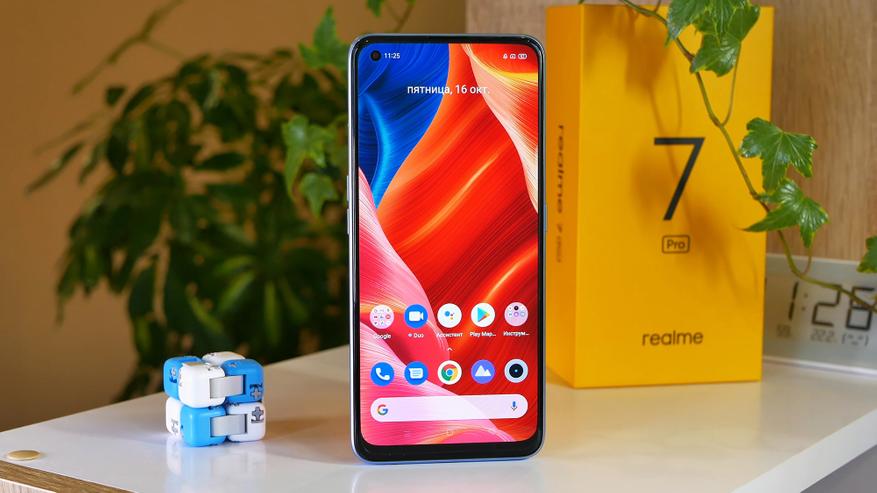
Сначала с озвученной проблемой столкнулись владельцы китайских моделей телефонов, но теперь эта же участь коснулась пользователей глобальных версий. Представители Realme сообщают, что компания действительно начала блокировку «серых» смартфонов, которые изначально были предназначены для других стран. Они уточняют, что устройства, которые находятся в продаже у сертифицированных партнеров Realme в России, не будут заблокированы.
Напомним, что модели 11 и 11 Pro от бренда Realme официально не представлены в России. Владельцы этих смартфонов пострадали от политики компании, направленной на блокировку «серых» смартфонов. Они пытались разблокировать телефоны, но все их попытки оказались тщетными. Теперь им жаль потраченных средств на покупку смартфонов.
Эти модели россияне купили через интернет-магазины, среди которых был AliExpress. Они призывают других жителей России не повторять их ошибки и не покупать смартфоны у несертефицированных партнеров Realme в стране, даже если в данный момент цена на телефон кажется доступной и привлекательной. Свои покупки они назвали «деньгами на ветер», ведь никто не вернет им потраченные средства.