
Как ограничить время, которое я провожу в телефоне?
Я постоянно залипаю в телефон. Как избавиться от этой дурацкой привычки? Удовлетворения и пользы она мне не приносит.

ограничила экранное время
Мы часто не осознаем, как много пользуемся смартфонами. Бесконечные ленты новостей, непрекращающийся поток уведомлений, видео c котятами — все это отвлекает внимание, а порой вызывает тревогу. В итоге привычка становится вредной и раздражающей.
Снизить время, проведенное за экраном смартфона, помогут системные лимиты, приложения для самоконтроля, а также несложные бытовые действия. Я попытаюсь научить использовать смартфон осознанно, а не просто удалить все соцсети и отказаться от телефона.
Рассылка для фанатов нейросетей
Истории о применении ИИ в работе и жизни — в вашей почте дважды в месяц. Бесплатно
Подписаться
Подписываясь, вы принимаете условия передачи данных и политику конфиденциальности
Отследите экранное время
Возможно, вы преувеличиваете масштаб проблемы и на самом деле проводите в телефоне не слишком много времени. Чтобы это выяснить, проверьте, сколько вы провели за смартфоном в последнюю неделю. Вот как это сделать.
На Айфоне откройте «Настройки» → «Экранное время» → «См. всю активность». Можете посмотреть как общий отчет, так и по каждому приложению в отдельности. Для этого нажимайте на приложения в списке, чтобы посмотреть, сколько времени в сутки вы в них проводите, а также сколько уведомлений получаете.
Функция не работает по умолчанию — ее нужно включить. Пока вы не активировали режим, данные отображаться не будут. Включите функцию и вернитесь через неделю, чтобы узнать о своих привычках. Экранное время Айфона можно объединить с другими своими устройствами Apple.
На смартфонах на Андроиде откройте «Настройки» → «Цифровое благополучие» → «Родительский контроль». На диаграмме увидите, сколько вы использовали смартфон за текущий день. Нажмите на диаграмму, чтобы посмотреть, какие приложения вы использовали, как часто разблокировали экран и сколько уведомлений получили.
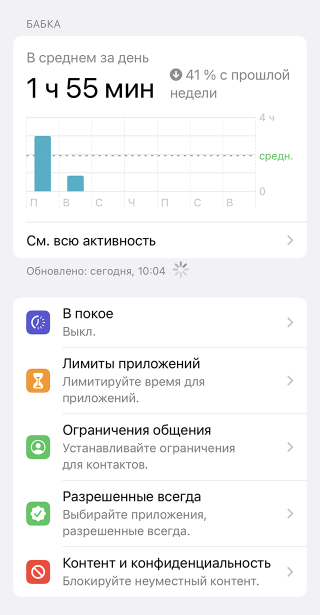
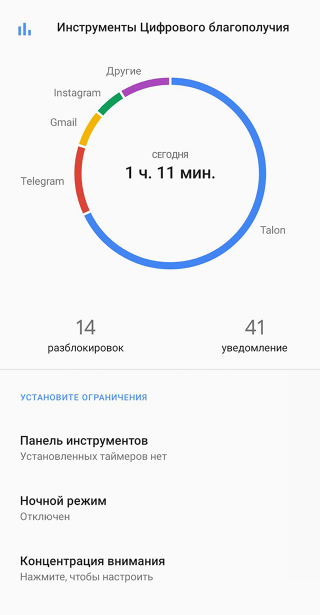
Экранное время на iOS и «Цифровое благополучие» на Android
Изучите свою статистику и отметьте приложения, на которые вы тратите слишком много времени. Например, если вы потратили два часа в неделю на «Ютуб», переживать не стоит. А если проводите в приложении по шесть часов в сутки, учитывайте это, когда будете переходить к следующим шагам.
Также важно не просто смотреть на количество проведенного времени, а отслеживать динамику. Это умеют делать стандартные утилиты и на iOS, и на Android. Телефон подскажет, если вы стали проводить больше времени в телефоне, чем раньше.
Если вы не доверяете системной статистике, попробуйте воспользоваться сторонним приложением, например Rescue Time. Правда, как правило, такие приложения платные.
Установите лимиты на использование приложений
Подумайте, сколько времени вы готовы тратить на приложения. Полностью отказаться от соцсетей, мессенджеров и игр вряд ли получится, да и смысла в таких жестких ограничениях нет. Лучше выделить на отвлекающие приложения определенное время и постепенно его снижать.
Ограничить время использования приложений можно несколькими способами.
На уровне системы. Современные мобильные ОС позволяют установить лимиты на любые приложения из настроек. Вот как это сделать:
- На Айфоне откройте «Настройки» → «Экранное время» → «См. всю активность». Выберите приложение, нажмите «Добавить лимит», установите время, которое вы разрешаете себе проводить в этом приложении, → «Добавить».
- На смартфоне на Андроиде откройте «Настройки» → «Цифровое благополучие и родительский контроль». Коснитесь диаграммы, нажмите на значок установки таймера возле приложения, выберите необходимое время → «Установить».
Правда, у такого ограничения есть недостаток: его можно обойти всего одной кнопкой. Когда лимит закончится, смартфон спросит, хотите ли вы еще попользоваться приложением. Удержаться в таком случае сложно, особенно если лимит включился во время просмотра ролика или чтения сообщения.
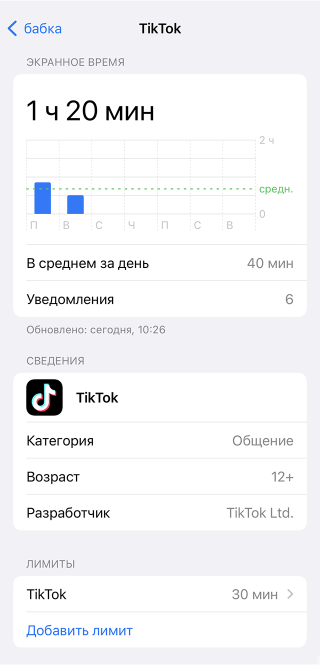
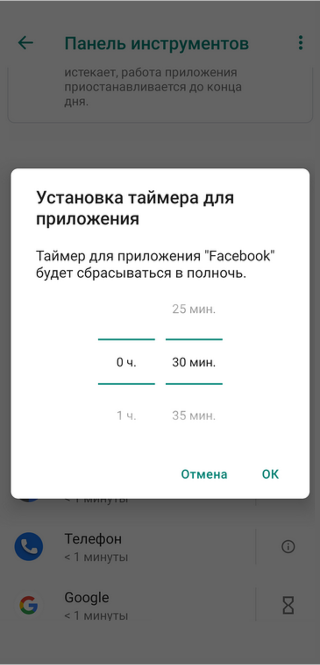
Лимит для «Тиктока» на iOS и лимит для «Фейсбука» на Android
Соцсеть «Фейсбук» принадлежит Meta — организации, деятельность которой признана экстремистской и запрещена на территории РФ
В настройках экранного времени также есть режим покоя, который блокирует все приложения одновременно, кроме избранных. Его удобно включать, когда нужно сфокусироваться и ни на что не отвлекаться. Вот как им воспользоваться:
- На Айфоне откройте «Настройки» → «Экранное время» → «В покое». Выберите «Включить время покоя до завтра», чтобы включить сейчас, или «Включить время покоя по расписанию», чтобы режим включался автоматически. Выберите часы, когда режим «В покое» будет включаться автоматически.
- На смартфоне на Андроиде откройте «Настройки» → «Цифровое благополучие и родительский контроль» → «Концентрация внимания». Выберите приложения, которые хотите остановить, нажмите «+Создать расписание», чтобы режим включался автоматически.
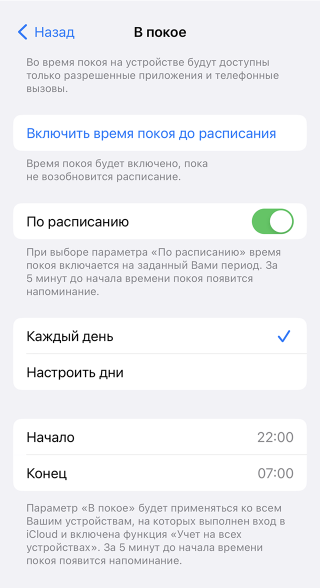
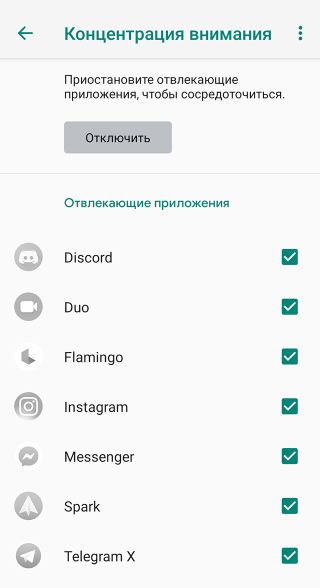
Режим «В покое» на iOS и режим «Концентрация внимания» на Android
На уровне приложений. В отдельных сервисах тоже можно устанавливать лимиты. Например:
- в «Инстаграме» нажмите иконку меню с тремя полосками → «Ваши действия» → «Потраченное время» → «Установка дневного лимита времени». Меньше 15 минут поставить не получится. Вы также можете установить напоминания сделать перерыв, например, через каждые 10 минут;
- в «Фейсбуке» перейдите в «Настройки» → «Ваше время на Facebook» → «Инструменты» на вкладке «Управляйте своим временем». Включите тумблер на «Ежедневном напоминании» и выберите время. Меньше 5 минут поставить не получится;
- «Ютуб» позволяет только отправлять напоминания о том, что пора отдохнуть. Чтобы его включить, нажмите на свой аватар → «Время просмотра». Включите тумблер возле «Напоминать отдыхать от просмотра» и установите таймер.
Соцсети «Инстаграм» и «Фейсбук» принадлежат Meta — организации, деятельность которой признана экстремистской и запрещена на территории РФ
С помощью сторонних сервисов. Плюс — более тонкая настройка использования соцсетей и более строгий контроль, чем у системных лимитов.
Вот что можно попробовать:
- One sec предлагает сделать глубокий вдох, прежде чем открыть приложение, а затем спрашивает, хотите ли вы его открыть. Это позволяет задуматься, действительно ли вы хотели перейти в «Тикток» или вам просто скучно и нечем себя занять. Сервис также показывает, сколько раз за сутки вы пытались открыть приложение;
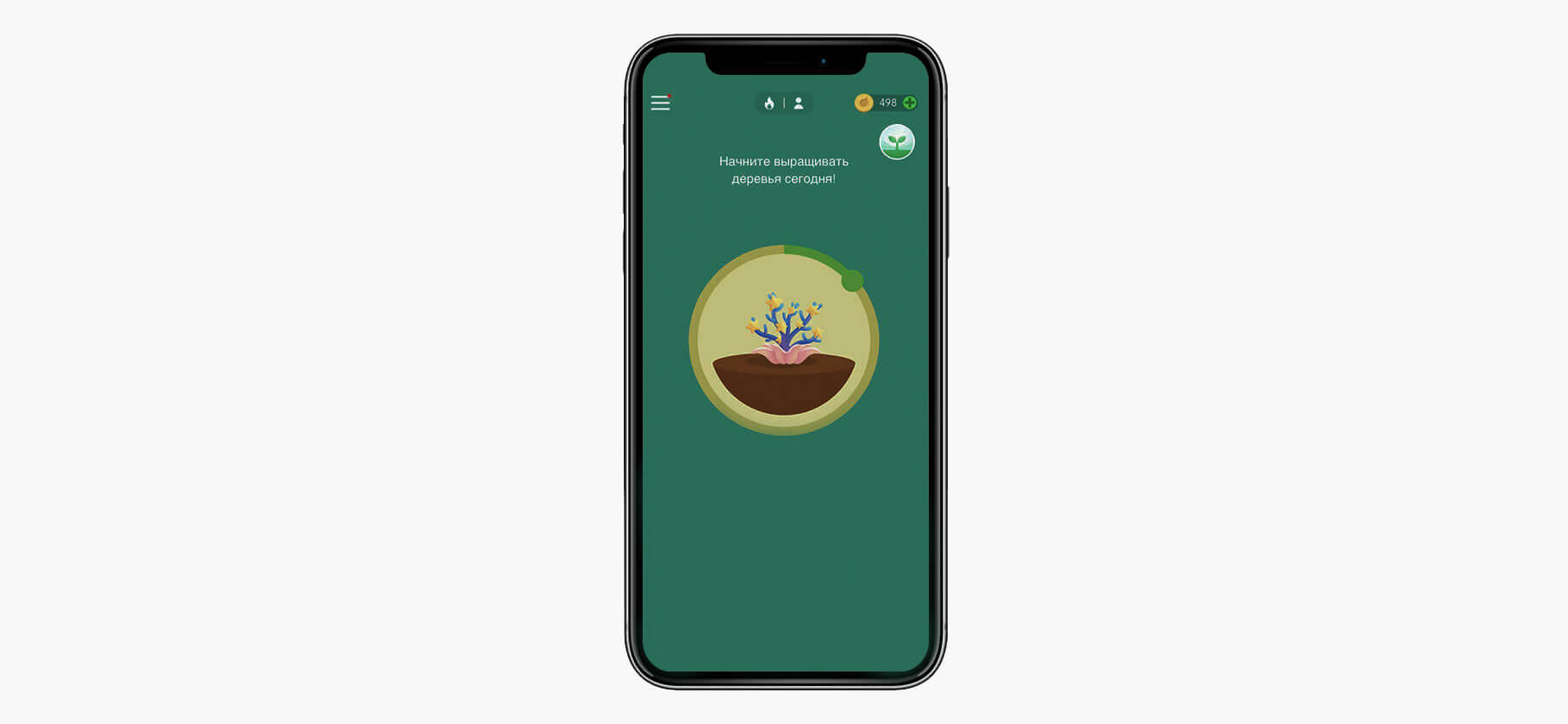
- Forest работает по методу помидора: 25 минут работы и 5 минут отдыха. Вы запускаете таймер, не отвлекаетесь на телефон, а потом отдыхаете. Если перейдете в другое приложение, таймер сбросится. Если продержитесь до конца, то из ростка вырастет дерево. Приложение помогает меньше отвлекаться во время занятий, требующих фокусировки;
- Freedom на выбранный вами промежуток времени блокирует доступ ко всем приложениям и сайтам на смартфоне. Синхронизируется с разными устройствами и позволяет настраивать исключения;
- Stay Focused дает на выбор время суток, когда можно пользоваться приложением. Также есть функция запретить себе доступ к соцсетям, пока, например, не закончится рабочее время. Есть даже «Строгий режим», который запрещает менять настройки в приложении и удалять его;
- Flipd помогает учиться. Внутри есть помодоро-таймер, статистика часов в «Фокусе» и сообщество людей, которые учатся одновременно с вами.
Если ничего не помогает, а вы все равно продолжаете игнорировать лимиты, попробуйте выйти из своих аккаунтов в приложениях. Каждый раз логиниться долго — возможно, вас это оттолкнет. Если все-таки не удержались, снова разлогиньтесь, когда выйдете из приложения.
Грамотно настройте уведомления
Чаще всего смартфон требует внимания из-за уведомлений. Когда приходит новое сообщение, мы моментально на него реагируем. И, прочитав его, вероятнее остаемся залипать в других чатах, соцсетях, почте и приложениях. Вот как с этим можно бороться.
Отключите ненужные уведомления. Призыв собрать монетки в игре, свежий сериал на «Кинопоиске», новый лайк в соцсети — вряд ли вам постоянно необходимо обращать внимание на эту информацию. Отключите уведомления внутри приложений или в системных настройках, если чувствуете, что они только отвлекают. Вот как это сделать:
- На Айфоне перейдите в «Настройки» → «Уведомления». Выберите приложение и отключите тумблер возле «Допуск уведомлений».
- На смартфонах на Андроиде откройте «Настройки» → «Уведомления» → «Настройки приложений». Выберите приложение и отключите уведомления.
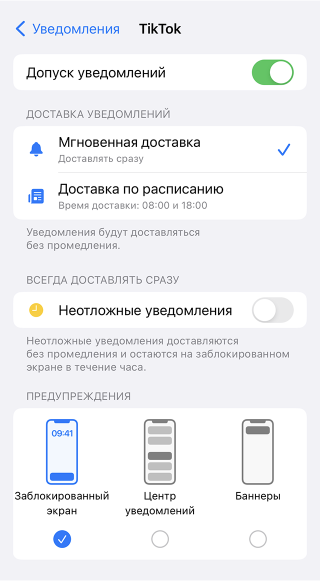
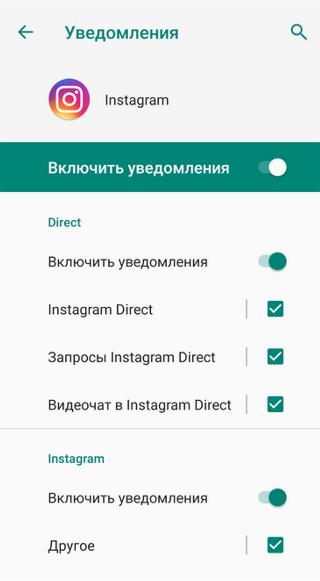
Настройка уведомлений в iOS и на Android
Включите сводку уведомлений на iOS. Благодаря этому вместо десятка разных сообщений вы будете получать список в выбранный вами промежуток времени. Уведомления сортируются по приоритету: наиболее актуальные будут отображаться наверху.
Чтобы их включить, перейдите в «Настройки» → «Уведомления» → «Доставка по расписанию». Выберите приложения, которые хотите включить в сводку, и настройте расписание.
Установите приоритеты для остальных уведомлений. В настройках выберите приложения, от которых вы хотите продолжать получать уведомления, например почту, мессенджеры, приложения для здоровья. Оставьте звук или вибрацию у самых полезных, а у менее важных — только баннеры.
В большинстве мессенджеров можно установить разные звуки для выбранных контактов. Это позволит вам реагировать на важные сообщения и пропускать все остальное. Вряд ли вы что-то упустите, если ответите другу в «Телеграме» не моментально, а только когда освободитесь.
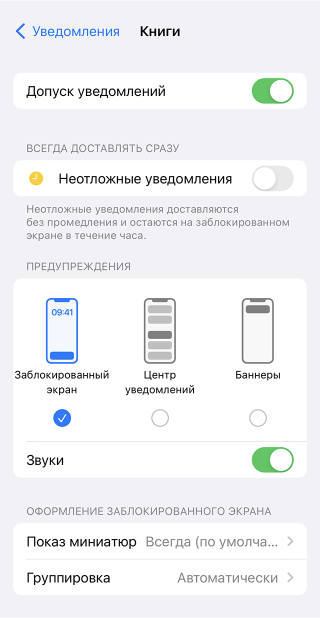
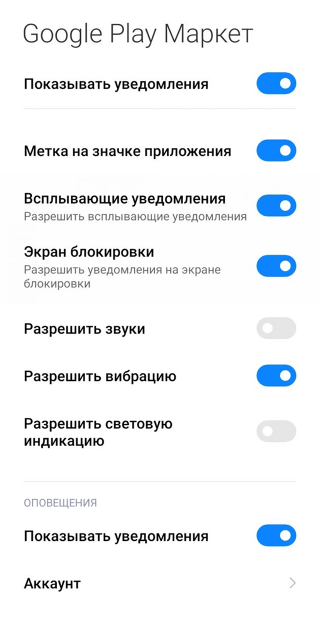
Настройка уведомлений в iOS и на Android
Настройте режимы фокусировки — они созданы, чтобы меньше отвлекать ваше внимание на телефон. Режим фокусировки похож на режим «Не беспокоить», только более функциональный. Он позволяет не отключать все уведомления, а выбрать, от каких приложений и контактов вы будете их получать.
Вы можете установить несколько режимов фокусировки, чтобы в течение дня автоматически переключаться между ними. К примеру, рабочий режим включится в 08:00, будет показывать уведомления только от почты и выключится в 17:00. Затем запустится личный режим, который будет отображать уведомления из соцсетей. А после 23:00 режим сна отключит вообще все уведомления.
Вот как настроить режимы фокусировки:
- На Айфоне откройте «Настройки» → «Режим фокусирования». Нажмите на плюс → «Собственное». Назовите режим или выберите из предустановленных и настройте уведомления. При желании выберите отдельные обои на рабочий стол для этого режима фокусировки, чтобы не путаться.
- На смартфонах на Андроиде откройте «Настройки» → «Цифровое благополучие и родительский контроль» и настройте режимы. Здесь же можно установить лимиты для приложений.
Настройте главный экран
Главный экран отвлекает на себя много внимания. Даже если не приходило никаких уведомлений, вы можете разблокировать телефон, чтобы посмотреть время, и залипнуть в приложения. Вот что с этим можно сделать.
Уберите ненужные приложения. Расположение иконок сохраняется в мышечной памяти, поэтому зачастую вы можете открывать соцсети от скуки, даже не задумываясь об этом. Уберите с главного экрана иконки соцсетей, игр и других приложений, использование которых хотите ограничить.
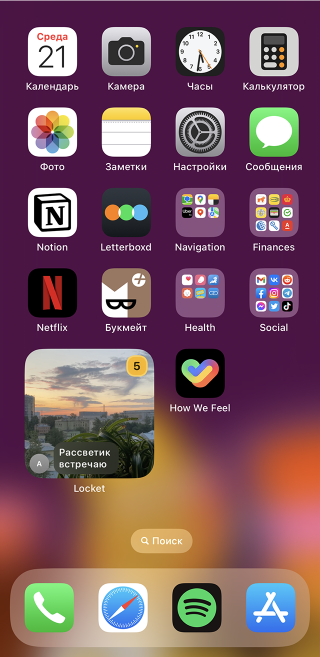
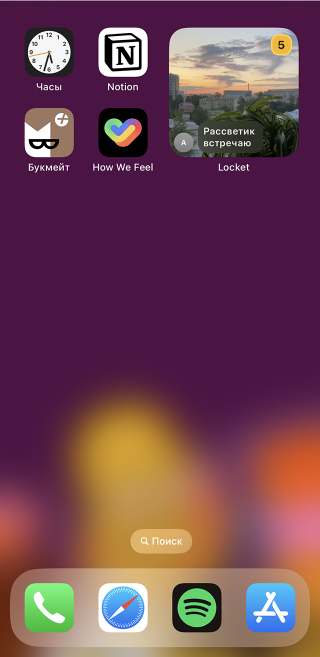
До и после «уборки»
Замените ненужные приложения полезными. Некоторое время палец будет машинально тянуться к соцсетям и не находить их. Чтобы обмануть его, поставьте на место отвлекающих приложений сервисы для продуктивности, учебы или здоровья.
Используйте папки. Оставьте вне папок только важные и полезные приложения, а остальные сгруппируйте по категориям, если не хотите удалять их иконки с главного экрана. Так вы уберете соцсети на один тап дальше.
Включите черно-белый режим. Нас привлекают цветные картинки, яркие иконки приложений и красные счетчики уведомлений. Исследования показывают, что если перевести смартфон в черно-белый режим, то экранное время сократится, поскольку мозг не будет получать столько же дофамина, как от цветного режима.
Вот как установить ЧБ-режим:
- На Айфоне откройте «Настройки» → «Универсальный доступ» → «Дисплей и размер текста» → «Светофильтры» → «Оттенки серого».
- На смартфоне на Андроиде откройте «Настройки» → «Специальные возможности» → «Средства улучшения видимости» → «Настройка цвета» → «Оттенки серого».
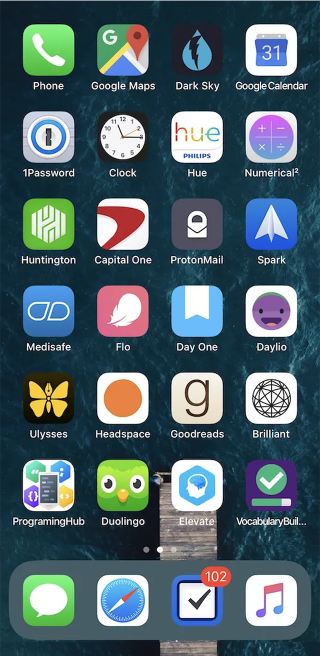
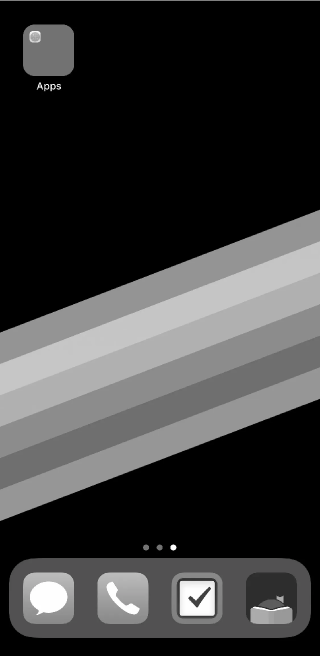
Телефон в обычном и в черно-белом режиме. Источник: betterhumans.pub
Бытовые советы, с помощью которых можно сократить время использования смартфона
Контролировать использование смартфона можно не только технологическими, но и прикладными методами. Вот что можно попробовать.
Не заряжайте телефон возле кровати. Многие проверяют уведомления и ленты соцсетей перед сном. Самый простой способ отказаться от этой привычки — не держать смартфон на прикроватной тумбочке, а убирать в противоположную часть комнаты. К тому же исследования показывают, что отказ от смартфона перед сном положительно влияет на качество сна и память.
Используйте будильник и наручные часы. Часто получается так, что незаметно вы залипаете в смартфон, когда выключаете будильник с утра или просто проверяете время. Чтобы сократить эти случаи, пользуйтесь физическими часами и будильником. Да, они дублируют функции смартфона, зато не отвлекают на себя столько внимания.

Правда, совет мало поможет в случае с умными часами вроде Эпл-вотч: туда приходят уведомления, после которых хочется зайти в телефон и все прочитать.
Организуйте цифровые детоксы — промежутки времени, когда вы сознательно отказываетесь от экрана. К примеру, прогуляйтесь без телефона или займитесь хобби, оставив смартфон в другой комнате. Возможно, вам понравится время, когда вы ни на что не отвлекаетесь и наслаждаетесь занятием.
Выделите время на залипание. От соцсетей и других отвлекающих приложений вы все равно получаете пользу: видео с котами веселят, а ленты новостей держат в курсе. Дайте себе полчаса в день, когда вы можете просто делать в смартфоне то, что вам нравится.
Не вините себя. Это главное. Ничего страшного, если вы проигнорируете собственные ограничения или превысите лимиты использования приложений. Сокращение экранного времени — длинный путь. Попробуйте получить удовольствие от путешествия.

Что делать? Читатели спрашивают — эксперты отвечают
Задать свой вопрос
Вопрос был задан 14.06.2023 и дополнен ответом эксперта 22.06.2023

Даша Лейзаренко
Как вы боретесь с привычкой сидеть в телефоне?

Мне кажется, это все — вспомогательные меры. В идеале нужно понять почему мы все время в телефон лезем и придумать другие способы эту потребность удовлетворить.
Ivan, поэтому я сижу на ТЖ.Знаем,знаем.Проходили)
Отредактировано
Doooory, Есть такое( Но все равно, пару часов в сутки реально освободил. Здесь принципиальное отличие в том что залипнуть трудно, нет бесконечной ленты.
Ну и опять же, нет ничего проще чем бросить сидеть на ТЖ, я делал это тысячу раз
Ivan, согласитесь, мозг все равно ищет куда бы залипнуть. Не телега, так инста, не инста, так ТЖ и т.д.
Птичка, надо подсовывать ему что-то более полезное. Начал пет проект который давно откладывал, пару хобби завел, больше времени провожу с детьми. Иногда все равно куда-то скатываешься, главное вовремя отрефлексировать и задавить в зародыше.
Как раз в начале недели озаботилась этим вопросом очень глубоко. Обычно приходила с работы и тупо залипала. Как итог ничего не успевала сделать. Взяла себя в руки, поставила фоном какое-то видео и успела за вечер столько всего наделать полезного. Очень понравилось. Уже днем сидела и думала, что бы такого еще сделать вечерком. Прям азарт взял. Оказывается есть жизнь после работы, а не только в выходные. Вчера вообще забыла телефон дома и. ничего не произошло. Но заметила, что все время хотела отвлечься на него, а его нет. Странные ощущения. Ломки не было. Поняла для себя, что из информационной сетки себя не выкину, но теперь разрешаю сидеть в смарте только когда не могу заняться другими полезными делами — по пути на работу, при приеме пищи, в ожидании кого-то и тд.
Отредактировано
У меня наоборот: я ваааще не знаю, что в телефоне делать. Иногда хочется просто потупить в телефон, а там нечего делать. Видео смотреть не нравится, сторис мало, мемы смешат реже, переписываться не с кем. В целом, это хорошо, но когда я ловлю себя на мысли «тебе даже в телефоне уже делать нечего», я думаю, что это со дна постучали))))
Я в ТЖ начала сидеть, потому что нигде ничего интересно, чтобы залипнуть хоть на минут 15
Нужно определить для себя, что соцсети дают полезного, а что нет.
И ограничить бесполезную часть, не убирая полностью.
Для меня, польза — поддерживать контакт с людьми, с которыми я прямо сейчас не могу увидеться, то есть переписки; обучающие материалы, касаемо моей профессии. Бесполезная трата времени — просмотр ленты, развлекательных видео.
Для продуктивной работы мне также помогает таймер — я ставлю пол часа, и занимаюсь задачей, пока не прозвенит таймер. Если вам сложно оторваться от соцсетей, это поможет — вы же всего на пол часа, а дальше опять отдыхать. Но это обман для мозга — после этого получаса вас затянет работа, и не захочется тратить своё время на смартфон.
Экранное время на iPhone и Android: как правильно использовать
Экранное время на iPhone и Android: как правильно использовать

Экранное время — функция, которая есть на всех современных смартфонах. Она позволяет определить, сколько времени и как именно вы проводите с телефоном ежедневно, помогает скорректировать поведение и устанавливать ограничения. Во всех отношениях полезная опция, с которой нужно как следует разобраться. Рассказываем, как работает экранное время на разных телефонах.
Экранное время на iPhone
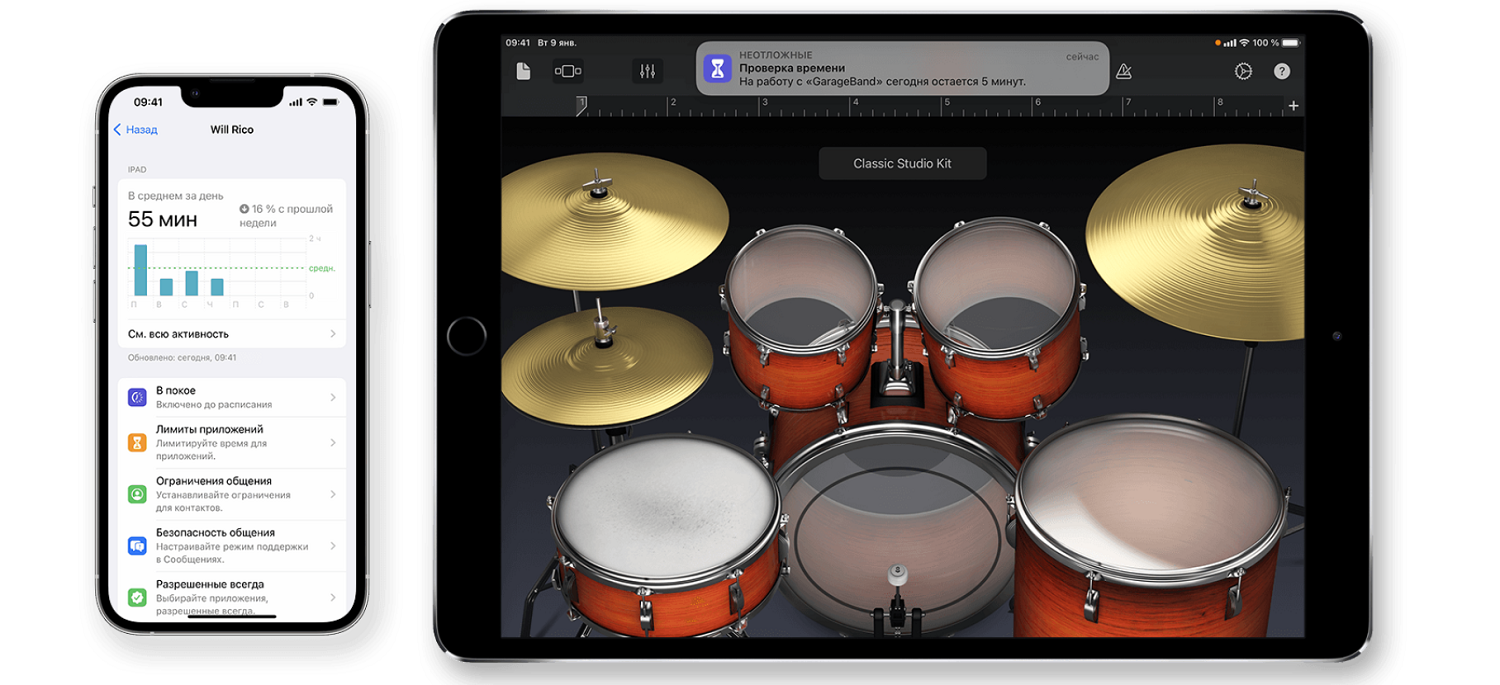
- Время покоя — можно установить расписание, по которому включается режим покоя — доступны только выбранные приложения и телефонные вызовы.
- Лимиты приложений — установка временного лимита на каждое отдельное приложение. Особенно удобно ограничивать игры детей, время в социальных сетях и т.д. Лимиты сбрасываются каждую полночь.
- Ограничение общения — запрет на сообщения, вызовы и Facetime для определенных контактов, настройка, с кем именно можно общаться в течение дня.
- Разрешенные всегда — перечень контактов и приложений, на общение и работу с которыми нет ограничений даже в режиме покоя.
- Контент и конфиденциальность — очень полезный раздел, который показывает, у каких приложений какие доступы есть. Так, можно отследить все приложения, у которых есть разрешение на использование камеры, на доступ к контактам, геопозиции и т.д. Именно в этом разделе настраиваются важные разрешения безопасности: изменять код-пароль, отключать сотовые данные и др.
После настройки этих параметров можно задать код-пароль, чтобы в них могли вносить изменения только вы. Это должен быть не основной код-пароль от телефона для большей безопасности. Если вы случайно забудете код-пароль от экранного времени, обновление прошивки до последней версии поможет сбросить его. В целом, это необходимые настройки для контроля детей и их поведения со смартфоном.
Отчеты экранного времени на iPhone
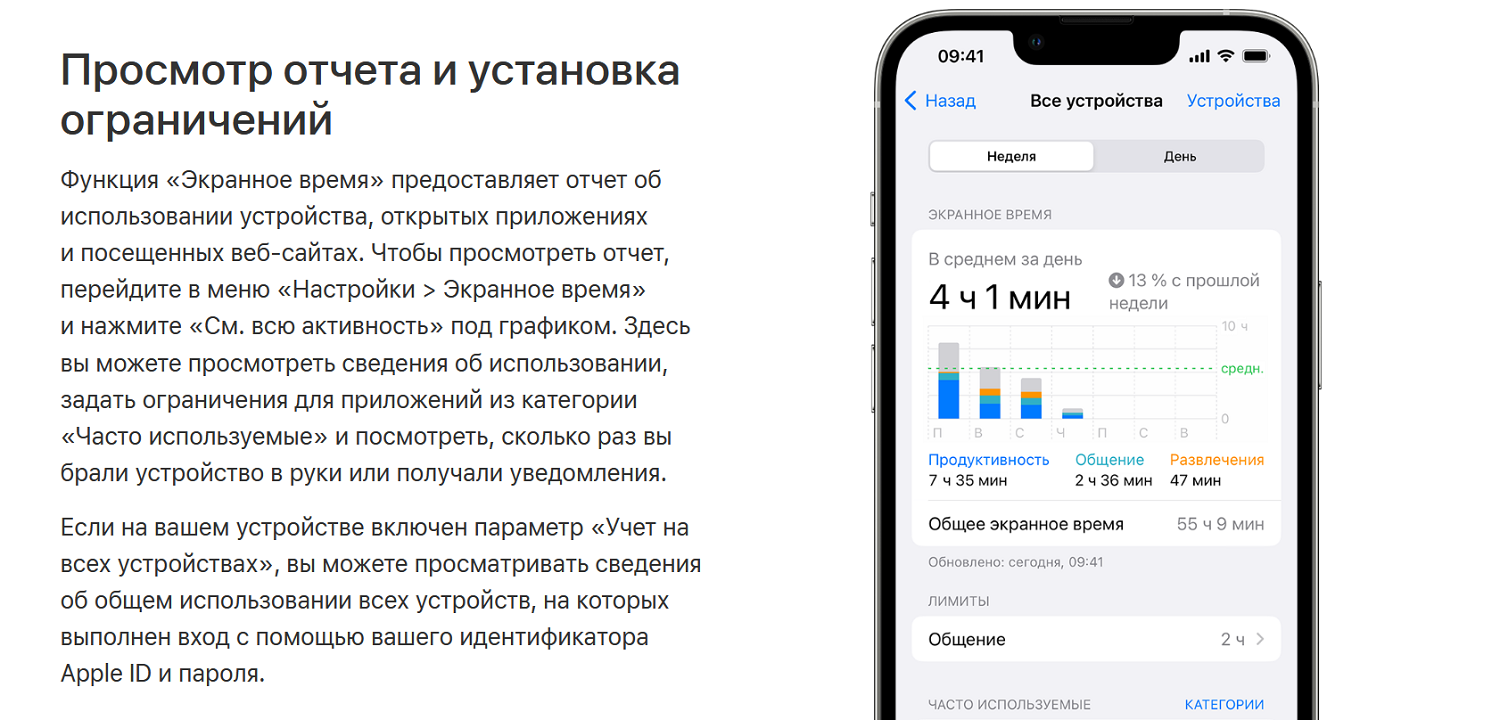
Это самое интересное, что есть в экранном времени iPhone. Наглядный график показывает, сколько времени и в каком приложении вы провели за текущий день и за последнюю неделю. Сразу понятно, куда утекают драгоценные минуты — на социальные сети и мессенджеры. Время разделяется на категории «Продуктивность», «Общение», «Путешествия», «Развлечения», «Чтение» и др.
» width=»1500″ height=»685″ />
Если под графиком нажать Смотреть всю активность, будет еще больше интересной информации:
- количество поднятий телефона за день;
- приложения, ради которых вы совершили поднятие, то есть взяли телефон в руки;
- время первого и последнего поднятия;
- количество уведомлений — сколько получили сообщений в Telegram, WhatsApp, социальных сетях и т.д.
Эта функция определенно помогает улучшить жизнь и приобрести новые привычки, превращает телефон из средства отвлечения в инструмент продуктивности. Вы сможете распределять время более продуктивно, меньше внимания уделять социальным сетям и играм, отслеживать свою работоспособность, а еще настраивать iPhone ребенка. Следите за экранным временем, уменьшайте его еженедельно, и вам не придется прибегать к модному цифровому детоксу.
Установка код-пароля экранного времени
Чуть подробнее расскажем об установке кода, который позволит вам защитить свой телефон и телефон ребенка от изменения настроек экранного времени. Если вы управляете учетной записью ребенка с помощью функции Семейный доступ:
- войдите в настройки экранного времени;
- в разделе Семья выберите имя ребенка, телефон которого хотите контролировать;
- установите лимиты на приложения, ограничения в разделе Контент и конфиденциальность;
- после этого нажмите Использовать код-пароль, введите новый код, не совпадающий с главным код-паролем телефона;
- введите свой Apple ID и пароль от него (это поможет сбросить код-пароль, если вы забудете его).
Если вы настраиваете телефон ребенка напрямую:
- в настройках экранного времени выберите «Это устройство моего ребенка»;
- настройте все параметры в лимитах, режиме покоя, в Контенте и конфиденциальности;
- установите код-пароль и введите свой Apple ID.
Забыть код-пароль от экранного времени — не страшно, так как его можно легко восстановить. А вот если ребенок сам начнет менять лимит на TikTok, ни к чему хорошему это не приведет.
Как убрать экранное время
Функция, безусловно, полезная, но как показывают опросы, не всем нужная — многие и так не склонны к зависанию с телефоном в руках. А вот заряд батареи эта функция потребляет прилично, даже в состоянии покоя постоянно отслеживая действия пользователя. Если хотите отказаться от подсчетов и контроля за активностью, в настройках выберите в самом низу Выключить экранное время. Так отключается экранное время на iPhone.
Как обойти экранное время
Таким вопросом обычно интересуются дети и подростки, которых ограничили в использовании телефона. Но не только — есть ситуации, когда достался телефон с установленными лимитами, или просто забыл текущий код-пароль от экранного времени.
» width=»1500″ height=»720″ />
Есть не менее трех работающих способов взломать экранное время.
1. Сброс настроек до заводских.
В основных настройках телефона прокрутите вниз до варианта Сброс настроек, потом выберите Стереть контент. Эту операцию нужно подтвердить основным код-паролем от телефона, а не паролем Screen Time. При сбросе настроек удалятся все данные, фотографии, контакты, заметки и т.п. Необходимо иметь резервную копию в облаке, чтобы быстро восстановить самую важную информацию. Если после сброса экранное время остается заблокированным, можно настроить телефон как новый, то есть привязать его к новому Apple ID. Это означает, что информация из старого Apple ID не будет восстановлена, телефон будет пустой. Решайте сами, стоит ли взлом экранного времени этого.
2. Сброс пароля через iTunes.
Восстановление старой резервной копии через программу iTunes — надежный способ обойти экранное время. Выполняется так:
- активируем функцию Найти мой iPhone в учетной записи iCloud;
- подключаем телефон к программе iTunes на компьютере кабелем;
- нажимаем Восстановить iPhone.
Телефон будет восстановлен через старую резервную копию, пароль экранного времени будет удален.
3. Профессиональные программы разблокировки.
Есть несколько инструментов, созданных для сброса паролей. Это программы Tenorshare, Разблокировка iOS и другие. Их нужно скачать на компьютер, установить, потом в перечне вариантов выбрать Удалить пароль экранного времени. Далее выполнить следующие шаги (на примере Tenorshare):
- подключаем телефон кабелем к компьютеру;
- нажимаем Начать удаление;
- отключаем функцию Найти мой iPhone на телефоне;
- дожидаемся удаления пароля экранного времени;
- после этого телефон перезагрузится самостоятельно;
- выберите Не передавать приложения и данные, чтобы они не потерялись во время процедуры;
- на следующем экране Экранное время выберите Настроить позже.
Пароль экранного времени будет успешно удален без потери содержимого телефона.
Экранное время на Android
В смартфонах «Андроид» встроенная функция реализована не так удобно и наглядно, как на iPhone, а в некоторых отсутствует вовсе. Иногда просмотреть можно только в настройках батареи — там показано, сколько каждое приложение было открыто и какую часть заряда оно потратило. Некоторые китайские телефоны скрывают экранное время под названием Цифровое благополучие. На телефонах Honor настройка называется Цифровой баланс. Эти запросы можно писать в строку поиска настроек, чтобы быстро выйти в нужный раздел.
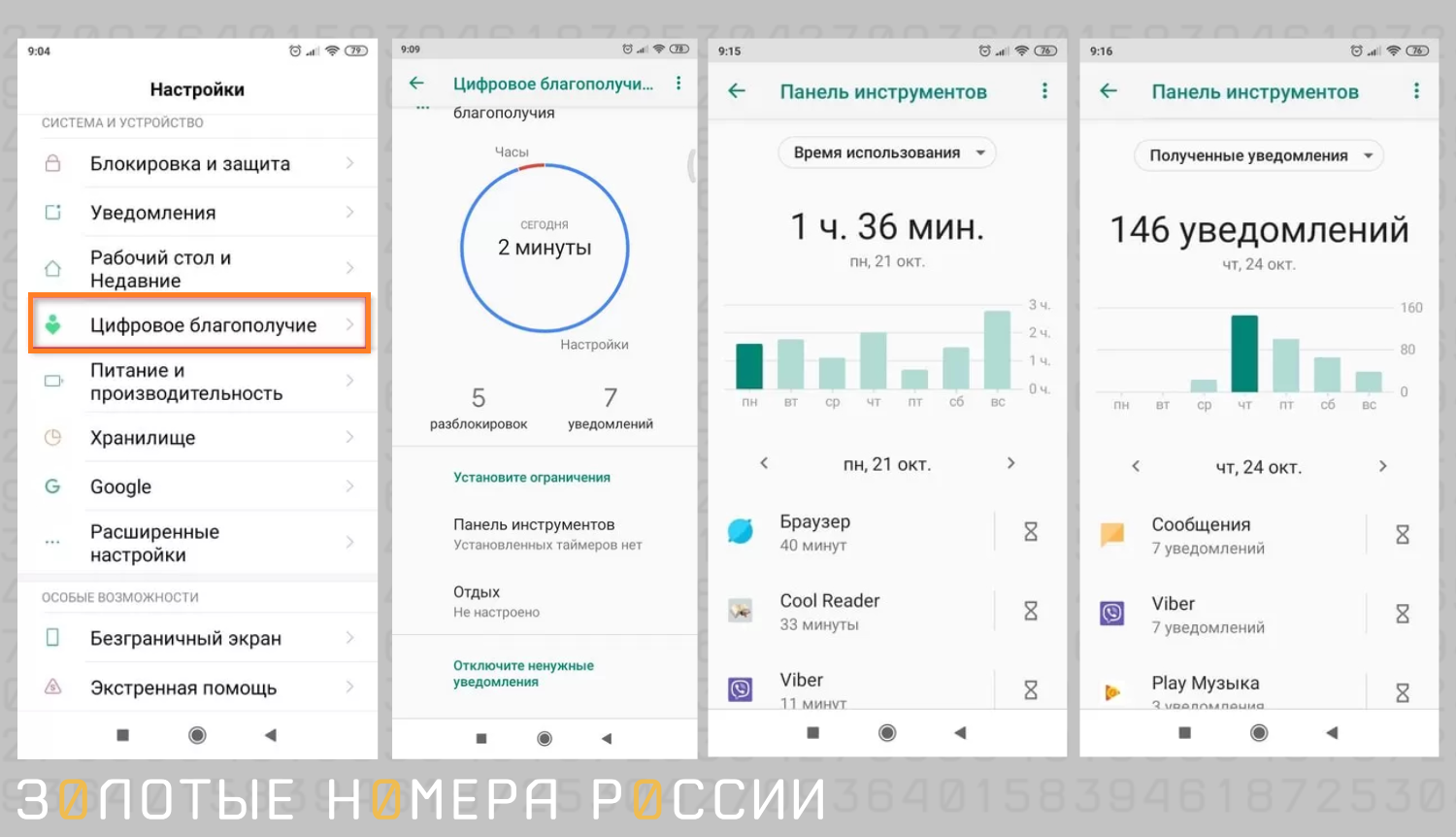
Хорошо реализована функция на Xiaomi, в оболочке MIUI. Здесь нужно в настройках искать раздел Цифровое благополучие и родительский контроль. Там показано в сжатом виде, сколько было уведомлений, разблокировок, сколько времени ушло на те или иные приложения. Здесь же полезная настройка Концентрация внимания — установка расписания и лимитов на то или иное приложение. Смотрится все это не так функционально, как на iPhone, но тоже помогает контролировать время, проведенное с телефоном в руках.
Современные телефоны забирают большое количество времени у их владельцев. Хотите знать, сколько часов в день вы проводите в определенном приложении или в целом за экраном гаджета? Знакомьтесь с нашей статьей. В ней мы расскажем, что такое экранное время и как его посмотреть на смартфоне под управлением Андроид.
В течение дня человек регулярно пользуется смартфоном и не замечает, что проводит за ним достаточно большое количество времени. Если вы хотите узнать, сколько часов в день вы уделяете своему гаджету и каким именно приложениям, читайте, где найти и как посмотреть экранное время на Андроиде. Это достаточно новая функция, позволяющая увидеть реальную картину вашего времяпрепровождения в устройстве. С ее помощью вы сможете сделать определенные выводы и, при необходимости, даже установить ограничения на пользование телефоном.
Зачем нужно знать, где находится экранное время на Android
Экранное время – довольно новая, полезная и важная функция в ОС Android, с которой многие незнакомы. С ее помощью вы можете узнать, сколько времени в день в общем пользуетесь смартфоном, какие приложения запускаете чаще всего и сколько минут (или даже часов) проводите в них. Используя эти данные, вы определите, не злоупотребляете ли вы гаджетом и, при необходимости, сможете ограничить время его использования, если заметите проблему.

В зависимости от версии ОС Android, посмотреть экранное время можно по-разному. В Android 9 и новее реализован сервис «Цифровое благополучие», где можно не только проверить, какое количество часов и минут вы проводите за смартфоном или в определенных приложениях, но и настроить ограничения на продолжительность их использования.
В младших версиях Android, а также на смартфонах с фирменными оболочками от производителей раздела «Цифровое благополучие» может не быть. В этом случае искать необходимую информацию нужно в разделе «Приложения и уведомления» или «Батарея».
Если встроенные возможности не позволяют посмотреть экранное время на Андроид, на помощь приходит программное обеспечение от сторонних разработчиков. Найти его можно в Play Market, о лучших утилитах мы поговорим ниже.
Как посмотреть экранное время с помощью встроенных возможностей Android
В смартфонах с ОС Android 9 и новее реализован раздел «Цифровое благополучие и родительский контроль». В нем можно не только посмотреть экранное время на Андроид, но и настроить таймеры для приложений, чтобы ограничить продолжительность их использования.
Если у вас Андроид более ранней версии или же смартфон с фирменной оболочкой от производителя, раздел «Цифровое благополучие» может отсутствовать. В этой ситуации стоит попробовать найти интересующую информацию в разделах «Батарея» или «Приложения и уведомления».
Через раздел «Цифровое благополучие и родительский контроль»
Данный способ актуален для смартфонов с Android 9 и новее. Инструкция:
Шаг 1. Откройте «Настройки», найдите раздел «Цифровое благополучие и родительский контроль» и перейдите в него.

Шаг 2. В верхней части экрана представлена общая диаграмма, сообщающая, сколько времени работало устройство и какие приложения использовались чаще всего. Здесь же видно количество разблокировок и уведомлений, поступивших на телефон. Нажмите на диаграмму.

Шаг 3. На открывшейся странице доступны данные об экранном времени, проведенном в приложениях, за текущий день, а также за прошедшую неделю. Нажав на определенный день, можно посмотреть, как использовался телефон в течение этих суток.

Шаг 4. В выпадающем списке в верхней части экрана вы можете выбрать «Полученные уведомления» или «Количество запусков» и узнать, сколько раз был разблокирован телефон, какие приложения запускались и какое количество раз, а также посмотреть, сколько поступило оповещений.

Шаг 5. Выбрав «Время использования» в выпадающем списке, вы увидите полный перечень приложений, запускавшихся в течение дня и узнаете время их работы.

Через раздел «Приложения и уведомления»
Если на вашем смартфоне установлен Android младше 9 и в нем нет «Цифрового благополучия и родительского контроля», посмотреть экранное время вы сможете в разделе «Приложения и уведомления». Инструкция:
Шаг 1. Откройте «Настройки» и выберите «Приложения и уведомления».

Шаг 2. Нажмите на «Время использования».

На открывшейся странице можно посмотреть время использования телефона за день или неделю, а также узнать, сколько было получено уведомлений и какое количество разблокировок было выполнено. Также здесь доступен полный список запускавшихся в течение суток приложений и указана продолжительность их работы.

Ограничение работы приложений с помощью таймера
Если вы обнаружили, что слишком часто пользуетесь каким-то приложением, то можете ограничить время его использования. Для этого следуйте инструкции ниже:
Шаг 1. Откройте «Настройки» и перейдите в раздел с экранным временем одним из описанных выше способов.
Шаг 2. Напротив приложения, время использования которого хотите ограничить, нажмите на кнопку в виде песочных часов.

Шаг 3. Введите время и нажмите «ОК».

За 1 минуту до истечения времени работы вы получите соответствующее уведомление. Через 60 секунд работа приложения будет приостановлена до конца дня. Установленный таким способом таймер сбрасывается в полночь. Удалить его вы сможете на этой же странице.
Через раздел «Батарея»
В разделе «Батарея» тоже можно посмотреть время работы приложений. В нем будет не так много информации, как в двух предыдущих разделах, однако данные о часах и минутах работы того или иного приложения получить все-таки можно.
Шаг 1. Откройте «Настройки» и перейдите в раздел «Батарея».

Шаг 2. Нажмите «Расход заряда батареи».

Шаг 3. На открывшейся странице видна статистика в процентах, сообщающая, какие приложения расходуют заряд батареи. Нажмите на любое из них.

Шаг 4. В поле «Время активной работы» видно, сколько минут проработало приложение.

Данные из этого раздела могут незначительно отличаться от информации из раздела «Цифровое благополучие». Кроме того, другие сведения, например, количество разблокировок телефона или количество запусков того или иного приложения, здесь недоступны.
Как узнать экранное время с помощью сторонних приложений
Если у вас смартфон со старой версией Android или же встроенных возможностей вам недостаточно (они вас не устраивают), узнать экранное время вы сможете с помощью приложений от сторонних разработчиков. В Play Market их достаточно много. Познакомимся с лучшими из них.