
Как убрать тему с телефона honor
Не смотря на огромное количество всевозможных тем для оболочки EMUI, не каждая из них является действительно стоящей, а места занимает прилично (хотя опробовав такую тему однажды, уже никогда не захочется ее использовать повторно). Как же удалить тему на Хонор и тем самым высвободить пространство для хранения более стоящей информации?
Инструкция
Заходим в приложение “Темы”, в нижней части экрана переключаемся на вкладку “Я” и там нажимаем на подраздел “Мои темы”.
Откроется список установленных тем (кроме тех, которые вшиты непосредственно в саму прошивку), где выбираем ту, которую необходимо удалить и в нижней части экрана нажимаем на иконку мусорной корзины.
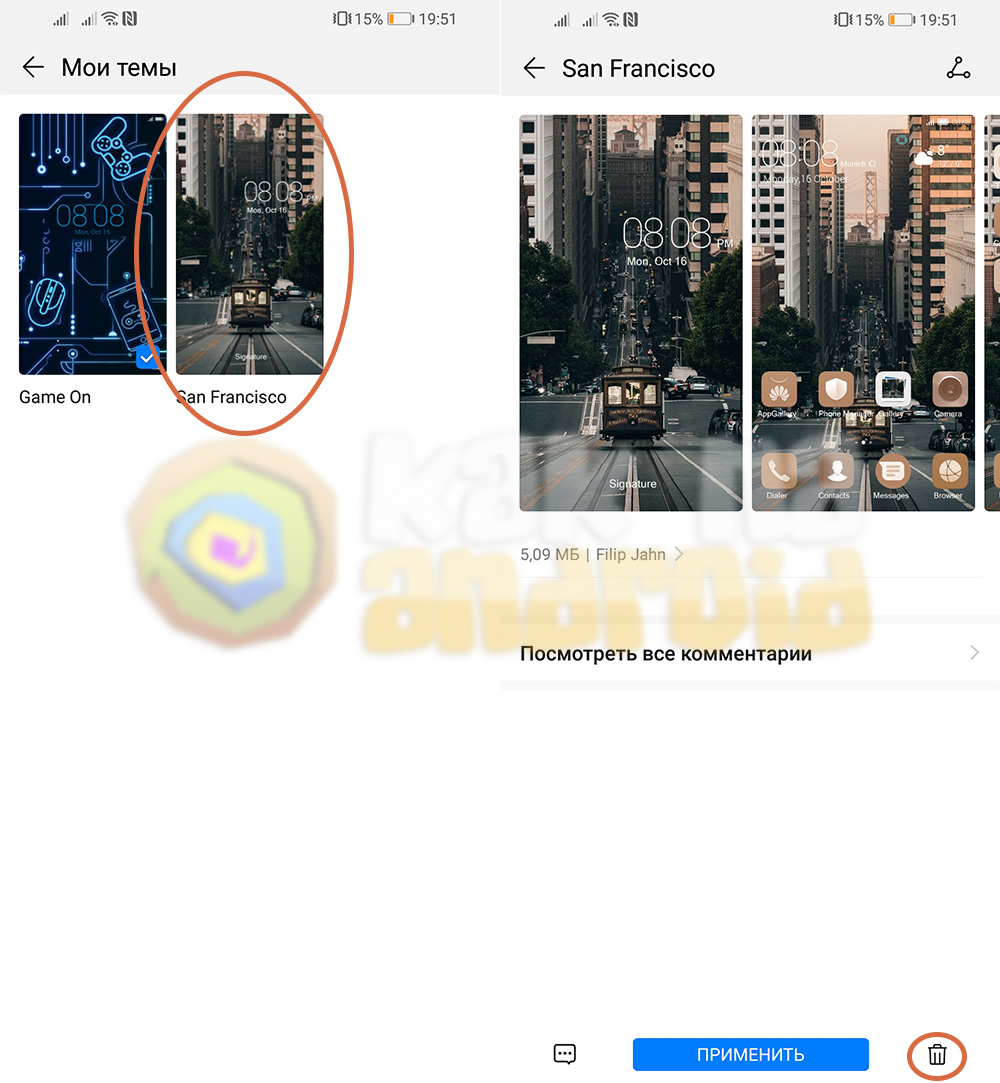
На вопрос “Удалить эту тему?” отвечаем “Удалить”.
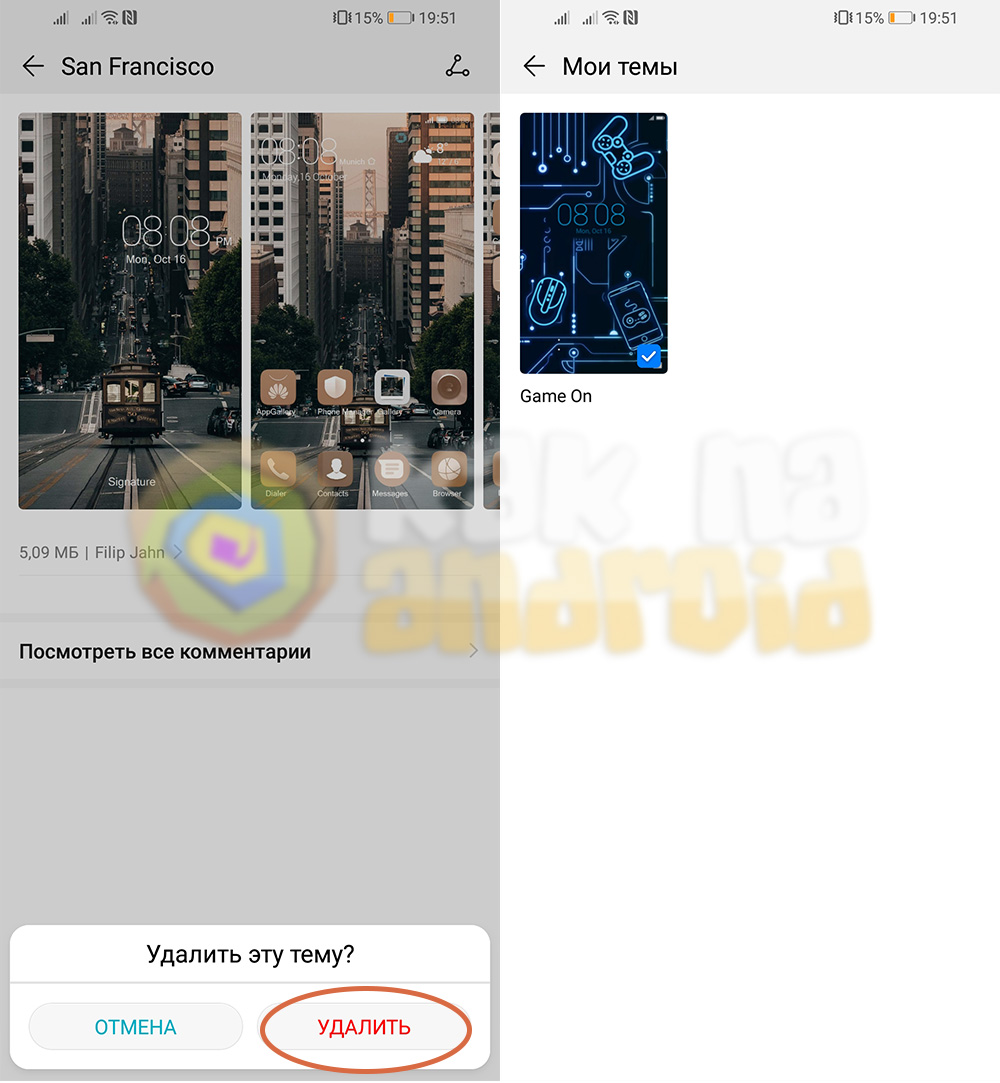
После этого ненужная тема Honor будет удалена из памяти мобильного устройства.
Для массового удаления ненужных тем можно воспользоваться приложением “Проводник” или любым другим файловым менеджером.
Принцип прост: заходим во внутреннюю память смартфона и открываем папку Huawei/Themes, выделяем ненужны файлы тем (каждая из которых является архивом с разрешением hwt) и удаляем их.
Другие полезные инструкции:
- Как поменять местами кнопки на Хонор
- Как убрать кнопки на Хонор
- Как поменять цвет клавиатуры на Хонор
Вам помогло? Оцените статью:
/rating_on.png) (4 гол., 5,00)
(4 гол., 5,00)
Как удалить загруженную тему, шрифт (стиль текста) или обои
Откройте приложение Темы , перейдите в раздел Я > Темы/Стили текста/Обои , нажмите и удерживайте элемент, чтобы удалить его.
1. Вы не можете удалить элемент, который используется на данный момент. Чтобы удалить используемый элемент, сначала настройте другую тему, шрифт (стиль текста) или обои.
2. Чтобы посмотреть историю покупок, выберите Темы > Я > Темы/Стили текста/Обои > История покупок . Вы можете удалить приобретенные элементы, но они буду отображаться в истории покупок, чтобы при необходимости вы могли загрузить их повторно.
3. Предустановленные темы, шрифты (стили текста) и обои невозможно удалить.
Как поменять тему на Honor и Huawei

Все современные смартфоны имеют какой-нибудь рисунок на рабочем столе. Но обычно он очень быстро надоедает и люди хотят разнообразить заставку, устанавливая на нее фотографии и картинки. Они не всегда подходят по размеру к экрану смартфона, поэтому на помощь пользователям производители предоставляют доступ к специализированному магазину, который позволит заменить стандартную тему Huawei и Honor на более красивую. О том, как поменять тему на Honor и Huawei и какие способы для замены предлагает производитель, и пойдет речь в этой статье.
Содержание показать
Магазин тем Huawei
На всех новых смартфонах китайского техногиганта имеется доступ к магазину тем Huawei. Он так и называется, поэтому найти его в списке установленных на телефон приложений не составит труда. А, если по каким-то причинам он отсутствует, то его можно скачать. Ссылка на Play Маркет:
Price: Free
Ссылка на AppGallery здесь. Итак, Huawei Themes – это стандартное приложение, открывающее владельцам смартфоном доступ к огромному количеству заставок экрана блокировки, фона рабочего стола, значков и прочего. Вверху имеется несколько вкладок: тексты, живые и стандартные обои, а также темы, на вкладку которых и следует нажать, если они не открыты по умолчанию при запуске приложения.  В нижней части экрана показывается какой раздел сейчас выбран пользователем. «Избранное» – тут отображаются самые популярные на данный момент темы для телефона Хонор или Хуавей, скачиваемые сотнями тысяч пользователей по всему миру. Все разбито по жанрам, нажав на который можно будет перейти в него и посмотреть все имеющиеся варианты. «Категории» – в принципе тоже самое, что и избранное, только оформлено по-другому и позволяет совершать быстрый переход для поиска шрифтов и обоев. «Обзор» – подборка самых актуальных на сегодняшний день. «Я» – в этом разделе пользователь может управлять всем контентом, загруженным через приложение «Темы». Своего рода, это менеджер тем Honor и Huawei, позволяющий обновлять и настраивать их работу. В нем же осуществляется управление загруженными обоями и стилями текста.
Установка
- Следует выбрать соответствующий пункт в разделе «Категории».
- В открывшемся окне отыскать приглянувшийся вариант и кликнуть по нему.

- Ознакомиться с превью, просмотрев скриншоты оформления.
- Если все устраивает, то нажать «Бесплатная загрузка».
- Дождаться окончания скачивания (при подключении к интернету по Wi-FI это происходит гораздо быстрее) и нажать «Применить».

Готово! Любуемся новым видом значков и заставки на экране.
С платным контентом процесс установки происходит по аналогичному сценарию, но вместо кнопки «Бесплатная загрузка» будет надпись, «Купить» и указана цена. Жмем на нее, указываем данные банковской карты, оплачиваем и начинается загрузка.

Сторонние лаунчеры
Если вас интересует вопрос, как создать свою тему для EMUI или загрузить более интересные варианты, недоступные в стандартном приложении, например, тему айфона или черную тему Хонор, то в этом помогут сторонние лаунчеры. Их существует довольно много, разберем здесь самые популярные.
Themes Manager
Отличное приложение с кучей интересного контента, оптимизированного для нормальной работы в оболочках EMUI и Magic UI. Можно выбирать готовые темы или скачивать по отдельности обои, иконки, эмоджи и шрифты. Есть как платный, так и бесплатный контент. Установка простая.
- Скачал темную тему для Хонор, хотя изначально она предполагалась для Huawei P30 Pro.

- После загрузки она оказывается в стандартном приложении смартфона.
- Остается только применить ее, как описывалось выше и любоваться новым меню.

Ссылка для скачивания из AppGallery здесь.
Themes for Huawei & Honor
По названию понятно, для мобильных устройств какого производителя предназначено это приложение.
Скачать можно в Play Маркет:
Как установить новую тему и поменять старую на Huawei/Honor
Как установить тему на Хонор и Хуавей? Вопрос, который часто интересует владельцев данных смартфонов. Установка оформления — это важный элемент стилизации гаджета под себя, ведь не всегда совпадают взгляды производителя и покупателей. Некоторым нравятся темные тона, другим – светлые, иные же хотят выбрать вид значков по своему усмотрению. Адаптировать устройство к своим предпочтениям не так уж сложно, вы убедитесь в этом самостоятельно, ознакомившись с информацией ниже.

Как установить новую тему на Хонор и Хуавей?
Смартфоны Хонор и Хуавей имеют стандартное оформление, установленное производителем. Вы знакомитесь с его характеристиками при первом запуске телефона. Работают аппараты обеих линеек на операционной системе Android с оболочкой Emotion UI. Данное программное обеспечение отличается большим набором настроек. Что касается тем – предложение распространяется на самостоятельное комбинирование заставок, иконок, виджетов, цветов.
Оценить и испытать их разновидности можно с помощью специального онлайн-сервиса, предусмотренного в заводских настройках.
Вы его найдете в главном меню телефона. В системном приложении разрешается выполнить такие действия:
- устанавливать обновленное креативное оформление для системы;
- изменять обои;
- загружать дополнительные шрифты;
- настраивать экран блокировки, значки установленных софтов, цвет кнопок и прочее.
В некоторых видах файлов возможны добавления новых функций или расширение имеющихся.
Эта площадка постоянно обновляется, дополняется новыми вариациями. Разработчики постоянно добавляют оформления, украшая их согласно предстоящим событиям, временам года или модным направлениям. Просмотреть все доступные виды можно в следующих разделах:
- рейтинг;
- избранное;
- категории.
Как включить управление жестами на телефоне Huawei и Honor
Следующий шаг – нажатие кнопки «Загрузка», после чего начнется скачивание в память телефона.
Как поменять тему на телефонах Huawei и Honor?
Изменять внешний вид операционной системы можно самостоятельно и по желанию. Вы можете загрузить несколько файлов с разными вариантами обоев, значков и использовать их на свое усмотрение.
Поменять тему на Хонор и Хуавей из стандартной на скачанную довольно просто. Выполняйте действия, следуя последовательности:
- перейдите в графу «Я»;
- в появившемся перечне выберите название нового оформления.
- примените изменения.
По окончании процесса на вашем устройстве будет установлена новая загрузка.
Как вернуть стандартную тему?
Если вам не понравилось установленное обновление – вы можете вернуть стандартную тему на Хуавей и Хонор. Инструкция такова:
Если у Вас остались вопросы или есть жалобы — сообщите нам

Задать вопрос
- откройте приложение оформлений системы;
- переходите в личные параметры учетной записи;
- в предложенном списке найдите название стандартного предложения «Defalt»;
- затем установите его нажатием кнопки Применить.
Стандартный внешний вид программного обеспечения смартфона появится после окончания процесса установки.
Как создать свою тему на Huawei и Honor?
Любой Андроид с современной версией EMUI предоставляет возможность создания своих вариантов изображений экрана сторонними разработчиками. Изменить их можно по своим предпочтениям, внося корректировки обоев, шрифта, значков. Для этого скачайте любое из предложенных онлайн-сервисом оформлений, его вы будете видоизменять. Затем загруженный hwt-файл распакуйте одним из архиваторов: 7-zip, winrar или же другими. После распаковки она будет иметь такой вид.
Перечисленные файлы обозначают:
- используемые шрифты;
- превью иконки;
- стиль блокировки;
- обои рабочего стола, экрана разблокировки;
- файлы оформления виджетов, программ, меню настроек др;
- информация – название, автор, прочие данные;
- смена настроек цвета шрифтов в шторке;
- иконки приложений.
Содержимое различных файлов может отличаться, но принцип всех одинаковый. Редактирование заключается в удалении предложенных вариаций. В результате предложенный, например, предыдущим разработчиком, шрифт будет заменен стандартным. И так со всеми файлами оформления.
Как отключить блокировку экрана на Хуавей и Хонор?
Как удалить темы со смартфона?
Удалить все непонравившиеся и неиспользуемые из них, скачанные с онлайн-сервиса или созданные самостоятельно, можно посредством использования все того же приложения. В нем необходимо найти нужные названия, и вместо кнопки Применить тапнуть на кнопку удаления. Некоторые версии программного обеспечения предусматривают иконку корзины для удаления ненужных файлов.
Анна Цыганкова (Написано статей: 54)
Второй журналист платформы. Проводит обзоры техники и приборов. Предоставляет пользователям множество информации по эксплуатации техники. Просмотреть все записи автора →