
Как удалить окко с телевизора
Центр поддержки
Частые вопросы
Общие вопросы
Как отключить устройство
Главная / Общие вопросы / Устройства / Как отключить устройство
Чтобы отключить устройство от учетной записи, нажмите кнопку «Выход» в настройках приложения устройства, которое хотите отключить. Если у вас нет доступа к этому устройству, напишите нам
в чат (внизу справа).
Привязывать и отвязывать устройства можно неограниченное количество раз.
Как удалить встроенные приложения из телевизора Android TV
Большое количество устройств, которые сейчас есть на рынке, поставляются со встроенными приложениями. Не так давно мы даже рассказывали об этом и упомянули телевизоры на Android TV: безусловно, предустановленные приложения — это очень круто, но среди них попадаются откровенно рекламные программы, которые хочется удалить, чтобы они не мешались, но сделать этого не получается. Однако есть простейший способ удалить все приложения с телевизора или отключить их — для этого вам понадобится компьютер, подключение по Wi-Fi и кое-какие программы. Рассказываем, как удалить встроенные приложения из Android TV.
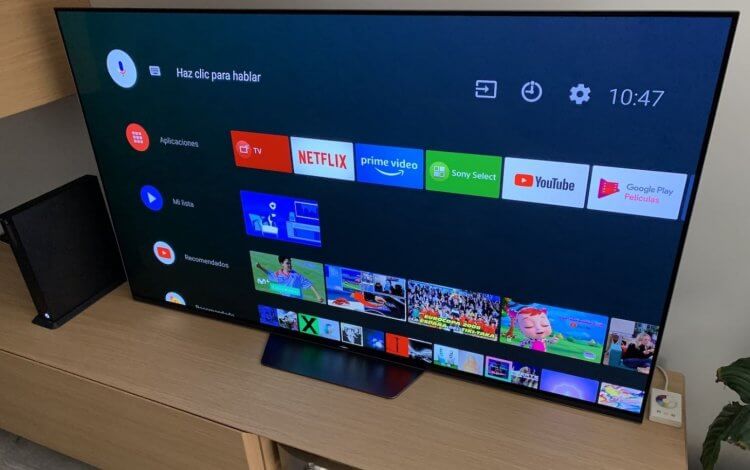
Разбираемся, как удалить приложения с телевизора
Предустановленные приложения на Андроид ТВ
В телевизоре после первого включения обнаруживается масса приложений. Их можно скрыть, максимум — отключить, а вот удалить совсем не так просто — «с пульта» этого сделать нельзя. Для того, чтобы разобраться с предустановленными приложениями, вам понадобится включить режим разработчика на Android TV. Сделать это не так просто, но мы разберемся.
Android TV может показаться сложной системой, но на деле все очень просто
- Зайдите в Настройки, выберите «Больше настроек».
- Затем нажмите «Настройки устройства» и выберите «Об устройстве».
- Прокрутите экран вниз и найдите «Сборка OC Android TV».
- Нажимайте кнопку ОК на пульте до тех пор, пока внизу экрана не появится подтверждение, что у вас есть права разработчика.
- После этого Зайдите в пункт «Для разработчиков» и включите «Отладка по USB».
Затем вам нужно скачать на свой ПК программу ADB AppControl. Это утилита, которая позволяет удаленно управлять приложениями на Android-устройстве. Скачать ее можете по этой ссылке. После этого установите ее на свой ПК: учтите, что после скачивания Windows 10 может распознать программу как вредоносную, но нажмите «Все равно запустить» — это всего лишь особенности встроенной защиты Windows.
- Зайдите в настройки Android TV «Сеть и интернет», выберите свою сеть и запомните указанный IP-адрес.
- Запустите ADB AppControl и сверьте в правом верхнем углу IP-адреса. Подправьте его, чтобы в программе он совпадал с адресом телевизора.
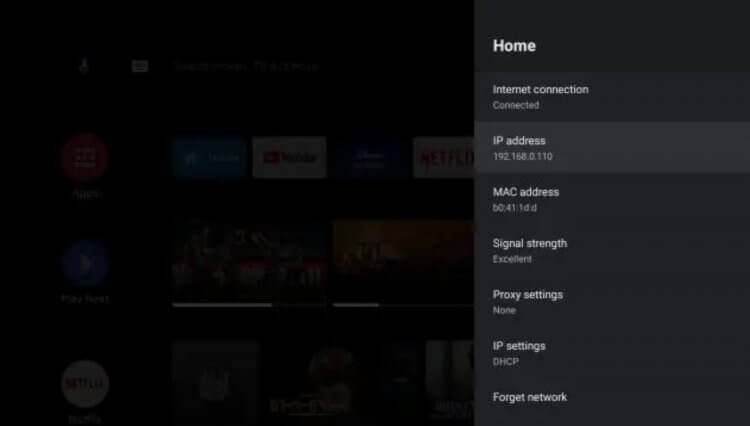
IP-адреса должны совпадать, а устройства — подключены к одной сети
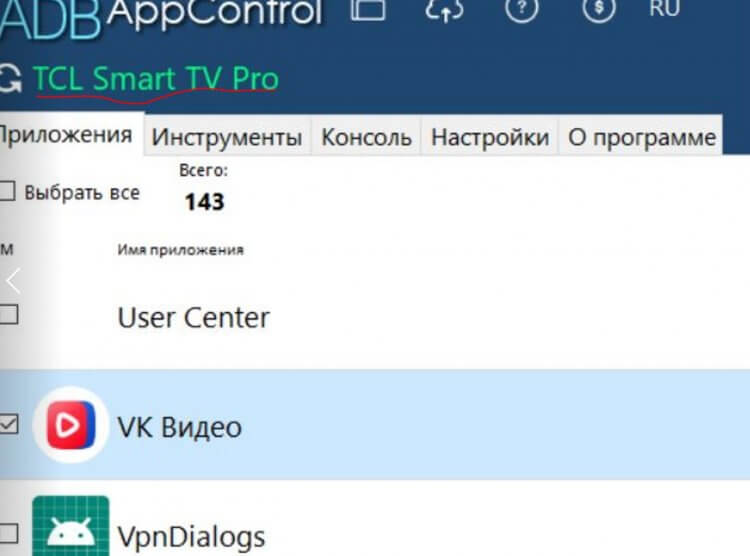
Удалять все процессы подряд опасно. Будьте внимательны
Готово! Теперь у вас будут отображаться приложения на телевизоре. Далее разберемся, какие можно удалять, а какие — нет.
Какие приложения можно удалить с Андроида
Как вы можете заметить, в ADB AppControl справа отображаются функции приложения: можно обновить данные, отправить файлы и так далее. Сверху можно выбрать виды приложений: включенные, системные, отключенные, удаленные. Справа есть кнопка «Поиск и отключение нежелательных приложений». Нажмите ее — это сканер, который в базовой версии предлагает найти небольшое количество вредных программ. Что дальше?
- Нажмите на него и выберите «Загрузить»: он обнаружит приложения. У меня нашлись «Отзывы о Маркете» и «Специальные возможности», но у вас могут быть другие.
- Оставьте выделение на всех вариантах или отключите с помощью галочки слева.
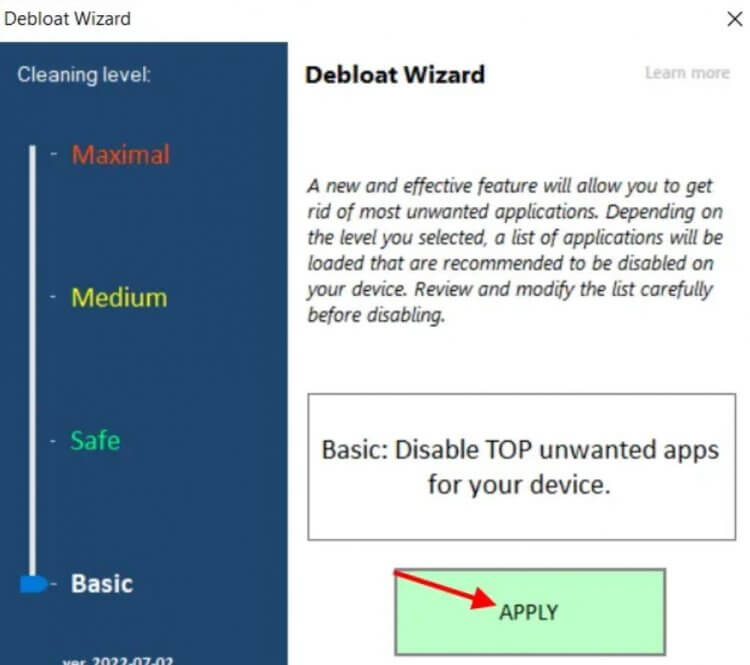
Встроенная утилита позволяет найти ненужные процессы
Тем не менее, а как удалить любое встроенное приложение с Android TV? Все очень просто. Вернитесь на вкладку «Приложения» и выберите группу приложений. Например, «Системные». Важно знать, какое приложение для чего нужно, иначе можно удалить важный системный процесс. Начните с чего попроще: например, YouTube Music или Netflix не удаляется из Android TV через телевизор — удалите его через программу.
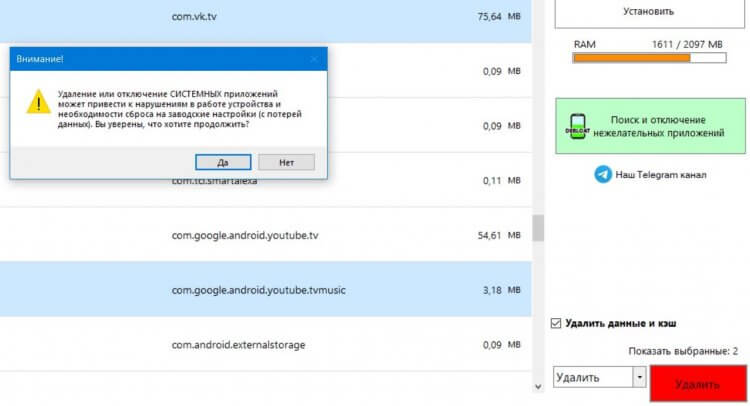
Не забудьте подтвердить удаление!
- Выберите приложение левой кнопкой мыши.
- В окошке «Выбрать» нажмите «Удалить», сверху также выберите «Удалить данные и кэш».
- Нажмите «Применить», затем — «Удалить» и подтвердите выбор.
О том, что действие совершено станет понятно по экрану телевизора: если на нем отображалась заставка, то после удаления появится главный экран или меню настроек — то место, где вы находились ранее. Не забывайте о том, что удалять можно сразу несколько приложений. Если вдруг какое-то приложение не отображается в списке, попробуйте поменять категорию: выберите «Отключенные» — вероятно, там находятся программы, которые вы отключили прямо с телевизора.
Вот таким простым образом вы можете не просто навести порядок в телевизоре на Android TV, а реально почистить его от встроенных приложений, которые никак не удалялись. Вы также можете установить любое приложение с помощью ПК: читайте в нашей статье, как это можно сделать.

Теги
- Android TV
- Новичкам в Android
- Приложения для Андроид
Установка сторонних приложений
Эта функция работает только на телевизорах с прошивкой версии 1.81 и выше. О том, как узнать текущую версию прошивки и как обновляется устройство, читайте в разделе Обновить прошивку.
Вы можете пользоваться не только предустановленными сервисами и приложениями из внутреннего каталога, но и установить на телевизор что-то своё: плееры, игры, онлайн-кинотеатры и другие популярные приложения. Для этого нужно загрузить инсталляционные файлы приложений в личном кабинете на apps.sber.ru/my, а затем установить приложения на самом телевизоре.
Телевизоры с Салют ТВ поддерживают инсталляционные файлы в формате Android Package Kit — такие файлы имеют расширение .APK . Кроме того, для телевизоров подходят только файлы, адаптированные для использования на ТВ-приставках и Smart TV на базе Android. Обычно в названии таких файлов есть пометка For Android TV * .
В редких случаях даже адаптированные для ТВ-приставок и Smart TV APK-файлы могут не устанавливаться или некорректно работать на телевизорах с Салют ТВ. Мы работаем над тем, чтобы таких случаев было меньше.
Установку и использование сторонних приложений можно запретить. Читайте об этом в разделе Включить детский режим.
Установить приложение на телевизор
Шаг 1. Загрузите APK-файл приложения в личном кабинете на apps.sber.ru/my
В личный кабинет можно загрузить неограниченное количество APK-файлов общим объёмом до 2 Гб. Чтобы загрузить приложение:

- Скачайте APK-файл на компьютер, планшет или телефон. Размер файла должен быть не больше 300 Мбайт. Чтобы минимизировать риск кражи или утери данных, а также риск повреждения телевизора, скачивайте файлы только из проверенных источников — лучше всего брать их с официальных сайтов разработчиков. Обратите внимание, что в соответствии с Правилами допустимого использования платформы, мы не несём ответственности за ущерб, нанесённый загруженными вами приложениями.
- Перейдите на сайт apps.sber.ru/my и войдите с помощью того же аккаунта Сбер ID, который используете на телевизоре.
- Перетащите APK-файл приложения на область загрузки в кабинете, нажмите Сохранить и подождите, пока файл загрузится. Во время загрузки файл проверяется на вирусы. В кабинет нельзя загрузить две версии одного и того же приложения: чтобы загрузить новую версию, предварительно удалите из кабинета предыдущую.
- После загрузки появится возможность изменить название, под которым приложение будет отображаться на телевизоре. Для этого нажмите , введите название и нажмите Сохранить.
- Приложение загружено. Теперь его можно установить на телевизор.
Шаг 2. Установите приложение на телевизор

- На телевизоре перейдите на экран , выберите Мои приложения и откройте вкладку Загруженные.
- В списке отображаются приложения, которые вы загрузили в личном кабинете на сайте apps.sber.ru/my. Карточки ещё не установленных приложений помечены значком . Нажмите на приложение, чтобы установить его. Обратите внимание, что на телевизор нельзя установить приложения, которые уже есть на нём: как те, что вы ранее установили самостоятельно, так и те, которые были предустановлены (например, приложения Okko и Звук). Карточки таких приложений будут неактивными. Чтобы установить новую версию приложения, предварительно удалите уже установленную. Телевизор работает на архитектуре armeabi-v7a. Она обычно указывается в названии APK-файла. Недоступными для установки будут приложения, архитектура которых несовместима с версией Android вашего телевизора. Количество устанавливаемых из личного кабинета приложений не ограничено: их можно устанавливать, пока на телевизоре есть свободное место.
Запустить установленное приложение

Установленные из личного кабинета приложения нельзя запустить голосом. Чтобы открыть их, используйте пульт: на домашнем экране найдите и выделите карточку нужного приложения, а затем нажмите OK.
Поиск приложений и игр из интернета
Теперь загружать внешние приложения на телевизор с Салют ТВ стало еще проще:

- На домашнем экране выберите .
- Напишите запрос в поисковой строке, чтобы найти нужную игру или приложение.
- Листайте вниз до раздела Приложения и игры из интернета.
- Нажмите по нужной карточке и вы автоматически перейдёте в браузер, откуда можно скачать приложение.
- Найдите кнопку скачивания и нажмите на неё.
- Приложение появится в разделе Каталог приложений.
Чтобы найти приложение или игру голосом, нажмите на пульте, скажите «Найди. » и название приложения.
Удалить приложение с телевизора
- На домашнем экране найдите карточку нужного приложения. Выделите её, затем нажмите и держите кнопку OK на пульте.
- Через несколько секунд отобразится всплывающее меню — в нём выберите Удалить.
- Приложение удалено с устройства. Если вы больше не будете устанавливать его, удалите приложение и из своего личного кабинета на apps.sber.ru/my — чтобы освободить место для других приложений.
Переименовать или удалить приложение в кабинете
- Перейдите на apps.sber.ru/my и войдите с помощью того же аккаунта Сбер ID, который используете на телевизоре.
- Нажмите на карточке приложения и выберите нужную команду:
- Переименовать — если хотите изменить название, под которым приложение будет отображаться на телевизоре.
- Удалить — чтобы удалить из личного кабинета ненужное больше приложение. Обратите внимание, что если вы удалите из кабинета приложение, которое уже установлено на телевизор, это приложение по-прежнему останется на устройстве — оттуда его нужно удалить вручную.
* Android TV является товарным знаком компании Google LLC.
Последнее обновление 31 окт. 2023 г.
Выделите текст и нажмите Ctrl + Enter , чтобы сообщить о ней
Как отключить устройство в OKKO: исправление ошибок в приложении, подробная инструкция
Как и большинство современных мультимедийных платформ, этот сервис является платным. Несмотря на это, часть контента доступна бесплатно, но с рекламой. Без оплаты доступна и часть ТВ каналов. Раширить этот пакет можно по подписке. Для тех, кто впервые решил воспользоваться сервисом, есть бесплатные промо-периоды на 7 дней или месяц. В течение этого времени вы сможете:
- Смотреть все фильмы и сериалы в онлайн-кинотеатре.
- Принять решение о дальнейшем использовании сервиса.
- Получить доступ ко всем предложениям мультипатформы.

Обратите внимание! Отказаться от использования сервиса можно в любое время. Но оплаченная сумма за месяц не возвращается пользователю обратно.
Как отключить ваше устройство в ОККО
На официальном портале сервиса в разделе «Вопросы и ответы», есть лишь короткий комментарий на эту тему. Предлагается сделать следующее:
- Зайдите в раздел «Настройки» на устройстве, которое планируется отключить.
- Нажмите на кнопку «Выход».
В случае, если попытка окажется неуспешной, можно обратиться в службу технической поддержки. Разработчик уверяет, что именно такой способ отвязки аккаунта предусмотрен в этом сервисе, При этом выполнять его можно сколько угодно раз. То есть возможность, как отключать устройство, так и подключать его вновь.

Однако, такие действия просто позволяют выйти из профиля. При этом подписки, оформленные ранее, продолжат действовать. Полный отказ от подписок выполняется так:
- Откройте приложение Окко и зайдите в раздел «Настройки».
- В подменю выберите «Подписки».
- Активируйте метку «Отменить автоуправление».
Такой вариант отключения позволяет до конца оплаченного периода пользоваться сервисом. Когда срок действия подписки закончится, она не будет продлена, и отключиться.

Что делать, если приложение ОККО на телевизоре выдает ошибки
В ситуации, когда вы не можете запустить приложение на своем ТВ, следует удостовериться, в поддержке данной услуги на вашем телевизоре. Важно и наличие нормального подключения к сети Интернет. Если эти условия соблюдены, а приложение не запускается, посмотрите код ошибки. После чего обратитесь в техническую поддержку онлайн-кинотеатра, где вам помогут ее устранить.
Понравилось? Поделись с друзьями:
Еще по теме:
 Как активировать СберПрайм в ОККО: стоимость активации и подробная инструкция Можно ли за единую цену в месяц слушать музыку, смотрет.
 Как отключить автопродление подписки в кинотеатре ОККО: инструкция по типам устройств Зрители кинотеатра Окко после регистрации и покупки под.
 Как подключить дополнительное устройство ОККО к телевизору Okko – это медиаплатформа, с которой знаком практически.
 Как отключить подписку «OKKO Оптимум» на телефоне Сегодня во многих телевизорах поддерживается функция Sm.
-
4 комментария
Оксана ( 4 мая, 2023 в 8:38 дп ) Здравствуйте! Подскажите как отключить устройство от учётной записи, если нет доступа к подключеному устройству? Ответить
Никита ( 26 апреля, 2023 в 11:05 дп ) Здравствуйте. Подскажите как отключить устройство от учётной записи. Доступа к устройству нет. Ответить
Серов Кирилл ( 16 февраля, 2022 в 4:10 пп ) Можно ли отключить устройство в OKKO в 14-ый день его бесплатного использования, и снимутся ли деньги в этом случае? Ответить
Олег ( 31 января, 2022 в 9:18 пп ) Не воспроизводится ничего абсолютно. Не на телефоне, не на двух разных телевизорах. Ответить
Оставить отзыв Отменить ответ
Публикуя свою персональную информацию в открытом доступе на нашем сайте вы, даете согласие на обработку персональных данных и самостоятельно несете ответственность за содержание высказываний, мнений и предоставляемых данных. Мы никак не используем, не продаем и не передаем ваши данные третьим лицам.