
Как удалить приложение «Связь с телефоном» в Windows 11 и Windows 10
Недавно Microsoft переименовала приложение «Ваш телефон» в «Связь с телефоном» и обновила его интерфейс. Само приложение для связи Windows и Android существует уже давно. В мае 2019 года Microsoft серьезно улучшила его функциональность, представив возможности работы с сообщениями, клавиатурными раскладками и языками, добавив новые экраны и др.
Обновленное приложение «Связь с телефоном» отличается навигацией с помощью вкладок, оптимизированной процедурой настройки и улучшением видимости уведомлений. Следует также отметить общий ребрендинг самого приложения и ребрендинг мобильного приложения-компаньона «Связь с Windows».
«Связь с телефоном» работает с большинством устройств Android, но у Microsoft есть партнерские соглашения с Samsung и HONOR, результатом которых являются эксклюзивные функциональные возможности для устройств этих производителей.
Приложение «Связь с телефоном» устанавливается по умолчанию и будет автоматически обновлено до новой версии через Microsoft Store. Пользователи Windows, которым это приложение не нужно, могут удалить его.
Можно воспользоваться альтернативными приложениями для подключения телефона или полностью отказаться от подобной функциональности, если она не требуется. Какой бы ни была причина, приложение «Связь с телефоном» в Windows удалить несложно.
Как удалить «Связь с телефоном» в Windows
- Откройте PowerShell от имени администратора. Например, откройте меню «Пуск», введите PowerShell и выберите для результата пункт контекстного меню «Запуск от имени администратора», чтобы запустить PowerShell с повышенными привилегиями. Пользователи Windows 11 могут использовать Терминал Windows (Администратор) с профилем PowerShell, запустив его, нажав правой кнопкой мыши по меню «Пуск».
- Подтвердите запрос службы контроля учетных записей.
- Введите следующую команду, чтобы удалить приложение «Связь с телефоном» с устройства:
Get-AppxPackage Microsoft.YourPhone -AllUsers | Remove-AppxPackage

Обратите внимание, что имя пакета приложения сохранилось, изменилось только его само название с «Ваш телефон» на «Связь с телефоном». Приложение удаляется из системы и больше не будет отображаться при поиске или при просмотре списка установленных приложений в приложении «Параметры».
Почему для удаления нужен PowerShell
Microsoft отключила возможность удаления приложения «Связь с телефоном» из раздела Приложения в приложении Параметры, поэтому для его удаления потребуется оболочка PowerShell.
Как переустановить «Связь с телефоном» в Windows
Переустановить «Связь с телефоном» довольно просто. Посетите страницу приложения в Microsoft Store и используйте кнопку Установить, чтобы снова установить его на устройство.
А вы используете «Связь с телефоном» для подключения мобильных устройств к ПК?
Как удалить приложение Ваш телефон в Windows 10.
С каждым обновлением Microsoft добавляет новые приложения в Windows 10. Приложение «Ваш телефон» появилось в Windows 10 October 2018 Update (версия 1809), чтобы помочь пользователям ПК мгновенно получать доступ к фотографиям и сообщениям с вашего смартфона Android прямо с компьютера, просто запустив приложение «Ваш телефон». В новом обновлении Windows 10 за Май (версия 1903) приложение «Ваш телефон» поддерживает зеркальное отображение экрана, ответы на SMS-сообщения, просмотр уведомлений и передачу фотографий, которые в настоящее время доступны на вашем телефоне.
Одна из основных проблем с удобством использования приложений в Windows 10 заключается в том, что только некоторые из них могут быть официально удалены. Приложение «Ваш телефон» не имеет смысла, если пользователь не хочет связывать телефон с учетной записью Microsoft и ПК с Windows 10. Тогда почему оно должно оставаться в системе?
В этом руководстве мы рассмотрим, как удалить и переустановить приложение «Ваш телефон» в Windows 10.
Удаление приложения «Ваш телефон» в Windows 10
Способ 1 из 2
Шаг 1: Чтобы открыть PowerShell в качестве администратора — Нажмите правой кнопкой мыши на кнопке «Пуск» и выберите Windows PowerShell (Администратор).
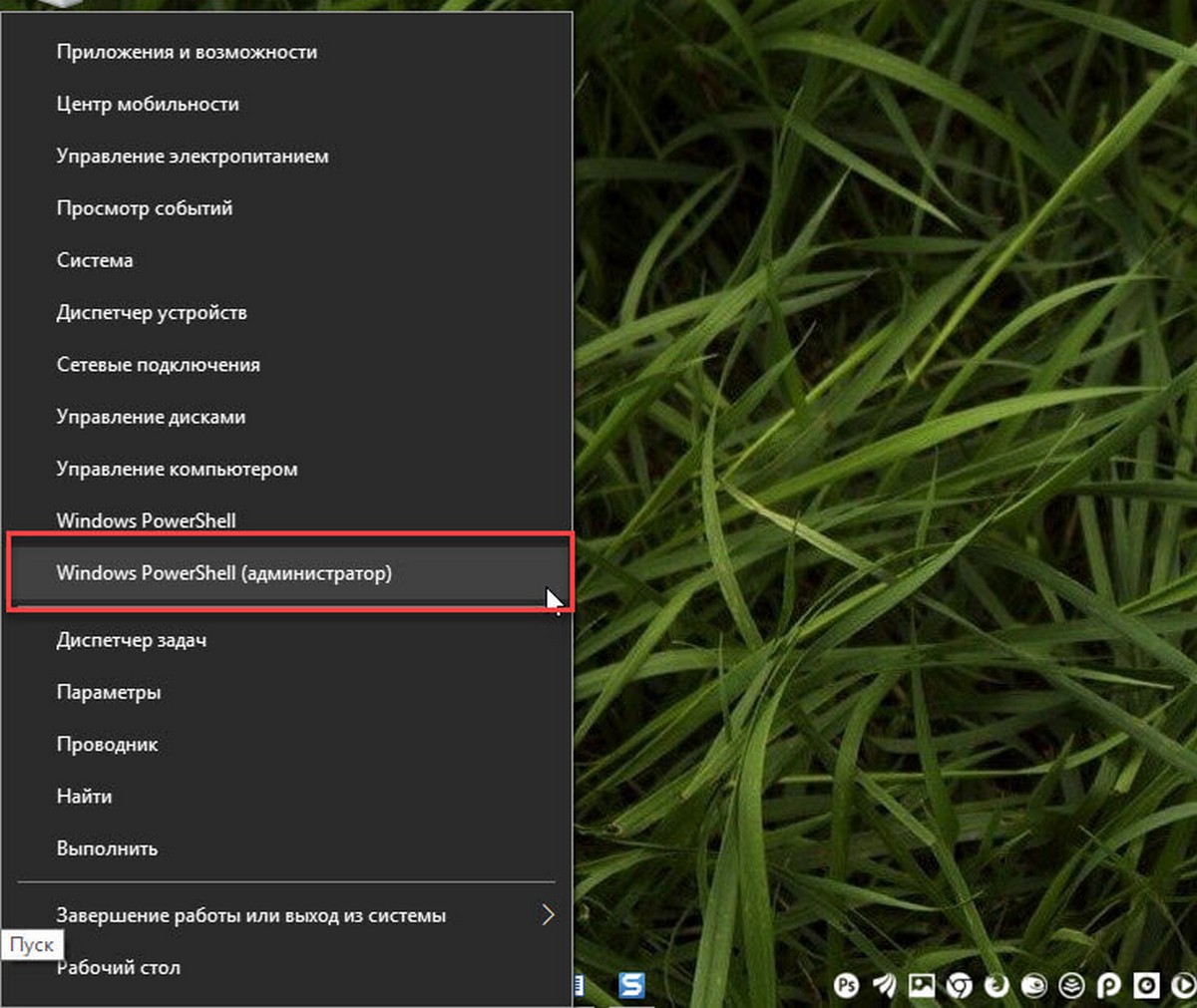
Нажмите кнопку «Да», если появиться приглашение контроля учетных записей пользователей.
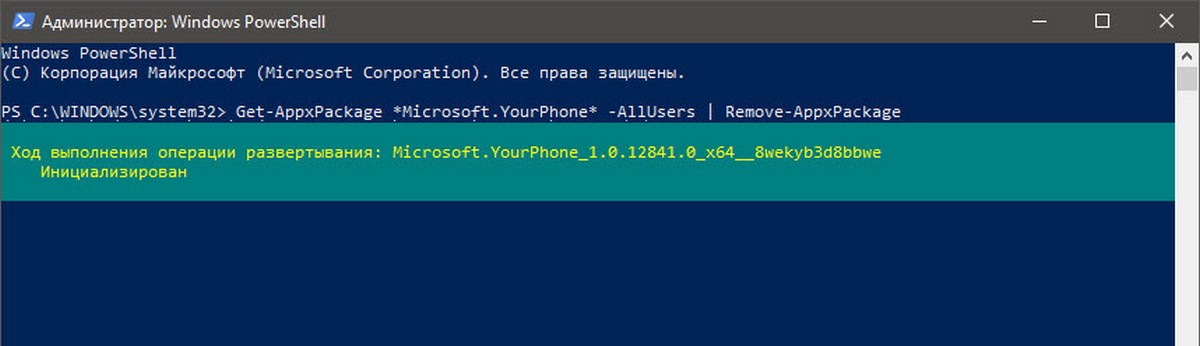
Шаг 2: В окне PowerShell введите следующую команду для удаления приложения «Ваш телефон».
Get-AppxPackage *Microsoft.YourPhone* -AllUsers | Remove-AppxPackage
Нажмите клавишу Enter и дождитесь выполнения команды.
Способ 2 из 2
Шаг 1: Загрузите CCleaner (бесплатную версию) для Windows 10, а затем установите его.
Шаг 2: Запустите CCleaner. Перейдите в раздел «Сервис» → «Удаление программ». кликните правой кнопкой мыши запись приложения «Ваш Телефон» и выберите «Деинсталяция».
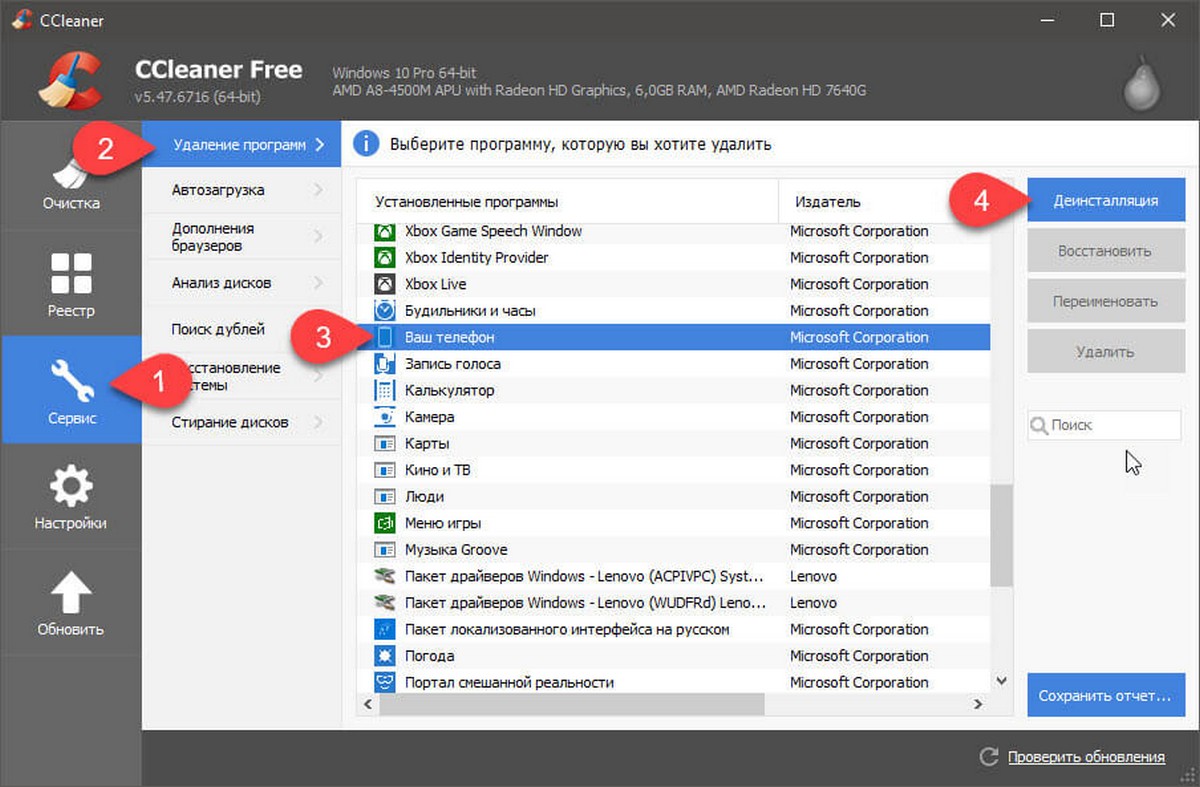
Шаг 3: Нажмите кнопку «ОК», когда появится запрос подтверждения.
Переустановите приложение «Ваш Телефон» в Windows 10
Шаг 1: Следуйте инструкциям, приведенным выше, чтобы переустановить приложение.
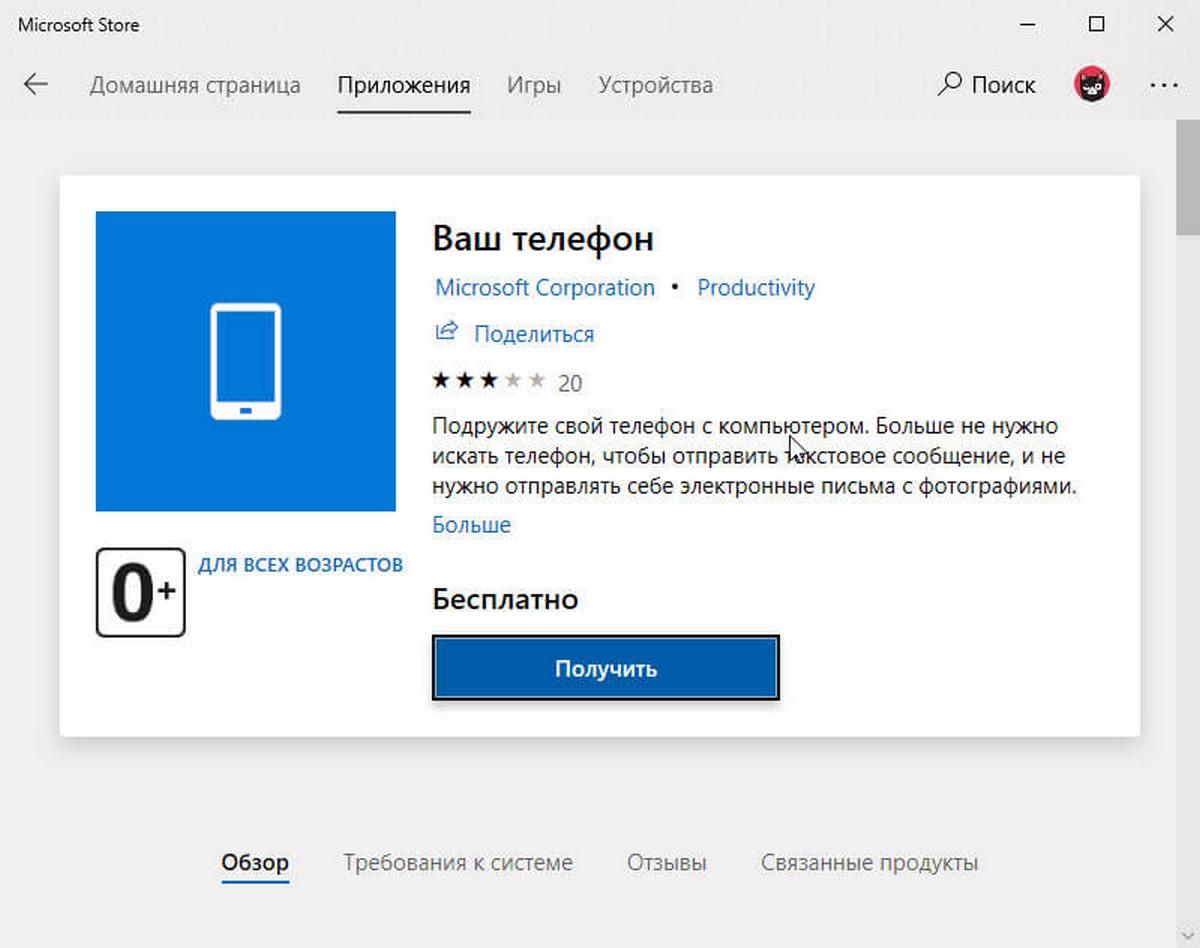
Шаг 2: Откройте приложение «Магазин», найдите приложение «Ваш Телефон» и нажмите кнопку «Получить», чтобы загрузить и установить приложение. Если вы не можете найти приложение, перейдите по этой ссылке, чтобы посетить ее страницу.
Сбросьте приложение «Ваш Телефон» в Windows 10
Если у вас возникли проблемы, вы можете сбросить приложение, прежде чем переустанавливать его.
Шаг 1: Откройте приложение «Параметры». Перейдите в раздел «Приложения» → «Приложения и возможности».
Шаг 2: Найдите запись приложения «Ваш Телефон» и нажмите на нее, чтобы открыть скрытую ссылку «Дополнительные параметры». Нажмите ссылку «Дополнительные параметры».
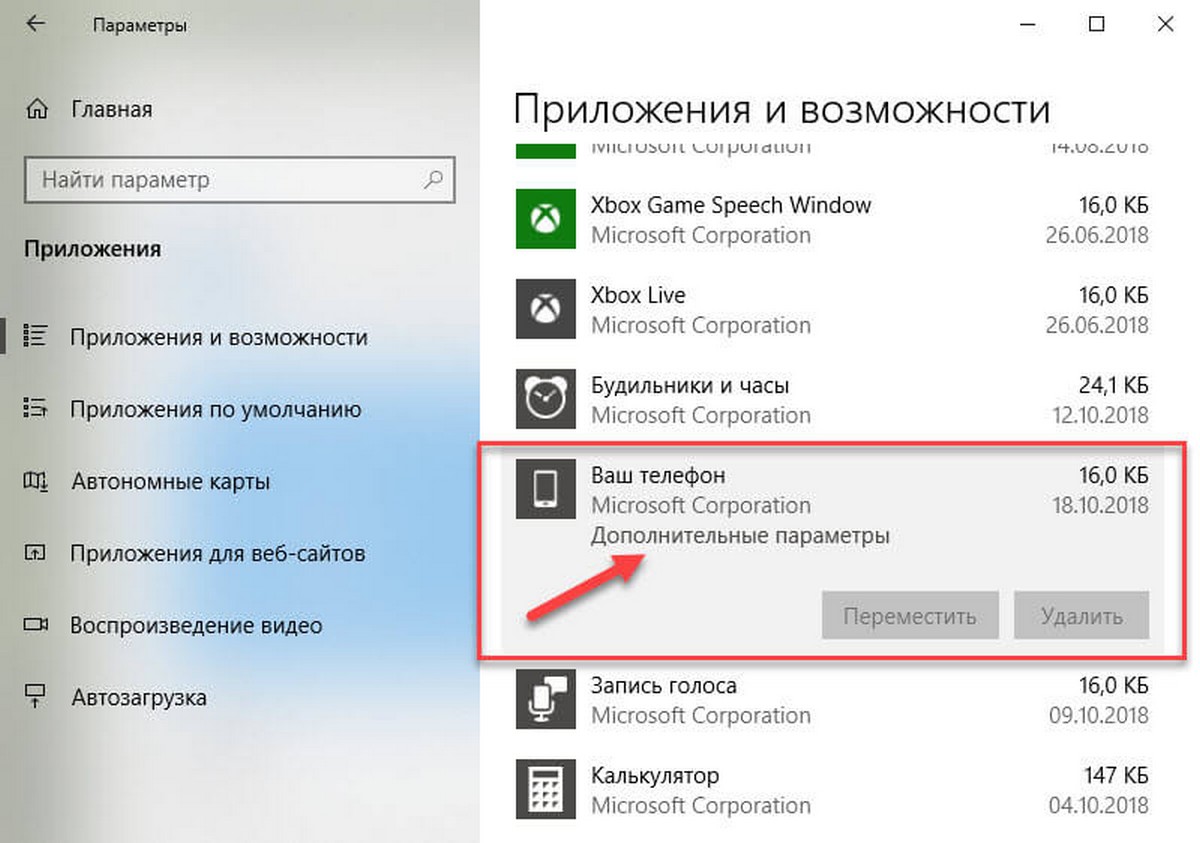
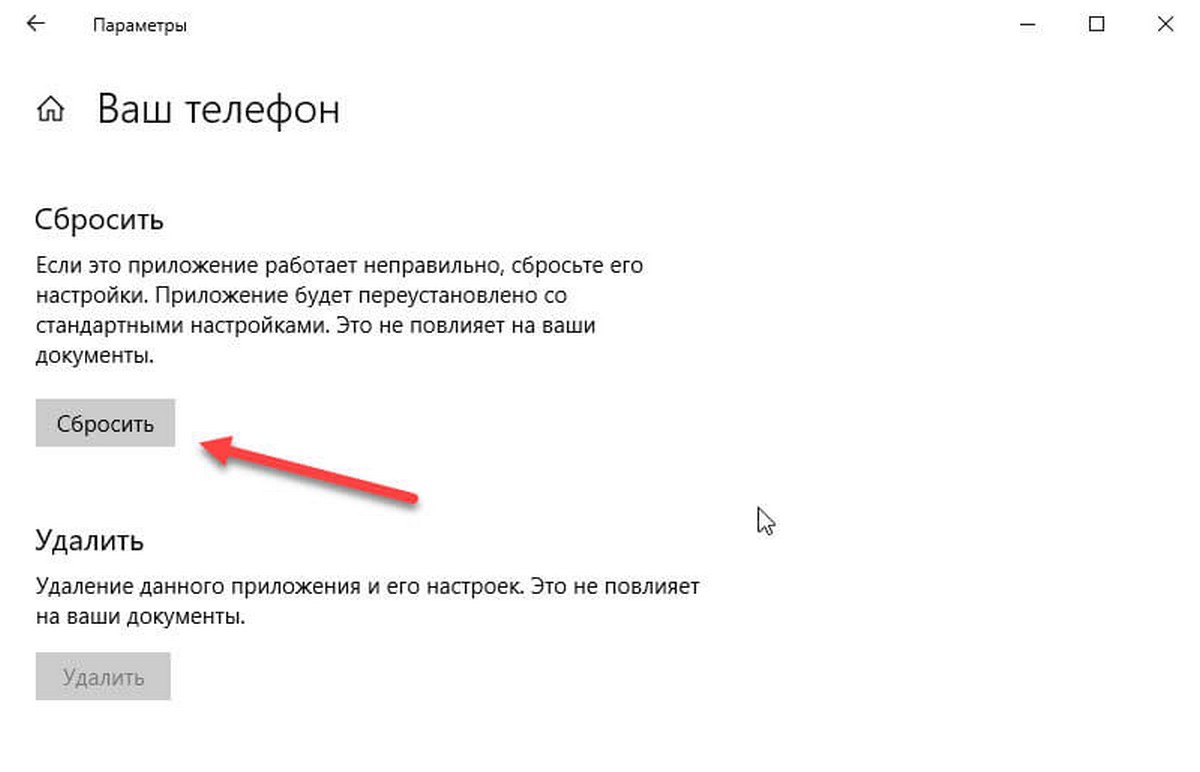
Шаг 3: Прокрутите страницу вниз, чтобы увидеть кнопку «Сбросить» и нажмите ее, чтобы сбросить настройки приложения.
Пользователи Windows 10, использующие устройства Android, могут найти приложение «Ваш телефон» полезным, особенно если Microsoft удастся интегрировать в приложение больше функций. На данный момент для iOS-приложение строго ограничено. Большинство не будут использовать приложение, но им придется жить с ним, если они не используют PowerShell для его удаления.
Теперь вы: Почему, по вашему мнению, Microsoft препятствует удалению некоторых приложений?
Отмена связи устройства в Связь с телефоном
Чтобы удалить устройство, выполните действия, указанные ниже. Выполните все действия как на устройстве Android, так и на компьютере, чтобы успешно удалить связь с устройством.
Шаг 1. Удалите связь на устройствах Android и Surface Duo
Сначала проверьте, какое мобильное приложение используется на устройстве Android. Воспользуйтесь этим списком, чтобы узнать, поддерживает ли ваше устройство приложение «Связь с Windows» (установленное предварительно). Если вашего устройства нет в этом списке, перейдите к следующему разделу.
Если на устройстве с Android есть приложение «Связь с Windows» (установленное предварительно):
- Перейдите в Параметры > Подключенные устройства> Связь с Windows >О приложении Связь с Windows. или Проведите пальцем вниз от верхней части экрана, чтобы открытьПанель быстрого доступа и выберите Связь с Windows.
- Кликните по вашей учетной записи Майкрософт
- Прокрутите вниз до Связь с Windows, где вы увидите ранее использованную учетную запись Майкрософт и адрес электронной почты.
- Нажмите Удать учетную запись.
- Перейти к разделу» Шаг 2″, чтобы завершить размыкание связи.
Если на Surface Duo есть Связь с Windows :
- Откройте приложение Связь с Windows, откройте панель , быстрого доступа, затем коснитесь и удерживайте значок Ссылка на Windows.
- Коснитесь учетной записи, затем — адреса электронной почты.
- Прокрутите вниз до иконки учетная запись — Связь с Windows и щелкните адрес электронной почты.
- Нажмите Удать учетную запись.
- Перейти к разделу» Шаг 2″, чтобы завершить размыкание связи.
Если у вас есть приложение «Связь с Windows» (скачанное) на других устройствах с Android:
- На выбранном устройстве с Android откройте приложение Связь с Windows.
- В правом верхнем углу коснитесь значка Параметры.
- Коснитесь Учетные записи.
- Найдите учетную запись Майкрософт, а затем коснитесь Выйдите.
- Перейти к разделу » Шаг 2″, чтобы завершить размыкание.
Шаг 2. Выполните действия по удалению связи на компьютере
- На компьютере откройте браузер, перейдите в https://account.microsoft.com/devices/android-ios и войдите в свою учетную запись Майкрософт.
- Отобразится список всех ваших подключенных устройств. Для каждого из них выберите Удалить связь.
- Назад к Связь с телефоном на компьютере, а затем закройте и снова откройте приложение, чтобы применить изменения, не относящиеся к связи.
Связь с устройством удалена. Вы можете продолжать использовать любые другие связанные устройства сСвязь с телефоном. Если вы снова захотите использовать на этом устройствеСвязь с телефоном, потребуется повторно настроить связь.
Как удалить ваш телефон в windows 10 полностью
Phone Experience host.exe: отключить его следующим образом
16 июня 2023

от Microsoft Ваш телефон — это приложение, предназначенное для совместной работы смартфона Android и ПК с Windows 10. Приложение поможет вам оставаться в курсе всех последних уведомлений, которые вы получаете на свои смартфоны, фактически не разблокируя свой телефон Android. Он также позволяет получать и отправлять текстовые сообщения с ПК с Windows 10. Microsoft недавно добавлена функция «Телефонные звонки» в приложение «Ваш телефон», что позволяет пользователям Windows 10 совершать и принимать телефонные звонки прямо со своего ПК.
Чтобы приложение «Ваш телефон» помогало вам оставаться в курсе всех уведомлений, которые вы получаете на свой смартфон, оно должно работать в фоновом режиме, пока ваш компьютер включен. И, как вы уже знаете, когда приложение работает в фоновом режиме, оно потребляет энергию. Очевидно, что если на вашем компьютере не установлено приложение, вы можете ожидать более продолжительного времени автономной работы.
В качестве альтернативы также возможно, что вы хотите использовать все функции, которые предлагает ваш телефон, но не хотите, чтобы приложение всегда работало в фоновом режиме. Если это так, вы можете выполнить несколько простых шагов, которые помогут вам завершить процесс YourPhone.exe, который, в свою очередь, отключит работу вашего телефона в фоновом режиме.
Как отключить YourPhone.exe от работы в фоновом режиме
Существует несколько способов остановить работу приложения «Ваш телефон» в фоновом режиме. Если вам нужен самый простой способ, все, что вам нужно сделать, это завершить процесс YourPhone.exe. Для этого вы можете выполнить следующие шаги.
- Откройте приложение «Настройки», нажав клавишу Win + кнопку I.
- Нажмите на Конфиденциальность
- Теперь вы увидите меню-гамбургер, содержащее список опций. Найдите Фоновые приложения, а затем нажмите на него
- Теперь вы увидите переключатель, который позволяет отключить все приложения (включая ваш телефон) от работы в фоновом режиме.
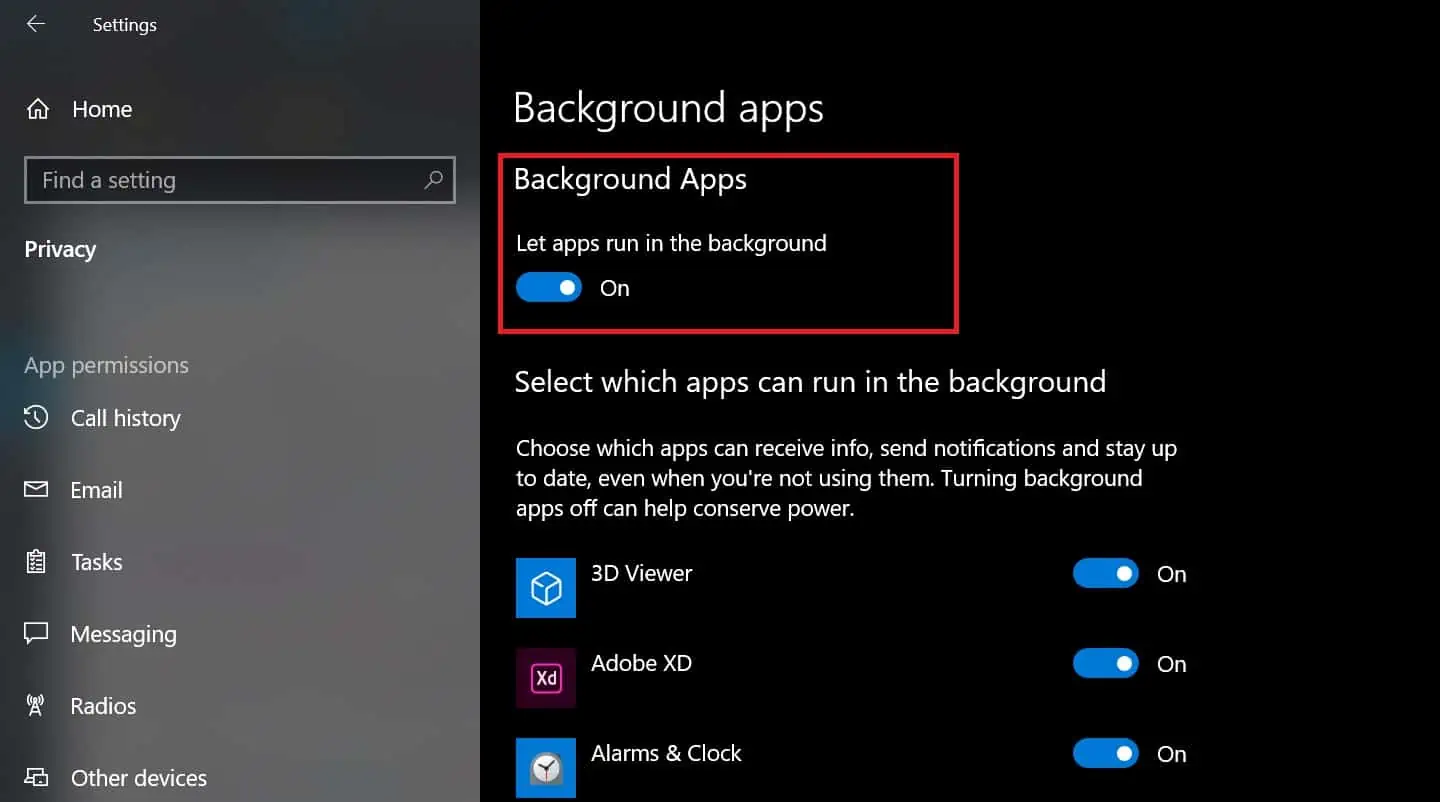
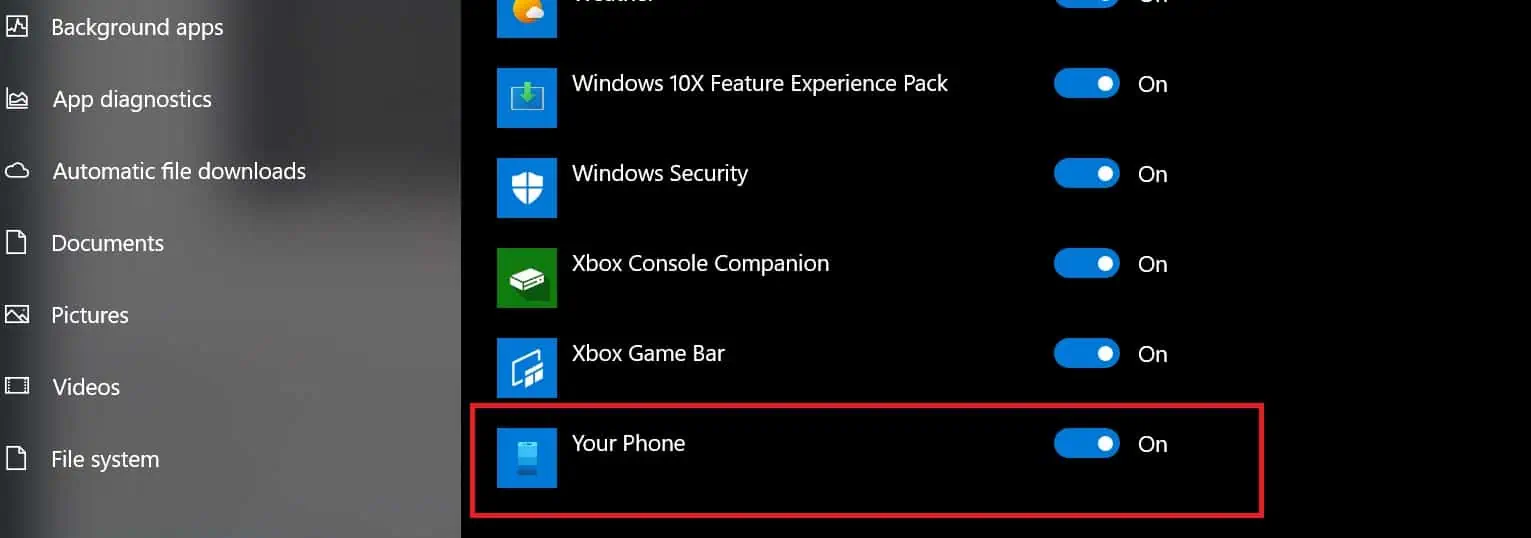
- Но если вы хотите быть более избирательным и хотите отключить только приложение «Ваш телефон», вы можете сделать это, прокрутив страницу вниз. А внизу страницы вы должны увидеть переключатель для отключения приложения «Ваш телефон» от работы в фоновом режиме. Выключите переключатель, и он отключит запуск YourPhone.exe в фоновом режиме.
Есть еще один способ отключить приложение от работы в фоновом режиме — удалить YourPhone.exe из вашей системы. Если это то, что вы хотите сделать, вы можете выполнить следующие шаги.
- Щелкните правой кнопкой мыши кнопку «Пуск» Windows и выберите Windows PowerShell (администратор)
- Скопируйте и вставьте следующую команду и нажмите Enter
Get-AppxPackage Microsoft.YourPhone -AllUsers | Remove-AppxPackage
Сколько наших читателей используют приложение Microsoft Your Phone? Дайте нам знать в комментариях ниже.