
Как удалить приложения на Huawei: несколько способов
Если вы не знаете, как удалить приложения на Huawei, то предлагаем вашему вниманию несколько способов решения данной проблемы.
Первый способ
Чтобы удалить ненужную программу или игру:
- Найдите на рабочем столе ярлык приложения;
- Зажмите на нем пальцем, пока не появится список доступных действий. Во многих приложениях оно только одно — удалить;
- Выберете « Удалить » и подтвердите, нажав « Ок ».

Данный способ позволяет стереть с Huawei только сторонние программы и игры, а также приложения, не представляющие важности для работоспособности смартфона.
Второй способ
Если первым способом удалить приложение не удалось, возможно, оно является предустановленным и не удаляется «просто так».
Чтобы решить проблему:
- Откройте стандартные настройки;
- Перейдите во вкладку « Приложения и уведомления »;
- Выберете пункт « Приложения »;
- Найдите программу или игру, которую хотите стереть из памяти смартфона;
- Кликните на нее;
- Нажмите на опцию « Удалить » и подтвердите процедуру кнопкой « Ок ».
Если программа предустановлена, в результате описанных действий будут удалены только ее компоненты.
Чтобы они снова в автоматическом режиме не загрузились в память телефона, в открытой вкладе дополнительно нажмите «Остановить».
Третий способ
Иногда даже сторонние приложения нельзя удалить с телефона Huawei стандартным способом. Чтобы стереть их из системы, потребуется обходной путь:
- Запустите Play Маркет;
- Введите в строку поиска название установленной на смартфоне программы, которую хотите удалить;
- Найдите и кликните по ней;
- Рядом со строкой «Открыть» нажмите на опцию « Удалить ».
Независимо от полученных разрешений магазин приложений удалит выбранную программу и все ее компоненты.
Четвертый способ
Если времени мало, а с вашего смартфона Huawei нужно удалить сразу несколько программ и игр:
- Перейдите в стандартные настройки;
- Откройте папку « Память » и дождитесь, пока система проведет подсчеты;
- Кликните по строке « Очистка памяти » в нижней части экрана;
- Нажмите на пункт « Глубокая очистка »;
- Пролистайте вниз и найдите функцию « Удаление системных приложений »;
- Запустите опцию « Проверить »;
- В открывшемся списке проставьте галочки напротив игр и программ, которые хотите стереть из памяти смартфона;
- Нажмите « Удалить » в нижней части экрана и подтвердите действие кнопкой « Ок ».
В зависимости от количества выбранных игр и программ на комплексное удаление может потребоваться время. Пока процедура выполняется, не трогайте телефон. Если же вы хотите удалить с Huawei предустановленные приложения, потребуется заранее разблокировать загрузчик и получить Root-права.
Как очистить WhatsApp и удалить файлы из памяти телефона?
WhatsApp — популярный мессенджер, которым пользуются почти все владельцы смартфонов.
Из-за активной эксплуатации приложения полученные медиафайлы, документы и резервные копии чатов постепенно накапливаются в памяти устройства. По умолчанию WhatsApp устанавливается во внутреннее хранилище, поэтому со временем память телефона забивается гигабайтами лишних данных. В первую очередь, речь идет о видеороликах, которые пользователи WhatsApp любят пересылать друг другу.
Как удалить чаты WhatsApp?
Для удаления чатов из WhatsApp воспользуйтесь следующим алгоритмом действий:
1. Зайдите в приложение и нажмите кнопку опций, расположенную в правом верхнем углу экрана (на ней изображены три точки).
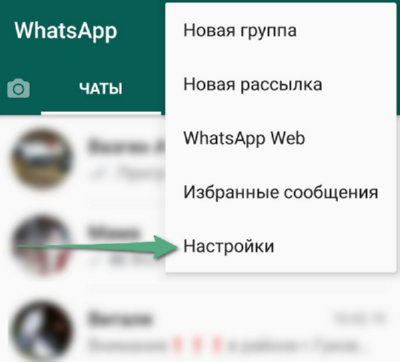
2. В появившемся меню выберите пункт «Настройки» — «Чаты» — «История чатов».
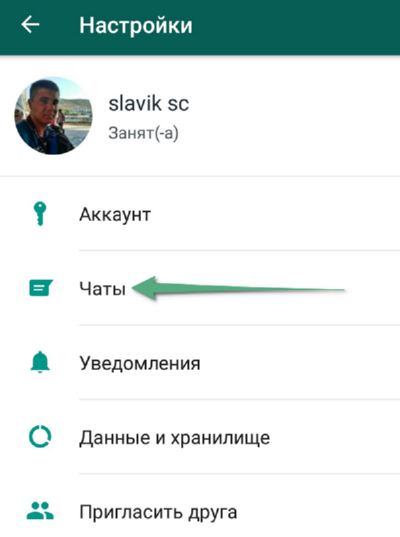
3. Далее нажмите «Удалить все чаты».
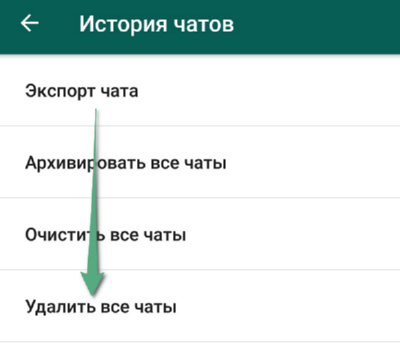
В конце установите флажок возле опции «Удалить медиафайлы с вашего телефона» и нажмите «Удалить». После завершения процесса WhatsApp очистится от ненужных резервных копий переписок.
Как удалить медиафайлы из WhatsApp?
Для удаления видео- и аудиофайлов следуйте инструкции:
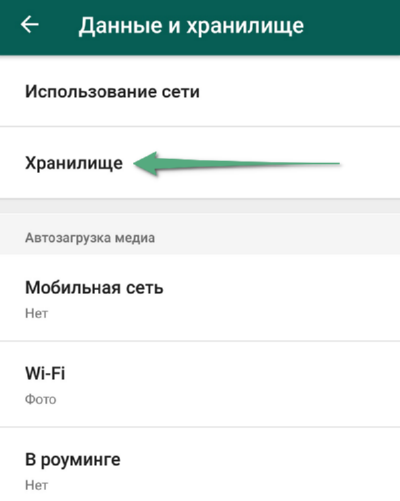
1. Зайдите в настройки программы, но вместо опции «Чаты» выберите пункт «Данные и хранилище».
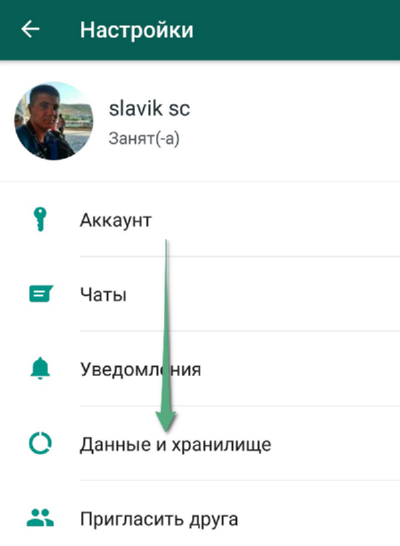
2. В появившемся меню кликните по опции «Хранилище» (этот пункт доступен только в том случае, если в приложении есть медиафайлы, которые можно удалить).
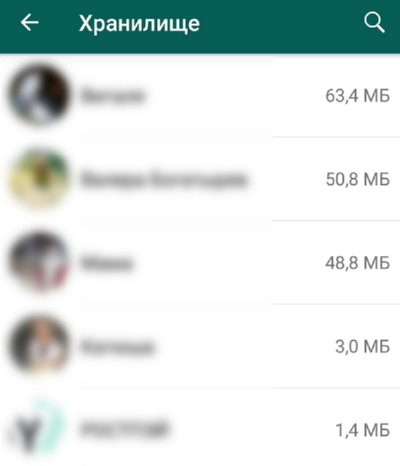
3. В текущей вкладке выберете требующийся чат.
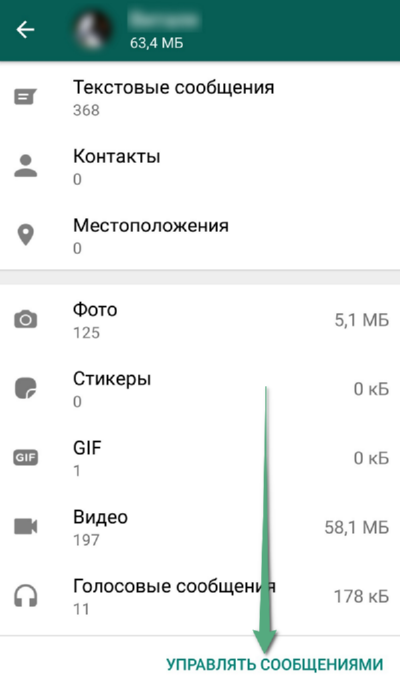
4. Для продолжения операции нажмите пункт «Управлять сообщениями».
5. Далее поставьте галочку возле желаемой опции, а затем нажмите «Удалить сообщения».
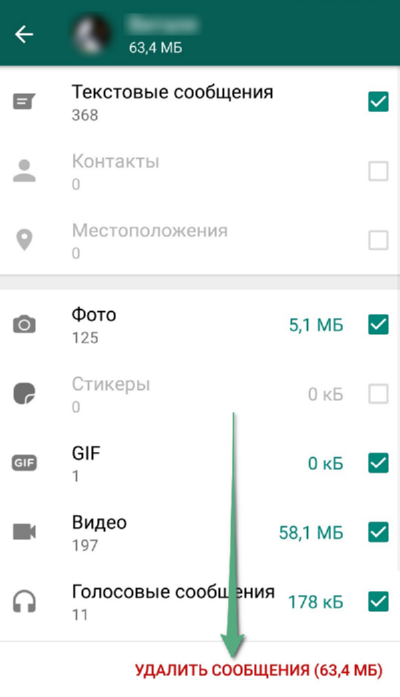
6. В конце подтвердите удаление, кликнув по пункту «Удалить все сообщения». После этого хранилище медиафайлов очистится.
Как заблокировать сохранение в системной памяти файлов из WhatsApp?
Чтобы предотвратить загрузку различного мусора из WhatsApp во внутреннею память телефона, создайте специальный файл .nomedia. Это делается следующим образом:
- Подключите смартфон к компьютеру и зайдите в системную память.
- Найдите папку, в которой сохранен мессенджер WhatsApp — WhatsApp/Media/Whatsapp/Images.
- Далее откройте на компьютере блокнот и создайте пустой файл: во время сохранения укажите для файла специальное имя — .nomedia (обязательно поставьте точку перед названием), а в категории «Тип файлов» укажите пункт «Все».
- Теперь перенесите созданный файл на смартфон в папку WhatsApp.
После выполнения операции WhatsApp больше не сможет сохранять мультимедийные файлы на гаджет. Также папку .nomedia можно создать через любой проводник — алгоритм действий идентичен.
Как перенести файлы WhatsApp на карту памяти?
ES-проводник. Для начала нужно сделать пару замечаний по поводу терминологий приложения. Если внутренняя память смартфона разбита на системную и память для приложений, то в некоторых случаях в ES-проводнике внутренний накопитель называется SD Card, а внешний накопитель здесь отмечен как External SD. Также в проводнике присутствует пункт USB storage — так называется флешка, подключенная с помощью OTG-кабеля.
Как перенести файлы WhatsApp или любые другие системные файлы с внутренней памяти на флешку, используя ES-проводник? Для этого проделайте следующие действия:
- Зайдите в SD Card (не забывайте, что здесь так называется внутренняя память) и пометьте флажком те файлы и папки, которые требуется перенести.
- Теперь нажмите копку «Вырезать» и произведите свайп вправо — это действие вернет главное меню проводника.
- Далее откройте папку External SD и, выбрав нужную директорию, нажмите пункт «Вставить».
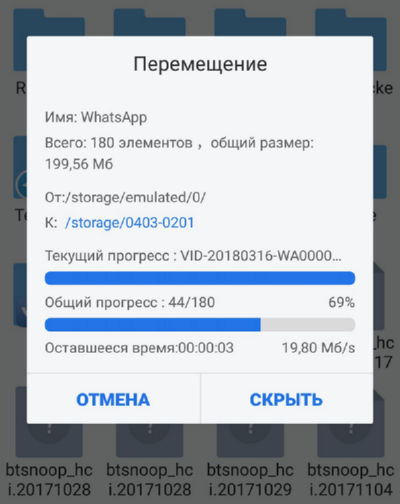
Таким образом, старые файлы перенесутся на внешнюю память.
FolderMount. Для работы с этой программой необходимо получение root-прав. Для переноса корневой папки на флешку при помощи FoldMount проделайте следующие манипуляции:
- Войдите в приложение и нажмите на пункт, помеченный плюсом.
- Укажите любое имя в строке «Name».
- Далее перенесите папку WhatsApp в раздел «Exclude», который находится на флешке.
- Теперь в разделе «Destination» потребуется указать требующуюся папку.
- Чтобы избежать создания дубликатов медиафайлов, поставьте флажок возле пункта «Exclude from media scan».
- В конце нажмите «Yes».
Заключение
Воспользуйтесь вышеприведенными советами, чтобы освободить внутренний накопитель телефона от различных файлов, загруженных с WhatsApp. Хотя само приложение устанавливается только в системную память и занимает немного места, медиафайлы и резервные копии чатов могут занимать много памяти смартфона.
Постоянным пользователям рекомендуем прочитать нашу статью о скрытых функциях мессенджера.
Рекомендуем почитать:
- Как перенести WhatsApp с Android на iPhone?
- Одноклассники забивают память телефона — как очистить?
- Смартфон требует очистить память — почему и что делать?
- Как полностью удалить историю поиска и запросы в Яндекс?
- «Другое» в памяти телефона — что там хранится и можно ли удалить?
Как удалить ненужные приложения на Huawei Honor 8 Lite
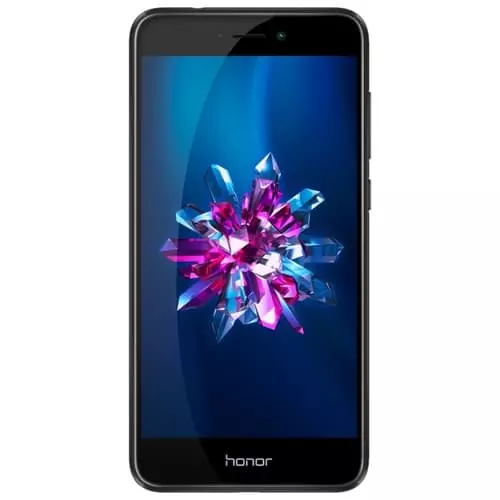
При использовании смартфона люди устанавливают множество программ для решения тех или иных задач. Со временем некоторые из них становятся ненужными, в связи с чем требуется удалить приложение на Huawei Honor 8 Lite. Операция выполняется несколькими способами, и процесс деинсталляции напрямую зависит от того, хотите вы избавиться от сторонней программы или же хотите удалить предустановленные приложения.
Удаление сторонних приложений на Huawei Honor 8 Lite
Если речь идет о программах, которые пользователь устанавливал на телефон самостоятельно (через Google Play или APK-файл), то можно воспользоваться одним из четырех методов деинсталляции.
Через главный экран
После установки программы ее ярлык появляется на главном экране или в списке приложений. Избавиться от них можно прямо здесь, выполнив пару шагов:
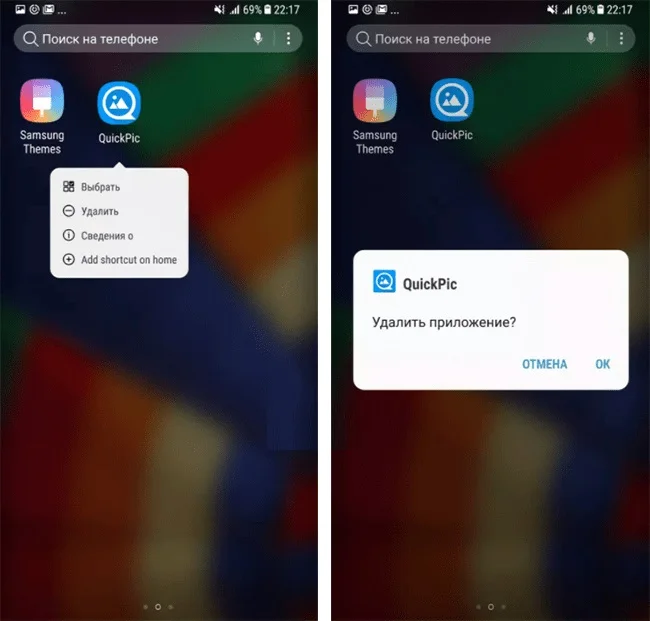
- Зажмите палец на иконке приложения.
- Во всплывающем окне нажмите на кнопку «Удалить».
- Подтвердите деинсталляцию.
В зависимости от версии прошивки пункт удаления появится либо в дополнительном окне, либо пользователю понадобится переместить ярлык на иконку в виде мусорного ведра. После этого все лишние приложения исчезнут.
Через настройки
Этот вариант подходит всем смартфонам на базе операционной системы Андроид, включая Huawei Honor 8 Lite. Для деинсталляции требуется:
- Открыть настройки.
- Перейти в раздел «Приложения» (может называться иначе).
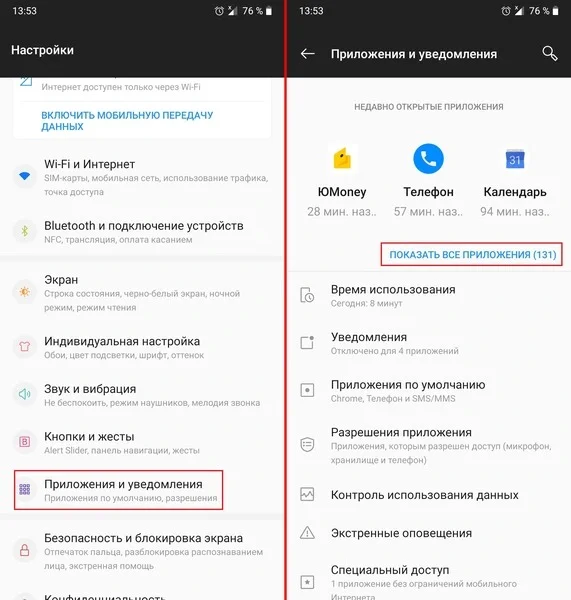
- Выбрать интересующую программу.
- Нажать на кнопку «Удалить».
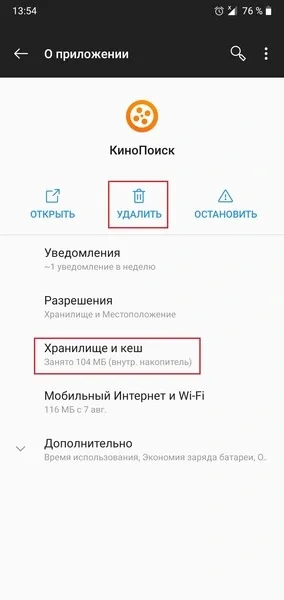
Далее останется подтвердить деинсталляцию, и софт больше не будет вас беспокоить. А если данный способ не приведет к желаемому результату, то воспользуйтесь одним из дополнительных вариантов, рассмотренных ниже.
Через Play Market
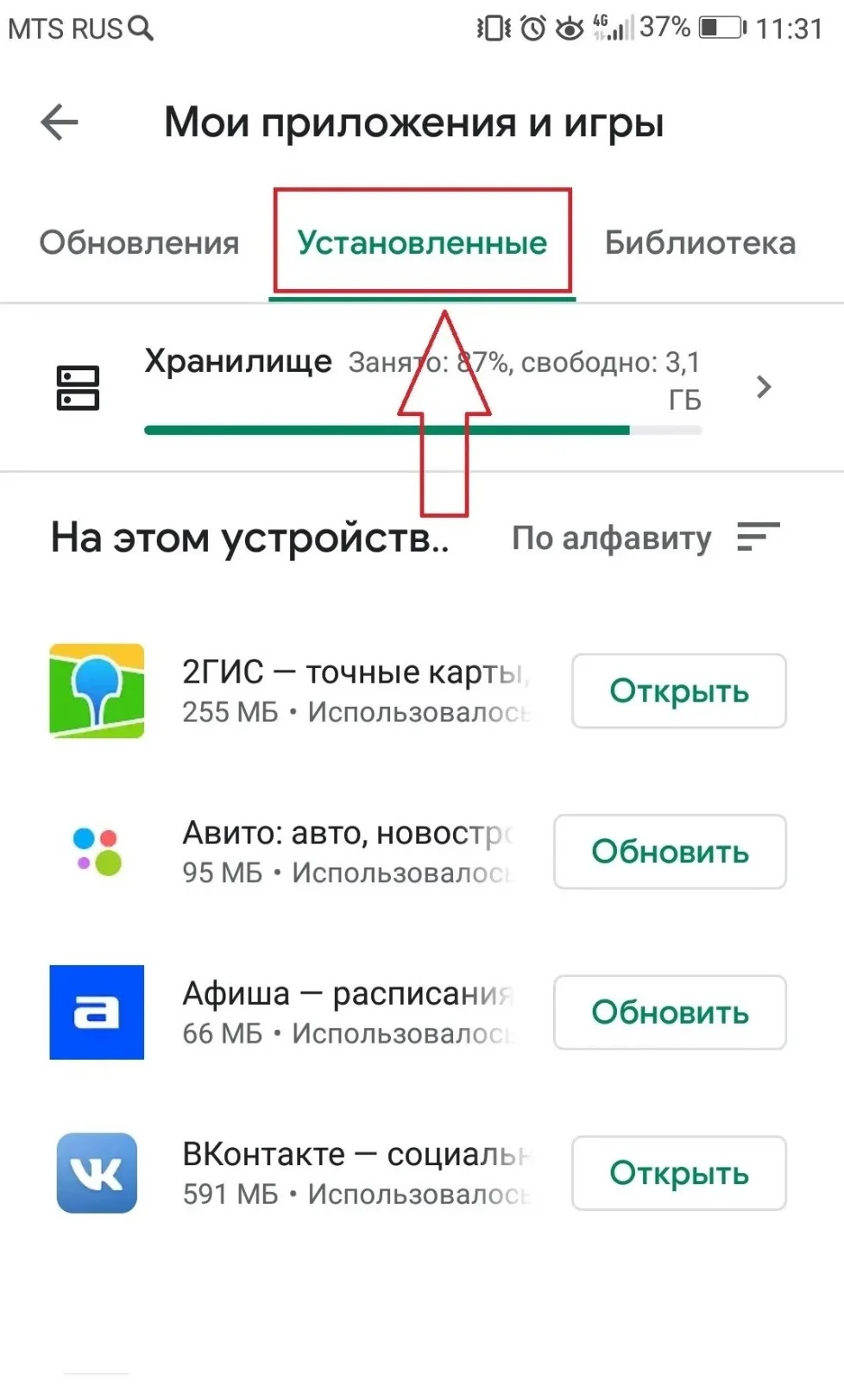
Если софт устанавливался через официальный магазин Play Market или вы устанавливали программу, которая есть в магазине, через APK-файл, то удалить ненужные приложения на Huawei Honor 8 Lite получится напрямую через Google Play. Для этого понадобится:
- Запустите Play Market.
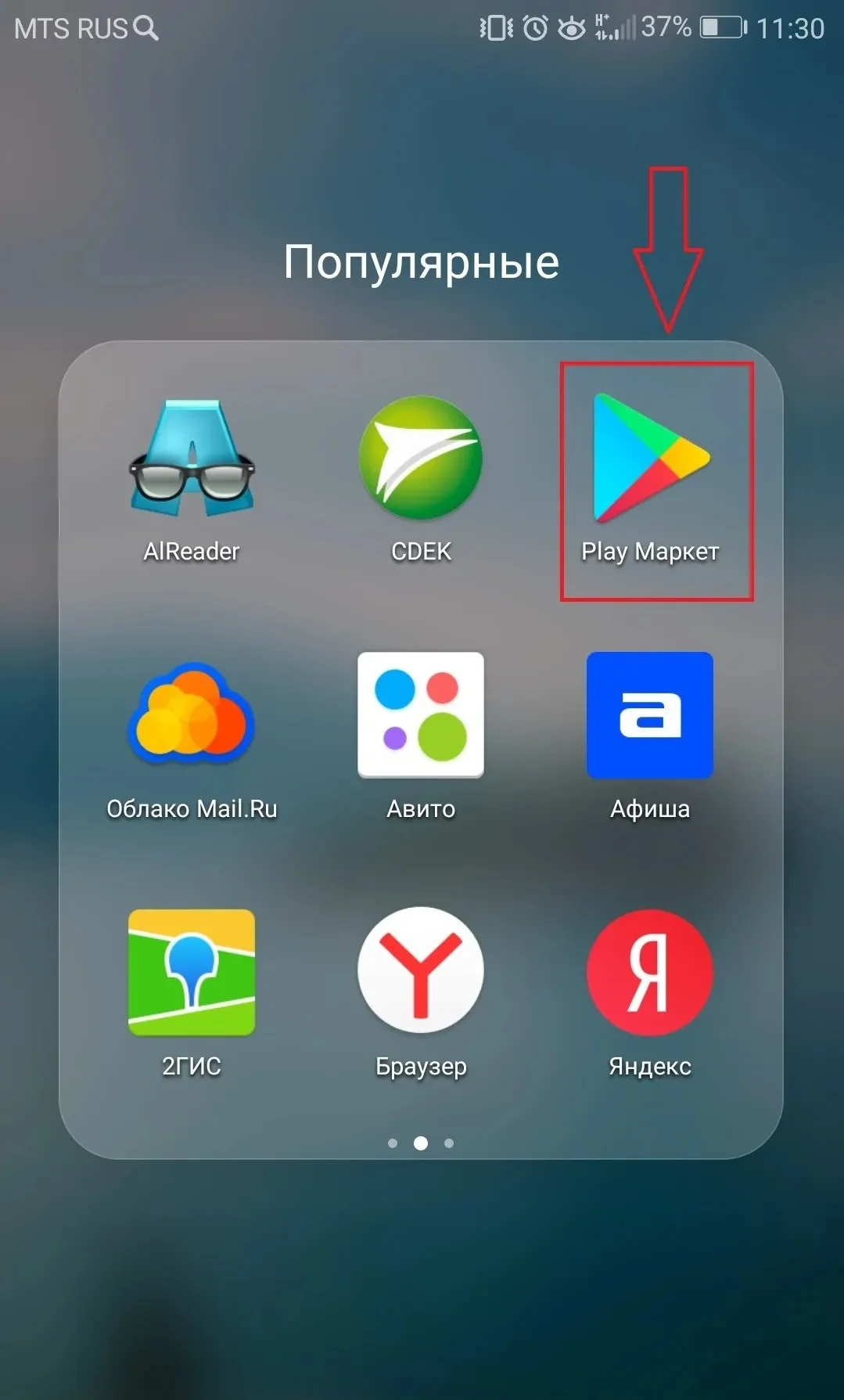
- Откройте список установленных программ или самостоятельно найдите приложение, используя поисковую строку.
- На странице программы нажмите на кнопку «Удалить».
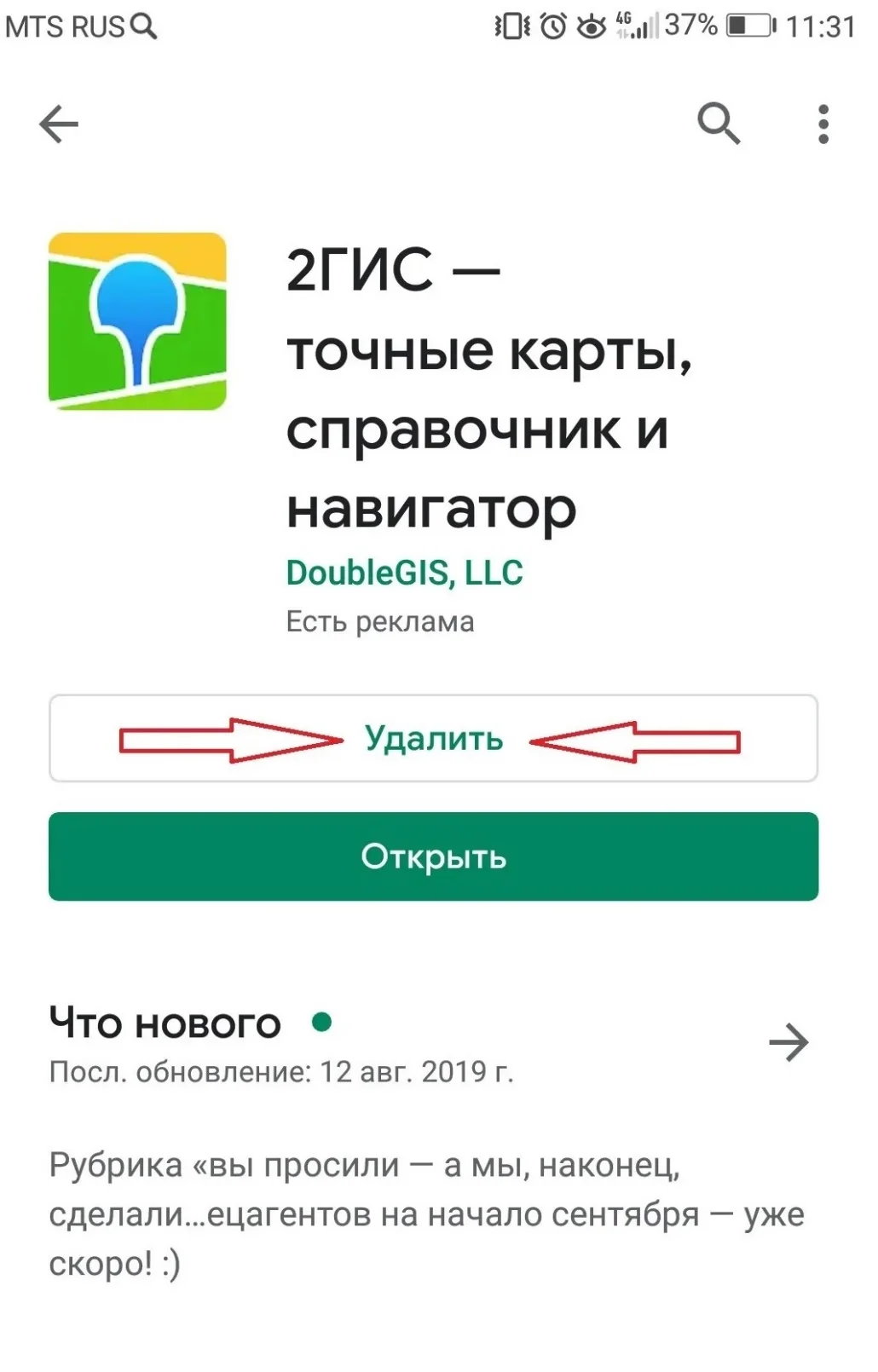
Вне зависимости от того, каким вариантом вы решите воспользоваться, удаление будет происходить одинаково. Важно лишь не перепутать программу, чтобы не избавиться от полезного софта.
При помощи специальных программ
Наряду со стандартными средствами деинсталляции отдельно рассматриваются приложения, предназначенные для удаления других программ. В качестве примера рассмотрим CCleaner, доступный как на ПК, так и на Андроид:
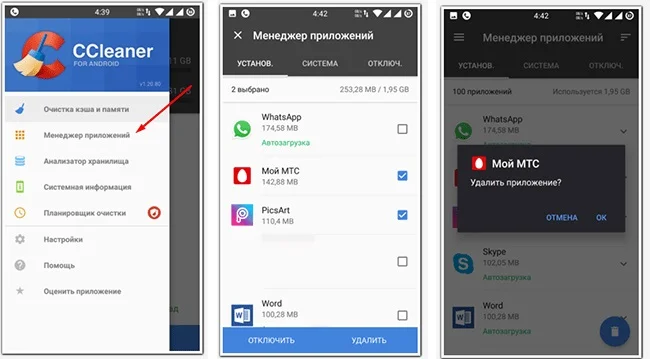
- Запустите CCleaner.
- Перейдите в раздел «Менеджер приложений».
- Отметьте галочками лишние программы.
- Нажмите на кнопку «Удалить».
Также можно воспользоваться любой другой программой, выполняющей функцию деинсталляцию приложений. Во всех случаях процесс удаления будет идентичен.
Удаление стандартных приложений
В отличие от сторонних программ, удалить системные приложения на Huawei Honor 8 Lite оказывается заметно сложнее. Это связано с тем, что такой софт разработан создателями смартфона, а его деинсталляция может привести к серьезным сбоям в функционировании устройства. Если вас это не останавливает, то выберите один из двух вариантов дальнейших действий.
Отключение
По умолчанию встроенные приложения не поддаются удалению. Их можно только отключить:
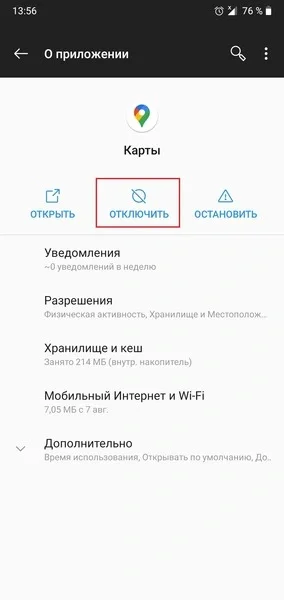
- Зайдите в настройки.
- Откройте раздел с приложениями.
- Выберите интересующую программу.
- Нажмите на кнопку «Отключить».
Суть данной операции заключается в том, что пользователь блокирует работу стандартной программы. Следовательно, она перестает расходовать ресурсы телефона, но при этом остается в его памяти.
Полное удаление
Вариант, позволяющий раз и навсегда избавиться от стандартных программ. Правда, в таком случае владельцу Huawei Honor 8 Lite придется освоить несколько не самых простых этапов:
- Скачайте на компьютер Android Debug Bridge (ADB).
- Используя Play Market, установите на смартфон App Inspector.
- Подключите Huawei Honor 8 Lite к ПК.
- Распакуйте архив с ADB в корневую папку диска.
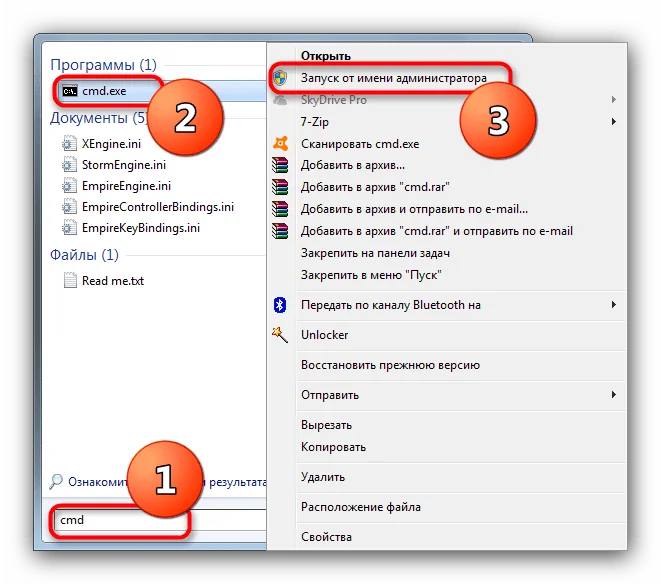
- Запустите командную строку с правами администратора.
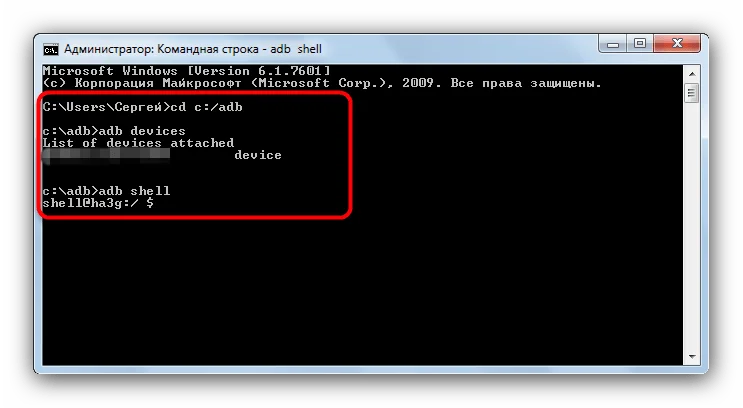
- Поочередно обработайте запросы «cd c:/adb», «adb devices», «adb shell», нажимая на кнопку «Enter» после ввода каждого из них.
- На смартфоне откройте App Inspector.
- Тапните по названию интересующей программы.
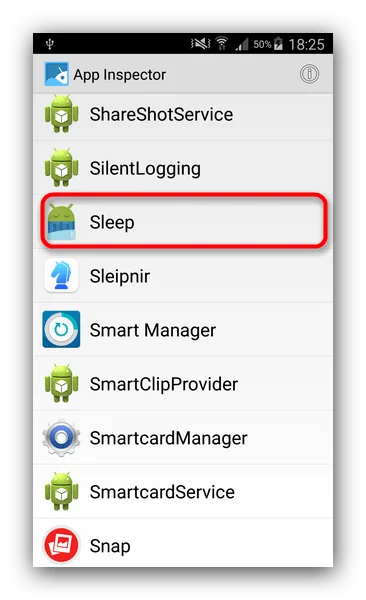
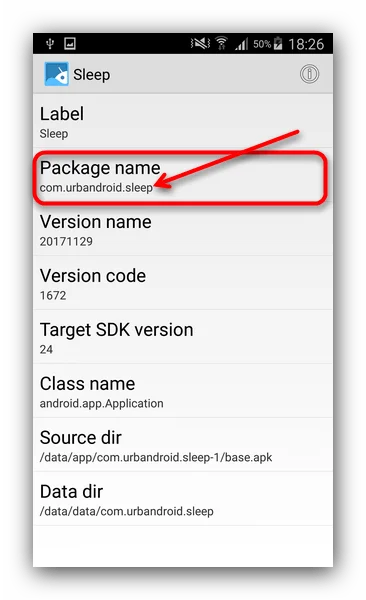
- Скопируйте или запомните информацию, представленную в пункте «Package Name».
- В командной строке компьютера введите запрос формата «pm uninstall -k —user 0 *Package Name*», где вместо «Package Name» указывается рассмотренная ранее информация.
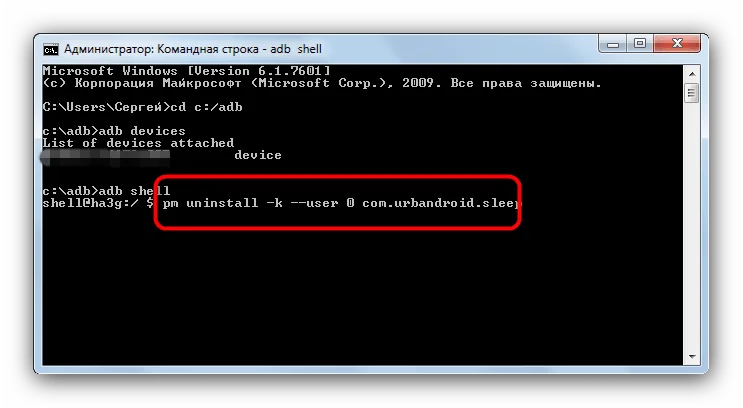
- Нажмите на клавишу «Enter».
Да, этот вариант сложно назвать простым, но зато он является безопасным. К примеру, намного быстрее деинсталляция стандартных приложений выполняется через Titanium Backup, но этот софт требует получения рут-прав. А в предыдущем способе права суперпользователя не нужны, благодаря чему ваш смартфон останется на гарантии и будут работать все имеющиеся программы, включая банковские приложения.
Поделитесь страницей с друзьями:
Как удалить приложение на Honor/Huawei?
Прошивка на смартфонах Honor или Huawei подразумевает расположение приложений на рабочем столе, то есть удалить приложение можно прямо с рабочего стола (разумеется, встроенных приложений это не касается – их так просто не удалить). Покажем, как происходит процесс.
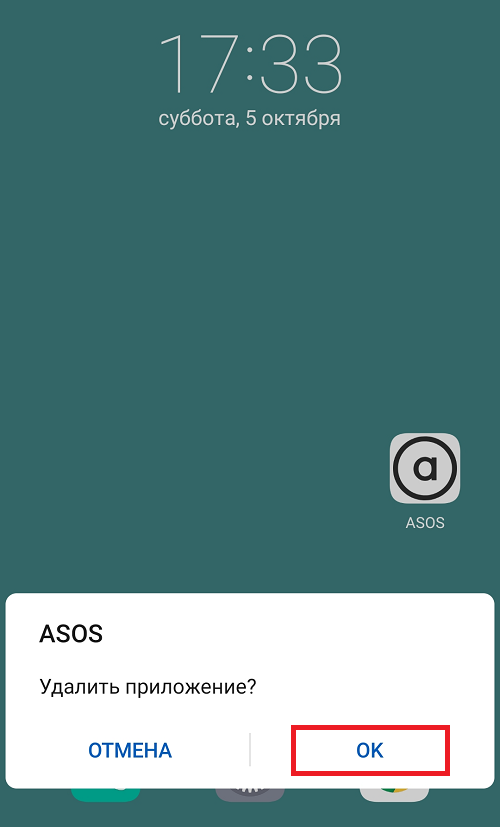
Выбираем приложение. Нажимаем на него и удерживаем, пока не появится меню. В меню жмем “Удалить”.
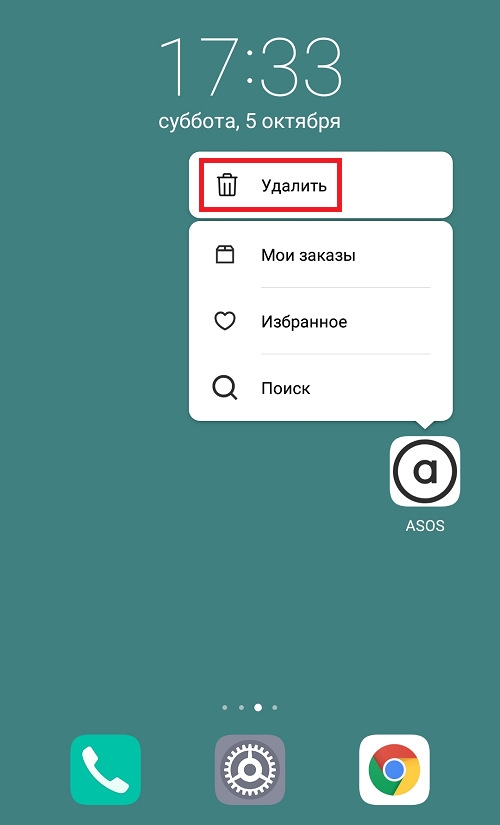
Подтверждаем удаление приложения.
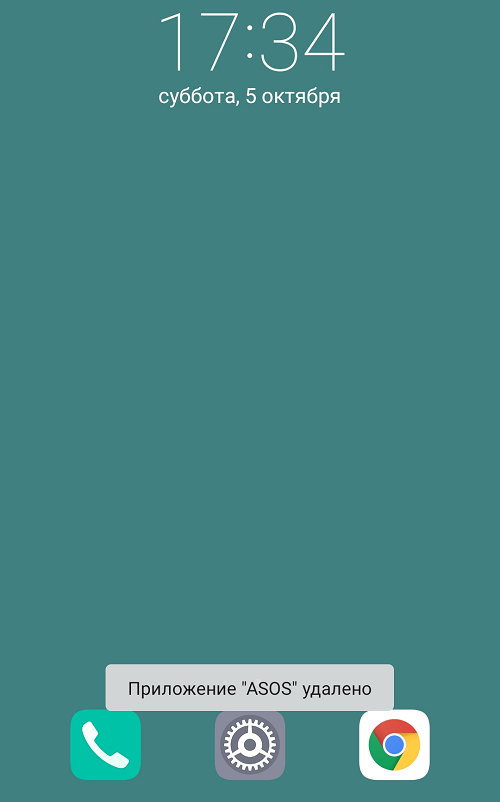
Приложение будет удалено.
На более ранних версиях прошивки нужно удерживать иконку приложения и перенести в корзину, которая появляется в верхней части экрана.
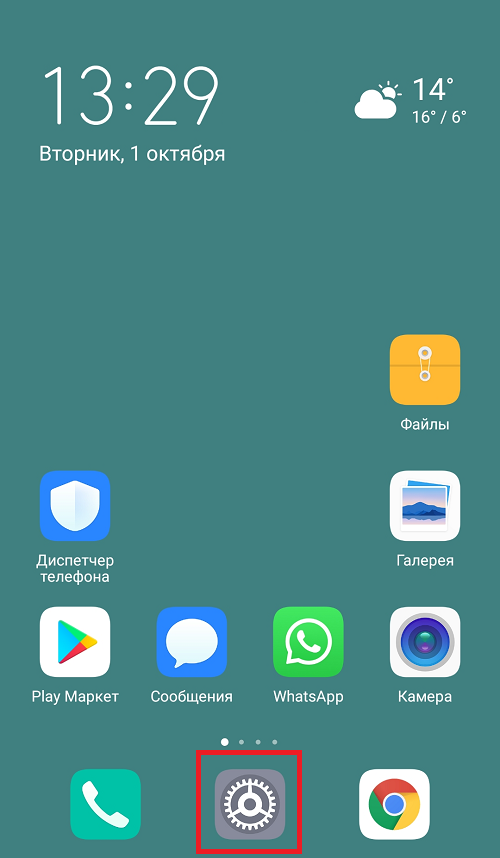
Есть и другой вариант. Открываете “Настройки”.
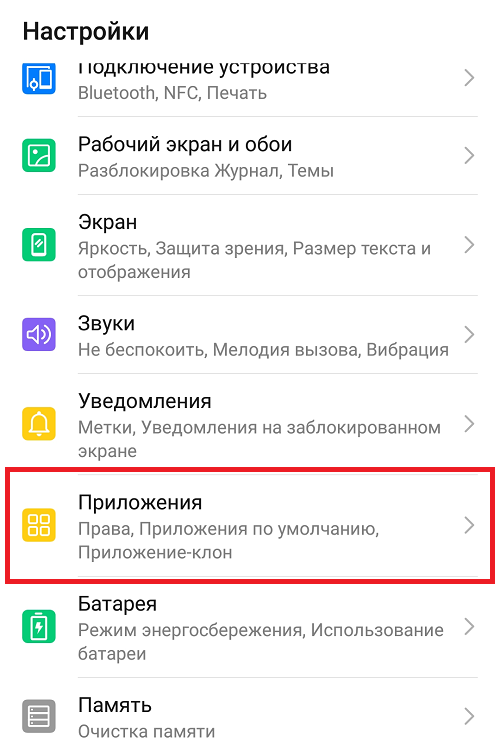
Заходите в раздел “Приложения”.
Тапаете по нужному приложению.
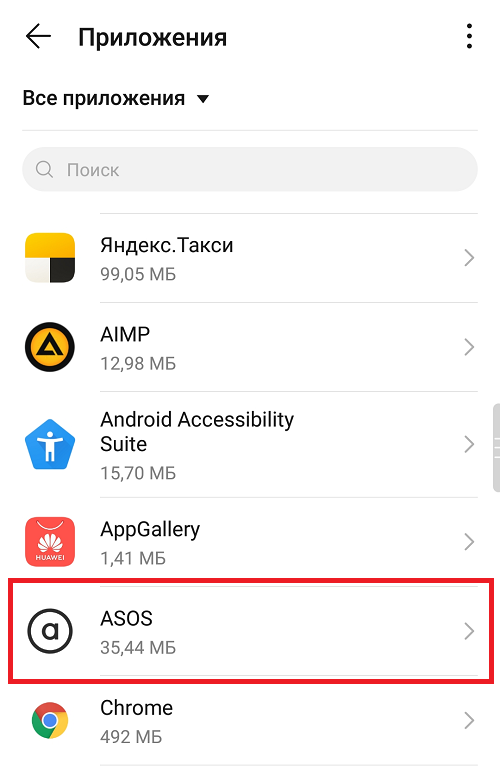
Удаляете с помощью одноименной кнопки.
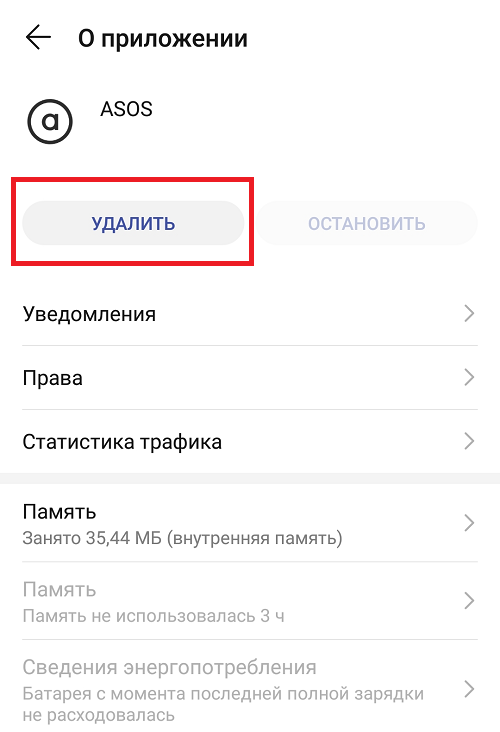
Не забыв подтвердить действие.

Приложение будет удалено.
- Оставить комментарий к статье.
- Подписаться на наш канал на YouTube.
- Подписаться на наш канал в Телеграме.
- Подписаться на нашу группу ВКонтакте.
- Подписаться на наш канал в Дзене.
Другие интересные статьи:
- Как удалить SuperSU с Андроид-телефона или планшета?
- Как выйти из аккаунта YouTube на телефоне Андроид?
- Как редактировать сообщения в Ватсапе?
- Где находится корзина на телефоне Андроид?
- Как удалить приложение, которое не удаляется на телефоне Android?
- Как удалить сообщение из WhatsApp у собеседника?
- Как обновить Плей Маркет на телефоне Андроид?