
Как определить версию DirectX с помощью средства диагностики DirectX
Windows 7 Enterprise Windows 7 Home Basic Windows 7 Home Premium Windows 7 Professional Windows 7 Starter Windows 7 Ultimate Windows Server 2008 R2 Datacenter Windows Server 2008 R2 Enterprise Windows Server 2008 R2 for Itanium-Based Systems Windows Server 2008 R2 Standard Windows Vista Business Windows Vista Enterprise Windows Vista Home Basic Windows Vista Home Premium Windows Vista Starter Windows Vista Ultimate Windows Server 2008 Datacenter Windows Server 2008 Enterprise Windows Server 2008 for Itanium-Based Systems Windows Server 2008 Standard Microsoft Windows XP Service Pack 3 Microsoft Windows Server 2003 Service Pack 1 Microsoft Windows Server 2003 Service Pack 2 Еще. Меньше
Обзор
В данной статье описывается, как определить версию Microsoft DirectX, установленную на вашем компьютере с помощью средства диагностики DirectX.
Дополнительные сведения
Чтобы использовать средство диагностики DirectX для определения версии DirectX, установленной на компьютере, выполните следующие действия.
- Нажмите кнопку Пуск и выберите команду Выполнить.
- Введите dxdiag и нажмите кнопку ОК.
- На вкладке Система найдите версию DirectX, которая отображается в строке версии DirectX.
- На различных вкладках отображаются сведения о версии для каждого файла DirectX.
- По окончании проверки версий файлов, выберите команду Выход.
Если Windows не находит средство dxdiag, на компьютере установлена DirectX 5.0 или более ранняя версия DirectX. Если это так, загрузите и установите последнюю версию DirectX.
Чтобы загрузить последнюю версию DirectX щелкните следующий номер статьи базы знаний Майкрософт:
179113 инструкции по загрузке и установке DirectX
Как узнать какой DirectX установлен на компьютере?
Операционная система Windows имеет довольно сложную структуру, разобраться в которой под силу только ее разработчикам. Для грамотной работы всех ее компонентов в приложениях и играх, которые требуют серьезных ресурсов, разработчики из студии Microsoft выпускают специальный набор инструментов – DirectX. Ошибочно считать, что это просто программа, которая нужна пользователям.
На деле DirectX представляет собой набор инструментов, который поддерживается компанией Microsoft для разработчиков. Программировать сложные приложения и игры для Windows невозможно без DirectX. Должен быть он установлен и на компьютере конечного пользователя разработанной программы или игры, чтобы Windows могла с ней взаимодействовать. Регулярно инструменты DirectX совершенствуются и выходят его новые версии. Именно поэтому пользователю важно знать, какой DirectX установлен на компьютере, и не требуется ли его обновить для работы с современной игрой.
Как узнать какой DirectX установлен
Определить версию DirectX на компьютере под управлением Windows очень просто, для этого необходимо:
- Нажать на клавиатуре комбинацию Windows+R, чтобы открыть строку «Выполнить»;
- В ней потребуется прописать команду dxdiag;
- После этого откроется окно со сведениями о системе, которое носит название «Средства диагностики DirectX». На вкладке «Система» внизу можно увидеть графу, в которой указывается, какой DirectX установлен на компьютере.
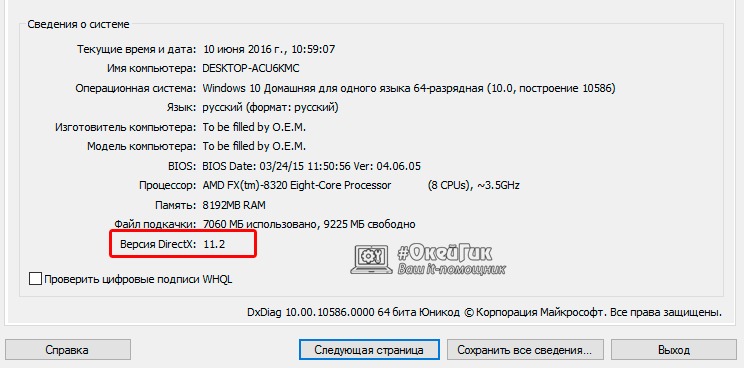
Важно: На компьютер можно установить любую версию DirectX. Однако есть важный нюанс: если она не поддерживается аппаратно, то система Windows не сможет с ней работать. Тогда операционная система выбирает в качестве активной максимально старшую поддерживаемую версию DirectX, и именно она отображается в диагностическом меню, информация о котором приведена выше.
Как определить версию DirectX с помощью сторонних программ
Помимо встроенных в операционную систему утилит, определить версию DirectX на компьютере позволяют сторонние приложения. При этом они способны предоставить информации куда больше, чем команда dxdiag, о которой сказано выше.
Удобным средством диагностики компьютера является приложение AIDA64. Его бесплатную версию можно загрузить с официального сайта разработчиков. Данная программа позволяет узнать данные обо всех компонентах компьютера, а также о программной составляющей.
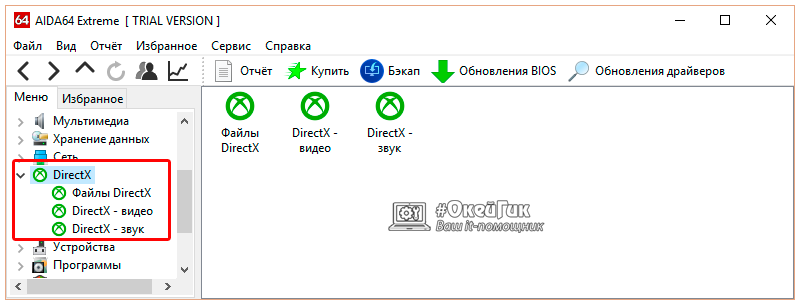
В левом меню приложения можно видеть отдельный пункт DirectX. В нем собрана информация в трех подразделах: файлы, видео, звук:
-
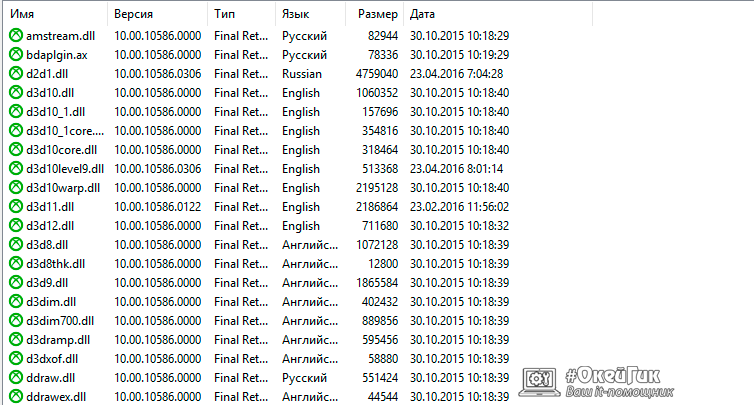
«Файлы». В ней можно посмотреть все имеющиеся на компьютере файлы, относящиеся к DirectX. Это бывает полезно, например, в ситуации, когда необходимо удалить определенный файл из DirectX, когда с ним возникла ошибка. Также на вкладке можно посмотреть последнюю дату изменения файлов DirectX, узнать их вес и многие другие параметры;
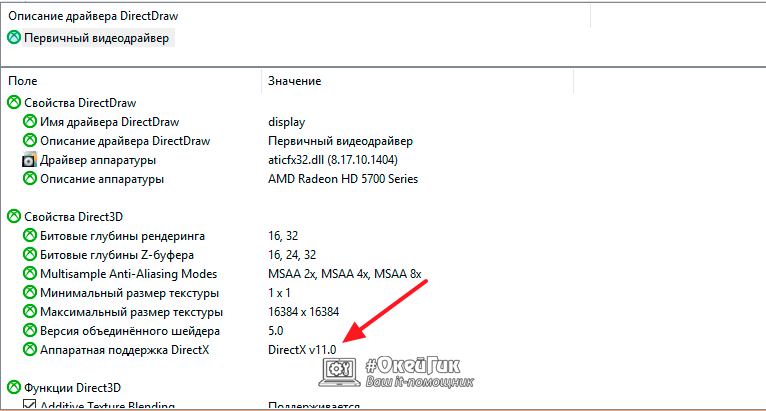
«Видео». Здесь выводится информация о видеокарте компьютера, а также об используемых ею драйверах. В пункте «Аппаратная поддержка» обозначена максимальная версия DirectX, которая поддерживается графическим ускорителем с текущей версией драйверов;

«Звук». Информация о звуковых параметрах компьютера.
AIDA64 – это не единственная диагностическая программа для компьютера. В сети можно найти множество ее аналогов, как платных, так и бесплатных.
Почему не работает DirectX 12 на Windows 10
Одной из особенностей операционной системы Windows 10, которую активно продвигает компания Microsoft, являются игры. Новая версии операционной системы на «близком к железу уровне» работает с играми, которые разрабатываются на DirectX 12. Это позволяет игрокам на маломощных компьютерах запускать проекты, которые требуются высокой производительности.
При этом некоторые пользователи Windows 10 могут обнаружить при проверке, что у них установлен DirectX 11 или 11.2, а не современный DirectX 12. В такой ситуации нет необходимости качать DirectX 12 с официального сайта Microsoft и устанавливать его на компьютер, поскольку это не поможет. Данная версия драйверов изначально имеется в Windows 10, и решение проблемы следует искать в другой плоскости.
Если вместо DirectX 12 на Windows 10 у вас отображается при проверке DirectX 11.2, это связано с:
-
Устаревшей видеокартой, используемой в компьютере. Новые инструменты от компании Microsoft не поддерживаются старыми платами;
Важно отметить, что более свежий DirectX на компьютере не заменяет предыдущие версии. То есть, если для запуска приложения или игры требуется DirectX 8,9 или 10, а на компьютере установлены более поздние версии, необходимо загрузить «старый» драйвер.
Какая версия DirectX установлена на компьютере?
Пакет мультимедийных технологий DirectX используется многими играми Windows. Если на компьютере не установлена требуемая версия DirectX, указанная на упаковке продукта, то игра может работать неправильно.
Следуйте приведенным ниже указаниям, чтобы проверить установленную на компьютере версию DIrectX с помощью средства диагностики DirectX:
- В поле поиска на панели задач введите dxdiag. Затем выберите dxdiag Выполнить команду.
- В средстве диагностики DirectX откройте вкладку System (система ), а затем проверьте версию DirectX в разделе сведения о системе.
Примечание: При первом использовании средства диагностики DirectX может появиться запрос на проверку наличия цифровой подписи драйверов. Рекомендуем нажать кнопку Да, чтобы убедиться в том, что драйверы подписаны издателем, проверившим их подлинность.
Как узнать версию DirectX
В большинство операционных систем Windows входит определенная версия DirectX, обеспечивающая правильную работу аппаратных устройств. Ниже мы рассмотрим способы, позволяющие узнать, какая версия установлена в ОС на вашем компьютере – справиться с этой задачей достаточно просто, особенно, если под рукой есть инструкция с пошаговым описанием всех необходимых действий, которая опубликована в нашей статье.
Как узнать версию DirectX
Самый простой способ, как узнать какой стоит DirectX – воспользоваться командной строкой. Удерживайте кнопку Windows (с соответствующим логотипом, находится в левом нижнем углу клавиатуры) и нажмите R. В запустившейся форме введите команду dxdiag.
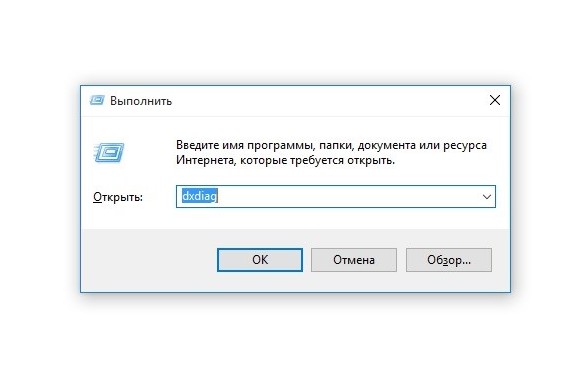
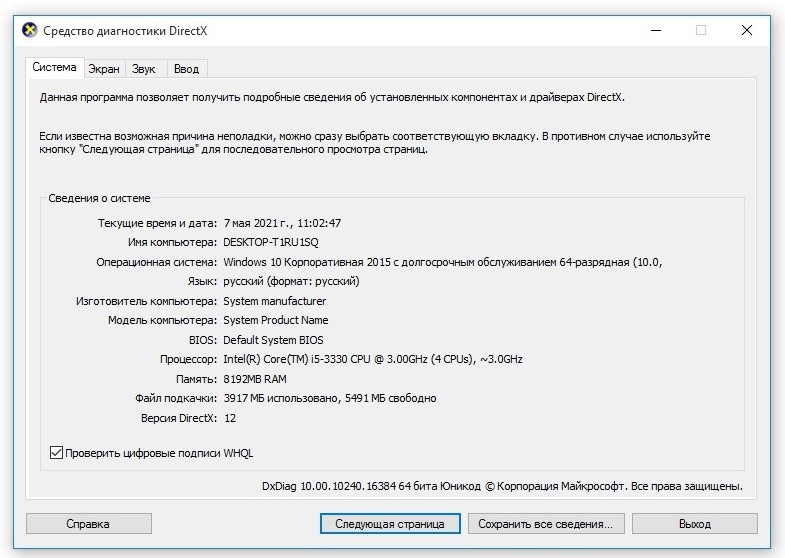
Нажмите OK и дождитесь загрузки средства просмотра информации об установленных компонентах DirectX. Версия, инсталлированная в системе, указана в самом низу на первой странице.
Второй способ – мониторинговые программы. Запустите любой специализированный софт, позволяющий посмотреть, какой у тебя DirectX и получите всю необходимую информацию, например, AIDA64. Найдите строчку DirectX или DirectX-видео, кликните по ней, и программа отобразит всю необходимую информацию.
Используйте актуальную версию DirectX. Если у вас установлена устаревшая – инсталлируйте актуальные обновления. В Windows 8 и 10 по умолчанию включен пакет DirectX 12, апгрейд происходит по умолчанию. В «Семерке», XP и Vista пользователь должен устанавливать обновленные версии библиотек самостоятельно.
Куда устанавливается DirectX
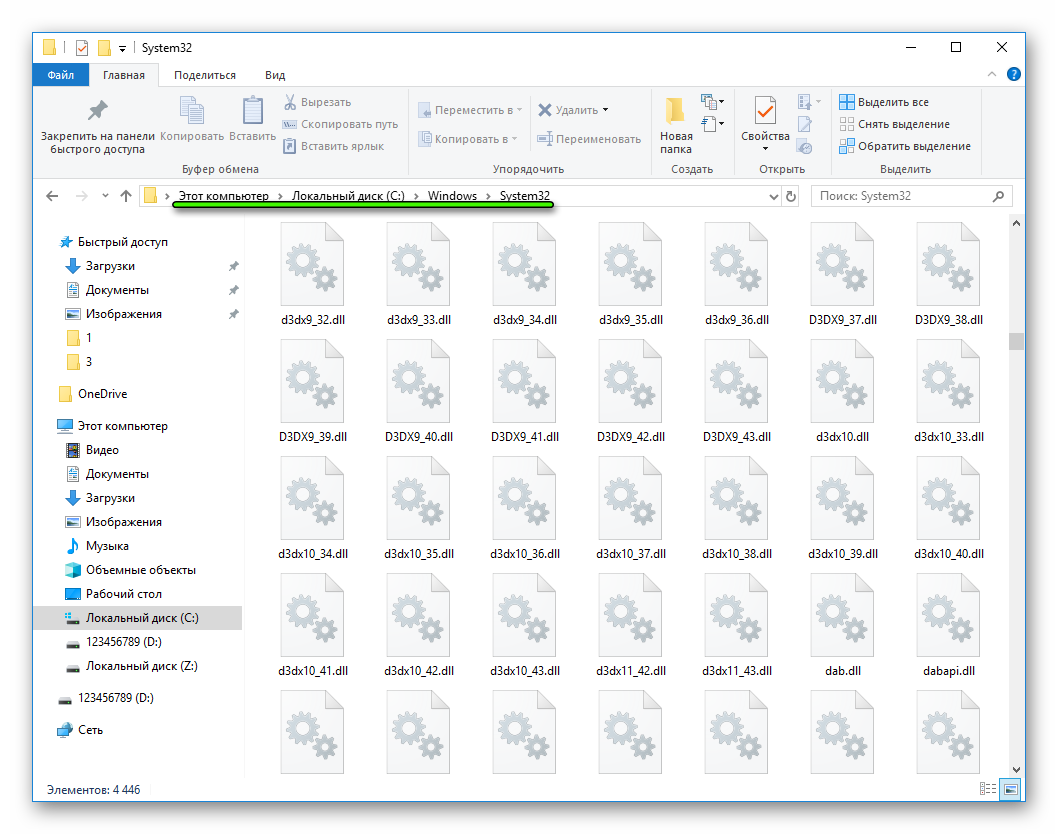
Библиотеки DirectX устанавливаются в определенные папки, находящиеся каталоге Windows на жестком диске. Основная часть файлов с расширением dll копируется в папку System32. Некоторые компоненты скрыты по умолчанию.
Большая часть файлов и библиотек DirectX доступны для просмотра по адресу C:\Windows\System32. Удалять данные не рекомендуется – обычно операционная система восстанавливает недостающую информацию, однако в редких случаях деинсталляция может привести к нестабильной работе.
Обратите внимание! Файлы DirectX, загруженные в виде архива, сначала необходимо распаковать в определенную папку – не путайте этот процесс с установкой! Путь инсталляции указывать не нужно – пользователю достаточно принять лицензионное соглашение, папки для размещения установленных файлов указывать не требуется.
В случае обновления в удалении инсталлированных библиотек нет необходимости. Программа-установщик заменит устаревшие версии файлов более новыми и добавит новые. На этом инструкция о том, как узнать текущую версию DirectX, и путь установки завершается. Ниже мы рассмотрим еще один нюанс, касающийся аппаратной поддержки видеокарты.
Какую версию DirectX поддерживает видеокарта
Установленные компоненты Direct3D не будут работать, если видеокарта не поддерживает указанные функции. Выше мы рассмотрели инструкцию о том, как узнать, какая версия DirectX установлена? Также важно узнать, какие версии поддерживаются видеокартой на аппаратном уровне.
Запустите командную строку сочетанием кнопок Windows + R. Введите в открывшейся форме dxdiag и нажмите OK. Дождитесь загрузки средства просмотра информации о компонентах DirectX и перейдите на страницу Экран. В описании драйвера указаны Уровни функций – версии пакета Директ Икс, которые поддерживаются аппаратно.
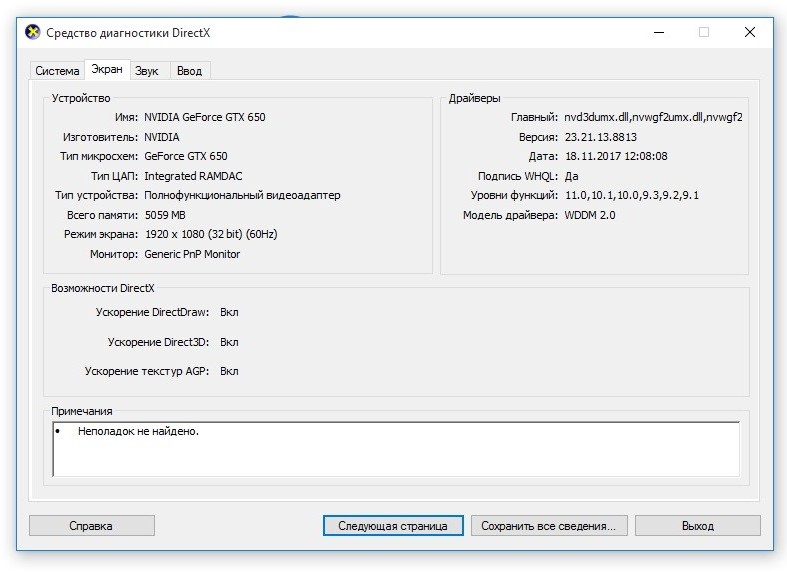
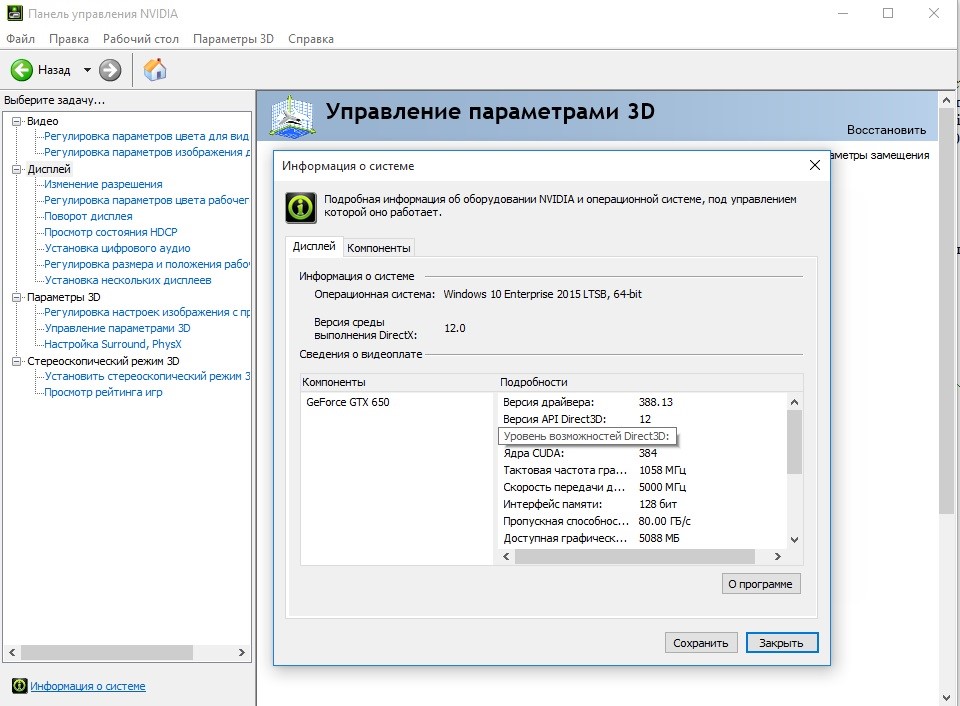
Второй способ – просмотри сведений через панель управления драйвером видеокарты. Кликните правой кнопкой мыши на рабочем столе. В контекстном меню выберите значок Nvidia или AMD. В первом случае необходимо кликнуть по ссылке в левом нижнем углу Сведения о системе. В пункте Уровень возможностей Direct3D указана последняя версия DirectX, которую видеокарта поддерживает аппаратно.
На нашем сайте вы можете скачать последнюю версию одного из самых популярных продуктов Microsoft. В представленные пакеты DirectX включены все файлы, входящие в стандартную сборку. Скачайте архив, распакуйте в любую папку и запустите инсталляцию, кликнув по ярлыку Dx_Setup – инсталляция займет не более 2-3 минут. Используя самую последнюю версию DirectX, вы сможете выжать максимум из современных видеокарт и поднять уровень FPS настолько, насколько возможно с учетом потенциала аппаратной конфигурации!