
Как узнать версию iOS на iPhone или iPad
Версия операционной системы iOS влияет на набор функций, которые может использовать пользователь. Например, одной из основных фишек iOS 14 стали новые виджеты для рабочего стола, а в iOS 13 появилась темная тема интерфейса. Использовать эти функции можно только после обновления устройства до соответствующей версии iOS.
Поэтому пользователи часто интересуются, какая версия iOS установлена на их гаджете. В данной статье мы рассмотрим сразу три способа, как можно узнать версию iOS на iPhone или iPad.
Версия iOS в настройках iPhone или iPad
Самый простой способ узнать версию iOS это посмотреть в настройки iPhone или iPad. Для этого нужно открыть приложение «Настройки» и перейти в раздел «Основные».
После чего нужно открыть подраздел «Об этом устройстве». Здесь в строке «Версия» или «Версия ПО» и будет указана версия iOS, установленная на вашем iPhone или iPad.
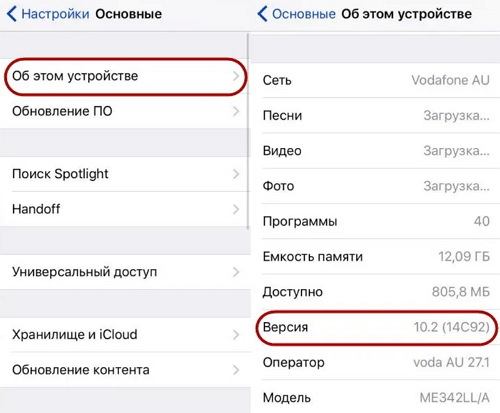
Также в данном разделе доступна и другая техническая информация о вашем устройстве. Например, здесь можно узнать объем свободной и занятой памяти, полное название модели iPhone, MAC-адрес для Wi-Fi и Bluetooth модулей.
Версия iOS в программе iTunes
Еще один способ узнать версию iOS на iPhone или iPad – это iTunes. Чтобы воспользоваться этим способом нужно подключить iPhone к компьютеру по кабелю и запустить программу iTunes. После запуска нужно нажать на иконку устройства в левом верхнем углу окна.
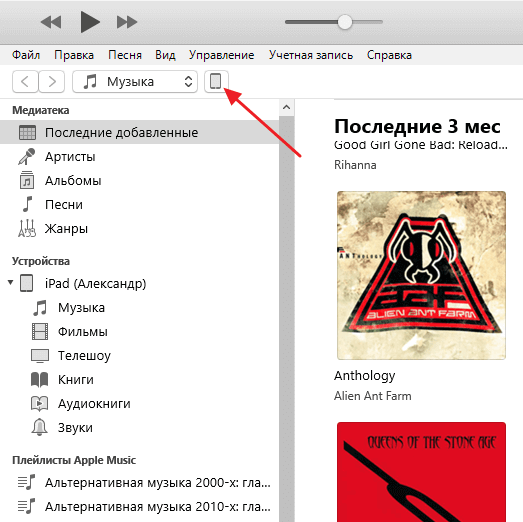
После этого вы попадете на вкладку «Обзор». На этой странице будет доступна базовая информация о вашем iPhone или iPad, среди которой будет и установленная версия iOS.
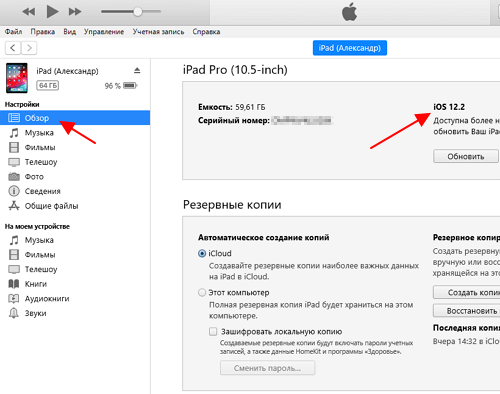
Также здесь можно узнать объем накопителя, серийный номер, возможность обновления, а также сделать резервную копию устройства или изменить настройки синхронизации.
Версия iOS в программе Finder на Mac
Если у вас компьютер от Apple, например, Macbook или iMac, то вы можете узнать версию iOS в программе Finder. Для этого нужно подключить ваш iPhone или iPad к компьютеру с помощью кабеля и запустить Finder, если он на открылся автоматически.
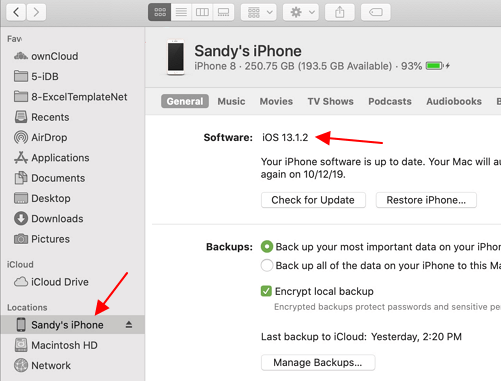
После этого нужно выбрать подключенное устройство в левой части окна и справа на вкладке «Основные» появится необходимая вам информация. Здесь будет указана версия iOS на iPhone или iPad, а также информация о доступных обновлениях, настройки резервного копирования и синхронизации.
- Как узнать какая модель iPhone
- Сколько оперативной памяти в iPhone
- Какой процессор в iPhone
Как узнать версию iOS на iPhone
iOS – мобильная операционная система Apple, которая интегрирована в мобильные устройства: iPhone, iPad. Преимущества этой операционной системы не только в том, что она является одна из наиболее стабильных, но и хорошая поддержка своих устройств. Каждая версия прошивки iOS несет в себе новые функции, улучшения и исправления багов. Поэтому так важно знать какая версия iOS на вашем iPhone или iPad.

Как узнать какая версия ios на iPhone
- Тапните по иконке «Настройки».
- Перейдите в раздел настроек «Основные».
- Войдите в пункт «Об этом устройстве».
- В пункте «Версия» будет указана версия iOS установленная на данный момент на iPhone.
 |
 |
 |
 |
Еще можно узнать какая версия iOS установлена на данный момент следующим образом:
- В разделе «Основные» зайти в пункт «Обновление ПО»
- Вам будет показана версия прошивки которая сейчас на iPhone.

Как узнать версию iOS при помощи компьютера
Еще одним способом можно воспользоватся для того чтобы узнать версию iOS на iPhone или iPad. Для этого понадобиться компьютер не важно, на Windows или MacOS, главное чтобы была установлена программа iTunes.
- Подключите iустройство к компьютеру через кабель Lightning/USB.
- Запустите программу iTunes.
- Кликаем по найденному устройству и переходим в раздел «Обзор».
- В данном разделе видим версию текущей iOS.

Также в данном разделе можно узнать есть ли новая версия прошивки, сделать резервную копию iPhone или восстановить из сохраненного бекапа.
Как узнать текущую версию iOS на iPhone и iPad
iOS – мобильная операционная система для iPhone и iPad. Многие пользователи знают модель своего смартфона или планшета, но при этом не знают, какая на них версия iOS. Знать свою версию iOS нужно для совместимости приложений, наличия функций и т.д.

Ниже мы расскажем, как узнать текущую версию iOS на своём iPhone, iPad или iPod touch.
Как узнать версию iOS на iPhone или iPad
- Откройте приложение Настройки на своём iPhone или iPad.
- Зайдите в Основные.
- Выберите Об этом устройстве.
- Найдите строку Версия, и рядом с ней будет версия iOS, установленная на вашем iPhone или iPad.

Вместе с номером версии iOS вы также увидите номер сборки.
Способ будет одинаковым для iPhone, iPad и iPod touch вне зависимости от того, какая версия системы у вас установлена.
Обычным пользователям может быть всё равно, какая версия iOS у них установлена, но это знание может помочь решать системные проблемы, проверять совместимость приложений и знать, какие функции вам доступны. Кроме того, версию системы нужно знать для использования IPSW-файлов.
Если у вас установлена не последняя версия системы, вы можете обновить устройство через Настройки > Основные > Обновление ПО. Перед этим не забудьте сохранить резервную копию своего устройства.
Вы также можете узнать версию iOS на iPhone или iPad, подключив их к компьютеру и запустив iTunes. Версия системы будет на вкладке с информацией об устройстве.
Как узнать какая версия iOS и модема установлена на iPhone, iPad, iPod Touch
Все владельцы iPhone нередко могут услышать вопросы примерно такого характера: какая версия ПО (прошивки) установлена у тебя? Какой модем? Это вещи первостепенной важности, которые должны знать все владельцы iPhone. После того, как Вы будете знать эти данные, Вы узнаете, есть ли возможность сделать jailbreake на iPhone и осуществить анлок с помощью ultrasn0w или Gevey Sim.

Приступим к поиску версии ПО и модема на твоем девайсе!
Вот инструкция, как узнать версию ПО и модема (ПО модема) Вашего iPhone.
Шаг 1. В главном меню нажмите на иконку Настройки (Settings)

Шаг 2. Нажмите на вкладку Основные (General)

Шаг 3. Выберите вкладку Об этом устройстве (About)

Шаг 4. В этом разделе Вы и найдете нужную информацию. Версия ПО телефона указана напротив надписи Версия (Version)

Пролистайте ниже и Вы узнаете версию ПО модема на телефоне напротив надписи Прошивка модема (Modem firmware)