
Где купить подарочную карту Apple для оплаты подписок
Совсем недавно у российских пользователей появилась новая забава — соревнования по поиску способов закинуть денег на счет Apple ID. Нет, серьезно, в последнее время оплатить подписку на Apple Music, дополнительное пространство iCloud превратилось в серьезную задачку. Сначала из России ушли Visa и Mastercard, затем Apple отключила карты МИР от Apple Pay. Чуть погодя отвалилась оплата счета Apple через Qiwi и мобильный телефон у некоторых операторов, а потом в большинстве розничных магазинов закончились подарочные карты iTunes. Однако если проявить немного сноровки, то карты оплаты iTunes и App Store все еще можно найти, об этом и предлагаю поговорить в сегодняшней статье.
Оплатить подписку Apple сложно, но все еще реально.
ПОДПИСЫВАЙТЕСЬ НА НАС В ЯНДЕКС.ДЗЕН! КАЖДЫЙ ДЕНЬ ТАМ ВЫХОДЯТ ЭКСКЛЮЗИВНЫЕ СТАТЬИ, КОТОРЫХ НЕТ НА САЙТЕ.
Как оплатить счет Apple ID
Вот уже пару месяцев вместе с командой подписчиков нашего Телеграм-чата ищем разные способы оплаты подписок Apple. На данный момент точно можно сказать, что закинуть денег на счет Apple ID можно тремя способами:
- Подарочная карта iTunes & App Store.
- Оплата со счета мобильного телефона (работает у МТС и Билайн)
- Перевод между счетами Apple ID.
Причем оба вышеупомянутых способа имеют ряд неудобств. Сама Apple заявляет, что пополнить счет Apple можно c телефона можно у следующих операторов:
На деле же оказывается, что ровно половина из них уже не работает. Судя по всему на сайте представлена устаревшая информация. Лично пробовали оплатить подписку с Мегафона — ничего не выходит. Читатели сообщают, что с YOTA все также не работает. В итоге остается либо МТС, либо Билайн. Как оплатить подписку Apple по номеру телефона — подробно рассказано здесь. Опять же, работает далеко не у всех. Никаких гарантий вам дать не можем, у всех все по-разному.
Где купить карту iTunes
С подарочными картами iTunes & App Store дело обстоит не лучшим образом. В розничных магазинах ДНС, Эльдорадо, М.Видео, МТС найти их почти невозможно. Я решил провести собственное расследование и быстренько пробежался по всем популярным магазинам. В МТС, Связном и М.Видео меня заверили, что по всей России подарочные карты Apple найти точно не выйдет. В Мегафоне, Теле2 и Эльдорадо сказали, что у них карты не появляются уже около месяца, за остальные регионы ручаться не могут.
Одним из самых простых и быстрых способов пополнить счёт Apple ID — купить гифт-карту на сайте KartaApple.ru. Ребята предлагают карты пополнения, предназначенные для российского сегмента iTunes и App Store, поэтому проблем с их приёмом не будет. Выбираете номинал — оплачиваете — получаете код и вводите его в магазине приложений. Всё. Никаких проблем, лишних заморочек со сменой региона и переключением между иностранными учётками. Доставка — автоматизирована, а потому задержек не будет: максимум 20 минут и карта у вас. При этом цены у ребят даже ниже рынка.
Код пополнения, который вы покупаете на KartaApple.ru, универсальный. Он позволяет оплачивать все сервисы Apple, а также приложения и встроенные покупки и внутриигровую валюту в играх. Достаточно просто пополнить счёт Apple ID. Деньги там могут храниться бесконечно долго.
Вот как происходит процесс покупки:
- Откройте сайт KartaApple.ru по этой ссылке;
- Выберите номинал карты: от 500 до 5000 рублей;
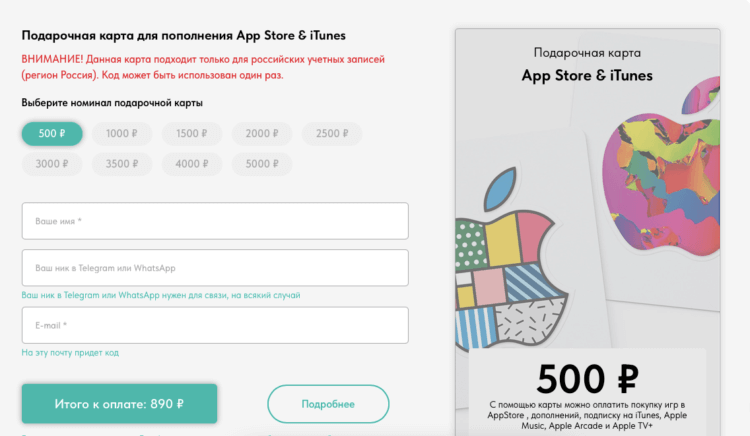
В продаже доступны карты номиналом от 500 до 5000 рублей
- Укажите своё имя, ник в WhatsApp или Telegram для связи на всякий случай и email-адрес, куда придёт код пополнения;
- Проверьте данные и перейдите к оплате, нажав на сумму;
- Подтвердите оплату любым удобным вам способом и дождитесь кода на почту;
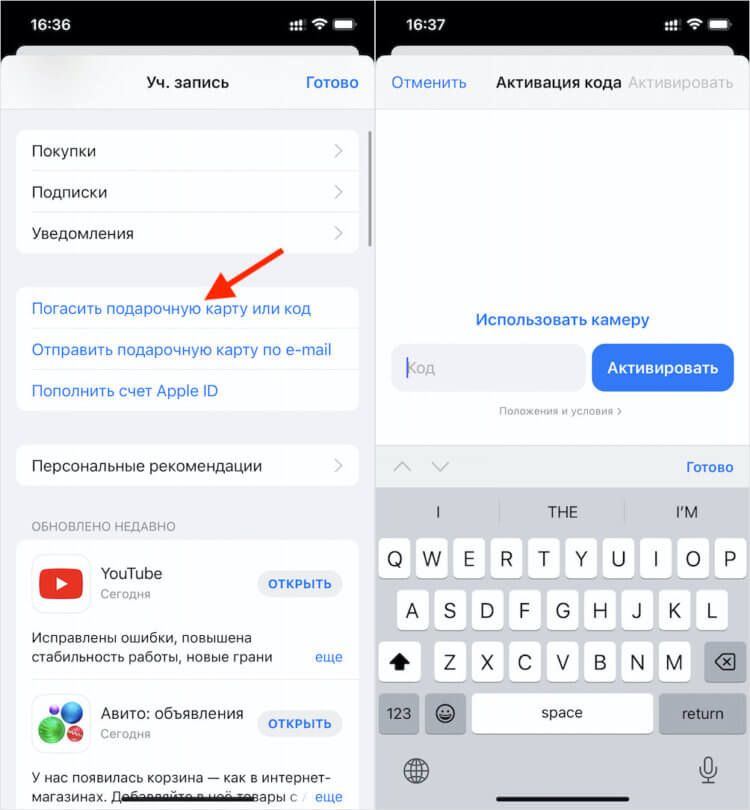
Код карты нужно вводить тут
- Откройте App Store у себя на iPhone, перейдите в свой профиль и выберите «Погасить подарочную карту»;
- Выберите «Ввести вручную» и вставьте код, скопировав его из почты, а затем подтвердите применение — счёт тут же пополнится.
Оплатить гифт-карту можно несколькими способами на выбор: через Tinkoff Pay, через Яндекс Pay и через СБП либо банковской картой. Несмотря на то что сомнений в честности ребят из KartaApple.ru нет, для вашего же спокойствия рекомендую платить без использования карты. Если код пополнения не пришёл в течение 3 часов в рабочее время с 9:00 до 19:00 по Москве, менеджер сервиса всегда на связи и готов помочь — об отсутствии проблем свидетельствует куча положительных отзывов.
Сколько стоит iTunes-карта
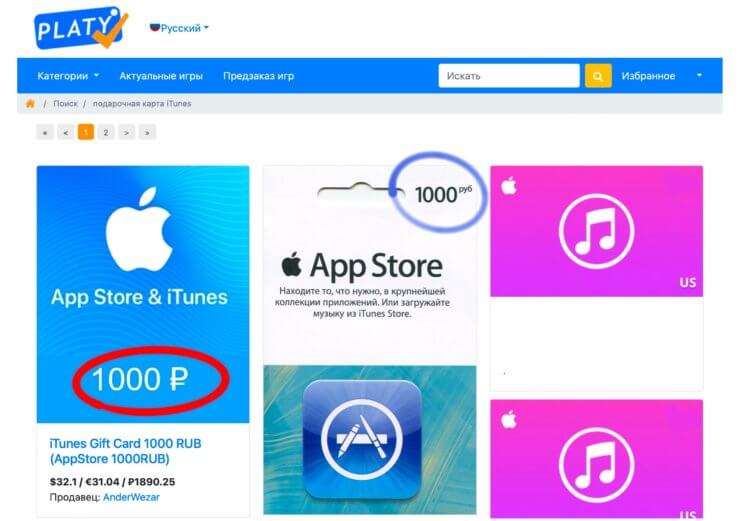
Даже на сторонних площадках не так уж много предложений.
Плати.ру — торговая площадка, где может зарегистрироваться абсолютно любой желающий и начать продавать цифровые товары — ключи, аккаунты, гиф-карты и так далее.
На этой площадке можно найти подарочные карты самыми разными номиналами — от 500 рублей до 5000 рублей. Само собой комиссия внушительная. Например, карта на 700 рублей обойдется вам в 1320 рублей, а карта на 1000 рублей — 1500 рублей. Вот несколько интересных предложений, которые я нашел:
- Подарочная карта iTunes & App Store номиналом 500 рублей — 800 рублей.
- Подарочная карта iTunes & App Store номиналом 1000 рублей — 1500 рублей.
- Подарочная карта iTunes & App Store номиналом 2000 рублей — 3790 рублей.
❗️ ВАЖНО: Ни в коем случае не покупайте подарочные карты в другой валюте. Зарубежные подарочные карты iTunes & App Store в России не работают, имейте это в виду.
Есть еще один интересный момент — даже на сторонних площадках карточек очень мало. Казалось бы, каждый может сам выложить карточку и просто поделиться своими деньгами на счете с другим, но пользователи не торопятся расставаться со своими денежками. Ведь скоро, вполне возможно, вообще ничего работать не будет.
❗️ПОДПИШИСЬ НА ТЕЛЕГРАМ-КАНАЛ СУНДУК АЛИБАБЫ. ТАМ ВЫХОДЯТ ПОДБОРКИ С ЛУЧШИМИ ТОВАРАМИ С АЛИЭКСПРЕСС.
Подарочная карта App Store — где купить
Для особо рисковых ребят есть еще одна площадка, на которой можно найти подарочные карты iTunes & App Store — Авито. Подарочных карт Apple здесь достаточно много. Практически все продавцы на Авито, которых я видел, предлагают комиссию в 20%, но лично мне они не внушают никакого доверия.
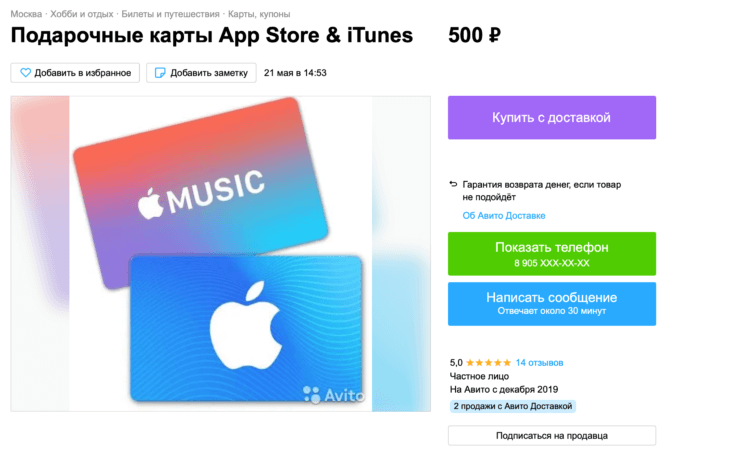
Купить подарочную карту iTunes можно на Авито. Но это опасно.
Если вдруг решитесь купить подарочную карту Apple на Авито, обязательно изучайте отзывы на странице продавца, но учтите, что даже их легко можно подделать. Здесь определяет не описание отзывов, а их количество. Мне удалось найти продавца подарочных карт, который имел 14 положительных оценок. И, что очень важно, все отзывы были написаны насчет подарочной карты, а не других товаров. И даже несмотря на это, я бы на такую покупку не решился.
Из других способов оплаты подписок Apple могу предложить простой перевод между счетами Apple ID. Попробуйте поискать знакомых, у которых на счету Apple есть внушительная сумма и предложите ему подарить вам карту. Подробно об этом рассказывал автор AppleInsider.ru Иван Кузнецов в отдельной статье. Рекомендую к ознакомлению.
Подарочная карта App Store — как сделать её самому

Для оплаты iCloud+, Apple Music и приложений из App Store.
Подарочные карты App Store и iTunes представляют из себя 16-значный буквенно-цифровой код. Он вводится в платежных настройках Apple ID на одном из устройств: iPhone, iPad или компьютер Mac и служит для пополнения платежного баланса Apple ID. Рассмотрим откуда берутся эти карты App Store и как их делать самостоятельно в России.

Купить готовую подарочную карту App Store можно прямо сейчас на сайте KartaApple.ru. Эта карта подойдет для оплаты iCloud, Apple Music и покупки приложений из App Store. Купить очень просто. Заходите на сайт и выбирайте карту App Store на сумму от 500₽ до 10000₽. Оплачиваете прямо на сайте и после этого через 10-15 минут на ваш e-mail придет цифровой код карты App Store. Инструкция по активации карты на Айфоне или на компьютере Mac находится на том же сайте вот здесь.
При оплате подписок Apple сначала списываются средства с баланса Apple ID и лишь потом с привязанных к Apple ID мобильных телефонов (если они вообще привязаны).
Откуда берутся подарочные карты App Store & iTunes? До весны 2022 компания Apple продавала в России карточки App Store в официальных розничных магазинах цифровой техники. Потом продажи новых устройств Apple в России были остановлены, а вместе с ними прекратили продавать и коды погашения App Store и iTunes. Также Apple с весны 2022 остановила работу платежного сервиса Apple Pay в России частично по объективным причинам. Основные платежные системы Visa и Mastercard перестали работать в РФ, а бОльшая часть владельцев Айфонов именно эти платежные карты использовала в Apple Pay. Возможность добавлять в Apple Pay карты МИР яблочная компания также заблокировала.
Пополнять баланс Apple ID с начала мая 2022 в России можно только с помощью мобильных операторов МТС или Билайн. Если точнее, то через баланс мобильного телефона одного из этих двух сотовых операторов. А теперь самое интересное! Владельцы Айфонов, у которых также есть МТС или Билайн (не обязательно на этом iPhone) могут не только самостоятельно оплачивать подписки Apple, но и создавать карты App Store & iTunes номиналами от 500 до 9000 рублей! Как это делать? Рассказываю по порядку.

Перво-наперво для создания карт App Store & iTunes к платежным настройкам Айфона должен быть «привязан» мобильный телефон МТС или Билайн. Как это делается подробно описано вот в этой теме. Совсем не обязательно, чтобы мобильный номер МТС или Билайн использовался в вашем Айфоне. Он нужен только для оплаты и в момент настройки на него приходит по СМС проверочный код. То есть СИМ-карта с МТС или Билайн может быть установлена хоть в кнопочном телефоне или в смартфоне другого человека — это неважно.
Если при добавлении номера телефона МТС или Билайн к платежным данным Apple возникает ошибка, то не ленитесь и не стесняйтесь обратиться в службу поддержки сотового оператора. Это можно сделать либо через официальные приложения «Мой МТС» и «Мой Билайн» либо через чат поддержки на сайте либо по телефону. Распространенная ошибка — мобильный телефон не «привязывается» к Айфону потому, что не подтверждены паспортные данные. По закону РФ каждый номер мобильного должен сопоставляться с паспортными данными его владельца. Для решения этой проблемы достаточно обратиться в ближайший офис связи МТС или Билайн с паспортом и подтвердить свою личность. И все заработает!
К одному Айфону можно «привязать» несколько номеров телефонов. И наоборот — один и тот же номер МТС или Билайн можно добавить в платежные настройки на несколько разных Айфонов (с разными Apple ID).

Если мобильный телефон Билайн или МТС уже есть в ваших способах оплаты на Айфоне, то вот по этим шагам можно создать новую карту App Store и iTunes:
- На Айфоне открываем приложение «App Store».
- Нажимаем на верхний правый угол, где должна быть ваша аватарка (если вы её устанавливали).
- В отрывшемся окне переходим по ссылке «Отправить подарочную карту по e-mail».
- Заполняем поля: «кому» (указываем e-mail, на который придёт код погашения App Store & iTunes), «от» (имя) и «сообщение» (не обязательно, но можно написать поздравительный или сопровождающий текст). Вы можете указать и свой e-mail, а потом переслать код нужному человеку наиболее удобным способом: в Telegram или WhatsApp или переслать на другую электронную почту. Куда хотите.
- Ниже выбираем сумму, на которую будет создана карта App Store из предложенных вариантов «1000», «1500», «3000» или можно нажать на «Другое» и ввести произвольную сумму в диапазоне от 500 ₽ до 9000 ₽.
- Всё заполнили и не терпится нажать в верхнем правом углу на «Далее»? Не спешите. Убедитесь в том, что на балансе «привязанного» к платежным настройкам телефона МТС или Билайн есть достаточная сумма и после списания этой суммы баланс не обнулится. Проверять баланс МТС удобно с помощью приложения «Мой МТС» или по команде ✶100#. Узнать баланс телефона Билайн можно в приложении «Мой Билайн» или командой ✶102#. Если баланс мобильного телефона в порядке, то нажимаем на «Далее» в углу дисплея.
- На этом шаге внимательно проверьте всю введённую ранее информацию. Особенно адрес электронной почты, на который придёт подарочный код активации App Store & iTunes. Здесь вам будут предложены различные варианты дизайна карт и именно эта картинка будет в электронном письме над кодом карты.
- Осталось нажать на ссылку в правом верхнем углу «Купить».
- В случае успешной покупки кода App Store и iTunes на дисплее Айфона высветится надпись «Вы успешно оформили будущую отправку подарка iTunes [сумма]». Надпись эта будет на белом фоне и посередине увидите пару синих карт с белыми логотипами Apple в серединах карт.
- Дело сделано! Осталось проверить электронную почту и воспользоваться готовой картой App Store и iTunes?

Просто? С одной стороны да. С другой стороны есть много ограничений, которые не позволят вам таким образом наделать большое количество карт (например, для родственников, друзей и коллег, у которых есть Айфоны, но нет оператора МТС или Билайн). Рассмотрим ниже ограничения и возникающие чаще всего ошибки, а также советы по их разрешению.
Ограничения со стороны Apple
В месяц Apple позволяет создавать карты на общую сумму около 10 тысяч рублей. Это ограничение можно увеличить, обратившись в российскую службу поддержки Apple. Легче всего в русскоязычную поддержку Apple написать прямо со своего Айфона из бесплатного приложения «Apple Поддержка» (доступно в App Store). Предварительно в этом приложении надо выполнить вход по своему Apple ID.
По запросу в поддержку Apple может увеличить лимиты на покупки карт App Store и iTunes на сумму до 500 долларов США в месяц, а точнее до его российского эквивалента. Это максимальный предел. Cначала сотрудник поддержки Apple предложит вам гораздо меньший предел на месячные покупки. Но в случае вашей настойчивости сотрудник переведет вас на старшего менеджера поддержки и он почти наверняка одобрит увеличение месячного лимита.
Ограничения со стороны МТС
МТС позволяет пользоваться мобильными платежами в ограниченном объеме. Вот эти месячные ограничения:
- Максимальная сумма мобильного платежа не должна превышать 15 тысяч рублей.
- За сутки можно провести мобильных платежей на сумму не превышающую 30 тысяч рублей.
- За месяц можно совершить мобильных платежей не более чем на 40 тысяч рублей.
- Более 5 мобильных платежей в день сделать нельзя.
- Промежуток между мобильными платежами должен быть не менее 15 минут.
- Номер, с которого совершается мобильный платеж не должен быть оформлен на организацию.
- Мобильные платежи недоступны для тарифов с постоплатой, то есть когда вы месяц пользуетесь услугами МТС и только в конце месяца совершаете оплату. Мобильные платежи работают только на тарифах, на балансы которых надо сначала положить деньги и только потом их расходовать. Поэтому некоторые корпоративные тарифы с кредитной системой оплаты могут не подойти для создания карт App Store и iTunes.
- Для мобильных платежей невозможно использовать те суммы, которые поступили по «обещанному платежу» или по акциям и скидкам (кешбэк не подойдет).
Ограничения со стороны Билайн
У Билайна не такие строгие ограничения.
- Максимальная сумма мобильного платежа не должна превышать 15 тысяч рублей.
- За сутки можно сделать не более 500 мобильных платежей (на общую сумму 15 тысяч рублей).
- За месяц можно выполнить не более 5000 мобильных платежей на общую сумму 40 тысяч рублей.
Какие ошибки могут возникать при покупке подарочной карты App Store и iTunes?
- Ошибка «Ваша покупка не может быть завершена. Обратитесь в службу поддержки iTunes Store для завершения этой транзакции». Это ошибка со стороны Apple. У яблочной компании есть свои алгоритмы, которые контролируют подозрительные платежи и «замораживают» их в случае подозрения. Вам надо обратиться в официальную службу поддержки Apple: объяснить ситуацию, назвать свой Apple ID и в большинстве случаев проблема исчезнет.
- Ошибка «Мобильный платеж временно недоступен. Повторите попытку позже». Это ошибка со стороны мобильного оператора связи. Можно обратиться в поддержу оператора и уточнить причину.
- Ошибка «Добавьте новый способ оплаты. На вашем счете недостаточно средств. Чтобы совершать покупки, пополните баланс или добавьте новый способ оплаты». Это ошибка со стороны оператора связи и текст её говорит сам за себя. Скорее всего на балансе мобильного телефона недостаточно средств для создания карты App Store на заданную вами сумму. Надо или уменьшить сумму карты App Store или пополнить баланс мобильного.

Если возникают ошибки, которые мы не перечислили или столкнулись с другими проблемами — пишите о них в комментариях!
Подарочные карты App Store и iTunes сейчас в огромном количестве продают на доске объявлений «Авито». Все они сделаны именно описанным выше способом. Но теперь и вы знаете как их сделать самостоятельно. Между прочим, далеко не в каждой стране мира Apple позволяет таким вот образом создавать подарочные карты App Store с Айфона. В России это работает. Пользуйтесь!
Кратко о главном
В Apple Developer Center с незапамятных времен применяется довольно мудреная система сертификации ваших приложений на каждом из ключевых этапов — разработка, тестирование и публикация.
Зачастую при первом погружении в эту систему у начинающих (и не только) разработчиков возникают серьезные проблемы с пониманием того, как функционирует Apple Developer Center (будем называть его «девцентр» для простоты). В результате, мне в процессе профессиональной деятельности не раз приходилось наблюдать на новых местах работы огромные свалки из профилей и сертификатов в девцентре, в результате чего приходилось приступать к «разбору завалов».
При этом, в сети довольно не такой большой выбор материалов на эту тему. Конечно, в официальной документации Apple все хорошо структурировано и очень подробно описано, но зачастую просто не хватает времени на изучение такого количества материала. Как правило, хочется быстро понять, что именно и в каком порядке нужно сделать для корректной работы приложения на этапах разработки, тестирования и при публикации его в магазин App Store. В русском же сообществе подобных материалов, собранных в одном месте и в удобном доступе, я не видел вовсе, поэтому и решил написать эту статью. Для всех интересующихся — добро пожаловать под кат.
Что мы будем разбирать?
Мы разберем процесс управления вашим приложением в Apple Developer Center от его создания до публикации в магазине App Store. Мы будем говорить только о базовых вещах, таких, как разработка, тестирование и публикация, а также обсудим APNs (Push Notifications).
Отмечу тот факт, что далее я буду описывать принцип работы девцентра по состоянию на 31 марта 2016 года, поэтому если вы читаете эту статью позднее — все уже могло измениться.
Что нам понадобится?
Собственно, для работы нам нужно следующее:
- Рабочий Mac, либо PC с виртуальной машиной и установленной на ней Mac OS.
- Действующий Apple ID. Его всегда можно бесплатно зарегистрировать на официальном сайте компании Apple.
- На вашем Apple ID (либо у одной из компаний, которая добавила ваш Apple ID в свою команду) должна быть активирована так называемая Apple Developer Program — оплачиваемая раз в год «подписка», дающая вам доступ к Apple Developer Center и возможность публиковать ваши приложения в App Store. На текущий момент стоимость в пересчете на год невелика и составляет в районе $99 за год пользования.
- И, конечно же, навыки разработки под iOS.
Ориентировка по разделам
В девцентре для полноценной работы с вашими приложениями нам понадобятся только два пункта:
- Certificates, Identifiers & Profiles. Раздел обеспечивает управление всей системой сертификации ваших приложений. Работу именно с этим разделом мы и будем разбирать в данной статье.
- iTunes Connect. Дает доступ к внутреннему и внешнему тестированию через TestFlight, а также к управлению публикацией ваших приложений в App Store.
Терминология
Давайте подробно разберем понятия, лежащие в основе функционирования девцентра Apple.
Сертификаты (Certificates)
Этот раздел дает доступ к управлению сертификатами, которыми обладает ваша учетная запись Apple ID. Каждый из этапов, которые вы будете проходить, будь то разработка, тестирование или публикация, включая все значимые составляющие экосистемы Apple вроде Push Notifications, требует обязательного наличия актуального (действующего, Active) сертификата. Говоря проще, ваше приложение не сможет даже чихнуть, не имея на то разрешения из Apple Developer Center. Чуть подробнее о подразделах:
- Pending. Запрошенные вами сертификаты, находящиеся в процессе обработки от Apple. Для дев (Development) и прод (Production) сертификатов конкретно в моем случае этот подраздел чаще всего пустует.
- Development. Дев-сертификаты, обеспечивающие возможность отладки вашего приложения на конкретных девайсах (одном либо нескольких) через Xcode, а также создание дев-сборок «в отладочном режиме». Более подробно поговорим о них чуть ниже.
- Production. Прод-сертификаты, обеспечивающие работоспособность приложения при тестировании в TestFlight и при публикации в магазине App Store.
Сертификаты типа «Development»
В первую очередь, нужно знать, что девелоперский сертификат всегда привязывается к одной конкретной машине. Поэтому для отладки на вашем Mac вам понадобится доступ к этому сертификату. Тут есть варианты. Например, если, вы устроились на работу iOS-программистом, и в ваши задачи входит отладка на устройствах (как правило, так и есть), то есть два пути решения (какой из них выбирать — зависит от вас и условий работы в вашей компании):
- Создать отдельный дев-сертификат конкретно для вашего Mac, скачать и установить его. Плюс понадобится сгенерировать и установить на свой Mac девелоперский профиль на основе этого сертификата, но об этом позже.
- Либо экспортировать с машины, на которую заведен сертификат, файл *.p12/*.pfx (это можно сделать в связке ключей Apple). Такой файл защищается паролем при экспорте, и, зная этот пароль, информацию о сертификате можно будет импортировать на любом другом Mac. В этом случае отпадает необходимость создавать для каждого Mac отдельные Development-сертификаты и отдельные Development-профили. Небольшая оговорка: профиль хоть и должен быть сгенерирован для той машины, на которую выпущен экспортируемый сертификат, но в этот профиль понадобится добавить UDID вашего устройства прежде, чем выдавать профиль вам для установки, иначе ничего работать не будет.
Наличие дев-сертификата означает, что, скачав его и установив двойным кликом в Связку Ключей (Apple Keychain), вы сможете запускать ваше приложение напрямую через Xcode в режиме отладки на устройстве, подключив это устройство проводом к вашему Mac. Перечень разрешенных конкретных устройств Apple нужно будет обязательно указать при генерации девелоперского профиля, но об этом позже. Также, вы сможете собрать и экспортировать сборку с дев-профилем, но стоит учесть, что в этом случае ваше приложение не будет иметь доступа к продакшн-возможностям (APNs будет только в режиме sandbox, например).
Сертификаты типа «Production»
Для начала на всякий случай поясню, что сборкой iOS-приложения называют *.ipa-файл, архив, выпускаемый с соблюдением правил сертификации Apple через команду Project — Archive в Xcode.
Теперь о сертификации. Прод-сертификаты обеспечивают функционирование различных подсистем приложения в «боевых» условиях, то есть в магазине App Store, а также на устройствах, где выполняется внутреннее и внешнее тестирование приложения через TestFlight. Здесь, по аналогии с Development-сертификацией, есть тип App Store & Ad Hoc Production, а также тип APNs Production, использующийся веб-сервером для рассылки push-уведомлений. Если вы планируете выпустить приложение, поддерживающее работу с пушами, то вам понадобятся оба сертификата, как App Store & Ad Hoc (на основе которого вы сделаете сборку и отправите приложение в iTunes Connect), так и APNs Production (его вы отдадите серверу, а тот воспользуется им для получения прав на рассылку пушей). В довесок к уже упомянутым подсистемам есть еще несколько других, обеспечивающих доступ к Wallet, Apple Watch и так далее, но их обзор выходит за рамки данной статьи.
Очень часто возникает вопрос о том, в чем же разница между App Store и тем самым Ad Hoc. Ранее они были представлены разными сертификатами, с некоторого времени Apple объединила их в единое целое, за что им большое спасибо. Чуть подробнее об этих разновидностях:
- Выпуск сборок типа App Store. Обеспечивает возможность тестировать приложение в TestFlight, как в режиме внутреннего, так и в режиме внешнего тестирования. Также дает возможность опубликовать приложение в App Store.
- Выпуск сборок типа Ad Hoc. Термин «Ad Hoc» можно перевести как «специальный», «для конкретной цели». Такой тип сертификации обеспечивает возможность запускать ваше приложение (включая все нужные подсистемы типа APNs) в боевых условиях, но только на конкретных девайсах, и без участия Xcode в процессе запуска. Другими словами, Ad Hoc необходим, если вы захотите поставить ваше приложение на стороннее устройство, не имея к нему прямого доступа (то есть не подсоединяя его проводом к вашему Mac, так как в этом случае вам бы хватило Development-сертификата), но при этом и не выкладывая приложение в iTunes Connect. Такой сертификат используется при создании специального Ad Hoc-профиля, о котором пойдет речь чуть позже.
Intermediate Certificates
Некоторое время назад Apple внесла изменения в логику работы девцентра и своей системы сертификации, после чего на большинстве компьютеров пропала возможность делать сборки приложений, несмотря на наличие активных дев- и прод-сертификатов и актуальных профилей. Причина этого была в том, что Apple добавила дополнительное требование, чтобы на вашем Mac в связке ключей был установлен специальный сертификат под названием «Worldwide Developer Relations Certificate Authority». Он устанавливается автоматически с новыми версиями Xcode, но те, у кого Xcode уже был установлен ранее, просто должны были установить этот сертификат вручную, скачав его по прямой ссылке из секции Intermediate Certificates в девцентре Apple, после чего проблемы со сборками исчезали. Больше никакой смысловой нагрузки этот сертификат не несет.
Идентификаторы (Identifiers)
Данный раздел обеспечивает управление идентификаторами. Для вашего приложения в минимальном исполнении понадобится App ID, управление которыми доступно в одноименном подразделе.
В буквальном переводе «App ID» означает «идентификатор приложения», что полностью отражает его суть. Любое ваше приложение, которое вы хотите отлаживать на устройстве Apple, тестировать через TestFlight и/или публиковать в магазин App Store, должно обладать собственным уникальным именем, по которому его можно однозначно идентифицировать среди тысяч других приложений. При добавлении нового App ID вам будет предложено ввести несколько элементов:
- App ID Description. Имя вашего приложения. К примеру, если ваше приложение называется Mail Printer, то прямо так его и записываем в это текстовое поле.
- App ID Prefix. Префикс вашего приложения, он выдается вам автоматически и будет общим для конкретной команды Apple Team, где подключена и активна Apple Developer Program.
- App ID Suffix. Здесь нам понадобится выбрать Explicit App ID, чтобы указать бандл (bundle) приложения. Это идентификатор, обычно имеющий вид com.mycompany.myappname, где mycompany — имя вашей компании или вашего домена. Например, com.homecompany.MailPrinter. Обращаю ваше внимание, что точно такой же бандл должен быть выставлен в настройках таргета (Target) вашего приложения в Xcode (секция настроек General, поле Bundle Identifier).
- App Services. Здесь вам нужно отметить те сервисы, которые вы планируете использовать в вашем приложении. По умолчанию там отмечены только Game Center и In-App Purchase, их использование обязательно, удалить их нельзя. Остальные сервисы подключайте по мере необходимости.
Устройства (Devices)
В этом разделе размещено управление всеми устройствами Apple, которые вы можете использовать в рамках вашей Apple Developer Program. Есть ограничение, максимум 100 зарегистрированных девайсов одного типа (iPhone, iPad и так далее) на одну учетную запись в год, обычно этого более чем достаточно. При необходимости отладки на устройстве или выпуска Ad Hoc-сборки просто добавляйте сюда UDID нужных вам девайсов и используйте их при генерации профилей.
Профили (Provisioning Profiles)
Дословно название этого раздела переводится как «Профили обеспечения». Чуть более развернуто я бы описал понятие «профиль» как «Специальный файл, обеспечивающий доступ к некоторой функциональности в конкретной сборке вашего приложения». В данном разделе девцентра вы можете управлять вашими профилями, обеспечивая себе возможность выпускать сборки приложения для различных целей, то есть «профилировать» его. По сути, профиль является результатом объединения двух (иногда трех) компонентов:
- Активного сертификата определенного типа (раздел Certificates). С помощью сертификата профиль подтверждает, что ваше приложение имеет право на выполнение определенной группы действий.
- App ID (раздел Identities). Определяет конкретное приложение, для которого выпускается профиль.
- В некоторых случаях, еще нужен список зарегистрированных устройств (раздел Devices). Определяет перечень устройств, на которые разрешено устанавливать вашу сборку. Используется только с некоторыми типами профилей.
Профили типа «Development»
Это профиль для разработки, то есть его основное назначение — отладка вашего приложения на конкретных устройствах через Xcode с прямым подключением устройства проводом к вашему Mac. Дев-профили представлены двумя видами:
- iOS App Development. Требует указания перечня разрешенных устройств из раздела Devices.
Используется для отладки iOS-приложений. - tvOS App Development. Аналогично, только используется для tvOS-приложений.
Профили типа «Distribution»
Эти профили используются для выпуска сборок вашего приложения для различных целей. Продакшн-профили представлены четырьмя видами:
- App Store. Используется для тестирования (как внутреннего, так и внешнего) в TestFlight, а также для выпуска приложения в App Store.
- tvOS App Store. Аналогично предыдущему, только для tvOS.
- Ad Hoc. Требует указания перечня разрешенных устройств из раздела Devices.
Используется, если вы хотите выпустить сборку, которую можно будет поставить в режиме «Production», но только на некоторых устройствах. Реальная ситуация, когда это может понадобится, например, следующая. Вы разрабатываете приложение, а в процессе работы заказчик попросил у вас «дать ему пощупать приложение» на своем Apple-устройстве. В iTunes Connect для активации внешнего тестирования вы еще выходить не готовы, но просьбу заказчика нужно выполнять — вот тут как раз и пригодится Ad Hoc-профиль, сгенерированный на базе прод-сертификата App Store & Ad Hoc Production Certificate. Важный момент: в моем случае часто возникали проблемы при экспорте сборок подобным способом, если в Xcode не был также установлен и Development-сертификат. Ошибки были разного рода, от невозможности подписать сборку до абсурдного «App ID is not available», хотя это фактически не так (замена на другой бандл ничего не давала). Поэтому, по моему предположению, для удачного экспорта Ad Hoc-сборок необходимо, чтобы, помимо Ad Hoc-профиля, был также установлен и дев-сертификат с соответствующим профилем. - tvOS Ad Hoc. Аналогично предыдущему, только для tvOS.
Вкратце об iTunes Connect
Этот сервис предоставляет вам возможность управлять внутренним и внешним тестированием в TestFlight, а также выкладывать приложение в App Store. Рассмотрение этого процесса выходит за рамки данной статьи, упомяну лишь тот факт, что для корректной работы этому сервису необходимы сборки, созданные на базе профиля типа Distribution — App Store (для iOS либо tvOS). Другие типы профилей здесь не поддерживаются.
Резюмируем
По сути, при получении доступа к девцентру с активной Apple Developer Program ваш алгоритм действий должен сводиться к следующему:
- Определиться, с каких конкретно машин будет производиться прямая отладка на устройствах через Xcode. Определить среди них основную машину (это может быть Mac разработчика, с которого чаще всего планируется производить отладку). Сгенерировать для основного Mac сертификаты группы Development, скачать и установить их. По необходимости, экспортировать информацию об этих сертификатах в файлы *.p12/*.pfx, которые потом можно будет разослать на другие целевые машины, где также планируется проводить отладку приложений.
- Узнать, с какой машины планируется собирать сборки для тестирования и/или публикации в App Store. Сгенерировать для нее сертификат группы Distribution. Повторить процедуру с экспортом из предыдущего пункта, если требуется поддержка нескольких машин.
- Проконтролировать наличие нужного идентификатора приложения в разделе App IDs и соответствие указанного там бандла значению поля Bundle Identifier в проекте в Xcode, при наличии несовпадения — устранить его либо в девцентре, либо в Xcode (где именно это править — зависит от вашей конкретной ситуации).
- Убрать (Revoke/Delete) все сертификаты, а затем и профили, которые обладают пометкой Expired (истекший сертификат) или Invalid (некорректный профиль). Также отмечу, что, в отличие от сертификатов, профили можно редактировать. То есть, сгенерировав новые сертификаты, вместо удаления старых профилей вы можете просто отредактировать их, указав им новые сертификаты в качестве подписи.
- Если профилей нет, либо не хватает нужных, то сгенерировать необходимые профили.
- Скачать и установить нужные для вашей машины сертификаты и профили на свой компьютер. Установка производится двойным кликом на файле. Сертификаты будут установлены в Связку Ключей (Apple Keychain), профили — в Xcode.
- Указать в настройках проекта Xcode нужные вам сертификаты в секции Build Settings — Code Signing Identity — Development/Distribution, а также указать необходимый Provisioning Profile.
- Произвести запуск в режиме отладки (Project — Run) через Xcode на разрешенном устройстве, используя дев-профиль.
- Создать сборку (Project — Archive с выбранным целевым устройством Generic iOS Device) на базе продакшн-профиля Ad Hoc для установки на конкретные устройства (такую сборку можно будет выслать, например, по электронной почте заказчику, чтобы он установил ее на свое разрешенное устройство).
- Создать сборку аналогично предыдущему пункту, но на базе продакшн-профиля App Store. Это будет сборка для внутреннего и/или внешнего тестирования, а также для выкладки в App Store, которую можно использовать в iTunes Connect.
- ios
- ios development
- ios разработка
- ios programming
- ios sdk
- xcode
- apple
- apple store
- app store
- app store program development
- apple developer program
- apple developer center
- apple development
- objective-c
- Разработка под iOS
- Objective C
- Xcode
App Store & iTunes

Одна карта — море возможностей. Используйте для покупки приложений, игр, музыки, фильмов и не только. Подарочная карта App Store & iTunes доступна в различных номиналах.
*Изображение подарочного сертификата является условным.
1. Владельцу карты необходимо зайти в iTunes Store, iBooks Store или App Store на своем устройстве, и в конце раздела «Подборка» нажать «Ввести код».
2. Далее необходимо выполнить вход указав идентификатор Apple ID и затем ввести символьный код, указанный на карте, в специальное поле.
3. На денежные средства, имеющиеся на счету подарочной карты можно покупать музыку, фильмы, телешоу, программы, книги, аудиокниги, подписки на Apple Music, место в хранилище iCloud и многое другое.
Карта действительна только в Российской Федерации для покупок в мультимедийных сервисах Apple
Активация возможна только при наличии Apple ID после принятия условий использования и лицензионного соглашения.
Карта не подлежит обмену на денежный эквивалент, перепродаже и пересылке за пределы Российской Федерации; возмещение стоимости и замена карты не производятся (кроме случаев, предусмотренных законом).
Сбор и использование личной информации осуществляется согласно Политике конфиденциальности Apple: apple.com/ru/privacy. Apple не несет ответственности за убытки и ущерб, возникшие в результате утери, кражи или несанкционированного использования карты. Это не влияет на ваши законные права. Выпуск и сопровождение подарочных карт iTunes и App Store выполняется подразделением Apple Distribution International Ltd. Ритейлеры, осуществляющие продажу карт, являются представителями Apple Distribution International Ltd. Действуют условия: apple.com/ru/go/legal/gc. Контент, приобретенный в iTunes и App Store, предназначен исключительно для личного правомерного использования. © 2022 Apple Distribution International Ltd. Все права защищены.
Срок действия: Не менее 6 мес.
Где принимается Интернет-магазин
Как воспользоваться сертификатом?
1. Владельцу карты необходимо зайти в iTunes Store, iBooks Store или App Store на своем устройстве, и в конце раздела «Подборка» нажать «Ввести код».
2. Далее необходимо выполнить вход указав идентификатор Apple ID и затем ввести символьный код, указанный на карте, в специальное поле.
3. На денежные средства, имеющиеся на счету подарочной карты можно покупать музыку, фильмы, телешоу, программы, книги, аудиокниги, подписки на Apple Music, место в хранилище iCloud и многое другое.
Карта действительна только в Российской Федерации для покупок в мультимедийных сервисах Apple
Активация возможна только при наличии Apple ID после принятия условий использования и лицензионного соглашения.
Карта не подлежит обмену на денежный эквивалент, перепродаже и пересылке за пределы Российской Федерации; возмещение стоимости и замена карты не производятся (кроме случаев, предусмотренных законом).
Сбор и использование личной информации осуществляется согласно Политике конфиденциальности Apple: apple.com/ru/privacy. Apple не несет ответственности за убытки и ущерб, возникшие в результате утери, кражи или несанкционированного использования карты. Это не влияет на ваши законные права. Выпуск и сопровождение подарочных карт iTunes и App Store выполняется подразделением Apple Distribution International Ltd. Ритейлеры, осуществляющие продажу карт, являются представителями Apple Distribution International Ltd. Действуют условия: apple.com/ru/go/legal/gc. Контент, приобретенный в iTunes и App Store, предназначен исключительно для личного правомерного использования. © 2022 Apple Distribution International Ltd. Все права защищены.