
Направляющие линейки
Беспристрастный язык. Мы заменяем неинклюзивный язык в InDesign 2022 (версия 17.0) и далее, чтобы отразить основополагающие ценности Adobe в отношении инклюзивности. Любая ссылка на эталонную страницу (Master page) заменяется ссылкой на страницу-шаблон (Parent page) в наших статьях справки для английского, датского, венгерского, испанского, итальянского, бразильского варианта португальского, португальского и японского языков.
Создание направляющих линеек
Направляющие линейки отличаются от сеток тем, что их можно свободно размещать на странице или монтажном столе. Можно создавать направляющие линеек двух типов: направляющие страницы, которые отображаются только на той странице, где создаются, и направляющие документа, которые отображаются на всех страницах и монтажном столе многостраничного разворота. Любую направляющую линейки можно перетащить на монтажный стол. Направляющая линейки отображена или скрыта вместе со слоем, на котором она создана.
Новые направляющие линеек всегда отображаются на целевом развороте. Например, если в окне документа отображено несколько разворотов, при перетаскивании новой направляющей в окно она будет отображена только на целевом развороте.
A. Направляющая документа B. Направляющая страницы
Создание направляющей линейки
Сделайте видимыми линейки и направляющие, выберите правильный целевой разворот и включите режим обычного просмотра документа (а не предварительного просмотра).
Если документ содержит несколько слоев, выберите в палитре «Слои» один из них, который будет целевым.
Выполните одно из действий, описанных ниже.
- Чтобы создать направляющую страницы, поместите курсор в пределах горизонтальной или вертикальной линейки и переместите ее в нужную позицию на целевом развороте. Если направляющую перетащить на монтажный стол, она будет покрывать монтажный стол и разворот; если затем ее перетащить на страницу, она будет действовать как направляющая страницы.
- Чтобы создать направляющую документа, щелкните область горизонтальной или вертикальной линейки и переместите курсор в область монтажного стола в необходимую позицию на целевом развороте.
- Чтобы переключиться между горизонтальной и вертикальной направляющими, выделите направляющую, удерживая клавишу «Alt» (Windows) или «Option» (Mac OS).
- Чтобы создать направляющую документа, если монтажный стол не отображен (например, при большом масштабе), при перетаскивании от горизонтальной или вертикальной линейки на целевой разворот удерживайте клавишу «Ctrl» (Windows) или «Command» (Mac OS).
- Чтобы создать направляющую документа без перетаскивания, дважды щелкните в определенной позиции на горизонтальной или вертикальной линейке. Чтобы привязать направляющую к ближайшей отметке на линейке, дважды щелкните линейку, удерживая нажатой клавишу «Shift».
- Чтобы одновременно создать горизонтальную и вертикальную направляющие, перетащите точку пересечения линеек в нужную позицию, удерживая клавишу «Ctrl» (Windows) или «Command» (Mac OS).

Примечание.
Чтобы изменить положение направляющей линейки, также можно ввести значения X и Y в панели «Управление».
Создание направляющих страницы с равными интервалами
Если документ содержит несколько слоев, выберите в палитре «Слои» один из них, который будет целевым.
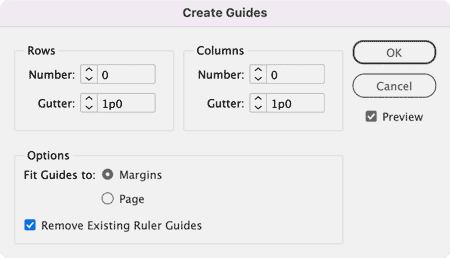
Выберите «Макет > Создать направляющие».
В поле «Количество» введите число строк или колонок, которые необходимо создать.
В поле «Средник» введите значение интервала между строками или колонками. Начинайте с небольшого значения (например, 1 пики); большие средники оставляют мало места для колонок.
Колонки, созданные с помощью команды «Создать направляющие», отличаются от колонок, созданных с помощью команды «Макет > Поля и колонки». Например, колонки, созданные с помощью «Создать направляющие», не могут управлять форматированием текста при размещении текстового файла. Используйте команду «Поля и колонки» для создания основных колонок, подходящих для автоматического форматирования текста, и команду «Создать направляющие» для создания сеток колонок и других вспомогательных элементов макета.
В поле «Ограничить направляющие» выберите значение «Полями», чтобы создать направляющие в пределах полей страницы, либо значение «Краями страницы», чтобы создать направляющие в пределах самой страницы.

Для удаления любой существующей направляющей (включая направляющие на заблокированных или скрытых слоях) выберите «Удалить существующие направляющие».
При желании установите флажок «Вид», чтобы оценить результат изменений на странице, и нажмите кнопку «ОК».
Примечание.
С помощью команды «Создать направляющие» можно создавать только направляющие страниц (но не направляющие документа).
Примечание.
Чтобы разместить существующие направляющие через равные промежутки, выберите направляющие (перетащите курсор или щелкайте, удерживая нажатой клавишу «Shift»). Затем выберите «Интервал» в панели «Управление», введите значение интервала в текстовое поле и нажмите клавишу «Ввод» или «Return» для подтверждения действия. Слева от параметра «Интервал» выберите «Распределение центров по горизонтали»  или «Распределение центров по вертикали»
  .
.
Отображение и скрытие направляющих

- Чтобы показать или скрыть все направляющие полей, колонок и линеек, выберите команды «Вид > Сетки и направляющие > Показать/скрыть направляющие».
- Чтобы отобразить или скрыть направляющие линеек только на одном слое, не изменяя режима отображения объектов слоя, дважды щелкните название слоя в палитре слоев, установите или снимите флажок «Показать направляющие» и нажмите кнопку «ОК».
- Чтобы отобразить или скрыть направляющие и все остальные непечатаемые элементы, щелкните значок «Режим просмотра» в нижней части панели «Инструменты».
Работа с направляющими линейками
Пользователь может изменять атрибуты отдельных направляющих линеек, а также перемещать, вырезать, копировать, вставлять или удалять несколько направляющих линеек одновременно. Вырезанные или скопированные направляющие можно вставлять в другие страницы или документы, но не в другие приложения. Чтобы изменить атрибуты определенных направляющих, выделите направляющие, которые необходимо изменить. Если выделенных направляющих нет, команда «Направляющие линейки» задает значения по умолчанию только для новых направляющих.
Выделение направляющих линеек
Невыделенные направляющие линеек отображаются по умолчанию голубым цветом. Выделенные направляющие выделяются цветом соответствующего слоя. При выделении направляющей значок контрольной точки на панели «Управление» изменяется на  или
или  , представляя выделенную направляющую.
- Чтобы выделить одну направляющую линейку, при помощи инструмента «Выделение»
 или «Частичное выделение»
  щелкните ее, чтобы подсветить цветом слоя.
Примечание.
Если выделить направляющую не удается, а в меню «Просмотр > Сетка и направляющие» уже отменен выбор команды «Заблокировать направляющие», то направляющая, возможно, находится на примененном к этой странице шаблоне или на слое с заблокированными направляющими.
- Чтобы выделить несколько направляющих линеек при выделении направляющих с помощью инструмента «Выделение» или «Частичное выделение», удерживайте нажатой клавишу «Shift». Также можно перетащить инструмент по направляющим, не затрагивая другие объекты.
- Чтобы выделить все направляющие линеек на целевом развороте, нажмите сочетание клавиш «Ctrl»+«Alt»+«G» (Windows) или «Command»+«Option»+«G» (Mac OS).
Перемещение направляющих линеек
С помощью инструмента «Выделение» или инструмента «Частичное выделение» выполните одно из следующих действий:
- Чтобы переместить направляющую линейки, просто перетащите ее.
- Чтобы переместить несколько направляющих линеек, выделите их, удерживая нажатой клавишу «Shift», а затем перетащите их в нужную позицию. Выделенные направляющие можно перемещать так же, как и любые другие объекты, в том числе с помощью клавиш со стрелками и панелей «Управление» и «Трансформирование».
- Чтобы привязать направляющую к отметке на шкале линейки, при перетаскивании удерживайте клавишу «Shift». Либо выделите направляющую, нажмите и удерживайте клавишу «Shift»,а затем нажмите кнопку мыши.
- Чтобы переместить направляющую разворота, перетащите ту часть направляющей, которая находится на монтажном столе, или перетащите направляющую на странице, удерживая нажатой клавишу «Ctrl» (Windows) или «Command» (Mac OS).
- Чтобы переместить направляющие на другую страницу или в другой документ, выделите одну или несколько направляющих, выберите команды «Редактирование > Копировать» или «Редактирование > Вырезать», перейдите на другую страницу и выберите команды «Редактирование > Вставить». Если исходная и конечная страницы имеют одинаковый формат и ориентацию, после вставки направляющая появится в той же позиции, что и на исходной странице.
Примечание.
Параметр «Вставить скопированные слои» влияет на слой, на котором отображаются вставленные слои.
Удаление направляющих линеек
- Для удаления направляющих линеек выделите одну или несколько направляющих и нажмите клавишу «Delete» (также для удаления достаточно перетащить направляющие линеек на линейку).
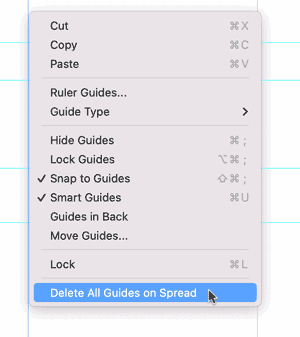
- Для удаления всех направляющих линеек на целевом развороте щелкните выделенную направляющую или линейку правой кнопкой мыши (Windows) или при нажатой клавише «Ctrl» (Mac OS) и выберите «Удалить все направляющие на развороте».
Невозможно удалить направляющую, если она заблокирована, находится на странице-шаблоне или на заблокированном слое.
Настройка направляющих линеек
Выполните одно из действий, описанных ниже.
- Чтобы изменить параметры одной или нескольких существующих направляющих линеек, выделите их.
- Чтобы задать параметры по умолчанию для новых направляющих линеек, снимите выделение со всех направляющих, щелкнув пустую область.
Выберите «Макет > Направляющие линейки».
В поле «Показывать в масштабе от» укажите минимальный масштаб, при котором будут отображаться направляющие линеек. Этот параметр помогает избежать отображения слишком густой сетки направляющих при меньших масштабах.
В списке «Цвет» выберите цвет или пункт «Заказной», чтобы указать цвет с помощью системной палитры цветов. Затем нажмите кнопку «ОК».
Примечание.
Чтобы выбрать текущий масштаб в качестве минимального масштаба для новых направляющих линеек, перетащите выделенные направляющие линеек, удерживая нажатой клавишу «Alt» (Windows) или «Option» (Mac OS).
Блокировка и снятие блокировки направляющих линеек
- Чтобы заблокировать или разблокировать все направляющие линеек, выберите «Вид > Заблокировать направляющие» и установите или снимите флажок для этого параметра.
- Чтобы заблокировать или разблокировать направляющие линеек только на одном слое, не изменяя режима отображения объектов слоя, дважды щелкните название слоя в палитре слоев, установите или снимите флажок «Закрепить направляющие» и нажмите кнопку «ОК».
Изменение порядка отображения направляющих линеек
По умолчанию направляющие линеек отображаются поверх всех остальных направляющих и объектов. Однако в некоторых случаях направляющие линейки могут перекрывать собой другие объекты (например, линии с небольшой шириной штриха). Для отображения направляющих линеек поверх всех остальных объектов или под ними можно изменить значение параметра «Направляющие на заднем плане». Однако вне зависимости от значения параметра «Направляющие на заднем плане» объекты и направляющие линеек всегда отображаются поверх направляющих полей и колонок. Кроме того, хотя размещение направляющих линеек на разных слоях способствует структурной организации документа, оно никак не влияет на визуальный порядок отображения — параметр «Направляющие на заднем плане» отображает все направляющие линеек как один набор по отношению к другим объектам.

A. Направляющие линейки B. Объекты страницы C. Направляющие полей и колонок D. Страница
Выберите меню «Редактирование > Установки > Направляющие и монтажный стол» (Windows) или «InDesign > Установки > Направляющие и монтажный стол» (Mac OS).
Выберите «Направляющие на заднем плане» и нажмите кнопку «ОК».
Привязка объектов к направляющим и сеткам
Чтобы точно выровнять объекты по направляющим, воспользуйтесь командами «Привязать к направляющим» и «Привязать к сетке документа». Границы объекта будут привязаны (т. е. притягиваться) к ближайшей точке пересечения сетки или к направляющей при создании, перемещении или изменении размеров объекта.
Область, в пределах которой объект привязывается к направляющим, называется областью привязки и может быть изменена. Если выбраны обе команды — «Привязать к направляющим» и «Привязать к сетке документа» — приоритет имеет привязка к сетке.
При выравнивании объектов по направляющим и сеткам руководствуйтесь следующими рекомендациями.

- Для привязки объекта к направляющей перетаскивайте его по направлению к направляющей, пока один или несколько краев не окажутся в области привязки.
- Для привязки объектов направляющие должны быть видимыми. Однако привязка объектов к сеткам (сетке документа и сетке из базовых линий) происходит независимо от того, видны ли они на экране.
- Объекты на одном слое могут быть привязаны к направляющим линеек, видимым на любом другом слое. Чтобы отменить привязку объектов к направляющим на определенном слое, скройте направляющие этого слоя.
- Чтобы привязать базовую линию текста к сетке из базовых линий, выберите «Выравнивание по сетке > Базовая линия латиницы» в меню палитры «Управление» или палитры «Абзац». Либо задайте для «Выравнивание по сетке» значение «Базовая линия латиницы» из стиля столбца «Параметры сетки».
- Для привязки базовой линии текста к сетке из базовых линий нажмите кнопку «Выровнять по базовым линиям» для отдельного абзаца или стиля абзацев.
Выберите команды «Вид > Сетки и направляющие» и убедитесь, что флажок «Привязать к направляющим» установлен.
Примечание.
Команда «Привязать к направляющим» управляет не только привязкой к направляющим, но и привязкой к сетке из базовых линий.
Чтобы задать область привязки, выберите меню «Редактирование > Установки > Направляющие и монтажный стол» (Windows) или «InDesign > Установки > Направляющие и монтажный стол» (Mac OS), введите значение в поле «Активная зона» и нажмите кнопку «ОК». Значение в поле «Активная зона» всегда вводится в пикселах.
Использование быстрых направляющих
С помощью «быстрых» направляющих очень удобно выполнять привязку объектов к элементам на макете. При создании или перетаскивании объекта появляются временные направляющие, указывающие выравнивание перемещаемого объекта по краю страницы, по центру страницы или относительно другого элемента страницы.
По умолчанию «быстрые» направляющие разрешены. Можно выключить «быстрые» направляющие или любые параметры «быстрых» направляющих:
Быстрое выравнивание объектов
С помощью «быстрого» выравнивания объектов удобно выполнять привязку к центру или границам элемента страницы. Помимо привязки выполняется динамическая отрисовка «быстрых» направляющих, указывающих объект привязки.
Быстрое изменение размеров
Параметр «Быстрое изменение размеров» появляется при изменении размеров, создании или повороте элементов страницы. Например, если повернуть один объект страницы на 24 градуса, то при повороте другого объекта на угол, близкий к 24 градусам, появляется значок поворота. Этот параметр позволяет поворачивать объект на угол поворота соседнего объекта. Подобным образом, при изменении размеров объекта, расположенного рядом с другим, отрезок линии со стрелками на концах позволяет задать ширину и высоту, равные аналогичным значениям соседнего объекта.
Быстрая расстановка интервалов
Быстрая расстановка интервалов позволяет быстро упорядочить элементы страницы с помощью временных направляющих, показывающих равные расстояния между объектами.
Информация «быстрых» курсоров отображается в сером поле в виде значений X и Y при перемещении или изменении размера объекта, либо в виде измерений при вращении значений. «Быстрые» курсоры можно включать и отключать в установках «Интерфейс» путем установки и снятия флажка в поле «Показывать значения трансформирования».
Наш канал на Youtube
Здравствуйте все, кто работает в Индизайне!
Извещаем вас о том, что на youtube.com работает канал «InDesign Мастерская вёрстки». Там уже размещены более 70 видео с полным описанием как работать с программой DoTextOK. Другие интересные темы, касающиеся работы …
Работа в InDesign
Хитрости и секреты, приемы работы, уроки
Новая версия!
Особенности новой версии Индизайна
Описание плагинов, информация о плагинах для работы с Adobe InDesign
Готовые к использованию скрипты для Adobe InDesign
Описание языка, приёмов и методов программирования для Adobe InDesign
Советы из еженедельной рассылки Indesignsecrets.com
Добавлено admin на 25.07.2020 – 00:10 Без комментариев | 1 780 views
Здесь мы собрали и перевели несколько эффективных приемов работы в Индизайне из еженедельной рассылки с сайта Indesignsecrets.com и предоставляем их вашему вниманию. В числе авторов — Майк Рэнкин, Эрика Гамет, Майкл Ninness, Дэвид Блатнер и другие эксперты по работе в программе InDesign.
«Подпружиненные» сочетания клавиш
Большинство инструментов на Панели инструментов имеют сочетания клавиш, которые можно использовать для их выбора. Например, при нажатии клавиши «V» вы получите инструмент выбора Selection Tool, на «A» — Direct Selection Tool, «T» — инструмент текста Type Tool и т. д.
Более того, эти сочетания клавиш “подпружинены” (spring-loaded), т.е., если нажимаете и удерживаете клавишу (вместо того, чтобы касаться ее), то можете использовать этот инструмент временно, а когда когда отпускаете клавишу, то возвращаетесь к инструменту, который ранее использовали.
Предположим, требуется создать серию фреймов для изображений и подписей. Вы нажимаете клавишу «F», чтобы выбрать инструмент Rectangle Frame tool и рисуете фрейм для изображения. Далее вам надо сделать текстовый фрейм для подписи. Нажмите и удерживайте клавишу «T» не отпуская, и одновременно рисуете текстовый фрейм. Когда вы отпустите клавишу «T», то вернетесь к инструменту Rectangle Frame tool и сможете сразу же начать рисовать следующий фрерйм для изображения.
Работа с текстом
- При редактировании текста нажмите Cmd+ стрелки вверх/вниз, чтобы перейти к началу предыдущего / следующего абзаца. При редактировании текста нажмите Cmd+ стрелки влево/вправо, чтобы перейти к началу предыдущего/следующего слова.
- Межстрочное расстояние: чтобы увеличить межстрочное расстояние, выделите текст и нажмите Option/Alt+стрелка вверх; чтобы уменьшить — используйте Option/Alt+стрелка вниз.
- Трэкинг: чтобы увеличить трэкинг, выделите текст, а затем нажмите Option/Alt+стрелка вправо; нажмите Option/Alt+стрелка влево, чтобы уменьшить его.
Если тест не выделять, а просто поставить курсор в слово, то те же клавиатурные сокращения увеличивают или уменьшают кернинг. - Базовая линия: чтобы задать параметры базовой линии для текстового фрэйма, нажмите Command+B. Это также легко запомнить: B — для базовой линии.
Работа со слоями
Слои являются важным инструментом для организации содержимого в документах InDesign. Вот 5 советов, которые помогут вам эффективно работать со слоями:
- По умолчанию новые слои создаются над текущим выбранным слоем. Если вы хотите создать новый слой ниже текущего слоя – щелкните значок нового слоя на панели слоев удерживая при этом нажатой клавишу Command / Ctrl.
- Чтобы создать новый слой поверх всех остальных — щелчок при нажатых Command+Shift / Ctrl+Shift. И не забудьте добавить Option/Alt, если вы хотите дать имя новым слоям.
- Чтобы выбрать все элементы на слое, нажмите Option/Alt и щелкните на названии слоя в панели слоев.
- Чтобы скопировать слой из одного документа в другой, убедитесь, что в меню панели слоев выбран пункт Paste Remembers Layers, затем скопируйте объект из нужного слоя и вставьте его в другой документ.
- Вы можете использовать панель слоев для изменения порядка укладки объектов, перетаскивая их вверх или вниз по панели. Вы также можете добавлять или удалять элементы из групп, просто перетаскивая эти элементы на панели слоев в группу (или из нее).
Размещение графики
Есть масса советов и трюков, которыми вы можете воспользоваться при размещении изображений. Вот некоторые из моих любимых:
• В диалоговом окне выбора файлов удерживайте нажатой клавишу Shift, а затем нажмите кнопку Открыть, чтобы отобразить параметры импорта изображений, позволяющие настроить видимость слоев, применить cropping и clipping paths, назначить цветовые профили и т. д.
• Когда вы размещаете несколько изображений одновременно, вы можете увидеть предварительный просмотр миниатюр и количество изображений, оставшихся для размещения в вашем курсоре. Используйте клавиши со стрелками, чтобы изменить помещаемое изображение.
• Если вы решили, что не хотите помещать одно из изображений в курсоре, нажмите клавишу Esc, чтобы удалить его.
• Вы можете добавить дополнительные изображения к загруженным на курсор, нажав Command+D / Ctrl+D, чтобы снова открыть диалоговое окно выбора файлов.
• Если вы не поймете, какое изображение будет размещено на страницу, перейдите на панель ссылок, где отображается вся информация для всех изображений в вашем курсоре, причем самый передний из них выделен.
• Чтобы заменить изображение, уже имеющееся в вашем макете, удерживайте нажатой клавишу Option / Alt и щелкните по нему курсором с загруженными изображениями.
• Если вы случайно с курсора разместите изображение там, где оно вам не нужно, просто отмените это действие (Ctrl+z), забрав изображение обратно в курсор.
Умные направляющие
Интеллектуальные направляющие — это отличный инструмент, который помогает вам выравнивать, изменять размер и вращать объекты. Можно сделать их еще “умнее” с помощью следующих советов:
1. Включаются или выключаются все интеллектуальные направляющие нажатием Cmd+U/Ctrl+U.
2. Большинство аспектов интеллектуальных направляющих (включая цвет направляющих) можно настроить в настройках Guides & Pasteboard.
3. При изменении размера объекта, вращении, перемещении появляется так называемый интеллектуальный курсор, который содержит помимо обычного курсора дополнительную информацию в зависимости от выполняемого действия — размер, угол поворота, координаты. Если вас это отвлекает, то можно отключить интеллектуальные курсоры — в Interface preferences снять флажок Show Transformation Values.
4. Интеллектуальные направляющие отображают только направляющие, связанные с объектами, находящимися в данный момент в поле зрения. Поэтому, если ваши направляющие кажутся “тупыми”, увеличьте масштаб области, содержащей объекты, с которыми вы работаете. Результат должен улучшиться.
5. Чтобы интеллектуальные направляющие перестали привязываться к направляющим столбцов, отключите привязку к направляющим (View > Grids & Guides > Snap To Guides).
6. Вы можете временно отключить все интеллектуальные направляющие (а также привязку к направляющим и привязку к сетке документов) на компьютере Mac, удерживая клавишу Ctrl после начала перетаскивания объекта.
Используйте информацию в панели страниц
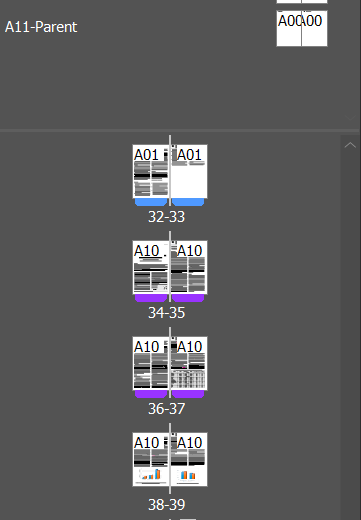
Описательные префиксы и цветные метки могут значительно облегчить опознание страниц в длинном документе. По умолчанию InDesign отображает миниатюры каждой страницы на панели Pages. Но это не всегда самый полезный вариант для отличия одной страницы от другой, особенно в документе с большим количеством страниц, имеющих одинаковый дизайн.
Вы можете отключить миниатюры в диалоговом окне Panel Options меню панели Pages. Когда миниатюры отключены, каждая страница документа отображается с префиксом главной страницы в центре. Вы можете поместить здесь до четырех символов, так что не стесняйтесь. Описательные префиксы облегчают навигацию по длинному документу InDesign.
Вы также можете добавить цветные метки, которые появляются под страницами в панели Pages. Чтобы их использовать, выберите одну или несколько страниц в панели Pages, щелкните правой кнопкой мыши и выберите Page Attributes > Colour Label, а затем выберите нужный цвет. Вы также можете установить цветовые метки на мастер-страницах и автоматически заставить страницы документов отображать цветовую метку своих мастер-страниц.
Раскройте текст в Overset-е
По красному знаку плюса в правой части текстового фрейма вы видите, что он содержит текст Overset. Чтобы открыть скрытый текст, введите Command + Option+C / Control+Alt+C. Текстовый фрейм вырастет до нужного размера.
Работа с таблицами
Выбор ячеек: чтобы выбрать все ячейки в таблице, нажмите Cmd+Opt+a. Чтобы выбрать ячейки в текущей строке, нажмите Cmd/Ctl+3. Для выбора текущего столбца нажмите Cmd/Ctl+Opt+3. Чтобы выбрать текущую ячейку, нажмите Cmd / Ctl+/.
Собственный наборов глифов
Вы можете создать библиотеку часто используемых символов или специальных символов—например, коллекцию символов валюты—путем создания набора глифов. Выберите новый набор глифов (New Glyph Set) из меню панели и назовите его.
Затем выберите глиф на панели и выберите Добавить в набор глифов (Add to Glyph Set). Возможность просмотра ваших пользовательских наборов (выберите пункт View Glyph Set в меню панели) избавляет вас от необходимости прокручивать весь набор символов шрифта.
Масштабирование до определенного размера
Вы хотите масштабировать объект (текстовый фрейм, графический фрейм, path или группу) до определенной ширины или высоты, но какой процент вы должны ввести в поля X% или Y% Панели управления, чтобы достичь этого размера?
Это просто: замените 100% в одном из этих полей на нужный размер фигуры, который вы хотите, чтобы он был. Например, если вы наберете 10 см, InDesign сделает вычисления за вас, выяснив, в каком проценте он должен масштабировать объект(ы).
Сбор изображений из разных мест
Иногда, прежде чем перейти к этапу File > Package, вам нужно быстро собрать несколько или все связанные изображения макета с высоким разрешением в одном месте и что-то с ними сделать—например, отправить их фрилансеру или создать резервную копию на внешний диск. Самый быстрый способ, который я знаю, это сначала выбрать изображения на Links panel, которые вы хотите собрать (Shift — или Command/Ctrl-click, чтобы выбрать более одного).
Затем выберите пункт Copy Links To из меню Панели ссылок (или еще проще, просто щелкните правой кнопкой мыши на одном из изображений в панели, чтобы использовать контекстное меню).
Укажите папку, в которую вы хотите скопировать файлы, нажмите кнопку ОК, и все готово.
Обратите внимание, что ваш файл макета будет связан с новыми копиями, поэтому это также может быть хорошим способом сделать небольшую организационную предварительную упаковку.
Проверка орфографии с учетом заглавных букв
Выберите Case Sensitive опцию, когда вы вводите слово в орфографический словарь (Edit > Spelling > User Dictionary), если это слово — коммерческое название, собственное имя, или слово с intercaps, например “InDesign.”
Таким образом, если это слово будет использоваться в вашем документе с неправильной заглавной буквой, оно будет помечено как орфографическая ошибка.
Изменение типов позиций табуляции (табстопов)
При установке позиций табуляции в панели вы можете переключаться между четырьмя видами табстопов (по левому краю, правому краю, по центру, и выровнять по десятичной точке или др. символу), для этого щелкните по табстопу при нажатой клавиши Option/Alt.
Повторение позиций табуляции
Чтобы создать набор повторяющихся, равномерно расположенных таб-стопов в абзаце, щелкните правой кнопкой мыши на первой позиции табуляции и выберите пункт Repeat Tab в контекстном меню.
Нанизывание текста в обратном направлении
Почти все знают, что можно нажать на внешний порт текстового фрейма, затем щелкнуть или нарисовать другой текстовый фрейм, который продолжает текстовую нить. Но вы также можете щелкнуть по входному порту текстового фрейма — даже если это первый фрейм в потоке — чтобы стартовать текстовый поток в другом фрейме.
Это особенно полезно, когда вы размещаете материал, а затем понимаете, что нужен заголовок в его собственной рамке, чтобы дать ему тень.
Управление видимостью направляющих с порогом просмотра
Направляющие обладают свойством, называемым порогом отображения, которое может помочь вам увидеть незамутненный вид ваших страниц при уменьшении масштаба до низкого уровня увеличения. При просмотре документа на уровне масштабирования ниже порогового значения направляющие не отображается. Пороговое значение по умолчанию составляет 5%, что также является самым низким уровнем увеличения, который вы можете иметь в InDesign. Так что по умолчанию ваши гайды никогда не исчезнут.
Но если вы хотите воспользоваться преимуществами этой функции, выберите Layout > Ruler Guides и увеличьте пороговое значение. Например, если вы хотите, чтобы новые направляющие отображались только при увеличении масштаба более 100%, установите пороговое значение просмотра в 101%.
Вы также можете изменить пороговое значение отображения для существующих направляющих, выбрав их, щелкнув правой кнопкой мыши и выбрав Ruler Guides в контекстном меню.
Просмотр и размещение изображений с Bridge
Существует несколько простых способов сэкономить время при просмотре, размещении и редактировании большого количества изображений. Для просмотра попробуйте использовать рабочее пространство Light Table в Bridge, выбрав Window> Workspace> Light Table.
После выбора изображений вместо перетаскивания используйте команду «Поместить в InDesign», выбрав File > Place > In InDesign.
Как разбить Em и En Spaces
InDesign рассматривает специальные символы пробела (такие как em- и en-пробелы) как неразрывные. Если вы хотите разрешить их разрыв в конце строки, вставьте дискреционный разрыв строки (Discretionary Line Break) (из подменю «Insert Line Break » в меню «Type»).
Подвижная лупа
Во время работы над макетом…
1. Нажмите Command-Пробел, чтобы вызвать временный инструмент лупы
2. Нарисуйте мышью прямоугольную область
3. Удерживая кнопку мыши нажатой, отпустите клавиши Command-Пробел
4. Передвиньте мышь, чтобы немного изменить размер нарисованной области
5. Нажмите еще раз Command-Пробел, а затем переместите мышь
В результате вы можете переместить выделенную область в другую часть экрана, сохраняя при этом размер нарисованной области!
Похоже, что вам нужен только Шаг 4 в первый раз, когда вы делаете этот трюк. Если вы хотите продолжить перемещение области выбора масштабирования, достаточно выполнить шаги 3 и 5, а Шаг 4 можно пропустить.
Используйте сочетания клавиш для быстрого изменения атрибутов заливки или обводки объекта.
D = по умолчанию (без заливки, черный обвод)
X = обмен (активирует заливку или обводку, в зависимости от того, что не было выбрано)
Shift+X = Exchange (меняет местами значения заливки / границы)
/ = None (устанавливает значение fill / stroke равным none)
, (запятая) = применяется последний использованный цвет
. (период) = применяется последний использованный градиент.
Удаление локальных переопределений
Если вы хотите удалить локальные переопределения из текста, не делайте Opt / Alt + щелчок по стилю. Вместо этого нажмите кнопку Remove Local Overrides на Панели стилей абзацев. Этот способ является более гибким, поскольку, если выделен текст, удаляется переопределения только из этого выделенного текста. Если курсор мигает, то удаляются переопределения из всего абзаца.
Если у вас выделен фрейм, то удаляются переопределения из всего текста во фрейме.
Переопределение стилей
Вам нужно внести изменения в атрибуты стиля абзаца или стиля символов? Один из простых способов — щелкнуть правой кнопкой мыши по названию стиля на панели стилей абзацев или стилей символов и выбрать пункт Edit в контекстном меню. Но есть и более быстрый способ. Просто внесите необходимые изменения в текст, где стиль был применен в вашем документе. Затем, чтобы переопределить стиль абзаца (чтобы включить только что внесенное изменение), нажмите Command+Shift+Option+R / Ctrl+Shift+Alt+R.
Аналогично, чтобы быстро переопределить стиль символов, выделите текст, к которому был применен стиль, внесите в него необходимые изменения, а затем нажмите Command+Shift+Option+C / Ctrl+Shift+Alt+C.
Интервалы в тексте
Вы почти всегда должны использовать стили для управления атрибутами интервалов между текстами, такими как трэкинг и межстрочное расстояние, но бывают моменты, когда вам нужно переопределить эти атрибуты. Вы можете, конечно, использовать кнопки на панели управления (или панели символов). Но использование сочетаний клавиш всегда быстрее. В следующий раз, когда вам нужно будет настроить интервал текста на лету, попробуйте эти сочетания клавиш, которые все используют Option/Alt и клавиши со стрелками.
С выделением текста:
• нажмите Option / Alt+стрелка влево, чтобы уменьшить трэкинг
• нажмите Option / Alt+стрелка вправо, чтобы увеличить трэкинг
• нажмите Option / Alt+стрелка вверх, чтобы уменьшить межстрочное
• нажмите Option / Alt+стрелку вниз, чтобы увеличить межстрочное
С помощью курсора между двумя символами:
• нажмите Option / Alt+стрелка влево, чтобы уменьшить Кернинг
• нажмите Option / Alt+стрелка вправо, чтобы увеличить Кернинг
Сохранение маркеров и цифр в скривленном тексте
При преобразовании текста в кривые маркеры и цифры в автоматических списках теряются. Но вы можете их сохранить, если предпримете действия до того, как создадите контуры. Выделите текст или текстовый фрейм и выберите Type > Bulleted & Numbered Lists > Converting Numbering to Text.
Теперь вы можете преобразовать текст в кривые, и номера списков будут сохранены.
5 советов по работе с направляющими
1. Для добавления направляющей дважды щелкните на линейке. Направляющая добавится в том месте, где находился курсор во время щелчка мышью.
2. При перетаскивании направляющей удерживайте клавишу Shift, чтобы направляющая привязалась к отметкам на линейке.
3. Чтобы сделать копию наравляющей, перетащите ее в нужное место удерживая клавишу Option/Alt.
4. Когда вы вытаскиваете новую направляющую с линейки, можно изменить ее с горизонтальной на вертикальную (или наоборот), удерживая Option/Alt.
5. Чтобы создать направляющую, которая располагается в пределах страницы, перетащите направляющую с линейки и отпустите ее над страницей. Чтобы создать направляющую, которая простирается до краев монтажной области, перетащите направляющую с линейки и отпустите направляющую над монтажной областью (или дополнительно нажмите клавишу Command/Ctrl).
Перенумеровать список
Самый быстрый способ заставить автоматически пронумерованный абзац перезапуститься на каком-то другом пользовательском номере — это поместить курсор в абзац, который вы хотите перенумеровать, а затем Option/Alt-щелкнуть значок Нумерованного списка на панели управления.
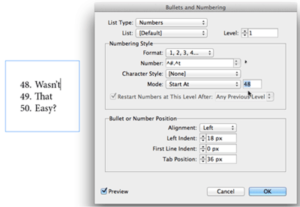
Это открывает диалоговое окно, в котором вы можете ввести любое число в поле Mode: Start At. Введите свой номер, нажмите кнопку ОК, и нумерованный список исправится.
Просмотр дополнительных альтернатив символов
Вы, наверное, знаете, что при выборе символа с помощью инструмента Type Tool InDesign отображает всплывающее окошко, показывающее альтернативные варианты выбранного глифа.
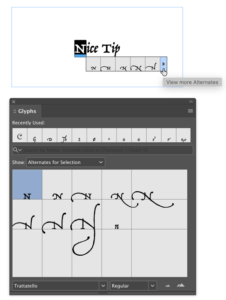
Но если у вас нет орлиного глаза, вы, возможно, не заметили маленькую стрелку в дальнем правом углу всплывающего окна. Нажмите на нее, чтобы открыть панель Глифов и показать еще больше альтернатив (если они существуют).
Прыжки между закрепленными объектами
Если у вас есть в тексте куча привязанных объектов и вам нужно быстро перейти к каждому из них, просто выделите один черной стрелкой
а затем выберите из меню Object > Select > Next Object. Следующий закрепленный объект будет выделен.
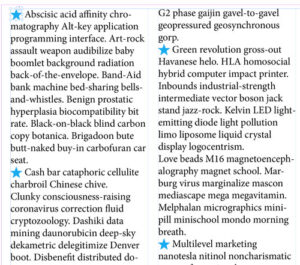
Аналогично, вы можете перейти назад к каждому закрепленному объекту в Story, выделив один из них и выбрав из меню Object > Select > Previous Object.
Для получения бонусных очков назначьте этим командам сочетания клавиш, чтобы еще быстрее переходить между закрепленными объектами.
Кстати, на панели управления есть две иконки для этого.
Проверка QR-кодов
Вы можете использовать команду Object > Generate QR Code в InDesign для быстрого и легкого создания QR-кодов.
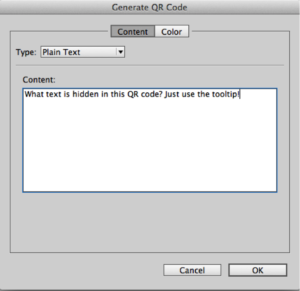
Но как проверить информацию, представленную QR-кодом, не используя приложение для чтения кода на мобильном устройстве?
Просто наведите курсор на объект QR-кода и вы увидите, что всплывающая подсказка покажет его содержимое!
—Барт Ван де Виль
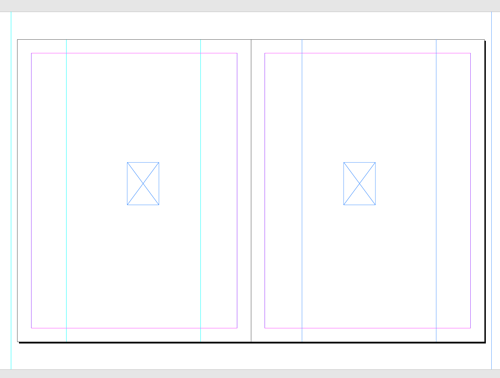
Зеркальное отображение вертикальных направляющих на противоположную страницу разворота
1. Создайте прямоугольник и установите его опорную точку на корешок, нажав клавишу R, чтобы получить инструмент Поворот, а затем перетащите опорную точку на корешок.

2. Выбрав объект, Option/Alt-нажмите кнопку Flip Horizontal на панели управления. Теперь вы получаете зеркальную копию прямоугольника вокруг корешка. И—что немаловажно—InDesign сохраняет «копирование и преобразование» в виде последовательности. Это нам и пригодится для зеркального копирования направляющих.
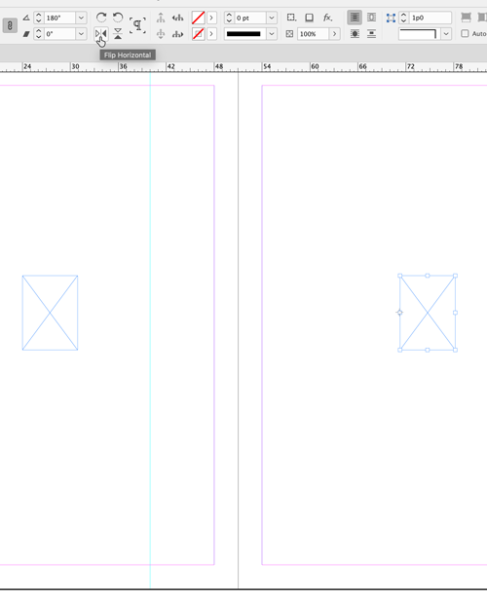
3. Выберите вертикальные направляющие и снова выберите Object > Transform Again > Transform Sequence Again. Теперь у вас есть зеркальные направляющие по всему развороту!
Использование инструмента “Пипетка” для изменения размера изображений
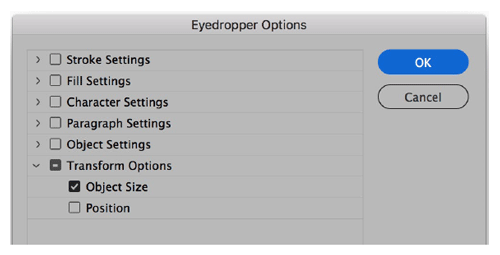
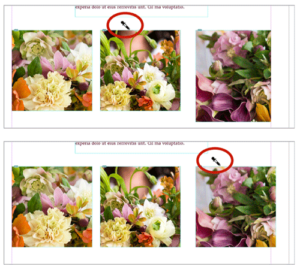
Один из самых больших секретов инструмента Eyedropper — это возможность использовать его в качестве инструмента для изменения размера объектов или даже установки координат X/Y на странице. И это так же просто, как подобрать и применить форматирование.
1. Дважды щелкните инструмент “Пипетка” на панели инструментов.
2. Если вы хотите применить пипетку только размерам объекта, снимите все остальные настройки и выберите Object Size в Transform Options категории.
3. Щелкните по краю (а не по центру) изображения, параметры которого вы хотите использовать.
4. Щелкните по краю (опять же, не по центру) изображения, к которому вы хотите применить настройки. Конечно, вы также можете использовать стили объектов для управления размером и положением объектов.
–Барт Ван де Виль
Работа с диагональной сеткой
Базовая сетка InDesign отлично подходит для перекрестного выравнивания столбцов текста, но вы не можете повернуть ее. Вы также не можете поворачивать вид вашей страницы с шагом, отличным от 90°. А что, если вы хотите спроектировать что-то с объектами под углом 45°?
В то время как InDesign не имеет возможности преобразовывать объекты в направляющие или устанавливать угол ограничения, как это делается в Illustrator, это может быть достигнуто с помощью пользовательских или фреймовых сеток. Если вы вращаете текстовый фрейм, содержащий базовую сетку, сетка вращается вместе с ним.
Создайте большой текстовый фрейм—такой, чтобы покрывал полностью страницу при повороте,—а затем включите базовую сетку на вкладке Baseline Options диалогового окна Text Frame Options.
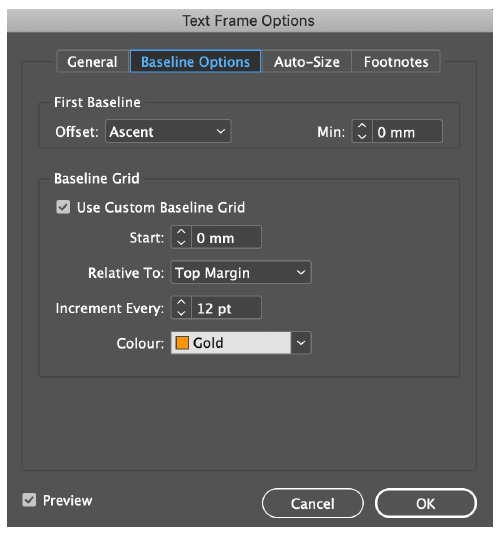
Поверните этот текстовый фрейм на 45°, а затем скопируйте и вставьте его на место и поверните копию на -45°, чтобы создать перекрывающуюся диагональную сетку. Для максимальной гибкости сгруппируйте эти два кадра и поместите их на слой, который можно будет заблокировать и скрывать по мере необходимости.
Хотя привязка к сетке и не работает, но теперь вы можете визуально располагать текст и другие элементы в соответствии с линиями сетки.
Такой же как и в прошлый раз
Точную копию прямоугольника, эллипса или многоугольника можно получить перетаскиванием его на новое место с нажатой клавишей Alt/Opt, но можно и другим способом — просто щелкнув инструментом (прямоугольником, многоугольником…) на новом месте. Нужно просто щелкнуть, а не перетащить. Инструмент помнит размеры фигуры, которую вы рисовали в последний раз и предложит создать точно такую же.
Поиск отсутствующих шрифтов при помощи Story Editor
Если вы ищите отсутствующие шрифты при помощи функции Найти/Заменить шрифт, то иногда бывает очень трудно увидеть курсор, даже при большом масштабе просмотра. Скотт Цитрон (Scott Citron) рекомендует в таких случаях закрыть окно поиска и перейти в Story Editor (Ctrl+y). Проблемный текст будет выделен.
Быстрое изменение количества сторон многоугольника или количества лучей звезды
Хотите изменить количество сторон многоугольника или количество лучей звезды после того, как вы создали эту фигуру?
Выберите объект на странице, дважды щелкните инструмент Poligon, измените значения в диалоговом окне и нажмите кнопку ОК. Ух ты!
Горячие клавиши для Панели управления
Вот несколько полезных сочетаний клавиш для работы с самой важной панелью в InDesign — Панелью управления.
- Чтобы показать или скрыть Панель управления, нажмите Command+Option+6/Ctrl+Alt+6.
- Чтобы активировать первое доступное поле Панели управления, нажмите Command/Ctrl+6.
- Для переключения между режимом символов и режимов абзацев на Панели управления нажмите Command+Option+7/Ctrl+Alt+7.
- Чтобы активировать последнее используемое поле (в любой панели, но особенно полезно в Панели управления), нажмите Command+Option+`/Ctrl+Alt+`.
Редактирование оригинала
Чтобы отредактировать размещенную графику, удерживайте Option/Alt и дважды щелкните по фотографии в InDesign. Графика откроется в приложении по умолчанию на вашем компьютере (Photoshop, Illustrator и т.д.).
Если вы не хотите использовать приложение по умолчанию, дважды щелкните по размещенной графике в InDesign, чтобы выделить ее (или просто щелкните по ней один раз инструментом Direct Selection), затем щелкните правой кнопкой мыши и выберите Edit With из контекстного меню.
Также не обязательно просматривать графику в макете, чтобы открыть ее в другом приложении. Можно щелкнуть правой кнопкой мыши на графике в панели связей (Links panel) и выбрать Edit Original или Edit With.
Немного про Панель связей (Links panel)
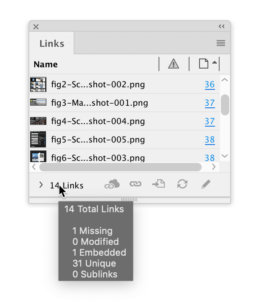
Панель Links — это отличный инструмент для просмотра и управления всеми связями с графическими объектами в документах InDesign. Но не совсем понятно, как получить краткую информацию о состоянии связей. Конечно, у вас есть Column и Link Info, где вы можете настроить различные метаданные и отфильтровать изображения, но что если вам просто нужно быстро подсчитать, сколько уникальных изображений есть в вашем документе? Или сколько отсутствующих, измененных или встроенных изображений?
Просто наведите курсор на общее количество связей (total link count) в левой части панели Links, появится всплывающее окно, которое покажет вам, сколько именно уникальных связей содержится в документе. Оно также покажет количество отсутствующих, измененных, встроенных связей с объектами. Оно даже скажет вам, сколько в вашем документе субсвязей (это связи в других .INDD, размещенных в текущем документе).
–Bart Van de Wiele
Преобразование страниц документа в мастер-страницы
Начиная с версии Индизайна от 2022 года Адобовцы изменили терминологию, — мастер-страницы стали называться родительскими страницами — Parent Pages. Вроде бы это связано с толерантностью по отношению к неграм, которых якобы унижало слово «мастер», короче — бред. Пока здесь будем использовать старую терминологию.
Если вы случайно оформили страницу документа, думая, что это мастер-страница, нет необходимости воссоздавать ее как настоящий мастер. Просто перетащите ее в область мастер-страниц на панели Pages, и она станет новым мастер-разворотом. Щелкните мышью с нажатой Option/Alt, чтобы дать ему описательный префикс и имя. А затем не забудьте сделать так, чтобы страницы вашего документа действительно основывались на новом мастере.
Щелкните один раз на номере страницы (выделив страницу в панели Pages), а затем щелкните с нажатым Option/Alt на новом мастере, чтобы применить его.
Быстрый переход по страницам
Один из самых простых способов перейти на другую страницу документа InDesign — дважды щелкнуть миниатюру страницы в панели Pages. Он работает как для страниц документа, так и для родительских (Master) страниц. Если вы еще раз дважды щелкните ту же миниатюру, вы увеличите масштаб до размера страницы в окне (так же, как нажатие Ctrl/Command+0). Итак, в следующий раз, когда вы захотите перейти на другую страницу и разместить ее в окне, просто дважды щелкните миниатюру.
Как выбрать (или удалить) все направляющие
Удалить направляющую линию на странице InDesign легко: просто выделите её с помощью инструмента выделения или прямого выделения и нажмите Удалить (Delete). Но что, если вы хотите удалить все свои направляющие? Вот одно из моих любимых скрытых сочетаний клавиш: Command-Option-G/Ctrl-Alt-G. При этом выбираются все разблокированные направляющие на текущем развороте. Теперь вы можете нажать «Удалить«, чтобы избавиться от них всех сразу.
Выбор направляющей, затем щелчок правой кнопкой мыши и выбор пункта Удалить все направляющие на развороте приводит к тому же результату.
В качестве альтернативы вы можете выбрать Макет > Создать направляющие (Layout > Greate Guides). В диалоговом окне установите количество строк и столбцов равным нулю, установите флажок Удалить существующие направляющие линейки и нажмите кнопку ОК. Это также удалит направляющие из вашего разворота.
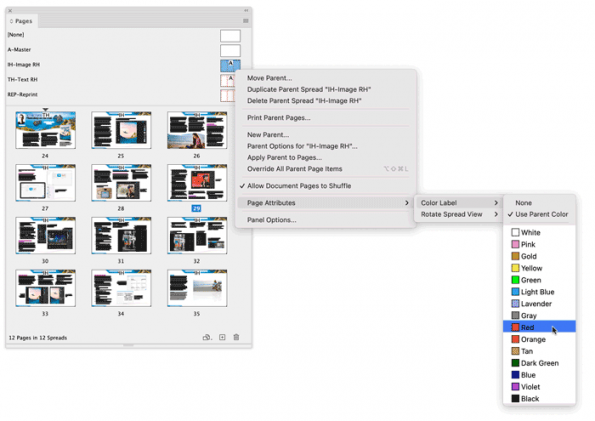
Использование цветных меток для отображения родительских страниц
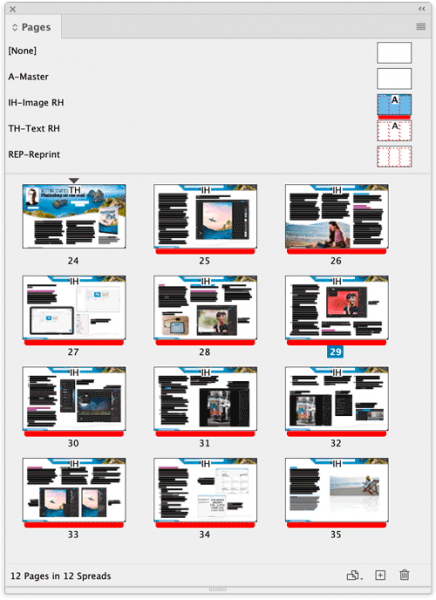
Цветные метки помогут вам сразу увидеть, какие родительские страницы применены к страницам вашего документа.
На панели «Страницы» выберите родительский разворот, щелкнув по одной или обеим страницам, и в меню панели выберите «Атрибуты страницы» > «Цветовая метка» и выберите цвет.
По умолчанию страницы документа на панели «Страницы» также отображают метку того же цвета.
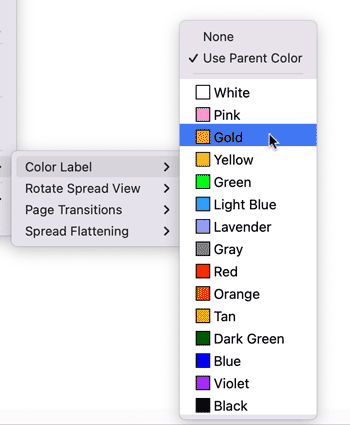
Если вы хотите переопределить его, вы можете щелкнуть правой кнопкой мыши на странице (ах) документа и выбрать другой цвет, вернуться к использованию родительского цвета или выбрать «Нет».
Вертикально центрированный текст
Вы когда-нибудь испытывали разочарование, когда устанавливали текст в рамке по центру по вертикали, а затем обнаруживали, что он расположен слишком низко? В параметрах текстового фрейма (Command/Ctrl+B) перейдите к параметрам базовой линии и измените смещение первой базовой линии с Ascent по умолчанию на Cap Height.
Направляющие в InDesign — короткая подсказка
Некоторые удобные функции направляющих в InDesign.
Надо просто попробовать понажимать на кнопки Alt, Shift и Ctrl при создании направляющих, и посмотреть, что из этого получится. (Ctrl — глобальная/локальная направляющая, Alt — вертикальная/горизонтальная. Shift — направляющая будет привязываться к значениям на линейке, это не очень заметно.) Кроме того, к направляющим применимы инструменты из панели Align/distribute. И настройка видимости в зависимости от масштаба, на всякий случай.
Может быть интересно:
- Урок — Cлучайный поворот текста в InDesign
- Как изменить размеры текcтового блока в Adobe Illustrator
- Программы для вёрстки, кроме InDesign
- 5 причин наконец-то начать верстать в InDesign
- Поля ввода в InDesign (и прочих программах Adobe CC)
Подпишитесь на нас в социальных сетях!
◩ Instagram
▦ VK
▧ Facebook
▩ YouTube!
▨ Telegram!
Подпишитесь на обновления
* нажимая на кнопку «Подписаться», вы даете согласие на обработку своих персональных данных
DMTRVK.RU
[ fb / vk / yt / ig / em]
Творческое объединение, студия «Дмитровка».
Архитектурное проектирование, дизайн, полиграфия. Обучение.
Написать письмо / Политика конфиденциальности
Conçu à l’occasion @ DMTRVK par Ivan Tolstikov (still in β).
Entypo pictograms by Daniel Bruce.
Фреймы, сетки, линейки и направляющие
Как и в Adobe InDesign, весь текст и все графические объекты в InCopy размещаются внутри фреймов. В связанных документах InDesign контролирует расположение и макет фреймов для публикации. Структуру фреймов документа InDesign можно просмотреть в InCopy в режиме просмотра «Макет».
Изменение фреймов
Любые изменения во фреймах необходимо проводить из документа InDesign, если только это не фреймы для вложенных графических объектов. Перемещать, поворачивать, изменять масштаб и наклон можно только для фреймов вложенных графических объектов. Дополнительные сведения содержатся в документации по производственной системе.
Связывание текстовых блоков
Длинный материал может следовать из одного фрейма в другие фреймы, объединенные в последовательность, или связанные фреймы. Связанный материал начинается в определенном столбце на странице и может продолжаться в любых других столбцах и на страницах публикации. Пользователь InDesign всегда определяет последовательность связывания для материала InCopy.
При добавлении текста к связанному материалу этот материал компонуется по всем последовательным фреймам, пока все назначенные фреймы не заполнятся.

Если текст не помещается в выделенном пространстве фрейма, скрытая часть материала называется вытесненным текстом.
Изменение единиц измерения и линеек
InCopy содержит вертикальную линейку глубины для вгонки текста в режимах просмотра «Гранки» и «Макет», а также горизонтальную и вертикальную линейки для измерения макета. По умолчанию начало координат линеек находится в верхнем левом углу страницы или разворота. Его можно изменить, переместив нулевую точку.
Можно работать с несколькими стандартными единицами измерения, в любое время изменять эти настройки и временно заменять текущие единицы измерения при вводе значения. Изменение единиц измерения не перемещает направляющие, сетки и объекты, поэтому при изменении шкалы линейки отметки на шкале могут не совпадать с объектами, выровненными по старым делениям.
Для горизонтальной и вертикальной линеек можно использовать разные системы измерения. Например, во многих газетах макет по горизонтали измеряется в пиках, а материалы по вертикали — в дюймах. Система, выбранная для горизонтальной линейки, будет относиться к вкладкам, полям, отступам и другим размерам. Каждому развороту соответствует своя вертикальная линейка; однако все вертикальные линейки используют одни и те же значения, заданные в разделе «Единицы измерения» диалогового окна «Установки».
По умолчанию единицей измерения для линеек является пика (пика равна 12 пунктам). Однако единицы измерения для линеек (и, соответственно, положение отметок на линейке) можно изменить. Например, если для вертикальной линейки установить единицу измерения в 12 пунктов, основные отметки будут располагаться на линейке через каждые 12 пунктов (если такое отображение возможно для текущего масштаба). Настроенные основные отметки будут проградуированы в соответствии с выбранными единицами измерения, таким образом в предыдущем примере отметка 3 будет соответствовать 3 вхождениям по 12 пунктов или 36 пунктам.

A. Маркированные деления B. Основные деления C. Дополнительные деления