
Как включить и настроить iPhone X
Как и что нужно настроить в iPhone X после покупки
Настройка любого Айфона – это очень просто, на все операции у Вас уйдет 3 – 10 минут, даже если Вы никогда раньше не пользовались iPhone, а если останутся вопросы – пишите – ответим и поможем разобраться.
Как включить iPhone X
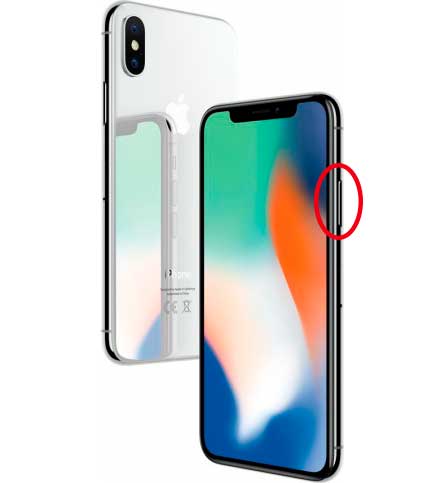
Нажмите правую боковую кнопку (1-3 сек)
Это и есть кнопка включения / питания / блокировки.
В дальнейшем, если экран выключен, достаточно один раз нажать на правую клавишу, и Айфон проснется. Кнопка питания в iPhone X выполняет еще несколько функций: вызов Siri и Apple Pay, об этом ниже по тексту.
Как настроить регион iPhone X
При первом включении iPhone предложит выбрать регион и язык устройства. Геолокация будет включена по-умолчанию, поэтому Айфон сам определит страну (регион) и выведет вверху автоматически. Листать список и искать нужную локацию придется только ес если вы хотите выбрать что-то другое.

Настройка iPhone X через Быстрое начало
На iOS 11, 12 и новее есть функция “Быстрое начало”, она переносит основные настройки (но не приложения или прочие данные) с другого устройства под управлением этой операционной системы. Если вы не переносите настройки с другого Айфона, или делаете это через резервную копию iTunes, нажмите на клавишу “Настроить вручную”.
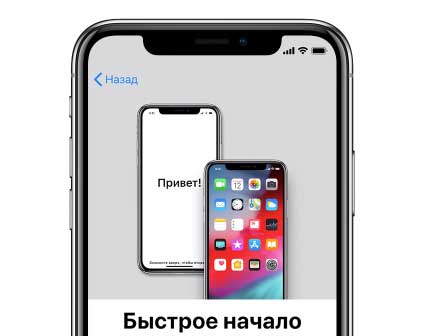
При первом включении iPhone нужно активировать. Сделать это можно по Wi-Fi, 3G/LTE, через iTunes. В iOS 12 После этого система попросит придумать пароль. Тапнув по клавише “Параметры код-пароля” вы сможете задать четырехзначный числовой или произвольный буквенный пароль. Чтобы вам не пришлось вводить пароль вручную, iPhone попросить запомнить черты вашего лица для автоматической разблокировки.
Настройка iPhone X из резервной копии
После этого система предложит перенести данные с другого устройства. Если вы восстановите резервную копию из облака, начнется автоматическая загрузка скачанных ранее приложений. После этого iOS попросит задать базовые параметры системы и перенаправит вас на домашний экран.
Как выключить iPhone X
Боковая клавиша + клавиша громкости отвечают выключение смартфона. Зажмите комбинацию на несколько секунд, пока на экране не появился слайдер. Кратковременное нажатие боковой клавиши и клавиши увеличения громкости отвечают за снимок экрана;
Жесты iPhone X
- Проведите пальцем снизу вверх, чтобы разблокировать устройство;
- Боковая клавиша отвечает за вызов Siri. Разблокировка смартфона происходит автоматически при помощи функции распознавания лиц. Если смартфон не включается автоматически, просто коснитесь экрана;
- Боковая клавиша + клавиша громкости отвечают выключение смартфона. Зажмите комбинацию на несколько секунд, пока на экране не появился слайдер. Кратковременное нажатие боковой клавиши и клавиши увеличения громкости отвечают за снимок экрана;
- Быстрый свайп снизу сворачивает приложение;
- Медленный свайп снизу открывает многозадачность;
- Свайп от правого верхнего угла открывает панель управления. Именно здесь находятся ползунки громкости и яркости, а также клавиши режима полета и “не беспокоить”.
Это все, что понадобится Вам для первичной настройки и работы.
Если статья Вам помогла – поделитесь ей в социальных сетях.
Если остались вопросы – задавайте их в комментариях
А если нужна полная настройка или ремонт iPhone X – будем рады Вам помочь!
Аренда и подмена
Предлагаем услугу аренды Macbook и iMac. Предоставляем аппарат на подмену на время ремонта.
Курьерская служба
Сохраним ваше время и силы, курьер заберёт на ремонт и доставит восстановленное устройство.
Гарантия до 12 месяцев
Уверены в качестве выполняемого ремонта и используемых комплектующих.
Компонентный и модульный ремонт
Выполняем компонентный ремонт, что дешевле. Также можем заменить целиком модуль.
Инженеры с большим опытом
У нас все прозрачно и честно
Спросите любого:
КОМАНДА MACPLUS
Советы экспертов: Как правильно выбрать сервис?
Никогда раньше не обращались за ремонтом электроники?
Не знаете с чего начать? В первую очередь — не переживать! Признаки хорошего и качественного сервиса видны сразу. Мы подготовили инструкцию для тех, кто ищет мастерскую или сервисный центр по ремонту Apple

Настоящие, честные и прозрачные цены на сайте

Реальные сроки и гарантия — это уважение к вам

Репутация профессионалов Apple и опыт в несколько лет

Читать чеклист по выбору сервиса Apple
Где отремонтировать Macbook, iMac и iPhone
Чек лист по выбору надежного
сервисного центра по ремонту техники Apple
Справедливые, не завышенные и не заниженные. На сайте Сервиса должны быть цены. Обязательно! без «звездочек», понятно и подробно, где это технически возможно — максимально точные, итоговые.
При наличии запчастей до 85% процентов сложных ремонтов можно завершить за 1-2 дня. На модульный ремонт нужно намного меньше времени. На сайте указана примерная продолжительность любого ремонта.
Гарантия и ответственность
Гарантию должны давать на любой ремонт. На сайте и в документах все описано. Гарантия это уверенность в своих силах и уважение к вам. Гарантия в 3-6 месяцев — это хорошо и достаточно. Она нужна для проверки качества и скрытых дефектов, которые нельзя обнаружить сразу. Видите честные и реальные сроки (не 3 года), вы можете быть уверены, что вам помогут.
Половина успеха в ремонте Apple — это качество и надежность запчастей, поэтому хороший сервис работает с поставщиками на прямую, всегда есть несколько надежных каналов и свой склад с проверенными запчастями актуальных моделей, чтобы вам не пришлось тратить лишнее время.
Бесплатная диагностика
Это очень важно и уже стало правилом хорошего тона для сервисного центра. Диагностика — самая сложная и важная часть ремонта, но вы не должны платить за нее ни копейки, даже если вы не ремонтируете устройство по ее итогам.
Ремонт в сервисе и доставка
Хороший сервис ценит ваше время, поэтому предлагает бесплатную доставку. И по этой же причине ремонт выполняется только в мастерской сервисного центра: правильно и по технологии можно сделать только на подготовленном месте.
Удобный график
Если Сервис работает для вас, а не для себя, то он открыт всегда! абсолютно. График должен быть удобным, чтобы успеть до и после работы. Хороший сервис работает и в выходные, и в праздники. Мы ждем вас и работаем над вашими устройствами каждый день: 9:00 — 21:00
Репутация профессионалов складывается из нескольких пунктов
Возраст и опыт компании
Надежный и опытный сервис знают давно.
Если компания на рынке уже много лет, и она успела зарекомендовать себя как эксперта, к ней обращаются, о ней пишут, ее рекомендуют. Мы знаем о чем говорим, так как 98% поступающих устройств в СЦ восстанавливется.
Нам доверяют и передают сложные случаи другие сервисные центры.
Сколько мастеров по направлениям
Если вас всегда ждет несколько инженеров по каждому виду техники, можете быть уверены:
1. очереди не будет (или она будет минимальной) — вашим устройством займутся сразу.
2. вы отдаете в ремонт Macbook эксперту именно в области ремонтов Mac. Он знает все секреты этих устройств
Техническая грамотность
Если вы задаете вопрос, специалист должен на него ответить максимально точно.
Чтобы вы представляли, что именно вам нужно.
Проблему постараются решить. В большинстве случаев по описанию можно понять, что случилось и как устранить неисправность.
Открытость сервиса — это залог взаимного доверия и сотрудничества
Социальные сети
Если для вас стараются организовать удобный сервис, вы обязательно найдете компанию в VK, на Facebook, Instagram, и конечно, на канале Youtube. Здесь всегда можно задать вопрос в неформальной обстановке, посмотреть на жизнь сервиса изнутри, оценить примеры ремонтов, пообщаться со специалистами вживую. Это удобно, и сейчас без социальных сетей просто никак нельзя 🙂
Лица компании
Опытные эксперты и инженеры Apple — это супергерои, но они не носят маски. На сайте и в социальных сетях вы всегда можете посмотреть, к кому вы идете, увидеть фото и узнать немного об инженерах и менеджерах сервиса. Можете написать каждому из них, предложить или уточнить что-то у того, с кем уже общались.
По отзывам можно понять многое, если к ним правильно относиться. Общая оценка сервиса должна быть положительная и высокая. Но рейтинг не может быть максимальным. Отзывы могут быть и положительными и отрицательными, главное, что на них отвечают, общаются, принимают решения, помогают, то есть — относятся по-человечески.
Не включается iPhone X – что делать?
Если ваш Айфон перестал включаться, не нужно сразу паниковать. Черный экран может означать, что смартфон завис, и в этом случае помогает перезагрузка. Но бывают и другие причины, из-за которых iPhone X не включается, тогда необходимо восстановление аппарата в сервисном центре. Если вам потребуется помощь специалистов, досконально знающих устройство гаджетов и способных быстро исправить любые поломки, обращайтесь в СЦ Apple №1.
Причины, по которым Айфон 10 не включается
Нередко аппарат не загружается из-за неисправностей экрана. При этом владелец смартфона может столкнуться с такими проблемами:
- после зарядки дисплей остается черным, хотя iPhone 10 может воспроизводить звук и вибрацию;
- экран работает и отображает картинку, но не реагирует на касания;
- на дисплее отображается логотип яблоко, и при этом программа iTunes не распознает устройство;
- после разговора экран Айфона не включается.
Наиболее распространенные причины, почему iPhone X не загружается:
- не происходит зарядка аккумулятора, хотя кабель подсоединен и отображается индикатор зарядки;
- операционная система смартфона повреждена;
- возникли неполадки в работе комплектующих.
Что предпринять, если Айфон не загружается / не работает
Часто решить проблему можно с помощью принудительной перезагрузки аппарата. Для этого необходимо сначала нажать на верхнюю часть кнопки, регулирующей звук. Затем надо нажать на нижнюю часть этой кнопки. После этого следует нажать и удерживать боковую кнопку смартфона, а отпустить ее нужно тогда, когда на дисплее отобразится логотип. После перезагрузки устройство будет работать правильно.
Причиной того, что Айфон не загружается и не работает, может быть низкий заряд аккумулятора. В новом аппарате заряда батареи хватает на несколько часов использования и для настройки iOS. При последующей подзарядке нужно убедиться, что кабель надежно соединен со смартфоном и с адаптером питания. Когда телефон заряжается, на экране должно быть изображение батарейки. При первой зарядке надо оставить смартфон подключенным к электрической сети до полного заряда аккумулятора.
Если Айфон 10 не включается и зависает при запуске, то потребуется обновление с помощью iTunes. Перед выполнением восстановительных мероприятий необходимо сделать резервную копию данных, содержащийся в телефоне. Копию можно сохранить на компьютере или виртуальном облаке. В режиме обновления iTunes заново устанавливает операционную систему и приложения, но не удаляет файлы с iPhone. При включении режима восстановления происходит сброс до заводских настроек.
Когда смартфон не работает из-за проблем с программным обеспечением, это гарантийный случай. Помочь смогут в авторизованном сервисном центре Apple. Обращайтесь к нам за бесплатным гарантийным ремонтом iPhone 10.
Физические повреждения и попадание воды в телефон требуют негарантийного ремонта. Если ваш iPhone X не включается или зависает, обратитесь за помощью специалистам сервисного центра Apple №1. Наши опытные мастера бесплатно выполнят диагностику и оперативно реанимируют ваш смартфон.
Как включить, выключить и перезагрузить Айфон, даже со сломанными кнопками
Какой самый простой способ решить различные неисправности на Айфоне? Конечно же, перезагрузить его. Практически в каждой инструкции, которую мы пишем, предлагается такой способ исправления, так как он помогает если не в 90, то в 70 процентах случаев практически гарантированно. Вот только даже такая простая вещь, как перезапуск Айфона, может вызвать много вопросов, если один из привычных способов не работает. Представьте, что у вас отказала кнопка блокировки, активация экрана по касанию или подъему не работает, а Assistive Touch еще не настроен. Как вы будете отключать и включать Айфон?
Иногда даже простые действия могут поставить в тупик. Лучше иметь несколько вариантов прозапас.
❗️ПОДПИШИСЬ НА НАШ ДЗЕН. ТАМ КАЖДЫЙ ДЕНЬ ВЫХОДЯТ КРУТЫЕ СТАТЬИ
Вероятность возникновения такой ситуации не велика, но лучше быть готовым ко всем жизненным перипетиям. Именно поэтому мы собрали сразу все возможные способы, с помощью которых можно легко включить, выключить или перезагрузить Айфон.
Как выключить Айфон
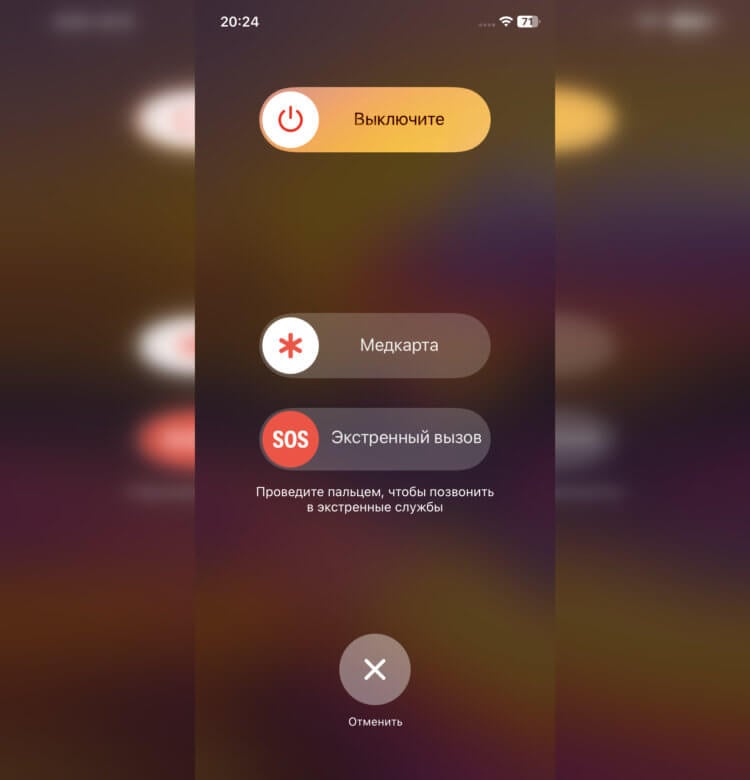
Самый простой способ выключить Айфон — это воспользоваться кнопками на корпусе. Правда, для разных поколений смартфонов будут разные сочетания. Все iPhone с Face ID отключаются следующим образом:
Выключение через кнопки отличается наличием слайдеров SOS и медкарты.
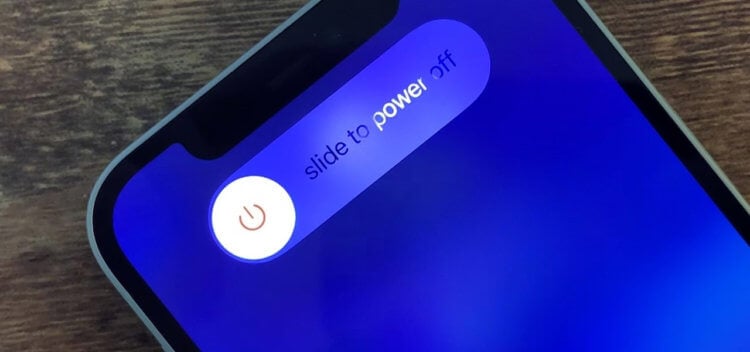
- Задержите кнопку блокировки и любую кнопку громкости до появления слайдера отключения.
- Проведите по нему пальцем слева направо и дождитесь, пока Айфон отключится.
❗️ПОДПИШИСЬ НА ТЕЛЕГРАМ-КАНАЛ СУНДУК АЛИБАБЫ, ЧТОБЫ ПОКУПАТЬ ТОЛЬКО ЛУЧШИЕ ТОВАРЫ С АЛИЭКСПРЕСС
Выключить iPhone с кнопкой “Домой” еще проще:
- Задержите кнопку блокировки на верхней или боковой грани до появления слайдера отключения.
- Проведите по нему пальцем слева направо и дождитесь, пока Айфон выключится.
Выключить iPad можно теми же самыми способами. Для всех безрамочных планшетов будет актуален первый способ, а для оснащенных кнопкой “Домой” — второй. Очень удобно, что в разных линейках устройств используются одинаковые алгоритмы.
Также выключить iPhone можно и из настроек. Здесь уже для всех поколений смартфонов необходимо выполнить следующие действия:
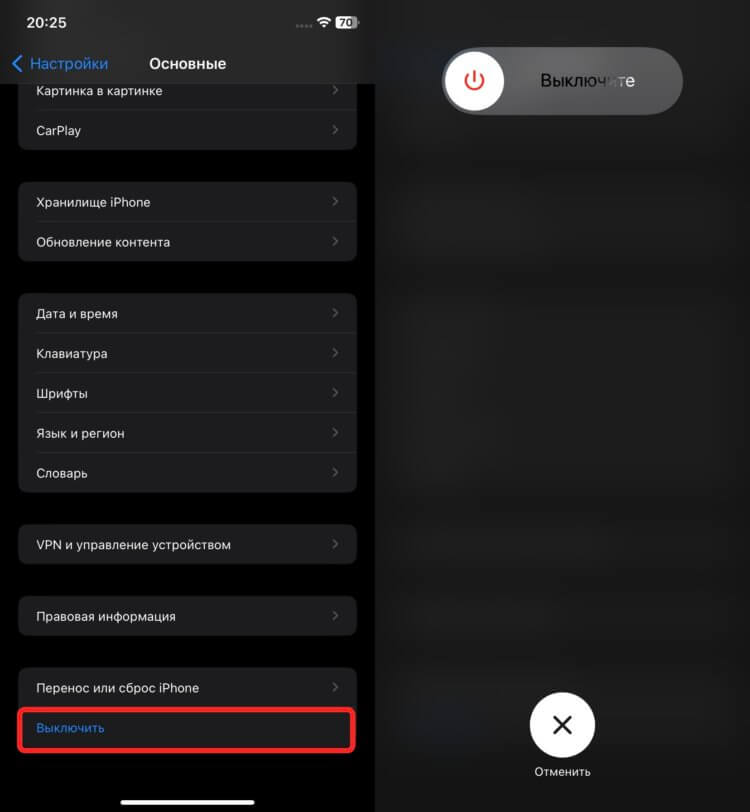
Отключение через настройки не отображает никаких дополнительных слайдеров.
- Откройте настройки и перейдите в раздел “Основные”.
- Пролистайте в самый низ и нажмите “Выключить”.
- Проведите слайдер отключения слева направо.
❗️ПОДПИШИСЬ НА НАШ ТЕЛЕГРАМ-ЧАТ И ЗАДАВАЙ ВОПРОСЫ НАШИМ АВТОРАМ, НА КОТОРЫЕ ОНИ ОБЯЗАТЕЛЬНО ОТВЕТЯТ
Как по мне, это самый простой способ выключить смартфон. Не надо запоминать, нажимать и удерживать никаких кнопок. Все спокойно выполняется через меню. Ну и, естественно, чтобы выключить Айфон, его можно просто разрядить в ноль.
Как включить Айфон
Ну а раз выключить Айфон у нас получилось, то теперь надо его запустить. Включить Айфон тоже можно несколькими способами. Угадаете самый простой и очевидный? Конечно же, просто зажать кнопку блокировки до появления на экране логотипа Apple. После этого просто дождитесь, пока смартфон включится, и можете использовать его по назначению. Если во время загрузки по какой-то причине Айфон завис на яблоке и ничего не происходит, то можете воспользоваться нашей инструкцией по решению этой проблемы.

Постановка на зарядку всегда активирует экран.
Задумывались когда-нибудь как включить iPhone, если кнопка блокировки по какой-то причине не работает? Вроде как ситуация безвыходная. Но это не так. Просто поставьте Айфон на зарядку, и он автоматически запустится. Причем не имеет значение, к блоку питания вы его подключите или просто к компьютеру по USB. Главное, чтобы начался заряд. Можно даже положить его на беспроводную зарядку или примагнитить к MagSafe. Все эти варианты подойдут.
Как перезагрузить Айфон
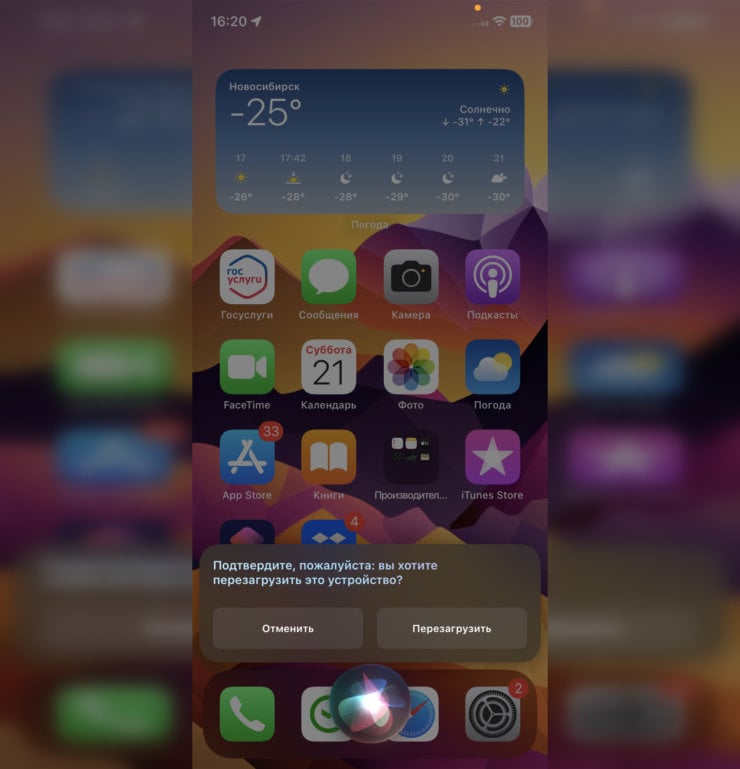
Остается только подтвердить перезагрузку.
А теперь перейдем к самому интересному. Как перезагрузить Айфон. Можно, конечно, выключить и включить любым указанным выше способом, но мы рассматриваем варианты, чтобы включение произошло автоматически. О самом простом способе перезагрузки мы совсем недавно рассказывали в материале о классных фишках голосового помощника Siri. Просто скажите: “Привет, Siri, перезагрузи телефон” и подтвердите действие с экрана. Либо задержите кнопку блокировки или “Домой” в зависимости от модели Айфона для запуска Siri и попросите ее перезагрузить iPhone.
Ну и никто не отменял принудительную перезагрузку с помощью кнопок:
- Нажмите кнопку увеличения громкости.
- Сразу нажмите кнопку уменьшения громкости.
- Задержите кнопку блокировки до момента, пока на экране не появится яблоко.
❗️ПОДПИШИСЬ НА НАШ ПУЛЬС. БУДЕШЬ УЗНАВАТЬ ВСЕ НОВОЕ САМЫМ ПЕРВЫМ
Осуществить перезагрузку можно и через универсальный доступ с помощью AssistiveTouch. Делается это следующим образом:
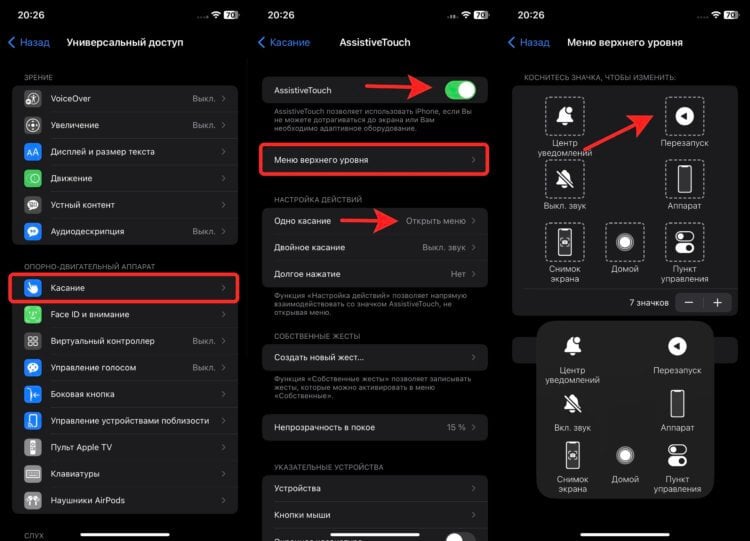
В AssistiveTouch можно найти много интересных настроек.
- Откройте настройки и перейдите в раздел “Универсальный доступ”.
- Выберите пункт “Касание” и откройте “AssistiveTouch”.
- Убедитесь, что в поле “Одно касание” выбрано “Открыть меню”.
- Перейдите в пункт “Меню верхнего уровня”.
- Либо замените любой из имеющихся значков на “Перезапуск”, либо с помощью кнопки “+” добавьте дополнительную иконку.
- Нажмите на кнопку AssistiveTouch и выберите “Перезапуск”.
Эти действия сразу начнут перезагрузку Айфона. Вам даже не придется думать о его включении. Все произойдет автоматически. Если же вам не подходит ни один из указанных выше вариантов, то можно немножко обмануть систему:
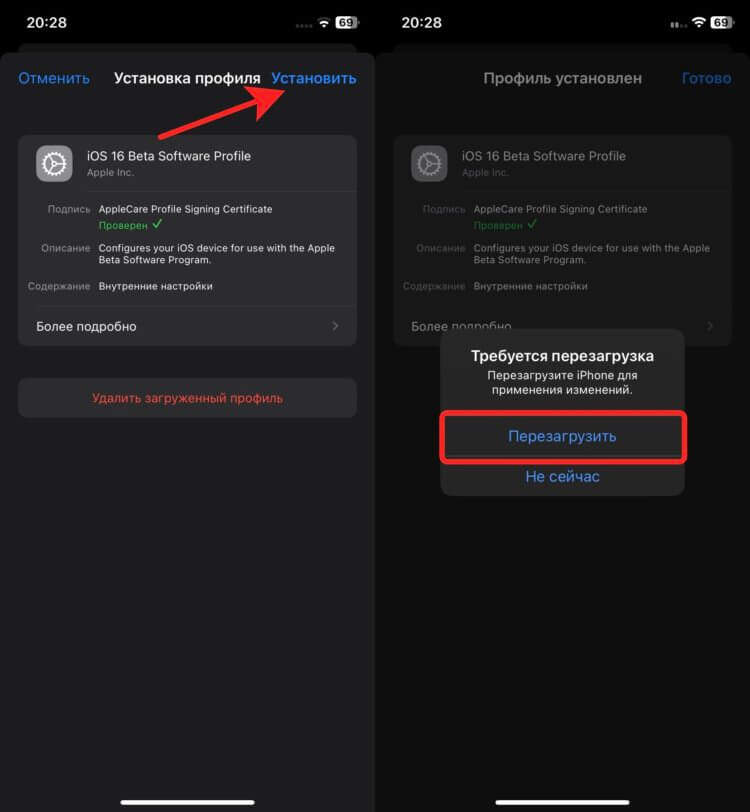
Просто согласитесь с перезагрузкой и все.
- Перейдите по этой ссылке и загрузите бета-профиль iOS 16.
- Откройте настройки и выберите раздел “Основные”.
- Нажмите на пункт “VPN и управление устройством”.
- Разверните загруженный профиль и нажмите кнопку “Установить”.
- После завершения установки iOS сама предложит вам перезагрузку, с которой вам остается только согласиться.
Слабо представляю, что должно произойти, чтобы пользователю пришлось так выкручиваться для перезагрузки iPhone, но мы рассматриваем все возможные варианты. Ну и последний и эффективный способ для перезагрузки — это выполнить сброс настроек iPhone:
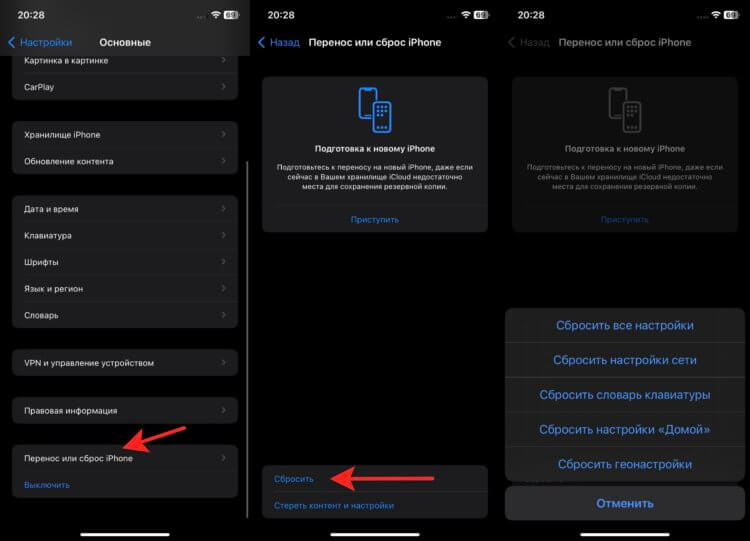
Сброс настроек или полное удаление контента гарантированно перезагрузит смартфон.
- Откройте настройки и перейдите в раздел “Основные”.
- Пролистайте в самый низ и выберите “Перенос или сброс iPhone”.
- Нажмите “Сбросить” и выберите “Сбросить все настройки”.
Это не сотрет вашу информацию с телефона, но гарантированно перезагрузит Айфон. Все эти действия актуальны и для планшетов Apple, поэтому для перезагрузки iPad вам не потребуются какие-то новые знания.
Как перезагрузить iPhone X (10) без кнопки Home?
Чтобы iPhone X перезагрузился, необходимо выполнить несложную последовательность нажатий кнопок:
- обычное нажатие кнопки громкости вверх
- обычное нажатие кнопки громкости вниз
- удержание кнопки блокировки пока экран не погаснет.
Если вам не удалось перезагрузить телефон с помощью этих кнопок — обращайтесь к нашим специалистам. Диагностика iPhone — лучшее решение, чтобы выявить причину зависания.
Алгоритм действий
Десятая модель iPhone произвела большое впечатление как на поклонников бренда, так и на других пользователей. Смартфон значительно отличается от предыдущих моделей телефонов фирмы Apple. Здесь большой, практически безрамочный дисплей с так называемой «чёлкой» для фронтальной камеры и датчиков, высокоточный Face ID и многое другое.
Пользователи этого девайса называют его почти идеальным. Но даже мобильный телефон от такого известного и уважаемого производителя при определённых обстоятельствах может зависнуть.
Одно из нововведений iPhone 10 — отсутствие привычной кнопки Home. Пользователи смартфона приходят в недоумение в моменты, когда его необходимо перезагрузить. Если зажать кнопку блокировки, то откроется голосовой ассистент Siri. Если нажать и держать кнопку блокировки и кнопку громкости вверх, активируется экстренный вызов. Аналогичная ситуация с iPhone Xs. Проделав вышеуказанное действие с кнопкой блокировки и кнопкой громкости вниз, мы войдём в то же самое меню.
Можно потянуть за ползунок выключения в появившемся меню, а потом заново включить аппарат. Меню выключения также вызывается в настройках смартфона: необходимо прокрутить весь список пунктов до самого низа.
В большинстве случаев выключение и включение помогает. Но есть ситуации, когда не получается вызвать даже кнопку выключения. Тогда и приходит на помощь специальная комбинация кнопок для перезагрузки. Если вам не поможет и это, обратитесь за помощью в сервисный центр iPhone HelloService в Киеве.