
Как настроить веб телеграмм
В телеграмм онлайн, как и в других мессенджерах, есть персональные настройки. С их помощью вы можете настроить мессенджер так, как вам нравится. Правда, в веб телеграмм настроек меньше, но там есть самые основные.
Итак, рассмотрим их, войдя в настройки веб версии мессенджера, нажав на три горизонтальные полосочки в левом углу экрана.

Здесь вы можете:
- добавить фото, нажав на иконку фотоаппарата;
- изменить имя пользователя;

- установить дополнительный пароль;
- просматривать и закрывать активные сеансы;

- нажав на само фото, вы можете его удалить, переслать или сохранить на устройство.
Также в телеграм онлайн вы имеете возможность настраивать уведомления чатов.
Telegram Web онлайн: все, что нужно знать о сервисе

Социальные сети уже давно стали частью жизни современного человека. На данный момент существует множество разных мессенджеров, с помощью которых люди общаются между собой. Новый мессенджер Телеграм появился относительно недавно, но за краткий период ему уже удалось завоевать популярность большого количества пользователей. Не так давно появился новый сервис Дурова под названием Телеграмм web. В чем его преимущества и что он собой представляет, мы решили рассказать вам!
Что такое веб Телеграмм
Каждый прекрасно знает, что такое мессенджер Телеграм – это по сути своей программа. А программу нужно скачивать на компьютер. Как установить Телеграм, мы уже рассматривали.
Если при использовании Телеграма на смартфоне вопросов не возникает, то на компьютере не всегда удобно пользоваться программой, ведь нужно будет постоянно закрывать окна, чтобы написать свой пост. Именно для этого разработчиком ВКонтакте Игорем Жуковым был придуман Телеграмм веб онлайн. С помощью данного сервиса можно пользоваться мессенджером прямо в браузере, не нужно скачивать программу на компьютер.
В первую очередь стоит отметить, что Телеграмм Веб – это наиболее защищенный сервис. Разработчики программы гарантируют каждому пользователю, что переписка не попадет в руки посторонним. Главный плюс приложения – высокая степень конфиденциальности. Этого удалось достичь за счет того, что вся переписка хранится на облаке, а оно, в свою очередь, хорошо защищено от взломов и доступа посторонних.
Телеграм Веб: функционал сервиса
Веб версия Телеграма практически ничем не отключается от приложения. В веб версии доступны те же функции, что и в полноценной.
Пользуясь Веб Телеграмом вы можете:
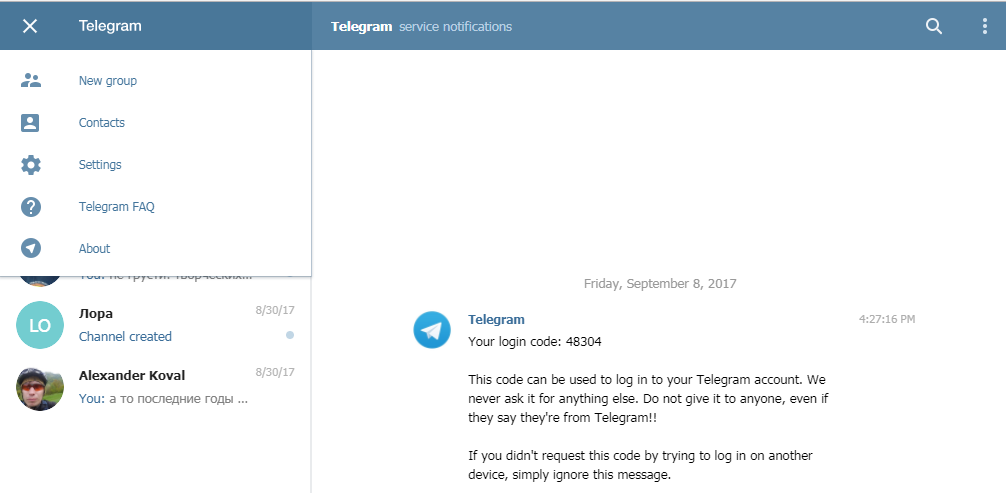
- Выйти в меню. Для этого необходимо нажать на клавишу в верхнем левом углу. Так вам откроются разные разделы: Новая група, Контакты, Настройки,TelegramFAQ, О программе.
- Искать контакты. Для этого необходимо ввести имя пользователя в поисковой строке.
- Создавать группы. Необходимо выйти в меню и выбрать первый раздел Новая группа. После этого вам откроется окно, в котором необходимо выбрать пользователей, которые будут состоять в группе.
- Отправить сообщение с прикрепленным файлом, смайликами или гифками. Для этого под текстом приложения нужно выбрать смайлик или файл.
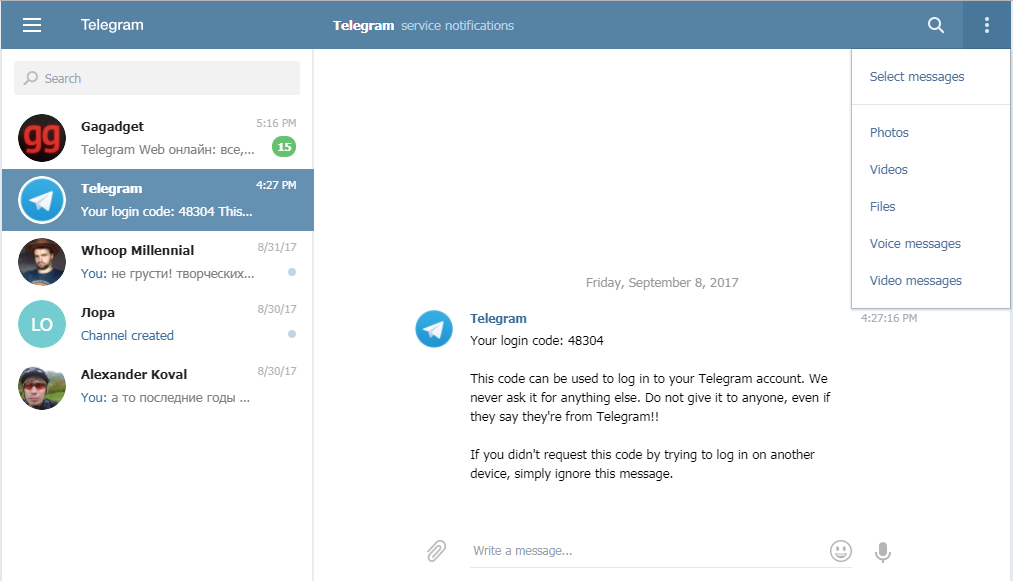
- Отфильтровывать переписку, чтобы увидеть медиафайлы или голосовые сообщения. Для этого справа в верхнем углу необходимо нажать на клавишу Media и выбрать то, что вам необходимо отфильтровать.
- Удалить или переслать сообщение. Для этого нужно нажать на клавишу Edit, после этого вы выбираете сообщения. Чтобы удалить их, необходимо нажать Delete. Чтобы переслать сообщение, нужно нажать Forward.
- Выйти в настройки. Однако настройки будут немного ограничены, можно поменять фотографию, написать имя пользователя, включить или выключить уведомления.
Регистрация в Телеграме онлайн
В онлайн версии мессенджера также можно зарегистрироваться, если вы еще вдруг не зарегистрированы в Телеграме. Процесс регистрации в веб версии выглядит так же, как на смартфоне или в программе на компьютере. Для регистрации необходимо выполнить некоторые шаги:
- заходите на сайт web.tlgrm.ru;
- в поле выбираем свою страну;
- во втором поле автоматически появится код страны (+380 для Украины), в нем необходимо ввести номер телефона;
- нажимаете Далее;
- вводите код из СМС в поле ниже;
- нажимаете Далее.
Важно указать номер телефона, к которому у вас есть доступ. На указанный номер должно прийти сообщение с кодом, который нужен для подтверждения регистрации. Это и есть весь процесс регистрации, однако нужно также настроить учетную запись.
В первом окне необходимо ввести имя и фамилию. После этого загружаем свой аватар, для этого нужно нажать на клавишу Сделать (чтобы прямо сейчас сделать фото) или Выбрать фото (чтобы выбрать изображение с компьютера). Также вам предложат создать свой ник, который будет в ссылке на вас, чтобы вы могли скинуть ее друзьям для дальнейшего общения. Важный момент – в вашу учетную запись сможет зайти любой человек, у которого будет ваш телефон, поэтому можно поставить пароль. Также рекомендуется для максимальной безопасности привязать аккаунт к электронной почте, чтобы при необходимости восстановить пароль.
Как зайти в Телеграмм онлайн
Вход в веб версию осуществляется также, как и регистрация, если вы ранее не пользовались Телеграмом. Если же вы используете приложение на компьютере или смартфоне, то для входа нужно выполнить такие шаги:
- Заходите в браузерную версиюТелеграм;
- Выбираете свою страну из списка;
- Вводите номер телефона;
- Нажимаете Далее;
- Открываете программу на телефоне или компьютере;
- Находите в программе чат с Телеграмом;
- Копируете код из чата;
- Вставляете или вводите в специальном окне.
Для входа в Веб Телеграм нужно пройти верификацию, ее можно пройти несколькими способами. Наиболее удобно выбрать СМС-ку, тогда нужно только ввести код, который вы получите на свой телефон.
Как скачать Телеграмм онлайн
Многих пользователей интересует, нужно ли скачивать приложение, и является ли оно бесплатным в использовании. Веб Телеграм совершенно бесплатный, за его использование никто не будет требовать платы. Данное приложение не скачивается на компьютер, оно используется прямо в браузере. Это отличный способ чатиться со своими друзьями, не отвлекаясь от других дел.
Преимущества и недостатки веб версии Телеграма
Как и любое приложение, веб Телеграм имеет свои плюсы и минусы. Сразу же хочется отметить, что плюсов у сервиса гораздо больше.
Среди преимуществ стоит отметить:
- не нужно постоянно включать сервис;
- не нужно скачивать и устанавливать;
- сервис не занимает место на компьютере;
Существенных минусов веб Телеграм не имеет, но среди маленьких недостатков можно отметить:
- необходимо иметь хорошее интернет соединение;
- сервис нормально работает только на компьютере.
Если вы часто используете Телеграм на компьютере, то стоит задуматься именно о веб версии, поскольку использовать ее намного удобнее. А если у вас возникают какие-либо вопросы, то ответы на них можно найти без проблем, ведь веб-версия ничем не отличается от мобильной версии для смартфонов или от компьютерной версии для ПК.
В любом случае, какой версией Телеграм вы бы ни пользовались, не забудьте подписаться на канал gg в Telegram.
Как открыть Telegram web на компьютере и телефоне
Теперь вы можете просматривать и открывать Telegram прямо на своем компьютере или телефоне без установки Telegram. Войдя в Telegram Web, в этом руководстве мы познакомим вас со многими вещами, связанными с Telegram Web, и как легко получить к нему доступ.
Веб-сайт Telegram Веб-сайт Telegram
Telegram — это глобальная платформа с более чем 500 миллионами активных пользователей в месяц! Несмотря на это, есть пользователи, которые не хотят устанавливать приложение Telegram на свой телефон или ПК!
Поэтому лучшим и лучшим решением в этом случае является использование Telegram Web по ссылке для доступа к нему, которую мы разместим для вас ниже. Вы также найдете объяснение, как получить к нему доступ через свою старую учетную запись или даже как создать в ней новую.
Читайте также Как создать учетную запись на Facebook
Что такое Telegram Web?
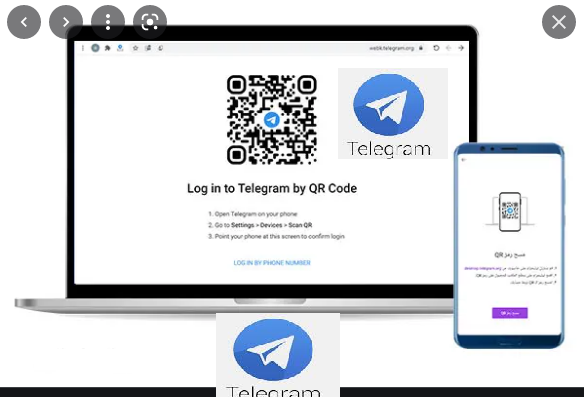
Это официальный сайт Telegram, его внешний вид и все функции точно такие же, как у исходного приложения Telegram, и им можно пользоваться в любое время. Он также доступен всем бесплатно, и вы можете получить к нему доступ, просто указав свой номер телефона или штрих-код. Он имеет много преимуществ. Кроме того, он более полезен для пользователей ПК, Mac и некоторых телефонов, так как им не нужно устанавливать какое-либо программное обеспечение, они просто могут напрямую войти в Telegram Web и использовать его в обычном режиме и пользоваться всеми преимуществами, указанными в приложение Telegram на телефоне.
Прежде чем мы покажем вам ссылку для доступа к ней и как зарегистрироваться с ней, мы хотели бы откровенно объяснить важность этой премиальной платформы и то, что она предлагает нам: а именно:
Важность Telegram Web
Пользователи компьютеров или телефонов могут использовать Telegram Web напрямую, без установки какого-либо программного обеспечения.
Самое главное, что он быстрый, простой в использовании и очень легкий на всех устройствах, несмотря на его многочисленные преимущества. Есть функция, о которой мы всегда напоминаем вам, мультимедийная функция, которая не теряет своего качества, это означает, что если кто-то отправит вам высококачественное фото или видео на вашу учетную запись Telegram, вы получите фото или видео с тем же разрешение, которое они прислали. К сожалению, эта функция недоступна на большинстве платформ для общения и чата, таких как Messenger, Facebook, Viber, Insta и т. Д. Качество любых фотографий или видео, отправляемых через эти платформы, вероятно, упадет, конечно, Telegram этого не делает. со своими пользователями, и это самое главное.
Читайте также Как сделать резервную копию и восстановить WhatsApp на Android и iPhone
Наиболее важные особенности Telegram Web Telegram Web:
- Бесплатно и просто в использовании.
- Общайтесь с контактами.
- Отправляйте и получайте фото и видео.
- Скачивайте медиа (видео + фото) в один клик.
- Возможность входа в свою старую учетную запись в Telegram через свой номер телефона, а также вы можете создать на нем новую учетную запись.
- При отправке файлов любого типа вы также можете использовать голосовые метки, SMS и многое другое.
- Вы также можете искать людей в Telegram, а также искать каналы.
- Возможность создания канала либо публичного, либо секретного разговора.
- Короче говоря, все функции и возможности, которые доступны в официальном приложении Telegram, вы найдете в Telegram, веб-версии.
Как войти в Telegram web
Ниже мы объясним шаги для входа в Telegram Web шаг за шагом, поскольку мы предоставим ссылку для доступа к нему, а также объясним, как войти в него, используя свой номер телефона или штрих-код и другие важные вещи, помимо ввода ссылки ссылки. , мы советуем вам взглянуть на шаги, чтобы получить более глубокую выгоду.
Веб-ссылка Telegram
Щелкните следующую ссылку: — вход в веб-телеграмму
Читайте также Как отключить ответы в Твиттере?
Зарегистрируйте свой номер
Вы должны выбрать свою текущую страну, затем ввести свой номер телефона и нажать Далее.
Сообщение будет отправлено на ваш номер телефона
Вы получите сообщение в почтовом ящике, если у вас нет приложения Telegram, но если на вашем телефоне установлено приложение Telegram, вы получите сообщение об этом, это сообщение будет содержать код доступа, скопировать или сохранить код.
введите код
Теперь вы должны ввести код, который пришел вам в сообщении на ваш номер, поместить его в поле (Код), как показано на изображении выше.
Веб-вход в Telegram завершен
Наконец, вы вошли в систему. Предполагается, что после выполнения предыдущих шагов веб-сайт Telegram немедленно откроется на вашем компьютере или мобильном устройстве, поэтому он будет выглядеть как Telegram, поскольку вы заметили, что интерфейс и все функции такие же, как в официальном приложении на телефоне.
Как войти в Телеграм с компьютера
В Telegram входят через мобильное и десктопное приложение. Если установить мессенджер на смартфон или ПК невозможно, есть третий вариант — зайти в Телеграм через браузер. Расскажем, как открыть и настроить Телеграм в браузере.
Что такое Telegram Web
Telegram Web — версия мессенджера, которую можно использовать с помощью браузера на компьютере. Это решение позволяет общаться в Telegram, не прибегая к использованию смартфона. Оно имеет все необходимые функции, которые доступны в мобильной версии мессенджера, без каких-либо особенностей в управлении.

Маркетинг
Читайте также:
Вход через браузер
Вам понадобится сайт Telegram Web. По умолчанию он открывается в английской версии. Чтобы перевести текст, кликните правой кнопкой в любой части сайта и выберите опцию «Перевести на русский». Рассмотрим, как войти в Телеграм через браузер в русифицированном интерфейсе.
По номеру телефона
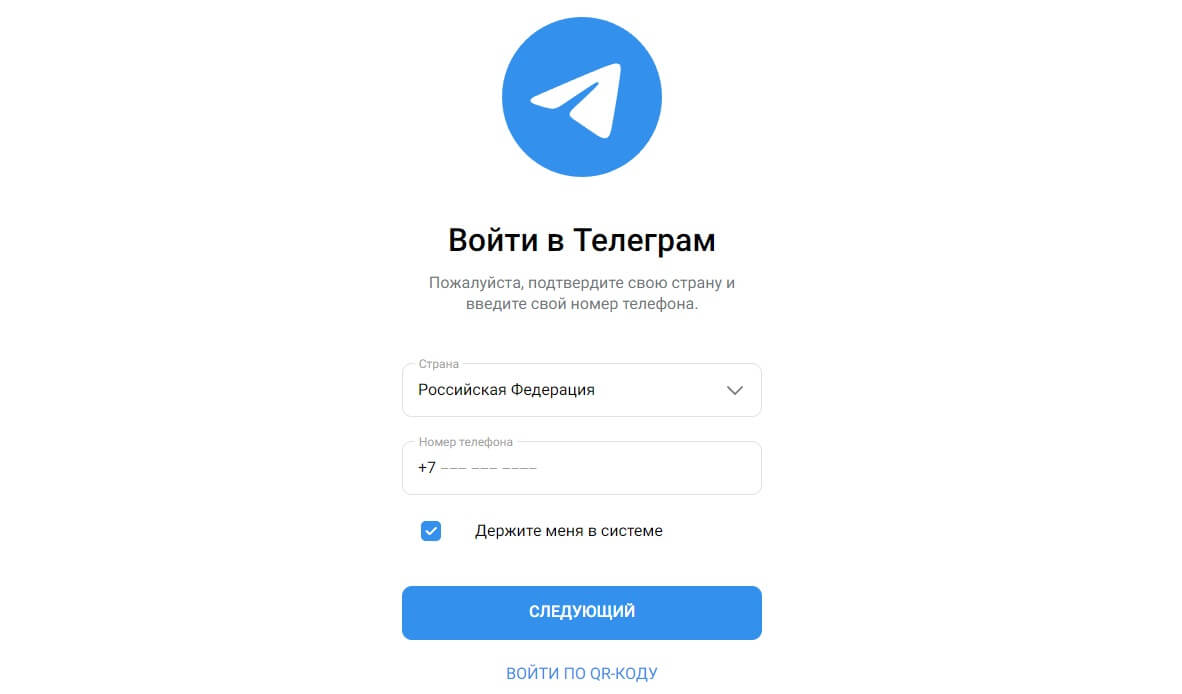
- Откройте сайт Telegram и выберите вариант «Войти по номеру телефона».
- Выберите страну и введите свой номер телефона. Кликните на «Следующий».
- Введите код подтверждения — программа отправит его на ваш мобильный телефон.
После ввода комбинации откроется ваш аккаунт в Telegram.
По QR-коду
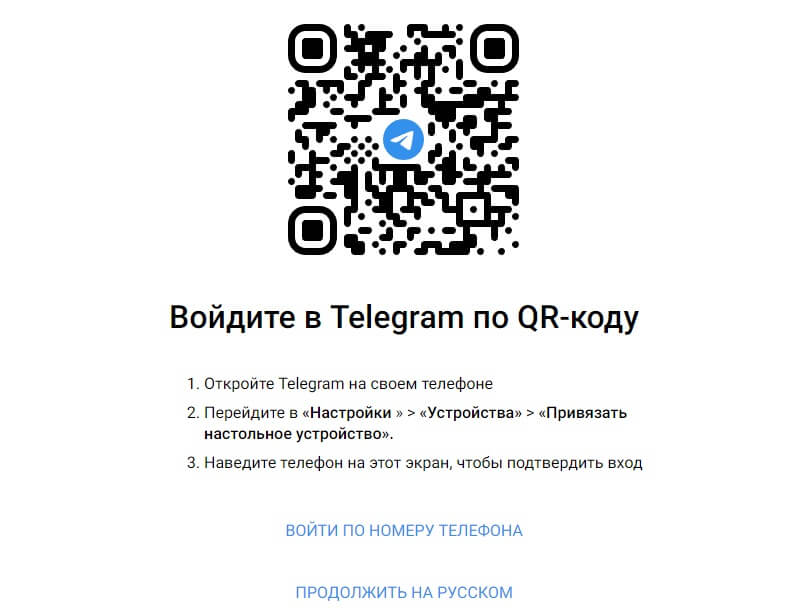
- Перейдите на сайт Telegram Web. Откроется страница с QR-кодом для входа.
- Откройте Telegram на своем смартфоне и перейдите в настройки. Тапните на «Устройства» → «Подключить устройство». Программа запустит сканер QR-кодов.
- Наведите камеру на QR-код на сайте так, чтобы он поместился в окошко сканера.
Как только устройство считает код, в браузере откроется ваш аккаунт.
Как настроить Telegram в браузере
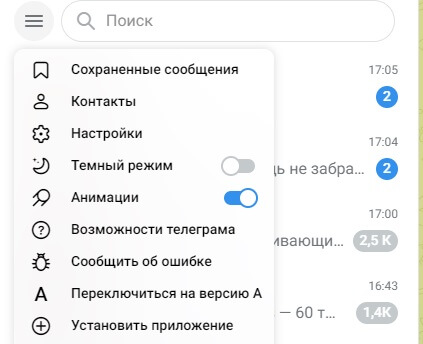
Вы можете настроить оформление, уведомления, приватность и другие параметры. Для этого:
- Кликните на иконку с тремя горизонтальными линиями в левой верхней части экрана.
- Выберите пункт «Настройки». Откроется боковое меню, аналогичное тому, что есть в мобильной и десктопной версиях.
- Изменяйте необходимые параметры.
Как войти в Telegram через расширения браузера
Для Google Chrome, Firefox и других браузеров созданы расширения, с которыми можно работать в Telegram Web и не авторизоваться для каждого нового сеанса.
Рассмотрим, как использовать расширения, на примере Google Chrome:
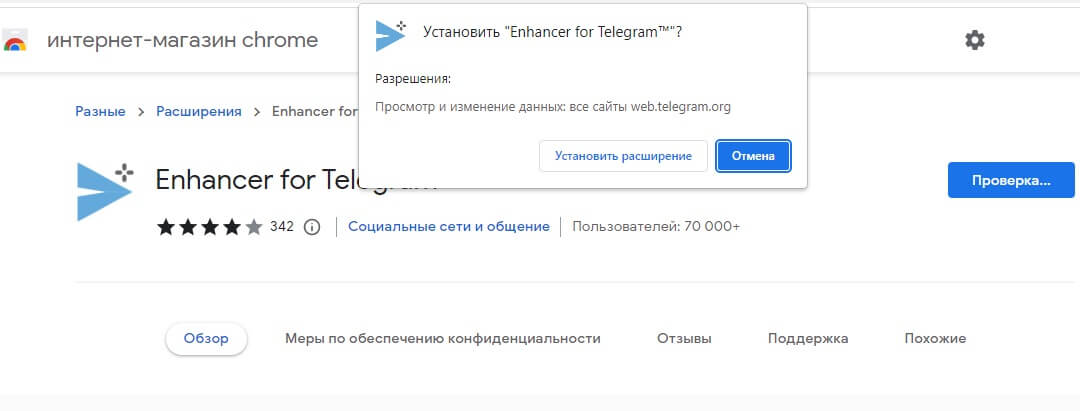
- Введите в поисковике «Магазин расширений Google» и перейдите по первой ссылке. Откроется интернет-магазин Chrome.
- В поисковую строку введите «Telegram». Из списка выберите расширение, например Enhancer for Telegram.
- Кликните на «Установить» — «Установить расширение».
- В верхней панели браузера нажмите на иконку в виде детали пазла. Выберите «Enhancer for Telegram». Откроется приложение.
- Войдите в приложение по одному из описанных выше алгоритмов.
Как войти в Телеграм с ПК через программу
Десктопное приложение Telegram доступно для Windows, macOS и Linux. Следуйте алгоритму:
- Перейдите на официальный сайт Telegram с вашего компьютера.
- На главной странице кликните на «Telegram для PC/Linux» или «Telegram MacOS» — в зависимости от вашей операционной системы. Если у вас Windows, выберите первый вариант.
- Нажмите на синюю кнопку со ссылкой для скачивания программы. Для каждой системы она будет называться по-разному, например «Telegram для Windows х64». Загрузите файл.
- В списке загрузок выберите файл и установите Telegram. Программа подскажет все шаги. Ваша задача — выбрать место установки, кликнуть на «Далее» и подтвердить операцию.
- Как только программа установится, откройте приложение. Введите свой номер телефона, а затем — код подтверждения, который придет на ваш смартфон. Можно войти и через QR-код — алгоритм будет почти таким же, как и в разделе «Вход через браузер по QR-коду».
Чтобы упростить для клиента связь с вашей компанией, подключите Виджеты Calltouch. Пользователь сможет оставить свой номер телефона в окне Обратного звонка, заполнить Умную заявку или выбрать удобный способ общения с помощью Мультикнопки. Программа обработает данные и передаст их вашим операторам. Вы автоматизируете сбор информации и не упустите ни одного клиента.