
Как включить телефо нный звонок
К сожалению, проблемы с записью происходят из-за ограничений Google.
На Android 10 и выше появилась возможность делать запись через службы спец. возможностей (но это решение тоже работает не для всех устройств).
С каждой новой версией Android, Google все сильнее закрывает возможность записи тел. разговоров, поэтому происходят сбои в работе записи т.к. используется неофициальное API, а официальное API Google не предоставляет.
Для Android 10, 11, 13 есть версия с поддержкой Android 10, 11, 12 и 13 и включенным определителем номера! На данный момент распространяется она не через Google play (иначе приложение могут удалить)!
Инструкция по установке:
1. Скачать приложение Звондик с официального сайта https://callrec.net (нужно авторизоваться для скачивания)
2. Установить приложение. Оно установится как обновление на версию CallRec из Google Play! Если есть другие версии CallRec то нужно удалить их! Если вы не знаете как устанавливать приложения, подробнее можете почитать вот здесь
3. Отключить другие приложения для записи телефонных разговоров!
4. Обязательно Подтвердить все запросы после установки!
5. В настройках приложения включить Запись звонков нажав на соответствующий пункт (иконка пункта «Запись звонков» будет отображаться синим цветом)
6. В настройках телефона в разделе «Специальные возможности — Службы» разрешить полный доступ управления телефоном для приложения «CallRec» — это необходимо для возможности записи телефонного разговора
7. Отключить автообновление для CallRec в Google Play (иначе каждый раз CallRec будет обновляться версией из Google Play)
8. Совершить звонок и проверить удалось ли записать телефонный разговор
Если приложение перестало записывать телефонные разговоры
1. В настройках попробуйте нажать «Качество записи» — «Автоподбор комбинации настроек»
2. ОТКЛЮЧИТЕ и повторно ВКЛЮЧИТЕ полный доступ управления телефоном для приложения «CallRec» в настройках телефона в разделе «Специальные возможности — Службы»
Контакты для связи доступны вот здесь https://callrec.net/home/contact
- © 2012-2023 CallRec Все права защищены
- Условия использования
- Политика конфидениальности
Осуществление и прием телефонных вызовов на iPad или компьютере Mac
С помощью функции «iPhone (сотовые вызовы)» можно совершать и принимать телефонные вызовы с компьютера Mac или iPad, когда эти устройства подключены к той же сети, что и iPhone.
Настройка функции «iPhone (сотовые вызовы)»
- На каждом устройстве выполнен вход с использованием одного и того же идентификатора Apple ID.
- На каждом устройстве выполнен вход в FaceTime с использованием одного и того же идентификатора Apple ID.
- На каждом устройстве включена связь Wi-Fi.
- Каждое устройство подключено к одной и той же сети с использованием Wi-Fi или Ethernet.
- На iPhone выберите «Настройки» > «Телефон» > «Вызовы на других устройствах», затем включите параметр «Разрешить вызовы».
- На iPad выберите «Настройки» > «FaceTime» > «Вызовы с iPhone», затем включите «Вызовы с iPhone».
- На компьютере Mac откройте приложение FaceTime, выберите «FaceTime» > «Настройки», а затем — «Вызовы с iPhone».
Если оператор поддерживает вызовы по сети Wi-Fi на другие устройства, можно настроить близко расположенные устройства для отправки и приема вызовов, даже когда телефон не включен и не находится в непосредственной близости iPhone. Узнайте больше о вызовах по Wi-Fi.
Осуществление и прием телефонных вызовов
После настройки устройств вы сможете совершать и принимать телефонные звонки на компьютере Mac или iPad всякий раз, когда iPhone находится поблизости и в той же сети, что и другое устройство.
- Действия, которые необходимо выполнить для вызова, варьируются в зависимости от используемого приложения. В большинстве случаев можно просто нажать или нажать, удерживая клавишу Control, номер телефона, который отображается в приложении. Затем нажмите на кнопку вызова или выберите вариант вызова из меню. Вы также можете совершить вызов из приложения FaceTime. Узнайте больше о совершении и приеме телефонных вызовов на компьютере Mac.
- Чтобы ответить на вызов, используйте уведомление, которое отображается на iPad или компьютере Mac, когда кто-то звонит на ваш iPhone. Вы можете принять вызов, отправить его на автоответчик или отправить сообщение вызывающему абоненту.
Чтобы прекратить прием вызовов на одном из устройств, просто отключите на нем параметр «Вызовы с iPhone». Дополнительные сведения см. выше в разделе, посвященном настройке.
Как записать телефонный разговор на iPhone и Android: 5 способов
Раньше записать телефонный разговор было так просто, как позвонить кому-то, но сегодня производители активно убирают эту функцию со своих смартфонов. Тем не менее, выход есть, и каждый может сохранить важную информацию, полученную в ходе беседы. Редакция ZOOM.CNews нашла 5 способов, как записать телефонный разговор на мобильном устройстве — увы, но не так уж это и элементарно.
Автор Антон Гревцов
Как записать телефонный разговор на iPhone и Android: 5 способов
Дата публикации: 09.01.2022
Причины для записи телефонного разговора бывают разными. Например, вам нужно проанализировать свои звонки для улучшения телефонных продаж, вы хотите использовать запись разговора в качестве доказательной базы или просто боитесь забыть какую-то важную информацию.
Никто и не подозревал, что новые версии операционных систем в этом плане сильно усложнят жизнь пользователей. Так, до выхода Android 9.0 запись телефонных разговоров не была проблемой — для решения этой задачи существовало много простых приложений. Однако после обновления ОС люди столкнулись с тем, что большинство программ для записи просто перестало работать.
Если для вас запись разговора — необходимость, то проще всего будет просто не обновлять операционную систему. Хотя тогда появляются другие неудобства — например, с обновлением ОС производители регулярно проводят улучшение сертификатов безопасности.
На iOS ситуация почти такая же — Apple под лозунгом сохранности личной информации решительно отказывается от подобной опции в своих устройствах. Но в этом случае разработчики ПО все-таки нашли определенные решения, хотя простыми их и не назовешь.
Рассказываем, какие есть способы записи телефонного разговора на обеих операционных системах.
1. Встроенное ПО
Если ваш смартфон все еще поддерживает возможность записи телефонного разговора, то вопрос решается довольно просто. Сейчас функция встроена в гаджеты Xiaomi и ASUS, но непонятно, надолго ли это.

В общем, если вам повезло, то для записи всего лишь нужно выбрать функцию «Начать запись» в появившемся меню вызова. Разговор будет записан в виде аудиофайла, который сохранится в отдельной папке на смартфоне.
2. Диктофон, другой смартфон или рекордер
Если предустановленной функции записи телефонного разговора в вашем смартфоне нет, то еще один довольно простой метод — использовать диктофон или другой гаджет со встроенным диктофоном. Во время разговора просто включаете громкую связь и начинаете запись на другом устройстве. Такой метод не всегда удобен, но зато ограничения ОС ему нипочем.
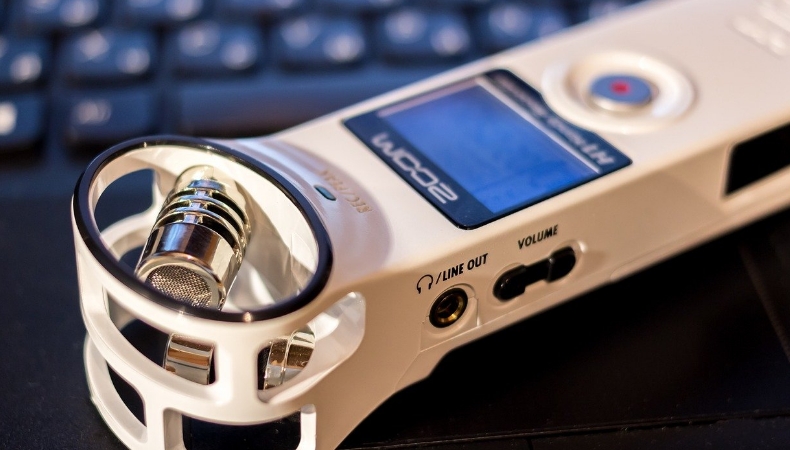
Для записи телефонного разговора на iPhone можно использовать и специальные устройства, которые непосредственно подключаются к смартфону. Самым популярным является рекордер Photo Fast Call Recorder. Он представляет собой небольшой внешний накопитель со встроенным управлением.

К смартфону или планшету Photo Fast Call Recorder подключается через разъем Lightning, а на самом устройстве имеется аудиовыход 3,5 мм. Для работы с гаджетом необходимо скачать специальное приложение Call Recorder + — в нем записываются как исходящие, так и входящие звонки.
Полученный аудиофайл можно отредактировать, выбрать необходимые части записи, удалить ненужные. Если удаленная часть будет находится в середине, программа автоматически склеит оставшиеся части между собой. Приложение также предлагает преобразовать речь в текст и защитить записи паролем.
3. Мобильные приложения
К сожалению, не все мобильные приложения для записи разговора работают так хорошо, как хотелось бы, хотя разработчики и пытаются обойти запреты операционных систем.
Приложения для Android
Если у вас Android версий 9 и 10, то имейте в виду: в приложениях может записываться исключительно ваш голос, а сохраненный файл вдруг и вовсе будет пустым. Так что каждое приложение придется тестировать самостоятельно на совместимость с конкретно вашей моделью смартфона. Есть надежда, что в скором будущем разработчики ПО все же смогут что-то придумать и записывать телефонный разговор на Android-устройствах станет проще.
В популярном приложении «Запись звонков» от C Mobile можно автоматически записывать телефонные звонки, пересылать аудиозаписи по e-mail или удалять ненужные. Однако предупреждаем: на некоторых устройствах приложение работать отказывается, но «черного списка» конкретных девайсов не существует.
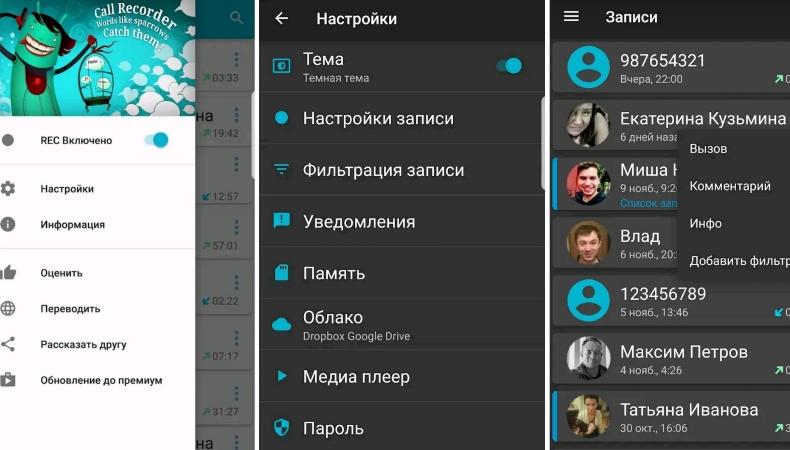
«Запись звонков» от C Mobile может работать автоматически
Если предыдущий вариант вам не подошел, то попробуйте Cube ACR — ПО умеет записывать не только телефонные разговоры, но и переговоры в мессенджерах (Skype, WhatsApp и пр.)
Запись разговора, так же, как и в предыдущем приложении, начинается автоматически, однако можно создать список абонентов, разговоры с которыми фиксироваться не будут.
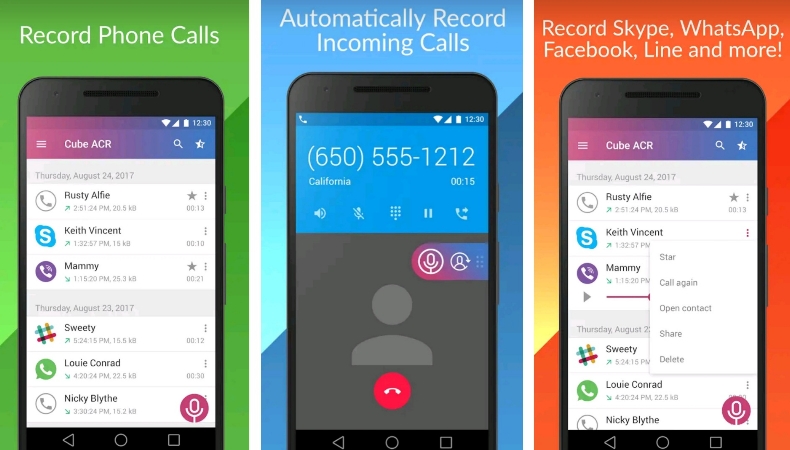
Cube ACR может записывать ваше общение еще и в мессенджерах
Если вы хотите хранить записанные разговоры в облачном хранилище, неплохим решением станет программа Automatic Call Recording. Помимо того, что здесь можно выбрать, какие звонки нужно записывать, а какие нет, сохранить полученный аудиофайл предлагается в Dropbox или Google Drive.
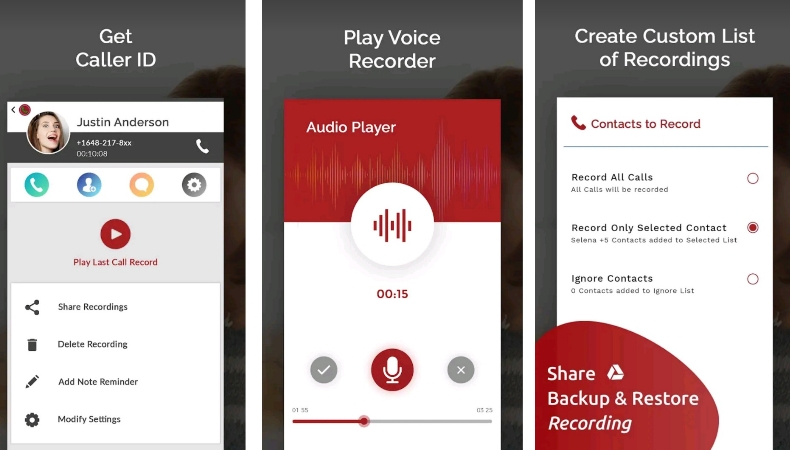
Automatic Call Recording сохраняет файлы в облачных сервисах
Правда, и здесь не обошлось без ложки дегтя – если раньше приложение работало безошибочно, то теперь все больше пользователей жалуются, что на смартфонах с Android 10 все чаще не пишется голос собеседника.
| Рейтинг ZOOM | Запись с мессенджеров | Сохранение в облако | Цена |
|---|---|---|---|
| 1. Cube ACR | + | – | от 89 руб./мес. |
| 2. Automatic Call Recording | – | + | 699 руб. |
| 3. «Запись звонков» | – | – | 289 руб. |
Приложения для iOS
С приложениями на iOS дело обстоит лучше — все-таки у разработчиков было время научиться обходить запреты.
Например, TapeACall Pro отличается удобным интерфейсом и позволяет записывать звонки прямо во время разговора. Для этого нужно просто нажать на кнопку записи — никаких сложностей.
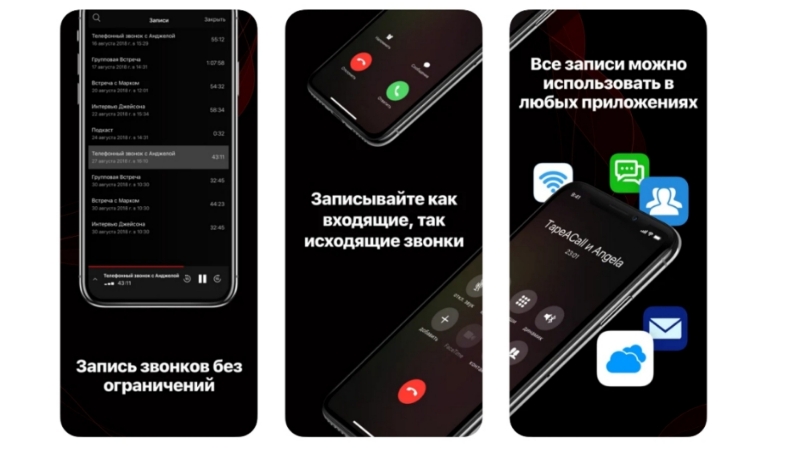
TapeACall Pro — простая программа, создающая конференцию
Приложение создает третью линию, имитируя конференцию, где и ведется запись. Полученный аудиофайл можно отправить по электронной почте, поделиться им в соцсетях или просто сохранить на устройстве или в облаке Google Drive /Dropbox. Да, у некоторых пользователей возникают проблемы с использованием программы, но тут на помощь приходит «живая» техподдержка, которая реагируют даже на отзывы в AppStore и искренне пытается помочь.
Приложение Call Recorder Lite тоже использует технологию конференц-связи. Но здесь для записи разговора необходимо сначала запустить приложение, а уже в нем нажать соответствующую кнопку. После этого программа наберет выбранный вами номер и начнет запись.
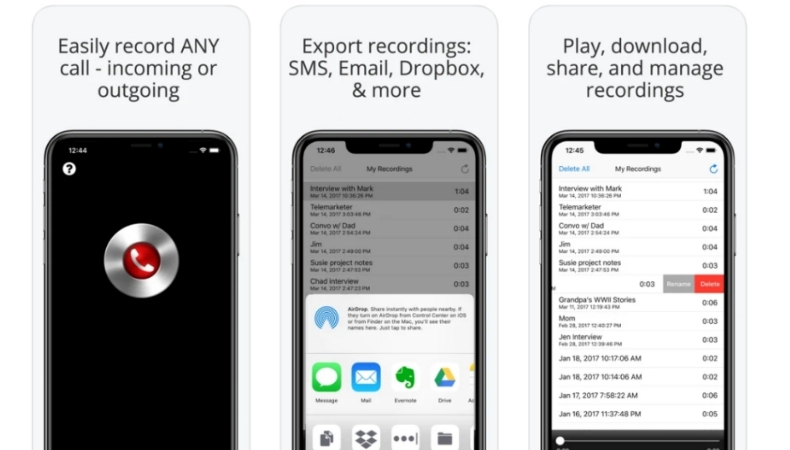
Call Recorder Lite позволяет сохранять аудиофайлы в памяти устройства и в облаке
Записать неограниченное количество разговоров, а в случае необходимости конвертировать звуковой файл в текст можно с помощью приложения REKK. Программа отличается простым и понятным интерфейсом. Для записи нужно выбрать необходимый номер и начать вызов. После этого на телефон поступит push-уведомление. Из него следует перейти в меню и снова вызвать абонента – а потом дождаться ответа и нажать появившуюся кнопку «объединить».
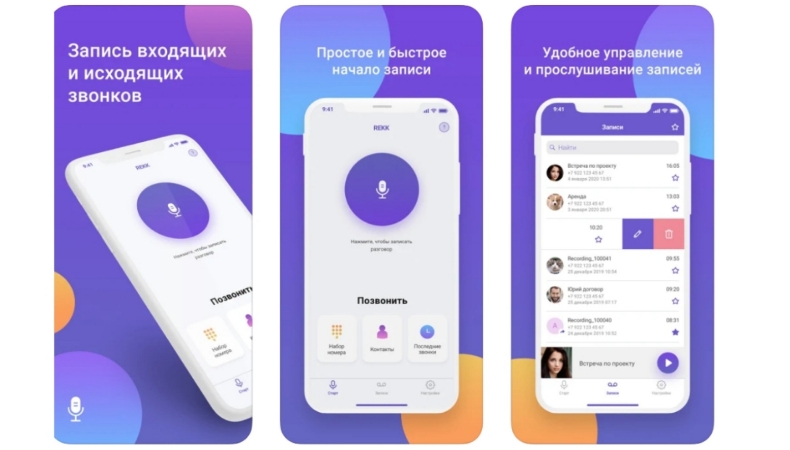
REKK — одно из самых популярных приложений, несмотря на высокую цену
После окончания разговора аудиофайл будет доступен для прослушивания, также к нему в случае необходимости можно добавить заметку.
| Рейтинг ZOOM | Запись с мессенджеров | Сохранение в облако | Цена |
|---|---|---|---|
| 1. TapeACall Pro | – | + | 849 руб |
| 2. Call Recorder Lite | – | + | от 115 руб |
| 3. REKK | – | + | 2990 руб |
4. Джейлбрейк
Если у вас iOS-устройство с джейлбрейком, то вы сможете использовать для записи разговоров специальные расширения, например, Call Recorder или Audio Recorder 2. Для их установки необходимо воспользоваться инсталлером Cydia.
Но если вы хотите специально взломать айфон или айпад для записи разговоров, советуем этого не делать: гаджет не только потеряет гарантию, но и может превратиться в бесполезный «кирпич», который перестанет получать обновления iOS и корректно работать с приложениями.
5. С помощью Mac (для устройств Apple)
И еще один способ записать разговор – синхронизировать ваш iPhone с Mac. Для этого понадобится установить на компьютер приложение Call Recorder for FaceTime и включить автозапись. После этого нужно разрешить в настройках iPhone вызовы с других устройств (настройки>телефон>вызовы с других устройств) и включить FaceTime на iPhone и Mac (установив галочку на «вызовы с iPhone»).

Теперь при совершении вызова автоматически пойдет запись, а по окончании будет сформирован аудиофайл. Запись можно прослушать при помощи программы Ecamm, которая сама устанавливается вместе с Call Recorder.
Как включить телефо нный звонок
Toggle navigation
Настройте телефон для стабильной работы приложения
Для того, чтобы приложение стабильно работало (всегда записывало звонки и работали интерактивные функции) нужно обязательно выключить режим энергосбережения в настройках телефона. Так же, на некоторых телефонах нужно дополнительно разрешить автозапуск, работу в фоне и запись звонков.
Еще нужно удалить другие программы записи звонков, т.к. 2 программы не могут писать звонки одновременно + проверить телефон на наличие различных программ «оптимизаторов» системы (Clean master, CClean, 360 security и т.п.), т.к. они могут мешать нормальной работе нашего приложения.
На ряде моделей для корректной записи необходимо отключить постоянно активное распознавание Ok google: заходите в настройки телефона, далее Google, далее Поиск->далее Голосовой поиск->далее Распознавание окей, google->там выключить Распознавать okey google всегда (если включено). Если пункт okey google нет, то вместо него будет Voice Match, отключите его.
Дополнительные инструкции по настройке в зависимости от производителя:
Смартфоны Samsung
Настройка для телефонов с версией Android 5, 6, 7, 8:
1. Зайдите в настройках телефона в Энергосбережение (или батарея/диспетчер питания и т.п.). Там нужно выключить энергосбережение, если включено.
2. Важно! В зависимости от модели телефона в нем может быть установлено фирменное приложение Smart Manager. Если такое приложение стоит, откройте его, зайдите в батарею, в секции Оптимизация приложения нажмите ПОДРОБНО, в появившемся списке найдите наше приложение Мои Звонки, нажмите на него и в открывшемся меню отключите оптимизацию.
3. Откройте в телефоне номеронабиратель, в меню Настройки, там выключите переключатель Звонки по Wi-Fi (Если такой пункт есть)
Настройка для телефонов с версией Android 9 и выше:
1. Зайдите в настройки телефона->Оптимизация (Аккумулятор)->Батарея->Там отключите энергосбережение, если включено, далее отключите Адаптивный режим питания; далее нажмите кнопку меню сверху, далее Настройки (если такого пункта нет, то на экране батереи кнопка Мониторинг энергопотребления приложений). Выключите Адаптивный режим аккумулятора, Перевод в режим сна, Автоотключение приложений и Оптимизация настроек.
2. Откройте в телефоне номеронабиратель, в меню Настройки, там выключите переключатель Звонки по Wi-Fi (Если такой пункт есть)
Смартфоны Huawei и Honor
1. Разрешите приложению постоянную работу и автозапуск
В зависимости от конкретной модели телефона и версии обновления, настройки телефона различаются, один из описанных вариантов должен подойти (попробуйте каждый вариант по очереди):
Вариант 1 (для актуальных телефонов с Android 8 и выше):
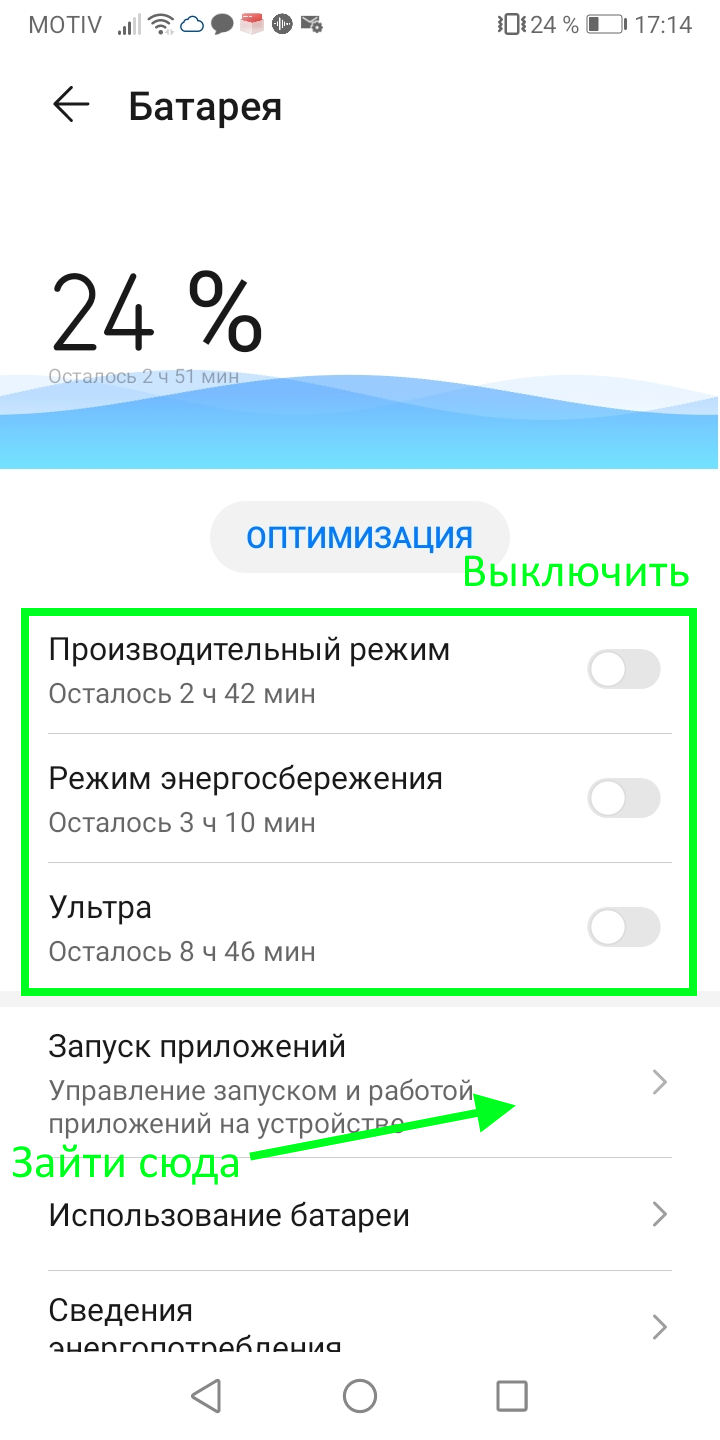
1. Откройте настройки телефона->Батарея:
1.1. Выключите энергосбережение
1.2. Нажмите иконку настроек в правом верхнем углу (если такая есть), там выключить Сообщать об энергоемкости и Закрыть приложения при блокировке экрана (если такая опция есть)
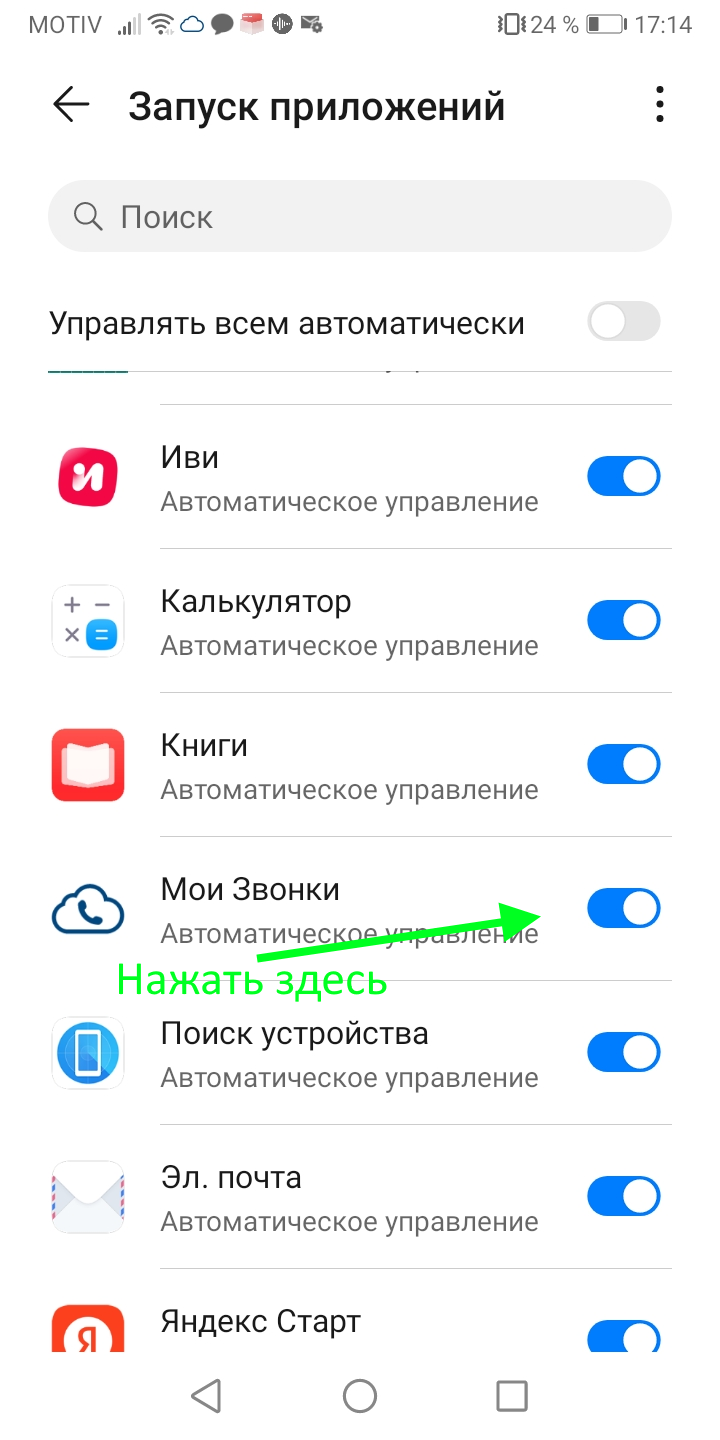
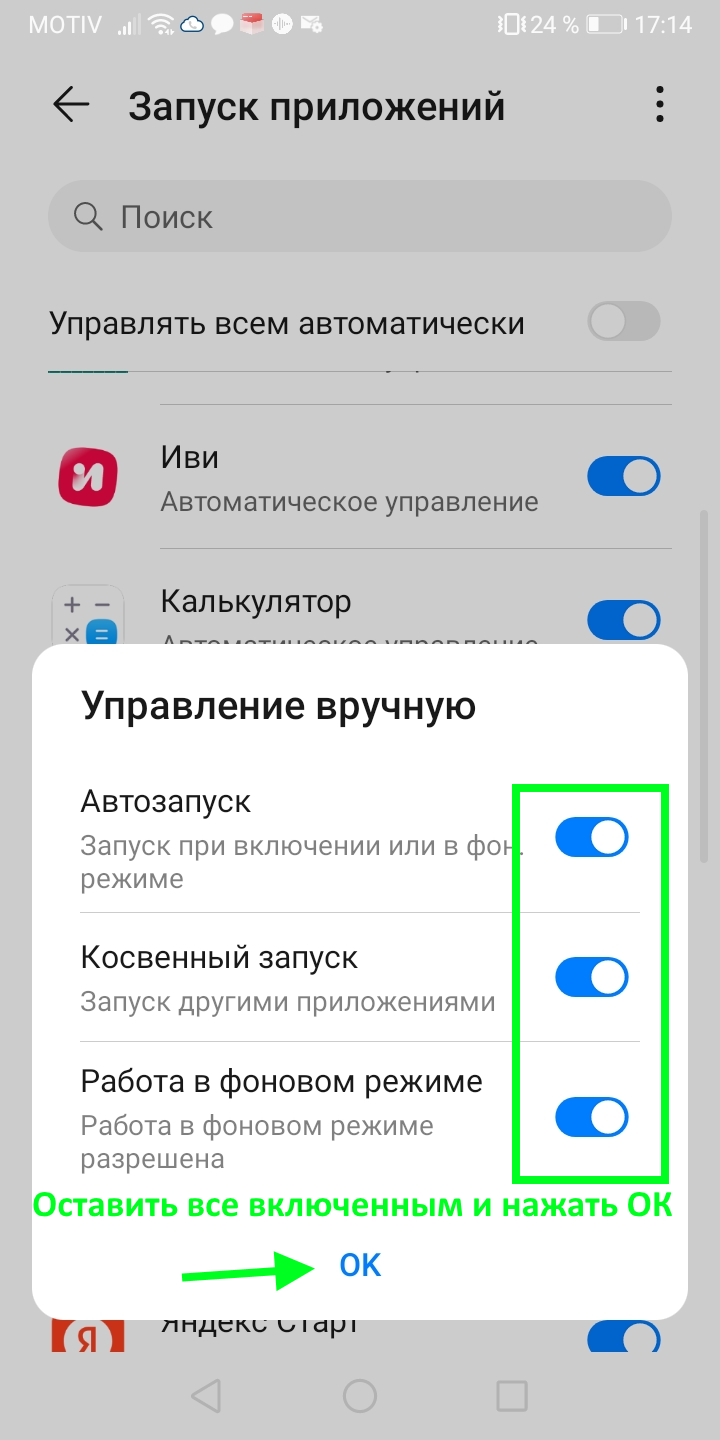
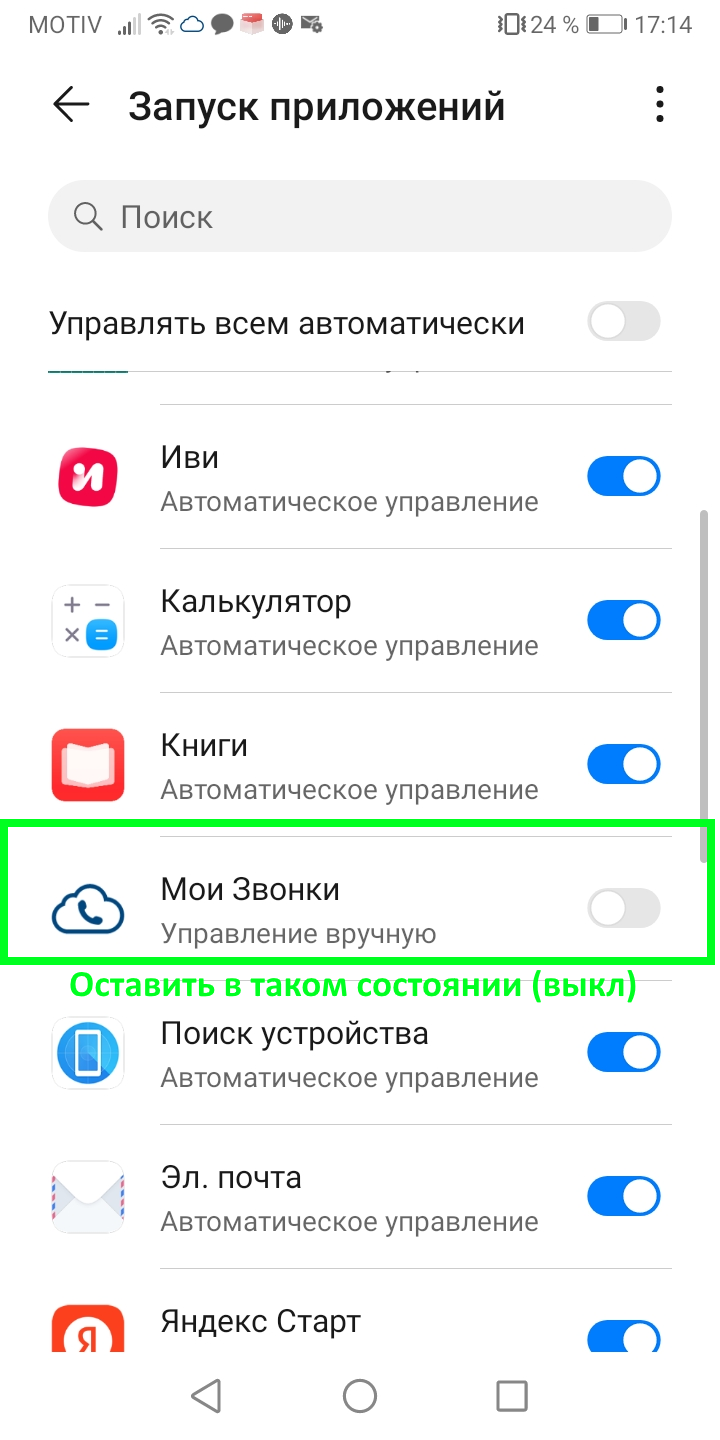
1.3. Нажмите Запуск (или Запуск приложений), далее в списке найдите Мои Звонки, нажмите на переключатель рядом, в появившемся окне оставьте включенными все переключатели (автозапуск, работа в фоне) и нажмите ОК. После этого приложение в списке покажется выключенным со статусом Ручное управление — так оставить.
2. Откройте настройки телефона->Приложения->в списке установленных нажать Мои Звонки->Батарея->Выключите Сообщать о энергоемкости, Закрыть после блокировки экрана. Если есть пункт Экономия заряда батареи, то нажмите его, далее в нашем приложении выберите Не экономить.
3. Откройте настройки телефона->Приложения->В меню сверху — Специальный доступ->Экономия заряда батареи (или Оптимизация заряда батареи)->в выпадающем списке выбрать Не экономят заряд (или Все приложения)->далее для Мои звонки выберите Не экономить.
Вариант 2 (для более старых моделей):
1. Откройте настройки телефона->Батарея:
1.1. Отключите энергосбережение
1.2. В меню Блокировка экрана закрывает приложения убедитесь, что наше приложение не выключается (переключать выключен)
1.3. Там же в батареи нажмите иконку настроек в правом верхнем углу, далее снимите галочку Закрыть энергоемкие приложения
2. Откройте настройки телефона->Приложения->Мои Звонки->Батарея->Выключите Сообщать о энергоемкости и Закрыть после блокировки экрана
Вариант 3 (для еще более старых моделей):
1. Добавьте наше приложение в список защищенных приложений, чтобы телефон не выключал его и запись не переставала работать.
Эта настройка может находиться в одном из двух мест:
a) Зайдите в настройки телефона, далее в Энергосбережение (или батарея/диспетчер питания и т.п.).
Там есть кнопка/меню Защищенные приложения, нужно туда добавить наше приложение Мои Звонки.
b) Зайдите в настройки телефона, далее Защищенные приложения, если такой пункт есть, то добавьте туда наше приложение Мои Звонки.
2. Так же, рекомендуем отключить режим энергосбережения в общих настройках батареи (энергосбережения).
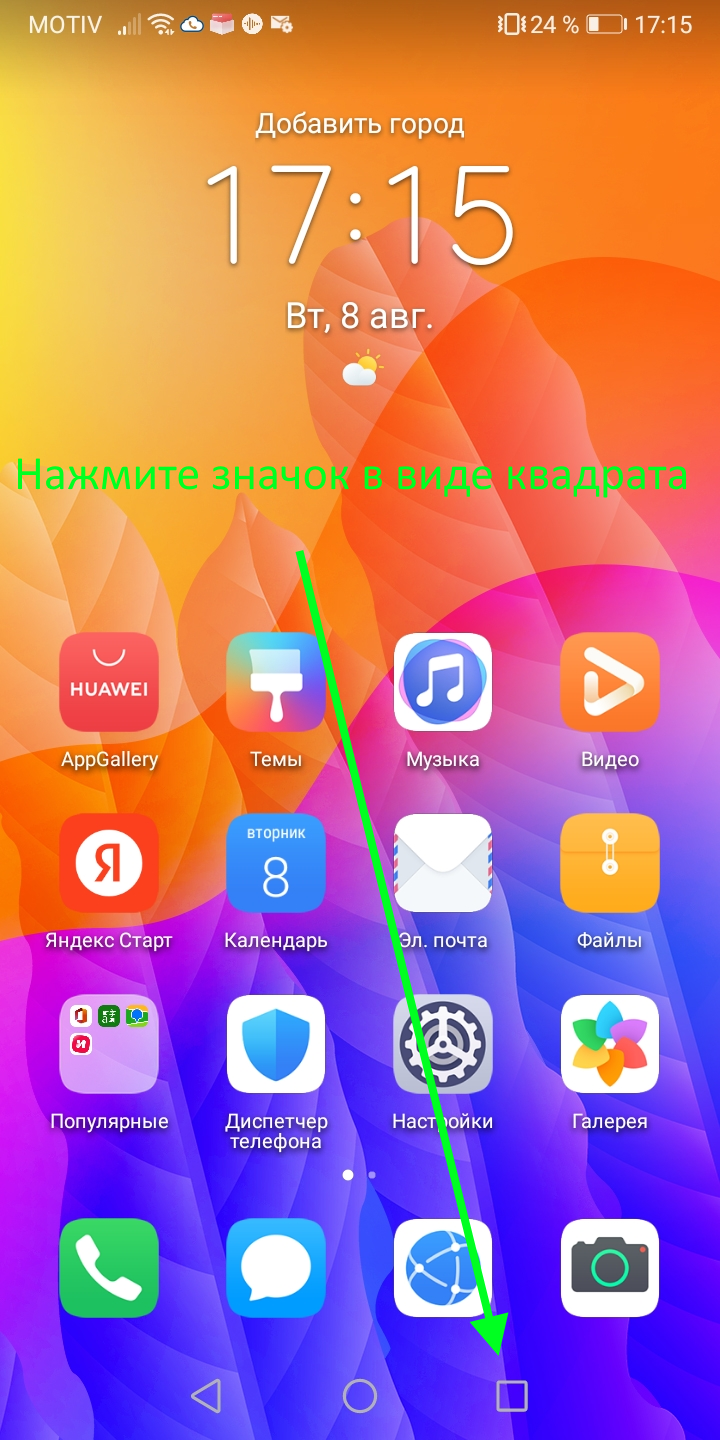
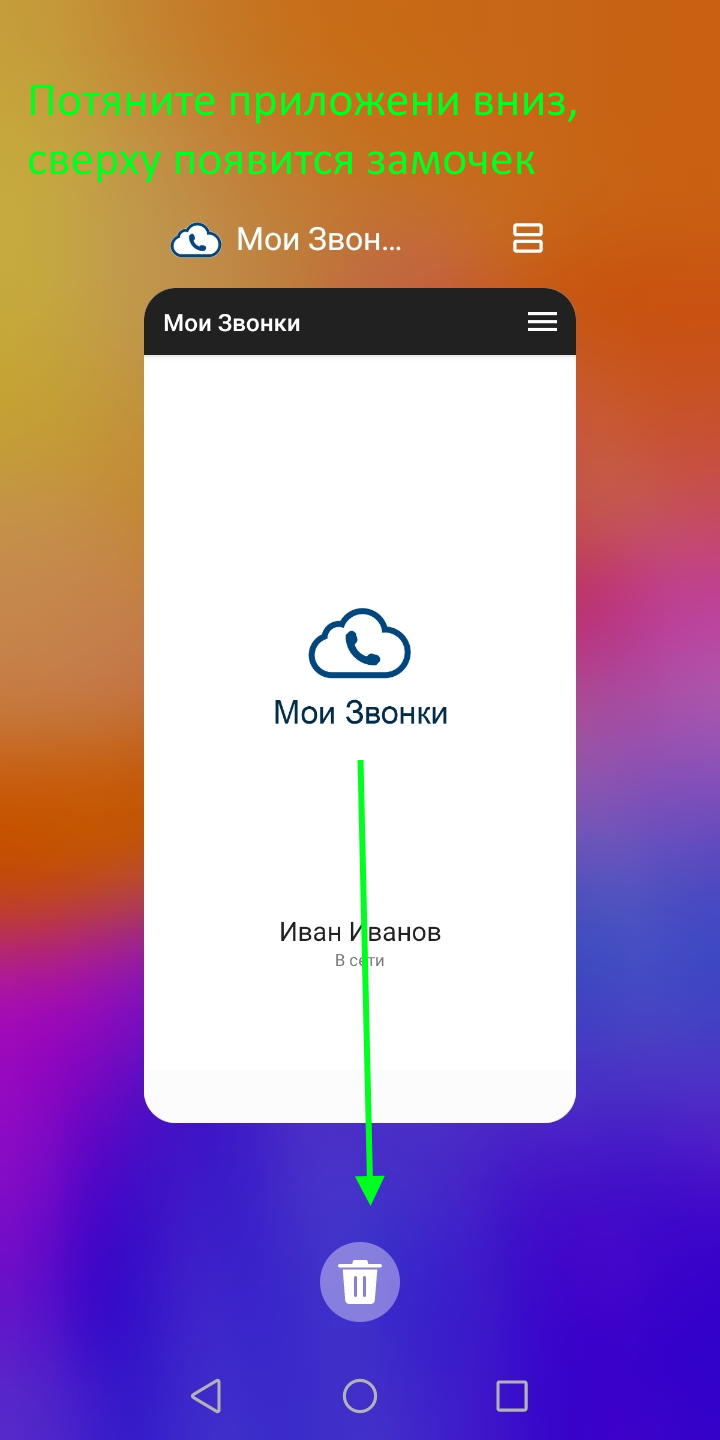
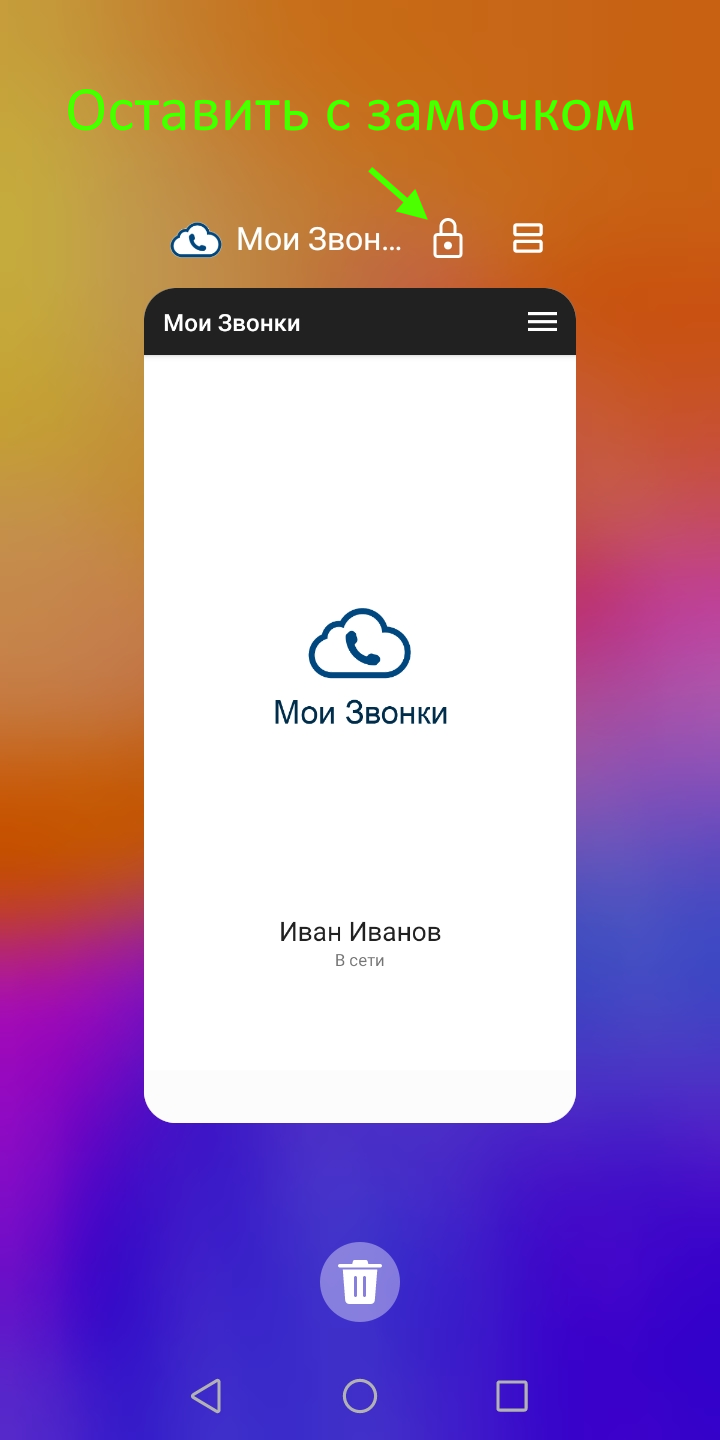
2. Закрепите приложение, чтобы оно не выгружалось из памяти при очистке (бывает не на всех моделях, но на большинстве есть)
1. Откройте список запущенных приложений (обычно открывается нажатием сенсорной кнопки в виде квадрата)
2. Нажмите на значок замка в заголовке приложения (чтобы он закрылся). Если замка нет, потяните приложение вниз, замок закроется.
Отдельная настройка для моделей Huawei Y5 Lite/Honor 7S (DRA-LX5), Honor 7A:
Откройте на телефоне наше приложение Мои звонки, в меню нажмите Администрирование, там включите Повышенная надежность, далее, так же поставьте галочку Мелодия при входящем.
Смартфоны Xiaomi
1. Разрешите приложению автозапуск и снимите ограничения на работу в фоне:
Вариант 1 (встречается на большинстве моделей, начните с него):
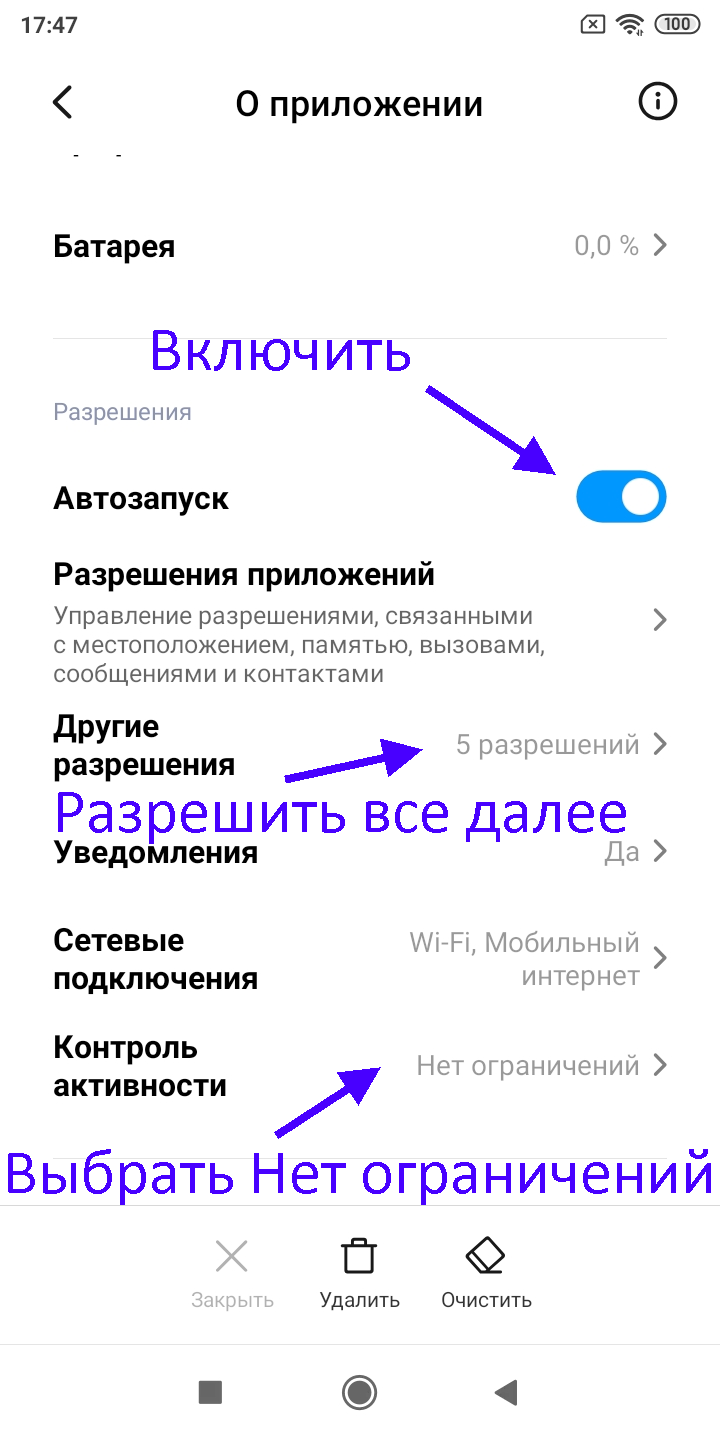
Зайдите в Настройки телефона->Приложения->Все приложения->Мои Звонки:
— Включите Автозапуск
— Далее нажмите Контроль Активности, выберите Нет ограничений
— Далее нажмите Другие разрешения, там включить Экран блокировки, Всплывающие окна, Запуск в фоне
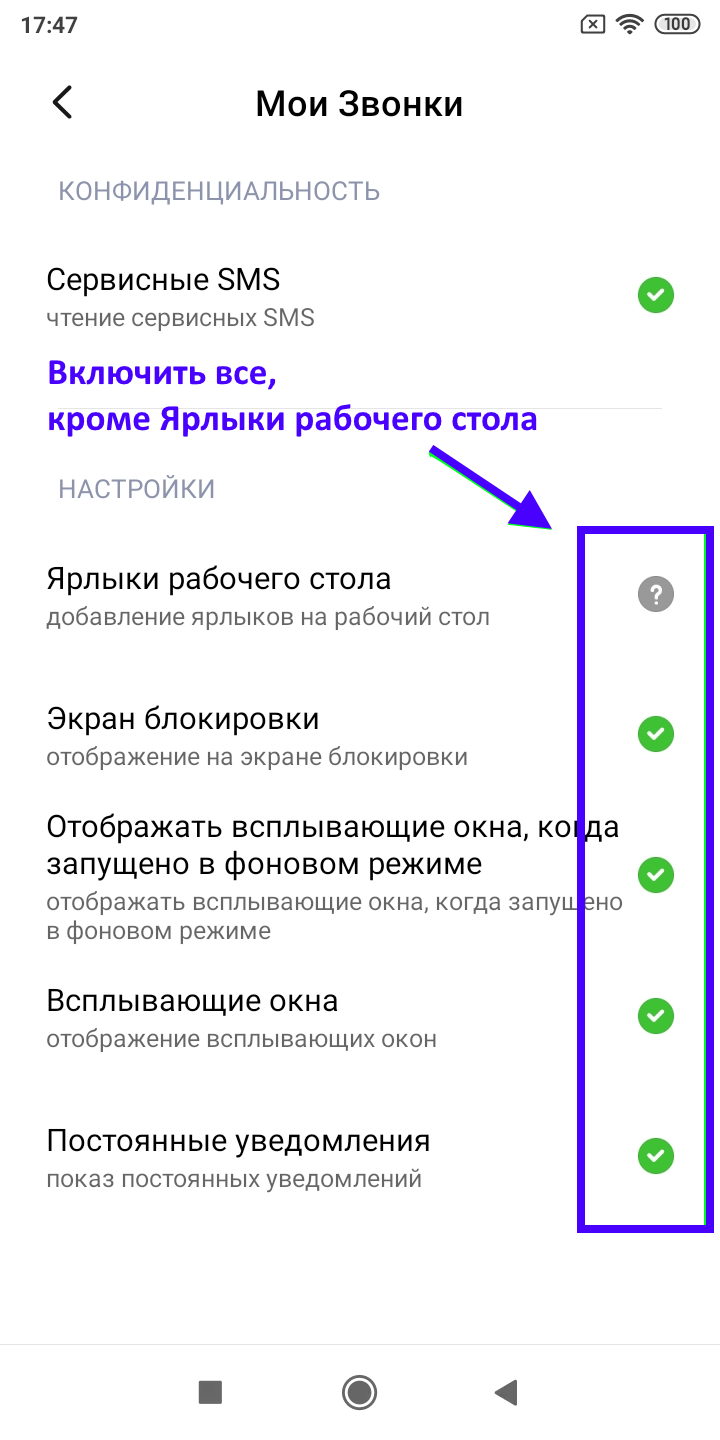
Вариант 2 (выполняйте только, если не нашлась настройка по Варианту 1):
— Включите автозапуск:
Откройте в списке программ телефона Безопасность (или Центр безопасности)->Разрешения (или альтернативно Приложения->Разрешения, или Разрешения приложений)->Управление автозапуском->Включите Мои Звонки.
— Разрешите приложению работать в фоне:
Откройте настройки телефона, далее Дополнительно (если есть). Выбираем раздел Батарея и производительность, далее настройка может быть в одном из следующих мест в зависимости от обновления телефона:
a) В меню Фоновый режим. Устанавливаем уровень ограничения Стандартный. Далее нажимаем Приложения, нажимаем на Мои Звонки и назначаем ему Нет ограничений.
b) В меню Экономия энергии->Выбрать приложения->Нажать в списке на Мои Звонки->Выбрать Нет ограничений.
c) В меню Активность приложений (или Выбор приложений)->Нажать в списке на Мои Звонки->Выбрать Нет ограничений.
d) Если в этих местах настройки нет, проверьте остальные подменю, в одном из них она точно будет.
2. Закрепите приложение, чтобы оно не закрылось при запуске очистки/нажатия кнопки закрытия приложений пользователем:
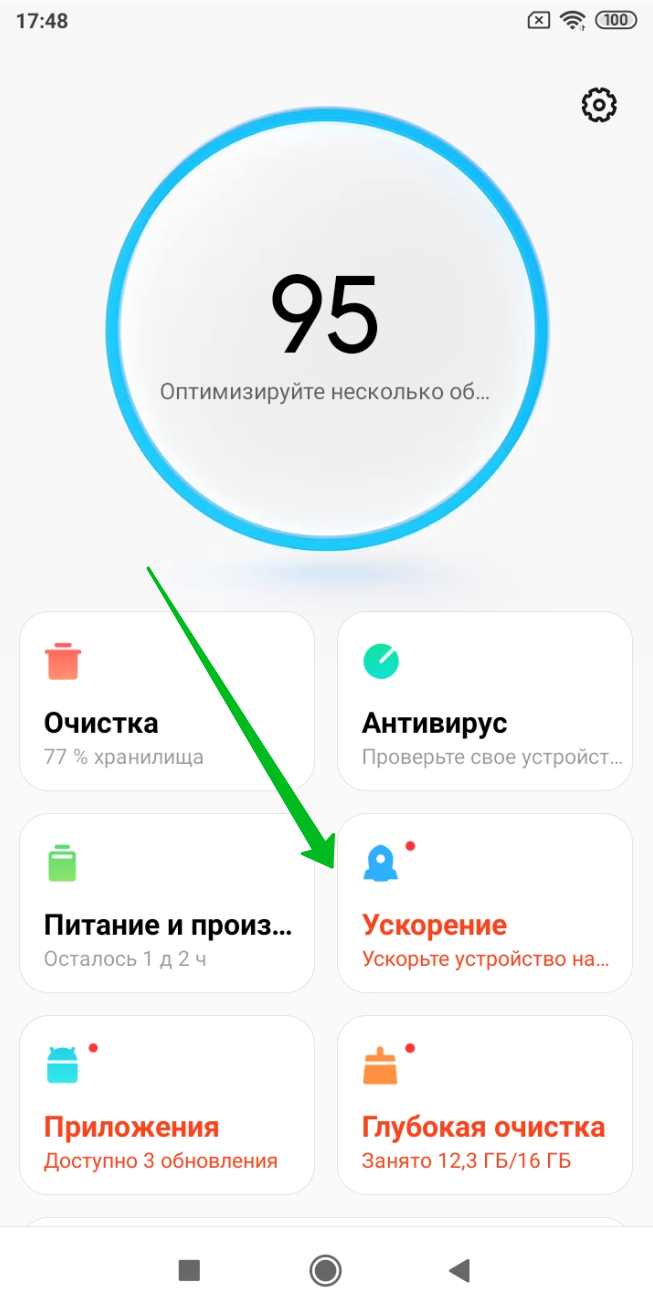
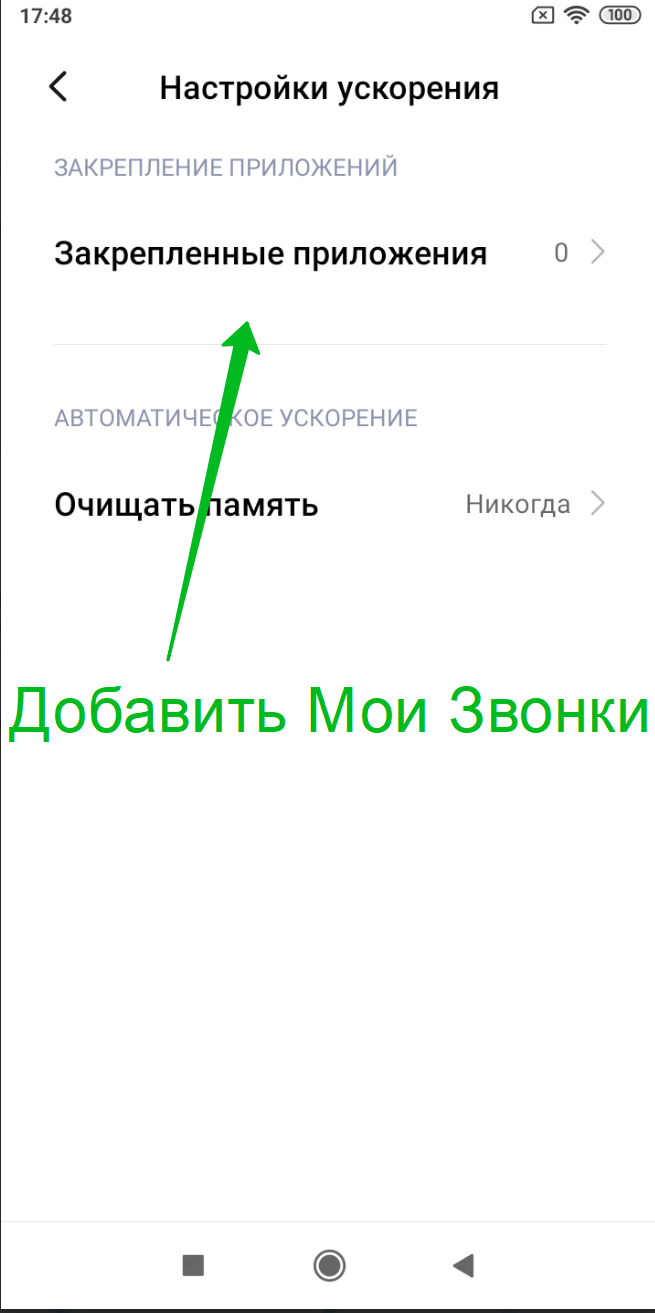
a) Откройте в телефоне приложение Безопасность (это именно приложение, не настройка), далее там на главном экране нажать кнопку Ускорение (если кнопки нет, то зайдите в меню в правом верхнем углу, там Ускорение), далее сверху нажать на шестеренку, далее Закрепленные приложения (данная кнопка так же может быть видна сразу без нажатия шестеренки), там включить Мои звонки
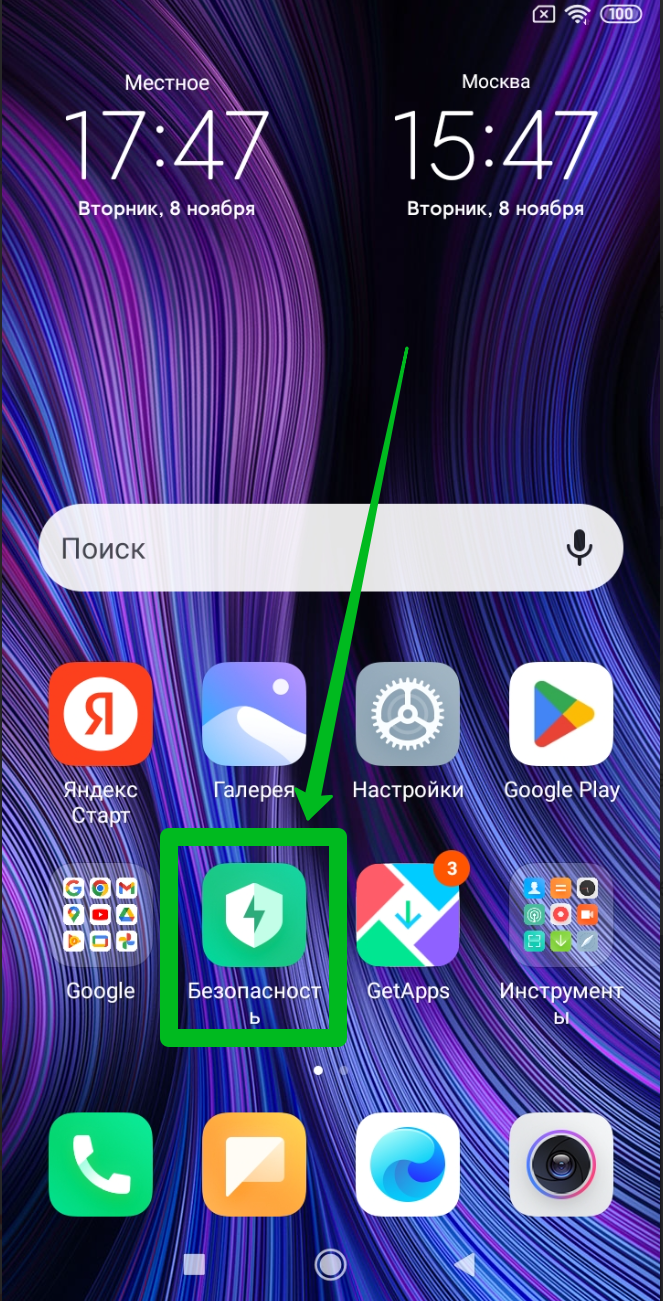
b) Только если не получилось сделать настройку по предыдущему варианту a: находясь на рабочем столе телефона нажмите сенсорную кнопку открытия списка запущенных приложений (обычно самая левая кнопка на лицевой стороне телефона), далее потяните наше приложение вниз, далее нажмите на замочек (кнопку Закрепить).
Смартфоны Meizu
1. Откройте в списке программ Безопасность (или Центр безопасности), во вкладке Разрешения разрешите автозапуск нашему приложению. Так же, во вкладке Энергосбережение->Управление спящим режимом нужно разрешить нашему приложению постоянную работу в фоне (выбрать нет ограничений).
2. Вернитесь на рабочий стол телефона, далее откройте список запущенных приложений (потяните экран от нижней части вверх), зажмите наше приложение, чтобы в заголовке появился значок замка (на некоторых моделях нужно потянуть приложение вниз вместо удержания).
Смартфоны Asus
1. Если на телефоне стоит системное приложение Менеджер автозапуска (Auto start manager/mobile manager/или похожее), откройте его, в нем разрешите автозапуск нашему приложения. Так же, разрешите работу в фоновом режиме и отключите энергосбережение для нашего приложения (если есть такие настройки).
2. Если на телефоне стоит системное приложение Мобильный диспетчер, откройте его, зайдите в Диспетчер автозапуска, там разрешите нашему приложению Автозапуск
Если используете функцию очистки/ускорения, тогда обязательно добавить наше приложение в список исключений (защищенные приложения) там же в Мобильном диспетчере, иначе после ускорения/очистки приложение будет остановлено телефоном!
Смартфоны Lenovo
1. Зайдите в настройках телефона в Энергосбережение (или батарея/диспетчер питания и т.п.). Там нужно выключить энергосбережение, если включено.
2. Проверьте наличие следующих приложений в телефоне:
— На некоторых моделях бывает предустановлено приложение SecureIT. Если в списке программ есть такое, откройте его и в разделе Ускорение (Speed-up) добавьте наше приложение в списк исключений отключения.
— На некоторых моделях бывает предустановлено приложение Lenovo Power (или Power/Power Manager). Если такое приложение установлено, нужно в нем выключить энергосбережение, а так же разрешить нашему приложение постоянную работу в фоне.
— На некоторых моделях бывает предустановлено приложение Finally clean. Если такое приложение установлено, нужно его открыть, внизу нажать кнопку Я, далее Настройки, далее Список исключений, далее список игнорирования ускорения, там добавит Мои звонки.
3. Нажмите в телефоне сенсорную кнопку в виде квадрата — откроется список запущенных приложений, зажмите приложение Мои звонки и потяните вниз, если появится кнопка в виде замка, нажмите ее, в заголовке приложения появится замок.
Смартфоны Fly
1. Зайдите в настройках телефона в Энергосбережение (или батарея/диспетчер питания и т.п.). Там нужно выключить энергосбережение, если включено.
2. На некоторых моделях бывает предустановлено приложение Clean Master, которое мешает нормальной работе других приложений. Если такое приложение установлено, нужно в нем разрешить постоянную работу нашего приложения (добавить в исключения). Если будут наблюдаться проблемы с работой нашего приложение, рекомендуем удалить Clean Master.
Смартфоны ZTE
1. Если на телефоне установлено фирменное ZTE приложение Mi-assistant (еще одно название Помощник), то откройте его, далее Ускорение->Белый список->включите в нем наше приложение Мои Звонки; далее, там же в Ускорении нажмите на иконку настроек, далее Приложения в автозагрузке->Там включите наше приложение, если было выключено (если уже включено, оставьте как есть).
2. Если на телефоне предустановлено приложение 360 security, откройте его, далее в меню нажмите Настройки, далее в секции Ускорение и энергосбережение нажмите Избранное, там добавьте наше приложение. Или можете просто удалить этот 360 security, если не пользуетесь им.
Смартфоны LeEco
1. Откройте встроенное приложение Диспетчер телефона
2. Нажмите Управление Энергосбережением, далее Зашита приложений — добавьте туда наше Мои Звонки.
3. Выйдите в основное меню и нажмите Безопасность и конфиденциальность, далее Управлением автозапуском — добавьте туда наше приложение
Смартфоны Nokia
— Для телефонов с версией Android начиная с 8 (8, 8.1 и далее):
После установки нашего приложения на телефон, зайдите в настройки телефона, далее приложения->Мои звонки->Батарея.
Там поставьте галочку Разрешить работу в фоне (если не стоит), там же нажмите на Экономия батареи (или заряда), там в меню выберите показать все приложения, нажмите на Мои Звонки и выберите Не экономить.
— Для телефонов с версией Android до 8.1
После установки нашего приложения на телефон, откройте его, и в настройках поставьте Режим Записи в MIC.
Смартфоны Tp-Link
После установки нашего приложения на телефон, зайдите в настройки телефона, далее пункт Батарея, далее:
— Выключите режим энергосбережения, если включен
— Нажмите Управление режимом ожидания приложений, добавьте там приложение Мои Звонки (разрешите ему работу в режиме ожидания)
— Нажмите Режим энергосбережения для приложений, там снимите нашему приложению все ограничения
Смартфоны Vivo
После установки нашего приложения Мои звонки на телефон, нужно добавить его в список исключений телефона и разрешить автозапуск, следуя инструкции с сайта производителя (выполнить эти шаги для приложения Мои Звонки) — Перейти к инструкции на сайте Vivo
Смартфоны Oppo
После установки нашего приложения Мои звонки на телефон, нужно добавить его в список исключений телефона и разрешить работу фоне:
1. Перейдите в Настройки телефона->Аккумулятор->Энергосбережение->выберите приложение Мои звонки и отключите [Заморозить фоновые приложения], [Оптимизация сбойных приложений] и [Сон].
2. Перейдите в Настройки телефона->Аккумулятор. Отключите параметр «Интеллектуальный режим энергосбережения (рекомендуется)». Откроется параметр «Пользовательский режим энергосбережения», перейдите в этот параметр > выберите приложение Мои Звонки. По умолчанию будет включен третий параметр — «Использовать интеллектуальное ограничение работы приложений в фоновом режиме (рекомендуется)». Вам необходимо включить 1-й параметр «Разрешить работу приложений в фоновом режиме».
3. Откройте диспетчер задач нажав сенсорную кнопку в виде квадрата, и сдвиньте приложение Мои звонки вниз. Вы увидите значок блокировки (замок) на приложении в верхнем левом углу, чтобы позволить приложениям работать в фоновом режиме.
Смартфоны Realme
После установки нашего приложения Мои звонки на телефон, нужно разрешить ему работу в фоне и автозапуск:
1. На рабочем столе телефона (главном экране) смахните пальцем вверх в нижней части экрана, чтобы увидеть все открытые приложения> выберите Мои звонки> в правой верхней части экрана нажмите на значок выбора функций (три горизонтальных полоски) > далее «Блокировать».
2. Зайдите в настройки телефона, далее Батарея, далее нажать Управленеие расходом заряда батареи, далее в списке выбрать Мои звонки и нажать, далее включить ему Работу в фоне, Автозапуск
Смартфоны Tecno/Infinix
Разрешите нашему приложению работу в фоне и автозапуск:
1. Откройте стандартное приложение Phone Master (оно есть на всех телефонах TECNO/INFINIX) и перейдите во вкладку (или нажать кнопку) Инструменты. Далее зайдите в пункт «Управление автозапуском», найдите приложение Мои звонки и включите переключатель.
2. Вернитесь на рабочий стол телефона, далее нажмите крайнюю сенсорную кнопку в виде квадрата (или трех полосок), покажутся окошки запущенных приложений — нажмите рядом с приложением Мои звонки значок замочка, чтобы он закрылся.
Общее/Остальные производители
1. Зайдите в настройках телефона в Энергосбережение (или батарея/диспетчер питания и т.п.). Там нужно выключить энергосбережение, если включено.
На некоторых телефонах может стоять отдельное системное приложение для настройки энергосбережения, там тоже нужно все отключить.
2. На некоторых смартфонах может стоять системное приложение под названием Безопасность/Разрешения/Менеджер приложений или похожее. Если такое приложение есть, откройте его и дайте все разрешения нашему приложению (автозапуск, работу в фоне, запись звонков).
3. На некоторых телефонах могут быть установлены различные приложения по оптимизации/очистке памяти (например Clean Master, Duraspeed, CClean, 360 security и т.п). Данные приложения обычно мешают нормальной работе приложений по записи звонков, поэтому нужно удалить эти приложения или правильно их настроить.
Появились вопросы?
Вы всегда можете обратиться в нашу службу поддержки по любым вопросам работы нашего сервиса.
Мои Звонки — Сохраните все звонки от клиентов в одном месте.
Понедельник-Пятница: 8:00-16:00 MSK