
Как вставить числа в excel в разные ячейки
Argument ‘Topic id’ is null or empty
Сейчас на форуме
© Николай Павлов, Planetaexcel, 2006-2023
info@planetaexcel.ru
Использование любых материалов сайта допускается строго с указанием прямой ссылки на источник, упоминанием названия сайта, имени автора и неизменности исходного текста и иллюстраций.
| ООО «Планета Эксел» ИНН 7735603520 ОГРН 1147746834949 |
ИП Павлов Николай Владимирович ИНН 633015842586 ОГРНИП 310633031600071 |
Вставьте одну или несколько строк, столбцов или ячеек в Excel для Mac
Вы можете вставлять строки над выделенной строкой и столбцы слева от выделенного столбца. Точно так же можно вставлять пустые ячейки выше и левее активной ячейки на листе. Ссылки на ячейки автоматически корректируются с учетом расположения сдвинутых ячеек.
Вставка строк
- Выделите заголовок строки, над которой хотите вставить новые строки.
Совет: Выделите столько же строк, сколько нужно вставить. Например, чтобы вставить пять пустых строк, выделите пять строк. Выделяемые строки могут содержать данные, поскольку новые строки будут вставлены над ними.
Совет: Сведения о вставке строк, содержащих данные, см. в статье Копирование и вставка определенного содержимого ячейки.
Вставка столбцов
- Выделите заголовок столбца, справа от которого хотите вставить новые столбцы.
Совет: Выделите столько же столбцов, сколько нужно вставить. Например чтобы вставить пять пустых столбцов, выделите пять столбцов. Выделяемые столбцы могут содержать данные, поскольку новые столбцы будут вставлены слева от них.
Совет: Сведения о вставке столбцов, содержащих данные, см. в статье Копирование и вставка определенного содержимого ячейки.
Вставка ячеек
При вставке пустых ячеек можно указать, следует ли сдвинуть другие ячейки вниз или вправо, чтобы освободить место для новых. Ссылки на ячейку автоматически корректируются с учетом расположения сдвинутых ячеек.
-
Выделите ячейку или диапазон ячеек справа или сверху от места, куда необходимо вставить новые ячейки.
Совет: Выделите столько же ячеек, сколько нужно вставить. Например, чтобы вставить пять пустых ячеек, выделите пять ячеек.
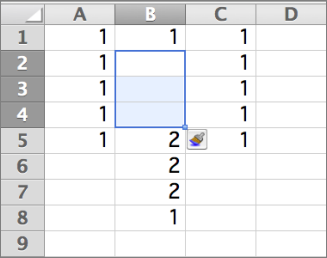
Совет: Сведения о вставке ячеек, содержащих данные, см. в статье Копирование и вставка определенного содержимого ячейки.
Как вставить числа в excel в разные ячейки
В приведённых ниже примерах нельзя составить формулу в первой ячейке и протянуть, так как значения остаются внесёнными от руки и в каждой ячейке они разные. Также есть причины, по которым некоторые пользователи не хотят делать расчёты рядом с таблицей.
Почему? Подозреваю, что две таблицы на связях не нужны, но есть необходимость пересчитать данные в таблице и сохранить историю пересчёта, а это возможно только если в ячейке будет формула.
Желание пользователя – закон )) Смотрите ниже подробное описание, пробуйте и пусть всё получится.
Задача
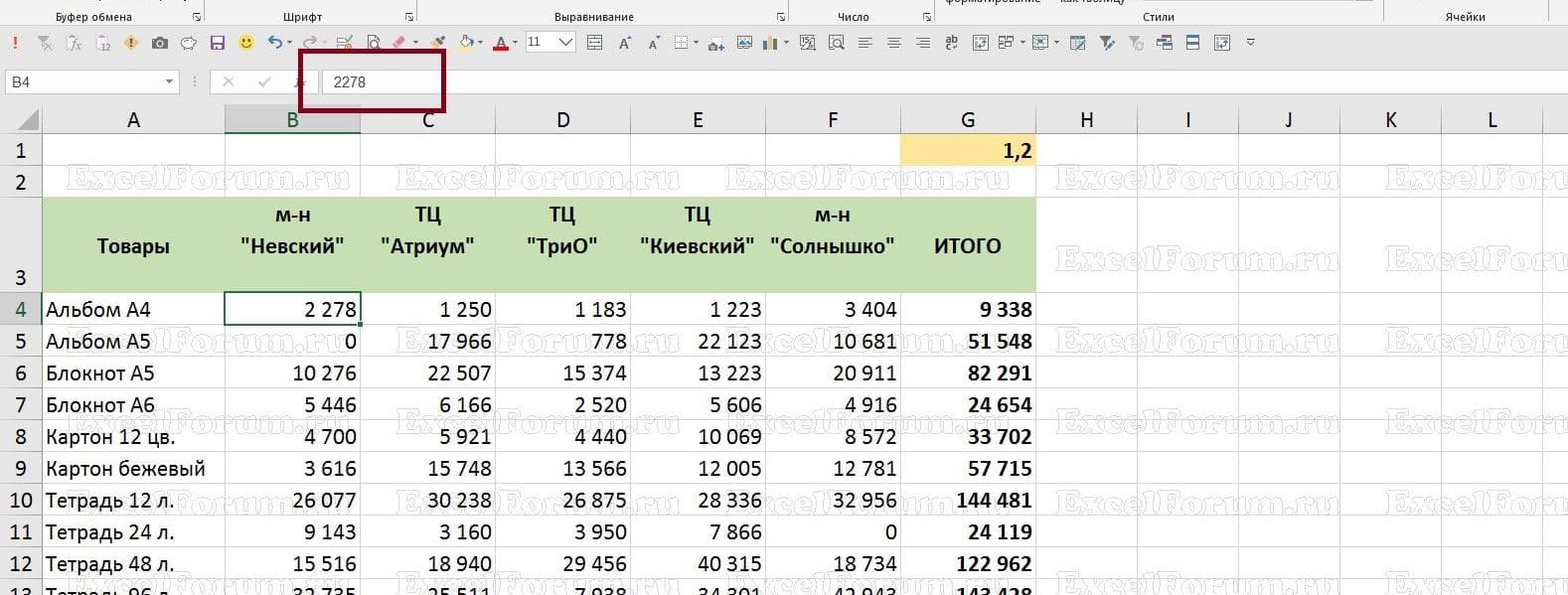
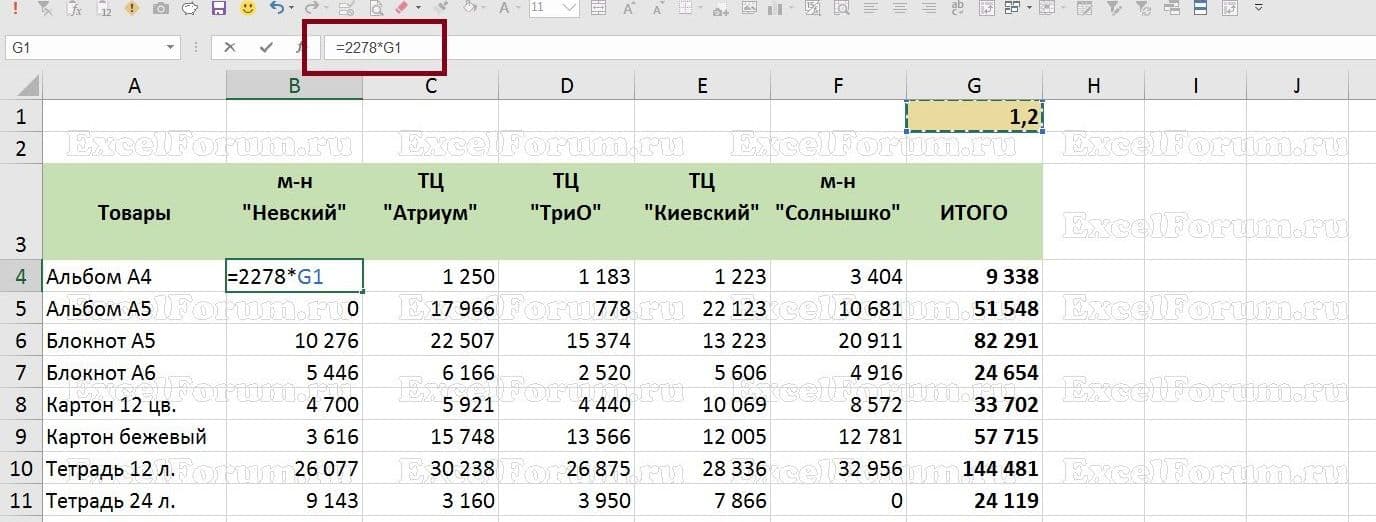
В ячейках просто числа и к ним нужно подставить формулу, умножающую эти числа на конкретное значение либо на ячейку.
Вот стартовая таблица:
А мы хотим, чтобы данные в ячейках выглядели и были посчитаны вот так:
Решение
Самое простое решение состоит в том, чтобы рядом с таблицей в любой ячейке написать =1,2 или ссылку на ячейку с корректирующим числом (в примере =$G$1), скопировать эту вспомогательную ячейку, выделить диапазон таблицы, которые нужно пересчитать, нажать CTRL+ALT+V и в окне специальной вставки выбрать переключатель умножить.

Получите результат, как на скрине ниже. Ячейку справа от таблицы можно почистить, таблица не пострадает.
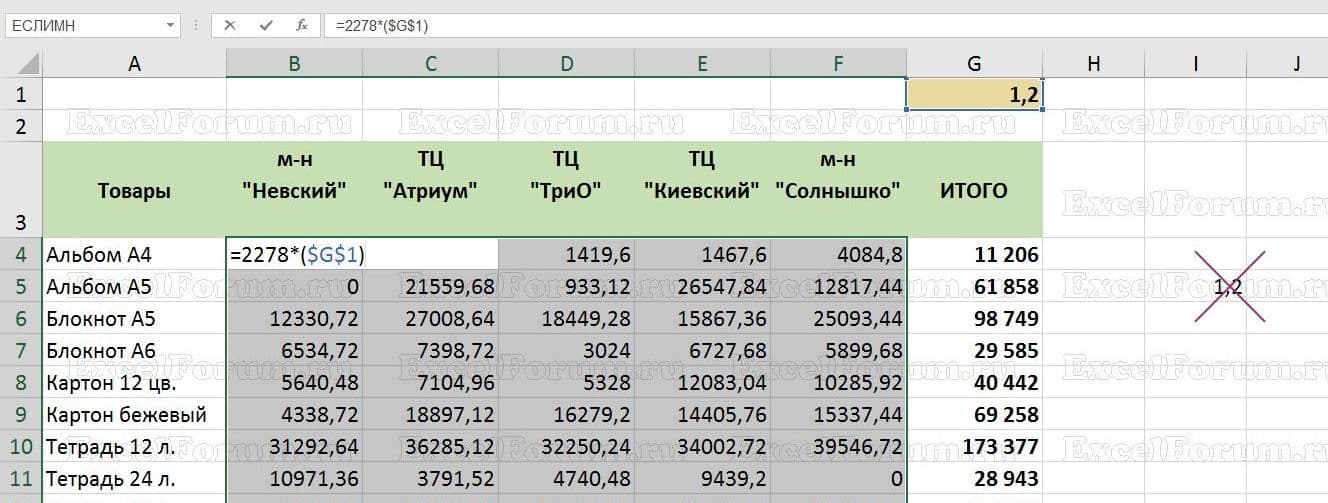
На курсах я часто слышу вопрос, как сделать наоборот. Например, деление некоторого числа или ячейки на те значения, которые уже есть в таблице? Буду рада узнать, что за бизнес-ситуация требует такого решения, но ловите решение, это тоже возможно.
Решение наоборот
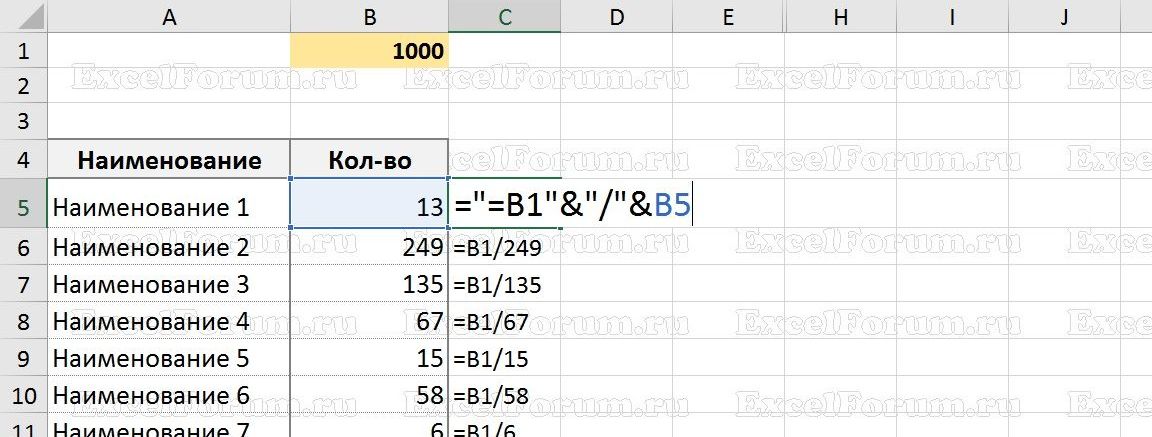
Без временных вспомогательных ячеек не обойтись. Справа от таблицы соберём нужный текст формулы с помощью знака амперсанд & и растянем формулу на нужное количество ячеек (в примере C5:C16):
Теперь скопируем получившиеся тексты формул (в примере из ячеек C5:C16) и вставим значениями вместо исходных данных таблицы (в примере начиная с ячейки B5). После вставки получится так:
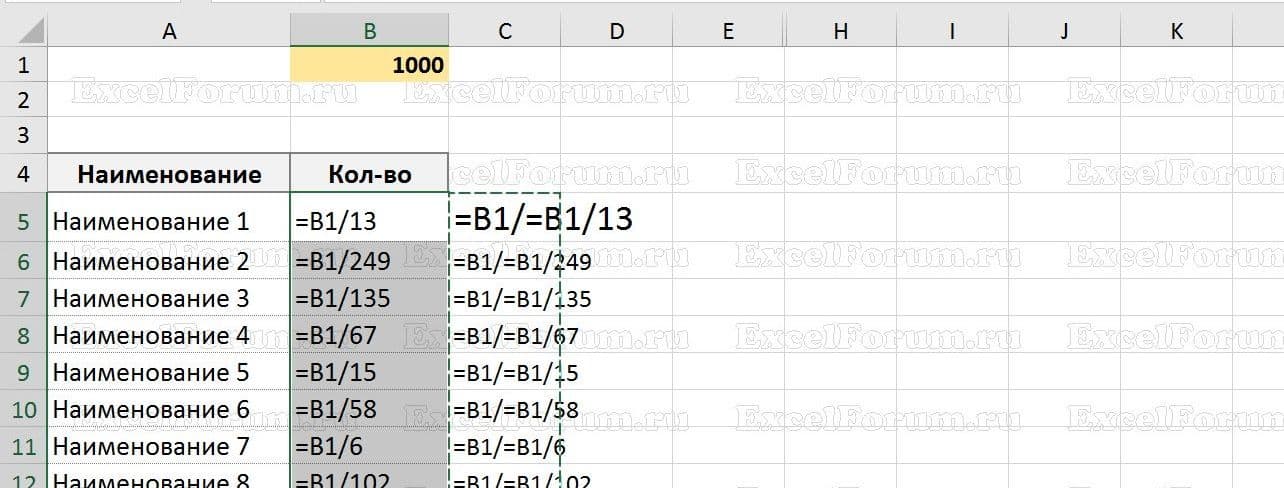
Диапазон вспомогательных формул справа от таблицы можно удалить. И останется превратить данные в таблице в формулы. Сейчас это просто текст, так как мы использовали знак &. Смена формата ничем не поможет. Нужно заставить Excel обновить данные ячеек и тогда он сам превратит их в формулы. Поможет в этом окно поиска и замены.
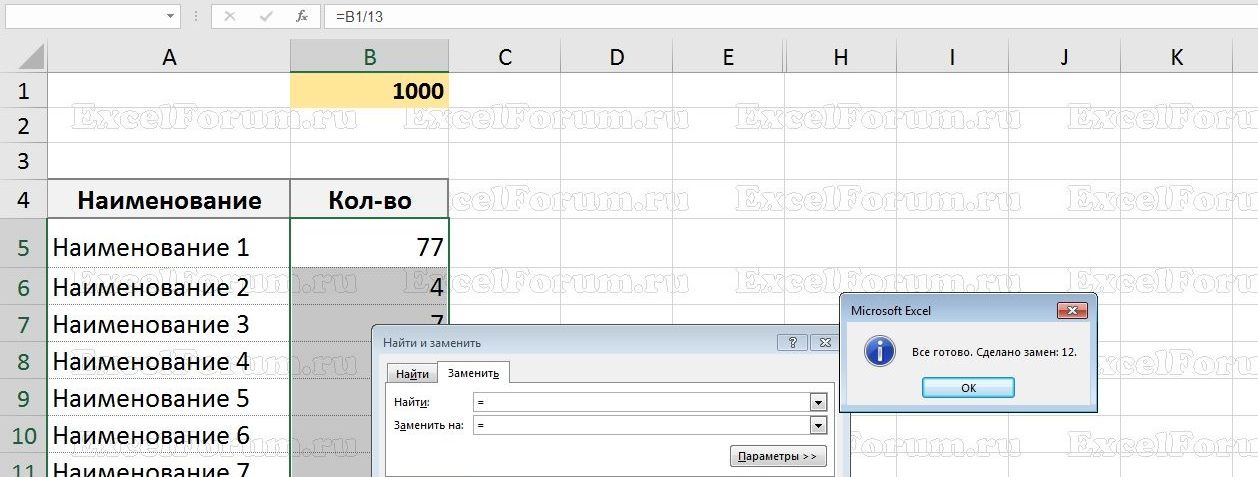
Выбираем ячейки C5:C16, нажимаем CTRL+F, на вкладке Заменить в поле Найти вписываем знак равно, и в поле Заменить на вписываем знак равно, жмём Заменить все, немного ждём. Готово.
А если уже формула?
В ячейке уже написана формула. И в неё нужно подставить ещё некоторые расчёты. Исходная таблица с формулами:
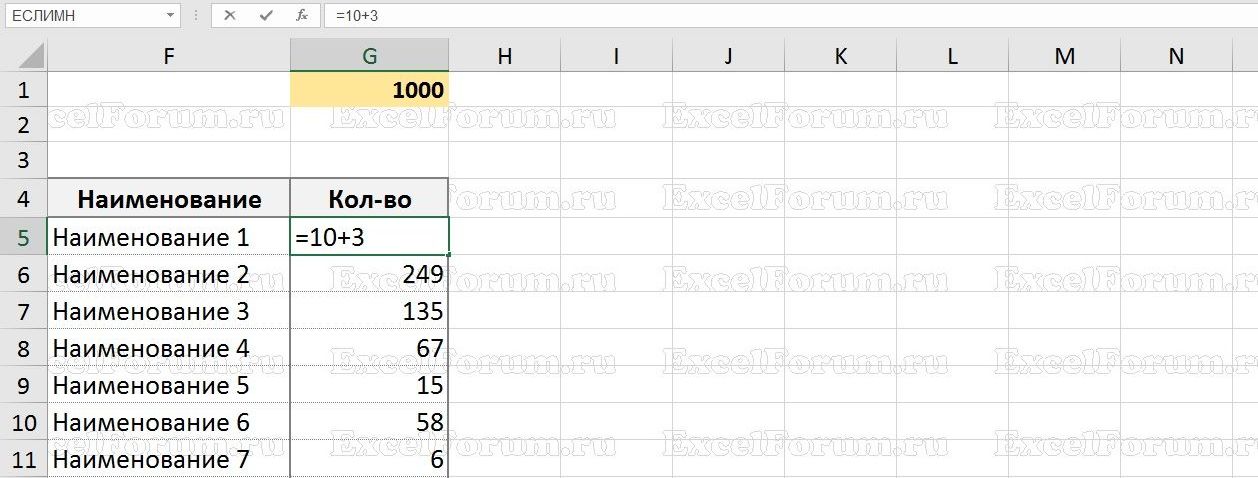
Выбираем диапазон данных для подстановки формулы и для начала убираем из ячеек знак равно, используя окно поиска и замены CTRL+F. Получится вот так:
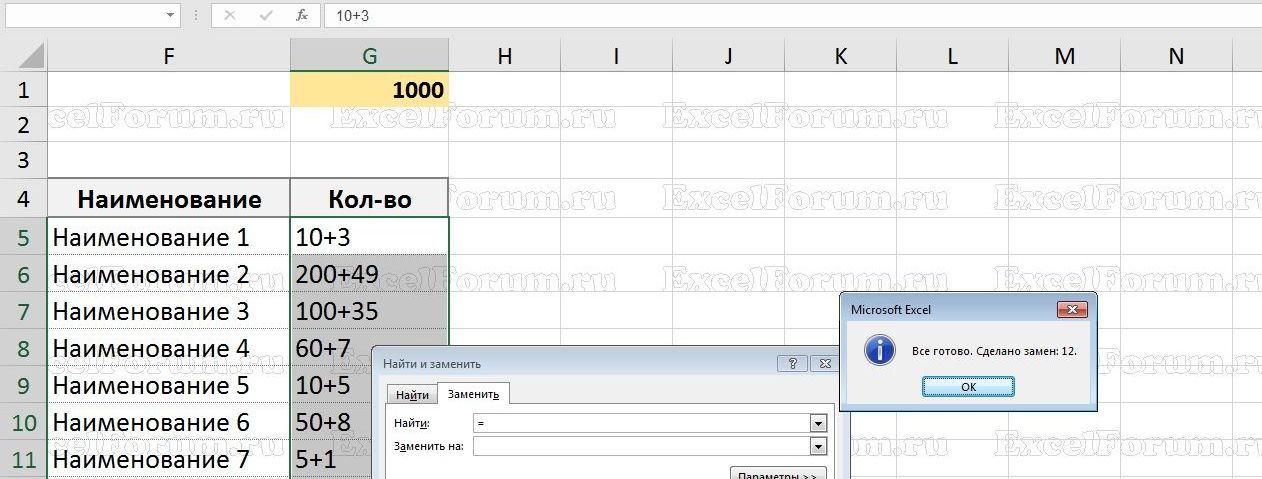
А дальше работаем по сценарию, который я описала выше. То есть справа от таблицы составляем текст будущей формулы.
Потом копируем результаты значениями на место исходных данных таблицы. И можно сразу после вставки (так как нужный диапазон уже выбран) через CTRL+F обновить данные, а потом и ставшие лишними формулы справа от таблицы удалить
Честно – в большинстве случаев я бы оставила исходные данные, как есть, а формулу написала бы в свободных ячейках. Исходник можно и скрыть, и сгруппировать. Но если всё же нужно именно формулу дописать в ячейках, где уже есть числовые данные или другие формулы, то вы теперь знаете, как это сделать.
Подробные разборки со знаком & и все полезные настройки окна поиска и замены поясняю на курсе Базовые навыки.
Вас ждёт несколько десятков простых способов решения типовых рабочих задач. Подключайтесь к обучению. Всё решаемо. Кнопка с программой и условиями курса чуть ниже.
Создание ссылки на ячейку или столбец в формуле
Дополнительные сведения о планах и их возможностях см. на странице «Расценки».
Создание ссылки на ячейку или столбец в формуле
PLANS
- Smartsheet
- Pro
- Business
- Enterprise
For more information about plan types and included capabilities, see the Smartsheet Plans page.
При создании формул можно использовать значения из других ячеек или столбцов таблицы. Это можно сделать с помощью ссылок на ячейки и столбцы. Можно создавать ссылки на отдельные ячейки и их диапазоны или на целые столбцы.
Также можно ссылаться на данные из других таблиц. Подробную информацию о ссылках на данные из других таблиц можно найти в статье Формулы: ссылки на данные из других таблиц.
Краткая информация о типах ссылок в формулах
Ниже приведена памятка по созданию собственных формул.
| Элемент, на который нужно сослаться | Требуемый формат | Пример |
|---|---|---|
| Отдельная ячейка | Название столбца, номер строки | =Бюджет1 |
| Название столбца содержит пробел или заканчивается на число | Заключите имя столбца в квадратные скобки. | =[Столбец A]1 =DAY([Q1]1) |
| Абсолютная ссылка (всегда ссылается на указанную ячейку, строку или столбец) | Введите символ «$» перед названием столбца, номером строки или обоими. | =$[Столбец A]$1 =[Столбец B]$1 =$[Столбец C]1 |
| Несколько несвязанных ячеек | Ссылки на ячейки должны быть разделены запятыми. | =SUM(Бюджет1, Затраты4, [Прогноз прибыли]20) |
| Диапазон ячеек в одном столбце | Введите первую и последнюю ячейки диапазона через двоеточие «:». | =SUM(Бюджет1:Бюджет12) |
| Столбец целиком (вместе со всеми добавляемыми ячейками) | Название столбца через двоеточие «:». | =SUM(Бюджет:Бюджет) |
| Диапазон ячеек в нескольких столбцах | Введите ссылку на правую верхнюю и левую нижнюю ячейки через двоеточие «:». | =SUM(Январь1:Март5) |
| Отдельная ячейка, диапазон ячеек или столбцы целиком из другой таблицы | Введите название созданной ссылки в другой таблице в фигурных скобках. | =COUNT() |
Более подробное описание типов ссылок
Ссылка на отдельную ячейку
При создании формулы вы можете выбрать ячейку, на которую хотите сослаться, и работать с данными этой ячейки в своей формуле. (Вы также можете вручную ввести название столбца и номер строки, чтобы сослаться на ячейку.)
Например, формула в столбце «Балансовая стоимость» в следующей таблице управления запасами умножит значение из строки 1 столбца «Цена» на значение строки 1 столбца «Запасы»:
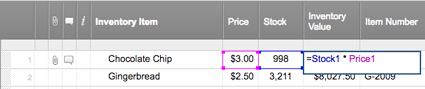
Формула вернет значение 2 994,00 р., т. е. общую стоимость:

Ссылка на название столбца, содержащего пробелы или заканчивающегося на цифру
Если название столбца содержит пробелы, специальные знаки или цифры, вы должны заключить их в квадратные скобки во избежание неопределенности:
=[Годовой бюджет]1 + [Годовой бюджет]2
Создание абсолютной ссылки
В некоторых ситуациях, например при ссылке на таблицу функцией VLOOKUP, бывает необходимо запретить Smartsheet автоматически обновлять ссылки на ячейки при перемещении или копировании этой формулы. Для этого нужно создать абсолютную ссылку на ячейки. (Подробная информация о функции VLOOKUP приведена в статье Ссылка функцией.)
Чтобы создать абсолютную ссылку, поставьте символ $ (доллар) перед названием столбца или номером строки в ссылке на ячейку в своей формуле. Например, если вы переместите или скопируете следующую формулу, то названия столбцов и номера строк в ссылках на ячейки не изменятся:
=$[Столбец A]$1 * $[Столбец B]$1
Следующая формула содержит абсолютные ссылки только на номера строк. Если вы переместите или скопируете ее, ссылки на столбцы изменятся с учетом нового расположения формулы:
=[Столбец A]$1 * [Столбец B]$1
В следующей формуле сохранятся абсолютные ссылки на столбцы. Если вы переместите или скопируете ее, номера строк изменятся с учетом нового расположения формулы:
=$[Столбец A]1 * $[Столбец B]1
Ссылка на диапазон ячеек в одном столбце
Для создания ссылки на диапазон ячеек поставьте знак : (двоеточие) между ссылками на выбранные ячейки.
Например, формула в нижней части столбца «Балансовая стоимость» в следующей таблице управления запасами сложит значения строк с 1-й по 6-ю в данном столбце:

Эта формула вернет значение «40763,75 р.», то есть итоговую балансовую стоимость:

Ссылка на столбец целиком
Можно создавать ссылки на столбец целиком, включая его все заполненные ячейки. Например, следующая формула суммирует все значения столбца «Годовой бюджет» и будет меняться по мере добавления или удаления новых строк в этом столбце:
=SUM([Годовой бюджет]:[Годовой бюджет])
ПРИМЕЧАНИЕ. Если формула введена в ячейку столбца, на который она ссылается, она не будет учитывать ту ячейку, в которую она содержится. Например, если вы введете формулу из примера выше в таблицу под названием «Годовой бюджет», формула SUM просуммирует значения всех ячеек за исключением той ячейки, в которую введена эта формула.
Ссылка на диапазон ячеек из нескольких столбцов
Чтобы сослаться на диапазон значений ячеек из строки, пересекающей несколько столбцов, задайте ссылки на первый и последний столбец в строке.
Например, формула в столбце «Общий запас» в следующей таблице управления запасами просуммирует значения строки 1 из столбцов «Запасы A», «Запасы B» и «Запасы C»:

Формула вернет значение «998», т. е. сумму запасов из трёх ячеек: