
Как выключить GoPro
Как выключить экшн-камеру GoPro не всегда очевидно, и это зависит от модели. Но как только вы узнаете, как это сделать, это отличный способ сэкономить время автономной работы и убедиться, что камера не начинает запись, пока она уложена в рюкзак. Выключение GoPro часто может решить проблемы производительности или избежать перегрева. А еще лучше, вы также можете настроить GoPro на автоматическое отключение. Если вы продолжаете иметь проблемы после выключения, вы также можете сбросить GoPro до заводских настроек.
Эти инструкции применимы к GoPro HERO7 Black, Silver и White, HERO6 Black, HERO 5 Black, GoPro Fusion и GoPro HERO5 Session. Если у вас более старая модель, проверьте руководство GoPros.
HERO7 черный, серебристый белый; HERO6 HERO5 черный
Инструкции для серии HERO7 и HERO6 и HERO5 одинаковы.
- Нажмите и удерживайтеКнопка режимаОколо двух секунд.
- После того, как вы услышите три гудка и три раза мигнет красный светодиод, GoPro выключится.
- В качестве альтернативы, вы можете использовать голосовую команду «GoPro выключить«.
- Чтобы настроить GoPro на автоматическое отключение питания, перейдите к настройкам, нажав значок гаечного ключа на экране GoPro.
- ВыбратьНастройкаРучная мощность.
- Выберите время простоя: 5 мин, 15 мин (по умолчанию), 30 мин или никогда.
Релевантные: Как подключить GoPro к вашему Mac
Выключить GoPro Fusion
GoPro Fusion отличается от остальных линий камеры.
- Нажмите и удерживайтеКнопка режимаВ течение двух секунд.
- Камера несколько раз издает звуковой сигнал, и светится статус камеры.
- Затем Fusion отключится.
Fusion автоматически отключается после 7 минут бездействия. Вы не можете изменить эту настройку.
Fusion GoPro имеет режим под названием QuikCapture, в котором камера включается только при съемке фотографий или видео. Вы также можете записывать покадровое видео в этом режиме. Включив Quikcapture, вы просто нажимаете и удерживаете кнопку затвора, пока Fusion не подает звуковой сигнал несколько раз, и статусные огни не начнут мигать. Чтобы записать покадровое видео, просто держите палец на кнопке затвора, пока не зафиксируете все, что вам нужно. Как только вы отпустите затвор, Fusion отключается.
Чтобы выключить режим Quikcapture, вы должны подключить его к приложению GoPro и отключить его в настройках.
Выключить GoPro HERO5 Session
HERO5 Session также имеет режим QuikCapture, как и Fusion, однако во всех режимах камера отключается, когда не записывает. Если он подключен к приложению GoPro, вам нужно отключить его, чтобы выключить его. Другие его режимы-видео, видео фото и петли (непрерывная запись).
Инструкция по эксплуатации экшн-камер GoPro Hero 7 и 8 на русском языке
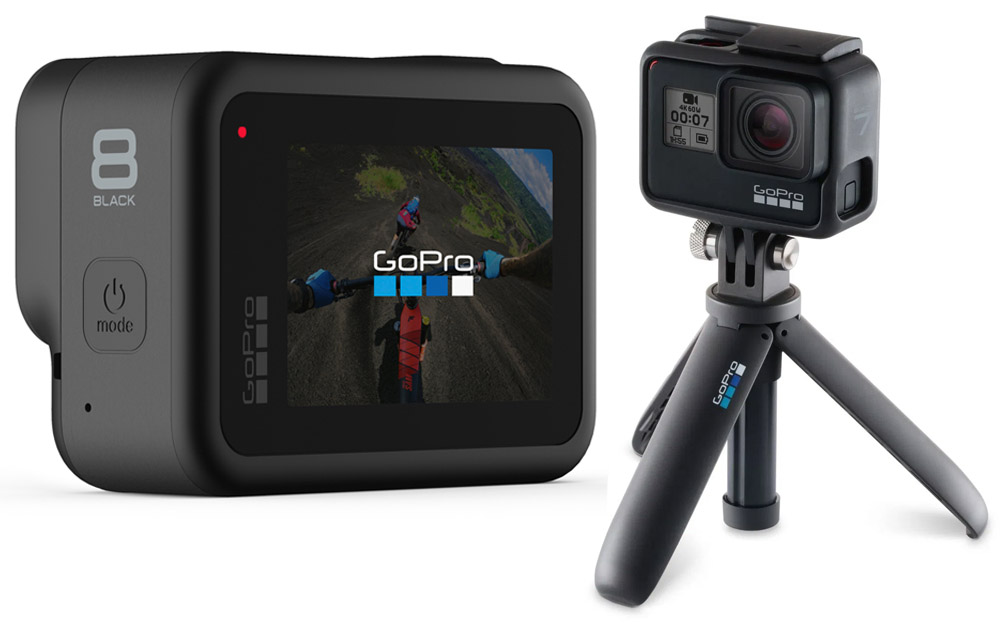
Экшн-камеры GoPro Hero 7 и GoPro Hero 8 имеют обширный функционал, знакомство с которым потребует от вас времени. Поэтому в этой статье мы собрали для вас базовые сведения, которые помогут быстро подключить и настроить камеру, а также воспользоваться основными режимами съемки.
Устройство экшн-камер GoPro Hero 7 и 8
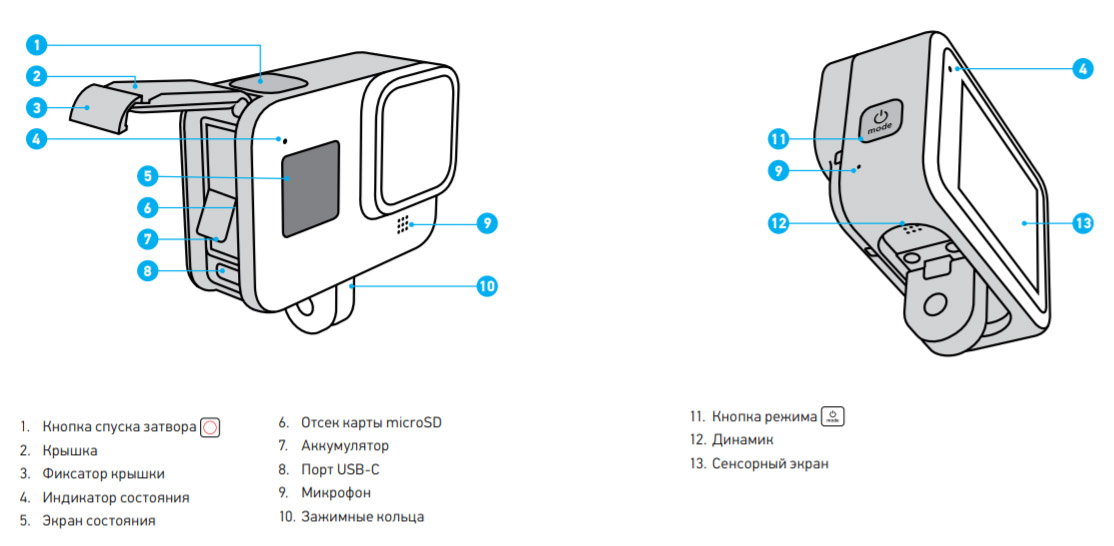
Устройство обеих моделей примерно одинаковое, за исключением некоторых деталей в микрофонах, креплении, расположении крышек и других. Информация в камерах GoPro Hero выводится на сенсорный дисплей и экран состояния. На боковой грани Hero 8 расположена крышка с фиксатором, за которой скрываются порты, слот для карты памяти и аккумулятор. У Hero 7 крышки и порты расположены несколько иначе. Снизу камер идут зажимные кольца для крепления камеры, а сбоку и сверху две управляющие кнопки. В модели Hero 8 кроме динамика и микрофона есть еще один микрофон под объективом.
Подготовка SD-карты и зарядка экшн-камер GoPro Hero 7 и 8
До начала работы с камерой вам придется приобрести SD-карту, если ее нет в комплекте или она имеет маленький объем. Для моделей Hero 8 и Hero 7 подойдет далеко не каждая карта памяти. Это должна быть карта типа microSD, microSDHC или microSDXC, соответствующая десятому классу (или с обозначением UHS-I) и емкостью не более 256 ГБ. Вы можете выбрать ее из рекомендуемого списка на официальном сайте компании.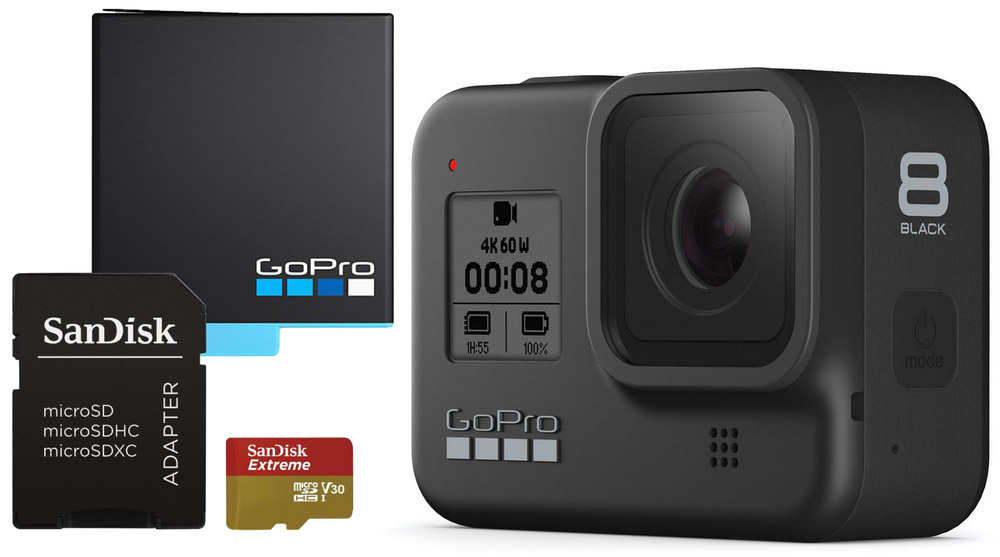
После покупки подходящей карты памяти в модели Hero 8 потяните за фиксатор крышки на корпусе камеры и откройте ее. В модели Hero 7 прижмите кнопку фиксатора и сдвиньте крышку. Камера в обоих случаях должна быть выключена. Вставьте в слот SD-карту таким образом, чтобы она была обращена лицевой стороной к отсеку с аккумулятором.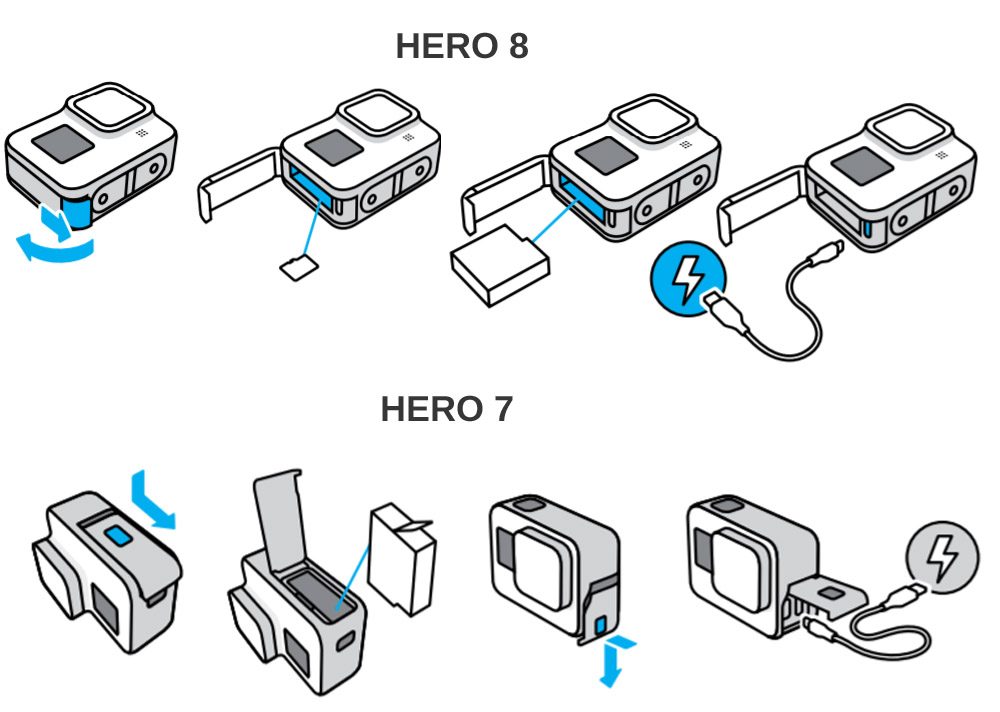
Для зарядки камеры найдите в ее корпусе под крышкой зарядный порт и подготовьте зарядный кабель с соответствующими разъемами. Вы можете заряжать ее от зарядного устройства, а также через USB-порт компьютера или внешнего аккумулятора. На полную зарядку каждой из моделей уйдет около 2 часов, но этот процесс можно ускорить приобретением скоростной зарядки GoPro Supercharger. С ее помощью камера зарядится примерно за 40 минут, причем можно одновременно заряжать два устройства.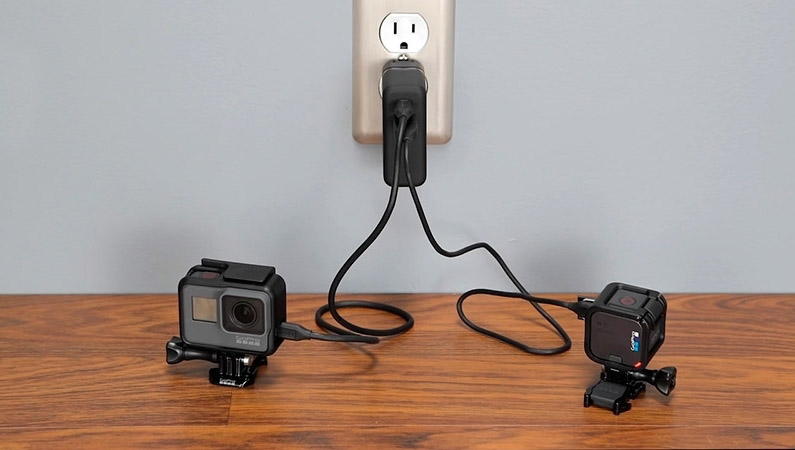
Управление камерой
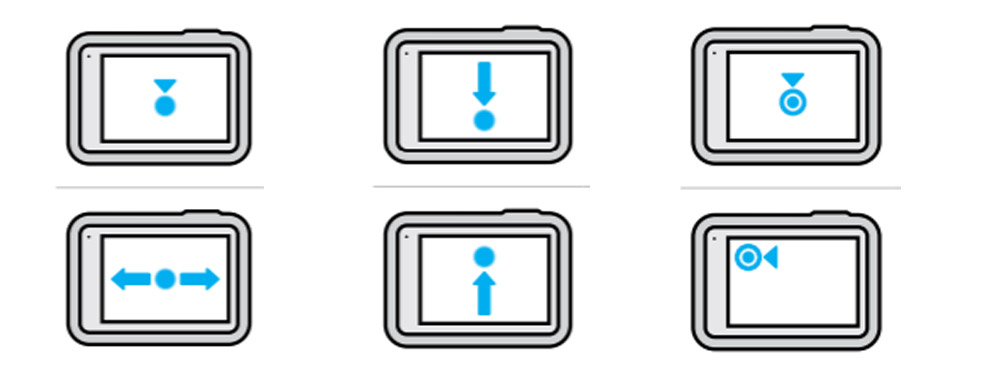
На корпусе камеры есть две кнопки: кнопка питания и затвор. Чтобы включить экшн-камеру, нажмите на кнопку питания, а для выключения нажмите и удерживайте ее около трех секунд. Затвор нужен для того, чтобы вести съемку или останавливать запись. Сам экран сенсорный и реагирует на стандартные для таких экранов жесты. Чтобы выбрать какой-то элемент на дисплее, сделать его активным или неактивным, кликните по его значку. Листая экран в стороны, вы выбираете режимы съемки. Свайп вниз выведет вас в панель управления (при альбомной ориентации дисплея), а вверх поможет посмотреть отснятые материалы. Работает здесь и касание дисплея с удержанием пальца. На экране съемке таким способом вы сможете настроить экспозицию, а такой же жест на стрелке назад вернет вас к главному экрану или другим экранам.
Первое включение
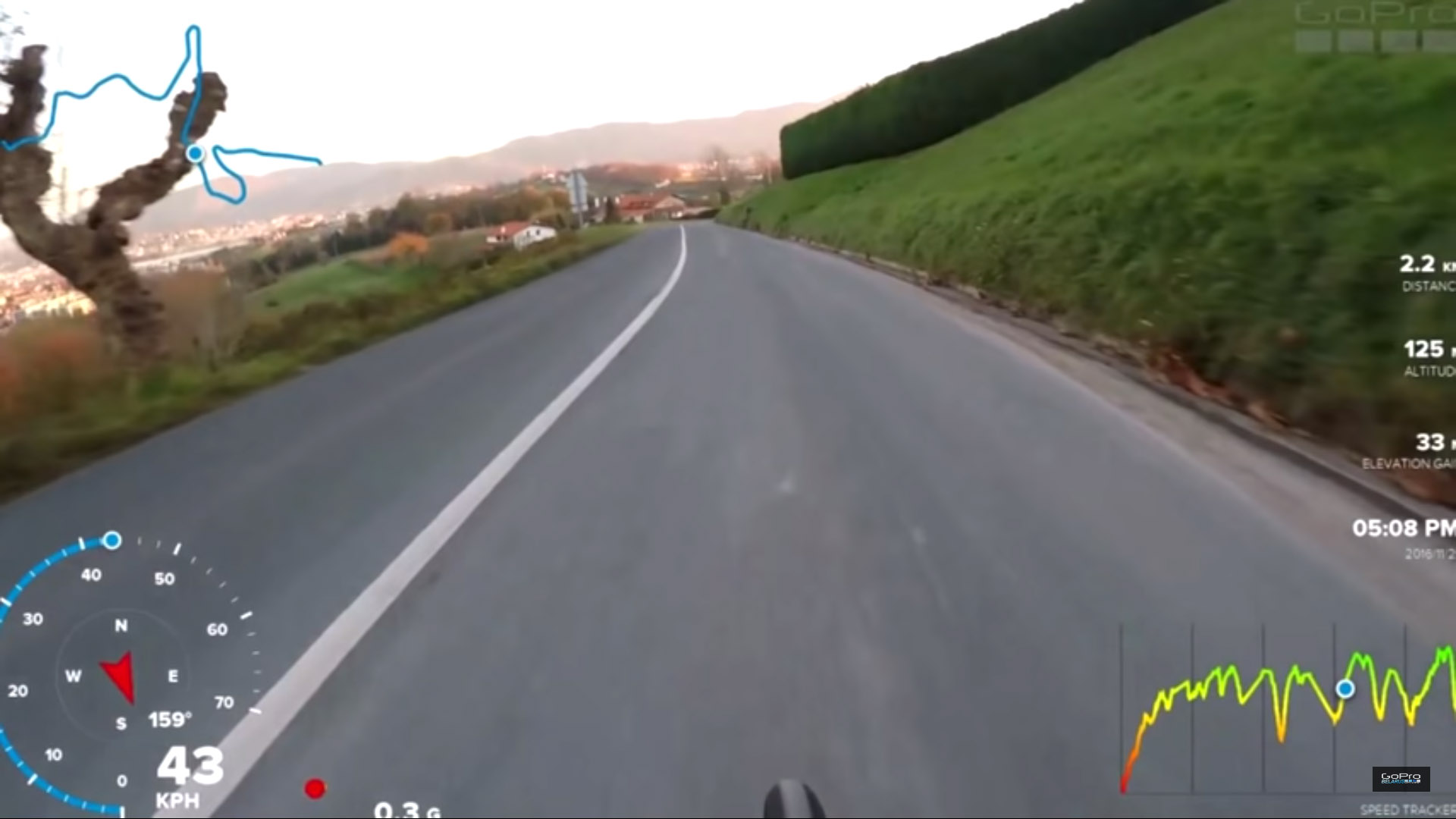
После первого включения камера предложит вам произвести первичные настройки. Выберите язык и примите условия использования девайса. Советуем при первой же съемке в движении включить GPS, чтобы познакомиться с его возможностями. С включенным датчиком GPS на видео отражается скорость движения, пройденное расстояние, прорисовывается маршрут и другие параметры. Однако не забывайте, что датчик заметно нагружает аккумулятор, поэтому держать его включенным без надобности не стоит. Далее, камера предложит скачать мобильное приложение и подключиться к нему, но пока этот шаг можно пропустить. Настройте дату и время и просмотрите подсказки, нажимая на каждый значок экрана. Так вы сможете быстрее освоить возможности камеры.
Как подключить GoPro Hero к телефону
Для начала вам нужно скачать на телефон мобильное приложение GoPro и установить его. Проделайте эту процедуру через AppStore или «Play Маркет». После этого проделайте ряд настроек в самой камере. Зайдите в панель управления (горизонтальная ориентация камеры, свайп вниз), найди кнопку «Параметры», выберите «Подключения» и «Подключить устройство». Кликните по кнопке GoPro App для перевода устройства в режим сопряжения.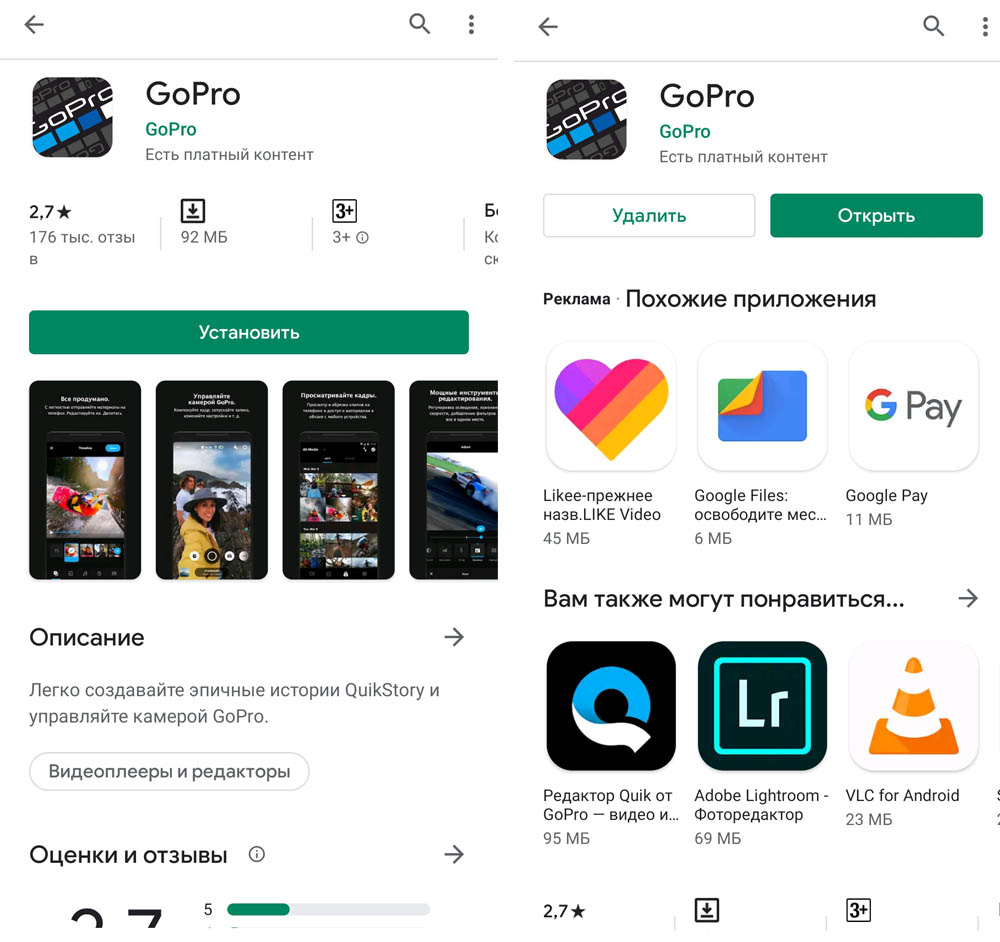
На следующей шаге откройте мобильное приложение GoPro. Дайте все необходимые разрешения (доступ к геоданным, Bluetooth и пр.) и внизу экрана нажмите кнопку «Найти мою камеру». После этого телефон начнет поиск включенной камеры. Следуйте указаниями на экране. Если вы пропустили предложение найти камеру, кликните внизу по значку с изображением камеры и выберите «Подключите GoPro». Во время сопряжения приложение предложит изменить имя камеры, но вы можете этого не делать, если не хотите. Последующие подключения так же делайте через меню «Подключения» в разделе «Параметры» вашей камеры. По умолчанию камера подключается на частоте 5 ГГц. Если в вашем регионе нужна частота 2,4 ГГц, настройте ее в том же разделе «Подключения» и строке «Частота Wi-Fi».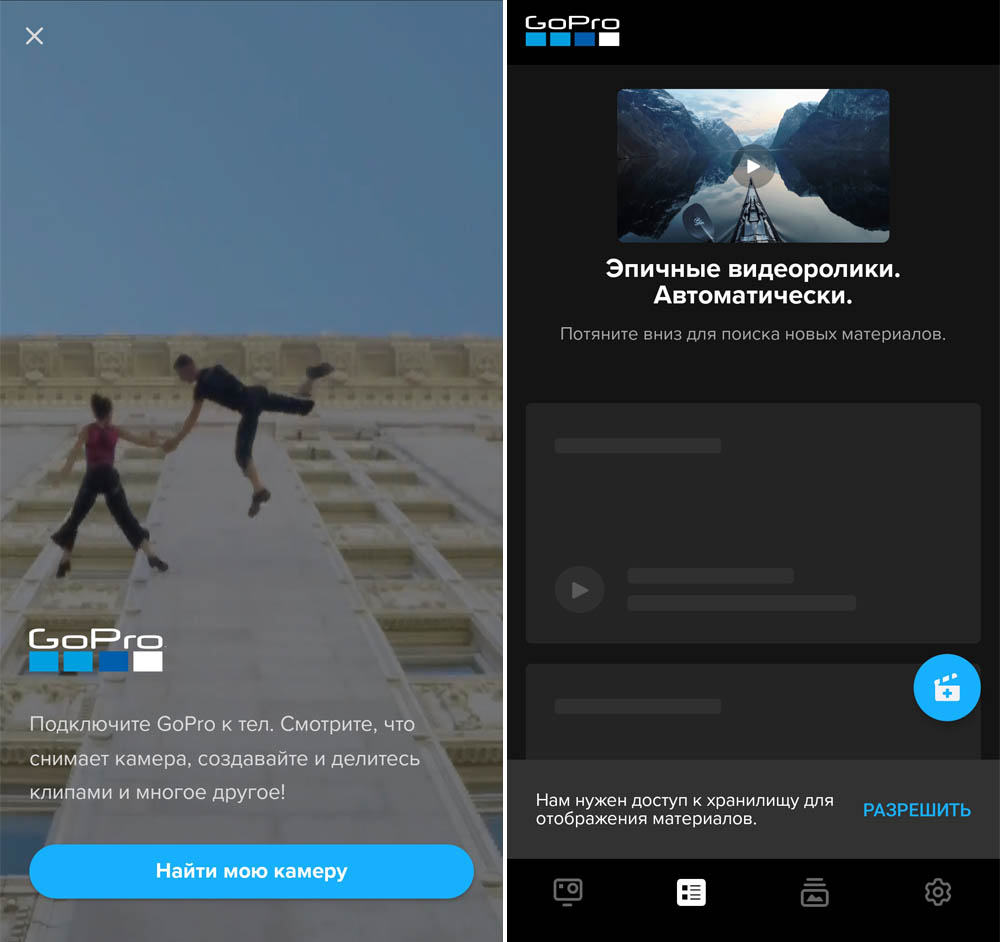
Как подключить GoPro Hero к компьютеру
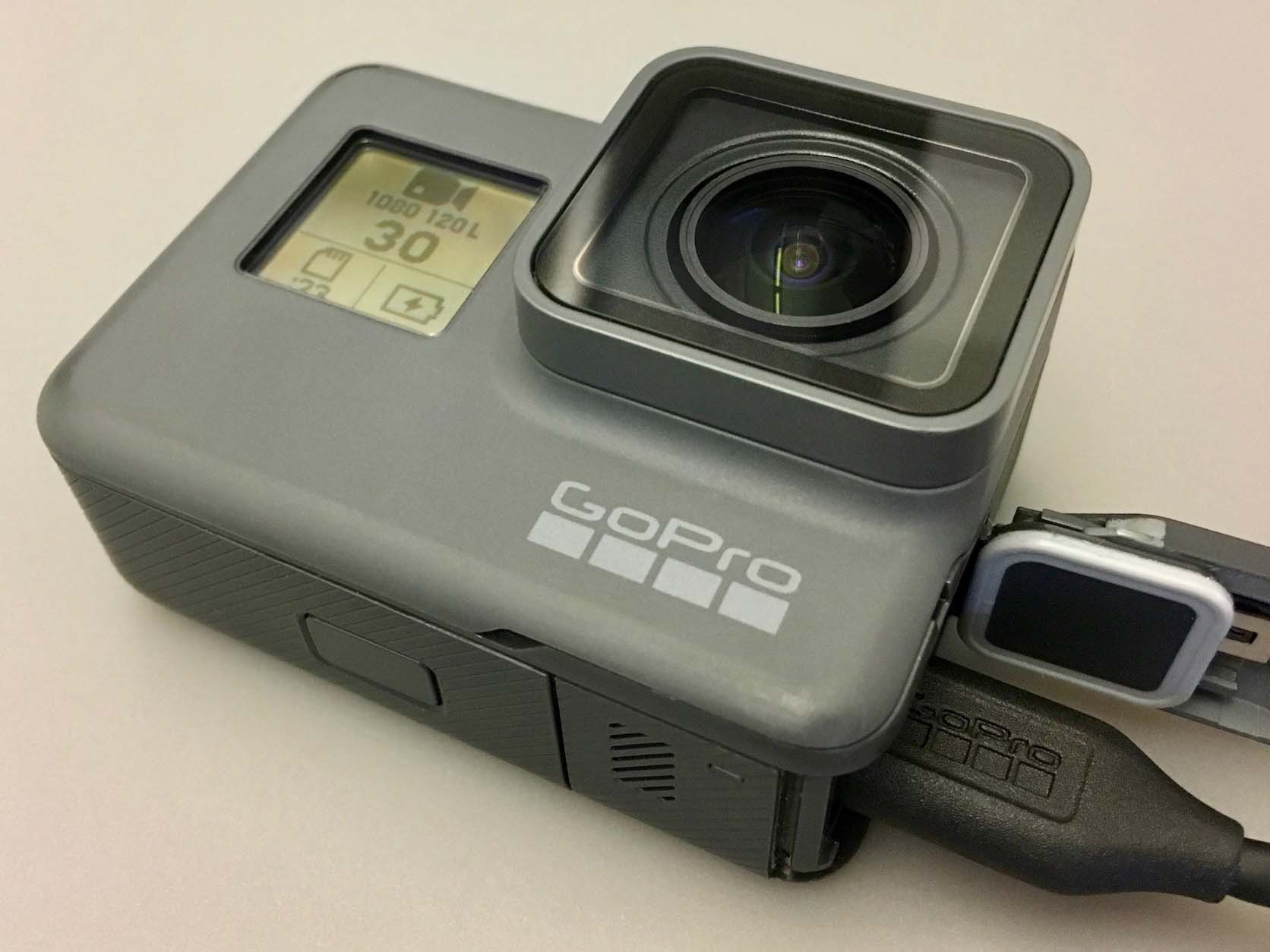
Для этого воспользуйтесь USB-кабелем, вставив его одним концом в подходящий порт камеры, а другим в USB-порт компьютера. Включите камеру. Когда она обнаружит соединение, на экране состояния появится изображение USB-соединения. Если этого не произошло, нажмите на кнопку питания камеры снова. После этого на компьютере в разделе дисков и устройств найдите камеру или разыщите ее значок на рабочем столе. После подключения вы можете скопировать все необходимые файлы. Но это можно сделать и без подключения устройств, если на вашем компьютере есть картридер. В этом случае вставьте в него карту памяти из камеры и перенесите с нее на компьютер всю желаемую информацию.
Съемка и настройка режимов
На экране съемки отображается несколько значков. В верхнем ряду вы увидите, сколько времени / фотографий осталось у вас в запасе (на рисунке цифра 2), выбранный режим съемки (1), настройки режима съемки (4), уровень заряда батареи (5) и экранные ярлыки (3), которые зависят от выбранного режима и настраиваются по желанию.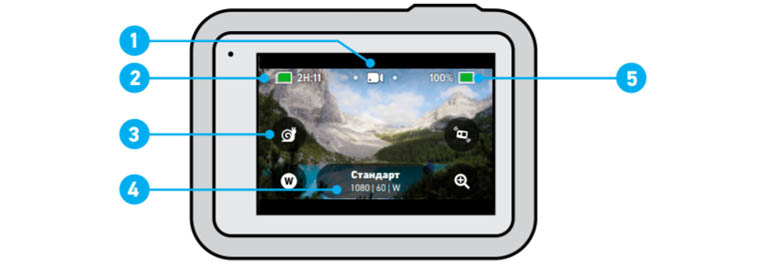
В камере есть три основных режима: таймлапс, видео и фото с конкретными вариантами настроек для каждого из них. Вы можете выбирать эти заданные настройки, менять их, создавать свои и удалять. Для выбора конкретного режима съемки сделайте свайп вправо с экрана съемки и выберите желаемый режим. Для выбора настроек режима кликните в нижнем ряду по центру по названию режима и при желании выберите другой или измените настройки, кликнув на значок карандаша.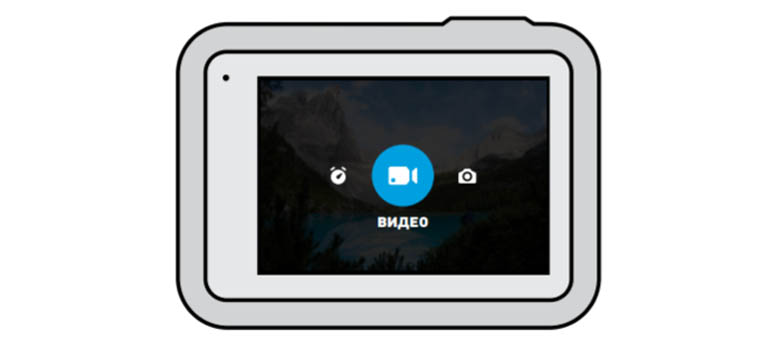
В режиме таймлапс камера делает снимки через заданные промежутки времени и затем сводит их в одно видео. Так получаются интересные ролики, когда камера снимает рассвет, людный городской парк в одном и том же месте или более медленные события вроде распускания бутона или роста цветка. У GoPro Hero есть обычный таймлапс (съемка широким объективом через каждые 0,5 с в разрешении 1080 р), Timewarp 2.0 (те же параметры, но скорость съемки регулируется автоматически) и ночной таймлапс (1080 р, широкий объектив, автонастройка выдержки и подбор интервала съемки).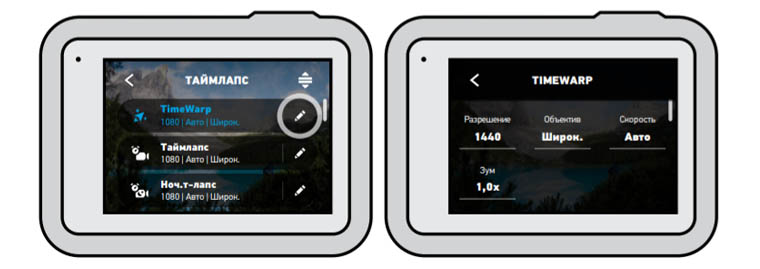
В режиме видео есть четыре варианта настроек. «Стандарт» использует широкий объектив и снимает видео с разрешением 1080 р на скорости 60 кадров в секунду. При настройках «Действие» в дело вступает объектив SuperView, снимающий с разрешением 2,7 К при той же скорости. «Кино» снимает видео в прекрасном качестве 4К со скоростью 30 к/с объективом «Линейный», который смягчает типичные для экшн-камер искажения по краям кадра. «Замедленное» подразумевает запись со скоростью 240 к/с с разрешением 1080 p и дает восьмикратное замедление видео, на котором зрителю открываются неуловимые детали (разрыв воздушного шара, фотофиниш, детали в кадре и пр.).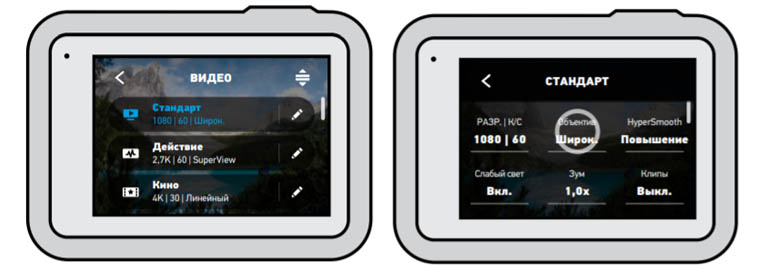
В режиме фото делается ряд настроек и выбирается тип фото. Это может быть «Суперфотка» (камера автоматически подстраивается под условия съемки и обрабатывает изображение), HDR (выбирает лучшие фрагменты из нескольких кадров и сводит их в один кадр), «Стандарт» (стандартный формат с расширением .jpg) и RAW (сохраняет фото в формате, пригодном для программ редактирования).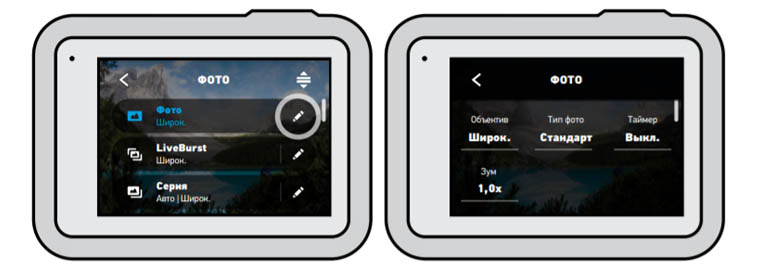
Общие настройки GoPro Hero 7 и 8
Первая группа настроек скрывается в панели управления. По свайпу вниз основного экрана перед вами появится несколько значков и строка «Параметры». Они означают следующее. Раздел со значком говорящего человека активирует возможность отдавать камере команды голосом. Кликнув по значку ноты, вы можете отключить звуковые сигналы камеры для тех случаев, когда хотите вести съемку без привлечения к себе внимания. А если у вас нет времени на включение камеры и ее настройку, тогда подключите опцию QuikCapture (значок зайчика). В этом случае вы сможете сразу начинать съемку кнопкой затвора даже при выключенной камере. Повторное нажатие кнопки остановит запись и выключит камеру. При этом она будет снимать с теми настройками, которые были выставлены до ее последнего выключения. Значок замка — это блокировка экрана, сетка нужна для более точного прицела камеры по горизонтали или вертикали, а значок со стрелками обозначает блокировку ориентации (камера не будет переворачивать изображение при повороте корпуса).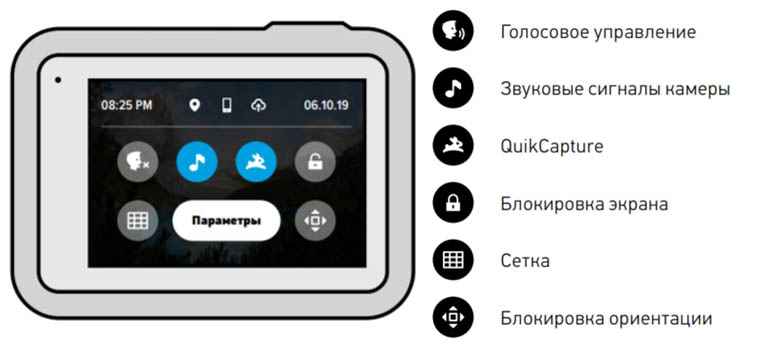
Следующая группа настроек находится в упомянутом разделе «Параметры». Здесь собраны обширные настройки, которые помогут вам настроить гаджет в соответствии с вашим предпочтениями. Так, в разделе «Подключения» настраивается способ соединения, задается частота Wi-Fi, подключаются устройства по Bluetooth (например, пульт для камеры) или отображаются сведения о камере. В разделе «Общее» вы регулируете громкость звуков, настраиваете время автоотключения девайса, отключаете световые индикаторы для тайной съемки и другое.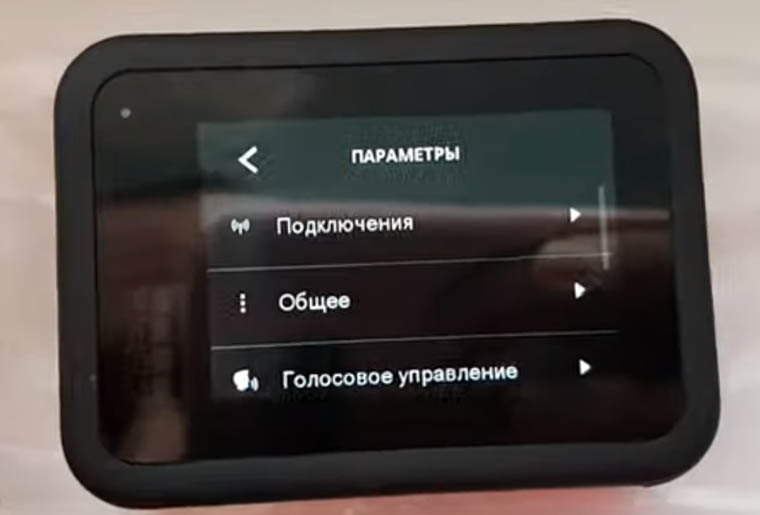
Отдельно скажем, о строке «Устранение мерцания». Если вы правильно выбрали частоту для своего региона, снятое в помещении видео не будет раздражать вас мерцанием на большом экране. При помощи других настроек раздела «Параметры» вы можете настраивать сенсорный экран, включать GPS для добавления меток в видео или отслеживания разных параметров движения, обновлять прошивку и другое.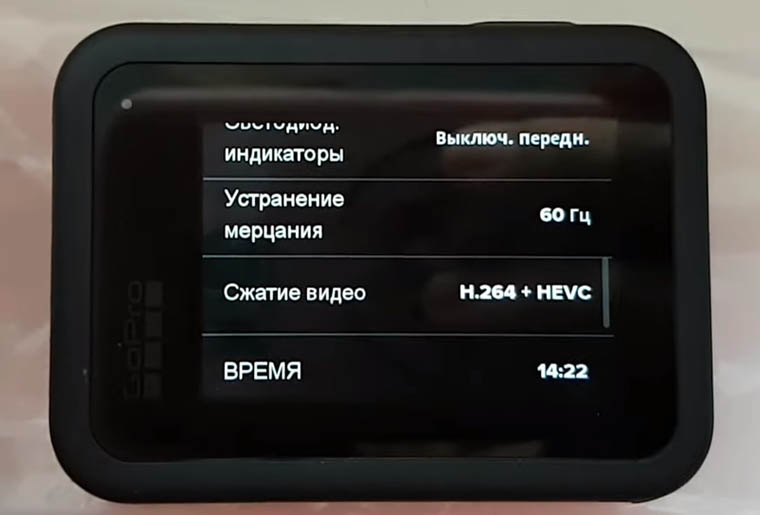
Если вы хотите получить наилучший результат при съемках с экшн-камер GoPro Hero 7 или 8, вам придется неоднократно проводить эксперименты в разных условиях. Но оно того стоит, ведь с приобретением опыта настроек и съемки ваши фотографии или видеоролики будут получаться все более эффектными.
Как выключить GoPro — гайд от HERO5 до HERO9
Экшн-камера GoPro является неотъемлемой частью жизни многих людей. Но у новых владельцев часто возникают трудности с управлением камерой: то нужно разобраться в работе цифрового зума, то включить режим циклической записи. Как ни странно, проблема может произойти и с выключением девайса.
На самом деле существуют три способа выключения для GoPro. Причем конкретные шаги отключения могут отличаться в зависимости от модели. Мы расскажем вам детальную инструкцию, начиная с HERO5 до HERO9.
Как выключить экшн-камеру GoPro без регистрации и СМС
GoPro HERO5 (Black и Session)

- Голосовая команда: сперва убедитесь, что включили эту функцию в настройках. Затем просто скажите «GoPro, выключись».
Примечание: В отличие от более новых моделей, голосовое управление HERO5 недоступно при выключенном GoPro. - Вручную: нажмите и удерживайте кнопку питания в течение 2 секунд. Камера подаст звуковой сигнал и индикаторы состояния будут мигать несколько раз.
- Автоотключение*: эта настройка отключит GoPro после определенного периода бездействия. Интервал составляет 5, 15, 30 минут или никогда**.
GoPro HERO 2018

- Голосовая команда: «GoPro, выключись» — просто, быстро и надежно.
Примечание: К сожалению, в выключенном состоянии голосовое управление не работает. - Вручную: удерживайте кнопку питания в течение 2 секунд, пока камера не подаст звуковой сигнал.
- Автоотключение: можно установить на 5, 15 или 30 минут.
GoPro Fusion

- Голосовая команда: Такая же, как и раньше — «GoPro, выключись».
- Вручную: удерживайте кнопку питания в течение 2 секунд.
- Автоотключение: возможно через 5, 15 или 30 минут.
GoPro HERO6 Black

- Голосовая команда: Как ни странно, тоже «GoPro, выключись». Только не забывайте включить эту функцию в настройках.
- Вручную: 2 секунды на кнопке питания — и дело сделано.
- Автоотключение: через 5, 15 или 30 минут.
GoPro HERO7 (White, Silver, Black)

- Голосовая команда: «GoPro, выключись».
- Вручную: удерживайте кнопку питания для отключения.
- Автоотключение: 5, 15 или 30 минут, после чего камера подаст звонкий сигнал.
GoPro MAX

- Голосовая команда: Звучит как заклинание из книг о Гарри Поттере — «GoPro, выключись».
- Вручную: Как всегда, 2 секунды нажатия на кнопку питания.
- Автоотключение: через 5, 15 или 30 минут.
GoPro HERO8 Black

- Голосовая команда: «GoPro, выключись» — лучше и не придумаешь.
- Вручную: удерживайте кнопку питания уже 3 секунды до подачи звукового сигнала камеры.
- Автоотключение: 5, 15, 30 минут или никогда — здесь тоже все стандартно.
GoPro HERO9 Black

- Голосовая команда: старое доброе «GoPro, выключись».
- Вручную: задержите палец на кнопке питания на 3 секунды.
- Автоотключение: стандартные 5, 15, 30 минут или никогда.
* Не забудьте включить функцию «Автоотключение» в настройках каждой модели GoPro. По умолчанию она отключается через 15 минут бездействия.
** Чтобы все модели экшн-камер не выключалась автоматически, выберите пункт «Никогда» в настройке автоматического отключения питания.
Почему я должен выключить свою GoPro?
Камеры GoPro поставляются с множеством функций, которые в той или иной степени разряжают аккумулятор. GPS, Wi-Fi и голосовое управление — все они потихоньку уничтожают заряд батареи.
Даже если камера выключена, она будет продолжать прослушивать голосовые команды в течение 8 часов. Если вы хотите продлить срок службы аккумулятора, обязательно отключите голосовое управление перед выключением GoPro. В противном случае экшн-камера будет продолжать использовать батарею, ожидая следующую команду даже в выключенном состоянии.
Между прочим:
Если вы заметили, что батарея GoPro садится самопроизвольно или быстрее обычного, рекомендуем ознакомиться со статьей о решении возможно возникших проблем.
Надеемся, что мы помогли вам разобраться со способами выключения GoPro. Если у вас возникли вопросы — задавайте их в комментариях. Ваш Wazza!
Приглашаем Вас подписаться на официальную страницу интернет-магазина в Facebook, Telegram, Instagram и YouTube канал.
Если вы нашли ошибку, пожалуйста, выделите фрагмент текста и нажмите Ctrl+Enter.
Как выключить GoPro

Как отключить экшн-камеру GoPro не всегда очевидно, и это зависит от модели. Но как только вы поймете, как это сделать, это отличный способ сэкономить заряд батареи и убедиться, что камера не начинает запись, когда она уложена в ваш рюкзак. Выключение GoPro часто может решить проблемы с производительностью или избежать перегрева. А еще лучше, вы можете настроить GoPro на автоматическое отключение. Если у вас по-прежнему возникают проблемы после выключения, вы также можете сбросить настройки GoPro до заводских настроек .
Эти инструкции применимы к сеансам GoPro HERO7 Black , Silver и White, HERO6 Black, HERO 5 Black, GoPro Fusion и GoPro HERO5. Если у вас более старая модель, обратитесь к руководству вашего GoPro.

HERO7 черный, серебристый и белый; HERO6 и HERO5 Черный
Инструкции для серий HERO7 и HERO6 и HERO5 одинаковы.
Нажмите и удерживайте кнопку режима около двух секунд.
После того, как вы услышите три звуковых сигнала и красный светодиод мигнет три раза, GoPro выключится.
Кроме того, вы можете использовать голосовую команду « GoPro Turn Off ».
Чтобы настроить GoPro на автоматическое отключение, перейдите в настройки, нажав значок гаечного ключа на экране GoPro.
Выберите « Настройка» > « Ручное питание» .
Выберите время простоя: 5 минут, 15 минут (по умолчанию), 30 минут или никогда.
Отключить GoPro Fusion
GoPro Fusion отличается от остальных линий камер.
Нажмите и удерживайте кнопку режима в течение двух секунд.
Камера подает несколько звуковых сигналов, а индикаторы состояния камеры мигают.
Тогда Fusion отключится.
Вы также можете использовать голосовую команду « GoPro Turn Off ».
Fusion автоматически отключается через 7 минут бездействия. Вы не можете изменить эту настройку.
В Fusion GoPro есть режим QuikCapture, в котором камера включается только при съемке фотографий или видео. Вы также можете записывать покадровые видео в этом режиме. Когда Quikcapture включен, вы просто нажимаете и удерживаете кнопку затвора, пока Fusion не подаст несколько звуковых сигналов и индикатор состояния не начнет мигать. Чтобы записать замедленное видео, просто держите палец на кнопке спуска, пока не получите все необходимое. Когда вы отпустите кнопку затвора, Fusion выключится.
Чтобы отключить режим Quikcapture, необходимо подключить его к приложению GoPro и отключить в настройках.
Отключить сессию GoPro HERO5
HERO5 Session также имеет режим QuikCapture, как и Fusion, однако во всех режимах камера отключается, когда она не записывает. Если у вас есть подключение к приложению GoPro, вам нужно отключить его, чтобы выключить его. Другие его режимы: Видео, Видео + Фото и Цикл (непрерывная запись).