
Как забыть (удалить) Wi-Fi сеть на Mac OS?
В этой статье я хочу показать, как забыть Wi-Fi сеть на компьютерах и ноутбуках, которые работают на Mac OS. С помощью этой инструкции вы сможете полностью удалить информацию о Wi-Fi сети, к которой был подключен ваш MacBook, iMac, или Mac mini. После чего, компьютер не будет автоматически подключаться к этой беспроводной сети. А при попытке повторного подключения будет запрашивать пароль.
Чаще всего появляется необходимость забыть Wi-Fi сеть при каких-то проблемах с подключением к этой сети, или для того, чтобы компьютер автоматически не подключался к определенной беспроводной сети. Правда, вторую задачу можно решить другим методом. Просто убрать галочку «Автоподключение» напротив необходимой сети в настройках Mac OS. В статье я покажу, как это сделать.
Показывать я буду на примере MacBook Air, который работает на macOS Mojave. Самая новая (на момент написания статьи) операционная система от Apple. Все это делается очень просто, но как не странно, забыть Wi-Fi сеть на Windows 10 проще чем на Mac OS ��
Откройте «Системные настройки».
Зайдите в раздел «Сеть».
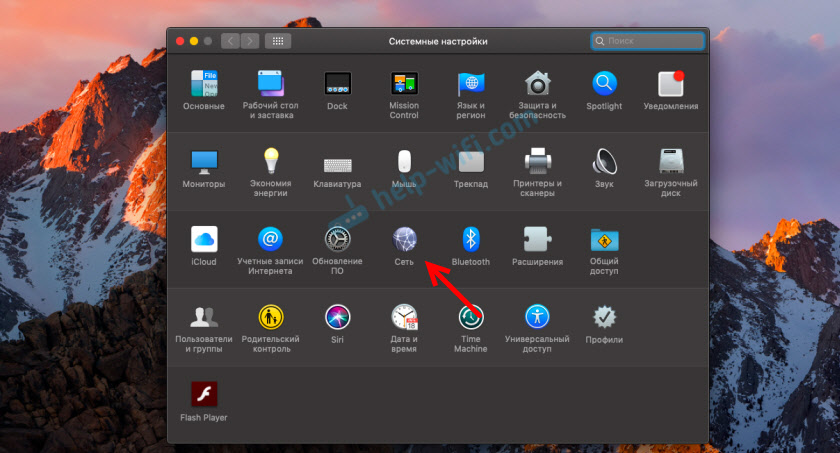
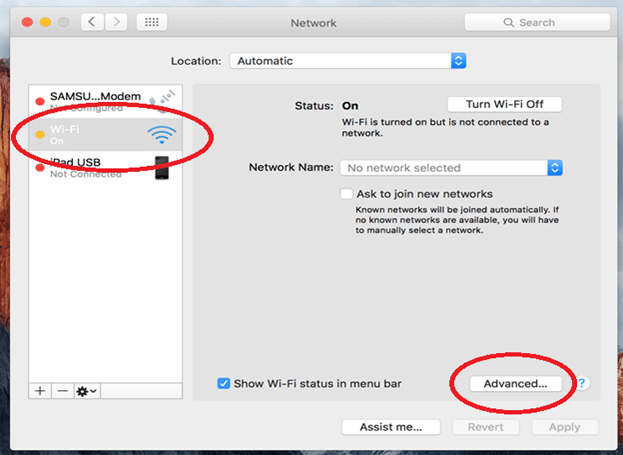
Дальше слева выделите пункт «Wi-Fi» и нажмите на кнопку «Дополнительно».

Появится окно со списком Wi-Fi сетей, к которым был подключен ваш Mac. Если вы просто хотите запретить автоматическое подключение к какой-то Wi-Fi сети, то достаточно напротив нее убрать галочку «Автоподключение». Саму сеть можно не «забывать», чтобы при необходимости можно было быстро к ней подключиться без повторного ввода пароля. Так же можно перемещать сохраненные беспроводные сети и разместить их в предпочитаемом порядке. Чтобы, например, MacBook первым делом пытался подключиться к сети, которая первая в списке. Если она не доступна, то подключение будет выполнено к второй в списке сети и т. д.

Ну а чтобы полностью удалить информацию о Wi-Fi сети, забыть ее, то нужно выделить необходимую сеть и нажать на кнопку «–» снизу.

Подтверждаем удаление информации о беспроводной сети с компьютера на Mac OS и других устройствах, которые используют связку ключей iCloud.

Вот и все. Информация о беспроводной сети удаления из системы. Компьютер не будет автоматически выполнять подключение к этой сети. А если вы захотите выполнить подключение вручную, то понадобится ввести пароль.

5

46354

Сергей

Mac OS
Как забыть сеть Wi-Fi на Mac

Всемогущий эксперт по написанию текстов, который хорошо разбирается в проблемах Mac и предоставляет эффективные решения.
Вы постоянно путешествуете? Возможно, у вас под рукой всегда есть устройства Apple. А с этими устройствами iOS вы всегда подключаетесь к новым сетям Wi-Fi: в отелях, ресторанах, аэропортах вокзалов и даже в офисах вашего клиента. Когда вы подключаетесь к этим сетям, все ваши устройства iOS будут помнить их, поскольку они синхронизируются через iCloud. Это верно, когда вы используете iCloud Keychain.
Возможность устройств Apple запоминать сети, к которым вы ранее подключались, имеет свои плюсы и минусы. Хорошо, что вам не нужно запоминать имена пользователей и пароли для различных сетей Wi-Fiособенно те, которые вы используете ежедневно.
Однако это может привести к нескольким сетям Wi-Fi, хранящимся в вашей цепочке для ключей. Обратная сторона? Вы можете потенциально подключить сеть, которая не является безопасной. И это идет оттуда. К счастью, вы можете забыть эти сети Wi-Fi, используя ваше устройство Mac. Читайте дальше, и вы узнаете как забыть сеть Wi-Fi на Mac.
Как забыть сохраненные сети Wi-Fi на Mac через сетевые настройки
Существуют различные способы просмотра (и удаления) сохраненной сети Wi-Fi на вашем устройстве Mac. Первый метод включает сетевые настройки. Вот как это сделать шаг за шагом:
Шаг 01: просмотр системных настроек.
Шаг 02: Выберите Сеть.
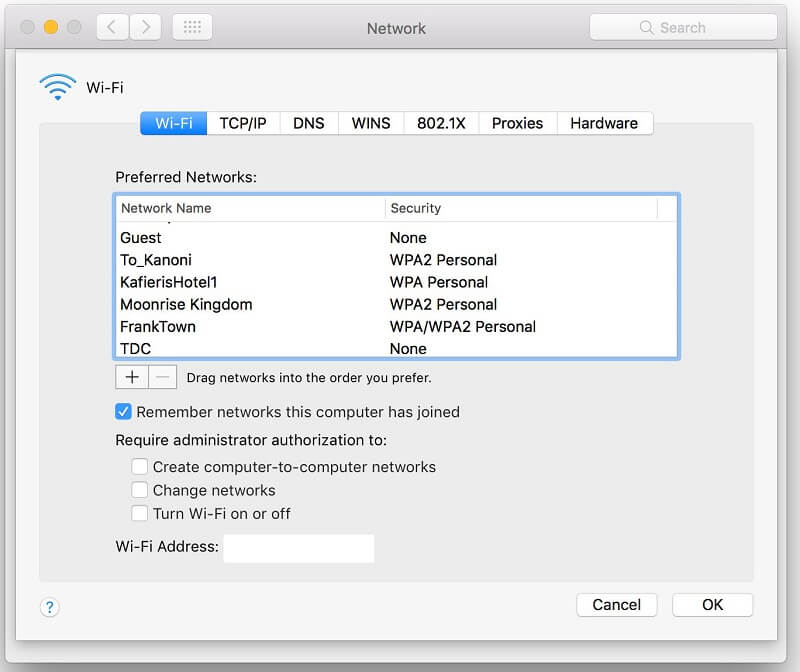
Шаг 03: выберите Wi-Fi на боковой панели и нажмите «Дополнительно». Теперь вы увидите список сетей, которые вы сохранили.
Шаг 04: нажмите кнопку «Минус» (-), чтобы удалить сеть Wi-Fi. Сделайте это для всех сетей Wi-Fi, которые вы хотите удалить.
Как только вы это сделаете, связка ключей iCloud обновится сама. После этого удаленная сеть Wi-Fi будет удалена со всех устройств, связанных с этой учетной записью iCloud. Список Wi-сетей там в порядке предпочтения. Те, которые находятся вверху списка, являются предпочтительными сетями, и они являются теми, которые ваше устройство мгновенно подключит к одной из обнаруженных. Вы можете просто перетащить сети, чтобы отсортировать их в порядке предпочтения.
Вы также можете снять флажок с надписью «Помните сети, к которым присоединился этот компьютер». Если вы сделаете это, сети Wi-Fi, к которым подключен ваш компьютер Mac, не будут сохранены. Конечно, он также не будет синхронизирован с iCloud Keychain.
Есть случаи, когда вы не можете удалить сеть Wi-Fi с помощью метода, описанного выше. Однако вы можете удалить их через Keychain Access. Мы будем обсуждать это подробно ниже.
Как просмотреть и удалить сохраненные сети Wi-Fi с помощью связки ключей
Это еще один метод удаления сохраненных сетей Wi-Fi с помощью устройства Mac. Приложение Keychain Access находится в папке Applications> Utilities. Он используется, среди прочего, для хранения паролей, защищенных заметок, сертификатов, ключей шифрования и ключей дешифрования. Одна вещь, которую он хранит в качестве паролей, — это учетные данные для сетей Wi-Fi. Чтобы быть более точным, эти учетные данные сети Wi-Fi известны как сетевые пароли аэропорта.
Ниже приведены инструкции о том, как забыть сети Wi-Fi на Mac с помощью Keychain Access:
Шаг 01: перейдите в раздел Связка ключей, указав его в папке «Приложения»> «Утилиты».
Шаг 02: перейдите в окно поиска, расположенное в правой верхней части окна. Введите «AirPort».
Шаг 03: Появятся различные предметы. Взгляните на столбец «Вид» и найдите элементы, помеченные как «Пароль сети аэропорта». Это учетные данные сохраненных сетей Wi-Fi. Выберите сеть, которую вы хотите удалить.
Шаг 04: Нажмите Удалить.
Шаг 05: нажмите Delete еще раз для подтверждения. Повторите процесс удаления для всех сетей Wi-Fi, которые вы хотите забыть.
Изменения, сделанные на вашем устройстве Mac, требуют времени для распространения на другие устройства Mac и iOS. Обратите внимание, что время от времени эти шаги могут помочь вам удалить ненужные сети. Когда вы очищаете эти неважные сети, вы не позволяете вашему устройству Mac автоматически подключаться к сетям Wi-Fi, которые могут быть небезопасными.
Бонус: повышайте производительность вашего Mac и анализируйте свои сети Wi-Fi
Повысьте производительность вашего устройства Mac с помощью iMyMac PowerMyMac инструмент. Уникальные характеристики этого программного обеспечения — это его способность решать не только одну проблему, но и несколько проблем, с которыми сталкивается ваше устройство Mac.
iMyMac PowerMyMac может помочь вам проверить состояние процессора, памяти и жесткого диска устройства Mac и просканировать все устройство Mac на предмет ненужных файлов, засоряющих систему. Его также можно использовать для удаления этих ненужных файлов, что повысит производительность вашего Mac.
Он также содержит мощные функции, такие как деинсталлятор, который не оставляет остаточных файлов приложения, инструмент очистки браузера для защиты вашей конфиденциальности и инструменты анализа Wi-Fi.
Так как это руководство поможет вам с сетями Wi-Fi, мы углубимся в инструмент анализа Wi-Fi PowerMyMac. Этот инструмент позволяет проверить учетные данные Wi-Fi, такие как имя пользователя и пароль. Это также позволяет вам тестировать скорости и просматривать соответствующую информацию. Вот как это сделать шаг за шагом:
Наконечник: Текущая версия временно не поддерживает следующие функции, но в будущем будет выпущено специальное программное обеспечение, поддерживающее следующие функции.
Шаг 01: Запустите PowerMyMac и перейдите в Инструментарий. Выберите Wi-Fi.
Шаг 02: нажмите Анализ, чтобы получить информацию о Wi-Fi с вашего устройства Mac.
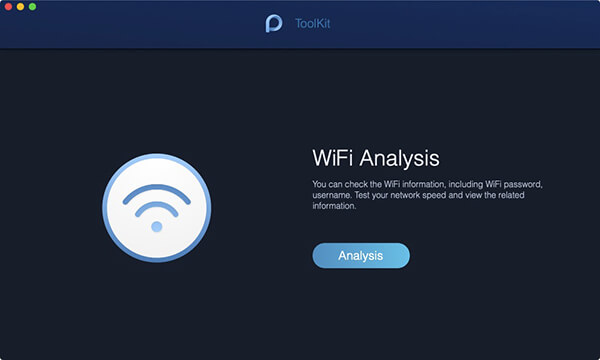
Шаг 03: слева будут показаны две категории: Скорость сети и Широкий Wi-Fi. В Network Speed нажмите кнопку с надписью Test. Это проверит скорость сети вашего соединения Wi-Fi и покажет соответствующую информацию.
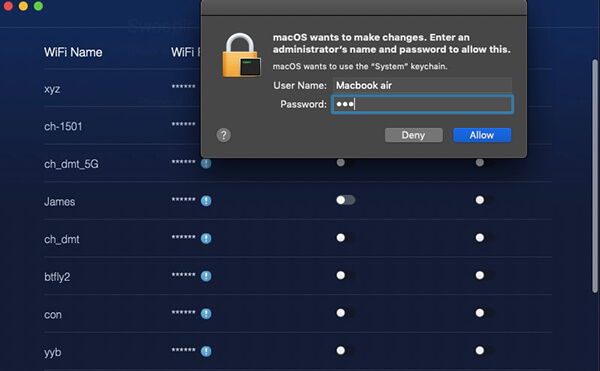
Шаг 04: перейдите к Sweeping Wifi в левой части экрана. Нажмите Показать, чтобы просмотреть историческое подключение вашего устройства Mac.
Шаг 05: теперь будет показан список сетей Wi-Fi, к которым вы ранее подключались. Вы можете включить его, чтобы показать пароль определенной сети Wi-Fi. Вы также можете использовать его для подключения к указанной сети, если хотите.
Завернуть все это
Наличие слишком большого количества сохраненных сетей Wi-Fi может быть опасным, поскольку ваше устройство Mac может автоматически подключаться к незащищенной. Таким образом, необходимо забыть и удалить эти сети через ваше устройство Mac. Это возможно с помощью сетевых настроек и доступа к связке ключей.
Кроме того, вы можете использовать инструмент анализа Wi-Fi модуля PowerMyMac’s Toolkit. Это позволяет вам проверить ваше соединение Wi-Fi и просмотреть соответствующую информацию. Программное обеспечение iMyMac PowerMyMac — это отличный многофункциональный инструмент, помогающий повысить производительность вашего устройства, удаляя ненужные файлы и удаляя приложения, не оставляя остаточных данных.
Рейтинг: 5.0 / 5 (на основе 1 рейтинги)
Простое руководство о том, как забыть сеть на MacBook

Технический эксперт по написанию текстов, который умеет писать сообщения об устранении неполадок в любой проблеме Mac и помог многим читателям спасти свои компьютеры Mac.
Такое случается. Вы используете свой MacBook и не можете подключиться к Интернету. Это сводит вас с ума, и в то же время вы задаетесь вопросом, почему это происходит. Затем вы внезапно понимаете, что ваш MacBook подключен к сети Wi-Fi вашего соседа.
Это так раздражает. Представьте себе все время, которое вы потеряли, просто пытаясь выяснить причину, по которой вы не можете подключиться. Только чтобы узнать, что ваш MacBook подключен не к той сети Wi-Fi. Теперь вы можете предотвратить это, изучив как забыть сеть на MacBook.
Часть 1. Почему важно забыть о сети на MacBook
Не все сети Wi-Fi безопасны. Вот почему вы должны быть осторожны при выходе в Интернет. Вы просто не можете подключить свой MacBook к какой-либо сети. Если он подключается к сети Wi-Fi вашего соседа, скорее всего, вы не сможете получить сигнал, поскольку он защищен паролем. Хотя это может раздражать, это меньшее зло по сравнению с подключением к общедоступному Wi-Fi.
К сожалению, бывает. Бывают случаи, когда вы подключаетесь к общедоступному Wi-Fi. Когда вы посещаете один и тот же торговый центр или ресторан, это обязательно произойдет.
Что ж, это не только раздражает, но и опасно. Вы не можете подключить MacBook к общедоступной сети Wi-Fi. Следовательно, это причина, по которой необходимо знать, как забыть о сети на Mac.
Опасности подключения к общедоступному Wi-Fi
Да, подключать MacBook к общедоступной сети Wi-Fi опасно. Причина в том, что информация, которая отправляется с вашего MacBook на точку доступа, транслируется во всех направлениях, чтобы любой мог ее собрать и проанализировать. Это может быть очень опасно для вас, вашей личности и вашего MacBook.
Дело в том, что собирать данные в публичной сети Wi-Fi очень просто. Когда вы подключаетесь к общедоступной сети Wi-Fi, соединение между вашим устройством и маршрутизатором Wi-Fi не шифруется. К сожалению, именно это позволяет вашему MacBook легко подключиться к нему.
Торговые центры и рестораны предлагают бесплатный Wi-Fi в качестве дополнительной функции к своим услугам. Да, кажется, очень удобно. К сожалению, это небезопасно, потому что данные, которые вы отправляете через Интернет, небезопасны. Поскольку он не зашифрован, любой хакер может его перехватить и украсть.
Остерегайтесь данных потери и утечки
Вы можете называть как хотите. Назовете ли вы это утечкой данных или потерей данных, суть в том, что информация раскрывается. Когда информация раскрывается, любой может просто украсть и использовать ее в любое время.
В наши дни данные считаются ценными. На самом деле они дороже нефти. Другими словами, ваше имя, возраст, дата рождения, домашний адрес, адрес электронной почты, номера телефонов и все, что касается вас, считается ценной информацией.
Маркетинговые фирмы хотели бы получить вашу личную информацию. Это то, что они используют, чтобы заманить вас своей продукцией. Не только маркетинговые фирмы хотят получить вашу личную информацию.
Хакеры также ищут любую личную информацию, которую они могут получить. Они крадут личную информацию, чтобы использовать ее в Интернете. Это преступление, называемое кражей личных данных, и в худшем случае преступники будут использовать личную информацию для совершения смертельных преступлений. Это не для того, чтобы вас напугать или что-то в этом роде, однако это правда.
Следовательно, это причина, по которой вы всегда должны заботиться о своей личной информации. Вы не должны раздавать его с самого начала.
Убедитесь, что вы всегда подключены к безопасной сети, — это также хороший способ позаботиться о своих данных. К счастью для вас, очень легко понять, как забыть о сети на MacBook. Вот как решить эту проблему.
Часть 2. Как забыть о сети на MacBook
Просто выполните следующие действия, чтобы предотвратить подключение MacBook к другим сетям Wi-Fi.
- Проверьте, к какой сети подключен ваш Mac. Вы можете сделать это, перейдя в меню Wi-Fi. Если ваш Mac подключен к чужой сети Wi-Fi, перейдите к пункту 2.
- Перейдите в меню Apple вверху слева.
- В раскрывающемся списке выберите Системные настройки.
- Щелкните Сеть.
- Перейдите в левую часть экрана и нажмите Wi-Fi.
- Нажмите кнопку «Дополнительно», чтобы увидеть порядок сетей Wi-Fi, которые ищет ваш Mac. Ваш Mac выполнит поиск первой сети, которую вы видите вверху.
- Выберите сеть, к которой вы хотите подключить Mac, и перетащите ее в верхнюю часть списка.
- Удалите сеть, которую вы хотите, чтобы ваш Mac забыл, щелкнув по ней.
- Нажмите на знак минус, который вы видите под полем.
- Нажмите кнопку OK.
- На следующем экране нажмите Применить.
Вот как на MacBook забыть о сети. Как видите, процесс очень прост. Как только вы сможете удалить сеть, вам больше не придется об этом беспокоиться.
Вы можете легко избежать подключения к сети Wi-Fi вашего соседа и в то же время избежать подключения к любому общедоступному Wi-Fi, который может подвергнуть опасности данные с вашего MacBook.
Часть 3. Бонус: защитите свои данные с помощью PowerMyMac
Звучит невозможно? Подумай еще раз. Думаешь, с тобой этого никогда не случится? Подумай еще раз. Опасности подключения к публичному Wi-Fi реальны. Чтобы оставаться в безопасности, лучше научиться как забыть сеть на MacBook.
Умение забыть о сети на MacBook — хороший способ защитить вашу личную информацию. Конечно, вы всегда можете добавить еще один уровень защиты.
Для PowerMyMac, у вас есть больше уровней защиты на вашем MacBook. Если вам интересно, как iMyMac PowerMyMac добавляет уровни защиты на ваш MacBook, вот ответ.
PowerMyMac может многое сделать для безопасность вашего макбука. Например, он может проверить скорость вашего Wi-Fi. Поскольку он может это сделать, вам не придется в конечном итоге подключаться к чужой сети Wi-Fi. Уже одно это добавляет толстый слой защиты для вашего MacBook. Он может сделать гораздо больше с точки зрения обеспечения безопасности и защиты вашей личной информации на вашем MacBook.
Еще один хороший пример — это то, что он может защитить вашу конфиденциальность, когда вы выходите в Интернет. Видите ли, даже если вы используете свою собственную сеть Wi-Fi, нет гарантии, что вы защищены, когда выходите в Интернет. Вы все еще можете оставлять некоторые из ваших цифровых треков, когда путешествуете по Интернету. Эти цифровые треки легко могут быть схвачены хакером и использованы против вас. Никогда не скажешь.
Что делает PowerMyMac, так это то, что он очищает ваши цифровые треки в любом браузере, который вы использовали для серфинга в Интернете. Использовали ли вы Safari, Firefox или Chrome на своем MacBook, функция конфиденциальности PowerMyMac очистит его за вас. Вам не придется беспокоиться об очистке кэша или файлов cookie.
Лучше всего то, что вам действительно не придется выяснять, как забыть сеть на MacBook, если у вас есть PowerMyMac. С тех пор шифрует все ваши файлы чтобы защитить вашу конфиденциальность, вам не нужно беспокоиться об утечке ваших данных или их попадании в чужие руки.
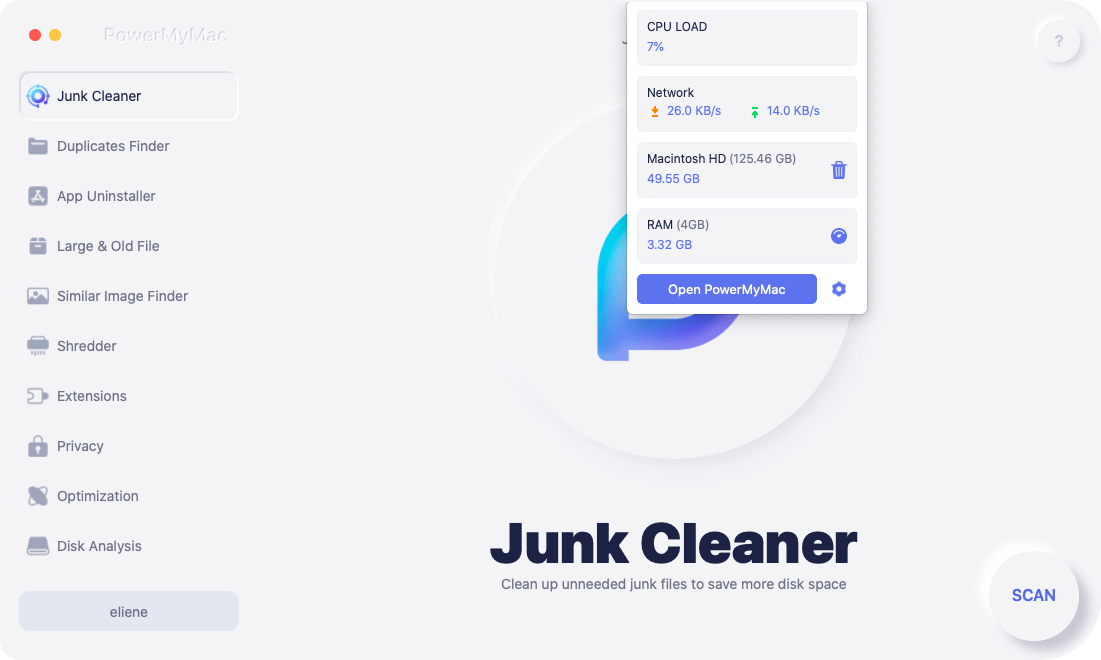
Поскольку он проверяет ваше соединение Wi-Fi, вы сразу узнаете, подключаетесь ли вы к чужой сети, кроме вашей. Это сэкономит вам много времени на выяснение вещей.
Использовать PowerMyMac для защиты MacBook не так уж и сложно. Вам просто нужно выполнить следующие действия.
- Щелкните здесь, чтобы загрузить бесплатную пробную версию PowerMyMac. С помощью бесплатной пробной версии вы сможете увидеть, насколько просто использовать PowerMyMac. После того, как он будет загружен и установлен на ваш MacBook, вы окажетесь на расстоянии одного клика от платной версии. Следовательно, его очень легко обновить.
- Запустите PowerMyMac.
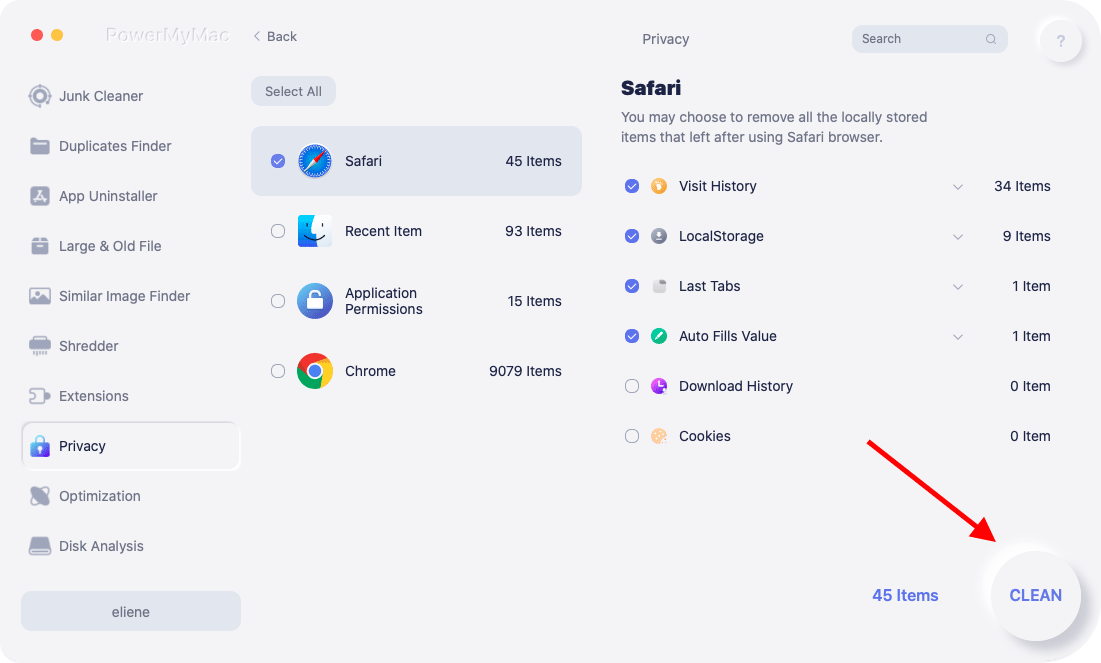
- Выберите Конфиденциальность и щелкните по нему.
- Нажмите SCAN, чтобы проверить браузеры. После сканирования вы попадете на другой экран, где увидите содержимое ваших браузеров.
- Выберите, какой браузер вы хотите очистить, нажав кнопку ОЧИСТИТЬ.
Вывод:
Хорошо знать, как забыть о сети на MacBook. Вы в большей безопасности, если знаете, как это делать. Для полной защиты настоятельно рекомендуется PowerMyMac. Это обязательно будет защитить информацию вы храните в своем MacBook, чтобы не стать жертвой кражи личных данных.
Вы бы использовали PowerMyMac для защиты от кражи личных данных? Не стесняйтесь делиться своими мыслями.
Рейтинг: 4.8 / 5 (на основе 74 рейтинги)
Забыть сеть Wi-Fi на Apple устройстве

У всех современных гаджетов есть очень полезная функция — запоминать сеть, к которой хотя бы раз подключалось устройство. Это безусловно очень удобно. Иначе бы каждый раз когда мы возвращались домой со школы, института или работы нам приходилось бы по новой подключаться к домашней сети Wi-Fi. Точно также приходя на работу или учебу нам не надо по новой проходить процедуру подключения, все происходит автоматически без нашего участия. Однако, когда мы бываем в разных местах и все время подключаемся к новой сети, рано список подключений будет составлять даже не один экран. Это не удобно при поиске, а также сказывается на работе ОС и аккумуляторе устройства. Другая причина, по которой может понадобиться забыть Wi-Fi на iPhone и Mac, это необходимость скрыть свои действия ну или еще что-нибудь в этом роде. Эта статья, представляет собой подробную инструкцию о том, как забыть сеть на разных устройствах Apple.
Как забыть сеть Wi-Fi на iPhone или iPad
- Заходим меню “Настройки”, “Wi-Fi”
- Напротив названия сети, которую хотим удалить жмем буквы “і”.
- В открывшемся экране выбираем “Забыть эту сеть”.
Обратите внимание, не выйдет забыть сеть, если ваш планшет или iPhone имеет контролирующее устройство.
Как забыть сеть на Mac
- На Mac заходим в меню Apple, “Системные настройки”.
- Выбираем “Сеть”.
- В открывшемся в левом боковом меню выбираем сеть Wi-Fi и нажимаем кнопку “Дополнительно” в правом нижнем углу.
- В открывшемся списке находим сеть, которую надо удалить. Выбираем ее и нажимаем значок “-”.
- Подтверждаем действие, нажатием кнопки “Удалить”.
Как подключиться к сети Wi-Fi на Мас
- Для этого в строке меню нажимаем значок Wi-Fi.
- Выбираем нужную сеть из появившегося списка.
- Вводим пароль, нажимаем “Подключить” и наслаждаемся доступом.
Если по каким – то причинам меню Wi-Fi отсутствует, заходим в меню “Системные настройки”, “Сеть”.
В левом меню выбираем подключение Wi-Fi и отмечаем чекбокс “Показывать статус Wi-Fi в строке меню”.
Если по каким-либо причинам сеть не отображается, попробуйте перезагрузить Mac. Если это не привело к ожидаемому результаты, нужна диагностик, вероятно вышел из строя модуль Wi-Fi. Сделать это можно в сервисном Apple Lab. Мы делаем это быстро и качественно, с гарантией до 12 месяцев.