
Oc tuner что это в биосе
Подскажите пожалуйста кто знает, на материнской плате в биосе у меня есть родная утилита oc tuner вроде как для авторазгона железа , так вот я её случайно запустил после чего компьютер два раза перезагрузился наверное чтобы установить новые значения после этого я вошёл в windows сражу же перезагрузился вошёл в биос и сбросил биос на умолчание, перед тем как сбросить биос на дефолт я посмотрел на новые значения и особых изменений я не увидел частота процессора увеличилась с 3400 до 3535 мгц а напряжение с 1.36 до 1.82 температура цп до 35 градусов, правда в одном подпункте была строка выделеная желтым цветом target cpu speed 4425 мгц- что это значит я не знаю ? если текущая частота 3535 мгц. Вопрос в том для чего эта программа и не мог ли я навредить этой программой своему железу.Моя конфигурация- системная плата- ASUS P8Z68-V GEN3.0 — UEFI BIOS ,процессор- Intel Core™ i7 2600K, оперативная память- две планки по 4 гб 1600 корсары, блок питания- FSP 1010W, видеокарта- Radeon HD 6970 2048Mb PowerColor.
Регистрация: 06.10.2009
Сообщений: 12
Репутация: 0
с напряжением процессора я немного ошибся оно поднялось с 1.136 до 1.182 (я там еденицы пропустил в значениях перед 8 и 3).
Специалист
Регистрация: 13.03.2011
Сообщений: 2,815
Репутация: 320
Сообщение от masim
навредить этой программой своему железу
Нет, скорее всего.
Тем более что у вас
Сообщение от masim
С разблокированным множителем (предназначен для разгона).
—
Сообщение от masim
выделеная желтым цветом target cpu speed 4425 мгц
Судя по всему, это частота, которая должна была быть после разгона.
Раз выделена желтым, значит, чего-то у утилиты не получилось.
[Материнская плата] Описание Ai Overclocking
[Материнская плата] Описание Ai Overclocking Ai Overclocking эта одна из функций приложения AI Suite 3 . AI Overclocking определить оптимальную настройку разгона, основываясь на используемом CPU и радиаторе. 1. Как узнать, поддерживает плата Ai Overclocking или нет? 2.Включить Ai Overclocking : a. Включите Ai Overclocking в Windows b. Включите Ai Overclocking в BIOS 3. AI Overclocking CPU численное сравнение 4. Q&A : 1.Как проверить, поддерживает моя плата Ai Overclocking или нет? A1: Проверьте характеристики устройства на официальном сайте ASUS или в руководстве пользователя. ASUS сайт. (Например: Prime X299 Edition 30) 2. Включить Ai Overclocking : a. Включите Ai Overclocking в Windows (Например: Prime X299 Edition 30) 1.Нажмите на иконку Window в нижнем левом углу, а затем найдите в списке AI Suite 3, откройте приложение AI Suite 3 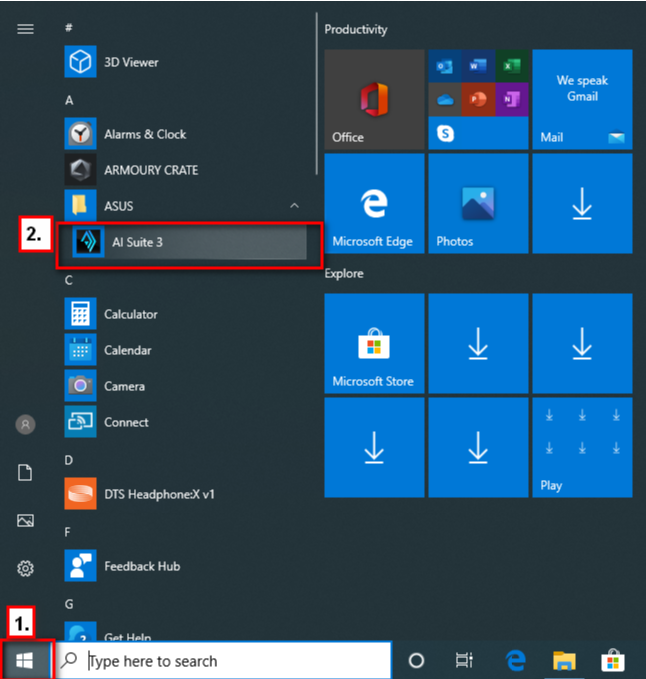 2. На главном экране AI Suite 3 : выберите Ai Overclocking
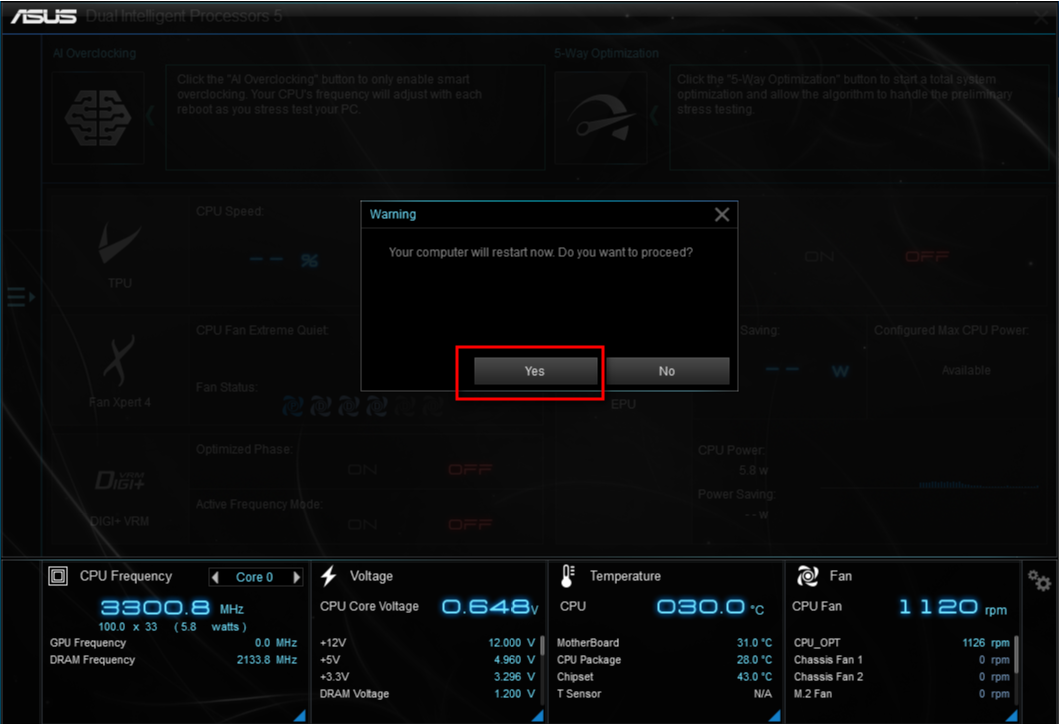
 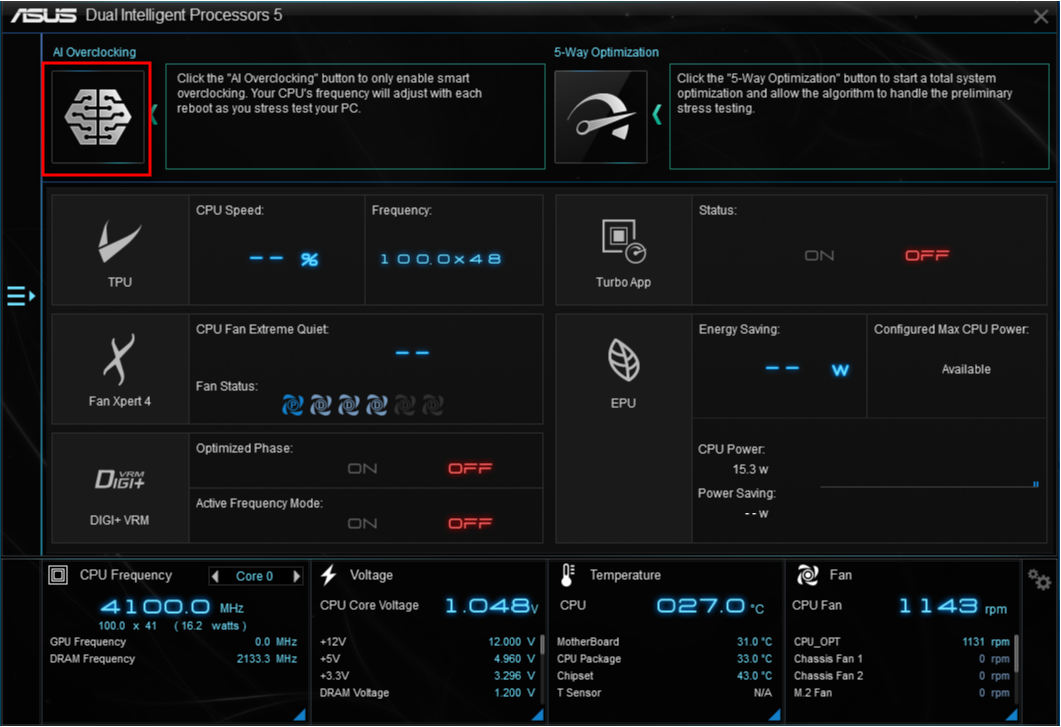 Примечание:нажмите на кнопку «AI Overclocking» только для активации разгона. Частота вашего процессора будет настраиваться с каждой перезагрузкой во время стресс-теста ПК. 3. Появится сообщение ”Ваш компьютер будет перезагружен. Хотите продолжить?“ ->Да”
  b. Включите Ai Overclocking в BIOS 1. Загрузитесь,появится логотип ASUS, нажмите клавишу DEL для входа в BIOS.
2. После того, как появится экран BIOS, кликните правой кнопкой мыши на AI Overclocking — “Нормальный” 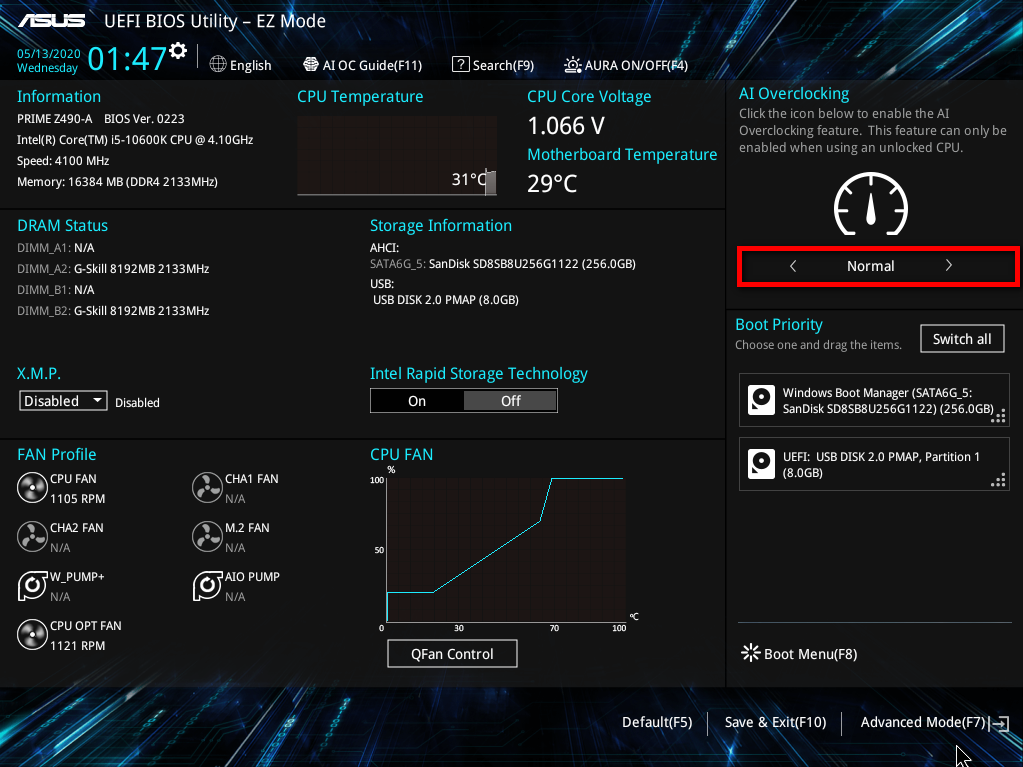 2. Включите функцию AI Overclocking “ AI Optimized”
 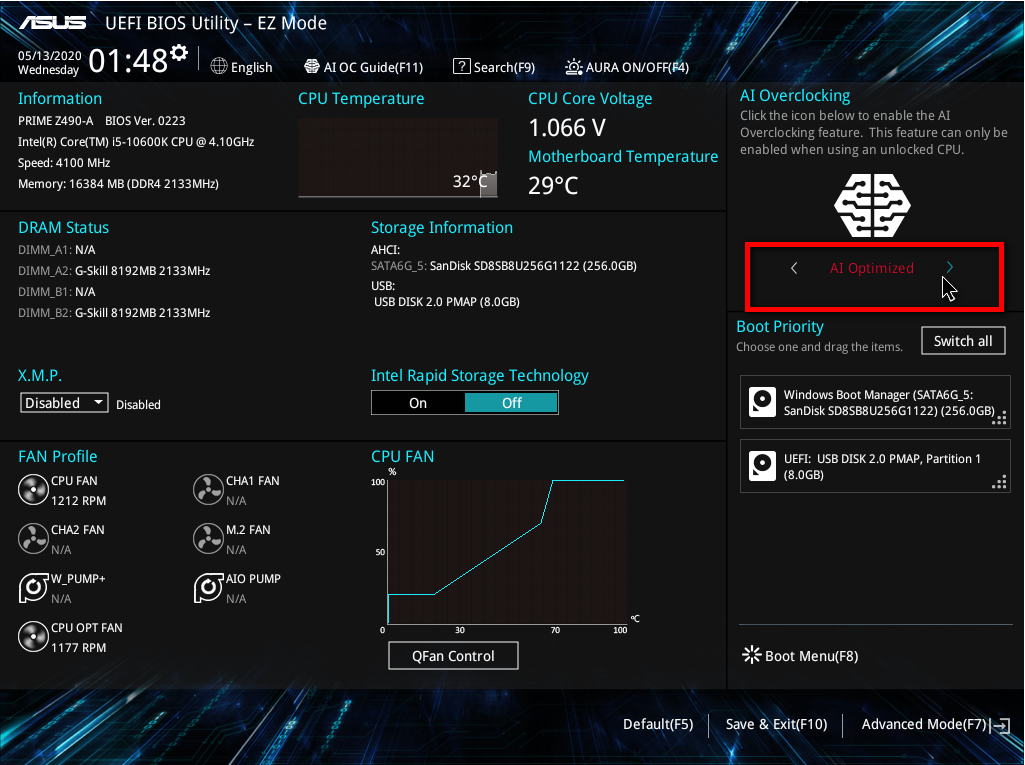 4. Нажмите клавишу «F10» для сохранения и перезагрузки.
 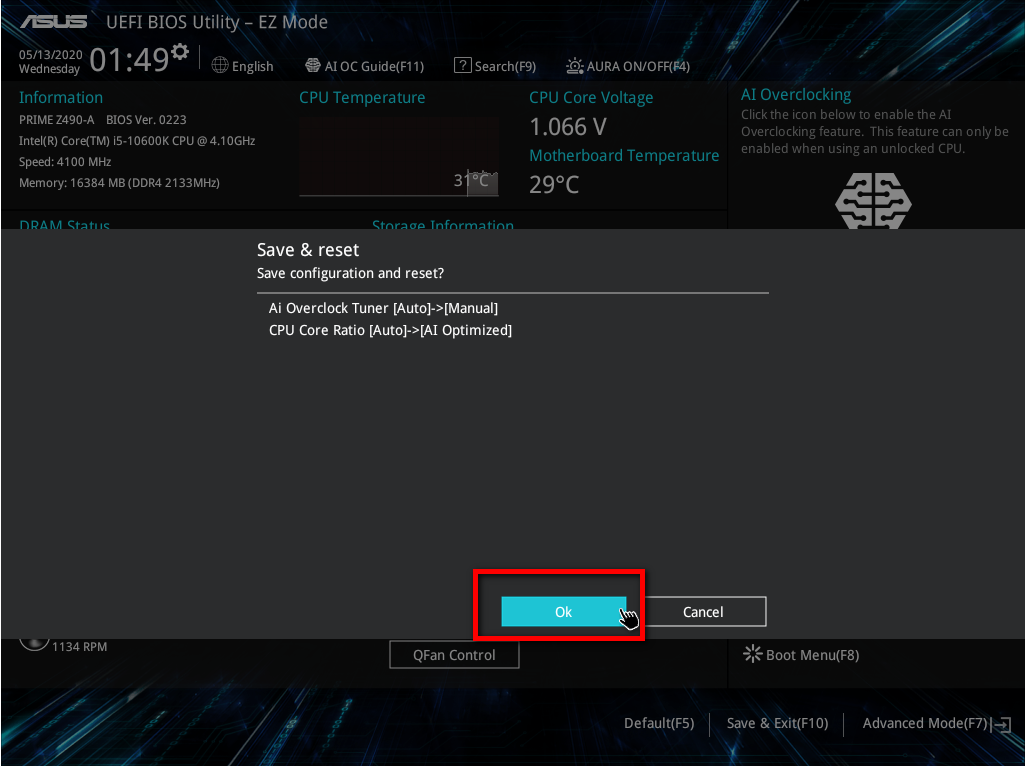 * Напоминание: если вы захотите выключить AI Overclocking, то отключать его нужно будет через BIOS.
3. AI Overclocking CPU чтсленное сравнение: 1. Войдите в приложение AI Suite 3, выберите 
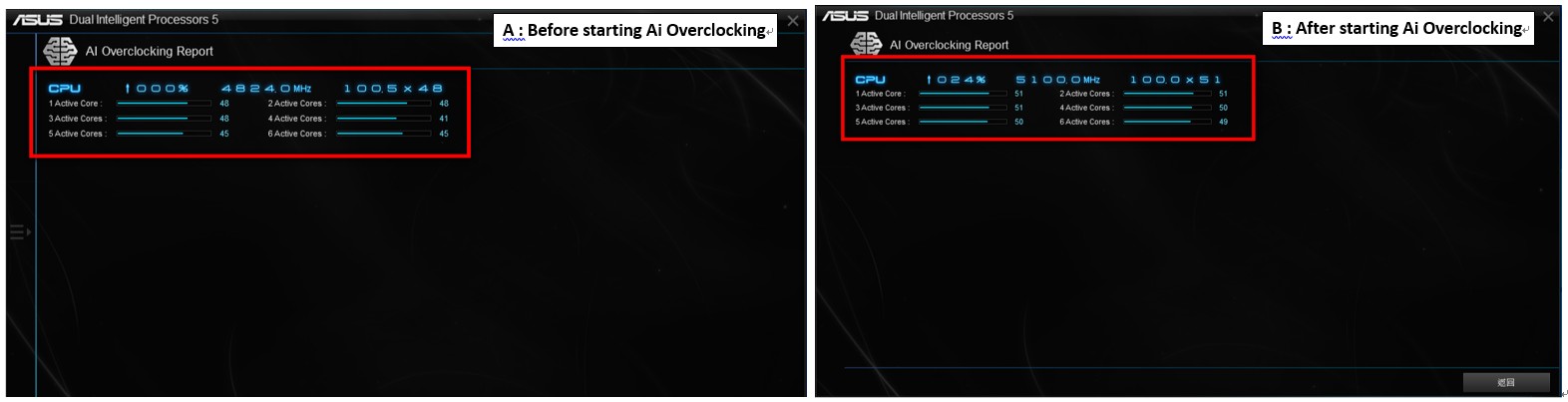
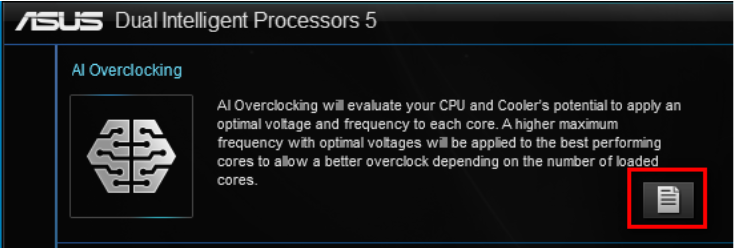 2. На картинке: A. До запуска Ai Overclocking и B: После запуска Ai Overclocking. Частота процессора изменилась с 4824 Mhz на 5100 Mhz
 Напоминание: в зависимости от разных параметров CPU и материнских плат, рисунки в статье могут отличаться от реальности, скриншоты в статье используются только в качестве примера. 4.Q&A : 1. Как получить приложение? A: Ai Overclocking это одна из функций приложения AI Suite 3. Пожалуйста, ознакомьтесь со статьей: https://www.asus.com/ru/support/FAQ/1012780/
2. Почему появляется сообщение ”AI optimization completed. Click OK to return to the Home Page.” ? 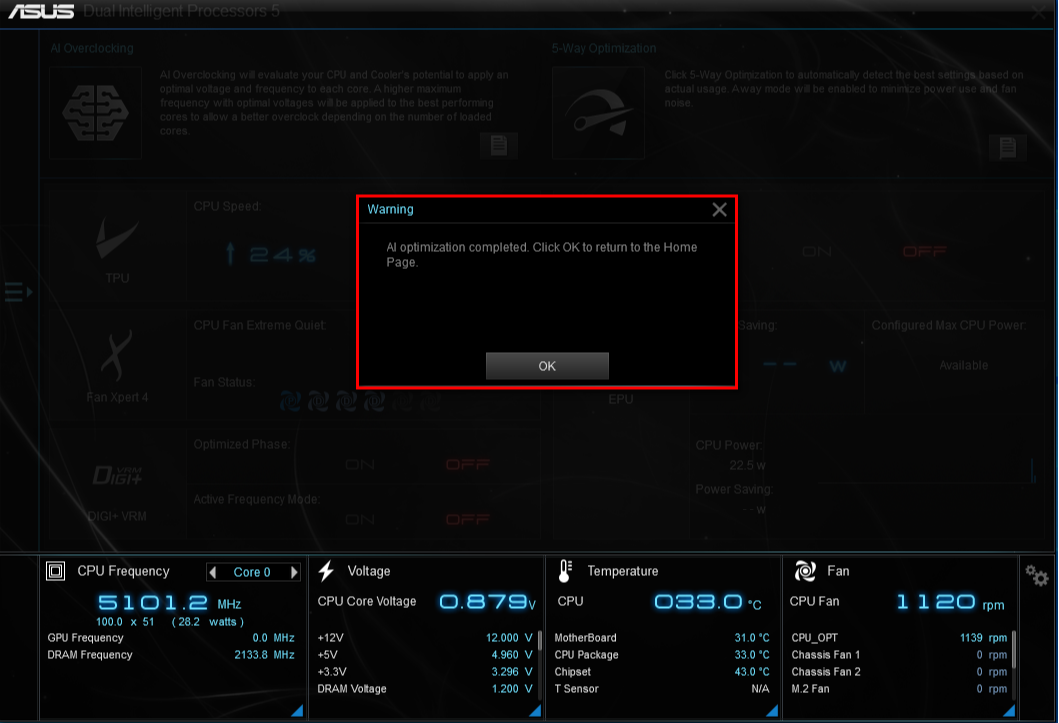 A: Была запущена функция AI Overclocking. Если вы хотите закрыть его, пожалуйста, перейдите в BIOS и отключите разгон. Вы можете перейти к шагу Включение Ai Overlocking в BIOS и ознакомиться с инструкцией и шагами.
Эта информация была полезной?
Что мы можем сделать, чтобы улучшить эту статью? Отправить Пропустить
Связаться со службой поддержки
Пожалуйста, свяжитесь со службой поддержки, если информация выше не помогла решить Ваш вопрос.
Получить поддержку
- Приведенная выше информация может быть частично или полностью процитирована с внешних веб-сайтов или источников. Пожалуйста, обратитесь к информации на основе источника, который мы отметили. Пожалуйста, свяжитесь напрямую или спросите у источников, если есть какие-либо дополнительные вопросы, и обратите внимание, что ASUS не имеет отношения к данному контенту / услуге и не несет ответственности за него.
- Эта информация может не подходить для всех продуктов из той же категории / серии. Некоторые снимки экрана и операции могут отличаться от версий программного обеспечения.
- ASUS предоставляет вышеуказанную информацию только для справки. Если у вас есть какие-либо вопросы о содержании, пожалуйста, свяжитесь напрямую с поставщиком вышеуказанного продукта. Обратите внимание, что ASUS не несет ответственности за контент или услуги, предоставляемые вышеуказанным поставщиком продукта.
Продукты и информация
- Ноутбуки
- Сетевое оборудование
- Материнские платы
- Видеокарты
- Смартфоны
- Мониторы
- Показать все продукты
-
Item_other —>
- Моноблоки (All-in-One)
- Планшеты
- Коммерческое сетевое оборудование
- Серия ROG
- AIoT и промышленные решения
- Блоки питания
- Проекторы
- VivoWatch
- Настольные ПК
- Компактные ПК
- Внешние накопители и оптические приводы
- Звуковые карты
- Игровое сетевое оборудование
- Одноплатный компьютер
- Корпуса
- Компьютер-брелок
- Наушники и гарнитуры
- Охлаждение
- Chrome-устройства
- Коммерческие
-
Commercial_list.Item —>
- Моноблоки (All-in-One)
- Информационные панели
- Ноутбуки
- Настольные ПК
- Мониторы
- Серверы и рабочие станции
- Проекторы
- Компактные ПК
- Сетевое оборудование
- Материнские платы
- Игровые станции
- Data Storage
OC Tuner — что это в биосе? (Asus)

Приветствую. Данная статья расскажет о функции OC Tuner, которую вы можете встретить в BIOS материнских плат фирмы Asus.
OC Tuner — что это такое в BIOS?
Технология автоматических стресс-тестов во время включения материнской платы с целью авторазгона процессора. Результат разгона зависит от температуры процессора и частоты оперативной памяти.
Использовать осторожно, в интернете есть мнение, что функцию лучше отключать.
Основная проблема автоматического разгона — потенциал процессора. Один экземпляр спокойно может работать на частоте 4.5 ГГц, когда другой — максимум 4.3 ГГц. Специалисты Asus учли данный момент — создали опцию OC Tuner, позволяющую запускать чередование тестов стабильности системы для получения наиболее эффективного/стабильного разгона.
Опция в BIOS Asus:

Вся фишка функции — автоматика, достаточно одним нажатием активировать технологию. Нужно выбрать функцию, кликнуть ОК, после чего — ПК выполняет перезагрузку, примерно минуту проводит тестирование, при этом сигнал на дисплее отсутствует. После — отображается на мониторе информация о стабильных значениях напряжения и тактовой частоты. Пример авторазгона на камне Intel Core i7 2600K (1155 сокет):

Данная технология например присутствует на материнской плате P8Z68 Deluxe.
Минус — иногда функция завышает предельно допустимое напряжение, например 1.45, когда рекомендованный максимум — 1.4.
Важные моменты
- Какое функция выставила напряжение. Выше 1.4 для процессоров Intel — крайне нежелательно.
- Какие рабочие температуры после разгона, в простое выше 45 — крайне нежелательно.
- Рекомендуется использовать качественное охлаждение, например массивный радиатор Noctua или систему водяного охлаждения (СВО).
Заключение
- OC Tuner — технология автоматического разгона процессора, при которой материнская плата проводит тесты разных напряжений для достижения оптимальных/стабильных значений.
D.O.C.P. — что это такое? (ASUS, AI Overclock Tuner)

Приветствую. Новые платы содержат новые настройки, функции, поддержку новейших технологий. А также усовершенствованные настройки разгона. Об одной такой настройке сегодня и пойдет речь.
D.O.C.P. — что это в BIOS? (AI Overclock Tuner)
Авторазгон оперативной памяти.
При выборе данного пункта можно задать желаемый профиль/режим работы оперативки (ОЗУ) при помощи дополнительного параметра DRAM О.С. Profile, при этом базовая частота BCLK и коэффициенты умножения для памяти/процессора будут подобраны автоматически. Опция D.O.C.P. находится в параметре AI Overclock Tuner.
Настройка присутствует на многих материнских платах, например Gigabyte 990FXA-UD7, Sabertooth 990FX (легендарная плата).
- Профили D.O.C.P. могут отличаться коэффициентом DRAM и значением BCLK Frequency.
- D.O.C.P. расшифровывается как Direct Over Clock Profile. Данная технология является аналогом Intel XMP от Asus / AMD.
- После разгона памяти можно посмотреть изменения например в CPU-Z (краткая инфа о железе).
- При использовании Intel X.M.P. или ASUS D.O.C.P. сперва устанавливается частота памяти (выбранная/максимальная), после — множителями задается частота BCLK и частота процессора (CPU). Инфа с форума.
- У некоторых данный авторазгон подвешивал систему. Надежнее руками.
Пример влияния разгона памяти на FPS (частота кадров) игры Ashes of the Singularity:

На заметку. Лично мое мнение — авторазгон не всегда хорошая штука, иногда вольтаж зашкаливает.
D.O.C.P. в биосе
Меню D.O.C.P. в параметре Ai Overclock Tuner:

Важно понимать: для разгона лучше покупать специальную память, например набор Flare X от G.Skill — она более дороже, содержит радиаторы, а также легче разгонять.
Пример меню D.O.C.P. на материнке Asus (правда здесь оно расшифровывается как DRAM O.C. Profiles):

Режимы позволяют не настраивать оперативку — материнка сделает это самостоятельно.
Дополнительная информация (может пригодиться):

Стоит ли разгонять оперативку?
Стоит, при соблюдении условий:
- Комплектующие хорошо охлаждаются, имеется ввиду процессор, оперативка, элементы питания на материнке (мосфеты и дроссели).
- Опыт разгона. Да, на современных материнках присутствует множество аппаратных защит, однако часто разгон — повышение напряжения. От высокого — может сгореть процессор. Случаи редкие, но исключать нельзя.
- Согласны с потерей гарантии.
Да, разгон повышает производительность. Однако сокращает срок службы компонентов. Однако какой настоящий срок службы например материнской платы, оперативной памяти? Может оказаться, что при грамотной эксплуатации — не менее десяти лет. Разгон вряд ли сократит срок службы более чем на 50%.
Заключение
- D.O.C.P. — пункт в BIOS, предоставляющий доступ к разгонным профилям настроек оперативной памяти (RAM).
- Присутствует на геймерских, класса премиум материнках.