
Сокровищница
ваших воспоминаний
Google Фото – это удобный сервис для хранения фото и видео. Они упорядочиваются автоматически, и вы можете делиться ими с кем захотите. Мы заботимся о безопасности и предоставляем удобные инструменты управления доступом.
Узнайте, как Google Фото надежно хранит ваши воспоминания
Безопасное хранение
Мы используем одну из самых развитых инфраструктур безопасности и отслеживаем работу каждого ее элемента – от собственных центров обработки данных до трансконтинентальных оптоволоконных кабелей.
Развернуть все Свернуть все
Безопасное хранение
Сервисы Google защищены самой современной в мире инфраструктурой безопасности. Эта встроенная система безопасности обнаруживает и помогает предотвращать онлайн-угрозы, поэтому вы можете быть уверены, что ваша личная информация в безопасности.
Шифрование
Google обеспечивает защиту и конфиденциальность ваших данных. Когда вы сохраняете контент в Google Фото, происходит обмен информацией между вашим устройством, сервисами Google и центрами обработки данных. При этом мы используем многоуровневую систему защиты, в том числе шифрование при хранении данных и передовые технологии HTTPS.
Ответственное отношение к данным
Вы снимаете, просматриваете и отправляете фотографии в разных приложениях и на разных устройствах. Мы хотим, чтобы ни одно из таких действий не угрожало безопасности ваших данных.
Развернуть все Свернуть все
Группировка по лицам
Специальный алгоритм в Google Фото может распознавать схожие лица и объединять их в группы, чтобы вам было проще управлять изображениями и находить среди них нужные. Группы и их названия видны только вам. Вы можете включить или отключить эту функцию. При отключении все группы по лицам будут удалены из вашего аккаунта. Мы не предоставляем технологию распознавания лиц для коммерческого использования. Подробнее…
Партнерская программа
Мы заботимся о том, чтобы интеграции между приложениями были удобными и полезными для вас, поэтому тесно сотрудничаем с разработчиками, которые используют в своих продуктах API Google Фото. Все партнеры обязаны соблюдать наши правила и не могут получать доступ к вашим данным без вашего прямого разрешения.
Нет объявлений
Мы не продаем ваши фото, видео и персональную информацию, а также не используем их для рекламы.
Контроль в ваших руках
Данные помогают сделать сервисы Google более полезными и актуальными, при этом мы стремимся дать пользователям больше контроля. Поэтому в наши сервисы встроены эффективные инструменты управления данными и вы сами можете выбирать подходящие настройки конфиденциальности.
Развернуть все Свернуть все
Выборочная загрузка
Вы можете включить автозагрузку фото и видео с устройства в Google Фото или сохранять нужный контент вручную.
Воспоминания
Оживите в душе приятные моменты прошлого. Вы можете исключить из персональной подборки некоторых людей или определенные периоды времени, а также отключить эту функцию.
Карта
Просматривайте фото на интерактивной карте, созданной специально для вас с помощью сохраненных в аккаунте Google геоданных. Вы можете изменить или удалить данные о местоположении на странице photos.google.com.. Если вы не хотите, чтобы мы размещали ваши фото на карте, отключите историю местоположений в аккаунте Google и сохранение геоданных в настройках камеры.
Google Ассистент
Ассистент может помочь вам найти и посмотреть фотографии, а также поделиться ими. В настройках Ассистента вы можете указать, какой контент будет отображаться на ваших устройствах, например на телефоне Android или Google Nest Hub. Чтобы выбрать, какие фото будут появляться на конкретных умных дисплеях или устройствах с возможностью трансляции, зайдите в настройки отдельного устройства в приложении Google Home.
Настройка и использование функции «Фото iCloud»
Функция «Фото iCloud» в паре с приложением «Фото» позволяет надежно хранить все фотографии и видеозаписи в облаке iCloud и поддерживать актуальность их версий на устройствах iPhone, iPad, Mac, Apple TV, а также на сайте iCloud.com.
- Как работает функция «Фото iCloud»
- Включение функции «Фото iCloud»
- Что происходит при редактировании или удалении фотографий
- Загрузка копий фотографий и видеозаписей
- Освобождение места в хранилище
Как работает функция «Фото iCloud»
Функция «Фото iCloud» автоматически сохраняет все фотографии и видео, отправляемые в iCloud, чтобы обеспечить доступ к медиатеке с любого устройства и в любое время. Все изменения в коллекциях на одном устройстве синхронизируются с другими устройствами. Ваши фотографии и видеозаписи упорядочиваются по категориям «Годы», «Месяцы», «Дни» и «Все фото». Все коллекции Воспоминания и Люди и питомцы обновляются на всех устройствах. Таким образом, вы сможете быстро найти требуемый момент, члена семьи или друга.
Ваши фотографии и видеозаписи хранятся в iCloud в исходных форматах и в исходном разрешении. Это относится к форматам HEIF, JPEG, RAW, PNG, GIF, TIFF, HEVC и MP4, а также специальным форматам съемки на iPhone и iPad, таким как замедленное и покадровое видео, видео 4K и Live Photos. Фотографии и видеозаписи, снятые на эти устройства, сохраняются в форматах HEIF и HEVC. Время, затрачиваемое на добавление фотографий и видеозаписей на все устройства и веб-сайт iCloud.com, может различаться в зависимости от скорости подключения к Интернету.
Включение функции «Фото iCloud»
Убедитесь, что вы настроили iCloud, и выполните вход в iCloud с помощью одного и того же идентификатора Apple ID на всех своих устройствах.
На устройстве iPhone или iPad
- Перейдите в меню «Настройки» > [ваше имя].
- Нажмите iCloud.
- Выберите «Фото», а затем — переключатель рядом с параметром «Синхронизировать [ваше устройство]».
На компьютере Mac
- Выберите меню Apple > «Системные настройки»>.
- Щелкните идентификатор Apple ID.
- Нажмите iCloud на боковой панели, затем выберите «Фото».
- Нажмите переключатель рядом с параметром «Синхронизировать этот компьютер Mac».
На Apple TV 4K и Apple TV HD
- Перейдите в меню «Настройки» > «Пользователи и учетные записи».
- Выберите iCloud.
- Включите функцию «Фото iCloud».
На компьютере с Windows
Что происходит при редактировании или удалении фотографий
Когда вы редактируете или удаляете фотографии или видеозаписи, изменения отражаются на всех ваших устройствах.
Изменения отображаются на всех ваших устройствах
При внесении изменений в приложении «Фото» на iPhone, iPad или компьютере Mac фотография автоматически обновляется на всех ваших устройствах, включая Apple TV. Поэтому при обрезке или исправлении фотографий на iPhone вы видите изменения, когда открываете медиатеку на компьютере Mac. Оригиналы фотографий и видеозаписей сохраняются в iCloud, и вы в любой момент можете восстановить их, тем самым отменив внесенные изменения.
Удаление фотографий со всех ваших устройств
Фотографии и видео, удаленные на одном устройстве, удаляются везде, где используется функция «Фото iCloud». Случайно удаленные фотографии и видео можно восстановить из папки «Недавно удаленные», где они хранятся в течение 30 дней. После этого они удаляются без возможности восстановления.
Загрузка копий фотографий и видеозаписей
Когда включена функция «Фото iCloud», фотографии и видео автоматически отправляются в iCloud. Они не дублируются в резервной копии iCloud, поэтому следует хранить резервные копии медиатеки. Выполните следующие действия, чтобы загрузить копии фотографий и видеозаписей на компьютер Mac или компьютер с Windows. Можно также импортировать медиатеку на компьютер Mac или компьютер с Windows.
Загрузка фотографий и видеозаписей с сайта iCloud.com
- На сайте iCloud.com нажмите «Фото».
- Выберите фотографии и видеозаписи, которые хотите загрузить.
- Для загрузки в самом высоком разрешении нажмите кнопку загрузки
 в правом верхнем углу окна. Или нажмите кнопку «Еще»
  и выберите «More Download Options» (Дополнительные параметры загрузки).
 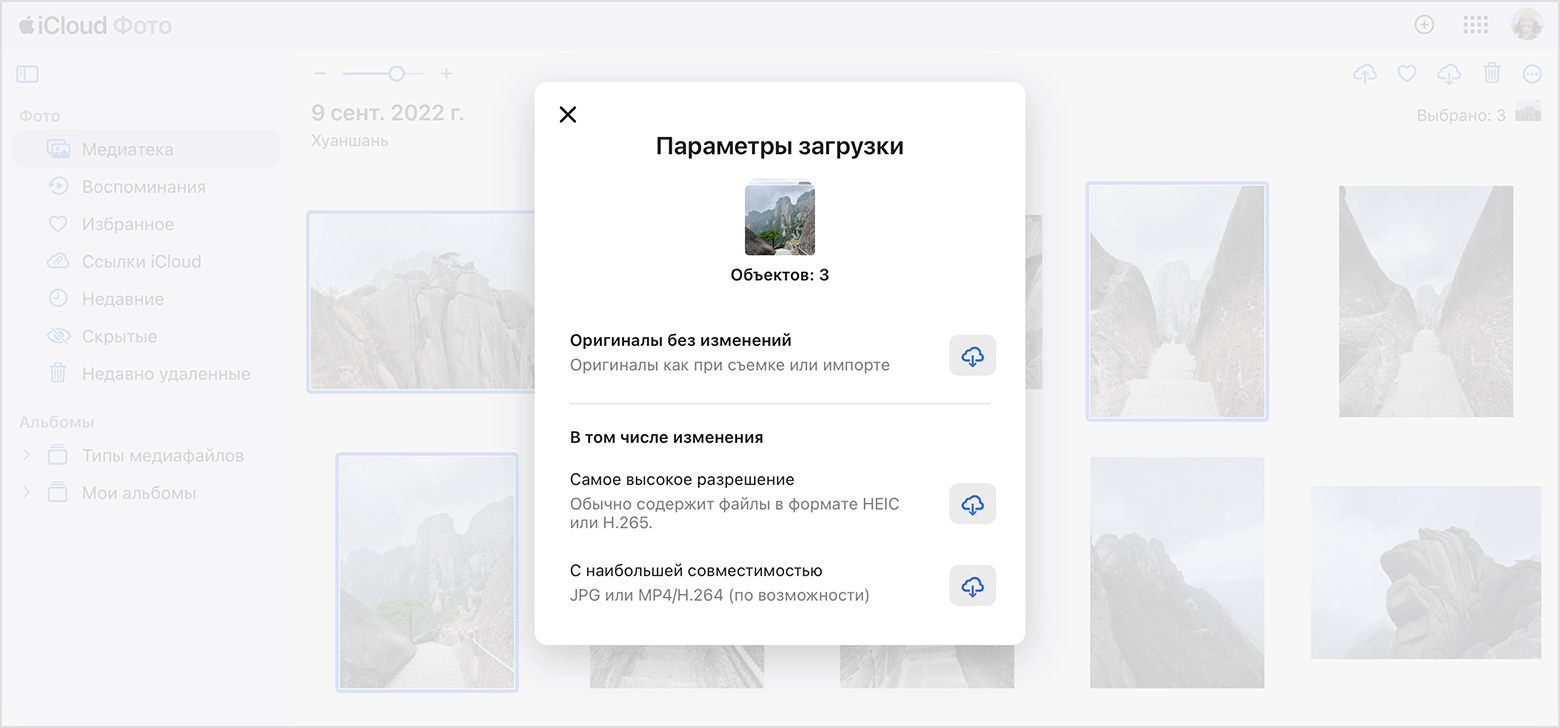 Чтобы загрузить в формате, наиболее совместимом с устройством (JPEG или H.264), выберите «Наиболее совместимый». Чтобы загрузить содержимое в том виде, в котором оно было снято или импортировано изначально, выберите «Оригинал без изменений».
 - Нажмите кнопку «Загрузить».
Загрузка фотографий и видео с iPhone или iPad

- Откройте приложение «Фото» и выберите одну или несколько фотографий или видеозаписей.
- Нажмите кнопку «Поделиться» .
- Нажмите AirDrop и выберите устройство, на которое нужно передать файлы. Дополнительные сведения об использовании AirDrop.
Если требуется загрузить большое количество фотографий воспользуйтесь функцией импорта фотографий.
Загрузка фотографий и видеозаписей с компьютера Mac
- На компьютере Mac откройте приложение «Фото».
- Выберите одну или несколько фотографий или видеозаписей.
- Перетащите содержимое на рабочий стол или щелкните на него, удерживая клавишу Control, и выберите «Поделиться» > AirDrop.
Освобождение места в хранилище
Фотографии и видеозаписи, для которых используется функция «Фото iCloud», занимают место в хранилище iCloud и на устройстве. Пока на устройстве и в iCloud достаточно места, вы можете сохранять любое количество фотографий и видеозаписей.
Увеличение объема хранилища iCloud
При регистрации в iCloud бесплатно предоставляется хранилище iCloud объемом 5 ГБ. Чтобы получить дополнительное место или доступ к премиум-функциям, можно перейти на тарифный план iCloud+.
Проверка настроек iCloud для получения рекомендаций
В iOS 17 и iPadOS 17 или более поздних версий можно перейти в настройки iCloud, чтобы проверить, есть ли ненужные фотографии и видео, которые можно удалить.
Включение функции «Оптимизация хранилища»
Функция «Фото iCloud» хранит все ваши фотографии и видео в исходной версии с высоким разрешением. Для экономии места в памяти устройства можно включить функцию «Оптимизация хранилища».
Если включена функция «Оптимизация хранилища», функция «Фото iCloud» автоматически регулирует размер медиатеки на устройстве. Исходные фотографии и видеозаписи хранятся в iCloud, а на устройстве хранятся их уменьшенные копии для экономии места. Медиатека оптимизируется, только когда не хватает места, первыми обрабатываются фотографии и видеозаписи, которые реже всего просматриваются. При необходимости можно загрузить исходные фотографии и видеозаписи по сети Wi-Fi или сотовой сети.
Если параметр «Загрузить оригиналы» включен, функция «Фото iCloud» будет хранить исходные фотографии и видео в полном разрешении в iCloud и на устройстве.
На iPhone или iPad
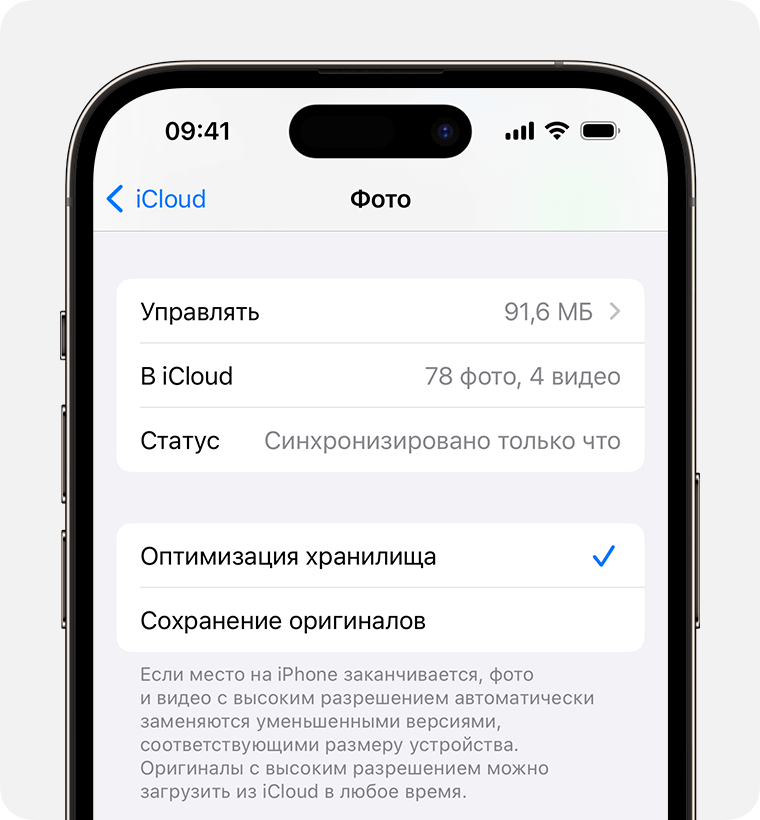
- Выберите «Настройки» > [ваше имя] > iCloud.
- Нажмите «Фото».
- Выберите вариант «Оптимизация хранилища».
На компьютере Mac
- Откройте программу «Фото» и выберите «Фото» в строке меню.
- Нажмите «Настройки».
- Перейдите на вкладку iCloud и выберите вариант использования хранилища.
Приостановка отправки файлов в медиатеку iCloud
Если функция «Фото iCloud» включена, время, затрачиваемое на отправку фотографий и видеозаписей в iCloud, зависит от размера коллекции и скорости подключения к Интернету. Если у вас большая коллекция фотографий и видеозаписей, на отправку может потребоваться больше времени, чем обычно. Можно просматривать состояние отправки и приостанавливать ее на один день.
- На iPhone или iPad откройте приложение «Фото», перейдите на вкладку «Медиатека» и нажмите «Все фото». Затем прокрутите экран вниз.
- На компьютере Mac откройте приложение «Фото». Выберите пункт «Медиатека» на боковой панели, затем щелкните «Все фото» в списке вкладок на панели инструментов. Прокрутите фотографии до конца и щелкните «Пауза».
Информация о продуктах, произведенных не компанией Apple, или о независимых веб-сайтах, неподконтрольных и не тестируемых компанией Apple, не носит рекомендательного или одобрительного характера. Компания Apple не несет никакой ответственности за выбор, функциональность и использование веб-сайтов или продукции сторонних производителей. Компания Apple также не несет ответственности за точность или достоверность данных, размещенных на веб-сайтах сторонних производителей. Обратитесь к поставщику за дополнительной информацией.
Где ваше фото
Там, где живут воспоминания
Синхронизация снимков на всех устройствах
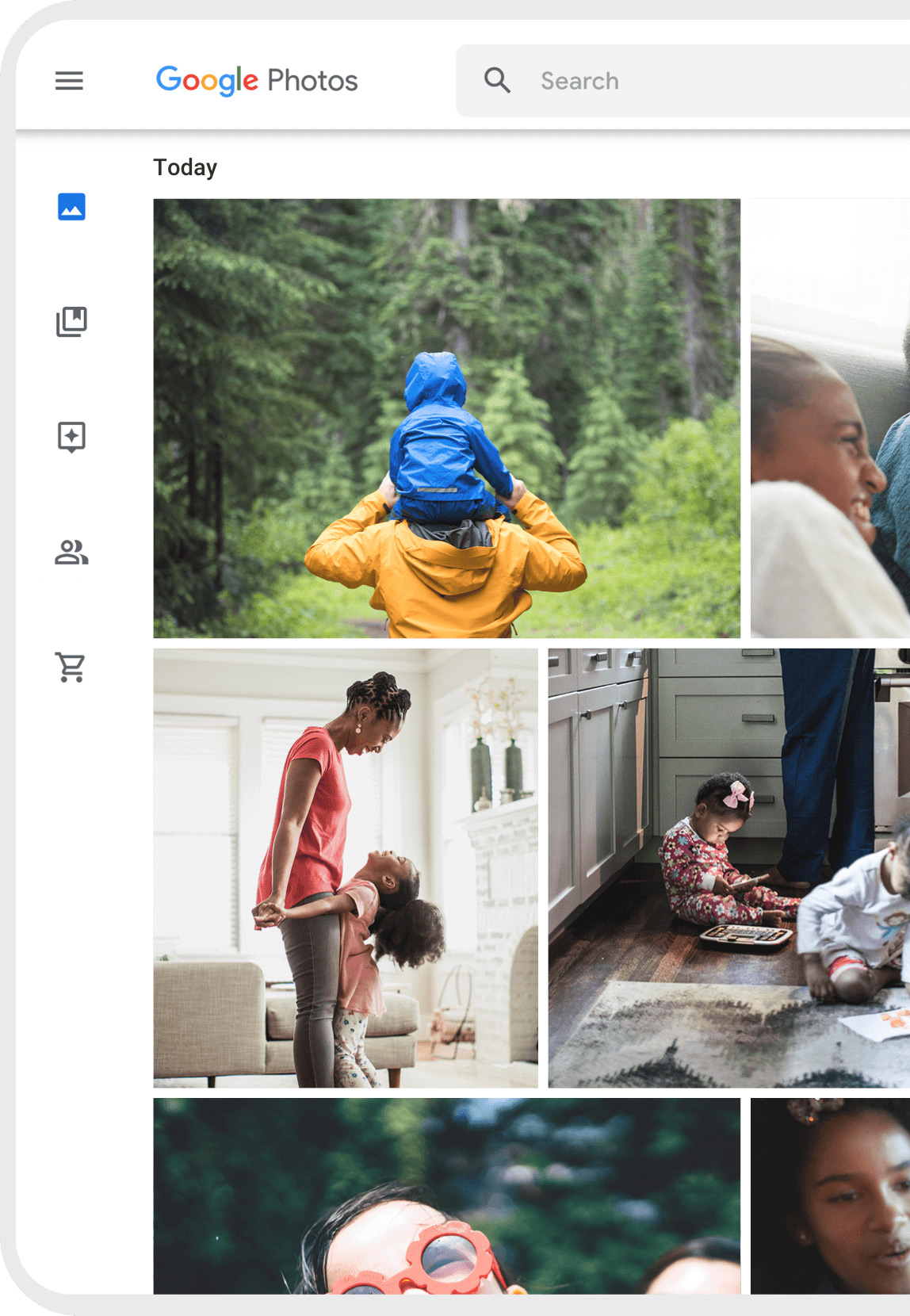
Сохраняйте снимки и видео в Google Фото и просматривайте их на любом устройстве 1 .

Там, где живут воспоминания
Синхронизация снимков на всех устройствах
Сохраняйте снимки и видео в Google Фото и просматривайте их на любом устройстве 1 .

Находите нужные снимки быстрее
Ваши снимки автоматически упорядочиваются, а функция поиска поможет быстро найти нужные из них.
Сохраняйте памятные моменты
и делитесь ими
Делитесь фотографиями и целыми альбомами с родными и близкими.
Ретушь фотографий
Пусть воспоминания заиграют всеми красками благодаря инструментам редактирования 2 и умным фильтрам
Загрузить с телефона
Печать фотографий 3
Украсьте интерьер любимыми снимками – в рамке
в совершенно новом свете на умных дисплеях 4 .
Находите нужные снимки быстрее
Ваши снимки автоматически упорядочиваются, а функция поиска поможет быстро найти нужные из них.
Сохраняйте памятные моменты
и делитесь ими
Делитесь фотографиями и целыми альбомами с родными и близкими.
Выделение цветом
Ретушь фотографий
Пусть воспоминания заиграют всеми красками благодаря инструментам редактирования 2 и умным фильтрам
Снимки с телефона
у вас дома
Услуги печати
Украсьте интерьер любимыми снимками – в рамке
в совершенно новом свете на умных дисплеях 4 .
Пусть радости от любимых снимков
будет больше
Google Фото работает со сторонними приложениями, чтобы вам было удобнее смотреть, редактировать, печатать и сохранять свои снимки.
Ознакомьтесь с дополнительными продуктами Google
Gallery Go
Удобная галерея для фотографий и видео с множеством полезных функций
Снимок с Фотосканера
Сканируйте и сохраняйте любимые бумажные фотографии
Оживите свои воспоминания
с Google Фото
Cookies management controls
- Требуется подключение к Интернету и аккаунт Google.
- Эта функция доступна для фотографий, сделанных в «режиме портретной съемки» или при использовании подобной функции.
- Услуга доступна не во всех странах.
- Требуется совместимый дисплей (приобретается отдельно).
Перевод «ваше фото» на английский
Примеры предназначены только для помощи в переводе искомых слов и выражений в различных контекстах. Мы не выбираем и не утверждаем примеры, и они могут содержать неприемлемые слова или идеи. Пожалуйста, сообщайте нам о примерах, которые, на Ваш взгляд, необходимо исправить или удалить. Грубые или разговорные переводы обычно отмечены красным или оранжевым цветом.
Зарегистрируйтесь, чтобы увидеть больше примеров. Это просто и бесплатно
Ничего не найдено для этого значения.
Предложить пример
Больше примеров Предложить пример
Новое: Reverso для Windows
Переводите текст из любого приложения одним щелчком мыши .
Скачать бесплатно
Перевод голосом, функции оффлайн, синонимы, спряжение, обучающие игры
Результатов: 198 . Точных совпадений: 198 . Затраченное время: 102 мс
Помогаем миллионам людей и компаний общаться более эффективно на всех языках.