
WhatsApp FAQ: где хранятся мои фотографии в WhatsApp
По умолчанию все медиафайлы, полученные через WhatsApp, хранятся в папке WhatsApp. К сожалению, некоторые пользователи WhatsApp часто жалуются, что загруженные изображения не отображаются в их галереях; следовательно, они не могут просматривать или использовать их ни для чего. Если вы столкнулись с этой дилеммой, эта статья более подробно рассмотрит эту проблему и предложит надежные решения, которые помогут вам исправить ее быстро и легко.
Q 1. Где хранятся изображения WhatsApp на iPhone / Android?
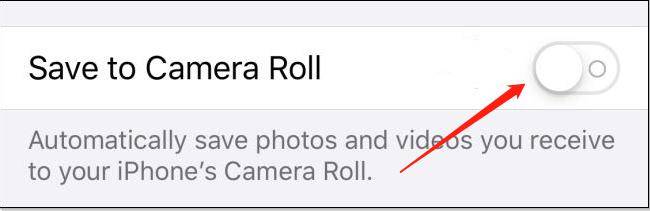
По умолчанию все изображения, полученные через WhatsApp, автоматически сохраняются в приложении «Фотографии» вашего телефона. Некоторые пользователи изменят путь к хранилищу, открыв приложение WhatsApp> перейдите в «Настройки»> «Чаты»> отключите «Сохранить в фотопленку». После этого изображения или видео WhatsApp будут сохраняться в памяти WhatsApp вместо камеры.
Q 2. Что делать, если изображения WhatsApp отсутствуют в галерее?
Если вы не можете найти изображения WhatsApp в приложении «Галерея», значит, где-то есть проблема. К счастью, различные простые исправления могут гарантировать, что вы начнете видеть недостающие изображения в приложении Галерея. Ознакомьтесь с этими проверенными и проверенными методами, чтобы найти недостающие изображения WhatsApp.
Метод 1. Включите видимость мультимедиа в WhatsApp
В некоторых случаях эта проблема вызвана настройками видимости мультимедиа в самом приложении. Итак, все, что вам нужно сделать, это изменить настройки. Для этого необходимо предпринять следующие шаги:
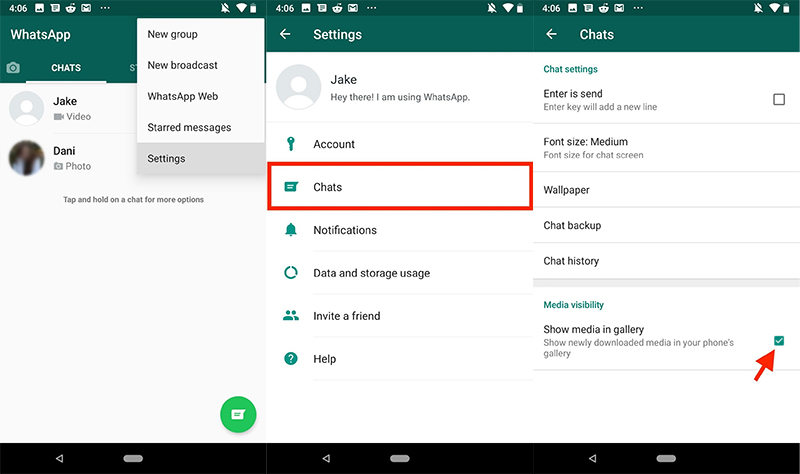
- Запустите WhatsApp на своем устройстве и нажмите трехточечное меню в правом верхнем углу экрана. Вы увидите различные варианты, нажмите «Настройки».
- Теперь перейдите к параметру «Чаты» и щелкните его.
- Щелкните переключатель перед надписью «Media Visibility», и он будет включен. При этом для всех контактов будет включена видимость мультимедиа, и вы сможете видеть все фотографии WhatsApp в приложении Галерея.
Метод 2. Включите WhatsApp для автоматического сохранения изображений в Camera Roll
Если у вас есть iPhone, этот метод для вас. Обычно загруженные изображения WhatsApp не отображаются автоматически на устройствах iOS. Итак, вы должны вручную сохранять каждое изображение в Camera Roll вашего устройства. Кроме того, вы можете перейти в настройки WhatsApp, чтобы включить опцию «Сохранить в Camera Roll». Вы можете сделать это, выполнив следующие действия.
- Откройте WhatsApp на своем устройстве.
- Посмотрите в нижний правый угол своего устройства и нажмите значок «Настройки».
- Перейдите в «Настройки чата».
- Нажмите переключатель перед «Сохранить в фотопленку» или «Сохранить входящие медиафайлы», если он еще не включен.
Благодаря этому вы сможете найти все фотографии, полученные из WhatsApp, в приложении Галерея. Если это не сработает мгновенно, попробуйте перезагрузить устройство.
Метод 3. Разрешите фотографии на вашем iPhone
Иногда проблема может быть в том, что вы не предоставили разрешение на фотосъемку на вашем iPhone. Вы можете решить эту проблему следующим способом:
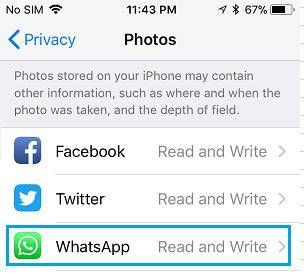
- Запустите приложение «Настройки» на своем устройстве.
- Прокрутите вниз до пункта «WhatsApp» и щелкните его.
- Нажмите «Фотографии» и выберите «Чтение и запись».
Это предоставит разрешение на фотографии на вашем устройстве iOS, и вы сможете увидеть все изображения, загруженные из WhatsApp.
Дополнительный совет: экспорт фотографий WhatsApp на Mac одним щелчком мыши
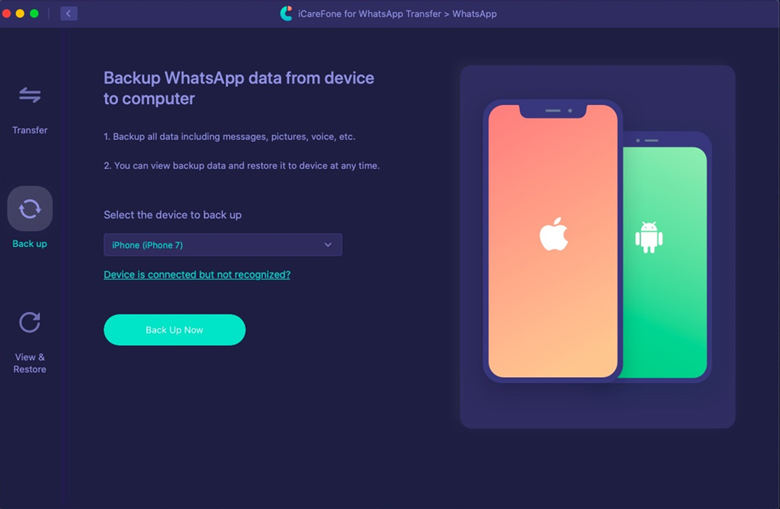
Если вы меняете устройство или хотите использовать некоторые файлы на Mac, в некоторых случаях вам может понадобиться скопировать все фотографии из WhatsApp на свой компьютер. По умолчанию это практически невозможно. Однако вы можете использовать Tenorshare WhatsApp Transfer для этой цели.
С помощью этого инструмента вы можете легко экспортировать все свои фотографии WhatsApp, messages и другие файлы с вашего iPhone на ваш Mac. Следовательно, вы сможете использовать их для чего угодно на своем компьютере позже. Мы опишем каждый шаг, который вам необходимо выполнить, ниже
-
Загрузите программу на свой компьютер, подключите к нему мобильное устройство и запустите приложение. На главной странице программы выберите «WhatsApp». Затем посмотрите на левую панель меню и нажмите «Резервное копирование».

На этом этапе будет выполнено резервное копирование файлов на устройстве. Это займет несколько минут в зависимости от количества и размера файлов, для которых выполняется резервное копирование. Когда процесс резервного копирования завершится успешно, нажмите «Просмотреть резервную копию», чтобы продолжить.
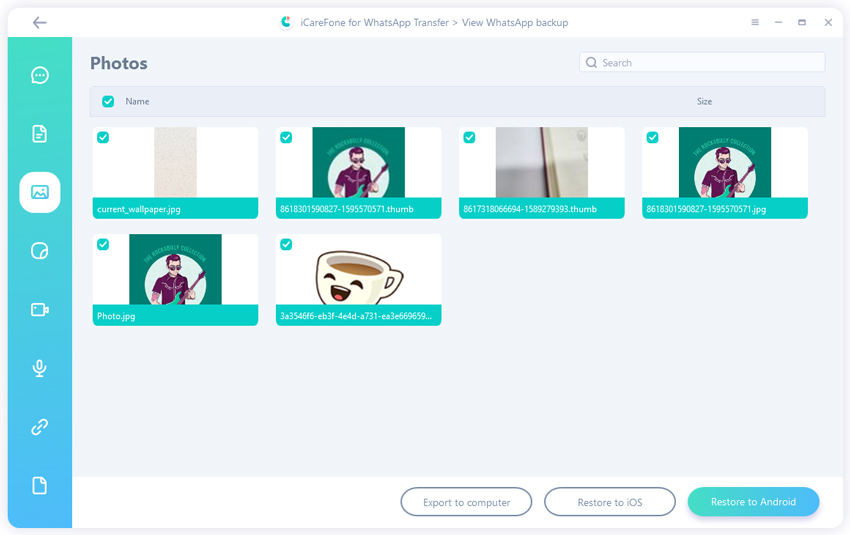
Выберите все фотографии, которые вы хотите экспортировать на Mac. Как только вы закончите с их выбором, нажмите «Экспорт на компьютер».
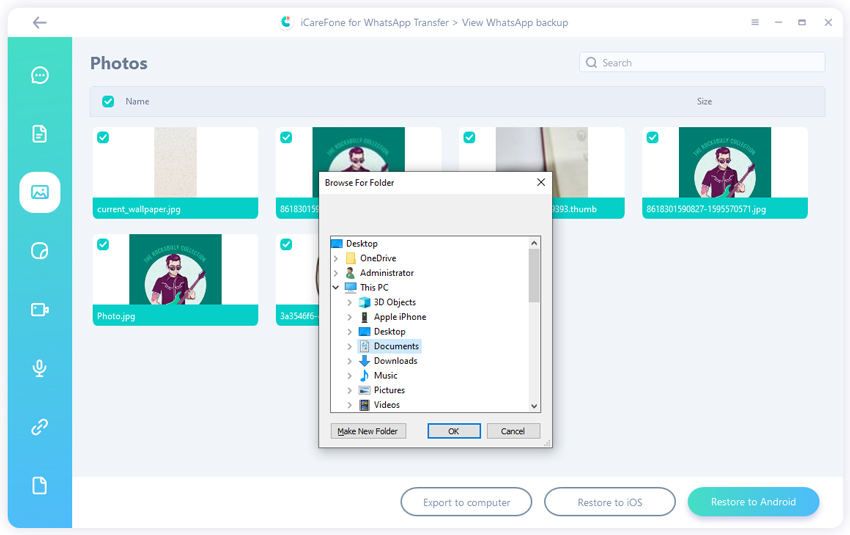
Выберите место, где вы хотите сохранить фотографии WhatsApp. Рекомендуется создать новую папку на рабочем столе, чтобы вы могли легко найти фотографии. После создания новой папки выберите ее и нажмите «Открыть».
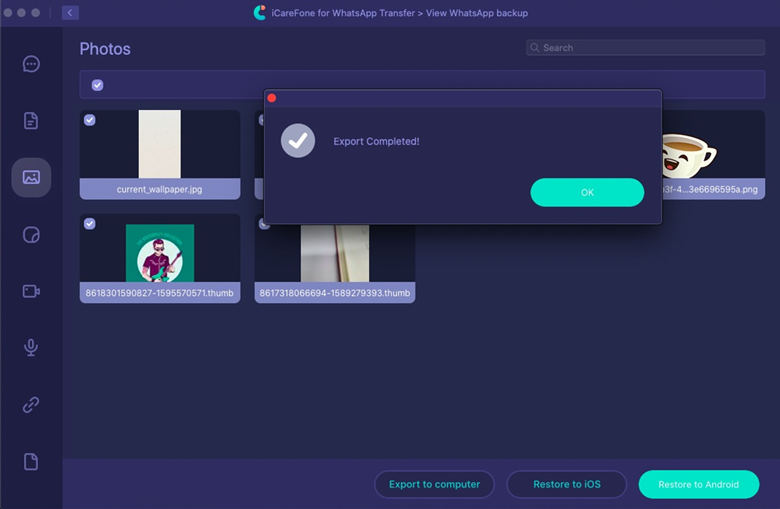
Подождите несколько секунд, и на экране появится сообщение «Экспорт завершен». Затем нажмите «ОК», и появится папка с именем WhatsApp Attachment.
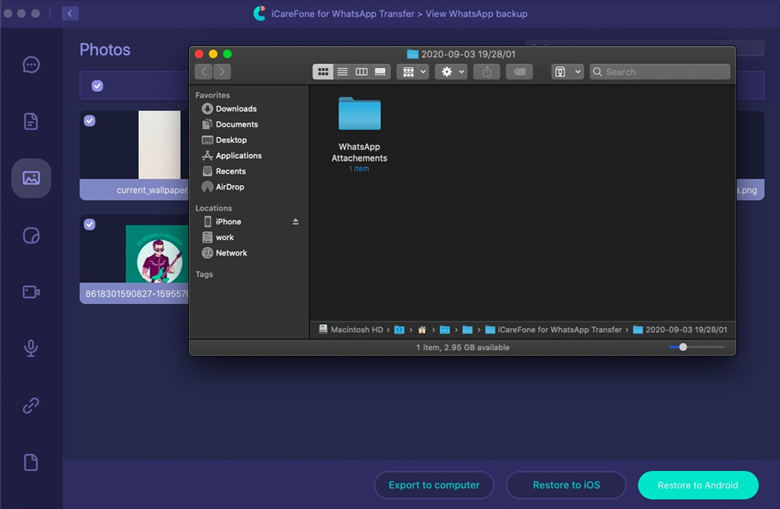
Теперь вам нужно дважды щелкнуть папку «Вложение WhatsApp», а затем папку «Фотографии», чтобы просмотреть все фотографии, которые были сохранены на вашем Mac из WhatsApp.
Заключение
Если вы можете использовать все описанные выше методы, вы должны увидеть все изображения, загруженные из WhatsApp, на свой iPhone или Android-устройство. Шаги просты; следовательно, они для всех. Кроме того, если вы хотите экспортировать свои фотографии из WhatsApp на Mac, в этой статье показано, как можно использовать Tenorshare WhatsApp Transfer.
Где WhatsApp хранит фото на компьютере и телефоне? Ищем сохраненные снимки!
Иногда необходимо знать, где WhatsApp хранит фото на компьютере или телефоне – чтобы посмотреть скачанное, удалить или переслать другому пользователю. Попробуем разобраться, как работает мессенджер!
На телефоне
Где хранятся фото WhatsApp на Андроиде и Айфоне, разберется каждый – все снимки, которые сохраняются автоматически или загружаются вручную, попадают в галерею устройства !

Чаще всего фотографии дублируются (не переживайте, это не означает увеличение объема файла) и попадают в две папки: общий альбом и отдельная вкладка с названием мессенджера. Найти можно за несколько секунд: просто откройте галерею или фотоальбом устройства.
Прежде чем мы будем разбираться, куда Ватсап сохраняет фото на компьютер, заострим внимание на следующем факте: в десктопной и веб-версиях автоматическая загрузка отключена по умолчанию. Вы будете получать снимки и можете смотреть их, но для скачивания нужно нажать соответствующую кнопку.
Напомним, на смартфонах автозагрузку можно отключить или включить по желанию пользователя. Для этого откройте настройки, затем «Данные и хранилище» и выберите нужные параметры:


На компьютере
Итак, где хранятся фото WhatsApp на компьютере? Сначала открываем настольное приложение и заходим в любой чат. Ищем интересующую нас картинку, которую хотелось бы сохранить:
- Нажмите на небольшую стрелку в верхнем правом углу снимка;
- Из выпадающего меню выберите пункт «Загрузить» ;

- Появится окошко, где можно выбрать папку загрузки и дать файлу нужное имя.

Вы сами решаете, где Ватсап хранит фото на ПК! Просто выбирайте нужную папку и сохраняйте фотографии.
Веб-версия
Если вы пользуетесь веб-версией, алгоритм будет другим. Для скачивания файла по-прежнему необходимо нажать на небольшую стрелку в верхнем правом углу картинки – но разрешение на загрузку система запрашивать не будет.
Чтобы понять, куда отправляются скачанные файлы, нужно залезть в настройки браузера. Как правило, это системная кнопка наверху справа. Приведем пример для браузера Google Chrome (в других обозревателях алгоритм может отличаться):
- Нажмите на три точки наверху справа и перейдите к настройкам;

- Пролистайте до вкладки «Дополнительные» ;

- Найдите раздел «Скачанные файлы» ;

- Напротив строки «Папка» есть нужная нам информация;
- Рядом находится кнопка «Изменить» . Вы можете поменять место сохранения – или оставить как есть;
- Если хотите выбирать директорию каждый раз, просто активируйте тумблер в строке «Всегда указывать место для скачивания».
Нашли, где хранятся фото Ватсапа на компьютере и смартфоне – не забывайте, что сохранять все снимки подряд не стоит. Не забивайте память устройства лишними фотографиями, выбирайте только самые классные!
Где хранятся файлы Telegram WhatsApp Viber на компьютере
На сегодняшний день самыми популярными мессенджерами являются Telegram, WhatsApp, Viber. Эти мессенджеры имеют как мобильные, так и настольные приложения. Сегодня мы продолжим тему компьютерной криминалистики и узнаем, где в настольной версии Telegram, WhatsApp, Viber хранятся пароли.
Где хранятся файлы Telegram
Telegram — это облачное приложение. Все чаты находятся в облаке. Частично чаты можно найти на мобильных устройствах.
Файлы настольной версии приложения Телеграм в Windows 8 и Windows 10 находятся в папке:
/Пользователи/Имя _ пользователя/ AppData / Roaming / Telegram / Telegram Desktop
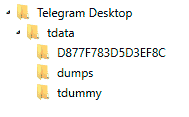
Кроме подпапок в этой папке находятся два файла:
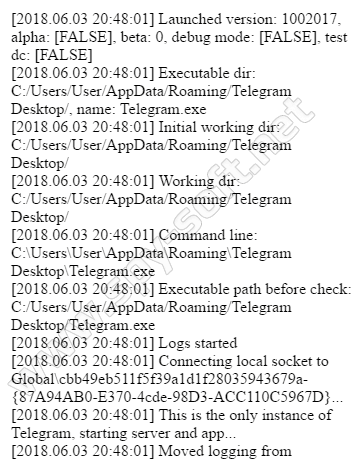
- Исполняемый файл — Telegram.exe
- Файл журнала — log.txt
Вложенная папка D877F783D5D3EF8C содержит файлы.

Не удалось определить их содержимое. Вероятно, эти файлы являются временными файлами настольной версии Telegram. Выглядит так, что они зашифрованы.

Все эти файлы имеют заголовок 54 44 46 24 21 4A 0F.
Где хранятся файлы WhatsApp
WhatsApp хранит чаты для пользователей. Новые сообщения чата хранятся в облаке WhatsApp и могут быть получены оттуда.
Папка WhatsApp на компьютере в версиях Windows 8 и Windows 10:
/Пользователи/Имя _ пользователя/ AppData / Roaming / WhatsApp
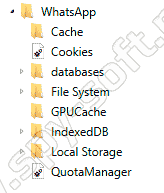
Файл журнала установки WhatsApp находится в:
/Пользователи/Имя _ пользователя/ AppData / Roaming / WhatsApp
Базы данных подпапок находятся в файле SQLite — Databases.db. Но этот файл не содержит контактов или чатов.
Другие подпапки содержат временные файлы рабочего стола WhatsApp.
Наиболее интересным является папка Cache.
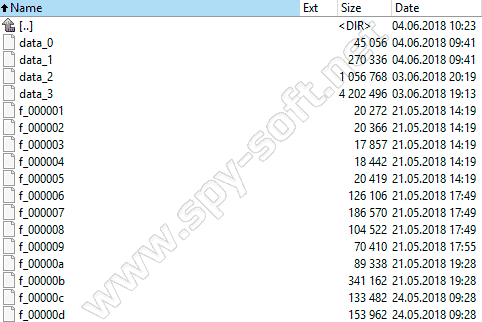
В папке лежат разные файлы. Файл data_2 содержит аватары пользователей.
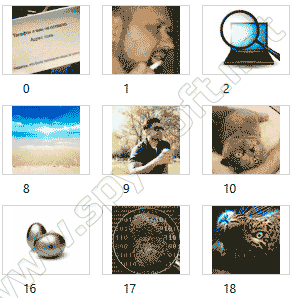
и ссылки на учетки пользователей (включая номера телефонов членов)

Остальные файлы в подпапке Cache могут быть изображениями, видеороликами и документами, которыми пользователи обмениваются в чатах. Выглядит так, что файлы зашифрованы. В этих файлах помимо зашифрованного контента можно найти те же ссылки:
https : //mmg-fna.whatsapp.net/d/f/At2ip8lclg6LVFnXoRmUuqFqVB4pMkSI_WkVF6AWaZc1.enc
https : //mmg-fna.whatsapp.net/d/f/AkEjiy8ex6E7xhGCC6kV_dm4tz_00kLQiAUwvpowQp3p.enc
https : //mmg-fna.whatsapp.net/d/f/AtFNhtBXoXIH5aM77vPNHwyn1EMHEe_R7PV6cn3NRugi.enc[crayon-655ce645c0c51364359538 inline=»true» ]
Где хранятся файлы Viber
Viber хранит чаты на устройствах. Новые сообщения чата хранятся в облаке Viber и могут быть получены оттуда.
Файлы десктоп версии Viber в Windows 8 и Windows 10 находятся в папке:
/Пользователи/Имя _ пользователя/ AppData / Roaming / ViberPC /
Если имя одной из подпапок является номером телефона владельца этой учетной записи Viber.
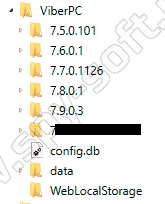
В папке ViberPC есть файл config.db, который содержит таблицы

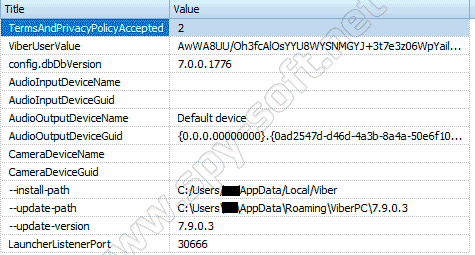
В подпапке с именем, которое совпадает с номером телефона владельца учетной записи Viber, есть:

Вероятно, файл содержит вспомогательные данные, необходимые для правильной работы этого мессенджера.
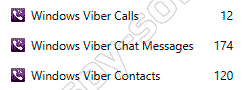
Файл viber.db, содержащий Viber Calls, Viber Chat Messages, Viber Contacts (эта информация может быть извлечена с помощью AXIOM (Magnet Forensics) или Belkasoft Evidence Center (Belkasoft). При исследовании файла viber.db с помощью SQLite Viewer из него можно извлечь дополнительную информацию:
- дополнительная информация о настройках программы ViberPC;
- информация о загруженных и загруженных файлах;
- chat информация;
- восстановленные чаты;
- версия Instant Messenger;
- и т.д.
В подпапке Аватары — аватары пользователей Viber.
В подпапке фоны — фоновые изображения чата.
Вложенная папка Thumbnails содержит эскизы изображений, которые были загружены пользователем Viber.
Выводы
Разработчики мессенджеров заявляют, что чаты частично или полностью хранятся на устройствах. Однако это утверждение неверно для приложения Telegram Desktop и приложения WhatsApp Desktop.
При анализе десктоп версии приложения WhatsApp специалист может извлечь аватары и номера телефонов. При анализе приложения Viber Desktop специалист может извлечь Viber Calls, Viber Chat Messages, Viber Contacts, аватары и медиа-кеш. С глубоким анализом viber.db с помощью инструмента SQLite Viewer можно извлечь дополнительную информацию.
Где и сколько времени хранятся сообщения WhatsApp?
Общаясь в мессенджерах, мы даже не задумываемся, где и сколько времени хранятся сообщения WhatsApp, как их сохранить или восстановить. Об этом сегодня и поговорим.
Когда вы отправляете сообщения в ватсапе, не важно текстовые, голосовые или даже какой-то файл, они обязательно сразу направляются на сервера мессенджера, а уже потом на устройство вашего собеседника, если он может его получить. При этом на сервере не остается ничего из того, что вы отправляете. Все данные сохраняются лишь на вашем телефоне, планшете или компьютере и устройстве собеседника.
Где в телефоне сохраняется переписка Ватсап?
Переписка ватсап сохраняется на телефоне зашифрованной резервной копией. Мессенджер автоматически создает их раз в сутки. Если вы все еще боитесь потерять свои переписки, в настройках WhatsApp можно указать сохранение сообщений на облако: OneDrive, Google Drive или iCloud для компьютера, андроида и айфона соответственно. Облачное хранилище надежнее, чем память любого устройства, поэтому хранить переписки там – наиболее безопасный вариант.
Помимо всего прочего, вы можете отправить сообщения из ватсап на E-mail, свой или кого-нибудь еще. Прочитать их можно будет на любом устройстве. Для этого сделайте следующее:
- Откройте WhatsApp
- Зайдите в настройки
- Выберите раздел чатов и нажмите «История»
- Здесь увидите нужную кнопку «Отправить на почту».
- Далее мессенджер сам поможет вам все сделать.
Где хранятся сообщения Ватсап в iPhone?
В iPhone сообщения ватсап хранятся также в памяти устройства либо в облачном хранилище iCloud. Чтобы настроить отправку сообщений в облако, сделайте следующее:
- Откройте WhatsApp
- Выберите в настройках знакомый вам раздел чатов.
- Далее нажмите «Резервное копирование».
- Здесь мессенджер подскажет, что и где нажать, чтобы выбрать облако.
Где WhatsApp хранит переписку в Android?
В Android WhatsApp хранит переписку зашифрованной в памяти телефона. Чтобы ее найти, зайдите в корневой раздел вашего устройства через проводник и найдите там папку WhatsApp. Внутри будет еще одна директория с названием Databases. Здесь хранятся все переписки и резервные копии.
Сколько хранятся недоставленные сообщения в WhatsApp на сервере?
Если ваш собеседник по каким-либо причинам не может получить сообщение, оно будет хранится на сервере WhatsApp до тех пор, пока его телефон снова не подключится к сети и сможет принять послание. Если адресат не сможет получить сообщение в течении 30 дней, они автоматически удаляться с сервера.