
Контакты
Контакт – один из основных элементов в CRM. Контактом может быть контрагент, частное лицо, представитель компании или клиент.
Сохраняя контакты в CRM, вы сможете проанализировать свою клиентскую базу, создать рассылку о выгодных предложениях месяца, и просто поздравлять своих любимых клиентов с днём рождения.
Работа с контактами ведется на странице CRM > Клиенты > Контакты.
Список контактов
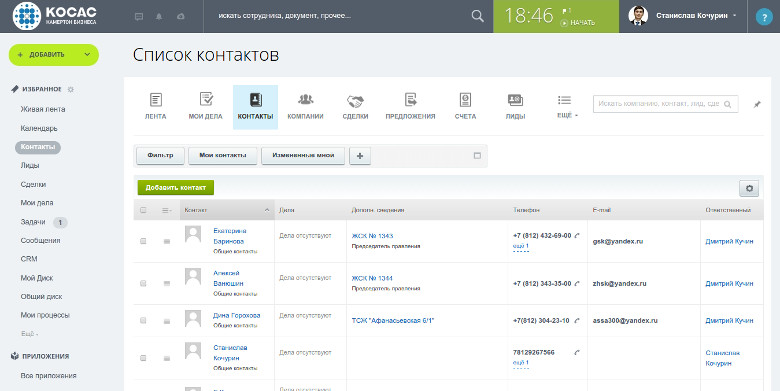
Открыв вкладку Контакты вы увидите все добавленные контакты в формате списка. Список контактов содержит в себе основную информацию о человеке – его имя, текущие дела, дату создания и путь клиента, который отслеживает сквозная аналитика.
Как настроить свой вид списка читайте в статье Работа со списками в CRM.
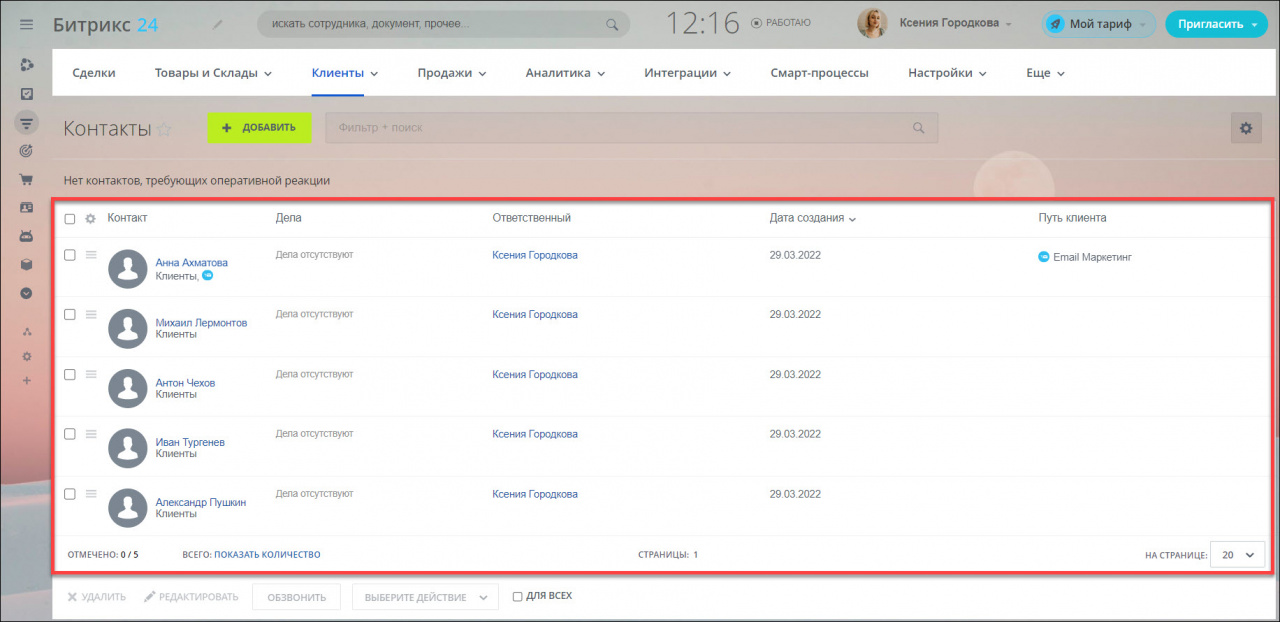
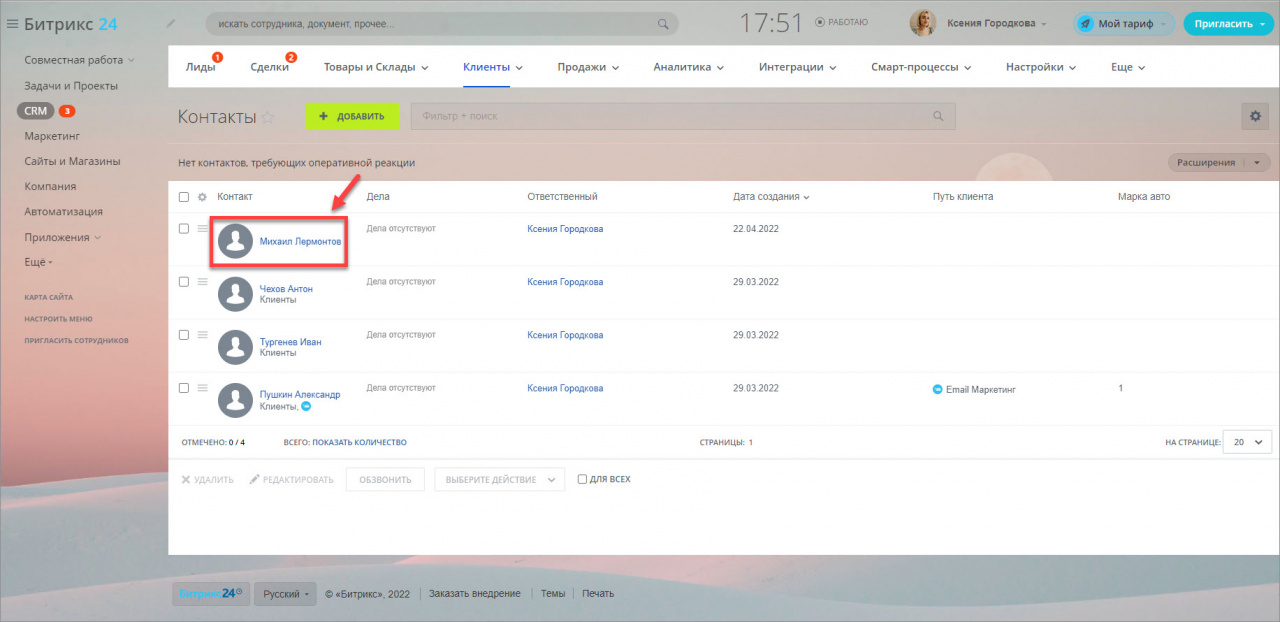
По умолчанию в названии карточки контакта отображается Фамилия и Имя. Этот формат можно изменить в настройках.
Подробнее читайте в статье Как отобразить полное ФИО в имени контакта.
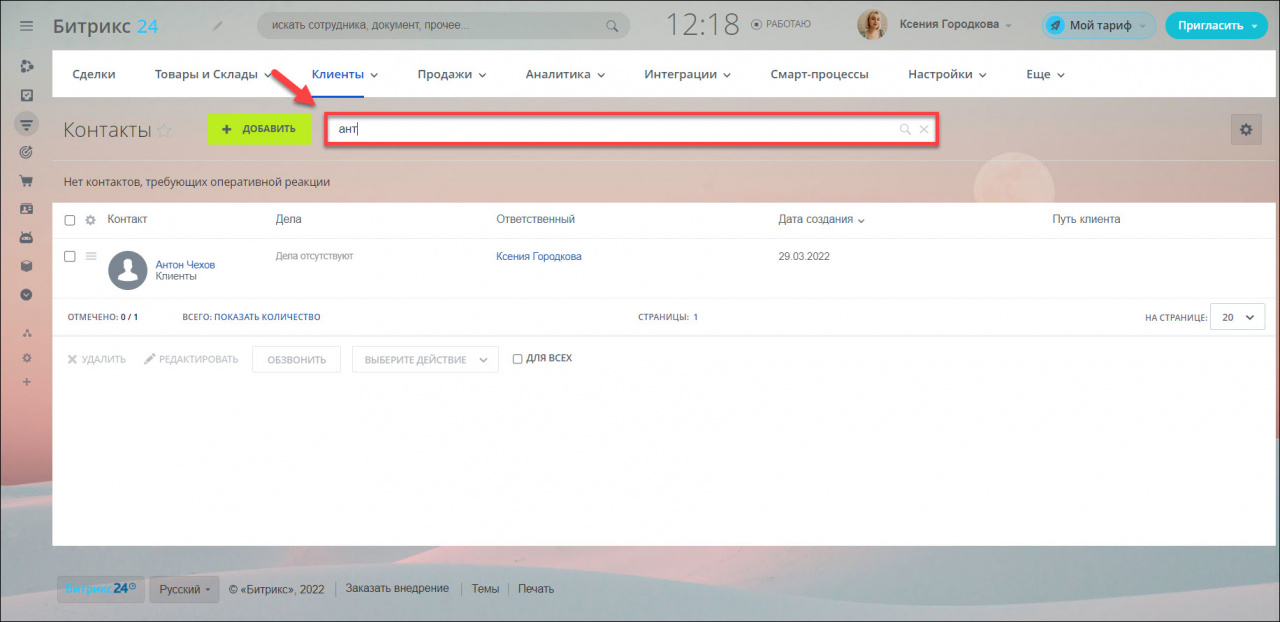
Воспользуйтесь поисковой строкой, чтобы найти нужный контакт. Поиск выполняется по информации из контакта, например, вы можете найти клиента по имени, телефону, или электронной почте.
Подробнее о работе с поиском и фильтром читайте в статье Поиск элементов CRM с помощью фильтра.
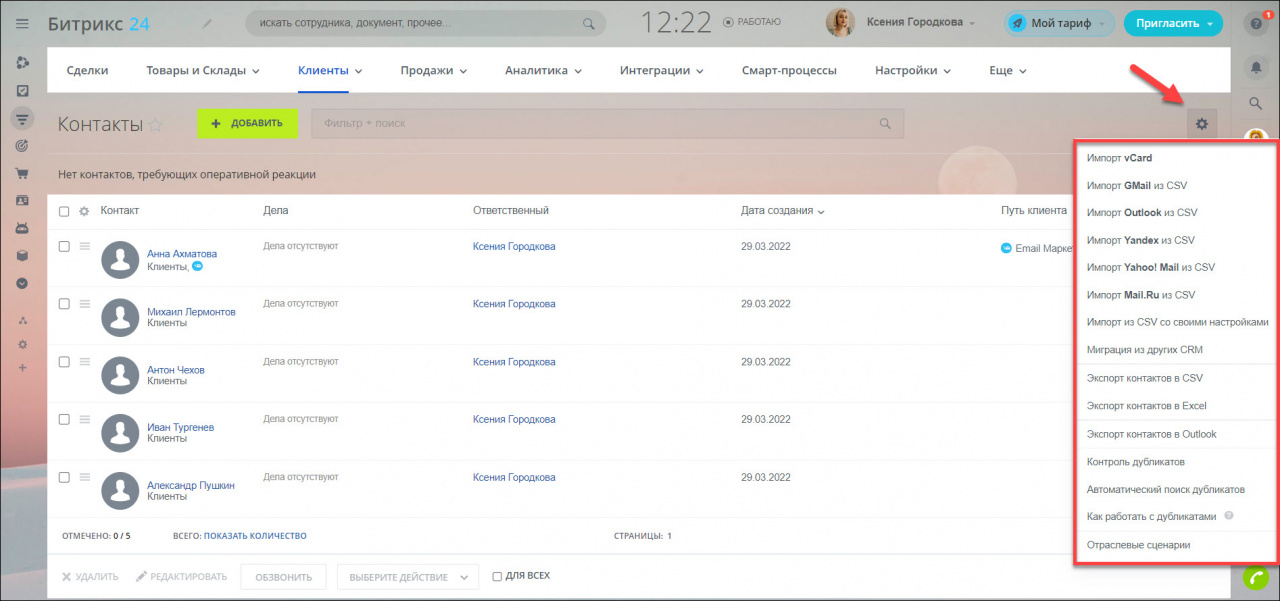
В шестерёнке спрятаны важные функции, такие как: импорт и экспорт контактов, контроль дубликатов, а также возможность импортировать и экспортировать отраслевую CRM.
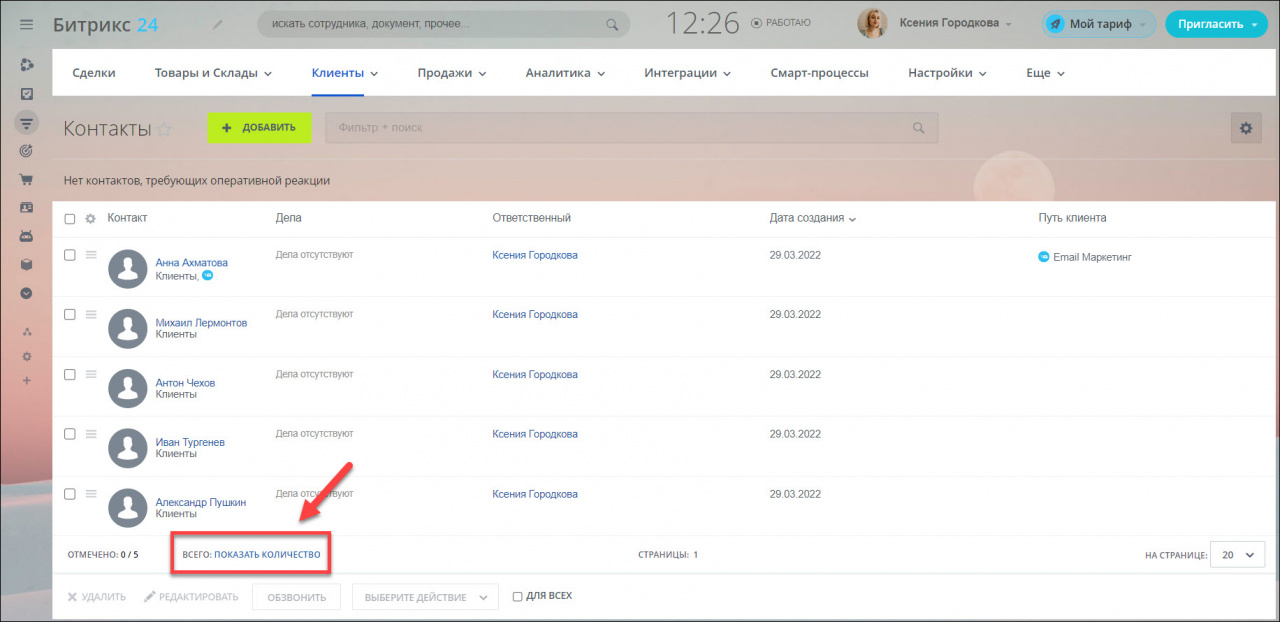
Узнать, сколько всего контактов в вашей CRM можно, нажав на опцию «Показать количество» внизу страницы.
Как работать с контактами?
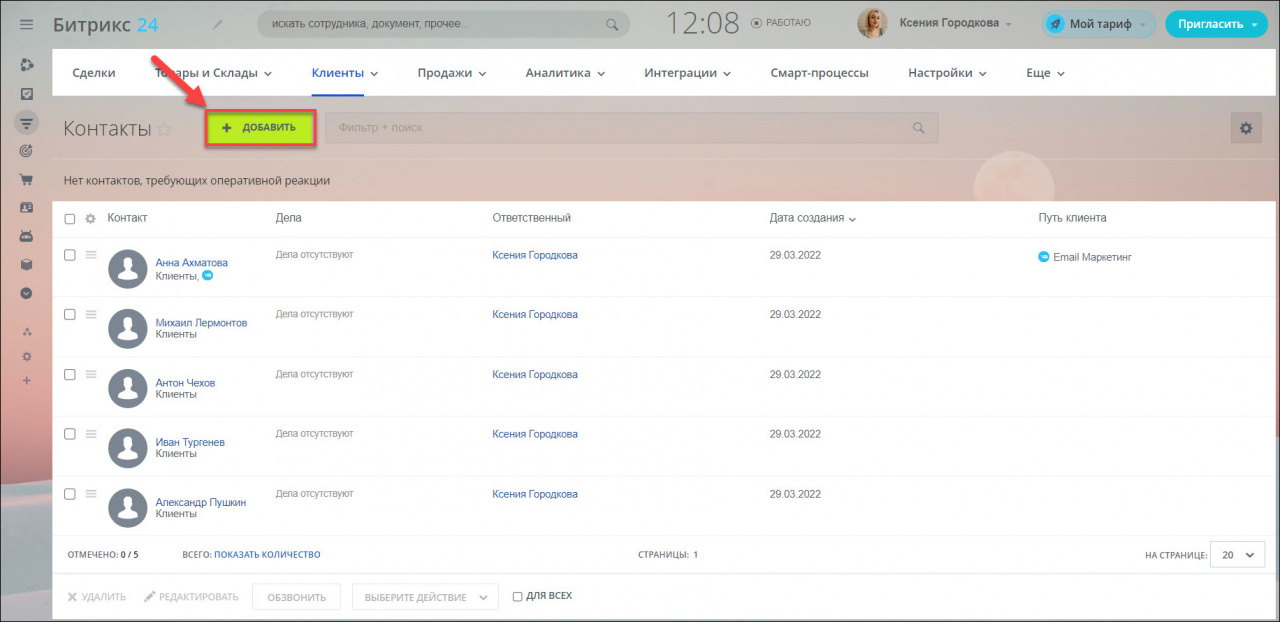
Чтобы добавить контакт, просто нажмите на соответствующую кнопку и заполните необходимые поля в карточке.
Добавить контакт в CRM можно несколькими способами. Подробнее читайте в статье Как добавить контакт?
Карточка контакта состоит из нескольких разделов, где вы можете хранить детальную информацию о клиенте, а также в таймлайне видна связь с другими элементами CRM.
Карточка настраивается так, чтобы ее вид максимально соответствовал потребностям вашей компании.
Подробнее о настройке карточки можно почитать в статьях Карточка CRM и Представления CRM
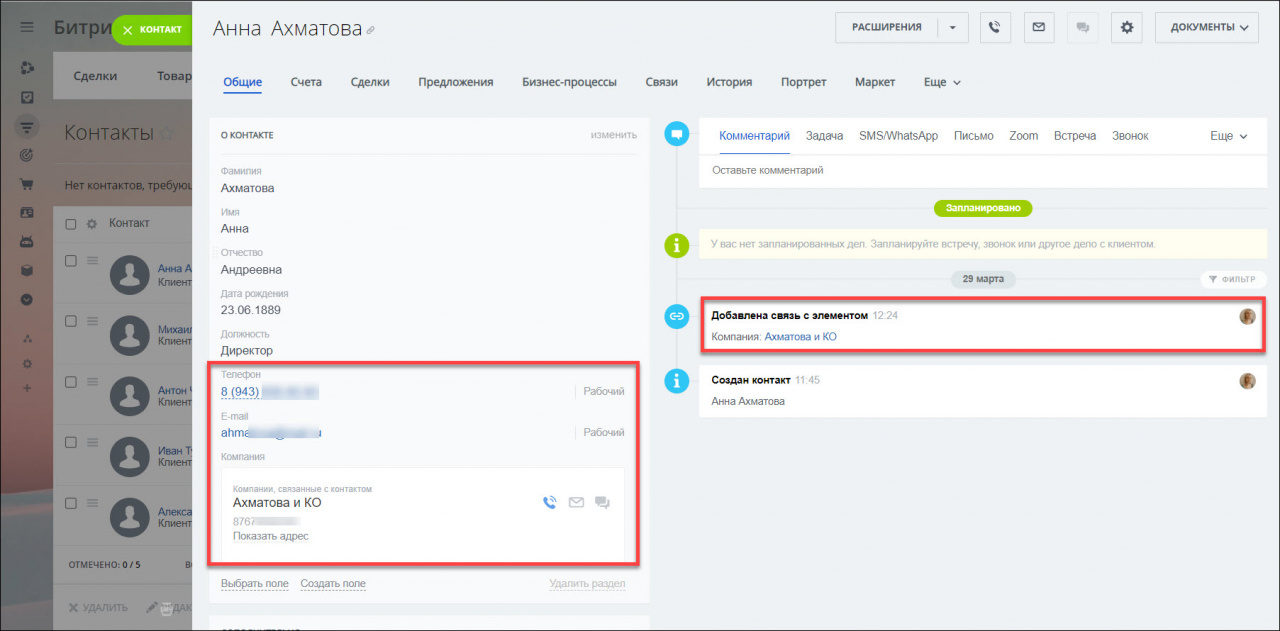
Представим, что вы владелец автосервиса и сейчас у вас проходит акция на масла для автомобилей определенной марки. Имея эту информацию в контакте, вы можете сделать смс – рассылку только владельцам данного автомобиля. Клиенты будут рады узнать о выгодном предложении, и обязательно приедут к вам в сервис. В то время как владельцы других автомобилей не получат от вас неактуальную рассылку.
Как создать пользовательское поле читайте в статье.
Действия с контактами
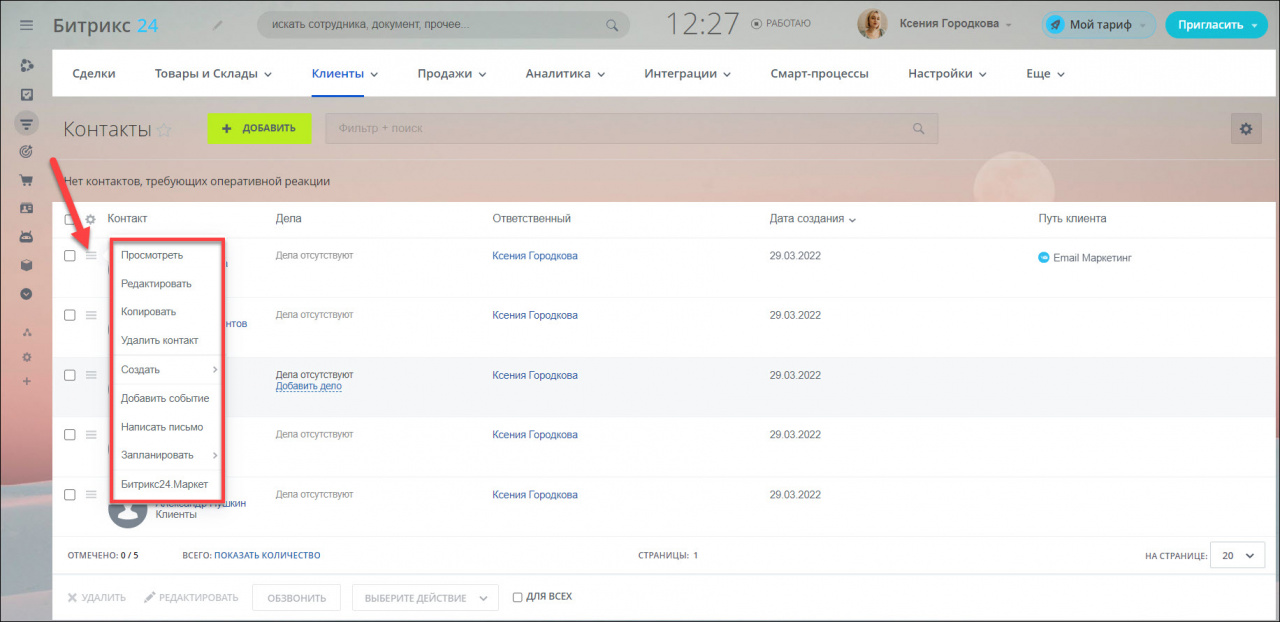
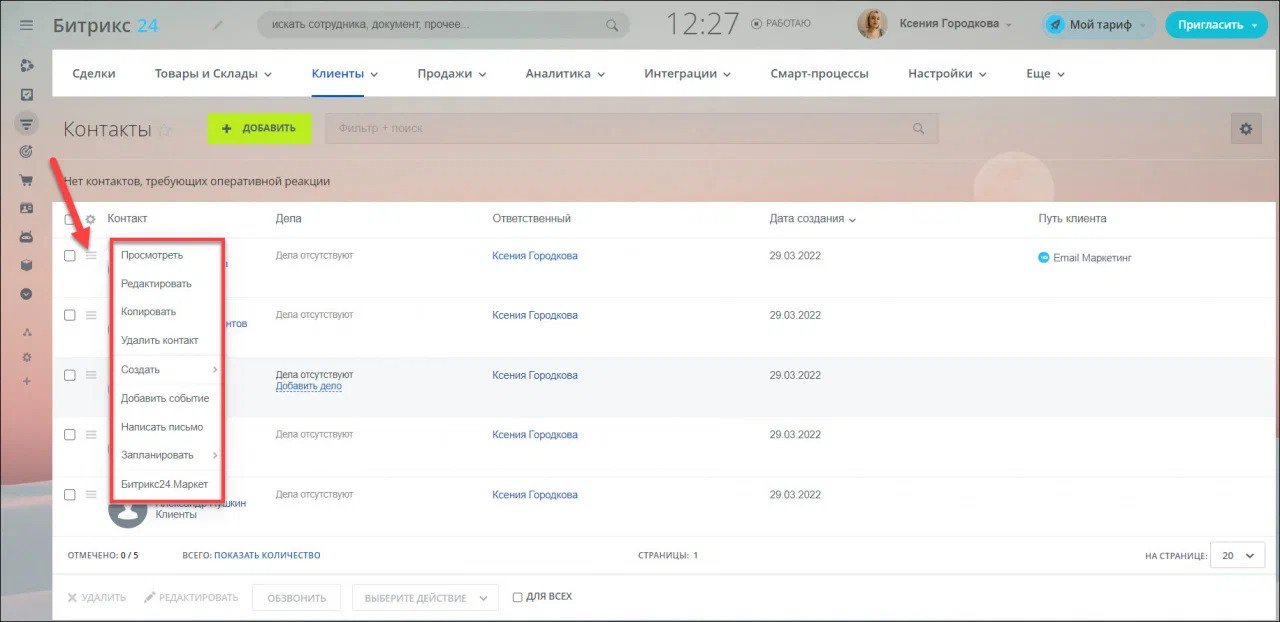
С помощью контекстного меню можно выполнить стандартные действия – открыть, копировать и удалить контакт. Кроме этого вы можете создать на основании контакта сделку, предложение или счет, добавить событие, написать письмо или запланировать дело. И все это не открывая карточку контакта!
Если хотите отредактировать несколько контактов – отметьте их галочками и выберите нужное действие.
Удаление контакта
Данное активити позволяет удалить сущность «Контакт», указав её ID.
Сценарий работы активити бизнес-процесса
ID контакта: в данном поле нужно указать ID удаляемого контакта.
Делать отладочные сообщения в журнал БП: варианты да/нет.
Позволяет выбрать, нужно ли создавать отладочные сообщения в журнал БП или нет.
Это поле нужно использовать только по необходимости из-за большого расхода запросов и уменьшенной скорости срабатывания активити.
Запускать от имени: данное поле необходимо для того, чтобы установить сотрудника, с правами которого выполнять действие данного активити. Если у сотрудника не будет прав на выполнение действия, то активити не сработает. Рекомендуем выбирать всегда сотрудника с правами администратора системы.
Устанавливать текст статуса: данное поле позволяет включать возможность установки статуса бизнес-процесса. Это необходимо для того, чтобы во время работы активити информировать пользователя в истории о том, что бизнес-процесс остановился на конкретном шаге. Это особенно важно в момент отладки и выяснения причин неполадок в работе механизма.
Текст статуса: в данном поле указывается текстовый вариант статуса, который Вы можете изменять.
Ожидать ответа: данное поле Вами не управляется. Оно необходимо для того, чтобы определить, нужно ли ожидать реакции от нашего активити после запуска.
Период ожидания: время ожидания ответа от приложения.
Указывается в секундах, минутах, часах, днях, но не менее 5 минут и желательно не более 1 часа.
Это поле нужно для аварийного завершения активити, и если ответ не получен в течении того количества времени, то активити завершается.
Сценарий работы робота
Возвращаемые параметры данного активити:
— Результат выполнения (Y/N).
— Сообщение об ошибке.
— Таймаут операции.
Удаление элементов в CRM
В CRM есть несколько способов удалить элементы, которые больше не нужны:
- Из списка;
- Из канбана;
- Из карточки элемента.
Для удаления элементов нужны соответствующие права. Подробнее читайте в статье Права доступа в CRM.
Важная информация
Элементы, которые вы удалили, сперва попадают в корзину. В ней находятся 30 дней, а затем окончательно удаляются. В течение этого времени вы можете восстановить элементы или окончательно удалить их вручную.
Подробнее читайте в статье Корзина в CRM.
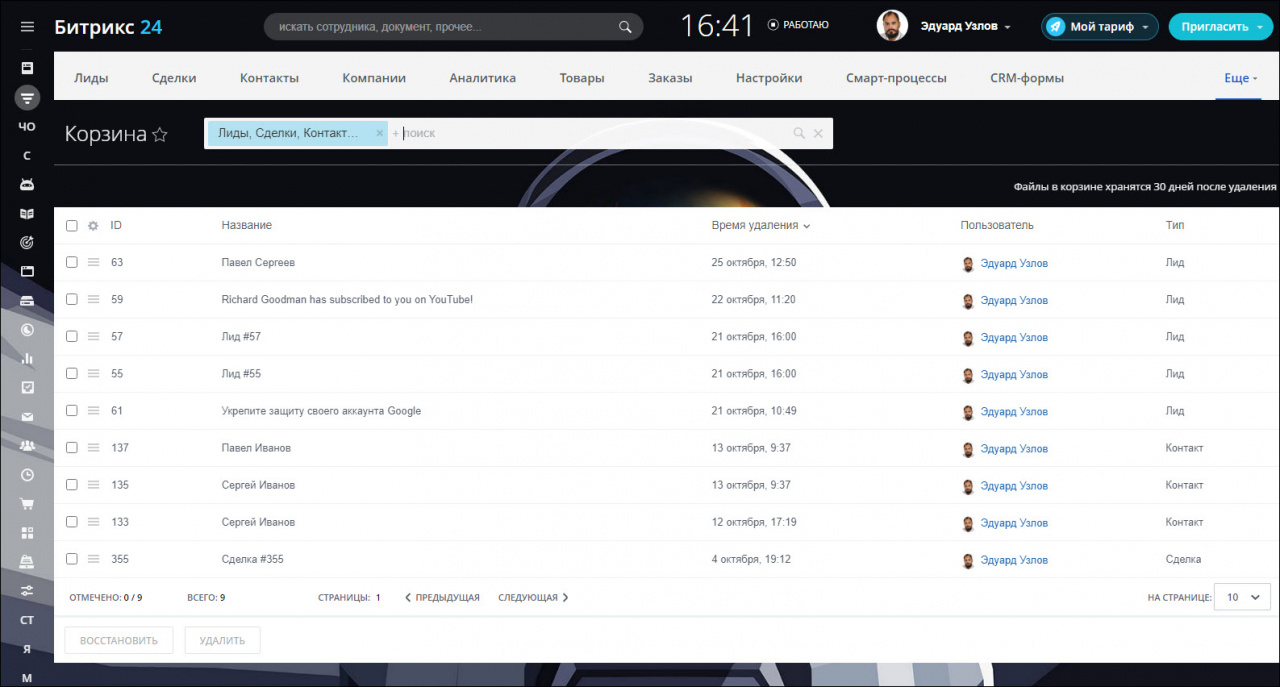
Все элементы, которые вы удаляете, исключаются из аналитических отчётов.
Как удалить элементы CRM
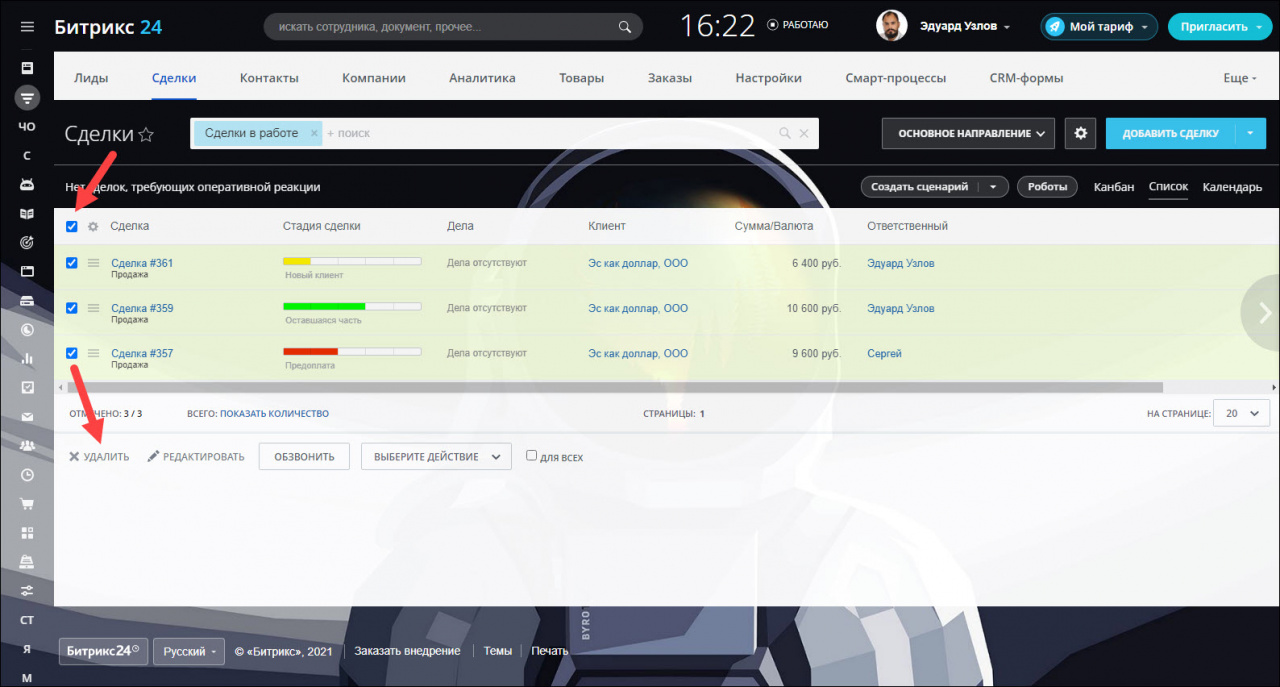
Первый вариант — из списка. Отметьте нужные элементы галочкой и нажмите Удалить.
В списке отображаются максимум 100 элементов. Подробнее о массовом удалении элементов читайте в статье Групповые операции в CRM.
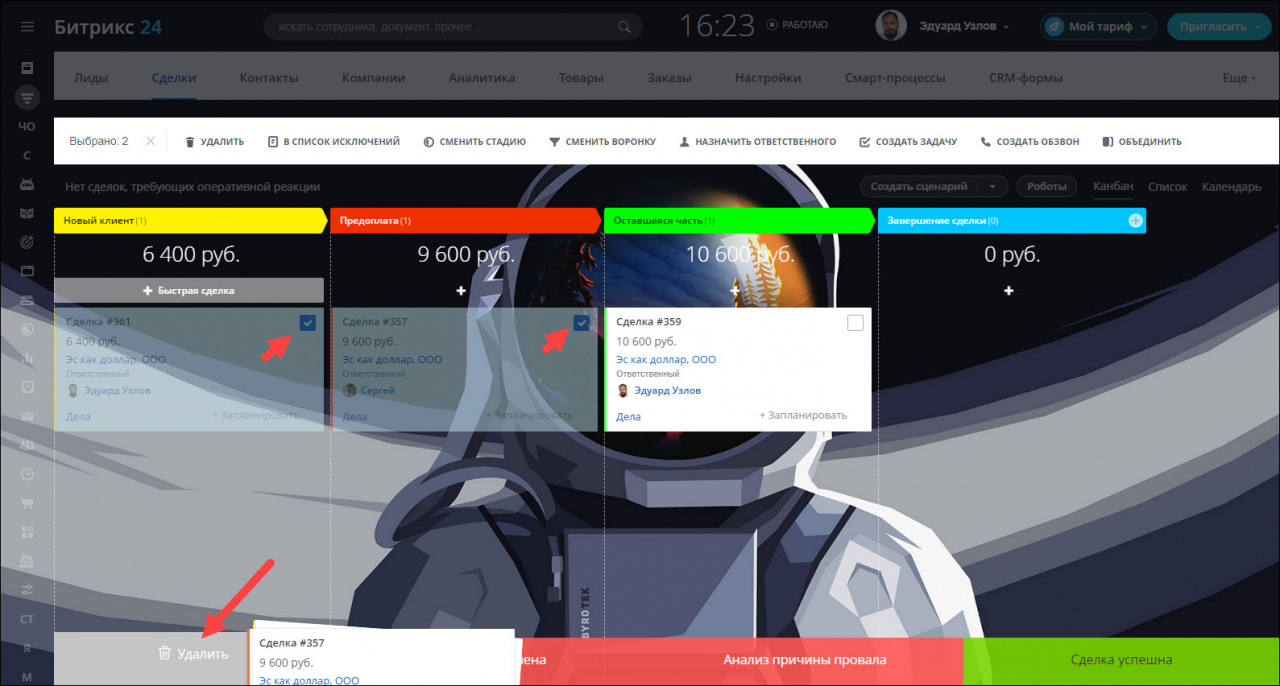
Второй вариант — из канбана. Удалить можно один или несколько элементов сразу. Если хотите удалить один — перетащите его мышкой на кнопку Удалить. Чтобы удалить несколько элементов, кликните на них мышкой, а затем перетащите на эту же кнопку и подождите пару секунд, пока элементы удаляются.
Удалять несколько элементов сразу гораздо удобнее из списка.
Третий вариант — из карточки элемента. Нажмите на шестеренку в правой части карточки и выберите вариант Удалить.
Как быстро удалить контакты битрикс 24

Content Oriented Web
Make great presentations, longreads, and landing pages, as well as photo stories, blogs, lookbooks, and all other kinds of content oriented projects.

о том, как IT-решения для автоматизации бизнеса позволяют зарабатывать больше!

Кликайте по кнопке и читайте наш телеграм-канал
Смотреть видео


Help Center
Help Center
Регистрация, авторизация
Задачи, группы, проекты
Сквозная аналитика
Совместная работа
Контакт-центр
Автоматизация
Телефония в Битрикс24
Интеграции
- Облачные лицензии
- Коробочные лицензии
Смотреть видео
КАК УДАЛИТЬ КОНТАКТ В БИТРИКС24
Удаление контакта в Битрикс24 может потребоваться, когда вам больше не нужна определенная информация о контакте или когда контакт стал устаревшим. В этой статье мы расскажем, как удалить контакт в Битрикс24.
Удаление контакта в Битрикс24
Шаг 1: Вход в Битрикс24
Первым делом вам необходимо войти в свою учетную запись в Битрикс24. Для этого перейдите на страницу входа в Битрикс24 и введите свои учетные данные (логин и пароль).
Шаг 2: Переход в модуль CRM
После успешного входа вам нужно перейти в модуль CRM, где хранится информация о контактах. Обычно вы можете найти ссылку на модуль CRM в верхнем меню Битрикс24. Щелкните на ссылке CRM, чтобы перейти в раздел управления контактами.
Шаг 3: Поиск и выбор контакта
В модуле CRM найдите контакт, который вы хотите удалить. Используйте поиск, фильтры или прокрутите список контактов для нахождения нужного контакта. Щелкните на контакте, чтобы открыть его карточку.
Шаг 4: Удаление контакта
Когда вы открыли карточку контакта, найдите иконку «Удалить» или «Корзина» в верхнем правом углу карточки. Обычно она представлена в виде маленькой корзины или мусорной урны.
Шаг 4: Удаление контакта
После нажатия на иконку «Удалить» система Битрикс24 может попросить вас подтвердить удаление контакта. Вам могут предложить выбрать один из вариантов подтверждения удаления, например, «Удалить безвозвратно» или «Переместить в корзину».
-
Если вы выбираете «Удалить безвозвратно», контакт будет немедленно удален из системы Битрикс24 и не сможет быть восстановлен.
Обратите внимание, что удаленные контакты нельзя будет восстановить, поэтому будьте внимательны при удалении контакта.
Выберите подходящий вариант подтверждения удаления и завершите процесс удаления контакта.
После завершения процесса удаления вы получите уведомление о успешном удалении контакта. Контакт больше не будет отображаться в списке контактов и не будет доступен для просмотра или редактирования.