
Как деактивировать консоль PlayStation
Узнайте, как деактивировать консоли PlayStation, чтобы разрешить активацию новой консоли и избежать ограничений на активацию.
- Ограничения на активацию
- Деактивация консоли
- Дистанционная деактивация консоли
- Активация консоли PlayStation
Важно: ограничения на активацию
Активация консоли связывает эту консоль с вашей учетной записью и дает возможность использовать материалы, купленные в PlayStation™Store. В зависимости от консоли, которую вы хотите использовать, действуют разные ограничения на активацию: В вашей учетной записи могут быть следующие ограничения на активацию:
- 1 консоль PlayStation®5 с включенной функцией Общий доступ к консоли и автономная игра.
- 1 основная консоль PlayStation®4.
- 2 консоли PlayStation®3.
- 3 портативных консоли PlayStation (PSP или PS Vita/TV).
Как деактивировать консоль PlayStation
Чтобы изменить активацию, вам необходимо вручную деактивировать активированную ранее консоль. Если у вас нет доступа к этой консоли, вы можете дистанционно деактивировать все устройства, привязанные к вашей учетной записи, в меню управления учетной записью в браузере.
- Выберите Настройки >Пользователи и учетные записи >Другое
- Выберите Общий доступ к консоли и автономная игра >Отключить.
Как деактивировать аккаунт на ps без пароля
You are using an strong outdated browser.
Please upgrade your browser to improve your experience.
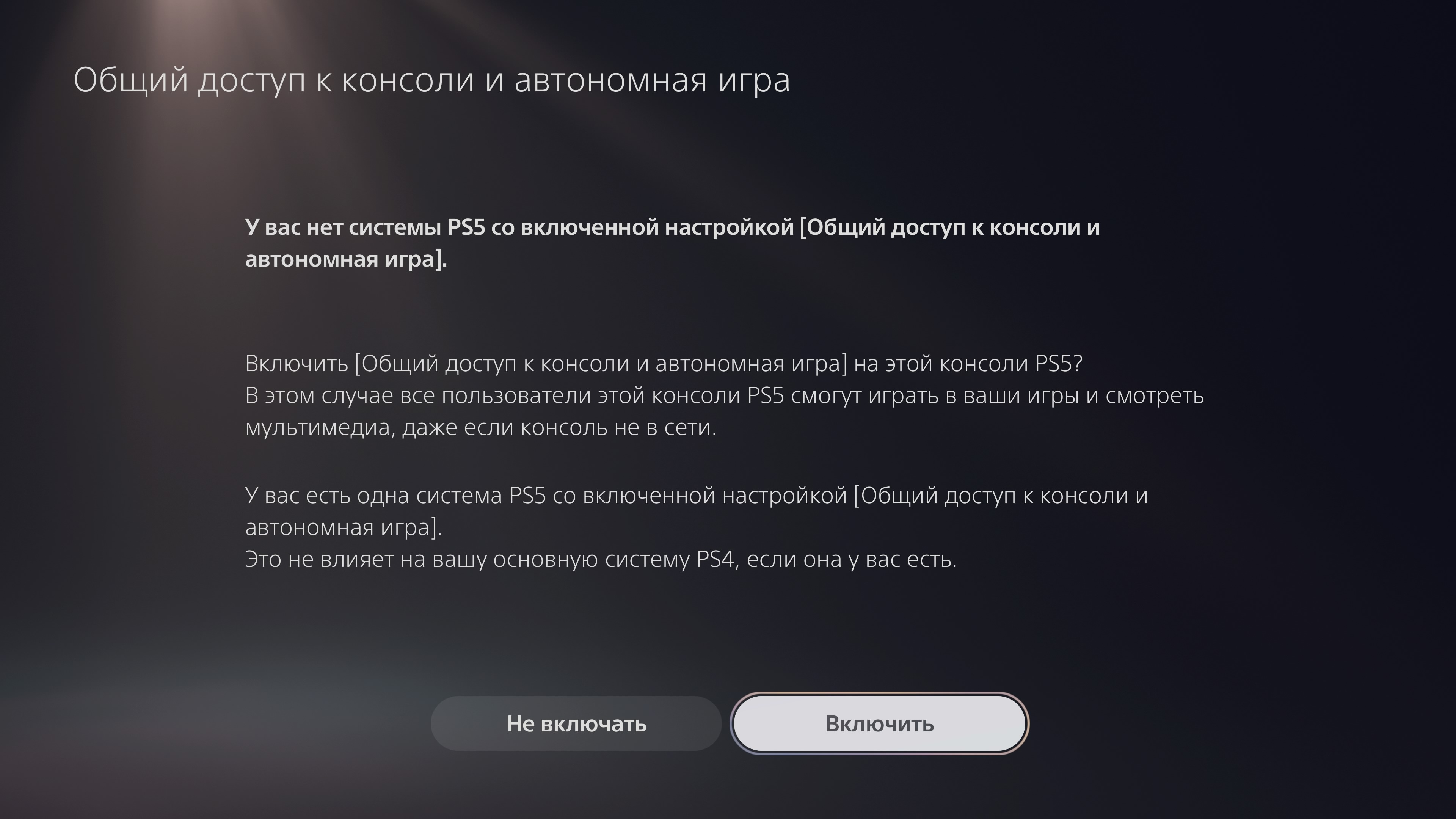
Как активировать | деактивировать аккаунт на PS5
Зайдите на арендованом | купленном аккаунте в НАСТРОЙКИ , далее «Пользователи и учетные записи», «Другое»
и затем «Общий доступ к консоли и автономная игра». Активируйте или деактивируйте функцию.
Нет комментариев
Удивительно, но никто не оставил ни одного комменатрия. Вы можете стать первым!
Деактивация PlayStation 4 для учётной записи
PlayStation Network — это сервис, расширяющий возможность игровых приставок Sony. При покупке вы можете зарегистрироваться в этой сети и активировать PS. Сделать это можно для PS4, PS3, PSP и PS Vita. Нет необходимости заново регистрироваться для каждой консоли.
Порядок удаления приставки из PlayStation Network.
Активация связывает устройство с сетью и позволяет просматривать приобретённый в PlayStation Store контент, скачивать и играть в игры. Однако есть ограничения на количество пользователей и устройств:
- Для PS4 и PS3 и Vita можно активировать только одно основное устройство и одно в качестве временного. Временное пригодится, например, если, находясь в гостях у друзей, вы захотите показать им свои игры с их консоли. Невозможно использовать более одной приставки в качестве основного устройства.
- На PS3 и PS4 можно создать до 16 локальных пользователей, на Vita и PSP по одному.
Таким образом, чтобы войти в сеть с третьего устройства, для начала деактивируйте одно в своём профиле.
Активация и деактивация в PlayStation Network
Вы не сможете использовать PSN на неактивированной PlayStation. Для активации PS3 и PS4 зайдите с устройства в свой аккаунт и далее следуйте инструкциям на экране. Если вы заходите с этой приставки впервые, то процедура начнётся автоматически. Если вы уже активировали ранее другую PS того же поколения, то вам нужно будет согласиться сделать текущую в качестве основной.
Когда вы заходите в PSN с приставки друга, то выберите «Играть как гость». Вы можете назначить другую систему в качестве основной, даже не подключая её и не заходя с неё в свою учётную запись:
- Зайдите в «Настройки», «Управление учётной записью PSN».
- Выберите «Активировать как основную систему PS4», «Активируйте».
- Следуйте экранным инструкциям.
Без активации ПС4 недоступны следующие возможности:
- сетевое хранилище;
- автозагрузка;
- удалённая загрузка по сети;
- дистанционное воспроизведение;
- игра в сетевом режиме.

Возможность удалённой активации и деактивации приставки создала благоприятную почву для злоупотреблений. Появилось множество случаев, когда взламывали учётку, активировали как основную совершенно постороннюю PS4 и скачивали на неё платный контент. Причём законный владелец потом в течение полугода не мог вернуть контроль и был вынужден обращаться в службу поддержки. Внимательней относитесь к безопасности и надёжности паролей.
Возможность удалённой неограниченной деактивации работает на прошивках начиная с 4.50. До этого с деактивацией существовали сложности. И в случае поломки или замены PS4 по какой-то иной причине вы не могли играть в новую из-за ограничения на число активированных систем.
При такой ситуации на прошивке выше 4.50 вы просто заходите в свой аккаунт с приставки и на соответствующее предупреждение нажимаете «Активировать данный аккаунт как основной». После этого ваша старая консоль деактивируется.
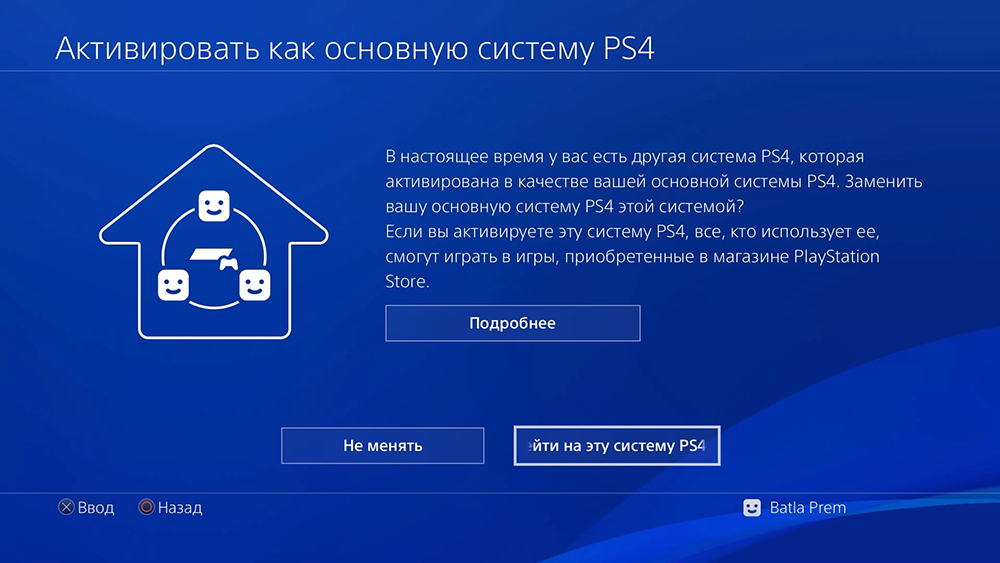
Инструкция, как деактивировать PS4 на прошивках ниже 4.50:
- Если у вас есть доступ к устройству:
- Включите консоль и зайдите в PSN.
- Выберите учётную запись, нажмите кнопку «Вверх» для доступа к функциям.
- Зайдите в «Настройки», PlayStation Network.
- Выберите «Активировать как основную систему», нажмите «Крест».
- Перейдите к «Деактивировать» и опять нажмите «Крест».
- Подтвердите действия, нажав «Да».
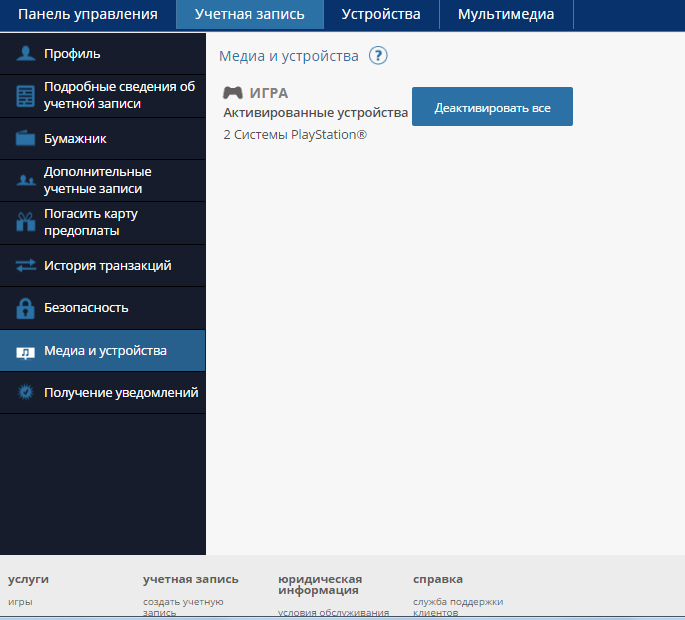
- Как деактивировать аккаунт, если доступа к консоли у вас нет:
- Перейдите в раздел «Управление учётной записью». Это можно сделать из PlayStation App с начального экрана, выбрав «Сетевой идентификатор», «Данные учётной записи». В этот же раздел можно зайти из PlayStation Store и с сайта управления https://account.sonyentertainmentnetwork.com.
- Выберите «Медиа и устройства».
- Выберите «Деактивировать всё», затем нажмите «Да» для подтверждения.
- Таким образом вы деактивируете все системы.
- Проводить такую процедуру разрешено не чаще, чем раз в 6 месяцев.
Процедуру деактивации необходимо обязательно выполнить, если вы продаёте свою PlayStation. Иначе новый владелец не сможет воспользоваться на ней PSN. А также перед продажей рекомендуется выполнить резервное копирование данных (скриншоты и другие данные игр) на флешку и провести инициализацию, то есть восстановление настроек по умолчанию.
Удаление пользователя
Как было сказано выше, для PS4 и PS3 предусмотрена возможность создания до 16 пользователей. Этого вполне достаточно, но иногда возникает необходимость удалить неиспользуемые учётные записи пользователей. Удаляется ненужный пользователь просто:
- На консоли зайдите в «Настройки», пункт «Пользователи».
- Выберите нужного и нажать «Удалить».
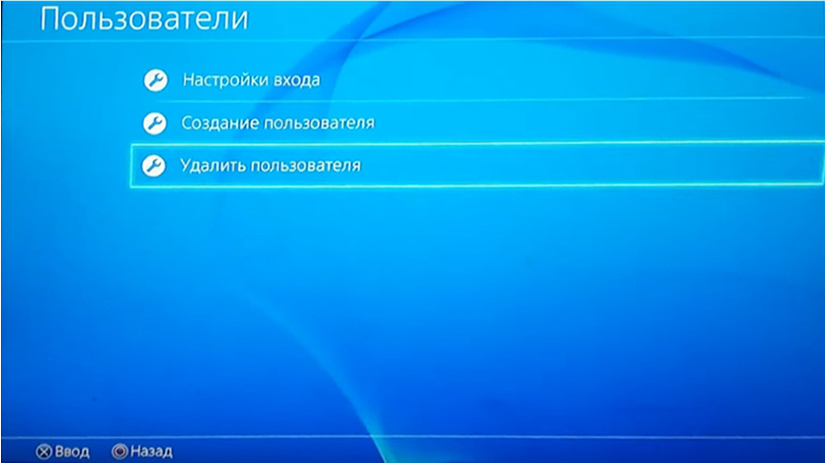
ВАЖНО. Помните, что вместе с учётной записью пользователя удалятся и все созданные им в процессе игры файлы, поэтому перед тем, как удалить учётную запись, выполните копирование необходимых данных.
В некоторых случаях может потребоваться удалить аккаунт PSN. Например, начав новую игру, вы случайно создали новый. Либо хотите сменить ID или регион. Поскольку такая возможность в PSN не предусмотрена, то вариантом является только создание новой учётки.
К сожалению, пока средств удаления аккаунта из Playstation Network не предусмотрено. Вы можете лишь удалить локального пользователя на самой приставке, но не учётную запись в сети. Просто выйдите из неё и создайте новую. А удалить старую на данный момент возможностей нет.
Таковы нюансы деактивации и активации аккаунта консоли PS4 в Playstation Network. С одной стороны, всё сделано для удобства доступа к контенту. С другой стороны, в погоне за безопасностью создаётся путаница процедур, что в итоге приводит к различным ошибкам и злоупотреблениям. Важно соблюдать основные правила: помнить о безопасности своей учётной записи, надёжно хранить пароли, правильно активировать и деактивировать устройства для корректного использования контента. Если у вас есть интересная информация, упрощающая использование PSN, особенно касающаяся ошибок доступа и злоупотреблений, делитесь своими комментариями и советами.
Тема: Как деактивировать чужой аккаунт, не зная пароля к нему?

Начинающий охотник за трофеями
Регистрация: 19.10.2011 Адрес: Екатеринбург Сообщений: 15

Карма: 19 (  1) Гарнитура:

Pavel_JOJO


 Как деактивировать чужой аккаунт, не зная пароля к нему?
Купил Ps Vita с рук, а на ней чужой аккаунт. Продавец говорит, что не знает не логина не пароля! При восстановлении системы он просит вести чужой аккаунт. А как мне перейти на свой не могу понять все перепробовал!?
15.03.2013, 23:51 #2
Истинное зло 
Регистрация: 30.12.2010 Адрес: Выборг Сообщений: 839
Карма: 3216 ( 10)  19
19 83
83

Гарнитура:
barmaglot4327
Систему форматировал? Делал сброс настроек?
Возможно поможет.
15.03.2013, 23:56 #3
Начинающий охотник за трофеями
Регистрация: 19.10.2011 Адрес: Екатеринбург Сообщений: 15
Карма: 19 ( 1) Гарнитура:
Pavel_JOJO
Неа не помогает
16.03.2013, 00:08 #4
PREMIUM
Регистрация: 29.11.2011 Сообщений: 171
Карма: 1107 ( 6) 26
Гарнитура:
inferno_tux
Войти в настройки консоли (Settings menu), выбрать пункт «Формат» (Format) и затем выбрать «Восстановление настроек» (‘Restore the Vita System). После этого вы подтвердите отмену активации вашего текущего PSN аккаунта на приставке и сброс системных настроек. После этого появится запрос на форматирование карты памяти, от которого можно отказаться без каких либо последствий. После этого приставка перезагрузится, а после загрузки попросит вас выйти в интернет и настроить ваш новый PSN аккаунт. После этого вам придется посмотреть двухминутный ролик, который нельзя отключить или промотать, после чего вы попадете обратно в основной раздел приставки со всеми установленными до этого играми и приложениями.
16.03.2013, 15:36 #5
Начинающий охотник за трофеями
Регистрация: 19.10.2011 Адрес: Екатеринбург Сообщений: 15
Карма: 19 ( 1) Гарнитура:
Pavel_JOJO
«После этого вы подтвердите отмену активации вашего текущего PSN аккаунта на приставке и сброс системных настроек» — Вот именно он запрашивает логин и пароль старого хозяина для отмены активации, а я его не знаю!?
03.08.2014, 23:26 #6
Бронзовый охотник за трофеями
Регистрация: 28.05.2010 Адрес: Украина Сообщений: 1 708
Карма: 5121 ( 10) 105172
Гарнитура:
(скрытый профиль)
Так же интересует ответ на вопрос.
..думать надо о добром, а мочить — кого прикажут.
04.08.2014, 09:44 #7
Бронзовый охотник за трофеями
Регистрация: 06.09.2012 Адрес: г. Чайковский, Пермский край Сообщений: 1 807
Карма: 10297 ( 10) 56118
Гарнитура:
gresxnik  gresxnik