
Активировать как основную систему PS4
Активируйте систему PS4™ как вашу основную систему, используя свою учетную запись. После активации системы будут доступны такие функции:
- Всем пользователям вашей основной системы PS4™ будут доступны приложения, приобретенные вами в PlayStation™Store.
- Всем пользователям вашей основной системы PS4™ будут доступны преимущества вашей подписки PlayStation®Plus.
- Ваша система PS4™ сможет автоматически загружать предварительно заказанные данные или данные, купленные в (PlayStation App).
- Вы сможете подключаться к системе PS4™ через Интернет, используя дистанционное воспроизведение на другом устройстве.
- Всем пользователям вашей основной системы PS4™ будут доступны темы, приобретенные вами в PlayStation™Store.
- Можно активировать только одну систему PS4™ для каждой учетной записи.
- Когда вы активируете систему, другим пользователям этой системы будут доступны приложения и некоторые преимущества подписки PlayStation®Plus вашей учетной записи, даже если основной пользователь не вошел в систему.
- Чтобы пользоваться преимуществами PlayStation®Plus, необходимо подписаться на эту услугу. Дополнительная информация находится на сайте SIE вашей страны или региона.
Активация системы

При первом входе в сеть PlayStation™Network используемая вами система PS4™ автоматически активируется как основная. Чтобы активировать систему после первого входа в сеть, выберите (Настройки) > [Управление учетной записью] > [Активировать как основную систему PS4] > [Активировать].
Деактивация системы
Выберите (Настройки) > [Управление учетной записью] > [Активировать как основную систему PS4] > [Деактивировать] на активированной системе PS4™.
- Перед тем как выбросить или передать кому-то систему PS4™, деактивируйте ее.
- Если систему активировали как основную систему PS4™ несколько пользователей, ее нужно деактивировать для каждого пользователя.
Если вы не можете деактивировать систему
Если вы не можете деактивировать систему – например, из-за ее поломки или если у вас ее больше нет, обратитесь на сайт службы технической поддержки в вашей стране или регионе.
Деактивировать все системы для каждой категории данных можно также на этом сайте.
http://account.sonyentertainmentnetwork.com/
Выберите [Деактивировать все] в меню [Учетная запись] > [Медиа и устройства] для той категории данных, для которой вы хотите деактивировать все системы.
- В зависимости от типа содержимых данных, возможно не все системы могут быть деактивированны с помощью этого сайта.
- Этот сайт доступен не во всех странах и регионах.
Похожие темы
- Перед тем как выбросить или передать кому-то систему PS4™
- Подписка на PlayStation®Plus
- К началу страницы
- Назад
- Вперед
Деактивация PlayStation 4 для учётной записи
PlayStation Network — это сервис, расширяющий возможность игровых приставок Sony. При покупке вы можете зарегистрироваться в этой сети и активировать PS. Сделать это можно для PS4, PS3, PSP и PS Vita. Нет необходимости заново регистрироваться для каждой консоли.
Порядок удаления приставки из PlayStation Network.
Активация связывает устройство с сетью и позволяет просматривать приобретённый в PlayStation Store контент, скачивать и играть в игры. Однако есть ограничения на количество пользователей и устройств:
- Для PS4 и PS3 и Vita можно активировать только одно основное устройство и одно в качестве временного. Временное пригодится, например, если, находясь в гостях у друзей, вы захотите показать им свои игры с их консоли. Невозможно использовать более одной приставки в качестве основного устройства.
- На PS3 и PS4 можно создать до 16 локальных пользователей, на Vita и PSP по одному.
Таким образом, чтобы войти в сеть с третьего устройства, для начала деактивируйте одно в своём профиле.
Активация и деактивация в PlayStation Network
Вы не сможете использовать PSN на неактивированной PlayStation. Для активации PS3 и PS4 зайдите с устройства в свой аккаунт и далее следуйте инструкциям на экране. Если вы заходите с этой приставки впервые, то процедура начнётся автоматически. Если вы уже активировали ранее другую PS того же поколения, то вам нужно будет согласиться сделать текущую в качестве основной.
Когда вы заходите в PSN с приставки друга, то выберите «Играть как гость». Вы можете назначить другую систему в качестве основной, даже не подключая её и не заходя с неё в свою учётную запись:
- Зайдите в «Настройки», «Управление учётной записью PSN».
- Выберите «Активировать как основную систему PS4», «Активируйте».
- Следуйте экранным инструкциям.
Без активации ПС4 недоступны следующие возможности:
- сетевое хранилище;
- автозагрузка;
- удалённая загрузка по сети;
- дистанционное воспроизведение;
- игра в сетевом режиме.

Возможность удалённой активации и деактивации приставки создала благоприятную почву для злоупотреблений. Появилось множество случаев, когда взламывали учётку, активировали как основную совершенно постороннюю PS4 и скачивали на неё платный контент. Причём законный владелец потом в течение полугода не мог вернуть контроль и был вынужден обращаться в службу поддержки. Внимательней относитесь к безопасности и надёжности паролей.
Возможность удалённой неограниченной деактивации работает на прошивках начиная с 4.50. До этого с деактивацией существовали сложности. И в случае поломки или замены PS4 по какой-то иной причине вы не могли играть в новую из-за ограничения на число активированных систем.
При такой ситуации на прошивке выше 4.50 вы просто заходите в свой аккаунт с приставки и на соответствующее предупреждение нажимаете «Активировать данный аккаунт как основной». После этого ваша старая консоль деактивируется.
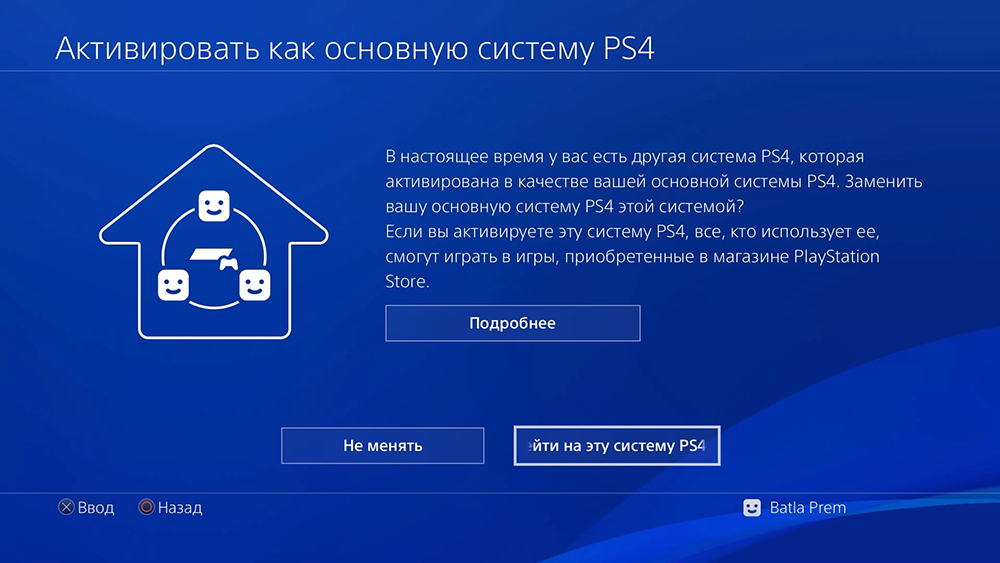
Инструкция, как деактивировать PS4 на прошивках ниже 4.50:
- Если у вас есть доступ к устройству:
- Включите консоль и зайдите в PSN.
- Выберите учётную запись, нажмите кнопку «Вверх» для доступа к функциям.
- Зайдите в «Настройки», PlayStation Network.
- Выберите «Активировать как основную систему», нажмите «Крест».
- Перейдите к «Деактивировать» и опять нажмите «Крест».
- Подтвердите действия, нажав «Да».
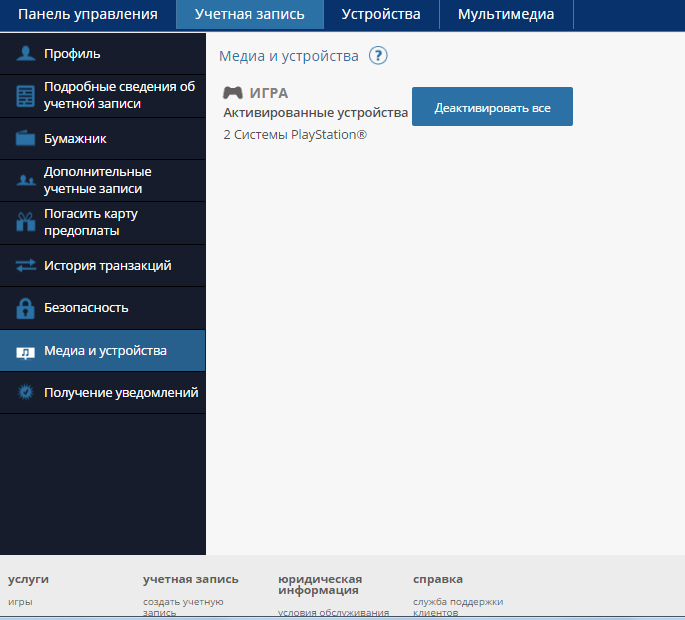
- Как деактивировать аккаунт, если доступа к консоли у вас нет:
- Перейдите в раздел «Управление учётной записью». Это можно сделать из PlayStation App с начального экрана, выбрав «Сетевой идентификатор», «Данные учётной записи». В этот же раздел можно зайти из PlayStation Store и с сайта управления https://account.sonyentertainmentnetwork.com.
- Выберите «Медиа и устройства».
- Выберите «Деактивировать всё», затем нажмите «Да» для подтверждения.
- Таким образом вы деактивируете все системы.
- Проводить такую процедуру разрешено не чаще, чем раз в 6 месяцев.
Процедуру деактивации необходимо обязательно выполнить, если вы продаёте свою PlayStation. Иначе новый владелец не сможет воспользоваться на ней PSN. А также перед продажей рекомендуется выполнить резервное копирование данных (скриншоты и другие данные игр) на флешку и провести инициализацию, то есть восстановление настроек по умолчанию.
Удаление пользователя
Как было сказано выше, для PS4 и PS3 предусмотрена возможность создания до 16 пользователей. Этого вполне достаточно, но иногда возникает необходимость удалить неиспользуемые учётные записи пользователей. Удаляется ненужный пользователь просто:
- На консоли зайдите в «Настройки», пункт «Пользователи».
- Выберите нужного и нажать «Удалить».
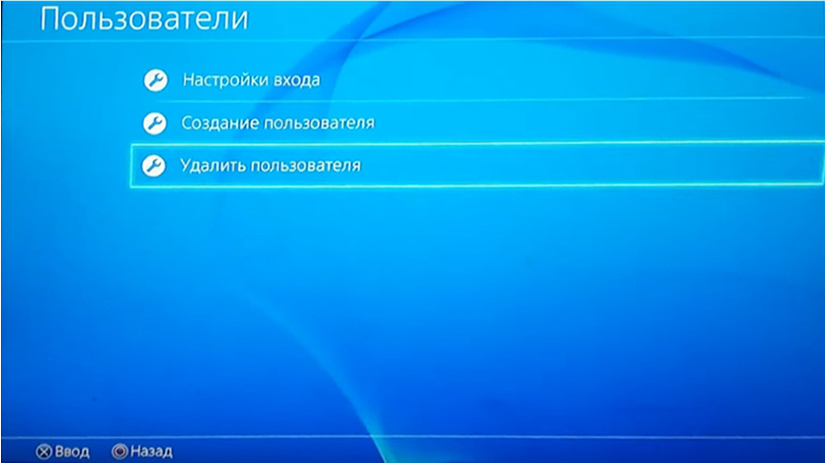
ВАЖНО. Помните, что вместе с учётной записью пользователя удалятся и все созданные им в процессе игры файлы, поэтому перед тем, как удалить учётную запись, выполните копирование необходимых данных.
В некоторых случаях может потребоваться удалить аккаунт PSN. Например, начав новую игру, вы случайно создали новый. Либо хотите сменить ID или регион. Поскольку такая возможность в PSN не предусмотрена, то вариантом является только создание новой учётки.
К сожалению, пока средств удаления аккаунта из Playstation Network не предусмотрено. Вы можете лишь удалить локального пользователя на самой приставке, но не учётную запись в сети. Просто выйдите из неё и создайте новую. А удалить старую на данный момент возможностей нет.
Таковы нюансы деактивации и активации аккаунта консоли PS4 в Playstation Network. С одной стороны, всё сделано для удобства доступа к контенту. С другой стороны, в погоне за безопасностью создаётся путаница процедур, что в итоге приводит к различным ошибкам и злоупотреблениям. Важно соблюдать основные правила: помнить о безопасности своей учётной записи, надёжно хранить пароли, правильно активировать и деактивировать устройства для корректного использования контента. Если у вас есть интересная информация, упрощающая использование PSN, особенно касающаяся ошибок доступа и злоупотреблений, делитесь своими комментариями и советами.
Как деактивировать консоль PlayStation
Узнайте, как деактивировать консоли PlayStation, чтобы разрешить активацию новой консоли и избежать ограничений на активацию.
- Деактивация консоли
- Дистанционная деактивация консоли
- Ограничения на активацию
- Активация консоли
Как деактивировать консоль PS5
Чтобы активировать новую консоль PlayStation®5, необходимо вручную деактивировать активированную ранее консоль PS5®. Если у вас нет доступа к этой консоли, вы можете дистанционно деактивировать все устройства, привязанные к вашей учетной записи.
- Выберите Настройки >Пользователи и учетные записи >Другое.
- Выберите Общий доступ к консоли и автономная игра > Отключить.
Обратите внимание, что деактивация консоли не приводит к удалению данных или повреждению консоли.
- Выберите Настройки >Управление учетной записью >Активировать как основную PS4.
- Выберите Деактивировать >Да.
- Выберите учетную запись локального пользователя, затем выберите PlayStation Network >Войти в сеть >Управление учетной записью.
- Выберите Активация консоли, затем выберите PS3.
- Выберите категорию материалов, для которых вы хотите деактивировать свою консоль PlayStation®3: Игры или Видео.
- Выберите Деактивировать консоль.
- На начальном экране выберите Настройки.
- Выберите PlayStation Network >Активация консоли.
- Выберите категорию материалов, для которых вы хотите деактивировать свою консоль: Игры или Видео.
- Нажмите на значок Деактивировать >OK.
Как выполнить дистанционную деактивацию всех консолей
Если у вас нет доступа к консоли PlayStation, вы можете дистанционно деактивировать все устройства, привязанные к вашей учетной записи, и выйти из сети.
Вы можете деактивировать консоли только один раз в шесть месяцев.
- Войдите в сеть на странице управления учетной записью.
- Выберите Управление устройствами >Консоли PlayStation >Деактивировать все устройства.
- Нельзя дистанционно деактивировать отдельные консоли PlayStation. Если вы хотите деактивировать недоступные консоли, необходимо деактивировать все консоли.
- Для выхода из недоступных консолей измените пароль.
Важно: ограничения на активацию
Активация консоли связывает эту консоль с вашей учетной записью и дает возможность использовать материалы, купленные в PlayStation™Store. Вы можете подключить свою учетную запись к ограниченному количеству консолей. В вашей учетной записи могут быть следующие ограничения на активацию:
| Тип консоли | Ограничения на активацию |
| Консоль PS5* | 1 |
| Консоль PlayStation®4 | 1 |
| Консоль PlayStation®3 | 2 |
| PlayStation® Vita/TV | 3 |
* Общий доступ к консоли и автономная игра
- Одновременно можно активировать консоль PS5 и консоль PS4™.
- Если вы используете свою учетную запись на нескольких консолях PS5 или PS4, вы можете активировать только одну консоль каждой модели.
Как активировать консоль PlayStation
Активация консоли позволяет делиться покупками и некоторыми преимуществами подписки с другими игроками на этой консоли.
Нужна помощь?
Свяжитесь со специалистами нашей службы поддержки
Обратитесь в службу поддержки PlayStation
© 2023 Sony Interactive Entertainment Europe Limited (SIEE)
Все материалы, названия игр, торговые наименования и/или внешний вид товара, товарные знаки, иллюстрации и связанные с ними изображения являются товарными знаками соответствующих владельцев и/или сохраняют за ними их авторское право. Все права сохранены. Больше информации
Возрастные ограничения
Как деактивировать консоль PlayStation
Укажите свою дату рождения
Введите допустимую дату
Подтвердите возраст
Вход Выполните вход в свою учетную запись Sony, и мы сохраним данные о вашем возрасте для будущего входа.
Как правильно удалить пользователя в PS4?
Playstation 4 – игровая консоль от компании Sony, позволяющая запускать популярные и захватывающие видеоигры. Чтобы пользоваться устройством, пользователю нужно завести индивидуальную учетную запись и свободно покупать тайтлы или подписку PS Plus для мультиплеера.
Но что делать, если понадобилось совершить обратное действие – полностью удалить аккаунт?
Как удалить пользователя в PS4?
Если вы приобрели б/у приставку с рук, то велика вероятность, что прошлый владелец не позаботился об удалении учетки, а то и вовсе вышел из нее. Разберем все частые вопросы и сложности при попытке стереть аккаунт другого пользователя.
И вы будете рады узнать, что сделать это очень просто. Ниже – все способы удаления лишних персональный данных. Инструкция подойдет для любой модели PS4 – как классической, так и Pro/Slim.
И первая – самая основная и простая:
- Авторизуйтесь в системе, введя логин и пароль при регистрации.
- Перейдите во вкладку «Настройки» и найдите там «Настройки входа».

- Кликните «Управление пользователями».

- Затем нажмите на «Удалить пользователя».

- В появившемся списке выберите аккаунт, который желаете стереть и подтвердите действие.

Внимание! После удаления основной учетки произойдет сброс системы Playstation.
Зачем нужна учетная запись в PS4?
Учетка в Playstation Network (сервис мультимедийного контента) создается сразу же при первом запуске устройства. Аккаунт на консоли PS4 – это хранилище персональных данных, которые находятся на серверах компании-производителя Sony.
Здесь хранится вся информация о купленных проектах, прогресс прохождения видеоигр и достижения в них, приложения для просмотра видеороликов и сериалов, и многое другое.
В общем, самая первая и главная функция учетной записи – это играть в лицензионные тайтлы (ни в коем случае не стоит пытаться искать пути загрузить пиратский софт – это чревато блокировкой консоли).
Правильная авторизация – это ключ к корректной синхронизации между приставкой и серверами Sony. Получается, что без этого поиграть никак нельзя. И если найдутся обходные пути, то при следующем запуске игры PS4 придется проходить с начала.
Процесс регистрации очень проста и доступна, занимает буквально несколько секунд, чего не скажешь об удалении.
Активация и деактивация аккаунта в PS4?
В меню настроек можно столкнуться с не совсем понятными названиями и формулировками «активация и деактивация». Такая опция появляется, если на консоли заведено более одного аккаунта. Если на первом учетной записи куплена игра и пользователь играет в нее, то все сохранения и прогресс будет доступен только ему. Другие владельцы не смогут запустить желаемый контент.
Активация одного аккаунта на PS4 нужна для того, чтобы второй и последующие могли запускать видеоигру через свою учетную запись. Это удобно, если у одной ПС4 несколько владельцев, а каждый хочет проходить игру по-своему без вмешательств и лишних сохранений другого геймера. Если этого не сделать, то рядом с названием игры будет стоять значок замка, означающий, что проект в данный момент запустить невозможно.
Важно! Это действие не приводит к удалению учетки пользователя PS4 полностью.
- Запустите «Настройки» и выберите раздел «PS Network/Управление учётной записью».

- В появившемся списке нажмите на «Активировать как основную систему PS4».
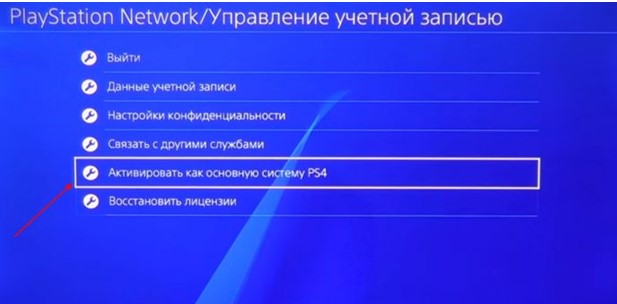
- После вам предстоит выбрать: произвести «Активацию», то есть, дать доступ к проектам для других совладельцев через PSN, или, наоборот «Деактивацию», чтобы запретить пользоваться тайтлами.

Через несколько секунд выбранные параметры изменятся.
Чтобы стереть информацию второго пользователя на приставке PS4, воспользуйтесь инструкциями ниже.
Сброс настроек основной учетной записи
Существуют всего два легальных способа стереть аккаунт – это удаление с использованием стандартных настроек системы или полная очистка информации при помощи сброса. Во втором случае удалится абсолютно вся сохраненная за все время использования: скачанные тайтлы в библиотеке, их прохождение и ачивки, скриншоты, сохраненные настройки и так далее.
Простыми словами, при повторном запуске вы получите чистую приставку как будто бы только с магазина.
Этот радикальный метод подойдет только для особо экстренных случаев, если классический вариант удаления не срабатывает из-за неисправности компонентов или системы. Не забудьте создать резервную копию данных и перенести их на внешний носитель.
Примечание: это действие не удаляет вашу зарегистрированную учетную запись!
- Выключите систему, удерживая клавишу питания в течение нескольких секунд. Элемент подсветки должен загореться красным, а после появится звуковой сигнал. После этого кнопку можно отпустить.
- Запустите ПС4, снова удерживая клавишу включения до тех пор, пока не раздадутся два характерных звука интервалом в 7 секунд.
- Включится меню безопасного режима. Здесь нужно выбрать «Restore Default Settings» или «Восстановить настройки по умолчанию».
После этого Playstation вернется к заводским настройкам.
Удаление других пользователей из основной учетной записи
Инструкция ничем не отличается от той, что описана в разделе «Как удалить пользователя в PS4». Единственное – при удалении второго пользователя на PS4 настройки не сбросятся к заводским, а консоль можно использовать, как и раньше.
Частые вопросы и сложности
Отвечаем на главные часто задаваемые вопросы.
Есть ли способ стереть пользователя, не удаляя его?
Нет, такого способа не существует – никакого частичного удаления нет.
Что делать, если не получается удалить основной аккаунт?
В случае, если описанные выше инструкции не срабатывают, то стоит обратиться в службу поддержки Sony.
Если я удалю свой аккаунт, смогу ли я использовать его на другой ps4?
Конечно: любой из выбранных способов удаления содержимого не ведет к уничтожению аккаунта. Учетка всегда хранится на серверах Sony, поэтому достаточно ввести логин и пароль на новом устройстве, чтобы вновь пользоваться системой и восстановить данные.
Если я удалю учетную запись друга со своей консоли, удалится ли она на его ps4
Нет, этого не произойдет – изменения на вашей личной приставке касаются только текущего устройства и никак не задействует другие.
Если я удалю учетную запись, смогу ли я создать новую с тем же адресом электронной почты
Нет, нельзя. Электронная почта привязана как к существующим, так и удаленным аккаунтам.
Можно ли удалить учетную запись без основной учетной записи
Да, конечно, удаление второй, третьей и так далее записи никак не повлияет на основную учетку.
Что станет с моим аккаунтом в Playstation Plus, если я произведу ручной сброс
Ничего не случится – достаточно авторизоваться в системе под выбранным ником и ввести пароль. Все содержимое перенесется на текущее устройство.
Видео по теме: