
Добавление изображения в Keynote на Mac
Вы можете добавлять фотографии, графику и изображения SVG на любой слайд и заменять заполнители медиафайлов собственными изображениями. Можно добавлять изображения из медиатеки, перетягивать их с сайтов или из Finder, а также снимать фото на iPhone или iPad, находящиеся рядом.
Добавление или замена изображения
Выполните одно из указанных ниже действий.

- Перетяните изображение с компьютера или веб-страницы на заполнитель медиафайла или в любое другое место на слайде или в рабочей области вокруг него. См. раздел Увеличение рабочей области вокруг слайда.
- Нажмите в правом нижнем углу заполнителя медиафайла, затем выберите изображение из библиотеки фотографий.
- Нажмите кнопку в панели инструментов, выберите «Фото» или «Видео», перейдите к нужному изображению, затем перетяните изображение на слайд или на заполнитель медиафайлов.
- Нажатием выберите изображение, которое нужно заменить, затем в боковой панели «Формат» нажмите вкладку «Изображение». Нажмите «Заменить», затем выберите изображение. Размер нового изображения будет таким же, как размер исходного.
Если заменить изображение на слайде невозможно, вероятно, оно закреплено или добавлено в группу.
Создание заполнителя для медиафайлов
В презентацию можно добавить заполнитель медиафайла (в который можно вставить изображение, видео или аудиофайл). Заполнитель медиафайлов позволяет легко заменить медиафайл, не нарушая положения других элементов на слайде.
- Добавьте изображение на слайд, а затем отформатируйте это изображение нужным Вам способом. Можно добавить маску или рамку, повернуть изображение, изменить его размер и выполнить другие действия.
- Нажатием выберите изображение, затем выберите «Формат» > «Дополнения» > «Определить как заполнитель для медиафайлов» (меню «Формат» расположено у верхнего края экрана).
Фотосъемка или сканирование на iPhone или iPad с добавлением изображения в презентацию
Если у Вас есть iPhone или iPad, Вы можете сделать на нем фото или отсканировать изображение и вставить его напрямую в презентацию на Mac.
Примечание. Чтобы проверить, поддерживается ли эта возможность на Вашем Mac, iPhone или iPad, обратитесь к статье службы поддержки Apple Системные требования для использования функции «Непрерывность» на устройствах iPhone, iPad, iPod touch, Apple Watch и компьютере Mac.
- На слайде, куда нужно вставить фотографию, нажмите в панели инструментов, затем выберите «Снять фото» или «Отсканировать документы» под именем устройства.
- На iPhone или iPad выполните одно из указанных ниже действий.
- Съемка фотографии. Коснитесь , затем коснитесь «Исп. фото» (коснитесь «Переснять», чтобы сделать снимок повторно).
- Автоматическое сканирование документа. Расположите документ перед камерой, чтобы автоматически сделать снимок страницы, обрезать его и отрегулировать перспективу. Чтобы вставить отсканированное изображение в презентацию, коснитесь «Сохранить».
- Сканирование страницы вручную. Коснитесь , затем перетяните рамку, чтобы настроить область сканирования. Коснитесь «Оставить», затем коснитесь «Сохранить».
- Перетяните рамку для кадрирования или перетяните любой манипулятор выбора, чтобы изменить масштаб изображения на слайде.
Примечание. При сканировании нескольких объектов в презентации отображается только первый объект.
Добавление описания к изображению
К любому изображению в презентации можно добавить описание. Описания изображений будет зачитывать вспомогательная технология (например, VoiceOver), когда кто-либо будет использовать ее при работе с данной презентацией. Описания изображений не отображаются в презентации.
- Нажмите изображение, чтобы выбрать его. Затем в боковой панели «Формат» нажмите вкладку «Изображение».
- Нажмите текстовый блок «Описание» и введите текст.
Если экспортировать презентацию в формате PDF, текстовые описания изображений будут по-прежнему доступны для вспомогательных технологий. См. раздел Экспорт в PowerPoint или другой формат в Keynote на Mac.
О добавлении описаний к изображениям в галерее см. в разделе Добавление галереи изображений в Keynote на Mac. О добавлении подписи к изображению см. в разделе Добавление подписей или заголовков к объектам в Keynote на Mac.
Для одновременной работы с несколькими изображениями нажимайте их, удерживая клавишу Shift.
Совет. Также можно разбить изображение SVG на фигуры и затем редактировать их по отдельности. Подробнее см. в разделе Объединение или разъединение фигур.
Как сделать идеально круглую картинку (изображение) без искажений в презентации PowerPoint


Microsoft PowerPoint
Автор Наталия Овчаренко Просмотров 4.8к. Обновлено 10.10.2021
Один из трендов этого года — это круглые картинки, фотографии, изображения и иконки. В презентациях они смотрятся очень выигрышно, но не многие умеют их делать.
Основные ошибки большинства пользователей PowerPoint при создание круглых картинок:
- Изображение получается вытянутой овальной формы.
- Изображение получается почти правильных круглых пропорций, но его содержание сильно деформируется.
Делаем пропорциональную круглую картинку
Секрет простой: вам нужно использовать квадратную заготовку с одинаковыми сторонами.
Если ваше изображение прямоугольное, то сначала сделаем из него квадратное:
- Кликнуть на изображение на слайде > вкладка Формат > кнопка Обрезка (не иконка, а текст «обрезка» под ней) > пункт Пропорции > пункт 1:1
Готово! У нас есть квадрат, теперь делаем круг. - Кликнуть на изображение на слайде > вкладка Формат > кнопка Обрезка (не иконка, а текст «обрезка» под ней) > пункт Обрезать по фигуре > пункт Овал (Рисунок 2).
 |
| Рисунок 2: делаем круг |
Мастер — класс: «Как создать картинку для поста в Power Point»
Создаем папку на своем компьютере и называем ее «Мои работы в Power Point». Почему фиксирую на этом? Чтобы вы периодически туда заглядывали и делали, чтобы не потеряли свою работу. Если вы читаете эту статью, значит у вас такой папки еще нет.
В этой папке, в пустом поле нажимаете правой кнопкой мышки создать и в выпадающем списке находите Презентация Microsoft PowerPoint, нажимаете. В вашей папке создан шаблон презентации.
Нажимаем 2 раза и презентация открывается.
В левом поле, нажав правой кнопкой мышки, выбираете «Создать слайд».
В появившемся слайде необходимо удалить ОБЯЗАТЕЛЬНО предлагаемые 2 шаблона -Заголовок и подзаголовок. Для этого нажимаете на край шаблона, выделяете и правой кнопкой мышке в выпадающем окне вырезаете эти шаблоны. Все, ваша презентация готова к работе.
В данном мастер классе нам необходим один слайд. Но в дальнейшем вы можете создавать несколько слайдов в левом столбце.
2. Шаг
Запоминаем: все, что вы хотите на слайде разместить, добавляется через кнопку «Вставка» на панеле управления презентацией.
Я не рассказываю всю панель и как ей пользоваться. Это отдельный урок и он большой. Кнопок много, возможностей также много. В этом мастер-классе мы рассматриваем только те кнопки, которые необходимы для урока.
Заранее или в процессе создания, вы находите те картинки, которые вам необходимы для вашего проекта.
Сегодня мы создадим Приглашение в группу.
Выбираем картинку, которая по вашему мнению будет отображать эту тему, тему Приглашения.
Я выбираю картинку из этого альбома — https://vk.com/prezi_point?z=album-88939466_262027216 . Этот альбом выставлен в группе и называется «Деловые (бизнес -люди 1)». Я буду создавать проект из тех изображений, которые уже выставлены в группе.
На панели через кнопку «Вставка», затем «Рисунки», вставляете картинку, предварительно скачав ее на свой компьютер и обрезав до квадрата.
Выделяете картинку, вверху, на панеле появляется кнопка «Формат» — это кнопка работы с изображениями. Нажав эту кнопку, вы увидите дополнительную панель — как можно редактировать любое изображение. Нам необходимо в правом верхнем углу найти «Обрезка». Нажимаете обрезка, затем обрезать по фигуре и выбираете овал. Так как ваша картинка квадратная, то обрежется ровно круг.
Получилась круглая картинка, если вы ее сохраняем себе в компьютер, в формате PNG, то она будет на прозрачном фоне.
Как сохранять картинки из презентации, у меня есть отдельный урок и он находится здесь.
Для картинки сделаем круглую подложку. Нажимаете Вставка-Фигуры и выбираете опять Овал. Зажимаете левой рукой кнопку на клавиатуре Шифт, правой рукой в поле слайда делаете четкий круг.
Выделяете круг, нажимаете «Формат» и меняете заливку этой фигуры под ваши желания. Нажимаете «Контур» -нет контура. Подложка готова, соединяете с картинкой. Для основной картинки можно сделать тень через кнопку «Эффекты для рисунка. Размещаете картинку на подложке. Но так как очередность создания деталей слайда была такая: первая картинка, а вторая подложка, то на слайде окажется, что картинка под подложкой. Выделяем картинку правой кнопкой мышки, находим на «передний план» и нажимаем. Размещаем картинку на подложке по центру.
Группируем оба изображения, через кнопку «группировать» на панели. Сгруппированный набор легко двигать по слайду, не нарушая их взаимное расположение.
3. Шаг
Подбираем фон для слайда.
На самом деле это можно было сделать сначала, вторым шагом, но разницы в этом случае нет. Почему? Потому что изображение девушки у нас не яркое, универсальное, можно подбирать любой цвет фона в стиле вашей группы.
Если картинка яркая, сочная. пестрая, то фон подбираем вторым шагом.
Мы продолжаем работать, но нажмите в левом верхнем углу изображение дискетки -Сохранить!
Для фона можно загрузить картинку через кнопки Вставка и Рисунок, а можно загрузить через кнопку «Дизайн», что вы и сделаете. В правом верхнем углу нажимаете «Формат фона», открывается правая панель и выбираете ведерко — рисунок — файл. Открывается окно на вашем компьютере и вы находите папку с картинкой -открыть. Я выбрала картинку, которая в основе обложки моей группы из альбома «Геометрия».
В моем варианте, я изменила цвет подложки и сделала ее более прозрачной.
4. Шаг
Вставляем текст и редактируем его через Вставка — Надпись (в середине панели эта кнопка).
Подбираем текст, шрифт и его цвет через кнопки на панели. Я использовала шрифты — Intro Cond Black Free, Akrobat Black, Certege. Шрифты бесплатные, легко можно скачать с любого сайта по шрифтам. Я расположила шрифты в группе и дала вам ссылки. Нажимаете на название шрифта и он скачается к вам на компьютер. Создай в компьютере папку «Шрифты и сохраняйте все скачанные шрифты.
Как устанавливать новый шрифт?
Просто. Нажимаете на файл 2 раза, открывается окно, вверху находите слово «Установить», устанавливаете. Все. Шрифт автоматически встраивается во все программы, где используется текст.
5. Шаг
Так как фон у меня яркий, нет необходимости добавлять еще какие то изображения или рамки. Мы это сделаем в следующем мастер-классе.
На 5 шаге мы сохраним этот слайд как картинку.
Первое— сохраните всю презентацию, нажав дискетку.
Второе — вверху, в левом углу нажмите Файл, затем Сохранить как.
Третье — выберите Этот компьютер и нажмите 2 раза, откроется окно.
Четвертое — в этом окне выберите папку для сохранения и формат для сохранения: JPEG — Это важно!
Пятое — Сохраняете. Программа спросит -только этот слайд или все.В данном случае мы сохраняем только этот слайд.
ВСЕ!
Можете закрыть презентацию, у вас теперь есть готовый к публикации баннер о вашей группе.
Размер этого баннера 1280*720. Это популярный размер для VK. Такую картинку можно ставить как заставку на ваше видео.
Примеры баннеров для рекламы я показываю. Они размещены в моей группе
Вы сделаете этот баннер быстро и легко без знаний фотошопа. Я писала дольше, чем делать.
На самом деле программа Power Point очень многофункциональна. Она может больше, чем просто показывать слайды в виде текста, какие нам обычно показывают. Можно создавать видео с анимацией, можно создавать материал для сайтов. Я обычно так делаю —имею презентацию как рабочую поверхность, где создаю разные формы для других программ. Это проще, чем в программах по фотошопу.
Я вам показала простой урок, есть более сложные. Мы их рассмотрим на следующих мастер-классах.
Количество материалов в группе увеличивается каждый день:
подписывайтесь на рассылку в группе, чтобы не пропустить необходимый материал и получать дополнительные подарки.
Благодарность автору за презентацию: лайк и подписка!
Как отредактировать изображение средствами PowerPoint?
Если вы редко используете PowerPoint, то наверняка вам будет полезно узнать, как редактировать фотографии, графику, средствами Microsoft PowerPoint. Сейчас вы узнаете несколько простых действий, которые можно выполнять в PowerPoint 2010 для решения указанной выше задачи.
Как пропорционально изменить размер изображения
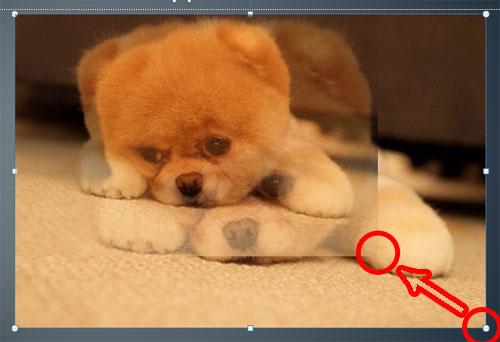
1. Щелкните по изображению левой кнопкой мыши.
2. Захватите изображение левой кнопкой мыши за один из узлов и нажмите клавишу «shift» на клавиатуре.
3. Не отпуская левой кнопкой мыши и клавиши «shift» на клавиатуре, перетащите угол изображения в нужное место (для увеличения или уменьшения размера).
4. Отпустите левую кнопку мыши и клавишу «shift» на клавиатуре. Изображение примет нужный размер, оставшись неизменным в пропорциях.
Как изменить цвет и/или оттенок и/или насыщенность изображения
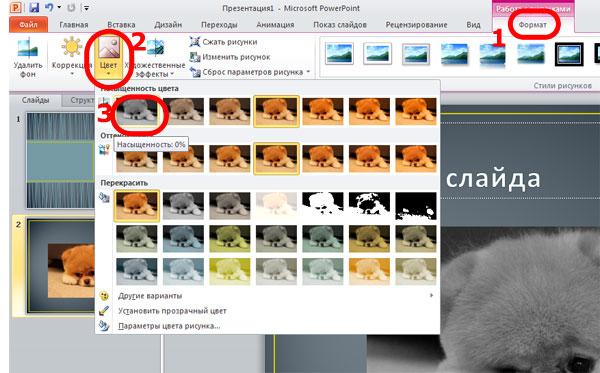
1. Дважды щелкните по изображению левой кнопкой мыши.
2. В появившемся меню Формат выберите Цвет.
3. В появившемся списке выберите нужный эффект цвета.
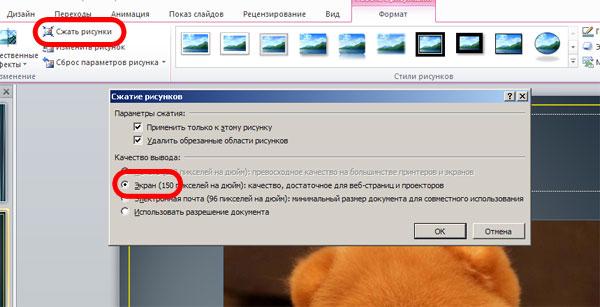
Изображения необходимо сжимать для уменьшения размера файла презентации.
1. Дважды щелкните по изображению левой кнопкой мыши.
2. Щелкните левой кнопкой мыши по пункту «Сжать рисунки».
3. В открывшемся диалоговом окне выберите нужное разрешение.
В большинстве случаев достаточно 150 точек на дюйм. Если в презентацию вставлено изображение, не обработанное во внешнем редакторе, то размер презентации существенно уменьшится.
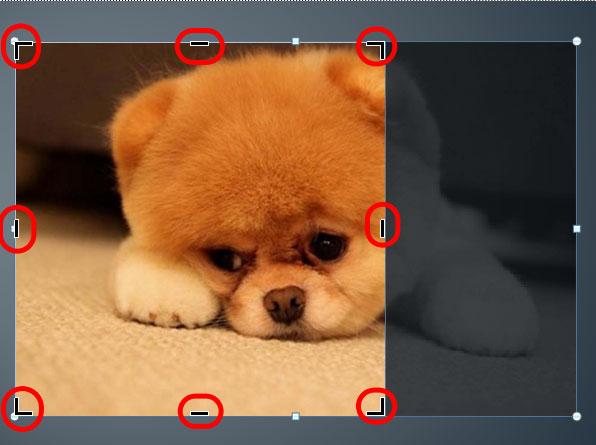
1. Дважды щелкните по изображению левой кнопкой мыши.
2. Выберите пункт Обрезка.
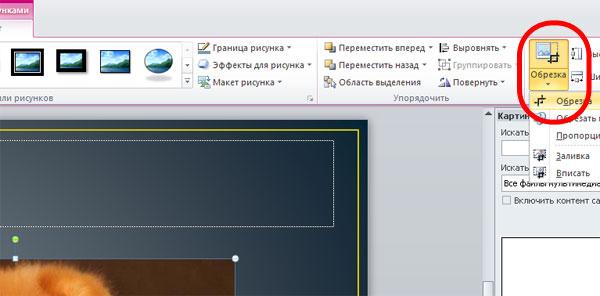
3. Переместите появившиеся направляющие в нужные места.
4. Щелкните левой кнопкой мышки за пределами изображения.
Как настроить яркость и контрастность изображения
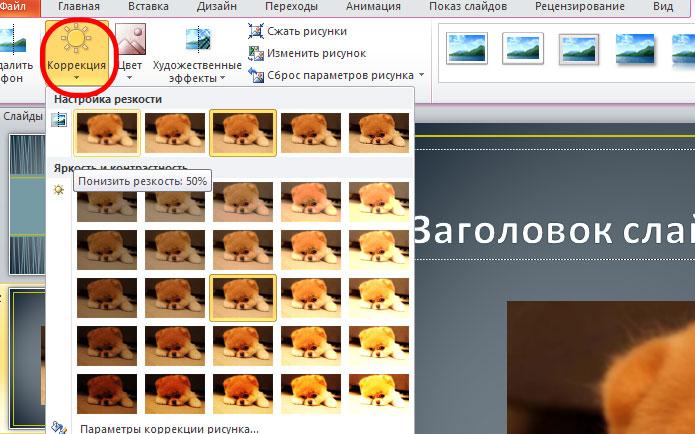
1. Дважды щелкните по изображению левой кнопкой мыши.
2. В открывшемся меню Формат выберите «Коррекция».
3. В появившемся списке выберите нужный эффект.
Как добавить визуальные эффекты к изображениям
1. Дважды щелкните по изображению левой кнопкой мыши.
2. В открывшемся меню Формат выберите Стили рисунков.
3. В открывшемся списке выберите нужный эффект.
Как добавить 3D-эффекты к вашим изображениям
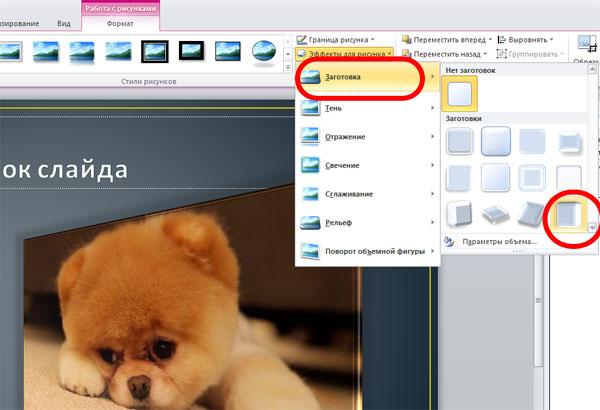
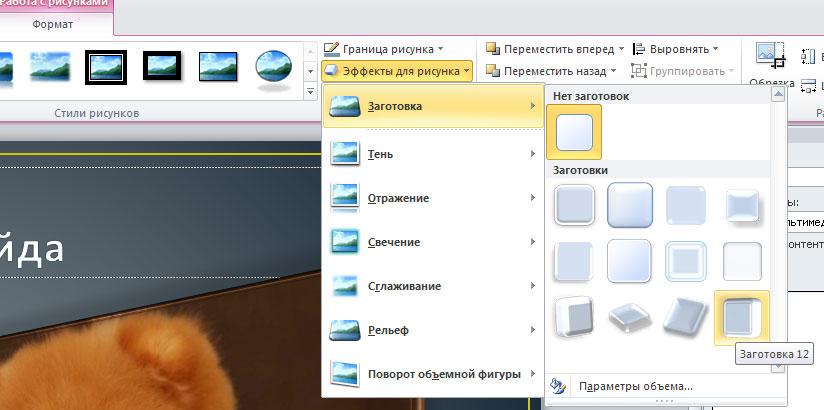
1. Дважды щелкните по изображению левой кнопкой мыши.
2. В открывшемся меню Формат выберите «Эффекты для рисунка» — «Заготовка».
3. В открывшемся списке выберите нужный эффект.