
Можно ли заблокировать VPN-сервисы?
23 января VPN-провайдеры сообщили, что пользователи из восточных регионов России (Алтай, Бийск, Омск, Новосибирск и другие) не могли подключиться к серверам с помощью популярных VPN-протоколов, хотя при этом IP-адреса серверов VPN не блокировались. Предполагаем, что это свидетельствует о том, что тестирование блокировки протоколов VPN-сервисов продолжается.
2
Правда ли, что VPN можно заблокировать полностью?
К сожалению, это так. Технологии, с помощью которых происходят ограничения и блокировки, совершенствуются, и цензорам с каждым разом становится всё проще. Число провайдеров, которые установили себе ТСПУ, растёт.
3
Напомните, что такое ТСПУ?
ТСПУ — технические средства противодействия угрозам. Другими словами, это программно-аппаратный комплекс, позволяющий ограничивать доступ к информации, распространение которой запрещено на территории России.
ТСПУ мало чем отличаются от других DPI-комплексов, которые провайдеры ставят уже много лет. Другое дело, что изначально трафик изучали, чтобы выставлять приоритеты при его передаче. Например, голосовые сообщения более требовательны к задержкам, им требуется бо́льший приоритет в общем потоке трафика.
Позже появились решения для монетизации (анализа трафика для продажи информации и подмены рекламы на сайтах, не использующих HTTPS). И вот в последние пару лет уже, как мы видим, технологии применяют в том числе для блокировки контента.
4
А как именно можно заблокировать VPN при помощи ТСПУ?
Есть много способов это сделать, от банальной блокировки IP-адреса серверов, куда обращается VPN-сервис для обновления своих баз для подключения, до блокировки протоколов (IKEv2, OpenVPN, WireGuard). Немного подробнее про второй вариант мы рассказали в нашем посте ранее.
5
Разве можно заблокировать протокол?
Каждый VPN протокол по-своему уникален и имеет оригинальный «отпечаток», с помощью которого можно узнать, что собой представляет этот протокол. ТСПУ умеет смотреть эти отпечатки и фильтровать (ограничивать) их так, как требуется, поэтому заблокировать WireGuard (отпечаток которого читается очень просто) можно очень быстро, впрочем, как и другие известные нам протоколы.
6
«Защищаются» ли VPN-сервисы, когда их блокируют?
Некоторые да, некоторые нет. Одни сервисы используют популярное решение для маскировки трафика obfsproxy (изначально созданное для Tor), которое является достаточно устаревшим и не всегда помогает обойти блокировки. Другие выпускают гайды по настройке VPN в условиях ограничений, как это делал, например, Surfshark.
7
Я использую нестандартный протокол Shadowsocks — я в безопасности?
Не совсем. Shadowsocks был создан в Китае для обхода Великого китайского файрволла, с чем он справлялся какое-то время, но сейчас цензоры научились выявлять его и блокировать. Многих в таком случае спасают надстройки к Shadowsocks, например V2Ray, VMESS или всем известный Cloak — это инструменты, которые делают ваш трафик похожим на обычный, то есть подделывают отпечаток так, чтобы он был похож на тот, который ТСПУ пропускает и не блокирует. Но отметим, что настройка подобных инструментов требует достаточно высокого уровня владения различными технологиями и подходит не всем.
8
Тогда как мне быть, что использовать?
Стопроцентно рабочих советов у нас дать не получится, так как мы не знаем, как цензор себя поведет, когда начнутся тотальные блокировки: будут ли это ограничения популярных протоколов или начнется фильтрация всего, чего можно.
Мы лишь можем порекомендовать вам сервисы, которые имеют опыт борьбы с цензурой и держат у себя на борту решения для обхода блокировок. Это RedShield VPN и AmneziaVPN. Последний можно установить к себе на сервер самостоятельно, после чего — поднять там Shadowsocks или OpenVPN с плагином Cloak всего в пару кликов, без особенных навыков в области IT.
Подробнее о том, что делать, если ваш VPN-сервис заблокировали, читайте в наших предыдущих карточках. И помните, что VPN в браузерах не бывает.
Как отключить VPN?

Причины для отключения VPN могут быть разными — возможно, при подключении к сети Wi-Fi вы сталкиваетесь с ограничениями на использование виртуальных частных сетей (VPN) или вам нужен прямой доступ к определенному веб-сайту… Это только пара примеров, на самом деле такие ситуации возникают довольно часто. В целом мы, конечно, рекомендуем пользоваться VPN всегда, но на случай необходимости предлагаем пошаговое руководство по отключению VPN на разных устройствах.
Не волнуйтесь, если при отключении VPN ваше интернет-соединение прервется — это будет означать, что в вашем VPN-сервисе есть функция Kill Switch. Подробнее о ней и многих других полезных возможностях читайте ниже в этой статье.
Ограничение ответственности: просмотр веб-страниц без VPN может привести к нарушению безопасности ваших конфиденциальных данных и их утечке в локальную сеть или в Интернет. Пользуйтесь Интернетом разумно и осторожно!
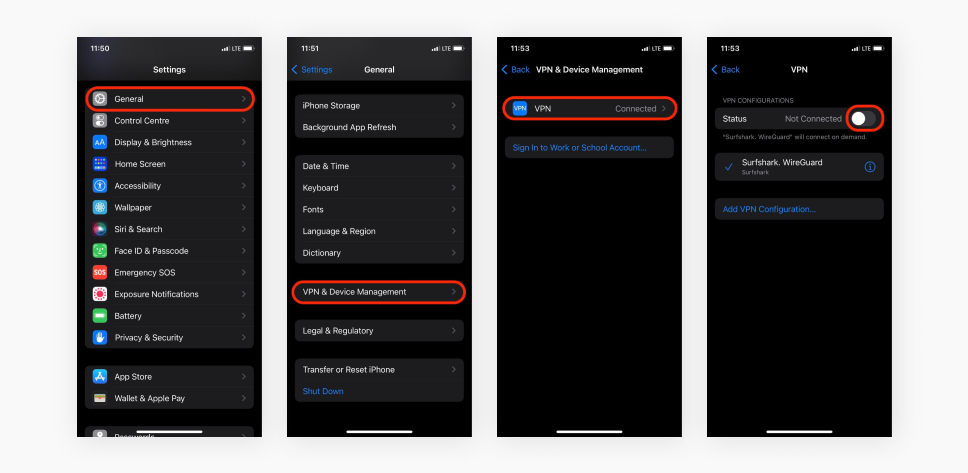
Как отключить VPN на iPhone?
Выполните следующие действия, чтобы отключить VPN через общие настройки:
перейдите в Настройки → Общие → Управление VPN и устройством → переведите переключатель статуса в положение Не подключено . Отлично! Все готово.
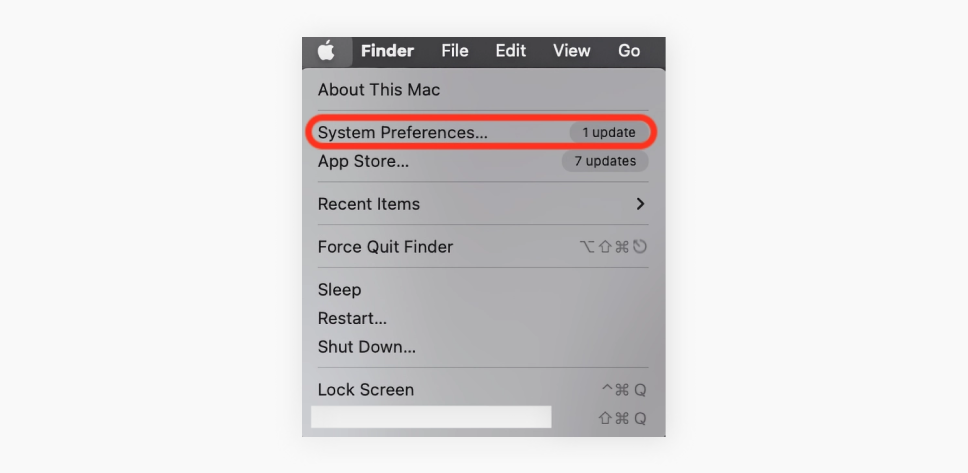
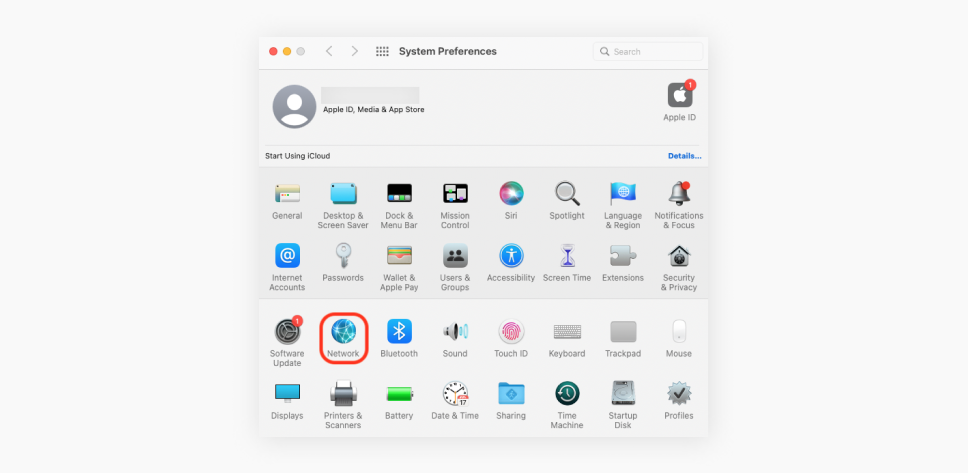
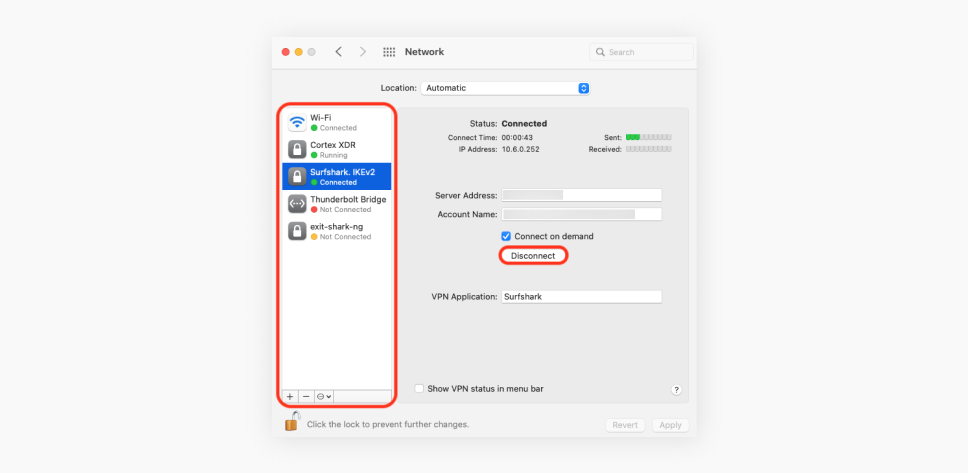
Как отключить VPN на Mac?
Нажмите на значок Apple в верхнем левом углу экрана → выберите Системные настройки → щелкните Сеть → выберите VPN , который нужно отключить → щелкните Отключиться справа.
Как отключить VPN на Android?
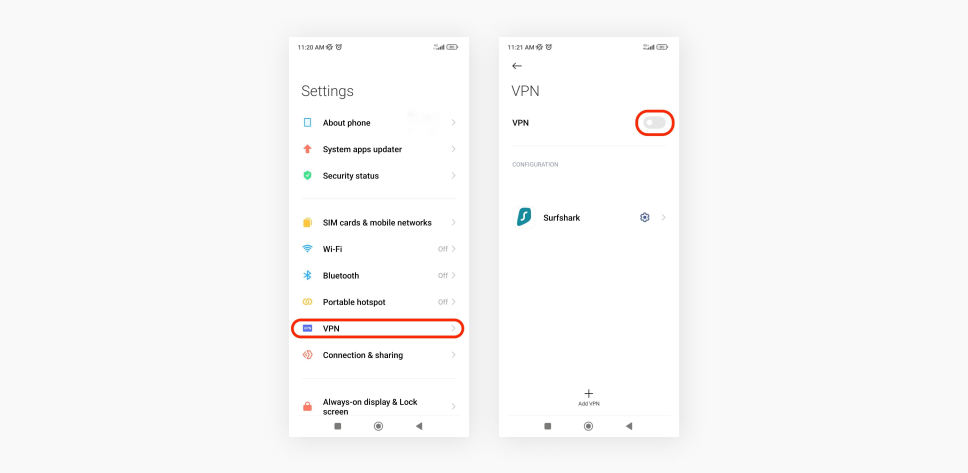
Разные операционные системы Android могут немного отличаться между собой, поэтому здесь приведены обобщенные практические инструкции: Перейдите в Настройки устройства → Найдите вкладку Подключения или Сеть ; там должен быть пункт VPN . Переведите переключатель в положение → Отключить (он должен стать серым).
В некоторых меню все проще и удобнее:
Как отключить VPN в Windows 10?
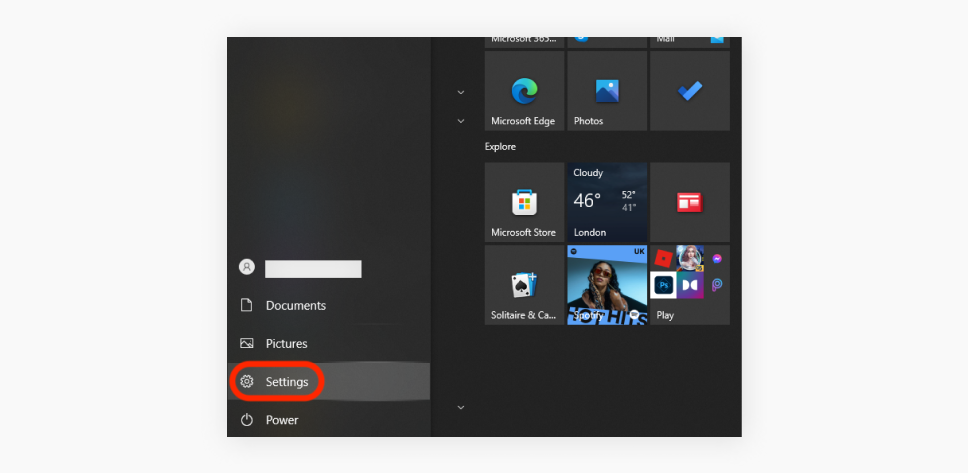
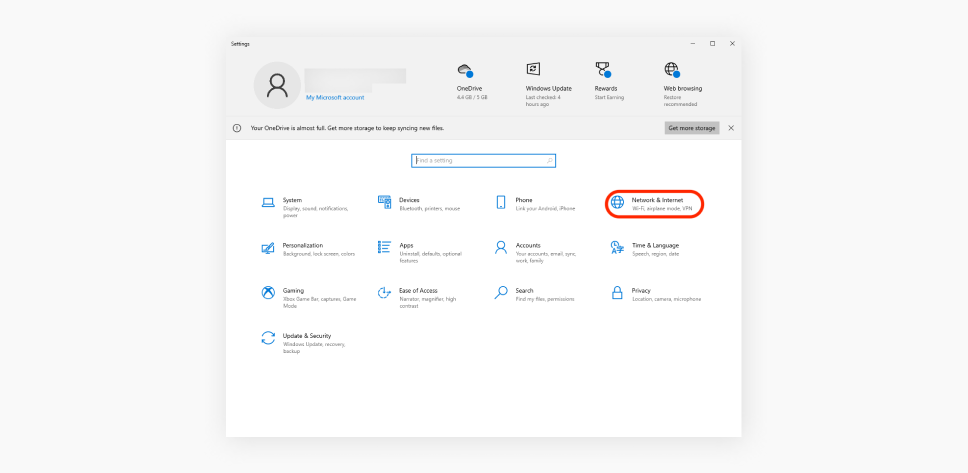
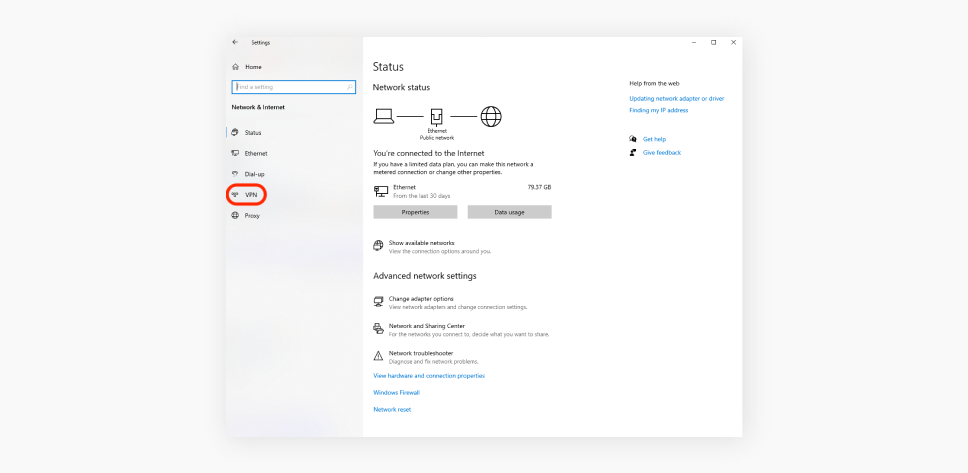
Нажмите на кнопку Windows или щелкните значок Windows → выберите Настройки → Сеть и Интернет → VPN → выберите VPN, который нужно отключить → выберите Отключиться .
Как отключить VPN в браузере?
Отключение VPN-приложения в вашем браузере выполняется в настройках управления его расширениями. Инструкции для отключения VPN в самых популярных браузерах см. ниже. (необычная ситуация: обычно мы используем браузеры для поиска подсказок, а тут наоборот — подсказки о браузерах)))
Примечание . На данный момент Safari не поддерживает никаких расширений VPN, а Opera имеет встроенную функцию защиты конфиденциальности.
Отключение VPN в Google Chrome
Щелкните значок кусочка паззла (расширения) справа от адресной строки → выберите Управление расширениями в раскрывающемся меню → переведите переключатель в положение отключения на вкладке расширений VPN
щелкните три точки в правом верхнем углу браузера → Настройки → щелкните Расширения в меню слева → переведите переключатель VPN в положение отключения .
Отключение VPN в Microsoft Edge
Щелкните три точки в правом верхнем углу → Расширения → переключатель VPN под пунктом Установленные расширения .
Отключение VPN в Firefox
Щелкните значок гамбургера в правом верхнем углу браузера → выберите Дополнения → переведите переключатель VPN-расширения в положение отключения .
Альтернативы отключению VPN
Поскольку мы в целом не рекомендуем выходить в Интернет без VPN-подключения, то предлагаем несколько альтернативных решений для тех, кто не решается отключить онлайн-защиту.
Раздельное туннелирование — разумный компромисс
Если вы не хотите выбирать между безопасностью и скоростью , то с раздельным туннелированием будете иметь и то, и другое без отключения VPN. В Surfshark функция раздельного туннелирования называется Bypasser.
С ней вы можете настроить VPN под свои потребности — вы сами решаете, данные каких приложений будут проходить через зашифрованный VPN-туннель, а какие нет.
Помимо безопасного просмотра веб-страниц, Bypasser позволяет:
- экономить скорость интернет-соединения, исключая «тяжелые» приложения с большими объемами данных;
- получать доступ к беспроводным гаджетам в вашей домашней сети.
Кнопка паузы
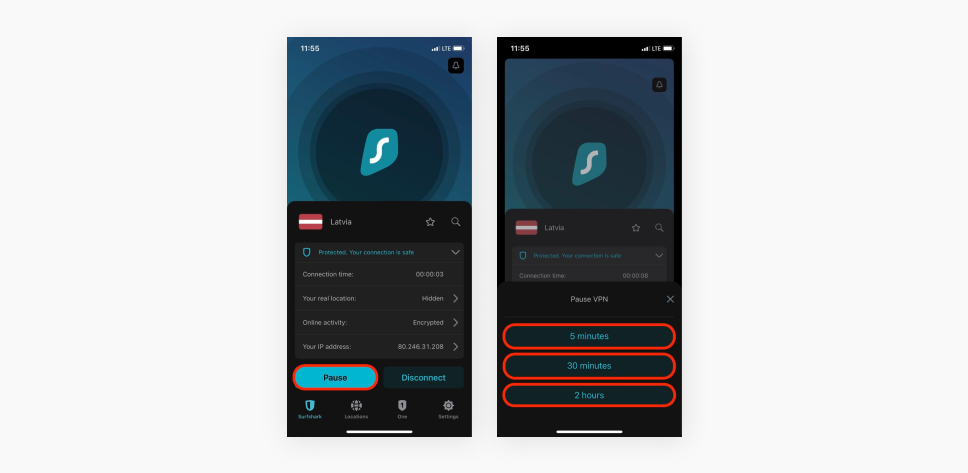
Некоторые VPN дают возможность временно приостановить подключение вместо его полного отключения. В Surfshark есть функция приостановки VPN (правда, пока что она доступна только на смартфонах).
Она позволяет приостановить VPN-шифрование и туннелирование вашего интернет-трафика на определенный период времени. При этом функция приостановки не отключает вас от VPN, а это удобно и безопасно!
Отключение VPN привело к прерыванию интернет-соединения
Иногда при отключении VPN вручную (не через VPN-приложение) ваше интернет-соединение может прерываться. В некоторых случаях это связано со срабатыванием «аварийного выключателя» Kill Switch .
В VPN есть функция Kill Switch , которая в случае неожиданного прерывания VPN-соединения отключает ваше устройство от Интернета . Так Kill Switch предотвращает утечки данных. Как это работает?
Предположим, что шпион или ваш интернет-провайдер следит за вашим трафиком и хочет увидеть, что вы делаете в сети. Он не может этого сделать, когда вы подключены к VPN, потому что VPN зашифровывает потоки ваших данных.
Если по какой-либо причине VPN перестает работать, ваше соединение становится незашифрованным и наблюдатели могут видеть все, что вы делаете в Интернете. Чтобы этого не произошло, Kill Switch обрывает интернет-соединение. Этой функцией можно управлять в настройках VPN.
Если вы не можете подключиться к Интернету после отключения VPN, откройте свое VPN-приложение и отключите функцию Kill Switch. Затем отключите VPN с помощью приведенных выше инструкций.
Чтобы отключить функцию Kill Switch в приложении Surfshark:
- нажмите Настройки в левом углу окна приложения;
- щелкните настройки VPN ;
- Наведите курсор на кнопку включения/отключения Kill Switch
- и нажмите на нее. При отключении она должна стать серой.
Выводы
Во время путешествий по цифровому миру важно сохранять бдительность, чтобы понимать, когда можно безопасно отключить VPN и выполнять определенные действия без защиты.
У каждого пользователя бывают ситуации, когда VPN нужно отключить, поэтому мы предлагаем удобные альтернативы сохранения безопасности.
Наслаждайтесь свободой в сети, не забывая о разумной защите!
Вопросы и ответы
Влияет ли VPN на все устройства?
Нет, VPN-сервис влияет только на данные того устройства, на котором он установлен. Но если это устройство — маршрутизатор, то VPN шифрует всю Wi-Fi-сеть и все подключенные к ней устройства.
Можно ли подключить к VPN любые устройства?
Не всегда. Для этого вам нужно работающее VPN-приложение и (чаще всего) учетная запись на каждом устройстве; ИЛИ вы можете настроить VPN на маршрутизаторе и получить тот же результат. Surfshark позволяет использовать оба варианта.
Зачем мне отключать VPN?
Самые распространенные причины отключения VPN:
- для экономии скорости интернет-соединения ;
- для экономии заряда аккумулятора устройства ;
- для использования PayPal ;
- для доступа к приложениям онлайн-банкинга ;
- пребывание в регионе с ограничениями пользования VPN .
Как удалить VPN из моей сети Wi-Fi?
По сути, вы спрашиваете, как отключить VPN на вашем маршрутизаторе . Есть разные способы, но самый быстрый — сбросить настройки маршрутизатора . Не забывайте, что при этом вы отключите от VPN все подключенные к его Wi-Fi-сети устройства. Если этот способ не сработал, попробуйте следующее:
- откройте панель конфигурации маршрутизатора, введя IP-адрес маршрутизатора в свой браузер;
- найдите вкладку VPN-клиент и параметр его отключения .
Как на разных устройствах отключать VPN
ВПН можно сравнить с броней от цифровых хищников в интернет-джунглях. Но бывают случаи, когда нужно временно её отключить. Это дело рискованное, так как без брони можно стать добычей охотников за личной информацией, хакеров и онлайн-маркетологов. В этой статье мы расскажем, как отключить ВПН на разных устройствах, и обсудим, почему его лучше оставлять включенным.
Nov 16, 2023
Время чтения: 4 мин.
Когда отключать VPN
Рекомендуется всегда оставлять ВПН включенным, но в некоторых случаях может понадобиться на короткое время его отключить. Например, это могут быть следующие ситуации:
- устранение проблем с сетью;
- подключение к местному сервису;
- подключение к интернету в первый раз;
- поездки в страны, где запрещены VPN, такие как Китай, Россия, Беларусь, Ирак и Северная Корея.
Однако важно помнить, что отключив виртуальную частную сеть, всегда есть вероятность забыть включить ее снова. А это повышает риск стать жертвой кибератаки или раскрыть свою личную информацию. Чтобы такого не случилось, NordVPN имеет специальную функцию, позволяющую приостанавливать VPN-соединение на устройствах Windows и Android на срок до одного часа. После этого VPN-соединение будет автоматически восстановлено – а вы снова под защитой.
Поскольку включить и выключить NordVPN с помощью приложения очень просто, давайте обсудим, как отключить VPN, настроенные с помощью встроенного VPN-клиента системы.
Как отключить VPN на macOS
Отключить VPN-соединение можно прямо в приложении или в настройках сети macOS. Как отключить VPN на Mac:
- Перейдите в «Системные настройки» > «Сеть».
- Выберите VPN-соединение на панели слева.
- Нажмите «Отключиться».
Как отключить VPN на iOS (iPhone и iPad)
Отключить VPN на iPhone или другом устройстве iOS можно всего несколькими нажатиями. Как отключить VPN на iPhone:
- На iPhone перейдите в «Настройки» и нажмите «Общие».
- Найдите и выберите «Управление VPN и устройствами».
- Теперь переключите статус VPN на «Не подключен».
Как отключить VPN на Windows 11, 10 и других версиях
Отключение VPN в Windows занимает буквально пару секунд. Шаги могут отличаться в зависимости от версии, но основной принцип одинаков:
- Перейдите в «Настройки» > «Сеть и Интернет».
- Выберите «VPN» в меню слева.
- Выберите VPN-соединение, которое хотите отключить.
- Нажмите «Отключиться».
Похожие статьи
Время чтения: 11 мин.
Время чтения: 7 мин.
Как отключить VPN на Android
Отключить VPN на телефоне Android можно непосредственно в приложении или в настройках VPN. Вот как это сделать:
- Перейдите в «Настройки» > «Сеть и интернет».
- Нажмите «VPN».
- Отключите VPN.
Как отключить VPN на Linux
У Linux много дистрибутивов, из них Ubuntu считается самым популярным. Поэтому мы покажем, как отключить VPN-клиент в дистрибутивах на базе Ubuntu. Для подключения к VPN-протоколу вы, скорее всего, использовали Network Manager, например OpenVPN. Вот что нужно сделать, чтобы отключить его:
- Нажмите на значок сети в правом верхнем углу экрана.
- В раскрывающемся меню нажмите «VPN-соединения».
- В разделе «VPN-соединения» нажмите на активное VPN-соединение и отключитесь.
Как отключить VPN на маршрутизаторе
Отключить VPN на маршрутизаторе можно в настройках администратора маршрутизатора. Однако точные шаги могут отличаться в зависимости от модели маршрутизатора. Вот общая схема действий:
- Перейдите на страницу администрирования маршрутизатора. Найдите наклейку на маршрутизаторе с IP-адресом и введите его в браузере, например 192.168.0.1.
- Войдите в систему. Опять же, учетные данные для входа должны быть на маршрутизаторе. Если их там нет, попробуйте «admin» или «administrator» в качестве имени пользователя и «password» в качестве пароля.
- Найдите настройки VPN. В панели администратора найдите вкладку «Настройки VPN».
- Отключите VPN. Передвиньте переключатель, чтобы выключить VPN, и перезагрузите маршрутизатор.
Что произойдет, если отключить VPN
Если отключить ВПН-приложение, выключится дополнительная онлайн-защита конфиденциальности. Интернет-провайдер мгновенно увидит ваши действия в сети, а посещаемые вами веб-сайты будут знать ваш реальный IP-адрес и местоположение. То есть соединение без виртуальной частной сети станет менее приватным, а значит менее безопасным. Конечно, отключив программное обеспечение VPN, вы также потеряете доступ к некоторому контенту и сервисам.
Почему NordVPN всегда должен быть включен
- Безопасность в общедоступном Wi-Fi. Общественные точки доступа часто становятся мишенью хакеров, и единственный способ перехитрить их – использовать программу VPN.
- Блокировка навязчивой рекламы. В интернете полно назойливой рекламы и всплывающих окон, которые могут привести к загрузке вредоносного ПО. Функция Threat Protection от NordVPN мгновенно блокирует такую рекламу. Она также блокирует трекеры и выявляет файлы, зараженные вредоносным ПО.
- Обход ограничений. Некоторые страны блокируют определенные веб-сайты и сервисы, но эти ограничения можно обойти с помощью VPN. NordVPN использует скрытые серверы, специально разработанные для обхода жесткой цензуры. Например, VPN-сервисы могут помочь разблокировать YouTube. Также можно использовать функцию Meshnet от NordVPN для маршрутизации трафика через домашнее устройство, например домашний компьютер. Подключившись к устройству в США во время отпуска в Китае, можно получить доступ к интернету, как если бы вы были в США.
- Конфиденциальное пребывание в сети. Нахождение в сети мало чем отличается от пребывания на улице: за вами могут наблюдать, следить, а на кого-то даже и напасть. Маршрутизируя трафик через VPN-сервер, ВПН маскирует ваш IP-адрес и шифрует трафик, обеспечивая вам конфиденциальность и безопасность в интернете.
Онлайн-безопасность в один клик.
Оставайтесь в безопасности с ведущим VPN в мире
Также доступно на следующих языках: Deutsch, English , Nederlands, Português Brasileiro. и другие языки.
Ugnė Zieniūtė
Ugnė Zieniūtė — контент-менеджер в NordVPN, которой нравится исследовать последние тенденции в сфере кибербезопасности. Она считает, что о собственной безопасности в сети должен заботиться каждый, поэтому делится с читателями ценной информацией.
Как отключить VPN
VPN — это ваш щит от кибер-опасностей, таких как хакеры, правительственная слежка и третьи лица. Мы не рекомендуем отключать VPN, но иногда это неизбежно, например, при проверке проблем с сетью или настройке нового интернет-соединения. В этой статье мы расскажем вам, как правильно и безопасно отключить VPN на различных устройствах и операционных системах.
Oтключить на Android
Вы можете отключить VPN либо в приложении, либо в настройках вашего устройства, выполнив следующие действия:
1. Перейдите в Настройки > Сеть и Интернет.
2. Нажмите на VPN.
3. Выключите VPN.
Oтключить на iOS
Выключить VPN на устройствах iOS — простой процесс, для этого нужно выполнить всего несколько шагов:
1. В Настройках перейдите в раздел Общие
2. Нажмите VPN.
3. Переключите статус VPN на Не подключен.
Oтключить VPN в Windows 10
Выключить VPN на Windows — легко. И хоть пункты могут отличаться в зависимости от версии вашей системы, в целом вы можете следовать приведенным ниже шагам, чтобы получить представление о том, как отключить VPN.
1. В Настройках перейдите в раздел Сеть и Интернет.
2. Выберите VPN в левом боковом меню.
3. Выберите VPN-соединение, которое вы хотите отключить.
4. Нажмите Отключить.
Отключить на macOS
На macOS вы можете отключить VPN либо в приложении, либо в сетевых настройках macOS. Вот как это сделать:
1. В Системных настройках перейдите в раздел Сеть.
2. Выберите свое VPN-соединение на левой панели.
3. Нажмите Отключить.
Скачать VPN Unlimited для любой платформы
Защитите свою жизнь в интернете с помощью нашего приложения прямо сейчас!
Примечание: VPN Unlimited также доступен как часть пакета безопасности MonoDefense.
Нужно ли иногда отключать VPN
В мире, полном киберугроз, киберпреступников, правительственной слежки и утечек данных, очень трудно сказать «да». Поэтому мы, в VPN Unlimited, искренне верим, что постоянно держать свой VPN включенным — это отличное решение.
Вот причины, по которым лучше держать свой VPN включенным постоянно.
Обеспечение конфиденциальности и безопасности
VPN создает защищенный туннель, в котором шифруются ваши данные. Благодаря шифрованию военного класса AES-256, которое обеспечивает VPN Unlimited, вы можете быть уверены, что ваша информация никогда не попадет к кому бы то ни было.
Имейте в виду, что частое отключение VPN может стать автоматической привычкой, в результате чего вы можете забыть включить свой VPN во время использования незащищенного публичного Wi-Fi или веб-сайта.
Приобретите VPN Unlimited для лучшего опыта работы в сети
Просматривайте интернет с VPN Unlimited — лучшим VPN.
Поможем вам насладиться просмотром большего количества стримингового контента
Контент для стриминга на популярных платформах не одинаков для каждой страны. Библиотеки могут отличаться в зависимости от региона, в котором вы находитесь. Некоторые американские библиотеки для стриминга доступны не для всех стран мира. Чтобы получить доступ к нужной библиотеке, вам необходимо использовать VPN и изменить свое физическое местоположение на США.
Таким образом, вы сможете смотреть любой контент на стриминговых сервисах. VPN Unlimited имеет более 500 серверов, расположенных в более чем 80 точках по всему миру, включая Соединенные Штаты. Используя наш VPN, вы сможете наслаждаться американскими шоу, где бы вы ни находились!
Доступ к заблокированному контенту
Цензура в интернете является огромной проблемой во многих странах мира. Многие диктатуры в мире используют ее по разным причинам. VPN — ваш лучший инструмент для обхода цензуры и доступа к любому контенту, который вы пожелаете.
Используете ли вы интернет для стриминга, социальных платформ, получения информации или доступа к любому контенту, наш VPN поможет вам преодолеть цензурный барьер. Мы предоставляем вам лучшие инструменты и технологии для получения максимально защищенного, приватного и приятного опыта работы в сети.
Защитите свои финансовые реквизиты
Независимо от того, совершаете вы покупки в интернете или банковские операции, вам хочется быть уверенными, что ваши финансовые и учетные данные находятся вдали от хакеров. С нашим приложением вы можете быть уверены, что ваши конфиденциальные данные в безопасности. Мы используем шифрование военного класса AES-256, которое является самой сильной технологией шифрования, доступной на сегодняшний день. VPN может защитить вас от атак типа «человек посередине», основная цель которых — перехватить связь между вами и сервером вашего интернет-банка, чтобы украсть ваши пароли и другие учетные данные.
Заключение
Как уже говорилось выше, VPN предназначен для защиты данных, обеспечения вашей анонимности и предоставления вам лучшего контента, который предлагает интернет. Таким образом, причин держать его постоянно включенным гораздо больше, чем для его отключения.
Кто-то может возразить, что постоянно включенный VPN может разрядить аккумулятор телефона. На самом деле, мы в VPN Unlimited провели несколько тестов, чтобы выяснить, разряжает ли наш VPN батарею. Результаты показали, что в большинстве случаев практически нет разницы в работе батареи, независимо от того, было приложение выключено или включено.
Если вы хотите узнать больше о нашем приложении или у вас есть вопросы о нем, пожалуйста, свяжитесь с нами по адресу [email protected] . Мы будем рады ответить на ваши вопросы!