
❌️ Как ограничить доступ к интернету для приложения на MIUI
Сейчас без интернета никуда, однако бывают ситуации, когда необходимо ограничить доступ мобильного приложения к интернету. Это может быть ограничение как по мобильному трафику, так и через Wi-Fi. Рассказываем, как это сделать.
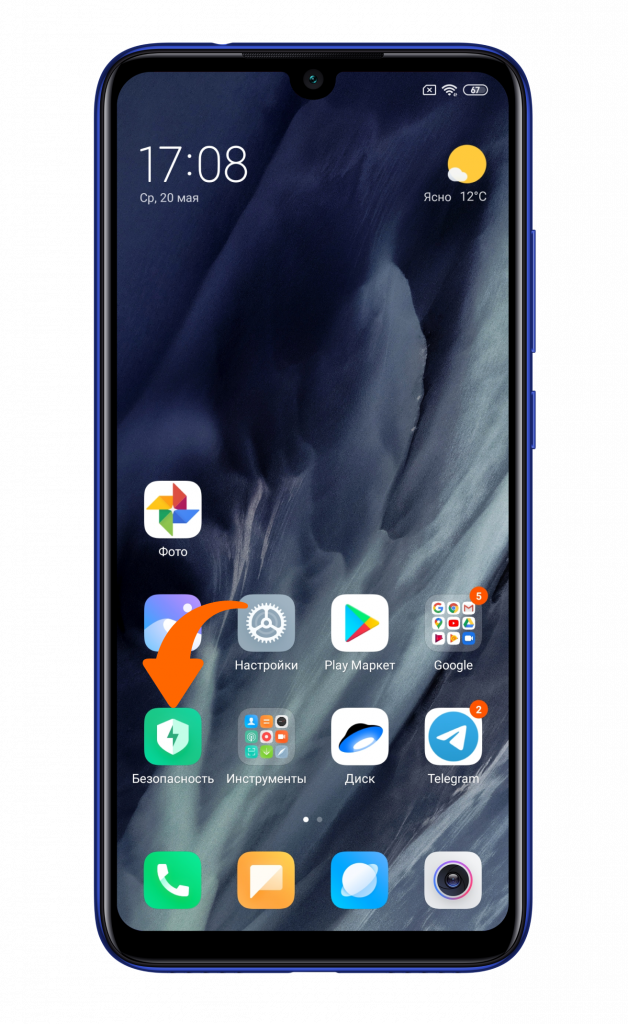
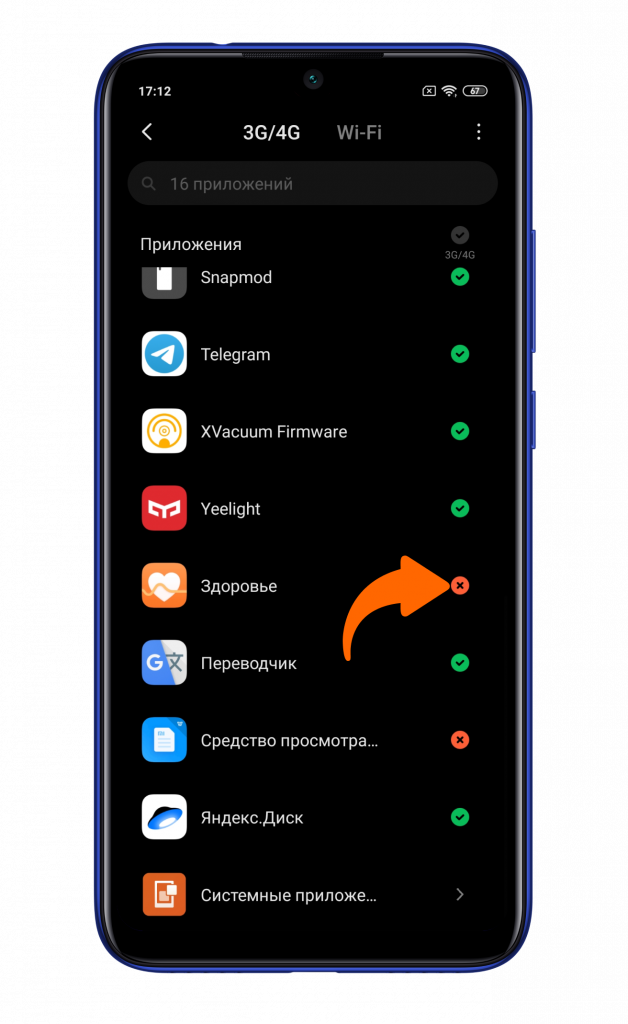
Для установки ограничений откройте фирменное приложение «Безопасность».
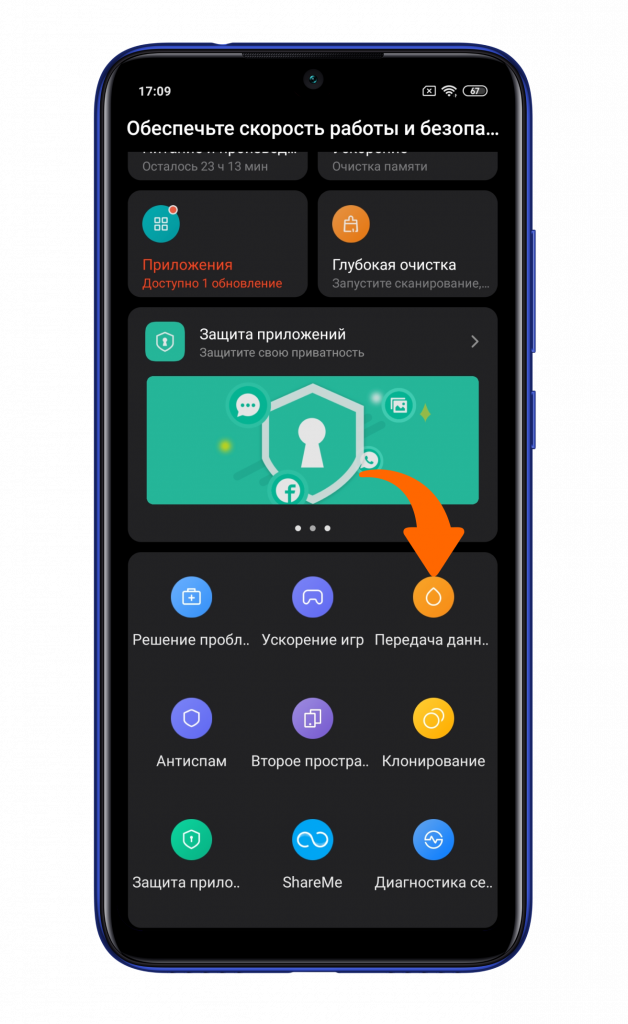
Найдите пункт «Передача данных».
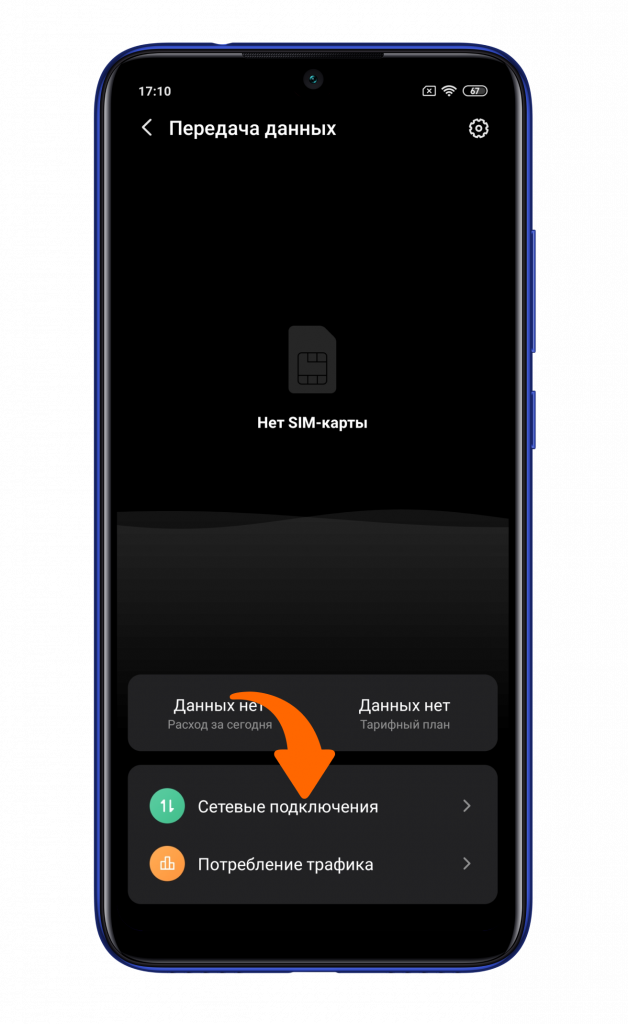
Выберите пункт «Сетевые подключения».
Сверху имеется переключение между трафиком 3G/4G и Wi-Fi-соединением.
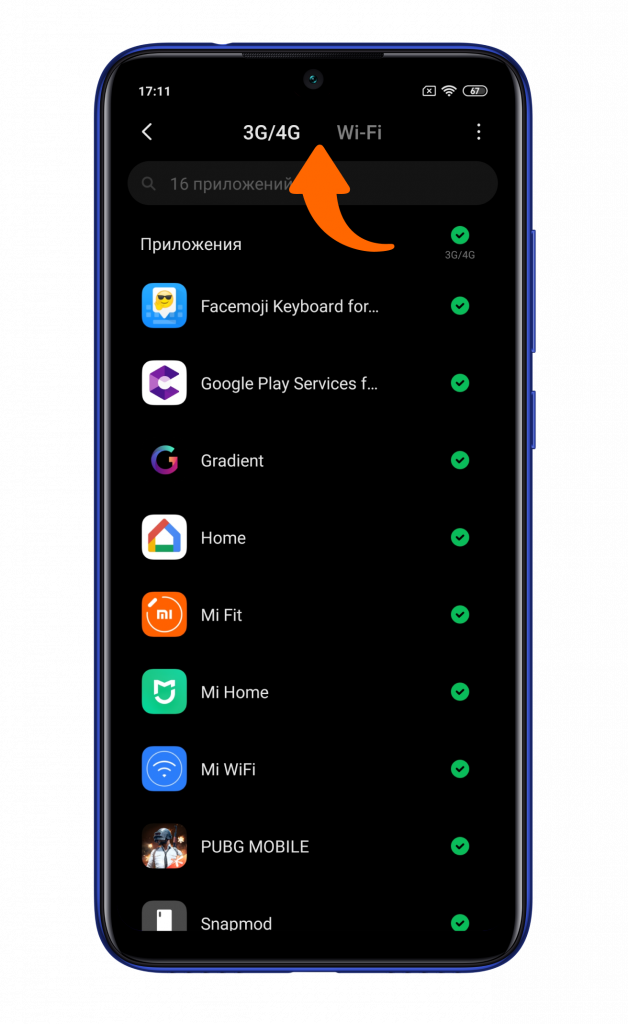
Уберите галочки напротив приложений, для которых вы хотите ограничить доступ к подключению.
Узнавайте новое вместе с Xistore!
Автор: Андрей Калиновский
Как настроить родительский контроль на Wi-Fi роутерах TP-Link (новый интерфейс)?

Дата последнего обновления: 03-21-2023 12:11:45 PM 335822
Эта статья подходит для:
Archer C2300( V1 V2 ) , Archer C59( V2 V3 ) , Archer C1200( V2 V3 ) , Archer C5400( V2 ) , Archer C58( V2 ) , Archer C3200( V2 ) , Archer C900( V1 ) , Archer A10( V1 ) , Archer C1900( V2 ) , Archer C60( V2 V3 ) , Archer A2300( V1 ) , TL-WR1043N( V5 ) , Archer C80( V1 ) , Archer C8( V3 V4 ) , Archer C9( V4 V5 ) , Archer A7( V5 ) , Archer C6( V2 ) , Archer C7( V4 V5 ) , AD7200( V2 ) , Archer C5400X( V1 )
Если вашей модели нет в списке, не переживайте — возможно, её ещё просто не успели добавить. Чтобы точно убедиться в наличии или отсутствии той или иной функции, откройте продуктовую страницу интересующей вас модели и перейдите в раздел «Характеристики».
Я хочу: контролировать время, когда мои дети или другие пользователи домашней сети имеют доступ к Интернету и доступ к разным веб-сайтам, которые они могут посетить.
Например, я хочу, чтобы устройства моих детей (например, компьютер или планшет) имели доступ только к веб-сайтам www.tp-link.com и Wikipedia.org с 18:00 до 22:00 в выходные дни.
1. Войдите в веб-интерфейс роутера. Если вы не знаете, как это сделать, см. инструкции:
2. Перейдите в раздел Дополнительные настройки > Родительский контроль и включите Родительский контроль.

3. Нажмите Добавить. Затем нажмите Просмотр существующих устройств и выберите устройство. Или введите Имя устройства и MAC-адрес вручную.

4. Нажмите значок, чтобы установить время доступа в Интернет. Выделите курсором соответствующую ячейку(и) и нажмите Сохранить.

5. Введите Описание для записи, поставьте галочку в поле Включить и нажмите ОК.
6. Выберите Белый список в качестве политики ограничения.

• Если выбран черный список, контролируемые устройства не могут получить доступ к веб-сайтам, содержащим указанные ключевые слова, во время периода доступа к Интернету.
• При выборе белого списка контролируемые устройства могут получать доступ только к веб-сайтам, содержащим указанные ключевые слова, во время периода доступа к Интернету.

7. Нажмите . Введите веб-сайт и нажмите Сохранить.
Вы можете добавить до 32 ключевых слов для черного списка или белого списка. Ниже приведены некоторые примеры записей для доступа.
• Для белого списка: введите веб-адрес (например, wikipedia.org), чтобы разрешить доступ только к связанным с ним веб-сайтам. Если вы хотите заблокировать доступ к Интернету, не добавляйте ни одного ключевого слова в белый список.
• Для черного списка: укажите веб-адрес (например, wikipedia.org), ключевое слово веб-адреса (например, wikipedia) или суффикс домена (например .edu или .org), чтобы заблокировать доступ только к сайтам, содержащим это ключевое слово или суффикс.

Готово! Теперь вы можете контролировать доступ к Интернету своих детей по мере необходимости.
Чтобы получить подробную информацию о каждой функции и настройке оборудования, перейдите на страницу Загрузки для загрузки руководства пользователя к Вашей модели устройства.
Был ли этот FAQ полезен?
Ваш отзыв поможет нам улучшить работу сайта.
Что вам не понравилось в этой статье?
- Недоволен продуктом
- Слишком сложно
- Неверный заголовок
- Не относится к моей проблеме
- Слишком туманное объяснение
- Другое
Как мы можем это улучшить?
Спасибо
Спасибо за обращение
Нажмите здесь, чтобы связаться с технической поддержкой TP-Link.
Рекомендуемая продукция

Archer C6 AC1200 MU-MIMO Wi-Fi гигабитный роутер

Нужна помощь? Задавайте вопросы, находите ответы и обращайтесь за помощью к специалистам TP-Link и другим пользователям со всего мира.
Подписаться на рассылку Мы с ответственностью относимся к вашим персональным данным. Полный текст положения об обработке персональных данных доступен здесь. С нашими условиями использования и программой улучшения пользовательского опыта можно ознакомиться здесь.
Безопаснее использовать беспроводные подключения
В этой статье мы покажем, как лучше защитить способы подключения к Интернету.
Крик в заполненном людьми помещении
Большинство современных устройств подключаются к своей локальной сети по беспроводной технологии, обычно называемой Wi-Fi. Wi-Fi использует радиосигналы для подключения устройства, и эти радиосигналы можно защитить или открыть.
Открытая сеть Wi-Fi — это сеть, к которой вы можете подключиться и начать ее использовать без первоначального ввода пароля или применения другого способа проверки подлинности. Она часто встречается в небольших организациях, таких как кафе и магазины, или других общественных местах, которые предлагают Wi-Fi своим клиентам, но хотят избежать трудностей с применением и предоставлением пароля Wi-Fi. Некоторые домашние сети также являются открытыми, особенно старые сети.

Проблема с открытыми сетями заключается в том, что они, как правило, не шифруются, что означает, что трафик в этих сетях может транслироваться по воздуху в том, что мы называем «обычным текстом». Любой пользователь, который видит эту сеть и может подключиться к ней, потенциально может прослушивать этот трафик. Это особенно опасно, если вы используете эту сеть для выполнения банковских операций или других конфиденциальных действий.
Решение заключается в защите ваших сетей с помощью шифрования, например WPA, и выполнении конфиденциальных или личных задач в сетях других людей только в том случае, если они также защищены.
Защита сети
Защита сети дома или в организации не должна быть сложной. Ниже описаны некоторые действия, которые можно выполнить сразу.
Примечание: Эти первые несколько действий требуют от вас входа в консоль администрирования вашего маршрутизатора Wi-Fi. Обычно вы делаете это в веб-браузере вашего устройства во время подключения к маршрутизатору, хотя некоторые современные Wi-Fi маршрутизаторы используют приложение для смартфона. Если вы не знаете, как получить доступ к параметрам администратора для вашей сети, мы рекомендуем вам ознакомиться с сайтом поддержки производителя вашего маршрутизатора.
Первый шаг — защита консоли
Если вы еще не сделали этого, убедитесь, что вы по-прежнему не используете пароль по умолчанию для маршрутизатора. Это имя пользователя и пароль, которые вы только что использовали для входа. Особенно для потребительских устройств, которые могут поставляться со стандартными именами пользователей и паролями (например, «Администратор» и «Пароль»), они хорошо известны или легко обнаруживаются и должны быть изменены как можно скорее.
Совет: Это относится к любому устройству, присоединению к сети. При наличии возможности всегда изменяйте стандартное имя пользователя и пароль, предпочтительно до подключения к Интернету.
Если ваша сеть управляется с помощью консоли веб-браузера, убедитесь, что возможность управления сетью извне отключена. В большинстве маршрутизаторов это просто флажок в разделе «Администрирование» или «Управление» консоли. Очень небольшому количеству пользователей нужно изменять настройки маршрутизатора из-за пределов сети. Отключение этой функции отнимает у злоумышленников еще одно средство, которым они могут воспользоваться.
Второй шаг — проверка встроенного ПО
Беспроводные маршрутизаторы Wi-Fi, как почти все оборудование, имеют встроенное программное обеспечение, управляющее его работой. Поскольку это программное обеспечение, написанное на оборудование, и его трудно изменить, мы называем его «встроенное ПО». Иногда производитель устройства может выпускать обновленную версию встроенного ПО для вашего устройства. Эти обновления могут содержать новые функции или исправления для системы безопасности.
Устройство может автоматически проверить наличие нового встроенного ПО, но на многих устройствах потребуется проверить его вручную. Это можно сделать в консоли администрирования вашего устройства или вам может потребоваться перейти на веб-сайт производителя и проверить там наличие нового встроенного ПО для скачивания.
Находясь в консоли или приложении администрирования, проверьте актуальность встроенного ПО. Старайтесь периодически проверять его; возможно, каждый месяц или так.
Третий шаг — шифрование
Следующий и наиболее очевидный шаг — включение беспроводного шифрования. В консоли администрирования маршрутизатора вы, вероятно, увидите страницу или вкладку с именем «Wi-Fi» или «Безопасность». Если вы не можете найти параметры шифрования для маршрутизатора, обратитесь на веб-сайт производителя, но их обычно легко найти.
В идеале в вашей сети Wi-Fi будет использоваться шифрование WPA2 (как минимум). Если в настоящее время используется более ранняя версия WPA, измените ее на WPA2 или более новую. Маршрутизатор запросит пароль для использования с подключением, и вам, конечно же, желательно выбрать хороший пароль. Вернитесь к нашей предыдущей статье за советами. Хорошей идеей является периодическое изменение пароля вашей беспроводной сети, особенно если вы подозреваете, что к вашей сети присоединилось нежелательное устройство.
Совет: Стали доступны беспроводные маршрутизаторы и устройства, поддерживающие WPA3. Если вы покупаете новое устройство, найдите устройство с поддержкой WPA3.
Что в имени?
На экране, где вы включаете шифрование, также обычно можно изменить идентификатор SSID беспроводной сети. SSID — это имя, которое вы видите при попытке подключиться к сети с устройства, например игровой консоли или смартфона. Он должен быть уникальным, чтобы избежать путаницы с другими сетями в области, и выбранное имя должно быть понятным, но не то, что легко сопоставить с вами или вашим адресом. «Место Игоря» или «ул. Библиотечная 123» — не очень хорошие варианты. «Синие небеса!» звучит неплохо.
Четвертый шаг — будьте гостеприимны, но не СЛИШКОМ
Если маршрутизатор поддерживает гостевые Wi-Fi следует включить эту функцию и когда гостям нужно подключиться к Wi-Fi заставить их подключиться к гостевой Сети Wi-Fi.
Большинство современных маршрутизаторов поддерживают гостевую сеть Wi-Fi. Особая хитрость при этом состоит в том, что гостевая сеть Wi-Fi — это отдельная беспроводная сеть. Это означает, что устройства, подключенные к гостевой сети Wi-Fi, не могут видеть устройства в основной сети Wi-Fi, такие как ваш ноутбук или смартфон. Большинство гостевых Wi-Fi сетей даже изолируют устройства, подключенные к ней друг от друга, хотя некоторые из них позволяют указать устройства, к которым вы хотите предоставить общий доступ; как устройство потоковой передачи.
Гостевая сеть Wi-Fi предназначена не только для гостей. Вам следует размещать в ней любые несущественные смарт-устройства. Ваш телевизор, ваш термостат, iPad вашего ребенка. все, что нужно только для подключения к Интернету, должно идти по гостевой Wi-Fi. Таким образом, если какое-либо из этих устройств скомпрометировано, злоумышленник не сможет использовать его для доступа к каким-либо конфиденциальным устройствам, таким как ноутбук или смартфон, или прослушивать их сетевой трафик.
Совет: Ваш маршрутизатор может иметь возможность уведомления о том, что новое устройство присоединилось к сети. Рекомендуется включить эту функцию. Если вы получите уведомление о том, что новое устройство присоединилось к вашей сети, и вы не выполняли этого действия, это может быть сигналом о необходимости осмотреться и выяснить, какое устройство только что присоединилось. Если оно не авторизовано, вероятно, вы сможете перейти в консоль администрирования своей сети Wi-Fi и удалить его. После этого следует изменить пароль Wi-Fi.
Выполнение этих простых действий поможет сделать ваш Wi-Fi гораздо более безопасным. Теперь давайте рассмотрим, как вы можете безопаснее использовать устройства, подключенные к Wi-Fi, такие как ноутбук или смартфон.
Безопасное использование Wi-Fi
Даже если у вас нет собственной сети для обеспечения безопасности, вы можете улучшить защиту благодаря способу использования сетей Wi-Fi.
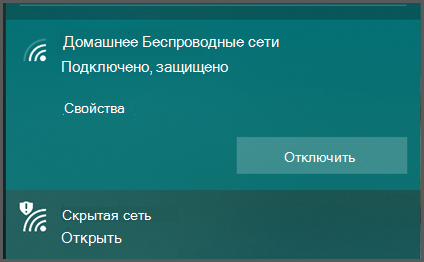
Если вам требуется подключиться к общедоступной сети Wi-Fi, выбирайте зашифрованную сеть. Да, это требует немного больше работы для подключения, потому что обычно вам придется найти и ввести пароль, но важно иметь этот уровень безопасности, особенно в общедоступном месте.
Как правило, вы можете определить зашифрованные сети по сообщению «защищенная» или аналогичному, а также по значку, указывающему, что она защищена.
Открытые сети обычно говорят «Открыть» и могут иметь значок, указывающий, что они небезопасны.
Если вы подключаетесь к общедоступной сети Wi-Fi, не устанавливайте флажок «Подключаться автоматически» или «Запомнить эту сеть». Хотя это действительно удобно, вам не нужно, чтобы устройство автоматически подключалось к общедоступным сетям Wi-Fi. Почему? Это связано с принципом работы функции «Запомнить эту сеть».
А где здесь сеть Wi-Fi аэропорта Чикаго?
Когда вы указываете устройству запоминать Wi-Fi сети, оно будет постоянно следить за этой сетью. Если вы прогуливаетесь по улице и ваше устройство включено, оно постоянно ищет одну из сохраненных сетей. При появлении сохраненной сети устройство попытается подключиться к ней автоматически.
Ваше устройство видит сети Wi-Fi по SSID, что по сути является именем сети Wi-Fi. Однако большинство маршрутизаторов Wi-Fi можно настроить на трансляцию любого имени. Вы можете настроить SSID своего маршрутизатора Wi-Fi как «Дом Игоря», «Contoso Electronics» или. «Free_ORD_Wi-Fi», что является SSID настоящей сети Wi-Fi аэропорта Чикаго.
Если вы прошли через аэропорт, подключены к бесплатному Wi-Fi аэропорта и разрешили устройству «запомнить» эту сеть, когда ваше устройство видит маршрутизатор, любой маршрутизатор, имеющий тот же SSID, который будет пытаться подключиться. После подключения оно начнет отправлять и получать трафик через этот маршрутизатор. Оно может входить в социальные сети (передавая ваше имя пользователя и пароль), а ваша почтовое, банковское, да просто любое приложение, открытое на устройстве, могут начать общение в этой сети. Несмотря на то, что эта сеть не может быть законной сетью.
Почти во всех аэропортах есть сеть Wi-Fi. Как и в крупных сетевых отелях, кафе, торговых центрах, супермаркетах. И все эти SSID являются общеизвестными. Киберпреступники тоже знают эти идентификаторы SSID, и они могут развернуть Wi-Fi маршрутизаторы с поддельными SSID, чтобы захватывать ничего не подозревающих прохожих.
Никогда не разрешайте устройству автоматически подключаться к какой-либо сети Wi-Fi, которой вы не управляете.
Забудьте эти сети
Это нормально для завтрашнего дня, а что насчет вчерашнего? Если у вас есть устройство в течение некоторого времени, может быть длинный список сетей, к которым вы подключались в прошлом, которые уже помнятся. Списком можно управлять на любых устройствах. Если вы выполняете поиск устройства в Интернете и как «забыть» или управлять беспроводными сетями, вы должны найти инструкции.
Просмотрите этот список и удалите все беспроводные сети, которые вы не контролируете. Да, мы знаем, что это означает, что вам придется каждый раз входить в кафе Wi-Fi, но в этом случае риск может перевесить удобство.
Совет: Другой способ повысить безопасность — отключать сеть Wi-Fi на своем устройстве, когда вы его не используете. Бонус: Вы будете использовать меньше батареи, не имея Wi-Fi на, когда вы просто идете или едете вокруг.
Использование VPN
Если необходимо использовать общедоступную сеть Wi-Fi, следует рассмотреть возможность использования виртуальной частной сети (VPN). Виртуальная частная сеть создает зашифрованный «туннель» между вашим устройством и сервером. Сервером может управлять ваша организация или сторонняя служба, на которую вы подписаны. Весь трафик внутри этого туннеля шифруется, поэтому если вы используете общедоступную Wi-Fi сети, злоумышленник может увидеть, что VPN-туннель установлен, но содержимое, протекающее внутри этого туннеля, будет скрыто от него.
Совет: VPN может повысить безопасность любого сетевого подключения, даже зашифрованного, поэтому это хорошая привычка, даже в сетях, которые вы считаете безопасными.
Служба VPN, которую вы используете, сообщит вам, что необходимо сделать на устройстве, чтобы подключиться к ним.
Использование оператора мобильной связи
Другой вариант, если нет безопасных сетей, будет использовать данные от вашего оператора мобильной связи, как вы делаете, когда вы не используете Wi-Fi. Некоторые ноутбуки теперь включают встроенное радио LTE, которое может подключаться к вашему мобильному оператору для передачи данных через 4G или 5G. Или вы можете использовать свой смартфон в качестве личной Wi-Fi хот-спот.
Если у вас есть такая возможность, она обеспечивает дополнительную безопасность по сравнению с открытой сетью Wi-Fi, хотя этот вариант может быть медленнее. Также следует учитывать взимание платы за данные и ограничение объема данных (при их наличии).
Як настроїти точку доступу на iPhone
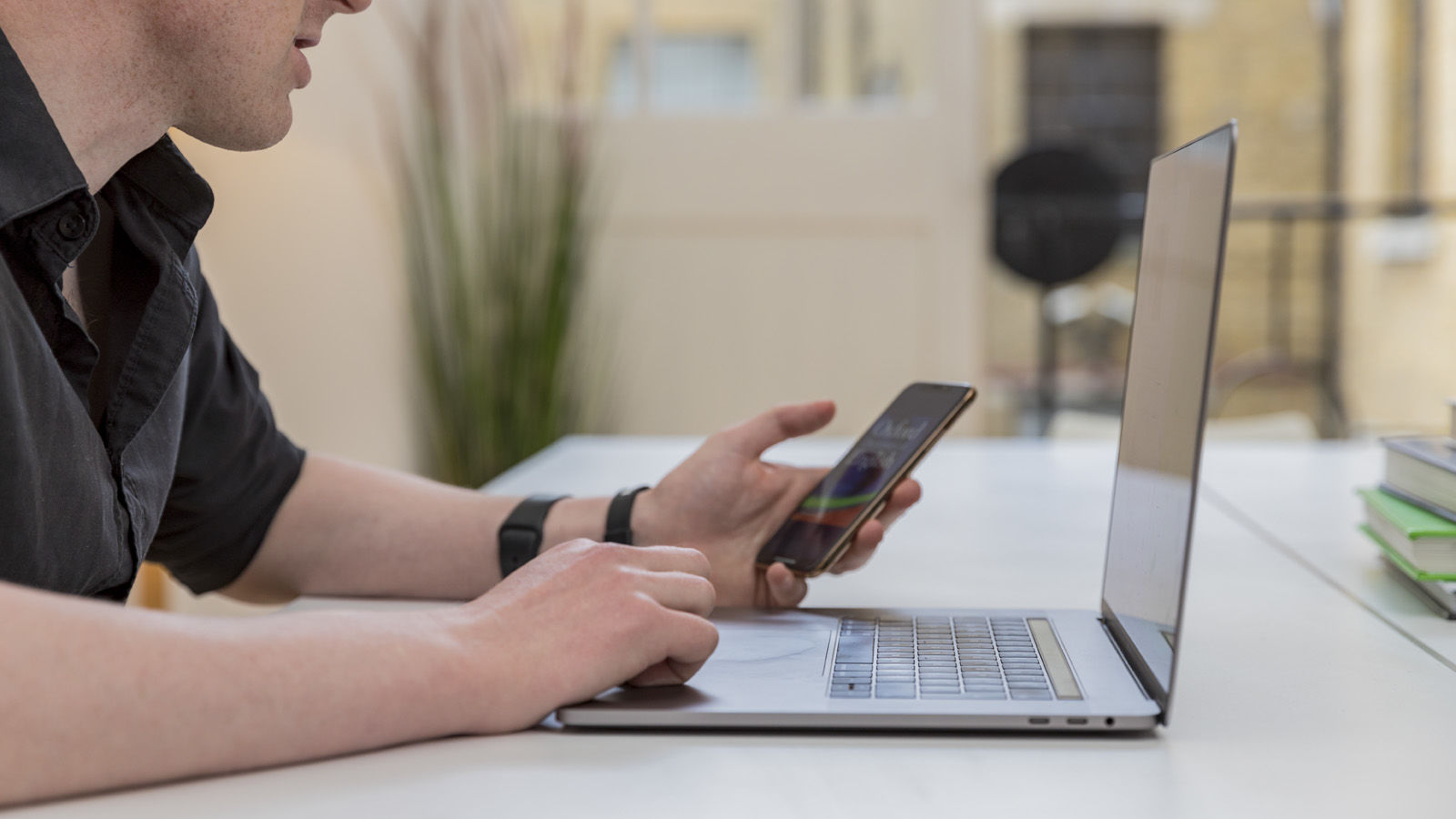
Маючи доступ до Інтернету через мобільні мережі 3G або 4G, можна зі свого iPhone «роздати» трафік на Mac, iPad або Windows пристрої. Про те, як перетворити iPhone на портативну точку доступу Wi-Fi, що дозволяє забезпечувати підключення до Інтернету для всіх, хто розташований неподалік і знає пароль, описано в цій статті.
Які переваги надає точка доступу Wi-Fi на iPhone?
Якщо під час подорожі вам необхідно попрацювати з онлайн-ресурсами на пристроях з великим екраном, які не можуть з якоїсь причини підключитися до мобільного Інтернету, можна використовувати свій iPhone, перетворивши його на повноцінну точку доступу Wi-Fi. При цьому інтернет-з’єднання телефону можна використовувати на ноутбуці, планшеті або стаціонарному комп’ютері, навіть під час руху.
Однак перш ніж використовувати цю можливість, перевірте умови тарифного плану свого мобільного оператора, на якому ви обслуговуєтеся: чи є якісь обмеження або чи не передбачена додаткова плата за перетворення мобільного телефону на точку доступу. Якщо є обмеження щодо трафіку, не вмикайте точку доступу надовго, адже Mac або ПК з великою швидкістю зможуть спустошити всі наявні ліміти.
Як увімкнути точку доступу на iPhone
Активація точки доступу перетворює iPhone на повноцінний Wi-Fi маршрутизатор, який майже не поступається за можливостями стаціонарного пристрою. IPhone, підключений до Інтернету через 3G/4G стільникову мережу, забезпечує з’єднання з мережею через Wi-Fi-підключення для інших пристроїв: iPad, Mac або Windows ПК. Також є можливість створення дротового з’єднання через USB-порт комп’ютера. Зверніть увагу, що поділитися Інтернетом, який отримується з Wi-Fi мереж, не вдасться.
Існує два способи створення власної точки доступу на iPhone.
Швидкий спосіб активації точки доступу на iPhone
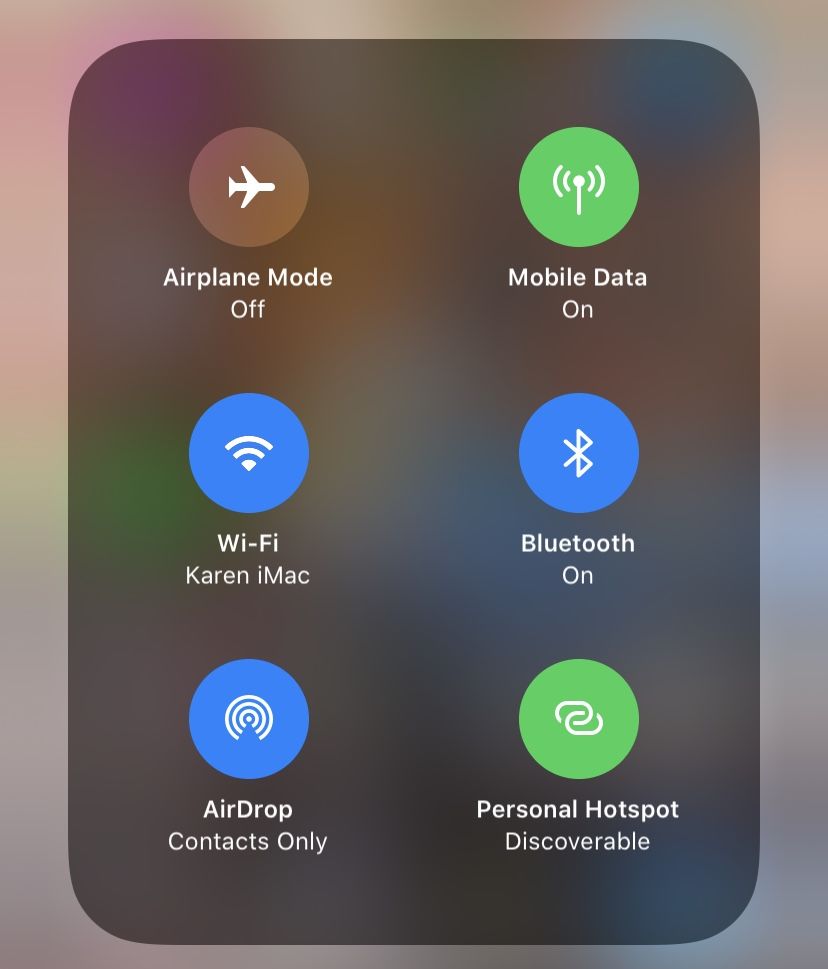
Якщо ваш iPhone працює під керуванням iOS 13 або новішої, для швидкого включення Hotspot необхідно зробити наступне:
- На iPhone моделей X, XS, XR або 11 відкрийте Центр керування, провівши пальцем униз із верхнього кута. У старіших версіях iPhone, для входу до Центру управління, необхідно провести екраном знизу вгору.
- Натисніть на екран усередині блоку, який складається з чотирьох значків, що включають режим польоту, Wi-Fi або Bluetooth.
- Після цього відкриється блок із великою кількістю значків, серед них AirDrop і Personal Hotspot. Натисніть на останній, активуючи особисту точку доступу, і вона стане доступною («Виявлена»).
Увімкнення точки доступу iPhone через меню установок
У старіших версіях iOS (до 13 версії) увімкнути точку доступу з Центру керування неможливо і активувати точку доступу можна лише з меню налаштувань. З налаштувань, як і раніше, можна включити точки доступу в смартфонах з iOS 13, але послідовність активації трохи інша, ніж була описана вище.
Для пристроїв під керуванням iOS 13
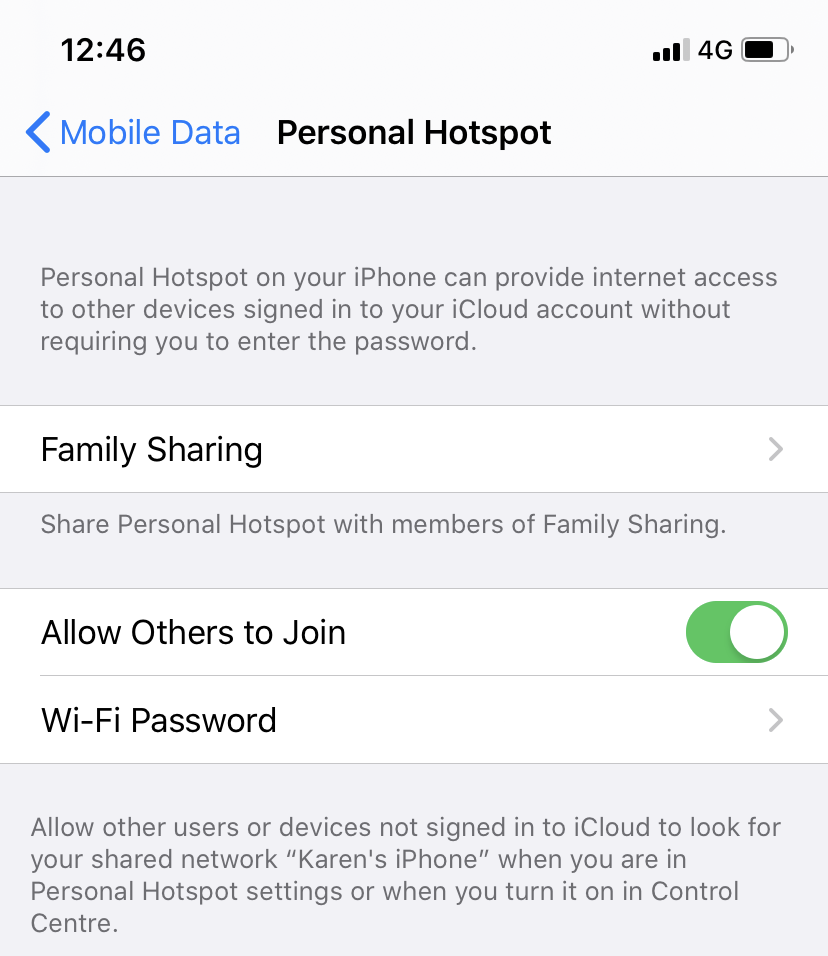
Порядок активації точки доступу на iPhone під керуванням iOS 13 наступний:
- Відкрийте меню налаштувань
- У розділі Мобільні дані виберіть «Personal Hotspot/Особиста точка доступу». Після цього точка доступу увімкнеться автоматично.
У iOS 13 з’явилися нові цікаві опції: «Поділитися особистою точкою доступу з членами Family Sharing» та «Дозволити приєднуватися іншим».
Якщо ви хочете створити повноцінну точку доступу, необхідно надати дозвіл приєднуватися іншим, навіть якщо ви не плануєте надавати доступ іншим користувачам. При виборі цього пункту меню, ваша Wi-Fi точка доступу стане видно всім користувачам, проте для підключення до Інтернету потрібно буде ввести пароль.
Функціонал «Сімейний доступ» передбачає можливість підключення до Мережі, створеної вашим iPhone без введення пароля. Вибравши цей пункт, ви можете приєднати до точки доступу членів сім’ї. Єдиною вимогою є необхідність ідентифікації цих користувачів iCloud. При цьому доступні два режими активації цього функціоналу: із «Запитом підтвердження» або «Автоматично».
Для пристроїв з версією операційної системи нижче iOS 13
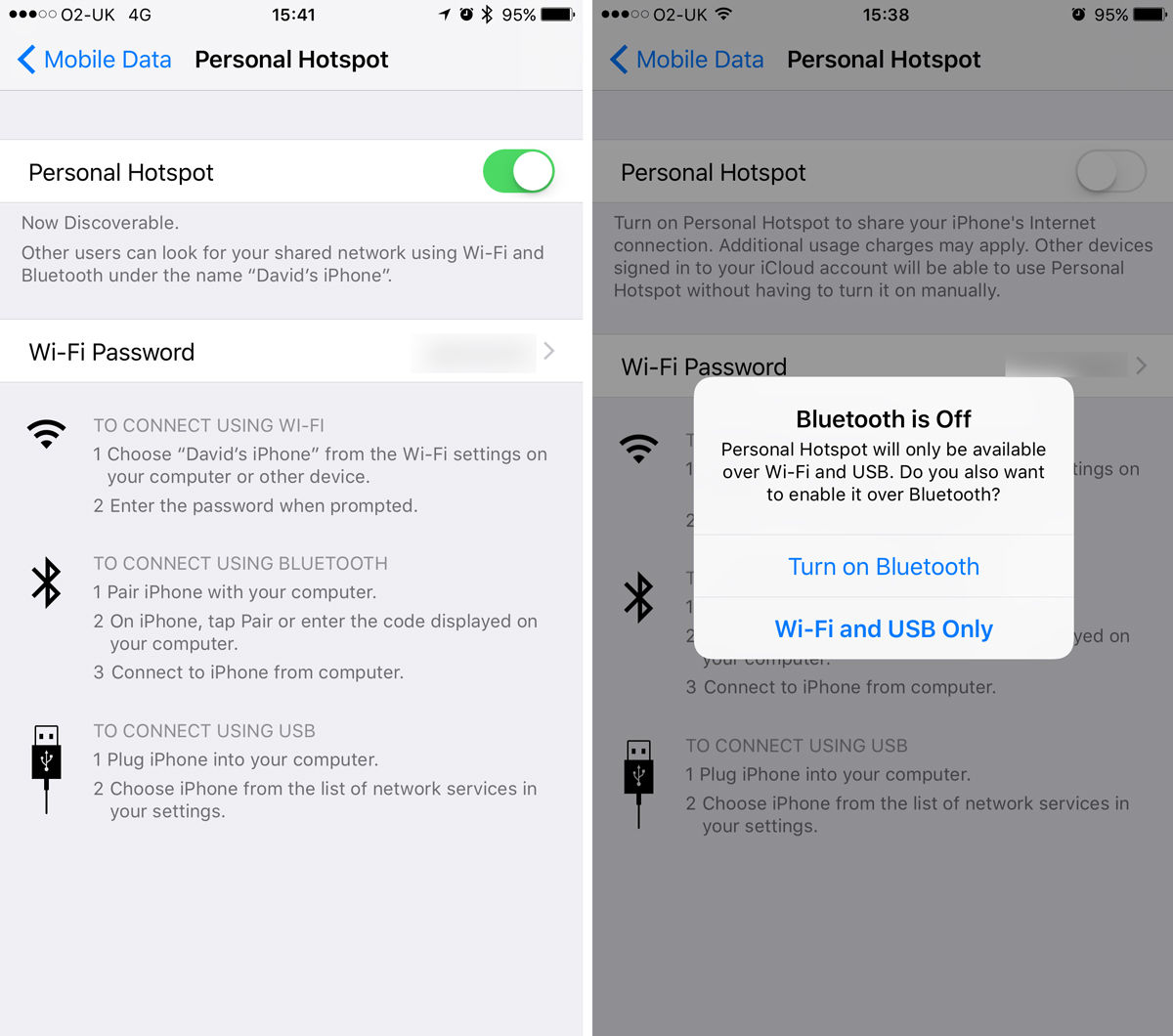
Щоб активувати точку доступу необхідно на iPhone:
- Відкрити меню «Налаштування» та вибрати в ньому пункт «Мобільні дані/Стільникові дані» або Mobile/Cellular у більш старих версіях операційної системи.
- У цьому розділі увійдіть до підменю «Особиста точка доступу» та переведіть повзунок параметра «Особиста точка доступу» у положення Увімк.
- Якщо до цього Wi-Fi та/або Bluetooth сервіси було вимкнено, iOS запропонує включити їх. Якщо це не зробити, то Інтернет можна буде користуватися тільки через USB.
- Після цього можна встановити «Пароль Wi-Fi», який обмежить доступ до вашої мобільної точки доступу сторонніх. Цей пароль не пов’язаний з вашим Apple ID або звичайним Wi-Fi-з’єднанням.
- Також у розділі «Підключення через Wi-Fi» можна ввести ім’я точки доступу.
Тепер ваша міні-мережа готова до роботи. Підключення до такої мережі нічим не відрізняється від входу до звичайної Wi-Fi.
Підключення до точки доступу iPhone через USB
Найбільш швидкісним та безпечним підключенням вважається «пряме» підключення Mac-пристрою до iPhone за допомогою USB-кабелю. Особливо це зручно у місцях, де працює багато інших мереж Wi-Fi. Для підключення до Мережі на вашому Mac-пристрої повинна бути встановлена остання версія iTunes (після запуску Catalina можна обійтися і без цієї програми, оскільки ваш iPhone керуватиметься за допомогою Finder):
- Підключіть iPhone до Mac-пристрою за допомогою кабелю USB.
- Після появи попередження з питанням, чи ви довіряєте цьому комп’ютеру. Натисніть на «Довіряю».
Тепер виберіть свій iPhone зі списку доступних мереж, який відображатиметься після натискання на логотип Wi-Fi у рядку меню.
При роботі в Інтернеті через точку доступу бажано уникати завантаження програм, оновлень та об’ємних файлів. Адже мобільний трафік рідко є справді безлімітним.