
Настройка черного и белого списка Wi-Fi
Применимые продукты: HUAWEI 4G Router 2,HUAWEI AI Cube,HUAWEI 5G CPE Pro 2,HUAWEI 4G Router 2s,HUAWEI 4G Router 3 Prime,HUAWEI 4G Router 3 Pro,HUAWEI 4G CPE Pro 2,Soyealink 4G CPE 3s,Soyealink 4G CPE 3((b535-333)、(b535-933)、4g cpe 3),Soyealink 4G CPE 3,Soyealink 4G CPE Pro 3,HUAWEI 4G Router Lite,HUAWEI 4G Router 2 Pro,HUAWEI 5G CPE Pro
Применимые продукты:
| Настройка черного и белого списка Wi-Fi |
После перехода на веб-страницу конфигурации роутера вы можете настроить черный и белый список сети Wi-Fi роутера. При активации черного списка устройства, включенные в черный список, не могут подключиться к роутеру. При активации белого списка только устройства, включенные в белый список, могут подключиться к роутеру. Настройка черного и белого списка Wi-Fi повышает уровень безопасности сети. Роутер может ограничить доступ пользователя, даже если пользователь знает имя и пароль сети Wi-Fi.
- Подключите компьютер к Wi-Fi-сети роутера (или подключите компьютер к LAN-порту роутера с помощью кабеля Ethernet). В адресной строке браузера введите 192.168.8.1, введите имя пользователя и пароль, чтобы перейти на веб-страницу конфигурации роутера.
- Перейдите в Дополнительно > Wi-Fi > Фильтр MAC-адресов Wi-Fi . Включите Фильтр MAC-адресов Wi-Fi . Активируйте черный список роутера ( Запрет доступа к устройствам из списка) или белый список роутера ( Разрешить доступ к устройствам из списка).
- Для опции Режим фильтра выберите параметр Запрет или Разрешить и нажмите значок , чтобы добавить устройство Wi-Fi в список MAC-адресов Wi-Fi. Затем нажмите Сохранить .
После добавления устройств вы можете посмотреть их в списке MAC-адресов Wi-Fi.
Если вы не хотите использовать функцию черного списка или белого списка, выключите Фильтр MAC-адресов Wi-Fi .
Как ограничить доступ к вай фай другим пользователям
Дорогие пользователи! У нас появился новый форум на платформе tp-link.community (Сообщество)
Если при регистрации в Сообществе Вы укажете адрес электронный почты, который используете на данном форуме, то Ваши данные будут перенесены на форум Сообщества автоматически.
Также, если на форуме Сообщества Ваш никнейм будет занят, то Вам предложат сменить его или оставить, но с приставкой «_RU».
Убедительная просьба не дублировать темы на старом/новом форуме.
Как ограничить доступ в интернет wi-fi пользователям?
Многофункциональный беспроводной маршрутизатор серии N со скоростью передачи данных до 300 Мбит/с
4 сообщения • Страница 1 из 1
doji Сообщения: 2 Зарегистрирован: 24 дек 2014, 22:29 Страна: Россия
Как ограничить доступ в интернет wi-fi пользователям?
Сообщение doji » 24 дек 2014, 22:38
К роутеру подлючен комп по ethernet и 4 wi-fi пользователя. Я хочу ограничить доступ в интернет двум wi-fi пользователям с 01:00 до 07:00. Причем ограничить доступ вообще в интернет, а не только на отдельные сайты (в руководстве указано как ограничить доступ на отдельные сайты, например google). Как это можно сделать?
GregoryS Сообщения: 1281 Зарегистрирован: 20 дек 2013, 12:00 Страна: Россия
Re: Как ограничить доступ в интернет wi-fi пользователям?
Сообщение GregoryS » 25 дек 2014, 11:45
Настраивается через «Контроль доступа». Посмотрите эту инструкцию.
doji Сообщения: 2 Зарегистрирован: 24 дек 2014, 22:29 Страна: Россия
Re: Как ограничить доступ в интернет wi-fi пользователям?
Сообщение doji » 27 дек 2014, 12:01
Да, я читал инструкцию. ТАм рассказано как ограничить доступ на один или несколько сайтов (приведен пример с google). Я же хочу ограничить вообще доступ в интернет. Мне что все доменные имена интернета перечислять в графе «доменное имя»? Но это же не возможно? или какая должна быть команда, чтобы ограничить доступ в интернет? Что мне написать в графе «доменное имя»?
Klaf Сообщения: 13 Зарегистрирован: 23 ноя 2014, 14:59 Страна: Финляндия
Re: Как ограничить доступ в интернет wi-fi пользователям?
Сообщение Klaf » 22 янв 2015, 16:27
doji , сделай так и всё ок будет.

4 сообщения • Страница 1 из 1
- РАЗДЕЛ ПЕРВОЙ ПОМОЩИ
- ↳ ЧАСТО ЗАДАВАЕМЫЕ ВОПРОСЫ (FAQ)
- ↳ НАСТРОЙКА ПРОВАЙДЕРОВ
- ↳ Видео по настройке
- ↳ Авто-Помощник по настройке
- Решения от TP-LINK
- ↳ TP-LINK в действии
- ↳ Обзоры новых моделей и интересного функционала
- Смартфоны
- ↳ Neffos
- ↳ X серия
- ↳ Neffos X20/X20 Pro
- ↳ Neffos X9
- ↳ Старые модели
- ↳ Neffos X1 Max
- ↳ Neffos X1
- ↳ Neffos X1 Lite
- ↳ C серия
- ↳ Neffos C9s/Neffos C9 Max
- ↳ Neffos C9
- ↳ Neffos C9A
- ↳ Neffos C7A
- ↳ Neffos C7s
- ↳ Neffos C7 Lite
- ↳ Neffos C5 Plus
- ↳ Старые модели
- ↳ Neffos C5 Max
- ↳ Neffos C5
- ↳ Neffos C5L
- ↳ Neffos C7
- ↳ Neffos C5A
- ↳ Neffos C5s
- ↳ Y серия
- ↳ Neffos Y5s
- ↳ Старые модели
- ↳ Neffos Y5L
- ↳ Neffos Y5
- ↳ Neffos Y50
- ↳ Neffos A5
- ↳ Neffos N1
- Маршрутизаторы
- ↳ Беспроводные маршрутизаторы
- ↳ Семейство Archer стандарта 802.11AX
- ↳ Archer AX11000
- ↳ Archer AX6000
- ↳ Archer AX90
- ↳ Archer AX73
- ↳ Archer AX55
- ↳ Archer AX50
- ↳ Archer AX23
- ↳ Archer AX20
- ↳ Archer AX10
- ↳ Семейство Archer стандарта 802.11AC
- ↳ Archer A9
- ↳ Archer A8
- ↳ Archer C7
- ↳ Archer A7
- ↳ Archer A6
- ↳ Archer C5
- ↳ Archer A5
- ↳ Archer C6
- ↳ Archer C6U
- ↳ Archer C2
- ↳ Archer A2
- ↳ Archer C80
- ↳ Archer C64
- ↳ Archer C60
- ↳ Archer C54
- ↳ Archer C50
- ↳ Archer C24
- ↳ Archer C20
- ↳ Семейство стандарта 802.11N
- ↳ TL-WR940N / TL-WR941ND
- ↳ TL-WR842N (RU)
- ↳ TL-WR850N
- ↳ TL-WR844N
- ↳ TL-WR840N / TL-WR841N / TL-WR841ND / TL-WR845N
- ↳ TL-WR820N
- ↳ Снятые с производства
- ↳ Archer C59
- ↳ Archer C3200
- ↳ TL-WR720N / TL-WR740ND / TL-WR741ND
- ↳ TL-WR842ND v1
- ↳ TL-WR1043ND / TL-WR1045ND
- ↳ TL-WR702N
- ↳ TL-WR2543ND
- ↳ TL-WR340GD / TL-WR542G / TL-WR543G / TL-WR642G
- ↳ TL-WR841HP
- ↳ TL-WR743ND / TL-WR843ND
- ↳ TL-WDR3500 / TL-WDR3600 / TL-WDR4300
- ↳ TL-WR1042ND
- ↳ TL-WR942N
- ↳ Archer C5400X
- ↳ Archer C3150
- ↳ Archer C4000
- ↳ Archer C2300
- ↳ Archer C9
- ↳ Archer C5400
- ↳ Archer C1200
- ↳ Проводные маршрутизаторы
- ↳ ER7206 (TL-ER7206)
- ↳ ER605 (TL-R605)
- ↳ TL-R480T+
- ↳ TL-R470T+
- ↳ Снятые с производства
- ↳ TL-R402M
- ↳ TL-R4299G
- ↳ TL-R488T
- ↳ TL-R480T
- ↳ TL-R860
- ↳ TL-R460
- ↳ TL-ER5120
- ↳ TL-ER604W
- ↳ TL-R600VPN
- ↳ TL-ER6120
- ↳ TL-ER6020
- ↳ 3G\4G маршрутизаторы
- ↳ Archer MR600
- ↳ Archer MR400
- ↳ Archer MR200
- ↳ TL-MR150
- ↳ TL-MR100
- ↳ TL-MR6400
- ↳ TL-MR3020
- ↳ M7350
- ↳ M7200
- ↳ M7000
- ↳ Снятые с производства
- ↳ TL-MR3220 / TL-MR3420
- ↳ M5250 / M5350
- ↳ M5360
- ↳ TL-MR3040
- ↳ TL-WR902AC
- ↳ M7300
- Mesh-системы Wi-Fi
- ↳ Deco
- ↳ Deco X90
- ↳ Deco X60
- ↳ Deco X20
- ↳ Deco M5
- ↳ Deco M9 Plus
- ↳ Deco M4
- ↳ Deco E4
- ↳ Deco S4
- ↳ Deco M3
- ↳ Deco M3W
- ↳ Deco E3
- ↳ Deco P9
- ↳ Снятые с производства
- ↳ Deco P7
- ↳ Deco M1300
- ↳ Deco AC1200
- Усилители Wi-Fi, точки доступа и антенны
- ↳ Усилители сигнала
- ↳ RE605X
- ↳ RE505X
- ↳ RE650
- ↳ RE450
- ↳ RE550
- ↳ RE365
- ↳ RE315
- ↳ RE305
- ↳ RE220
- ↳ RE300
- ↳ RE215
- ↳ RE205
- ↳ RE200
- ↳ RE190
- ↳ TL-WA850RE \ TL-WA854RE
- ↳ TL-WA855RE
- ↳ TL-WA860RE
- ↳ Снятые с производства
- ↳ TL-WA750RE
- ↳ TL-WA830RE
- ↳ TL-WA820RE
- ↳ TL-WA890RE
- ↳ RE350
- ↳ RE360
- ↳ Точки доступа для помещений
- ↳ Потолочные точки доступа серии EAP/CAP
- ↳ EAP660 HD
- ↳ EAP620 HD
- ↳ EAP610
- ↳ EAP265 HD
- ↳ EAP245
- ↳ EAP225
- ↳ EAP115
- ↳ EAP110
- ↳ Встраиваемые в стену точки доступа Wi‑Fi
- ↳ EAP235-Wall
- ↳ EAP230-Wall
- ↳ EAP115-Wall
- ↳ TL-WA1201
- ↳ TL-WA801ND
- ↳ Снятые с производства
- ↳ TL-WA500G
- ↳ TL-WA501G
- ↳ TL-WA730RE
- ↳ TL-WA5110G
- ↳ TL-WA701ND
- ↳ TL-WA901ND
- ↳ Точки доступа наружного использования
- ↳ CPE210 / CPE220 / WBS210
- ↳ CPE710/ CPE610/ CPE605 / CPE510 / CPE520 / WBS510
- ↳ EAP610-Outdoor
- ↳ EAP225-Outdoor
- ↳ EAP110-Outdoor
- ↳ Снятые с производства
- ↳ TL-WA7210N
- ↳ TL-WA7510N
- ↳ TL-WA5210G
- ↳ Антенны и аксессуары
- ↳ Снятые с производства
- ↳ TL-ANT24PT
- ↳ TL-ANT2409B
- ↳ TL-ANT2414B
- ↳ TL-ANT2406A
- ↳ TL-ANT5830B
- ↳ TL-ANT2424B
- ↳ TL-ANT2415D
- ↳ TL-ANT2414A
- ↳ TL-ANT2412D
- ↳ TL-ANT2409A
- ↳ TL-ANT2408C
- ↳ TL-ANT2408CL
- ↳ TL-ANT2405C
- ↳ TL-ANT2405CL
- ↳ TL-ANT24EC12N
- ↳ TL-ANT24EC6N
- ↳ TL-ANT24EC5S
- ↳ TL-ANT24EC3S
- ↳ TL-ANT24SP
- ↳ TL-ANT5823B
- ADSL модемы и маршрутизаторы
- ↳ Беспроводные ADSL маршрутизаторы
- ↳ TD-W8961N / TD-W8961ND / TD-W8961NB
- ↳ Снятые с производства
- ↳ TD-W8950ND
- ↳ TD-VG3631
- ↳ TD-W8901G
- ↳ TD-W8910G
- ↳ TD-W8101G
- ↳ TD-W8970
- ↳ TD-W8951ND
- ↳ TD-W8151N
- ↳ Archer VR400
- ↳ Archer VR300
- ↳ Archer D20
- ↳ TD-W9977
- ↳ TD-W9970 / TD-W9970B
- ↳ TD-W9960
- ↳ TD-W8901N
- ↳ TD-W8960N / TD-W8950N
- ↳ TD-W8968
- ↳ Проводное ADSL оборудование
- ↳ Снятые с производства
- ↳ TD-8840
- ↳ TD-8810
- ↳ TD-8811
- ↳ TD-8610
- ↳ TD-8817
- ↳ TD-8840T
- ↳ TD-8816
- Беспроводные адаптеры, сетевые Ethernet карты
- ↳ Wi-Fi USB адаптеры
- ↳ Archer T9UH
- ↳ Archer T4U
- ↳ Archer T3U Plus
- ↳ Archer T3U
- ↳ Archer T2UH
- ↳ Archer T2U
- ↳ Archer T2U Plus
- ↳ Archer T2U Nano
- ↳ TL-WN822N
- ↳ TL-WN821N
- ↳ TL-WN722N
- ↳ TL-WN727N
- ↳ TL-WN725N
- ↳ TL-WN823N
- ↳ Снятые с производства
- ↳ TL-WN322G
- ↳ TL-WN321G
- ↳ TL-WN422G/GC
- ↳ TL-WN620G
- ↳ TL-WN7200ND
- ↳ TL-WN721N
- ↳ TL-WN723N
- ↳ TL-WDN3200
- ↳ TL-WN8200ND
- ↳ Archer T4UH
- ↳ Archer T1U
- ↳ Wi-Fi PCI / PCI express адаптеры
- ↳ Archer TX3000E
- ↳ Archer TX50E
- ↳ Archer T5E
- ↳ Archer T4E
- ↳ Archer T2E
- ↳ TL-WN881ND
- ↳ TL-WN781ND
- ↳ Снятые с производства
- ↳ TL-WN350GD
- ↳ TL-WN353GD
- ↳ TL-WN551G
- ↳ TL-WN651G
- ↳ TL-WN951N
- ↳ TL-WN861N
- ↳ TL-WDN4800
- ↳ TL-WDN3800
- ↳ TL-WN961N
- ↳ TL-WN751ND
- ↳ TL-WN851ND
- ↳ Archer T6E / T9E
- ↳ Сетевые Ethernet карты и 56k модемы
- ↳ TX401
- ↳ TG-3468
- ↳ Снятые с производства
- ↳ TG-5269
- ↳ TG-3269
- ↳ TF-3200
- ↳ TF-3239DL
- Коммутаторы
- ↳ Неуправляемые коммутаторы
- ↳ TL-SG105
- ↳ TL-SG1005D
- ↳ TL-SG108
- ↳ TL-SG1008D
- ↳ TL-SG1016
- ↳ TL-SG1016D
- ↳ TL-SG1024
- ↳ TL-SG1024D
- ↳ TL-SG1048
- ↳ TL-SF1005D
- ↳ TL-SF1008D
- ↳ TL-SF1016
- ↳ TL-SF1016D
- ↳ TL-SF1016DS
- ↳ TL-SF1024
- ↳ TL-SF1024D
- ↳ TL-SF1048
- ↳ TL-SF1024M
- ↳ TL-SX1008
- ↳ TL-SX105
- ↳ TL-SG108-M2
- ↳ TL-SG105-M2
- ↳ TL-SG116
- ↳ LS1008G
- ↳ LS105G
- ↳ LS1005G
- ↳ LS108G
- ↳ LS1008
- ↳ LS1005
- ↳ Снятые с производства
- ↳ TL-SG1008
- ↳ TL-SL1226
- ↳ Коммутаторы Easy Smart \ Smart \ Второго уровня \ Третьего уровня
- ↳ Коммутаторы Easy Smart и Unmanaged Pro
- ↳ TL-SG1024DE
- ↳ TL-SG116E
- ↳ TL-SG1016DE
- ↳ TL-SG105E
- ↳ TL-SG108E
- ↳ Коммутаторы серии Smart
- ↳ TL-SG2218
- ↳ TL-SG2008
- ↳ Снятые с производства
- ↳ TL-SL2210
- ↳ TL-SL2452
- ↳ T1600G-52TS (TL-SG2452)
- ↳ T1500G-8T (TL-SG2008)
- ↳ T1700X-16TS
- ↳ T1700G-28TQ
- ↳ T1600G-28TS (TL-SG2424)
- ↳ T1600G-18TS(TL-SG2216)
- ↳ T1500G-10PS
- ↳ TL-SL2218
- ↳ T1500-28TC (TL-SL2428)
- ↳ Управляемые коммутаторы второго уровня
- ↳ TL-SX3008F
- ↳ TL-SG3452
- ↳ TL-SG3428
- ↳ TL-SG3428X
- ↳ TL-SG3210
- ↳ Снятые с производства
- ↳ TL-SG5428
- ↳ TL-SL5428E
- ↳ TL-SL3452
- ↳ T2600G-52TS (TL-SG3452)
- ↳ T2600G-28TS (TL-SG3424)
- ↳ T2700G-28TQ
- ↳ TL-SG5412F
- ↳ TL-SG3216
- ↳ Управляемые коммутаторы третьего уровня
- ↳ T3700G-52TQ
- ↳ T3700G-28TQ
- ↳ PoE-коммутаторы
- ↳ Неуправляемые коммутаторы c поддержкой POE
- ↳ TL-SG1218MP
- ↳ TL-SG1005P
- ↳ TL-SG1008P
- ↳ TL-SG1008MP
- ↳ TL-SG1005LP
- ↳ TL-SG1210P
- ↳ TL-SL1311MP
- ↳ TL-SL1226P
- ↳ TL-SL1218MP
- ↳ TL-SL1218P
- ↳ TL-SF1008P
- ↳ TL-SF1009P
- ↳ TL-SF1005LP
- ↳ TL-SF1008LP
- ↳ TL-SF1006P
- ↳ TL-SF1005P
- ↳ TL-SG1210MP
- ↳ Коммутаторы Easy Smart и Unmanaged Pro с поддержкой POE
- ↳ TL-SG1428PE
- ↳ TL-SG1218MPE
- ↳ TL-SG1016PE
- ↳ TL-SG1210MPE
- ↳ TL-SG108PE
- ↳ TL-SG105PE
- ↳ Коммутаторы Smart с поддержкой POE
- ↳ TL-SG2428P
- ↳ T1600G-28PS (TL-SG2424P)
- ↳ TL-SG2210MP
- ↳ TL-SG2210P
- ↳ TL-SG2008P
- ↳ TL-SL2428P
- ↳ Управляемые коммутаторы второго уровня с поддержкой POE
- ↳ TL-SG3210XHP-M2
- ↳ TL-SG3452P
- ↳ TL-SG3428MP
- ↳ TL-SG3428XMP
- ↳ TL-SG3424P
- ↳ T1500G-10MPS
- ↳ T1600G-52PS (TL-SG2452P)
- ↳ T1500-28PCT (TL-SL2428P)
- ↳ TL-SG1008PE
- ↳ TL-SL2210WEB
- ↳ TL-SL2218WEB
- ↳ TL-SL2428WEB
- ↳ TL-SL2452WEB
- ↳ TL-SG2109WEB
- ↳ TL-SG2216WEB
- ↳ TL-SG2224WEB
- ↳ TL-SL1117
- ↳ TL-SL3428
- ↳ TL-SG5426
- ↳ TL-SG3109
- ↳ TL-SL1351
- Powerline
- ↳ Оборудование серии Powerline
- ↳ TL-WPA7517 KIT
- ↳ TL-PA7017P KIT
- ↳ TL-PA7017 KIT
- ↳ TL-PA4010 KIT
- ↳ TL-PA4010PKIT
- ↳ TL-WPA4220KIT
- ↳ Снятые с производства
- ↳ TL-PA411
- ↳ TL-PA511
- ↳ TL-PA551
- ↳ TL-WPA271
- ↳ TL-WPA281
- ↳ TL-PA211
- ↳ TL-PA111
- ↳ TL-PA251
- ↳ TL-PA4030
- ↳ TL-PA2010KIT
- ↳ TL-WPA7510 KIT
- ↳ TL-WPA2220KIT
- ↳ TL-WPA4226KIT
- ↳ TL-PA4020KIT
- ↳ TL-PA4020PKIT
- ↳ TL-PA7010 KIT
- ↳ TL-PA7020P KIT
- ↳ TL-PA8010PKIT
- Прочее оборудование
- ↳ Облачные Камеры\ Умный дом\ Конверторы\SFP\ POE\ Принт-сервера
- ↳ IP Камеры
- ↳ Беспроводные IP камеры
- ↳ Камеры серии tapo
- ↳ Tapo C310
- ↳ Tapo C210
- ↳ Tapo C200
- ↳ Tapo C110
- ↳ Tapo C100
- ↳ Облачные камеры серии NC
- ↳ Снятые с производства
- ↳ TL-SC4171G
- ↳ TL-SC3171G
- ↳ TL-SC3130G
- ↳ TL-SC2020N
- ↳ TL-SC3230N
- ↳ Проводные IP камеры
- ↳ Снятые с производства
- ↳ TL-SC3430
- ↳ TL-SC3171
- ↳ TL-SC3130
- ↳ TL-SC2020
- ↳ TL-SC3230
- ↳ Медиа конверторы и модули
- ↳ Медиаконвертер
- ↳ MC200CM
- ↳ MC210CS
- ↳ MC220L
- ↳ MC111CS
- ↳ MC112CS
- ↳ MC100CM
- ↳ MC110CS
- ↳ TL-FC311B-20 / TL-FC311A-20
- ↳ TL-FC311B-2 / TL-FC311A-2
- ↳ TL-FC111PB-20
- ↳ TL-FC111B-20 / TL-FC111A-20
- ↳ Снятые с производства
- ↳ TL-MC1400
- ↳ Модули MiniGBIC / SFP / SFP+
- ↳ TL-SM321B / TL-SM321A
- ↳ TL-SM311LS
- ↳ TL-SM5110-LR
- ↳ TXM431-LR
- ↳ TL-SM5110-SR
- ↳ TX432
- ↳ TL-SM321B-2 / TL-SM321A-2
- ↳ Снятые с производства
- ↳ TL-SM221A
- ↳ TL-SM221B
- ↳ TL-SM311LM
- ↳ SFP+ кабель
- ↳ TL-SM5220-3M
- ↳ TL-SM5220-1M
- ↳ TXC432-CU1M
- ↳ Принт-сервера
- ↳ Беспроводные Принт-сервера
- ↳ Снятые с производства
- ↳ TL-WPS510U
- ↳ Проводные Принт-сервера
- ↳ TL-PS110U
- ↳ TL-PS110P
- ↳ Снятые с производства
- ↳ TL-PS310U
- ↳ PoE
- ↳ POE-адаптеры
- ↳ TL-POE160S
- ↳ TL-POE200
- ↳ TL-POE150S
- ↳ TL-POE10R
- ↳ TL-POE4824G
- ↳ Снятые с производства
- ↳ Умные розетки и лампы
- ↳ Tapo P110
- ↳ Tapo P100
- ↳ Tapo L900-5
- ↳ Tapo L530E
- ↳ Tapo L510E
- ↳ Аксессуары
- ↳ UE330
- ↳ UE305
- ↳ UE300C
- ↳ UE300
- ↳ UE200
- ↳ UH720
- ↳ UH700
- ↳ UH400
- ↳ HA100
- Тестирование BETA и Альтернативных версий прошивок (firmware)
- ↳ Тестовые BETA-версии прошивок
- ↳ TL-WR340G
- ↳ TL-WR542G
- ↳ TL-WR543G
- ↳ TL-WR642G
- ↳ TL-WR740N
- ↳ TL-WR741ND
- ↳ TL-WR743ND
- ↳ TL-WR841ND
- ↳ TL-WR842ND
- ↳ TL-WR941ND
- ↳ TL-WR1043ND
- ↳ TL-WR1042ND
- ↳ TL-R460
- ↳ TL-R860
- ↳ TL-MR3420
- ↳ TL-MR3220
- ↳ TL-MR3020
- ↳ TL-WA701ND
- ↳ TL-WA801ND
- ↳ TL-WA901ND
- ↳ TL-ER5120
- ↳ TL-ER6120
- ↳ TL-ER6020
- ↳ TL-R480T+
- ↳ TL-R470T+
- ↳ TL-WDR4300ND
- ↳ Альтернативные прошивки на основе DD-WRT (www.dd-wrt.com)
- ↳ Альтернативные прошивки на основе OPEN-WRT (openwrt.org)
- Техническая документация
- ↳ Описания устройств и русификация
- ↳ Тех документация и руководство пользователя
- ↳ WAN маршрутизаторы
- ↳ 3G\4G маршрутизаторы
- ↳ VPN-маршрутизаторы класса SMB
- Сервисные центры и магазины
- ↳ Сервисные центры
- ↳ Магазины и точки продаж
- Архивные темы
- ↳ Архивные темы
- Часовой пояс: UTC+03:00
- Удалить cookies конференции
- Наша команда
Ограничение доступа в интернет с помощью роутера
Беспроводная связь Wifi стала настолько популярной, что наличие дома маршрутизатора — это правило, а не исключение. Несмотря на все защитные механизмы и шифрование, домашняя сеть видна не только ее владельцу. Если не соблюдать меры предосторожности, то к сети могут подключиться посторонние люди. Это влияет не только на скорость интернета, но и на безопасность конфиденциальных данных, которые могут попасть в руки злоумышленника для последующего шантажа и требования денег. Чтобы риск таких случаев был минимален, нужно ограничивать доступ к своей домашней сети Wifi. В этом материале содержатся подробные описания того, как ограничить доступ к интернету через роутер и как сделать ограничение интернета по времени, что для этого нужно знать.
Доступ для перечня устройств
Для того чтобы дать доступ конкретным устройствам, следует определить их MAC-адрес. Это такой идентификатор, который присваивается устройству еще на заводе. Узнать его можно несколькими способами: через «Просмотр активных сетей» в Windows 7, через параметры «Сети и Интернет» в Windows 10, а также через консольную команду «ipconfig /all», где он будет называться физическим адресом.
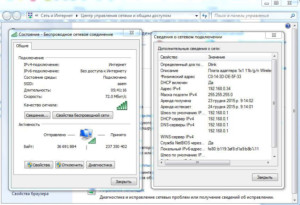
Найти адрес в операционной системе Андроид можно так: Параметры — Беспроводные сети — WiFi — Дополнительные функции. Данные MAC будут расположены в соответствующей строке. Для продукции компании Apple порядок действий следующий: Настройки — Основные — Об этом устройстве — Адрес Wifi.
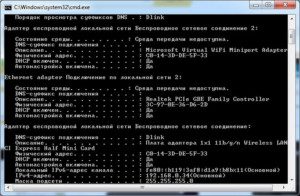
После того, как идентификатор был найден, необходимо следовать следующим действиям по настройке роутера:
- Войти в веб-интерфейс настроек по IP-адресу 192.168.0.1 или 192.168.1.1 и авторизоваться с помощью логина и пароля, которые по умолчанию равны admin/admin или admin/12345. Если вход не удается, то следует найти информацию в инструкции к роутеру или на его коробке (задней крышке);
- Найти раздел настроек беспроводной сети и включить фильтрацию пользователей по MAC-адресу, так как по умолчанию она выключена;
- Перейти во вкладку «Фильтрация» и добавить адрес устройства, которому требуется предоставить доступ к сети;
- Сохранить все изменения и перезагрузить маршрутизатор.
Важно! Эти действия позволят предоставлять доступ к интернету только разрешенным устройствам. Посторонний человек, даже узнав пароль, не сможет подключиться к сети.
Другие возможности ограничения доступа
Существуют и другие, менее радикальные меры по ограничению доступа к беспроводной связи. Они предполагают замену стандартного или легкого пароля, выбор более надежных методов шифрования, создание невидимой сети. Стоит разобрать их конкретнее.
Замена пароля сети и роутера
Если пароль маршрутизатора не изменялся с момента его покупки и является стандартным, то нужно заменить его на более сложный. Желательно вообще менять коды доступа регулярно. Помимо этого, необходимо сменить заводские данные для входа в веб-настройки роутера. Делается это все в настройках безопасности любой модели от любого производителя.
Правильный протокол шифрования
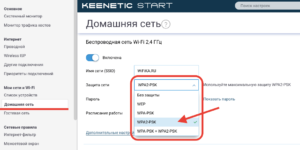
По стандарту любое шифрование сети отключено, но его можно включить при создании нового SSID. Многие этим пренебрегают, а потом становятся жертвами хакерских атак или мошенничества и вымогательства. Для изменения методов шифрования следует в настройках роутера изменить протокол безопасности работы самого устройства и сети. Выбирать среди доступных вариантов лучше всего WPA2-PSK, так как он более надежный.
Невидимая сеть
Создание невидимой сети поможет ограничить ее от поиска другими устройствами. Для того чтобы сделать ее невидимой, нужно в настройках роутера и конкретной сети заменить ее стандартное имя на другое, а после того как нужные устройства будут подключены, запретить трансляцию SSID и к ней никто не получит доступ.
Ограничение времени пользования интернетом
Существует также ограничение по пользованию сетью Интернет по времени. Чаще всего на определенный срок или по графику ограничивают интернет для детей с помощью родительского контроля. Ограничение вводится, когда родителей нет дома, они ушли в гости или просто легли спать. Ребенок в таком случае остается без присмотра и может навредить себе негативным и деструктивным действием некоторых ресурсов. Наиболее популярными решениями в этой сфере являются NetPolice, ComputerTime, WindowsGuard, Salfeld Child Control.
Важно! Установить родительский контроль или простое ограничение интернета по времени можно с помощью стандартных веб-настроек маршрутизатора, если это предусмотрено производителем. Однако конфигурации там могут быть не сильно гибкие.
Настройка блокировки на роутере
В этом разделе подробно будет рассказано, как с помощью настроек самого маршрутизатора ограничивать интернет. Практически все действия идентичны и отличаются лишь некоторыми мелочами. Для примера были взяты роутеры самых популярных производителей: TP LINK, Asus и ZyXEL.
TP-Link
Так как это наиболее популярный производитель, у многих встает вопрос: как в роутере тп линк ограничить доступ устройств. В таких роутерах практически в каждой современной модели есть настройка «Контроль доступа». Она помогает запретить доступ к определенным ресурсам или разрешить посещение только некоторых сайтов.
Настройка целей
Чтобы настроить цель, требуется:
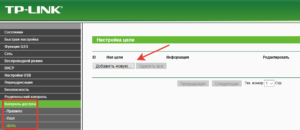
- Войти в общие настройки, найти «Контроль доступа» и войти в него;
- Далее открывается подпункт «Цель», в которой создается правило блокировки на кнопку «Создать»;
- В параметрах режима выбирается доменное имя, а в поле ниже вписывается описание правила. В нем можно написать все, что угодно. В поле «Доменное имя» необходимо вписать адрес ресурса, который требуется заблокировать.
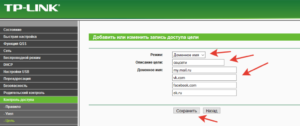
Важно! Не обязательно прописывать адрес полностью. Достаточно написать vk и тогда не только социальная сеть Вконтакте, но и все сайты, содержащие в себе это название, будут заблокированы.
После этого следует определить устройства, для которых правила будут работать.
Настройка узлов
В процессе настройки выполняется ряд действий:
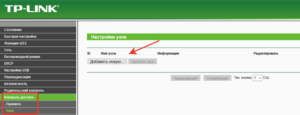
- Переход в раздел «Контроль доступа» и выбор другого подраздела — «Узел»;
- Нажатие кнопки «Добавить новую…»;
- Здесь можно указать адреса IP, если они статические, но лучше выбрать блокировку по MAC-адресу;
- Для этого выбирается соответствующий режим, придумывается любое описание и вводится MAC-адрес устройства для его блокировки.
Включение
После того как параметры блокировки будут настроены, ее необходимо активировать. Для этого нужно:
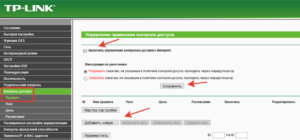
- Перейти в «Контроль доступа» и выбрать пункт «Правило»;
- Установить галочку напротив «Управление контролем доступа к Интернет»;
- Сохранить изменения;
- Прокрутить страницу вниз и нажать «Добавить новую…»;
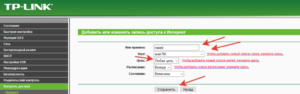
- Дать правилу название и выбрать созданные ранее узлы и цели;
- Сохранить измерения и перезапустить роутер.
ZyXEL
На роутерах данной фирмы есть два инструмента, позволяющих ограничивать доступ к интернету и отдельным ресурсам. Это SkyDNS и Яндекс.DNS. Второй не поддерживает ручное составление списка и блокирует только вредоносные сайты из своей базы данных. Именно поэтому далее будет рассмотрен первый инструмент.
Регистрация в SkyDNS
Для регистрации требуется перейти в веб-интерфейс настроек роутера и перейти на вкладу Безопасности. Наверху можно выбрать «SkyDNS». Если пользователь еще не работал в нем, то сервис предложит произвести регистрацию. После окончания регистрации требуется вернуться в настройки маршрутизатора и произвести манипуляции там.
Настройка роутера
Возможности сервиса позволяют блокировать целые категории сайтов, например, соцсети. Для этого производится переход на вкладку «Фильтр» и устанавливаются птички напротив соответствующих категорий. Если требуется запретить лишь отдельные сайты, то необходимо перейти в «Домен» и найти там «Черный список», в который адреса и вписываются.
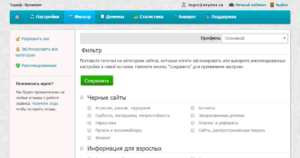
Asus
Производители роутеров Asus не позаботились о том, чтобы их клиенты могли управлять интернетом и ограничивать доступ к сайтам. В прошивке имеется категория «Родительский контроль», но она не может решить проблему в полной мере. С ее помощью блокируется доступ на время для определенных устройств.
В статье был разобран вопрос о том, как ограничить по времени доступ к интернету через роутер и дистанционно закрыть сеть от доступа со стороны. Аналогичным образом настраиваются и другие роутеры по типу D Link, Tenda и др. Закрывать доступ в интернет важно не только любопытным детям, но от несанкционированного входа посторонних лиц, которые могут нанести вред сети.

Подгорнов Илья Владимирович Всё статьи нашего сайта проходят аудит технического консультанта. Если у Вас остались вопросы, Вы всегда их можете задать на его странице.
Как ограничить возможную скорость соединения WiFi для других пользователей

Как ограничить предельную скорость раздачи wifi на вашей технике для других пользователей?
Для этого заходим в настройки своего оборудования. Набираем стандартный адрес 192.168.0.1, вбиваем требуемые данные по логину и паролю, попадаем на нужную страничку. Далее действия могут немного отличаться в зависимости от конкретной модели техники.

Как ограничить максимальную скорость раздачи wifi на роутере? Для роутера TP-Link версии TL-WR 340 G для регулирования скорости WiFi открываем «Advanced Settings», находим пункт «IP QoS». Делаем привязку для конкретного устройства: вбиваем его адрес в диапазон «IP range». Повторив одну и ту же комбинацию в обоих полях, ограничиваем настройки только для одного устройства. В списке «Mode» находим «Maximum Bandwidth Limit». В поле «Bandwidth» прописываем ограничение по скорости раздачи вайфая. В поле «Enable» ставим галочку.


У модели TL-WR740N в настройках есть пункт «Bandwidth Control». В настройках задаем ограничение на скорость отдачи и приема данных по WiFi, а также прописываем требуемые IP-адреса. Не забываем сохранять созданные параметры.

Перед тем, как отключать другие пользователей Вашего интернета и устанавливать лимиты скорости, Вы можете узнать, кто подключен к Wi-Fi.
Другие бренды
Помимо Tp-Link, существуют и другие популярные бренды роутеров. Рассмотрим следующие варианты производителей:
На роутере ростелеком существуют свои опции, позволяющие контролировать доступ раздачи WiFi сети. В пункте «Безопасность» раздела «Настройка Wlan» задается пароль сети, ограничивающий вход для посторонних. А в разделе «Управление» есть специальная опция по контролю доступа.


На роутере asus присутствует функция «Диспетчер трафика». По аналогии с TP-Link находим пункт с названием QQS. Устанавливаем ограничения по скорости на прием и отдачу данных. При желании доступно выключение данной опции.

Как ограничить возможность доступа к вай фай и раздачи данных определенному пользователю? В роутере D-Link доступны самые различные опции для создания необходимых параметров раздачи сети. В разделе «Wi-Fi» задаются ограничения подключения пользователей при помощи MAC-фильтра. Система автоматические распознает подключенные к вам устройства, а вы выбираете с помощью галочки тот адрес, который хотите исключить из раздачи, и сохраняете заданные параметры.


В настройках задается «Станционный список». В данном разделе также ограничивается подключение для нежелательных MAC-адресов: нажимаем галочку напротив устройства, исключая его из разрешенного списка.


Как ограничить количество подключений по соединению wifi? На оборудовании TP-Link проверьте существующие подключения во вкладке «DHCP». Если вы обнаружили нежелательные подключения, переходим в раздел «Wireless». Там настраиваем безопасность соединения для раздачи, а также ставим фильтр по MAC-адресам. Добавляем новые параметры: активируем функцию фильтра кнопкой «Enable», добавляем нежелательное устройство пользователя, идентифицируя его по Mac-адресу. Подтверждаем его статус активации «Enabled» и сохраняем созданные параметры. Аналогичные опции для ограничения раздачи пользователям существуют и в других моделях оборудования: различается только их расположение в соответствии с дизайном странички настроек производителя вашего роутера.


Ограничить скорость : 2 комментария
- Алекс13.02.2020 в 20:51 Скажите,а можно ли ограничить скорость,если раздача идет со смартфона?