
Поиск и удаление повторений
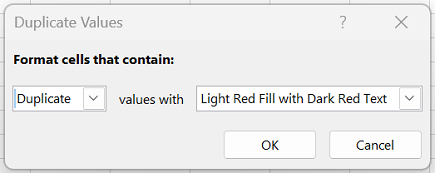
В некоторых случаях повторяющиеся данные могут быть полезны, но иногда они усложняют понимание данных. Используйте условное форматирование для поиска и выделения повторяющихся данных. Это позволит вам просматривать повторения и удалять их по мере необходимости.
-
Выберите ячейки, которые нужно проверить на наличие повторений.
Примечание: В Excel не поддерживается выделение повторяющихся значений в области «Значения» отчета сводной таблицы.
Удаление повторяющихся значений
При использовании функции Удалить дубликаты повторяющиеся данные удаляются без возможности восстановления. Чтобы случайно не потерять необходимые сведения, перед удалением повторяющихся данных рекомендуется скопировать исходные данные на другой лист.
-
Выделите диапазон ячеек с повторяющимися значениями, который нужно удалить.
Совет: Перед попыткой удаления повторений удалите все структуры и промежуточные итоги из своих данных.
 Например, на данном листе в столбце «Январь» содержатся сведения о ценах, которые нужно сохранить.
 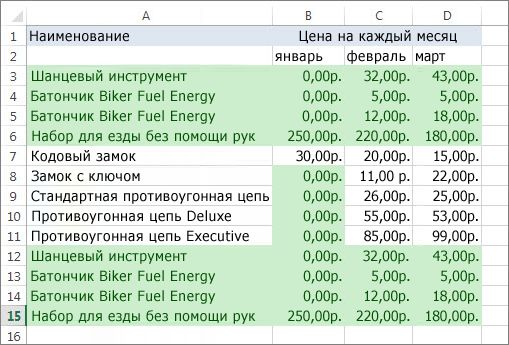 Поэтому флажок Январь в поле Удаление дубликатов нужно снять.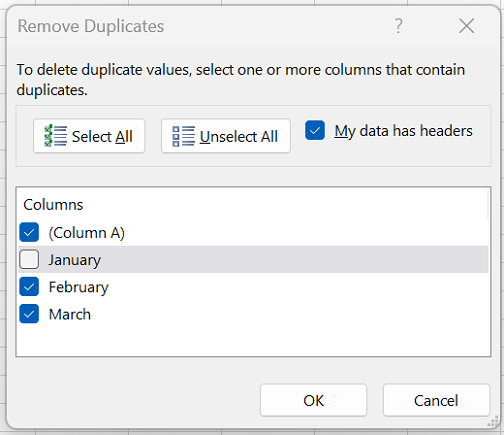
Примечание: Количество повторяющихся и уникальных значений, заданных после удаления, может включать пустые ячейки, пробелы и т. д.
Отбор повторяющихся значений с помощью фильтра EXCEL
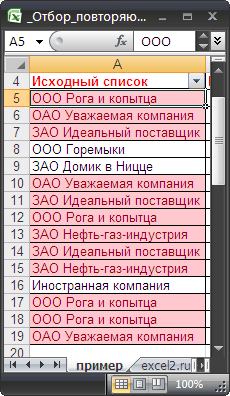
Пусть в столбце А имеется список с повторяющимися значениями, например список с названиями компаний. В некоторых ячейках исходного списка имеются повторы. Повторяющиеся значения выделены с помощью Условного форматирования .
Задача
Отберем только те значения, которые имеют повторы.
Решение
Напротив первого значения в исходном списке, в столбце В запишем формулу =СЧЁТЕСЛИ($A$5:$A$19;A5)
Скопируем формулу Маркером заполнения в ячейки ниже.
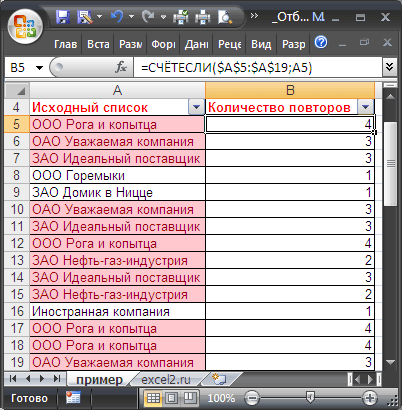
Как видно, напротив повторяющихся значений в столбце В стоит значение >1.
Выделим заголовок таблицы и нажмем ( CTRL+SHIFT+L ), т.е. вызовем фильтр .
В фильтре установим критерий отбора для столбца В .
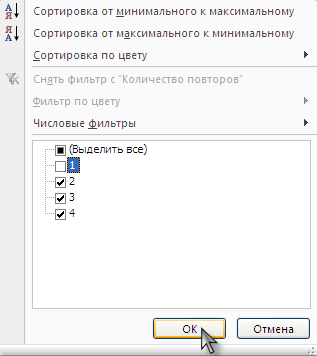
Скопируем отобранные значения вместе с заголовком в отдельный диапазон или лист. Выделим скопированные значения и через меню Данные / Работа с данными / Удалить дубликаты удалим ненужные повторы.
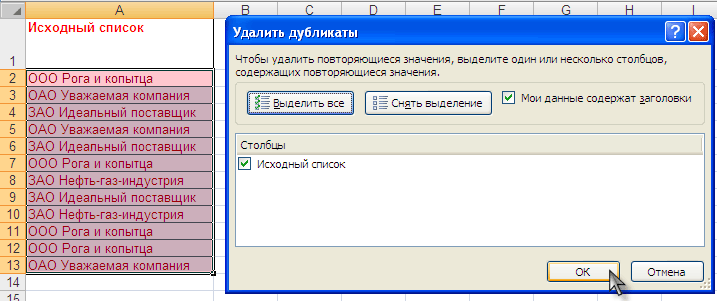
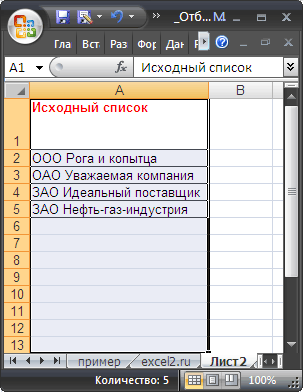
В итоге получим список значений, которые в исходном списке имеют повторы.
СОВЕТ:
Созданный список повторяющихся значений не является динамическим, т.е. при добавлении новых значений в исходный список, список повторов нужно будет создавать заново. Это неудобно. Если требуется создать динамический список повторов, то см. статью Отбор повторяющихся значений .
Промежуточным вариантом является использование Сводной таблицы .
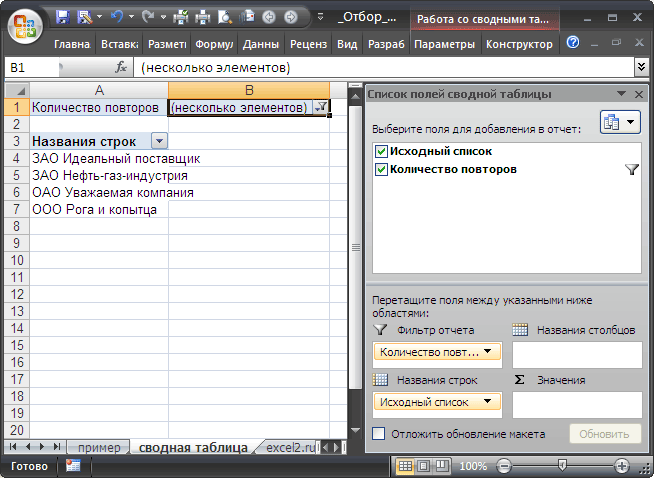
После добавления новых значений в исходный список теперь достаточно обновить Сводную таблицу — список значений, которые имеют повторы, обновится (см. файл примера ).
Повторяющиеся строки в столбцах MS Excel и как с ними бороться
Мы все знаем, что большие наборы данных лучше всего сохранять в электронных таблицах, т.к тогда мы обеспечены замечательным инструментом обработки информации. Рассмотрим, как можно исключить повторяющуюся в строках информацию. В файлах MS Excel дубликаты встречаются тогда, когда мы создаем составную таблицу из других таблиц, или когда разные пользователи работают с одним файлом, наполняя таблицу однотипной информацией. MS Excel предлагает несколько вариантов исключения или выявления повторяющейся информации, а именно: поиск, выделение и, при необходимости, удаление повторяющихся значений. Рассмотрим подробно каждое из действий на примере MS Excel 2007.
1. Удаление повторяющихся значений в Excel
У вас таблица, состоящая из двух столбцов, в которой присутствуют одинаковые записи, и вам необходимо избавиться от них. Устанавливаем курсор внутрь области, в которой хотите удалить повторяющиеся значения. Открываем вкладку Данные, в группе Работа с данными, левой клавишей мыши нажимаем на командную кнопку Удалить дубликаты.

Если в каждом столбце таблицы имеется заголовок, установить маркер Мои данные содержат заголовки. Также проставляем маркеры напротив тех столбцов, в которых требуется произвести поиск дубликатов. На рисунке данные элементы выделены цветной рамочкой.
Далее подтверждаем выбор, нажимая на командную кнопку «ОК». Строки, содержащие дубликаты, будут удалены, и на экране появится сообщение о количестве удаленных записей и количестве уникальных записей.

ИТОГ: Данная функция предназначена для удаления записей, которые полностью дублируют строки в таблице.
Теперь рассмотрим возможность сохранить исходный текст и получить текст без информации, которая содержит дубль. Для этого воспользуемся фильтром.
2. Расширенный (дополнительный) фильтр для удаления дубликатов
Выберите столбец таблицы, который содержит повторяющуюся информацию, перейдите на вкладку Данные и далее в группу Сортировка и фильтр, щелкните левой клавишей мыши по кнопке Дополнительно.

В появившемся диалоговом окне Расширенный фильтр необходимо установить переключатель в строке Скопировать результат в другое место и указать необходимый диапазон (в нашем случае столбец) в поле Исходный диапазон, в поле Поместить результат укажите диапазон, куда будет помещен результат фильтрации, и установите маркер Только уникальные значения. Подтверждаем установленные команды командной кнопкой ОК.
На месте, указанном для размещения результатов работы расширенного фильтра, будет создан еще один столбец, но уже с уникальными значениям; в нашем случае столбец с авторами произведений.
3. Условное форматирование в Excel
Выделите таблицу, которая содержит повторяющиеся значения. Во вкладке Главная перейдите в группу Стили, выберите Условное форматирование, далее Правила выделения ячеек и в них – Повторяющиеся значения.

В открывшемся диалоговом окне Повторяющиеся значения выберите формат выделения повторяющихся записей. По умолчанию в MS Excel установлена светло-красная заливка и темно-красный цвет текста. В данном случае Excel будет сравнивать на уникальность не всю строку таблицы, а лишь ячейку столбца, поэтому для нас, отслеживающих повторяющиеся записи только в одном столбце, это удобно. На рисунке вы можете увидеть, как Excel залил некоторые ячейки столбца с фамилиями авторов книг, хотя вся строка данной таблицы уникальна.

ИТОГ: Для больших массивов информации данный метод не дает четкой картины. Все фамилии авторов книг, у которых есть повторения, выделены одинаковым цветом.
4. Сводные таблицы для определения повторяющихся значений
В таблице со списком авторов и наименованием произведений данных авторов и добавьте столбец Порядковый номер перед фамилиями авторов и столбец Счетчик после наименования произведений. Заполните столбец Счетчик единицами (1), а столбец Порядковый номер – порядковыми номерами авторов и их произведениями. Выделите всю таблицу и перейдите на вкладку Вставка в группу Таблицы. Используя левую клавишу мыши, щелкните по кнопке Сводная таблица. В открывшемся окне установите флажки так, как указано на рисунке, т.е. сводную таблицу мы размещаем на новый лист.

Не забудьте нажать на командную кнопку ОК и продолжить формирование сводной таблицы на новом листе. В окне Список полей сводной таблицы установите флажки во всех полях, так как указано на рисунке. При этом выбранные наименования полей появятся в окнах Название строк и å Значения. Перетащите поле п/п в столбец Названия строк.
В поле Значения должен остаться столбец со счетчиком. По мере установки и размещения строк в окне Список полей сводной таблицы материал исходной таблицы будет меняться. В созданной сводной таблице записи со значением больше единицы будут дубликатами, само значение будет означать количество повторяющихся значений. Для большей наглядности можно отсортировать таблицу по столбцу Счетчик, чтобы сгруппировать дубликаты.

Материал подготовлен Л.А. Шутилиной, методистом ГМЦ ДОгМ
Фильтрация или удаление повторяющихся значений
Фильтрация уникальных значений и удаление повторяющихся — это две тесно связанные друг с другом задачи, поскольку в результате их выполнения отображается список уникальных значений. Однако между этими двумя задачами существует важное различие. При фильтрации уникальных значений повторяющиеся значения временно скрываются, тогда как в ходе удаления повторяющихся значений они удаляются без возможности восстановления. Значение считается повторяющимся, если все значения в одной строке полностью совпадают со значениями в другой. Повторяющиеся значения определяются значением, которое отображается в ячейке, а не тем, которое в ней хранится. Например, если в различных ячейках содержатся одинаковые значения даты в разных форматах («08.12.2010» и «8 дек 2010»), они считаются уникальными. Рекомендуется сначала отфильтровать уникальные значения или применить к ним условное форматирование, чтобы перед удалением повторяющихся значений убедиться в том, что будет получен ожидаемый результат.
Примечание: Если формулы в ячейках разные, а значения одинаковые, такие значения считаются повторяющимися. Например, если в ячейке A1 содержится формула =2-1, а в ячейке A2 — формула =3-2 и к ячейкам применено одинаковое форматирование, такие значения считаются повторяющимися. Одинаковые значения, к которым применены различные числовые форматы, не считаются повторяющимися. Например, если значение в ячейке A1 имеет формат 1,00, а в ячейке A2 — формат 1, эти значения не являются повторяющимися.
Фильтрация уникальных значений
Примечание: При копировании результатов фильтрации в другое место будут скопированы уникальные значения из выбранного диапазона. Исходные данные при этом не изменятся.
Дополнительные параметры
Удаление повторяющихся значений
При удалении повторяющихся значений данные удаляются только из выделенного диапазона ячеек или таблицы. Любые другие значения, которые находятся за пределами этого диапазона ячеек или таблицы, не изменяются и не перемещаются. Так как данные удаляются без возможности восстановления, перед удалением повторяющихся записей рекомендуется скопировать исходный диапазон ячеек или таблицу на другой лист или в другую книгу.
Примечание: Нельзя удалить повторяющиеся значения, если выделенные фрагмент содержит структурированные данные или промежуточные итоги. Перед удалением повторяющихся значений нужно удалить структуру и промежуточные итоги.
- Выделите диапазон ячеек или убедитесь в том, что активная ячейка находится в таблице.
- На вкладке Данные в разделе Работа с данными нажмите кнопку Удалить дубликаты.
- Установите один или несколько флажков, соответствующих столбцам таблицы, и нажмите кнопку Удалить дубликаты.
Совет: Если в диапазоне ячеек или таблице содержится много столбцов, а нужно выбрать только несколько из них, снимите флажок Выделить все и выделите только нужные столбцы.
Применение условного форматирования к уникальным или повторяющимся значениям
Для наглядного отображения уникальных или повторяющихся значений к ним можно применить условное форматирование. Например, выделение повторяющихся данных определенным цветом помогает найти и (при необходимости) удалить их.
- Выделите одну или несколько ячеек в диапазоне, таблице или отчете сводной таблицы.
- На вкладке Главная в группе Стили щелкните Условное форматирование, наведите указатель на пункт Правила выделения ячеек и выберите Повторяющиеся значения.
- В диалоговом окне Создать правило форматирования выберите нужные параметры и нажмите кнопку ОК.
Применение правил расширенного условного форматирования к уникальным или повторяющимся значениям
Вы можете создать правило для выделения уникальных или повторяющихся значений на листе определенным цветом. Это особенно полезно, когда в данных содержится несколько наборов повторяющихся значений.
- Выделите одну или несколько ячеек в диапазоне, таблице или отчете сводной таблицы.
- На вкладке Главная в группе Стили щелкните Условное форматирование и выберите пункт Создать правило.
- В списке Стиль выберите пункт Классический, а затем в списке Форматировать только первые или последние значения выберите пункт Форматировать только уникальные или повторяющиеся значения.
- В списке значения в выбранном диапазоне выберите пункт уникальные или повторяющиеся.
- В списке Форматировать с помощью выберите нужный вариант форматирования уникальных или повторяющихся значений.
Изменение правил расширенного условного форматирования
Вы можете отредактировать существующее правило, чтобы изменить условное форматирование, применяемое к уникальным или повторяющимся данным.
- Выделите одну или несколько ячеек в диапазоне, таблице или отчете сводной таблицы.
- На вкладке Главная в группе Стили щелкните Условное форматирование и выберите пункт Управление правилами.
- Убедитесь, что в списке Показать правила форматирования для выбран соответствующий лист или таблица.
- Выберите правило и нажмите кнопку Изменить правило.
- Выберите нужные параметры и нажмите кнопку ОК.
Фильтрация уникальных значений
Примечание: При копировании результатов фильтрации в другое место будут скопированы уникальные значения из выбранного диапазона. Исходные данные при этом не изменятся.
Дополнительные параметры
Удаление повторяющихся значений
При удалении повторяющихся значений данные удаляются только из выделенного диапазона ячеек или таблицы. Любые другие значения, которые находятся за пределами этого диапазона ячеек или таблицы, не изменяются и не перемещаются. Так как данные удаляются без возможности восстановления, перед удалением повторяющихся записей рекомендуется скопировать исходный диапазон ячеек или таблицу на другой лист или в другую книгу.
Примечание: Нельзя удалить повторяющиеся значения, если выделенные фрагмент содержит структурированные данные или промежуточные итоги. Перед удалением повторяющихся значений нужно удалить структуру и промежуточные итоги.
- Выделите диапазон ячеек или убедитесь в том, что активная ячейка находится в таблице.
- На вкладке Данные в разделе Сервис нажмите кнопку Удалить дубликаты.
- Установите один или несколько флажков, соответствующих столбцам таблицы, и нажмите кнопку Удалить дубликаты. Появится либо сообщение о том, сколько повторяющихся значений было удалено и сколько уникальных осталось, либо сообщение о том, что ни одного повторяющегося значения не было удалено.
Совет: Если в диапазоне ячеек или таблице содержится много столбцов, а нужно выбрать только несколько из них, снимите флажок Выделить все и выделите только нужные столбцы.
Применение условного форматирования к уникальным или повторяющимся значениям
Для наглядного отображения уникальных или повторяющихся значений к ним можно применить условное форматирование. Например, выделение повторяющихся данных определенным цветом помогает найти и (при необходимости) удалить их.
- Выделите одну или несколько ячеек в диапазоне, таблице или отчете сводной таблицы.
- На вкладке Главная в разделе Формат щелкните стрелку рядом с элементом Условное форматирование, выберите пункт Правила выделения ячеек, а затем — пункт Повторяющиеся значения.
- Выберите нужные параметры и нажмите кнопку ОК.
Применение правил расширенного условного форматирования к уникальным или повторяющимся значениям
Вы можете создать правило для выделения уникальных или повторяющихся значений на листе определенным цветом. Это особенно полезно, когда в данных содержится несколько наборов повторяющихся значений.
- Выделите одну или несколько ячеек в диапазоне, таблице или отчете сводной таблицы.
- На вкладке Главная в разделе Формат щелкните стрелку рядом с кнопкой Условное форматирование и выберите пункт Создать правило.
- Во всплывающем меню Стиль выберите пункт Классический, а затем во всплывающем меню Форматировать только первые или последние значения выберите пункт Форматировать только уникальные или повторяющиеся значения.
- В меню значения в выбранном диапазоне выберите уникальные или повторяющиеся.
- В меню Форматировать с помощью выберите нужный вариант форматирования уникальных или повторяющихся значений.
Изменение правил расширенного условного форматирования
Вы можете отредактировать существующее правило, чтобы изменить условное форматирование, применяемое к уникальным или повторяющимся данным.
- Выделите одну или несколько ячеек в диапазоне, таблице или отчете сводной таблицы.
- На вкладке Главная в разделе Формат щелкните стрелку рядом с кнопкой Условное форматирование и выберите пункт Управление правилами.
- Убедитесь, что в меню Показать правила форматирования для выбран соответствующий лист или таблица.
- Выберите правило и нажмите кнопку Изменить правило.
- Выберите нужные параметры и нажмите кнопку ОК.