
Не включается экран ноутбука Asus, а индикаторы горят
Здравствуйте. Подскажите, что делать, после очередного апдейта винды на ASUS K73SV пропало изображение при загрузке. Горят значки батареи, кулеры работают. Все остальное не работает.
Сергей Стрижак

Anonim Anonim
17 марта в 10:28
Anonim Anonim
22 января в 09:10
Anonim Anonim
14 декабря в 09:21
Ответов: 17
Андрей Антонов
21 июля, 2020 в 10:28
Попробуй сбросить настройки BIOS. В корпусе либо кнопка будет на материнской плате, либо достань батарейку, а потом еще раз вставь.
Misha Evseev
22 июля, 2020 в 19:59
У меня было то же самое. Пришлось в сервис тащить, что-то там паяли на материнской плате. Так что сходил бы тоже на диагностику сдал.
Виктор Зверев
23 июля, 2020 в 18:29
Есть варик, что полетела матрица. Посвети на нее лампой. Может, чего увидишь на экране. Тогда точно дело в ней.
Blitzkrieg Erema
24 июля, 2020 в 10:08
Иди к мастеру и пусть он поочередно проверяет подсветку, матрицу, шлейф, видеокарту. Что-то из этого полюбому. Причем на многих ноутбуках асусовских вылезает эта болячка.
Николай Панов
24 июля, 2020 в 19:30
А на экране точно ничего вообще не горит? Смотри, если он типа подсвечен, но черный и Винда не загружается, то тут может быть проблема в винде или в жестком диске. Как вариант. Возьми флэшку с дистрибутивом винды и попробуй через F8 загрузиться на нее. Может .надо просто винду переустановить и все
zhorik.vladivostok
25 июля, 2020 в 01:16
После такого мне делали замену серверного моста. Дорогое удовольствие. Сочувствую тебе, друже.
Сергей Стрижак
26 июля, 2020 в 09:32
Я ставлю что это видеокарта все таки. Скорее всего, придется менять. Я правда не знаю, встроенная она у меня или нет. Если встроенная, то это беда. Придется вместе с процессором менять походу…
Илья Подгорнов
27 июля, 2020 в 16:32
Как тут уже писали, надо чекать все, что связано с видеовыходом. Шлейф условный мог оторваться или перегнуться. Но непонятно так. Надо было в сервис. Или мастера вызови.
Сергей Почекутов
28 июля, 2020 в 10:08
Можно проверить видеокарту, подключив внешний дисплей. Сразу станет ясно, работает она или нет. Если появится картинка, значит дело в матрице или подсветке. Уже проще определиться с ценой будущего ремонта.
Денис Манжаров
28 июля, 2020 в 17:25
Непохоже на софтовую проблему если честно. Даже если бы померла Win, то хоть какое-то изображение на экране все-таки появлялось бы. Что-то серьезное случилось с материнской платой, судя по всему.
Lara Karpova
29 июля, 2020 в 13:32
Мб просто Windows не может загрузиться из-за повреждений жесткого диска?
Andrew Gerasimov
30 июля, 2020 в 18:02
В таких случаях еще вытаскивают и заново вставляют плашки оперативной памяти. Эдакая проверка на короткое замыкание или что-то в таком духе. Ну в общем вытащи попробую по отдельности и посмотри, изменится что или нет.
Павел Саенко
1 августа, 2020 в 21:37
Отключаем ноут от сети. Вытаскиваем батарею. Жмем на кнопку включения 20 секунд. Потом все включаем заново. Сбросятся аппаратные настройки ноута. Скорее всего заработает.
Сергей Стрижак
9 августа, 2020 в 14:23
Спасибо за советы!
Непонятно как но починить удалось! Особенно этот совет помог: сначала я как тут написано получается сбросил аппаратные настройки, потом ноут ожил, я уже по настройкам дошел до восстановления системы, благо делал всегда резервные копии, как знал �� Все нормально теперь работает хорошо что это оказалось с системой проблема а не с железом!
[Ноутбук/AIO] Устранение неполадок — Проблема с основным (внутреннем) дисплеем
Если Вы столкнулись с проблемами отображения на экране Вашего компьютера ASUS, такими как разбитое изображение, размытость, артефакты, мерцание, проблемы с обнаружением графики или если на главном экране нет изображения, но есть на внешнем мониторе, обратитесь к следующим шагам по устранению неполадок.
Однако, если вы видите черный экран на вашем ПК после включения питания, обратитесь к Устранение неполадок — Ноутбук не включается или показывает черный экран .
Если у Вас есть проблемы с отображением на главном экране Вы можете проверить является ли проблема аппаратной или программной, войдя в конфигурацию BIOS. Здесь Вы можете узнать больше о том Как войти в настройки BIOS .
Если проблема с дисплеем по-прежнему существует в конфигурации BIOS это означает, что экран может быть неисправен и мы рекомендуем Вам обратиться в авторизованный сервисный центр ASUS для проверки Вашего компьютера.
Если в конфигурации BIOS дисплей работает корректно, возможно, проблема экрана вызвана программным обеспечением, смотрите приведенные ниже случаи и их решение.
Подробная информация по решению проблем с изображением на экране ноутбука также доступна на канале ASUS на платформе Youtube:
- Видеодрайвер
- Была замена или добавление ОЗУ
- Проблемы с изображением, как результат использования некоторых программ/приложений
- Другие вопросы и возможные решения
- Вопросы и ответы
- Выполнялось ли обновление драйвера до момента появления проблемы? Если ДА, то причина может быть в задействованном драйвере.
Примечание: Несмотря на то что вендоры периодически обновляют видеодрайверы, некоторые из этих драйверов могут быть несовместимы с устройствами. Рекомендуется использовать драйверы, представленные на сайта поддержки ASUS.
В первую очередь удалите драйвер, используемый в настоящий момент, обратитесь к разделу Приложения: Как удалить драйвер . По окончании удаления установите последнюю версию драйвера с сайта поддержки ASUS. Подробнее в статье: [Ноутбук/AIO/Десктоп] Как найти и скачать драйверы, утилиты, BIOS и руководства пользователя? - Если до момента появления проблемы видеодрайвер не обновляли, всё равно проверьте наличие последней версии видеодрайвера на сайте поддержки ASUS.
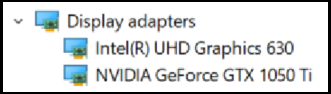
Примечание: Некоторые устройства работают на двух видеокартах (интегрированная и дискретная, например Intel и NVIDIA) и обе видеокарты будут отображаться в Диспетчере устройств, обновите драйвера для обоих видеоадаптеров до последних версий). Подробнее в разделе: Приложения: Как проверить версию драйвера .
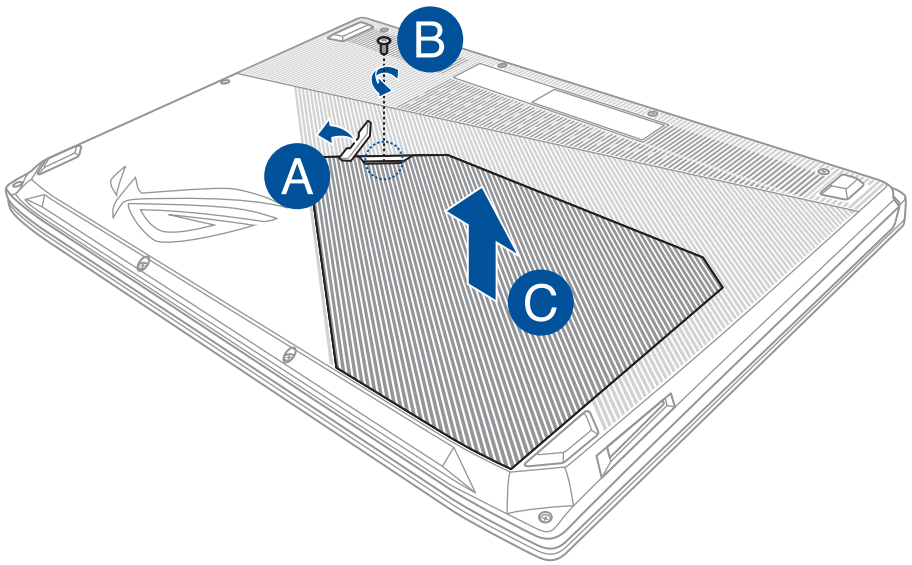
Выполнялась ли замена / добавление ОЗУ до момента появления проблемы? Рекомендуется вернуться к заводской конфигурации устройства.
Примечание: Только на отдельных моделях ноутбуков имеется специальная крышка отсека установки ОЗУ (оперативное запоминающее устройство). Пример на изображении ниже:
Возникали ли проблемы с изображением в результате запуска программного обеспечения (игры/графические редакторы), требовательного к ресурсам системы?
- Обновите видеодрайвер. Подробнее в статье: [Ноутбук/AIO/Десктоп] Как найти и скачать драйверы, утилиты, BIOS и руководства пользователя?
- Убедитесь, что мощности Вашего компьютера соответствуют системным требованиям запускаемого приложения (через официальный сайт запускаемого ПО)
Другие вопросы и возможные решения
Если решаемая проблема остаётся и перечисленные выше рекомендации не помогли, то выполните действия:
Жёсткий сброс (EC-сброс)
- Отсоедините всю внешнюю периферию, например внешние жесткие диски, принтеры, карты памяти, внешний накопитель дисков ODD (если Ваш компьютер оснащен внутренним ODD, извлеките CD / DVD), защитные ключи и т. д.
- Выключите питание устройства кнопкой включения.
- Отключите адаптер питания от электросети.
Примечание: Пожалуйста, не отключайте адаптер питания на моделях ASUS laptop TP420IA и UX425IA (эти модели должны оставаться подключены к сети электропитания заводским зарядным устройством во время выполнения сброса). - Отсоедините батарею (если модель с отсоединяемой батареей).
- Нажмите кнопку питания и удерживайте нажатие в течение 40 секунд для выполнения сброса.
- Переподключите зарядное устройство со стороны сети электропитания и батарею, затем включите компьютер и проверьте наличие проблемы. Если она останется, то перейдите к следующему шагу по решению.
Сброс настроек дисплея

Используйте сочетания функциональных клавиш Microsoft: Windows logo key + Ctrl + Shift + B для выполнения такого сброса.
Если результат не изменится, то перейдите к следующему шагу по решению.
Сброс настроек BIOS
Выполните сброс настроек BIOS. Подробнее в статье: [Ноутбук/AIO] Как сбросить параметры BIOS .
Если результат не изменится, то перейдите к следующему шагу по решению.
Обновите до последних версий BIOS / драйверы / пакеты Windows
Установка обновлений, как правило, сопутствует стабильности и оптимизации работы, поэтому рекомендуется держать систему в обновлённом состоянии. Подробнее в примерах:
Руководство по обновлению Windows и драйверов:
Если обновление BIOS и компонентов Windows не поможет решить проблему, то перейдите к следующему шагу.
Восстановление системы из точки восстановления
Если проблема с изображением появилась совсем недавно и до этого момента была автоматически создана точка восстановления, то в первую очередь попробуйте вернуть систему на неё. Пример: [Windows 11/10] Точка восстановления системы .
Если проблема останется, пожалуйста, перейдите к следующему шагу по решению.
Сброс системы
Если проблему всё ещё не удалось решить, сделайте резервную копию всех своих данных, после чего выполните сброс настроек системы на заводские. Подробнее:
Если изображение отсутствует при использовании внешнего монитора

Помимо перечисленных рекомендаций используйте сочетание клавиш Windows logo key + P для переключения режима монитора. (Повторяющийся или режим Расширения)
Или замените кабель для монитора. На некоторых кабелях может возникнуть проблема ослабления сигнала, например на кабелях VGA (D-SUB) с аналоговым сигналом. Подробнее [Ноутбук/Десктоп/AIO] Устранение неполадок — Как исправить проблему с отображением на внешних мониторах .
Настройки дисплея: цвет / цветовая температура
Цветовая температура на экране может отличаться на каждой панели, даже если производственный процесс одинаков, это нормально. ASUS гарантирует, что производимая продукция соответствует спецификации, поэтому, пожалуйста, не стесняйтесь её использовать.
Также для настройки цвета можно использовать Splendid или можно использовать сертифицированные продукты PANTONE, с режимом точной коррекции цвета.
При возникновении проблем с цветом или цветовой температурой на экране можно поменять соответствующие параметры через функционал Splendid. Подробнее в статье: [Ноутбук] MyASUS — Настройка
В1: Почему после запуска экрана блокировки или выхода из спящего режима монитор мигает синим или белым цветом?
О1: Это нормальное явление для Windows. Если в системе для настройки цвета установлен светлый режим, то, после перехода на экран блокировки или выхода из спящего режима дисплей временно будет мигать белым цветом. Или же, при использовании режим тёмного цвета, дисплей временно будет мигать синим цветом.
Если всё ещё не получается решить проблему, скачайте MyASUS и запустите диагностику системы. Нажмите ниже!

Приложения:
Примечание: Если Ваш ПК на графической платформе AMD, обратитесь к статье: [Игровой ноутбук] Обновление драйвера — Как установить драйвер чипсета AMD или выполните действия, предлагаемые далее.
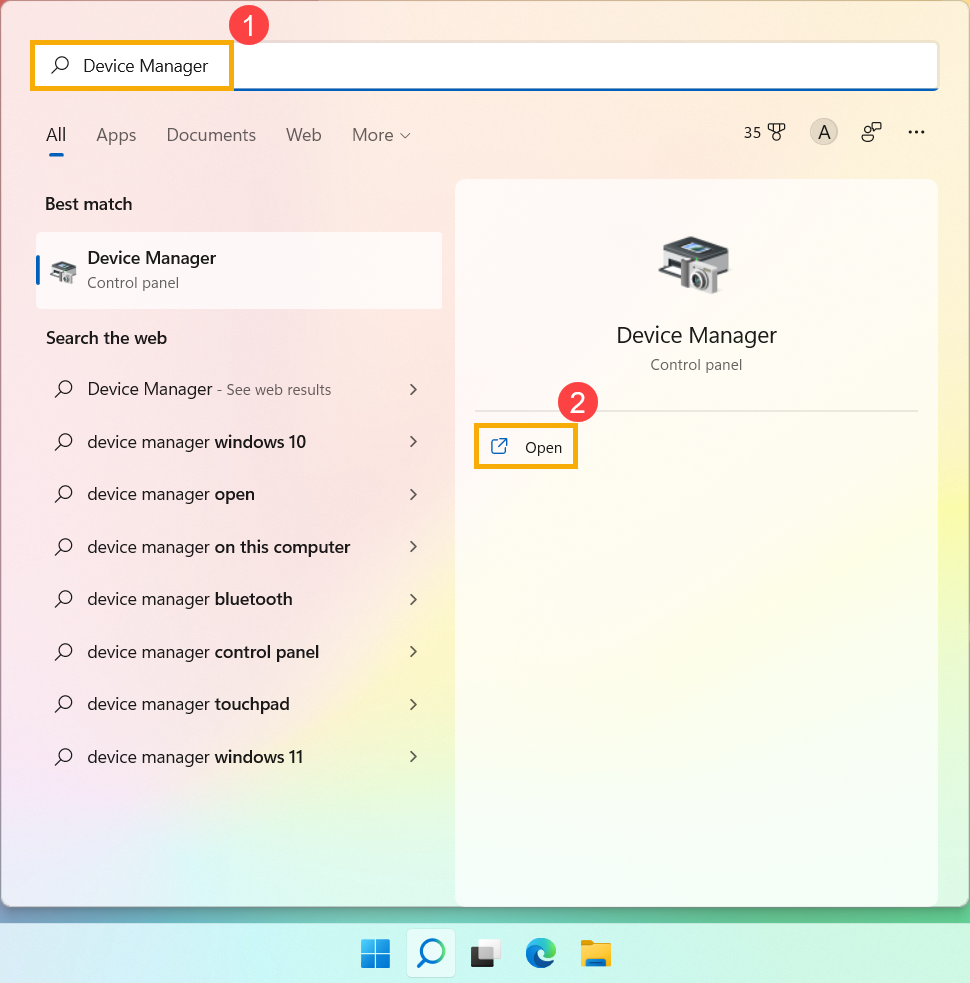
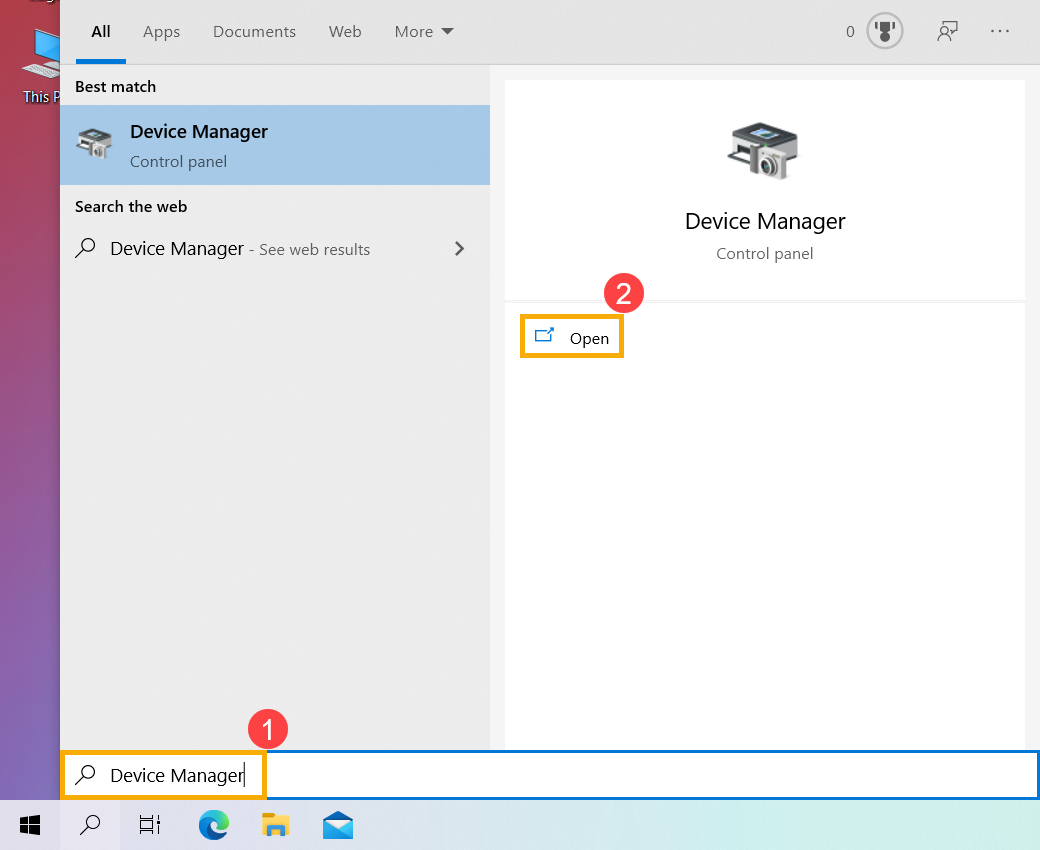
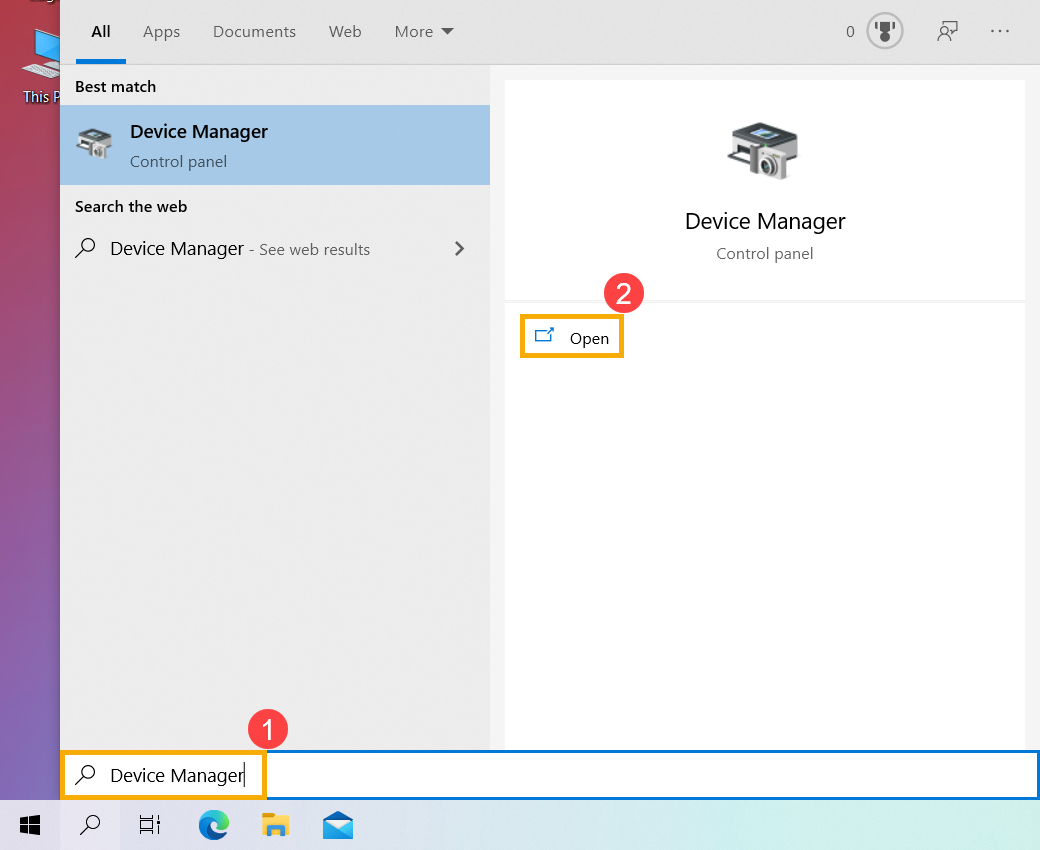
- Откройте [Диспетчер устройств] через поисковую строку Windows ① , нажмите [Открыть] ② (на изображении слева пример из Windows 11, а справа — из Windows 10).
- Откройте секцию [Видеоадаптеры] ③ , правой кнопкой мыши выберите [NVIDIA GeForce GTX 1050 Ti] ④ и пункт [Удалить устройство] ⑤ .
Примечание: Название видеоадаптера будет отличаться в зависимости от модели устройства.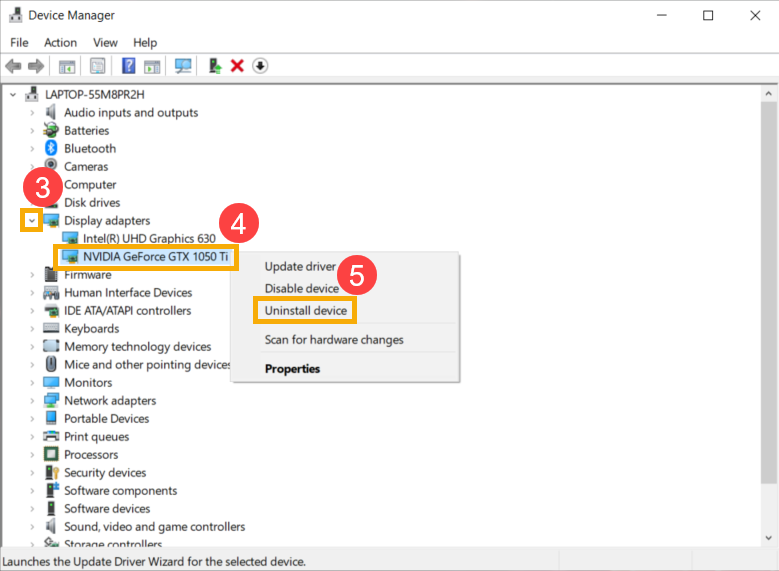
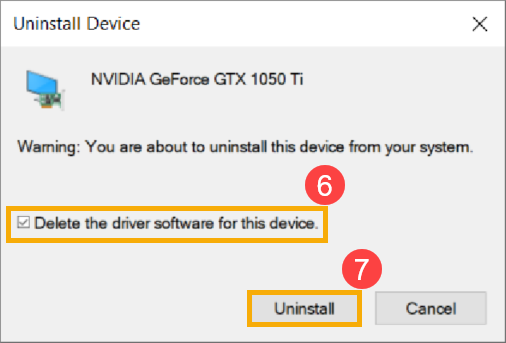
- Поставьте галочку [Удалить драйверное программное обеспечение для устройства] ⑥ и нажмите [Удалить] ⑦ .
- Откройте [Диспетчер устройств] через поисковую строку Windows ① , нажмите [Открыть] ② (на изображении слева пример из Windows 11, а справа — пример из Windows 10).
- Откройте раздел [Видеоадаптеры] ③ , правой кнопкой мыши выберите [NVIDIA GeForce GTX 1050 Ti] ④ и откройте раздел [Свойства] ⑤ .
Примечание: Название видеокарты может отличаться в зависимости от модели устройства.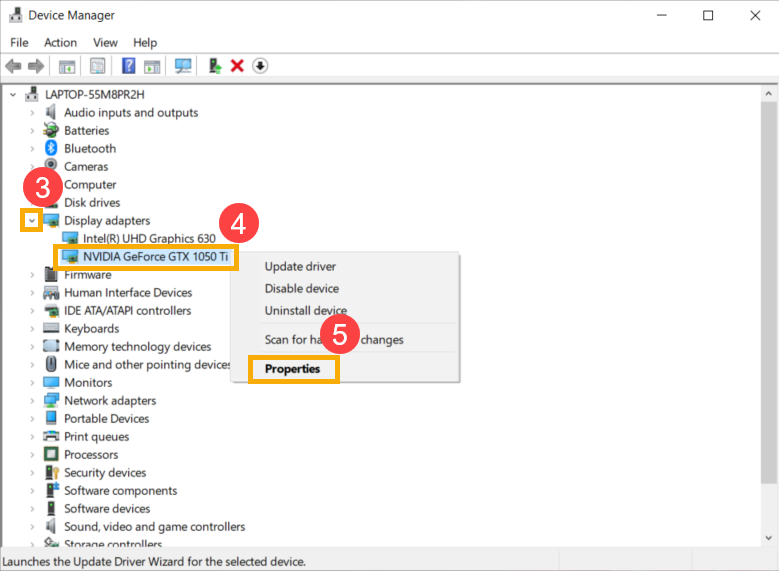
- Выберите пункт [Драйвер] ⑥ , чтобы проверить [Версия драйвера] ⑦ .
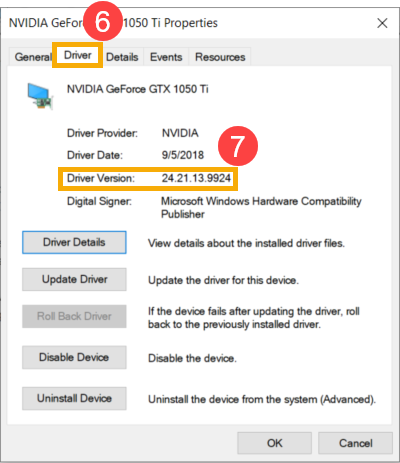
- Сверьте версию драйвера с версией на сайте поддержки ASUS . Подробнее в статье [Ноутбук/AIO/Десктоп] Как найти и скачать драйверы, утилиты, BIOS и руководства пользователя .
Примечание: Представленные изображения приведены для справки и могут отличаться в зависимости от версий.
Почему не работает экран на ноутбуке асус
Обратный звонок
Перезвоним через
1 минуту
Нет изображения на экране ноутбука
Одной из самых распространенных ошибок в работе ноутбука – это отсутствие изображения на мониторе.

Какие могут быть причины этой неполадки?
Если на экране нет изображения, то не стоит впадать в панику. Для начала следует проверить подачу питания в обоих случаях:
- работа от сети;
- от аккумуляторов.
Проверить яркость экрана также необходимо.
Можно исследовать и отказ работы экрана при разных положениях крышки. Если поврежден шлейф матрицы, то возможен показ изображения только при определенных положениях крышки.
После этих манипуляций, для лучшей диагностики можно подключить ноутбук к внешнему монитору, посмотреть наличие изображения в этом случае.
Если внешний монитор показывает, то неисправны матрица или шлейф. Если же и в этом случае экран без изображения, то неисправность в видеокарте или в самом аппарате.
Если после включения слышен звук загрузки операционной системы, то не работает видеокарта.
Если же система не загружается (темный индикатор жесткого диска), то видеокарта здесь не при чем, проблема в другом.
Существуют несколько вариантов поломок, по которым экран перестает реагировать на действия пользователя. Чтобы их выяснить, необходимо проделать следующие действия: открыть и закрыть крышку ноутбука.
Если в закрытом положении монитор отключается, переходит в спящий режим, а при открывании включается после нажатия клавиши, но она трудно реагирует на нажатие, значит проблема в самой клавише. Она может быть загрязнена, то есть залипает. В практике такое случается.
В случае, когда ноутбук загрузился (можно определить по специфическому звуку), следует внимательно рассмотреть подобие изображения на экране (с помощью фонарика). Если контуры картинки проявляются, то неисправность в подсветке. Точнее в лампе или инверторе.
Именно они несут ответственность за освещение экрана ноутбука.
Неисправный инвертор легко заменить или исправить. Перегоревшую лампу можно только заменить.
В случае, если монитор почернел с боков (изображения почти нет), то причину следует искать в самом ноутбуке:
- 60% — вероятность перегрева видеочипа;
- 10% — это выход из строя южного моста;
- 10% — отсутствие полного контакта во внутренней сети. Блок питания, модуль памяти могут быть не задействованы в общем контуре. Причиной могут быть разрывы в сети или отсутствие подключения.
- 20% — другие причины и проблемы.

Чтобы определить точную причину, необходимо сделать полную диагностику аппарата.
Специалисты отмечают, что матрица не может ломаться просто так, без причин. Как правило, ее повреждение обусловлено механическими воздействиями. Попадание на экран жидкости также может вызвать отрицательный эффект.
Но, как правило, чаще всего причиной является выход из строя шлейфа, лампы подсветки, видеокарты или инвертора.
Не включается экран на ноутбуке Asus
Сервисный центр FastRestore предлагает услуги по ремонту неисправности, когда не включается монитор у ноутбука Asus по доступной стоимости. Мы гарантируем должное качество обслуживания. Наши сотрудники имеют необходимую квалификацию и образование.
Если Вы столкнулись с проблемой, когда не включается ноутбук Asus, черный экран и горят только индикаторы, не старайтесь самостоятельно производить какие-либо действия, сразу же позвоните в наш центр для консультации или сразу вызовите курьера. Наш сотрудник доставит оборудование в диагностическую лабораторию.
Что следует проверить, если не включается экран на ноутбуке Асус:
- правильность подключения к сети и работу зарядного устройства;
- исправность индикатора, сигнализирующего о поступлении электропитания;
- работоспособность розетки;
- наличие повреждений на аккумуляторе и мониторе.
Если же проведенные проверки не помогли, и по-прежнему не работает экран ноутбука Asus, следует отправить ПК специалистам.
Распространенные причины, из-за которых не работает монитор на ноутбуке Asus
- Проблема с материнской платой или видеоадаптером;
- Неисправность блока питания, кнопки запуска, видеочипа, разъема зарядного устройства и пр.;
- Механические повреждения;
- Попадание жидкости и т.д.
Определить причину, почему не включается экран на ноутбуке Asus, специалисты смогут только после проведения диагностики в лаборатории.
Цены на ремонт
| Какие работы могут потребоваться | |
|---|---|
| Выезд курьера и доставка ноутбука Asus в FastRestore.ru | бесплатно |
| Диагностика ошибок, по которым ноутбук Asus не включается | бесплатно |
| Ультразвуковая чистка ноутбука Asus | от 1000 p |
| Восстановление цепи питания ноутбука Asus при коротком замыкании | от 1500 p + запчасти от 650 p |
| Замена центральных чипов управления ноутбука Asus (южный мост, северный мост, видеочип) | от 2500 p + запчасти от 1990 p |
Все цены на ремонт
Платите только за результат!
Наш сервисный центр по ремонту устройств —
клиентоориентированная команда.
Мы не берём денег за диагностику и предлагаем прозрачную схему работы.
Оставьте заявку либо позвоните нам для первичной консультации.
Получить скидку 10%
Закажите бесплатный выезд курьера. Он доставит ноутбук на диагностику. Либо приезжайте к нам в центральную лабораторию.
Вызвать курьера
Мы не берем денег за диагностику. В 90% случаев наши мастера смогут определить причину поломки Вашего устройство в течение 1 часа.
Когда мы поймем проблему, мастер позвонит Вам и расскажет, какие запчасти требуются для ремонта и сколько такой ремонт будет стоить. По-прежнему free!
Если наше предложение Вас устроит, мы маскимально быстро устраним неполадку. Если не устроит, забирайте устройство без оплаты диагностики (или вызовите курьера).
Оплата — только после успешного ремонта и проверки с Вашей стороны. Наличными, картой или по безналу. Даём официальную расширенную гарантию.
Другие проблемы
- Ремонт клавиатуры
- Замена экрана
- Чёрный экран
- Ремонт видеокарт Asus
- Ремонт мониторов
- Диагностика ноутбука
- Трещины на корпусе
- Залит
- Замена разъемов
- Замена подсветки
- Не работает батарея
- Не работает звук
- Замена петель
- Не заряжается
- Сам выключается
- Быстро разряжается
- Замена hdd на ssd — нет места на диске
- Ремонт блока питания
- Замена матрицы
- Ремонт роутеров
- Мигает, мерцает
- Ремонт материнской платы
- Греется/шумит
- Замена аккумулятора
- Замена термопасты
- Ремонт цепи питания
- Зависает/тормозит
- Замена процессора
- Не работает Wi-fi
- Чистка ноутбука
- Обновление BIOS
- Пятна на экране
- Asus
- Ремонт ноутбуков Asus
- Не включается
Тип устройства
- Ремонт ноутбуков
- Ремонт компьютеров
- Ремонт проекторов
- Ремонт моноблоков
- Ремонт ресиверов
- Ремонт усилителей
- Ремонт проекционных телевизоров