
Как отключить код доступа в zoom
Ознакомьтесь с нашим продуктом
Мы можем ознакомить Вас с системой и провести удаленную презентацию продукта с понедельника по пятницу с 10:00 до 16:00 по московскому времени. Ответим на все Ваши вопросы – порекомендуем, как лучше сделать, и более того, предоставим Вам возможность использовать систему далее самостоятельно.
Чтобы встреча была продуктивной – желательно заполнить все поля формы.

Узнайте как использовать Zoom для Ваших задач
Заполните форму и наши специалисты подберут для Вас индивидуальное решение.
Испытайте возможности Zoom Room
Укажите удобные для Вас дату и время, чтобы испытать Zoom Room на собственном опыте
У Вас остались вопросы? Свяжитесь с нами, мы с радостью поможем Вам!
Безопасность на конференциях Zoom.
Часть 1.
Помимо встроенных технологий безопасности Zoom, доступен ряд функций для самостоятельного повышения уровня защищенности ваших конференций. Следуйте приведенным ниже советам, чтобы обеспечить безопасность для вас и участников вашей встречи.
Большинство параметров можно контролировать в настройках учетной записи до начала конференции или при планировании определенной конференции. Во время самой конференции организатор может настраивать параметры через разделы в панели управления.
1. Используйте комнату ожидания для участников
Функция Zoom Waiting Room направляет участников в зал ожидания перед входом на конференцию. Ведущий контролирует, кто и когда сможет войти, допуская их по одному или всех сразу.
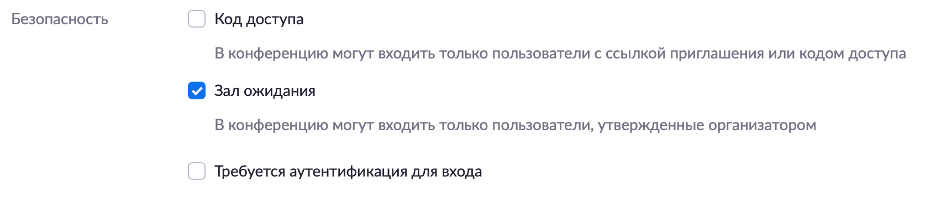
Включить комнату ожидания можно при планировании конференции на веб-портале Zoom. Перейдите на вкладку Конференции и в разделе Безопасность поставьте галочку напротив Комната ожидания.
2. Используйте автоматически сгенерированный идентификатор конференции
Избегайте использования вашего персонального идентификатора конференции (PMI), так как любой пользователь, у которого есть ваша личная ссылка с идентификатором, может присоединиться к любой встрече, которая также использует эту ссылку. Уникальный идентификатор конференции создаст более безопасную среду для каждого мероприятия, которое вы проводите.
Для использования идентификатора конференции перейдите на веб-портал Zoom на вкладку Конференции и в разделе Идентификатор конференции поставьте галочку напротив Создать автоматически.

3 . Используйте код доступа для присоединения к встрече
Вы можете еще больше повысить безопасность собраний, включив данную функцию для присоединения к вашим конференциям.
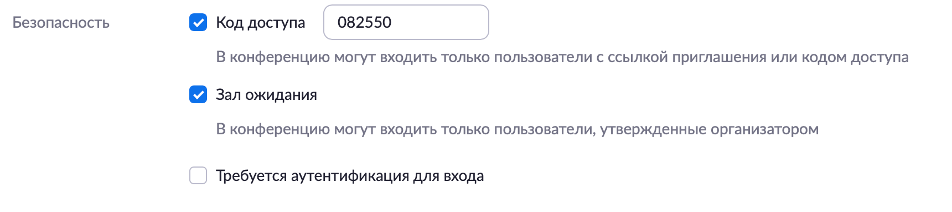
Для добавления кода доступа на веб-портале Zoom перейдите на вкладку Конференции и в разделе Безопасность поставьте галочку напротив Код доступа.
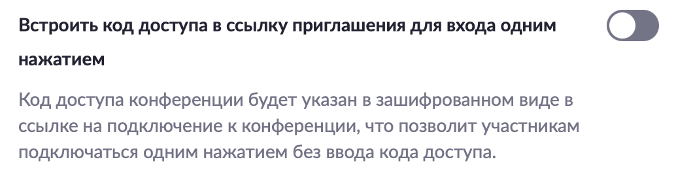
Код доступа конференции будет указан в зашифрованном виде в ссылке на подключение к конференции, что позволит участникам подключаться одним нажатием без ввода кода доступа.
Для того, чтобы пользователь самостоятельно вводил код при подключении к конференции, отключите настройку Встроить код доступа в ссылку приглашения для входа одним нажатием на веб-портале Zoom во вкладке Настройки.
4. Разрешите присоединяться только зарегистрированным в Zoom
пользователям
* Данная настройка доступна пользователям с лицензией Pro, Business, Education или Enterprise.
Участники, которые не вошли в учетную запись Zoom, не смогут присоединиться к вашей конференции.
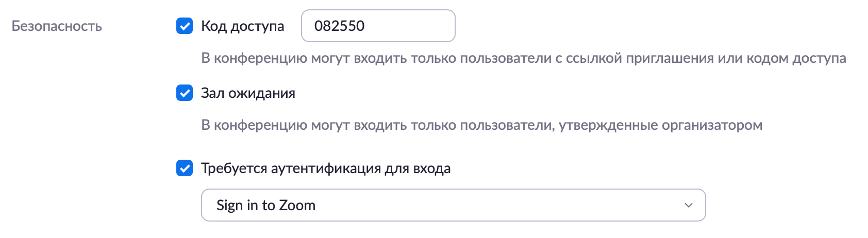
Включить данную настройку можно при планировании конференции на веб-портале Zoom. Перейдите на вкладку Конференции и в разделе Безопасность поставьте галочку напротив пункта Требуется аутентификация для входа.
В данной статье были рассмотрены параметры безопасности, которые можно настроить при планировании конференции в личном кабинете Zoom. Во второй части статьи мы расскажем, как обеспечить безопасность с помощью панели управления во время конференции.
Как убрать пароль в Zoom
При входе в видеоконференцию Зум с помощью идентификатора встречи пользователей, как правило, попросят ввести код (пароль). Разумеется, это сильно осложняет подключение к онлайн-беседе. Потому многие интересуются, как отключить пароль в конференции Zoom и возможно ли это сделать в принципе.
Руководство
Раньше в программе была доступна очень удобная настройка, с помощью которой можно было полностью убрать код для входа в онлайн-встречу. Сейчас же она осталась только для пользователей с платной подпиской, мы разберем ее в конце статьи. А вот на бесплатном тарифе такая возможность, к сожалению, отсутствует. Но есть удобный обходной вариант, заключающийся в использовании ссылки с приглашением.
Вариант для бесплатного аккаунта
Участники могут вступать в конференцию двумя способами:
- В самой программе указать идентификатор встречи и пароль.
- Открыть ссылку-приглашение от организатора или участника.
Во втором случае ввод пароля не требуется, если ссылка отправлена с компьютера. Причем получить ее выйдет буквально в два клика:
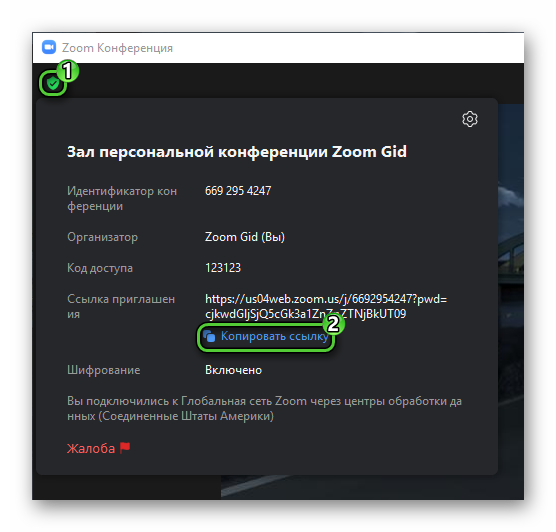
Вариант для платного аккаунта
Непосредственно в созданной видеовстрече данная возможность отсутствует. То есть для начала ее нужно завершить. Теперь уже можно проследовать в настройки и деактивировать соответствующую опцию. Сделать это выйдет и в программе для компьютеров и ноутбуков, и в мобильном приложении для Андроида и устройств фирмы Apple.
Причем для каждой из платформы процедура несколько различается. Так что мы разобрали оба случая в отдельных главах статьи. Переходите сразу же к нужной.
Инструкция для ПК
Запустите программу для доступа к Зум на вашем компьютере или ноутбуке. С помощью верхней панели инструментов посетите вкладку «Конференции». В разделе «Предстоящие» кликните по кнопке «Изменить».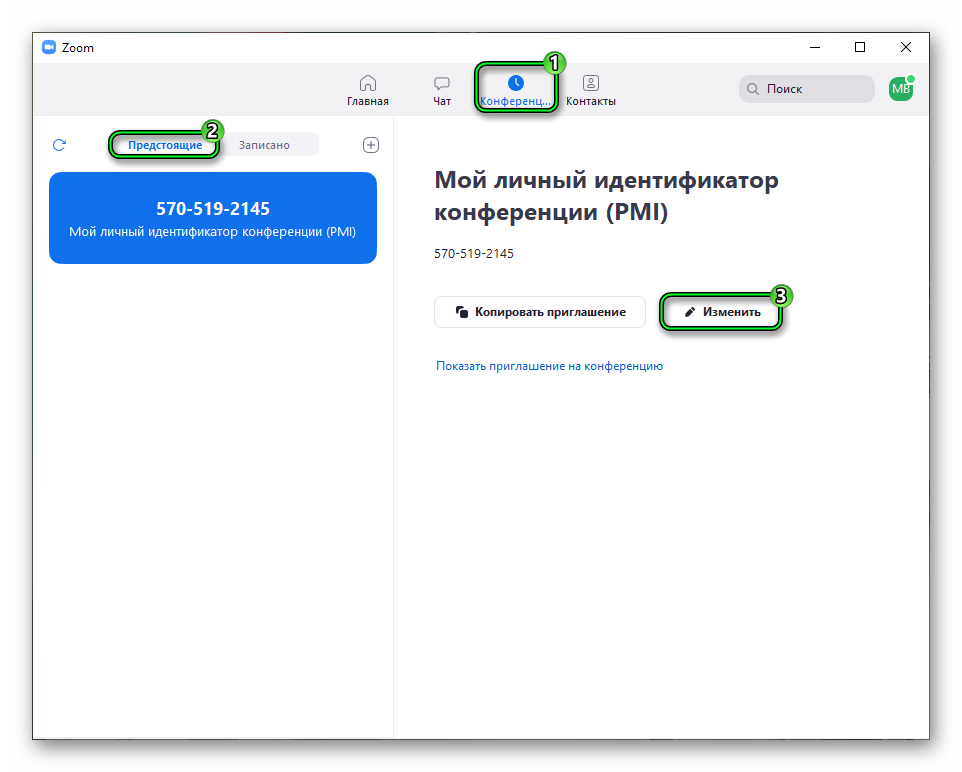 И на открывшейся странице настроек отключите опцию «Требуется…».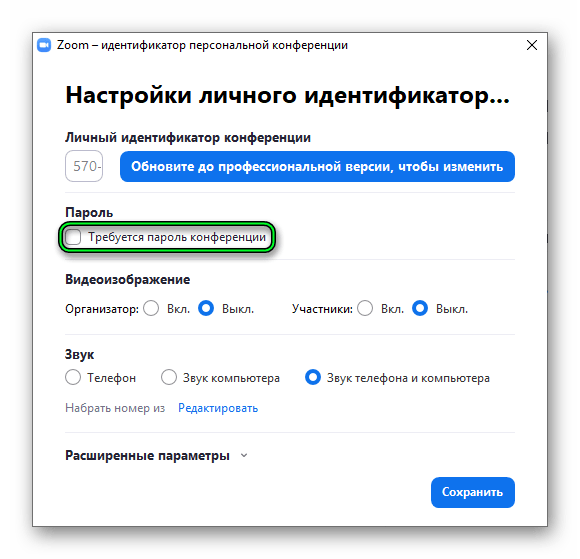
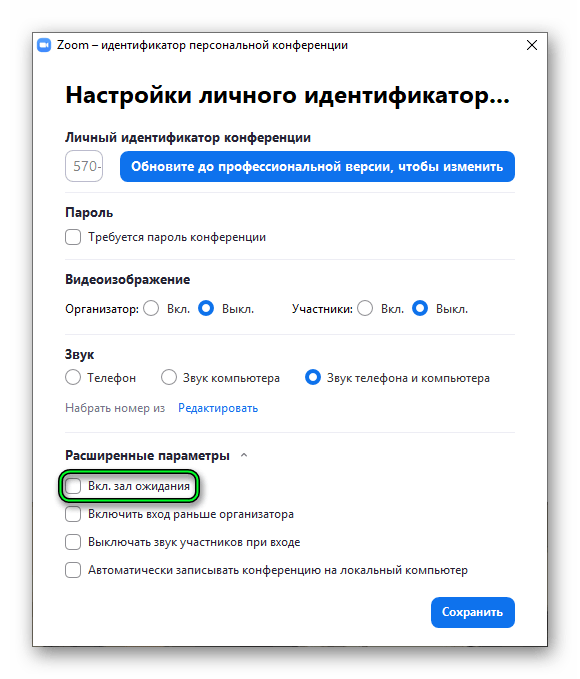
Нажмите на синюю кнопку сохранения. Также ознакомьтесь с разделом «Расширенные параметры». Кликните по соответствующей надписи, чтобы его открыть. Здесь имеется опция «Вкл. зал ожидания». Если она активна, то пользователь при подключении к беседе должен ждать разрешения на вход от администратора. Так что в ряде случаев стоит ее отключить, но тут уже все зависит от вас.
Инструкция для мобильных устройств
В приложении для Android и iOS несколько иной алгоритм действий:
- Откройте мобильную версию Зума на вашем девайсе.
- Проследуйте ко вкладке «Конференции», нажав на соответствующий пункт на нижней панели.
- Тапните по кнопке «Редактировать».

- На новой странице отключите соответствующий ползунок. В результате он должен сдвинуться влево и загореться серым.
- Чтобы применить настройки, нажмите «Сохранить».
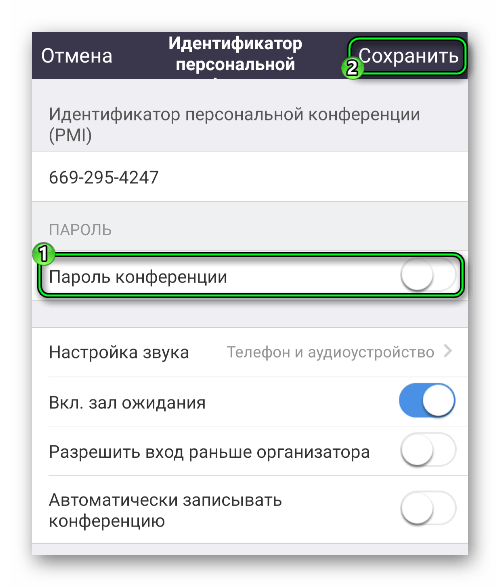
А теперь запустите конференцию с помощью кнопки «Начать».
Здесь же имеется опция «Вкл. зал ожидания», которую мы разобрали в предыдущем разделе статьи. По желанию отключите и ее тоже, только не забудьте сохранить изменения.
Zoom пароль к конференции: поставить, убрать
Пользователи популярной программы часто спрашивают, что такое пароль конференции Zoom, где его взять, можно ли убрать или отменить. Ниже рассмотрим каждый из вопросов отдельно.
Что это
Одна из главных задач пользователей при проведении вебинаров — конфиденциальность и защищенность от взлома. Именно для этих целей разработчики программы рекомендуют поставить пароль к конференции Зум и по возможности сделать его более надежным.
Простыми словами, пароль к веб-конференции Zoom — набор символов, позволяющий подключиться к трансляции конкретным людям (тем, у кого есть эта информация). Для остальных вход закрыт. Если человек хочет попасть в вебинар, он должен взять код у администратора.

Секретный ключ задает создатель веб-конференции Зум и передает информацию другим участникам. Получатель приглашения жмет на кнопку Войти и прописывает код, если программа просит его ввести. Без кода зайти в видеоконференцию не получится.
Где взять
Следующий вопрос, требующий рассмотрения — как узнать пароль конференции Zoom. Будущие участники получают эту информацию от администраторов (создателей) вебинара по почте, в приложении, через социальные сети или иным способом.
Что касается создателя, он может взять ключ безопасности Zoom в следующих местах:
- Если веб-трансляция только запланирована, войдите в программу и перейдите в раздел Конференции.

- Там при нажатии на нужный вебинар жмите на кнопку «Показать приглашение на конференцию». В самом конце текста будет необходимая информация.

- В случае, когда веб-конференция уже идет, кликните на букву «i» слева в углу.

- Из приведенного текста можно взять информацию.

Идентификатор и пароль, который требует система, содержатся в приглашении. Все, что требуется — сформировать его и отправить другим участникам.
Как заменить
Если трансляция уже создана, поменять пароль в бесплатном тарифе не получится. Для этого нужно пересоздавать веб-конференцию. При наличии платного тарифного плана можно зайти в раздел конференции, найти нужную трансляцию и справа от кнопки Копировать приглашение нажать на Изменить.
Как убрать
Бывают ситуации, когда администратор хочет открыть доступ к трансляции от всех пользователей. Возникает вопрос, как убрать пароль с конференции Zoom. Сделать это в бесплатной версии, как и в случае с заменой, не получится. Наиболее быстрый путь — создать новую трансляцию и сразу отключить необходимость ввода кодов.
Примеры
Многие люди не могут придумать надежный пароль для Zoom и просят пример. Как правило, в этом и нет необходимости, ведь программа сама придумывает ключ. Его стоит взять за основу, а для надежности дописать цифры или специальные символы. Вот несколько примеров:
- Med777ведев;
- 12@йцу@;
- q1w2e3r4t5;
- zd45gy23OP;
- C456V4ju@#a и т. д.
Можно также воспользоваться генераторами паролей. Такая функция, например, есть в программе Keepass. Можно задать требования к паролю:

Программа выдаст множество вариантов на выбор. Кстати, в ней очень удобно еще и хранить пароли — надежно и безопасно.

Главное при составлении ключа безопасности — проявить оригинальность и не использовать стандартные наборы символов.
Пароль конференции
- ← VS Skype
- Системные требования →
Как включить двухфакторную аутентификацию в Zoom
Zoom — популярное приложение для видео конференций и видео звонков. Программа имеет бесплатную версию, которая позволяет совершать групповые видео звонки длительностью до 40 минут, и также платные подписки, включающие широкие возможности видеосвязи для корпоративных пользователей.

В связи с тем, что в последнее время к программе Zoom проявлен повышенный спрос и количество пользователей резко возросло, разработчики стремятся обеспечить наилучшую безопасность и конфиденциальность своих пользователей, особенно в свете недавних отказов компаний и организация от использования Zoom из-за проблем безопасности. Например, начиная с версии 5.0, разработчики добавили улучшенное шифрование и новые функции безопасности.
Для дополнительной защиты учётной записи Zoom, предусмотрена функция двухфакторной аутентификации, при включении которой необходимо дополнительное подтверждение личности для входа в аккаунт или авторизации в программе Zoom.
При активированной двухфакторной аутентификации в Zoom, для входа в учётную запись потребуется ввести шестизначный код, полученный с помощью приложения аутентификации Google Authenticator, Microsoft Authenticator или Authy, либо в SMS сообщении.
Как включить двухфакторную аутентификацию в Zoom
Пользователи, которые используют как бесплатную учетную запись, так и платную подписку, могут настроить двухфакторную аутентификацию для дополнительной защиты своего аккаунта.
Войдите в свою учетную запись через веб-портал Zoom. В меню навигации слева нажмите ссылку Профиль.

Пролистайте вниз страницы и напротив пункта Two-factor Authentification нажмите по ссылке Turn on.

Введите пароль от своей учётной записи Zoom и нажмите Далее.

Теперь, будет доступен выбор способа получения одноразового кода для прохождения двухфакторной аутентификации. Authentication App — использование специализированного приложения, или SMS — получение кода в SMS сообщении.

Для настройки подходящего вам способа получения одноразового кода, нажмите справа от него по ссылке Set Up и подтвердите выбор вводом пароля от учётной записи Zoom.

Двухфакторная аутентификация в Zoom с помощью SMS
Если вам удобнее получать SMS с одноразовым кодом, то укажите свою страну и номер телефона, а затем нажмите Send Code. В некоторых случаях, также может появиться проверка от автоматических действий (captcha).

Введите полученный в SMS сообщении код и нажмите Проверить.

После этого, двухфакторная аутентификация в Zoom будет активирована, а также будут сгенерированы запасные одноразовые коды, которые можно использовать при невозможности получить SMS. Используйте кнопки Загрузить или Печать, чтобы сохранить текстовый файл с кодами на компьютере, или напечатать их соответственно. Затем, нажмите кнопку Готово.

Двухфакторная аутентификация в Zoom с помощью мобильного устройства
Для использования двухфакторной аутентификации в Zoom с помощью мобильного устройства, необходимо установить одно из следующих мобильных приложений:
- Google Authenticator
- Microsoft Authenticator
- Authy
На веб-странице настройки двухфакторной аутентификации, справа от Authentication App нажмите по ссылке Set Up. Откройте выбранное вами мобильное приложение для аутентификации и отсканируйте появившийся QR-код.

На следующем шаге, введите код, полученный в приложении аутентификации, и нажмите проверить.

Если всё сделано правильно, то двухфакторная аутентификации будет активирована, а на экране отобразятся запасные одноразовые коды, которые можно будет использовать если под рукой не будет мобильного устройства с приложением аутентификации. Используйте кнопки Загрузить или Печать, чтобы сохранить текстовый файл с кодами на компьютере, или напечатать их. Затем, нажмите кнопку Готово.