
Использование звуков и рингтонов на iPhone или iPad
Узнайте, как изменить звук, который воспроизводится при поступлении звонка, текстового сообщения, сообщения электронной почты или другого уведомления на iPhone или iPad. Можно выбрать звуки из обширной медиатеки или приобрести новые звуки и сигналы оповещений в iTunes Store.
Изменение рингтона
- Перейдите в меню «Настройки» > «Звуки, тактильные сигналы».
- В разделе «Звуки и рисунки тактильных сигналов» выберите звук, который требуется изменить.
- Нажмите рингтон или звук предупреждения, чтобы прослушать его и установить в качестве нового звука.
Установка рингтона или звука сообщения для определенного контакта
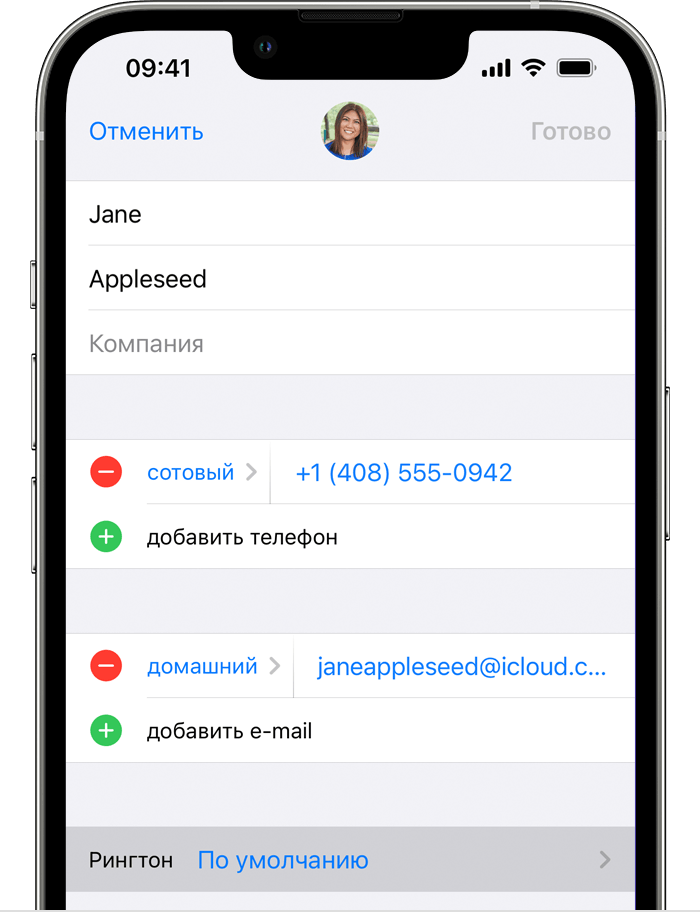
- Выберите имя человека в приложении «Контакты».
- В правом верхнем углу карточки контакта выберите «Изменить».
- Нажмите «Рингтон» или «Звук сообщения» и выберите новый звук.
Покупка рингтонов в iTunes Store
- Откройте приложение iTunes Store.
- Нажмите
 кнопку «Еще».
 - Нажмите «Звуки».
- Найдите нужный рингтон и нажмите цену, чтобы совершить покупку.
- Выберите вариант с автоматической установкой рингтона. или нажмите «Готово», если хотите принять решение позже.
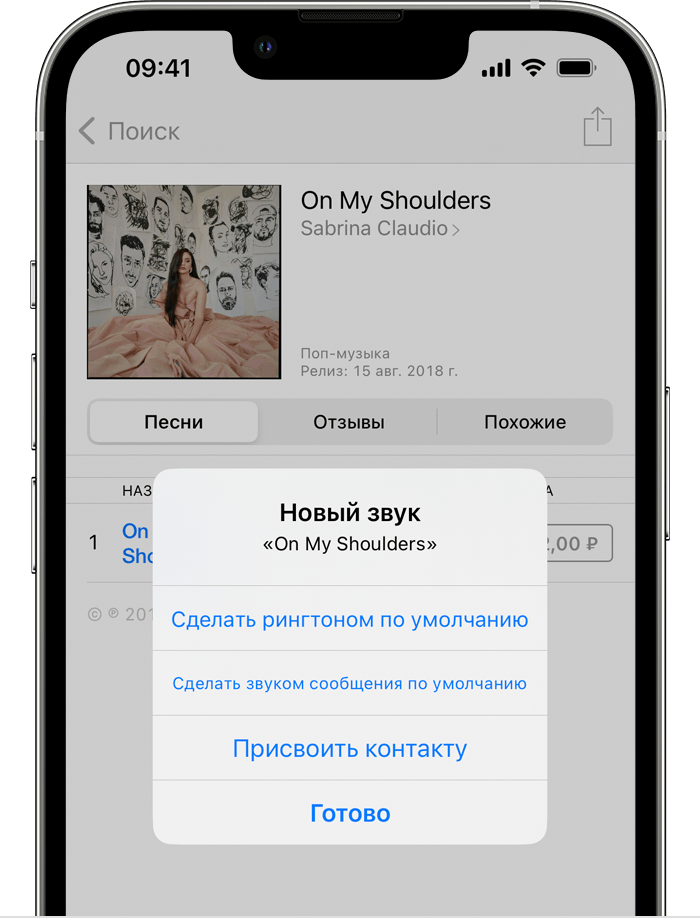
- Для завершения покупки может потребоваться вести пароль Apple ID.
Доступность и функции магазина могут различаться в зависимости от страны или региона. Узнайте, что доступно в вашей стране или регионе.
Рингтоны в iTunes не являются полными песнями; это просто фрагменты.
Повторная загрузка рингтонов, приобретенных с помощью идентификатора Apple ID
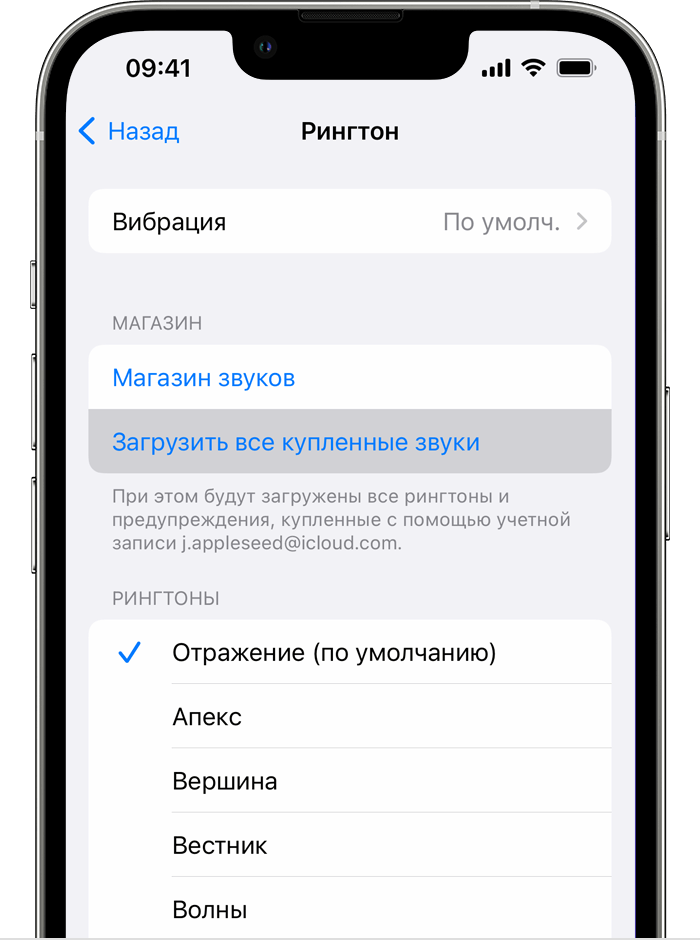
- Перейдите в меню «Настройки» > «Звуки, тактильные сигналы».
- В разделе «Звуки и рисунки тактильных сигналов» нажмите любой звук.
- Нажмите «Загрузить все купленные звуки». Этот параметр может не отображаться, если вы уже загрузили все купленные звуки или не купили ни одного звука.
Возможность повторной загрузки некоторых ранее приобретенных звуков может отсутствовать.
Как закачать рингтон на iPhone?
В предыдущей статье было описано Как создать рингтон для iPhone. А в этой мы дадим руководство о том, как закачать рингтон на телефон.
Для этого вам потребуется программа iTunes. Если у вас она не установлена, то скачайте iTunes ее сайта Apple.
- Откройте iTunes
- Наверху в меню «Файл» выберете «Добавить файл в медиатеку»
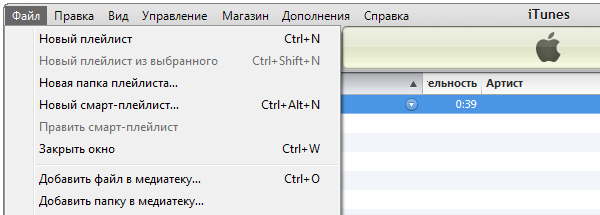
Вы также можете перетащить рингтон в iTunes мышкой. - В появившемся окне выберете рингтон, который вы создали.
- Добавленный файл должен появиться в разделе «Звуки» (или «Рингтоны»)
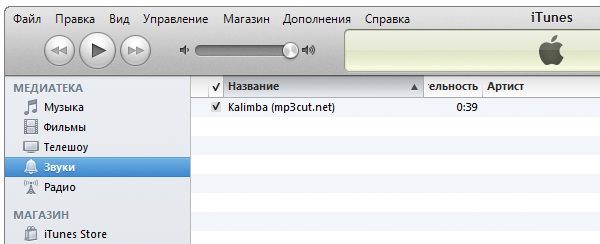
- Подсоедините iPhone к компьютеру.
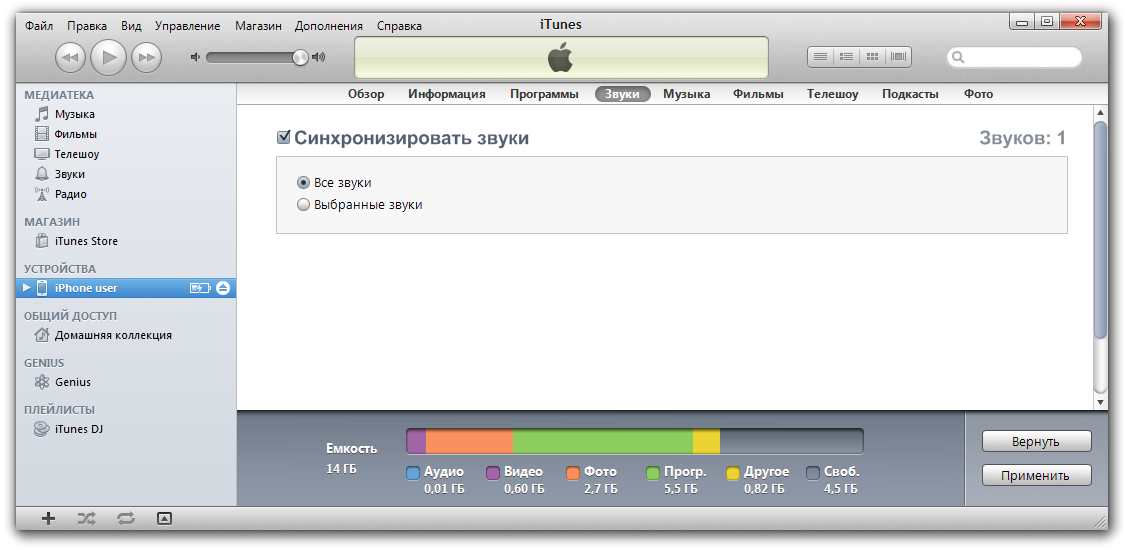
- Выберете вкладку «Звуки» и синхронизируйте.
Как установить рингтон на iPhone через iTunes
На смартфонах iPhone процесс установки рингтона более сложный, чем на Android устройствах. Удобнее всего выполнять данную операцию при помощи приложения iTunes, установленного на компьютер. Подробно о том, как установить рингтон на iPhone через iTunes, расскажем ниже.

Чтобы установить рингтон, вначале необходимо подготовить файл
Создание рингтона на iTunes
Использовать в качестве рингтона любой MP3 файл на Айфоне нельзя. Поэтому в первую очередь необходимо подготовить звуковой файл. Процедура выполняется в такой последовательности:
- Запуcтите iTunes на компьютере.
- Перейдите в раздел “Музыка” и подраздел “Песни”,
- Найдите на компьютере MP3 файл, который хотите установить в качестве рингтона, и перетащите в медиатеку приложения.
- После того, как файл появится в приложении, кликните по нему правой клавишей мыши и выберите в контекстном меню пункт “Сведения”.
- Перейдите во вкладку “Параметры” и укажите время начала и конца рингтона. Имейте в виду, общая длительность не должна превышать 30 секунд. Если рингтон будет проигрываться с самого начала трека, то укажите значение 0:00-0:30.
- Закройте окно “Сведения” и кликните по файлу левой клавишей мыши, чтобы выделить его.
- Откройте меню “Файл” и выберите пункт “Конвертировать”.
- Кликните по строчке “Создать версию в формате AAC”.
- Через несколько секунд появится второй такой же файл, но продолжительностью всего 30 секунд. Кликните по нему правой клавишей мыши и выберите вариант “Показать в Проводнике Windows.
- Переименуйте в открывшемся проводнике формат файла с M4A на M4R.

Продолжительность рингтона не должна превышать 30 секунд
Теперь рингтон готов к использованию. Осталось только установить его на iPhone.
Установка рингтона на Айфон
Для установки рингтона вам понадобится USB кабель, а также сама файл. Процесс осуществляется также в несколько шагов:
- Перетащите переименованный файл в приложение.
- Правой клавишей мыши кликните по разделу “Музыка” и выберите в контекстном меню пункт “Звуки”. В открывшемся разделе должен находиться подготовленный файл.
- Подключите смартфон к компьютеру при помощи USB кабеля.
- Выберите подключенный смартфон в iTunes. Для этого кликните по соответствующей пиктограмме.
- Кликните по разделу “Звуки” под смартфоном.
- Поставьте галочку в строчке “Синхронизировать звуки”.

Синхронизируйте данные iTines со смартфоном
После этого созданный вами рингтон будет установлен на входящий звонок.
Инструкция по загрузке рингтонов в iPhone. iTunes 12


Мелодии для iPhone не потеряли своей актуальности, ведь смена рингтона вносит немного разнообразия в нашу повседневность. Решил значит на днях создать себе новую мелодию и поставить ее на звонок Айфона, но оказалось, что в обновленном iTunes есть небольшие изменения в интерфейсе, что немного усложнило задачу. Если вы делаете и устанавливаете мелодии в устаревших версиях iTunes, то читайте инструкцию здесь – «Как сделать бесплатный рингтон для Айфона». Ну а мы будем разбираться в 12-й версии Тунца.
Для удобства, инструкцию сделали из двух разделов:
- iTunes: Как быстро сделать рингтон для Айфона
- Установка рингтона на звонок Айфона
Наличие Apple ID для создания своих рингтонов в программе iTunes не обязательно, даже если вы только купили iPhone и не успели обзавестись ID, то рингтоны, как и музыку, вы закачивать сможете. Если вы тоже решили сделать свою мелодию на звонок iPhone, то необходимо скачать и установить программу iTunes в компьютер, если вы этого еще не сделали, то держите несколько пошаговых инструкций:
- Где и как качать программу iTunes
- Наглядная установка iTunes в ПК
- Другие полезные возможности iTunes

Прежде чем начать, подключите iPhone к компьютеру и убедитесь, что в iTunes стоит галочка – Обрабатывать музыку и видео вручную.
Создание рингтона для iPhone с помощью iTunes
Разобравшись с установкой Айтюнс, приступаем к созданию рингтона. Заранее запаситесь той самой мелодией (в формате MP3), которую хотите слышать во время входящего вызова, об этом нужно позаботиться заранее.
Если в вашей медиатеке iTunes уже есть музыкальный MP3-файл из которого планируется делать рингтон, то шаг: 1 – 2 – 3 можно пропустить, если iTunes пока еще пустой, то делаем с нами.

В открытой программе iTunes выбираем раздел – Музыка (1). Здесь, в левой боковой панели, для удобства, переходим в подраздел – Песни (2). Если в вашем iTunes нет панели слева, то ее можно включить, как это делается написано – здесь.

Теперь, в компьютере, ищем наш музыкальный файл в формате MP3, цепляем его мышкой и перетягиваем в медиатеку с песнями (3).

Наш музыкальный файл появился в медиатеке iTunes. Теперь жмем на нем правой кнопкой мыши и выбираем – Сведения (4).

В открывшимся окне ищем – Параметры. Выставляем, начало 0:00, конец 0:30 и жмем OK. Таким образом длинна нашего рингтона для Айфона будет составлять 30 секунд. Пробовал делать рингтон продолжительностью 3 минуты, iTunes не пропустил, выдал следующее:
«Рингтон не был скопирован на iPhone, так как его продолжительность слишком велика».
Поэтому, 30 секунд это оптимальный вариант.

Выделяем наш музыкальный трек, нажатием на файле в iTunes мышкой, трек выделяется синим цветом. Теперь ищем вкладку:
- Файл – Конвертировать – Создать версию в формате AAC
Не знаю зачем Apple так далеко спрятала эту функцию, раньше было проще – нажимали правой кнопкой мыши на файле и конвертировали, теперь путь для конвертации стал чуть длиннее.

Через пару секунд получаем наш 30-секундный файл, с таким же названием, как и исходный файл. Жмем на этой 30-тисекундной мелодии правой кнопкой мыши и выбираем – Показать в Проводнике Windows (Показать в Finder, жмут пользователи Mac OS).

В открывшимся окне видим наш файл-рингтон, но пока еще в формате M4A, переименовываем расширение M4A в расширение M4R. Если у вас возникли сложности с переименованием расширения или расширение не отображается, то гляньте инструкцию – «Особенности переименования M4A в M4R».
Если в iTunes создавать рингтоны вам неудобно, то можете воспользоваться следующими сервисами и программами:
- Онлайн сервис Ringer.org
- iRinger – программа для создания рингтонов
- Сервис Audiko
После чего вы сможете воспользоваться второй частью данной инструкции для синхронизации этих рингтонов в свой Apple iPhone.
Ставим рингтон на звонок iPhone

Переименованная мелодия в формате M4R и есть наш созданный рингтон для iPhone. По сути мелодия для звонка готова, теперь ее нужно поставить в iPhone путем синхронизации.
При помощи мыши, хватаем готовый M4R-файл, тянем его в iTunes и отпускаем прямо в программу. Перед этим желательно перенести этот рингтон в какую-то свою папку (и уже из нее тянуть в iTunes), так как в будущем он еще может пригодиться. Существует еще способ как можно добавлять рингтоны в iTunes – подробнее здесь.

Что бы убедиться, что M4R-рингтон успешно добавился в iTunes делаем следующее: в верхней части программы, там где у нас стоял раздел «Музыка», жмем и выбираем – «Звуки». Если раздела «Звуки» нет, то в этом же контекстном меню, с низу, жмем – «Править меню», отмечаем галочкой «Звуки» и жмем Готово.
В iTunes 12.7 разработчики убрали кнопку – Править меню, поэтому некоторые пользователи не могут включить раздел Звуки. Теперь рингтон добавляется в программу iTunes путем перетягивания рингтона в формате M4r. Перетянуть рингтон можно – вот так.
Попав в раздел Звуки, мы должны видеть наш 30-секундный файл. Если мы его видим, и он там есть, значит рингтон успешно добавлен в iTunes. Иногда, не смотря на правильно выполненные действия выше, рингтон не появляется в разделе Звуки, так случилось в iTunes под MacOS, помогло удаление 30-секундного файла из раздела Песни, который видимо как то мешал загрузке M4R. Но при удалении этого файла нужно выбрать кнопку – Оставить Файл.
Если ваш рингтон в формате M4R ни как не появляется в Звуках, то возможно проблемы с исходным музыкальным MP3-файлом, в таком случае попробуйте другие музыкальные файлы MP3. Или попробуйте сделать рингтон не в iTunes, а при помощи других сервисов и ссылки на которые мы указывали выше по тексту.

Если в iTunes, в разделе Звуки, рингтоны появились, то ставим их в iPhone:
- Берем USB-кабель, при помощи него подключаем iPhone к компьютеру. В верхней панели программы iTunes нажимаем на появившийся значок Айфона
- В левой боковой панели под самим Айфоном жмем раздел – Звуки
- Ставим галочку – Синхронизировать звуки
- Выбираем: Все звуки или Выборочные звуки
- В нижней части iTunes жмем – Применить или Синхронизировать
Более быстрый способ синхронизации рингтонов в iTunes показан наглядно – тут, альтернативная синхронизация не в iTunes здесь – Рингтоны и i-FunBox.

Ждем, пока пройдут все этапы синхронизации, и iTunes запишет рингтон в iPhone. После чего берем телефон, заходим в Настройки – Звуки – Рингтон, и видим наш рингтон самый первый в списке.
Если вы хотите включить вспышки подсветки iPhone при входящем звонке, которые будут сопровождать вашу мелодию, то читаем – мануал по вспышке.
Если надумаете удалять рингтоны из iPhone, то читаем – вот здесь. Ну а если у вас еще остались вопросы по рингтонам для Айфона или вы хотите такое же красивое название рингтона, как на последней картинке, то добро пожаловать в наши – «Вопросы и ответы по рингтонам для iPhone».
Запись опубликована в рубрике ИНСТРУКЦИИ с метками iTunes, iTunes 12, рингтоны iPhone. Добавьте в закладки постоянную ссылку.
- Pinfinder: Помогу быстро вспомнить забытый пароль ограничений в iPhone и iPad
- Apple ID отключен по соображениям безопасности. Сброс и разблокировка
- Режимы для прошивки и восстановления iPhone, iPad и iPod