
Как загрузить музыку, фильмы и фотографии в iPhone и iPad
Устройства Apple отличаются от остальных телефонов своей неповторимой операционной системой iOS. Всё дело в том, что она закрыта от посторонних вмешательств, что делает её достаточно безопасной. Однако это накладывает и некоторые ограничения для пользователей. Например, нельзя просто подключить устройство к компьютеру и закачать в него музыку или фото через Проводник. Придётся устанавливать iTunes, а вот как им пользоваться, чтобы загрузить нужный контент в iPhone, iPod или iPad, мы сегодня и расскажем.
Итак, вы купили гаджет Apple, скачали себе Angry Birds и парочку других игр и приложений, но что же делать дальше? Правильно, наполнить смартфон или планшет контентом. Начнём, пожалуй, с музыки, ведь телефоны (а в частности — iPhone) часто используются как плеер.
Как загрузить музыку
Есть несколько способов, чтобы загрузить ваши любимые песни в устройство. Начнём с самого простого и доступного. Для всех способов нам понадобится специальная программа, так что лучше сразу скачать iTunes на официальном сайте. В инструкции используется версия iTunes 12.1.1, последняя доступная на сегодняшний день.
Способ 1. Синхронизация с медиатекой iTunes
- Подключаем iPhone, iPad или iPod к компьютеру с помощью провода и запускаем ранее установленную программу iTunes. Устройство должно определиться и быть доступным из приложения.
- Добавьте ваши любимые песни, которые вы хотите закачать в iPhone, в вашу медиатеку iTunes. Добавлять можно как по одной песне, так и целыми папками. iTunes проанализирует все треки и распределит их по альбомам, артистам и жанрам. В итоге всё будет выглядеть примерно так:
- Далее возможно два варианта. Сначала о самом простом. Переходим на страницу устройства и выбираем слева пункт Музыка. Здесь отмечаем, что хотим синхронизировать: всю медиатеку или только выборочные песни, альбомы или плейлисты.
Вы сами можете выбрать, какие альбомы, треки, песни отдельных артистов или плейлисты нужно синхронизировать.
- Подтверждаем все изменения и нажимаем кнопку Синхронизировать. Внимание! Если на вашем iPhone уже есть музыка, то она будет удалена. iPhone, iPad или iPod могут быть синхронизированы только с одной медиатекой. Поэтому, выберите изначально, на каком компьютере вы будете проводить все эти действия. Впрочем, если это ваша первая синхронизация, то ничего удалено не будет.
После того, как медиатека будет синхронизирована, можно отключать устройство от компьютера и наслаждаться прослушиванием музыки. Этот способ удобен, если вы всегда будете синхронизироваться с одним и тем же компьютером. Тогда вы просто можете добавлять нужные треки в медиатеку и при подключении iPhone попросту нажимать одну кнопку и вся музыка будет записана. Кроме того, в iTunes можно поставить галочку, чтобы при каждом подключении синхронизация проходила автоматически.
Ну а если лень подключать iPhone, iPod или iPad кабелем, то можно настроить, чтобы синхронизация проводилась через Wi-Fi. Таким образом, когда ваш iPhone окажется в одной сети с компьютером, вся музыка будет на него загружена.
Способ 2. Вручную через iTunes
- Подключаем устройство к компьютеру и заходим в iTunes. Теперь переходим в настройки гаджета и ставим в самом низу галочку Обрабатывать музыку и видео вручную.
- Теперь переходим в Медиатеку и просто начинаем перетягивать любую песню или альбом. Слева появится панель с устройствами. Перетягиваем то, что мы выбрали на нужный гаджет в списке и песни будут в него загружены.
Как видите, этот способ намного проще, однако, если у вас много треков из разных альбомов, то времени уйдёт много. Да и автоматическая синхронизация музыки работать не будет. В общем, у каждого способа есть свои плюсы и минусы.
Способ 3. iCloud и iTunes Match
- Заходим на iPhone, iPod или iPad в Настройки -> Музыка и включаем переключатель Показ всей музыки.
- Теперь заходим в приложение Музыка и видим, что там не только те песни, которые уже есть на устройстве, но и треки, которые были куплены в магазине. Их можно прослушать или скачать на ваш гаджет. Просто нажимаем на кнопку с облаком и песни начнут загружаться. Причём доступна загрузка как отдельных треков, так и целых альбомов.
Но что же делать, если вы не покупаете музыку, а у вас на компьютере уже хранится большое количество песен. Для таких случаев в Apple сделали специальный сервис iTunes Match. За 799 рублей в год вам позволят хранить ваши песни в облаке. А если быть точнее, то сначала Apple сравнит вашу медиатеку со своей и, если будут найдены совпадения, то вам просто разрешат слушать эти песни и скачивать их с серверов корпорации (но при этом песни не будут отмечены как купленные). Если же какие-то треки не найдутся, то они будут загружены в iCloud. Всего можно хранить до 25 000 песен сверх тех, которые обнаружатся в библиотеке Apple. Довольно удобный сервис, если у вас обширный набор различных музыкальных композиций и вы хотите, чтобы они были доступны с любых устройств. Скачивать их можно точно так же, как и покупные песни и альбомы.
Ну что ж, музыку мы загружать научились, пора переходить к видеозаписям.
Как загрузить фильмы
Способ 1. И снова iTunes
- Предположим, что iTunes у вас уже установлен после загрузки музыки. Но с видео не всё так просто. Первым делом вам нужно подготовить ролики для загрузки. Гаджеты Apple, к сожалению, по умолчанию умеют воспроизводить только файлы в формате MP4, упакованные в контейнер M4V (разрешение файла .m4v). Поэтому, если у вас другой исходный формат файла, то вам следует воспользоваться любым удобным для вас конвертером, чтобы переформатировать видео в MP4. Например, Free MP4 Video Converter или даже онлайн-сервисом. На выходе вы должны получить файл с разрешением m4v или mp4, любой подойдёт.
- Cоздаём на компьютере отдельную папку и перемещаем туда уже готовые фильмы в формате MP4 (.m4v или .mp4).
Как добавить музыку на айфон через Айтюнс с компьютера
Управлять содержимым айфона можно вручную и с помощью официального софта. Во втором случае данные автоматически синхронизируются, а при копировании медиатеки библиотека композиций, альбомов сразу принимает организованный вид. Далее мы расскажем, как загрузить музыку на айфон через iTunes с компьютера и что для этого нужно.
Добавляем композиции вручную через iTunes
Способ подходит в том случае, если вся музыка уже была предварительно загружена в медиатеку айтюнс и отображается в соответствующей вкладке программы. При необходимости заранее отредактируйте теги (артист, альбом, жанр). Порядок действий:
- Возьмите оригинальный USB-шнур от айфона. Используйте его, чтобы подключить смартфон к компьютеру. Дождитесь, пока в трее появится значок, свидетельствующий о том, что синхронизация прошла успешно.
- Запустите программу айтюнс. Если у вас ее нет, то скачайте дистрибутив с официального сайта (обратите внимание на выбор операционной системы и разрядности). Важно использовать последнюю версию программы (по умолчанию обновления устанавливаются автоматически, при наличии подключения к сети интернет).
- Если у вас уже есть iTunes, но композиции не копируются, то перейдите в настройки и проверьте, установлена ли у вас последняя версия. Пользователям macOS необходимо проверить наличие обновлений и для самой операционной системы.
- В левой части окна найдите блок «Медиатека». При необходимости выберите конкретный пункт (артисты, сборники, видеоклипы), чтобы работать только с файлами определенного типа или формата.
- В правой части отобразится все подходящие медиафайлы. Выберите те, которые хотите скопировать и поставьте напротив галочки.
- Удерживайте и перетащите (с помощью функции Drag and Drop) отмеченные файлы на значок с айфоном (в нижнем левом углу).
Дождитесь, пока музыкальные композиции, видеоролики и другие медиафайлы скопируются на устройство. После этого отсоедините смартфон от компьютера. Библиотека автоматически обновится и загруженные треки будут доступны для прослушивания.
Если вы хотите скачать рингтон на айфон не через официальные магазины Apple, а с помощью сторонних сервисов, то сначала загрузите его в медиатеку айтюнс (через компьютер). После этого обновите аудиобиблиотеку любым описанным в статье способом.
Обновляем библиотеку iTunes
Перед тем, как скопировать данные с компьютера на айфон, предварительно загрузите все музыкальные композиции в библиотеку айтюнс. После этого их можно будет переместить вручную или настроить автоматическую синхронизацию. Порядок действий:
- Запустите айтюнс от имени администратора (если используете PC Windows). Дистрибутив программы для Windows и macOS доступен на сайте компании Apple.
- На панели инструментов найдите и нажмите пункт «Файл». В выпадающем списке кликните на строчку «Добавить в медиатеку». Появится дополнительное окно.
- Перейдите в нужную папку на жестком диске компьютера (или съемном носителе) и выберите все медиафайлы, которые хотите переместить в аудиобиблиотеку айтюнс. После этого нажмите на кнопку «Открыть» и дождитесь, когда будут добавлены.
- Композиции отобразятся в правой части окна. Чтобы изменить метаданные и добавить теги, кликните правой кнопкой по нужному треку и через контекстное меню откройте пункт «Сведения». Здесь добавьте или измените информацию об артисте, названии песни, альбоме и т.д.
Список добавленных в Айтюнс сохраняется автоматически, поэтому каждый раз загружать одни и те же композиции не придется. Достаточно будет обновлять только новые. Как только музыка загружена в медиатеку iTunes, треки можно копировать и на iPhone.
Если ранее для синхронизации использовался другой компьютер, то обновить медиатеку не получится. Необходимо будет полностью удалять и заново загружать весь мобильный контент на iPhone. Только после этого можно синхронизировать смартфон с другим ПК.
Настраиваем автоматическую синхронизацию
Если вы хотите переместить на iPhone всю медиатеку, а не отдельные треки, то проще всего настроить синхронизацию через iTunes. Для этого необходимо предварительно загрузить музыку на комп и обновить медиатеку (способ описан выше). После этого выполните следующие действия:
- Соедините компьютер и смартфон с помощью USB кабеля (используйте только оригинальные шнуры) и запустите айтюнс. Убедитесь, что используете последнюю версию программы.
- В левой части окна найдите пункт «Обзор» и кликните по нему. В списке доступных устройств выберите модель смартфона (если используете несколько iOS девайсов).
- В правой части пролистайте страницу до блока с названием «Параметры». Здесь найдите и поставьте флажки напротив пунктов «Обрабатывать музыку и видео вручную». Все изменения вступают в силу автоматически.
- Теперь вернитесь в раздел «Музыка» (строчку можно найти рядом со вкладкой «Обзор»). Справа отобразится доступная информация и все параметры. Отметьте пункт «Синхронизировать музыку».
- В зависимости от нужд, дополнительно выберите подпункт «Всю медиатеку», если хотите скопировать на айфон абсолютно все композиции. Чтобы переместить только определенные треки выберите «Избранные плейлисты, артисты, альбомы и жанры».
- Если вы выбрали второй пункт, то после этого появятся дополнительные блоки. Здесь отмечаем нужные плейлисты, исполнителей или композиции и загружаем их на iPhone. Ждем, пока они скоприуются на устройство.
Учтите, что редактировать теги в процессе синхронизации нельзя. Поэтому старайтесь заполнять метаданные и редактировать сведения заранее, при обновлении медиатеки. Если это не сделать, то изменить информацию на самом айфоне уже не получится.
Теперь вы знаете, как добавить песню на айфон через айтюнс вручную или настроить автоматическую синхронизацию всей медиатеки. Для этого важно сначала загрузить все композиции в программу и только после этого подключать к ПК смартфон.
Как добавить музыку на iPhone через iTunes


Самый популярный гаджет компании Apple – это устройство с премиальным дизайном, а также уникальной операционной системой, которая славится своей стабильностью простотой и надежностью. Однако, те пользователи, кто только начинает пользоваться iPhone, могут иметь массу вопросов по эксплуатации. В частности, одним из наиболее популярных вопросов является процесс переноса музыки из iTunes на iPhone.
iTunes – медиакомбайн, направленный на хранение и управление медиатекой (музыкой, видео, приложениями, книгами и так далее). В частности, эта программа является связующим звеном между вашим смартфоном и компьютером, поскольку большинство действий может выполняться именно посредством данного инструмента.
Переносим музыку из iTunes на iPhone
- Прежде всего, вам потребуется запустить программу iTunes и подключить смартфон к компьютеру с помощью оригинального USB-кабеля или Wi-Fi синхронизации (смотря, что удобно), которая позволяет обойтись без проводов.
- Следом, если у вас пока отсутствует музыка в медиатеке iTunes, ее необходимо добавить. Для этого щелкните в правом вернем углу по кнопке «Файл» и выберите пункт «Добавить файл в медиатеку» или «Добавить папку в медиатеку». В первом случае вы сможете выбрать на компьютере одну или несколько песен (если они находятся в одной папке, вы сможете выбрать из всех), а во втором – указать одну или несколько папок с вашей музыкальной коллекцией.
- Отличие от обычного способа переноса файлов с компьютера на устройство через проводник Windows заключается в том, что при синхронизации iTunes вымещает старые песни, загруженные на устройство, на новые. То есть все песни, которые были перенесены на iPhone с компьютера ранее, будут удалены.
В iTunes предусмотрено два способа копирования музыки на устройство – перенос всей медиатеки полностью или копирование определенных плейлистов. Первый вариант подойдет в том случае, если все, что вы добавили ранее в iTunes, будет перемещено на устройство. Второй – если у вас обширная библиотека музыки, и вам необходимо копировать на гаджет лишь определенные треки. Оба способа и будут подробнее рассмотрены ниже.
Копирование всей iTunes-музыки на iPhone
Самый простой и быстрый способ, в котором старт синхронизации будет выполнен в пару кликов.
-
Щелкните в верхней левой области окна по иконке своего гаджета, чтобы открыть меню управления им.


Копирование определенных плейлистов
Если вы хотите перенести на устройство не всю музыку, а лишь определенную, тогда вам идеально подойдет вариант с созданием плейлистов.
-
Для начала о том, как создать свой плейлист. Выберите в левой области окна подходящую вкладку отображения музыки, например, мы выбрали песни. Зажмите на клавиатуре клавишу Ctrl и начинайте выделять песни или альбомы, которые войдут в плейлист.


Поначалу может показаться, что перенос музыки на iPhone через программу iTunes слишком сложен, по сравнению с классическим вариантом через проводник Windows. На деле, когда в iTunes наберется достаточное количество медиатеки, вы поймете, что таким способом управлять музыкальной коллекцией значительно удобнее, быстрее и эффективнее.
Руководство по загрузке музыки прямо на iPhone
Слушать музыку онлайн — это весело. Однако, если вы находитесь где-то без Интернета, вам становится слишком неприятно, когда вы застреваете со скукой. Тишина может быть оглушительной, если вы привыкли подпевать любимым песням на своем iPhone.
Поэтому, прежде чем отправиться в следующий раз, обязательно возьмите с собой несколько плейлистов для хорошего самочувствия, даже без интернета. Большинство потоковых приложений предлагают музыку в автономном режиме, при этом вы можете загружать свои избранные и слушать их в любое время, однако, чтобы воспользоваться этим, требуется дополнительная функция.
Есть много альтернатив, которые вы можете сделать, чтобы получить доступ к музыке даже без данных или потоковых приложений. Вы можете загружать музыку в iPhone, чтобы наслаждаться музыкой, где бы вы ни находились. Если ты не знаешь где и как скачать музыку на айфонэта статья для вас.
Часть 1. Зачем нужно скачивать музыку на iPhone?
Музыка поддерживает нас. Вы можете слушать Apple Music, Приливный, Spotifyи другие приложения для потоковой передачи музыки, чтобы прожить день. Тем не менее, ничто не сравнится с загрузкой музыки прямо на ваш iPhone.
Если у вас есть песни и плейлисты, загруженные на ваш компьютер, вы можете в любой момент передать их на свой iPhone и слушать их даже без интернета. Отсутствие прерывания сети и отсутствие буферизации — два важнейших преимущества загрузки музыки на iPhone.
Пользователи iPhone также могут загружать музыку на свои устройства с помощью Apple Music и iTunes. Но, опять же, для использования функции загрузки требуется Интернет и подписка.
Но если вам интересно как скачать музыку на надежная iPhone без получения премиум-аккаунта, вам нужно прочитать следующие части, чтобы узнать!
Часть 2. Как скачать музыку на iPhone?
Есть четыре ценных способа как скачать музыку на надежная iPhone так что вы можете грувить в такт, даже когда вы находитесь в глуши. Узнайте, какой из этих методов подойдет вам.
Метод 1. Загрузить музыку на iPhone напрямую
Apple Music — это самый быстрый способ загрузить музыку прямо на iPhone. Однако это возможно только при наличии платной подписки.
Пока вы являетесь активным подписчиком Apple Music, вы можете загружать свои любимые песни в автономном режиме на свой iPhone. Что вы можете сделать в первую очередь, так это убедиться, что все ваши треки готовы в Apple Music, а затем загрузить их. Это время, когда вы можете наслаждаться прослушиванием своих битов в автономном режиме и в любом месте.
Вот шаги, как вы можете скачать музыку на iPhone напрямую:
- Запустите приложение Apple Music на iPhone.
- Откройте свою медиатеку и найдите песни, которые хотите скачать. Вы также можете искать треки, если их еще нет в вашей библиотеке
- Найдите и нажмите кнопку «Загрузить» рядом с песнями, которые хотите загрузить.
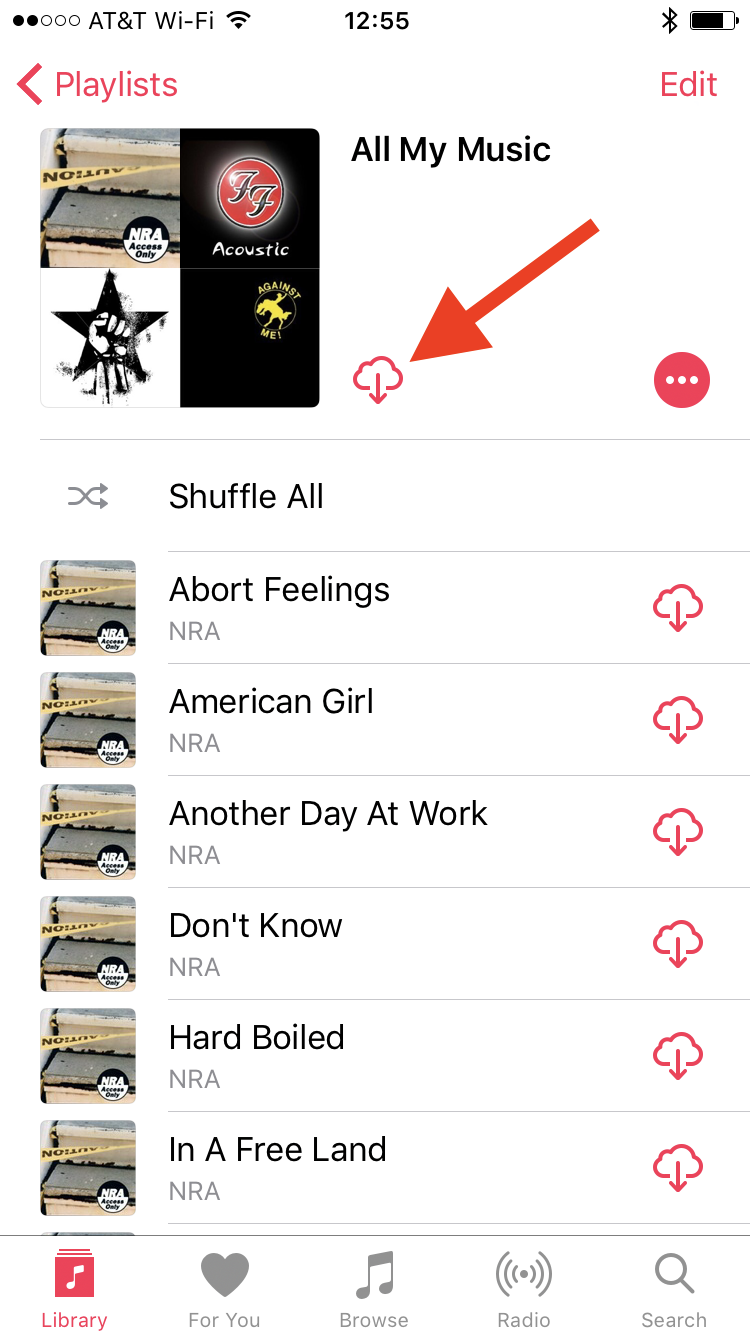
Вы также можете выполнить загрузку с рабочего стола, загрузив Apple Music для рабочего стола или iTunes.
Метод 2. Загрузите музыку на iPhone с помощью iTunes
iTunes пожалуй, каждый пользователь iOS подходит для передачи и синхронизации файлов, будь то музыка, видео и все, что между ними.
Однако единственное, что мешает использовать iTunes, — это то, что после включения параметра «Синхронизация» файлы, сохраненные в iTunes, будут заменены текущими файлами на синхронизированном iDevice, например на вашем iPhone.
Есть два способа загрузить музыку на iPhone с помощью iTunes: вы можете выбрать автоматическую синхронизацию или вручную загрузить песни из iTunes.
- Подключите iPhone к компьютеру с помощью кабеля USB.
- Откройте iTunes и проверьте наличие последней версии. Загрузите, если он доступен, в противном случае перейдите к следующему шагу
- Для автоматической передачи музыки щелкните значок iPhone в верхнем левом углу.
- Выберите «Музыка» на левой панели, а затем выберите «Синхронизировать музыку».
- Выбрать всю музыкальную библиотеку или выбранные плейлисты, исполнителей, альбомы и жанры
- Чтобы перенести музыку из iTunes вручную, перейдите на вкладку «Сводка» на левой панели.
- Нажмите Управлять музыкой и видео вручную.
Метод 3. Добавить музыку на iPhone из iTunes Store
Помимо Apple Music, вы также можете покупать музыку в iTunes Store. iTunes Store предлагает широкий выбор музыки, которую вы можете купить и загрузить для прослушивания в автономном режиме.
- Запустите приложение iTunes Store на своем iPhone.
- Прокрутите экран вниз и выберите Музыка.
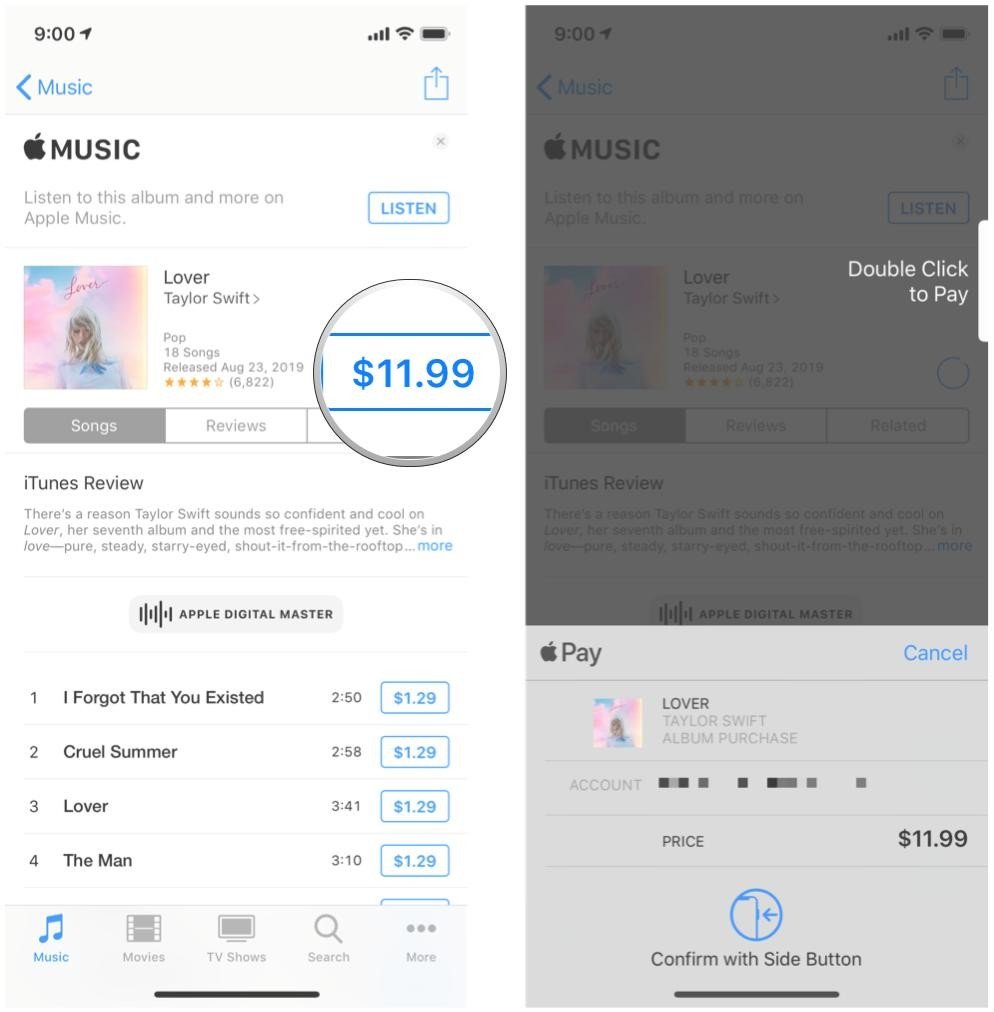
- Найдите песню или альбом, который хотите купить, нажмите на цену, чтобы продолжить покупку.
- Войдите, используя свой Apple ID и пароль.
- Следуйте инструкциям на экране, чтобы завершить покупку.
Чтобы загрузить музыку для прослушивания в автономном режиме, найдите песню в своей медиатеке и нажмите кнопку загрузки.
Способ 4. Добавить музыку на iPhone через Spotify
Spotify — одно из самых популярных приложений для потоковой передачи музыки, в котором можно слушать миллионы песен, исполнителей и даже подкасты. У него есть премиальная подписка, по которой вы можете разблокировать другие функции, такие как без рекламы, и слушать любимые группы без Интернета.
Вот подробное руководство о том, как вы можете скачать музыку на свой iPhone через Spotify:
- Откройте Spotify приложение
- Найдите и коснитесь «Ваша библиотека» в правом нижнем углу экрана.
- Выберите плейлист, который хотите скачать
- Нажимайте кнопку загрузки, пока переключатель не станет зеленым.
Вскоре песни из вашего плейлиста будут загружены. После завершения загрузки вы увидите зеленую стрелку вниз.
Часть 3. Лучший способ скачать музыку с компьютера на iPhone с помощью программного обеспечения
TunesFun это самый простой способ скачать музыку на iPhone напрямую. Вы можете конвертировать Apple Music в MP3 и другие распространенные выходные форматы без потери качества звука. Фактически, вы можете конвертировать что угодно из Apple Music с помощью TunesFun.
Ниже приведены основные моменты, которые вы можете получить от TunesFun Конвертер Apple Music:
- Загрузите и конвертируйте всю папку Apple Music для прослушивания в автономном режиме
- Преобразует Apple Music в распространенные аудиоформаты, такие как MP3, M4A, AAC, AC3, FLAC и другие.
- Скорость конвертации в 16 раз выше
- Сохраняет ID3 и метаданные нетронутыми
- Сохраняет исходное качество звука Apple Music
- Совместим с Win10 и macOS
Как это работает? TunesFun Конвертер Apple Music?
1. Устанавливать TunesFun программное обеспечение на вашем компьютере, где также установлен ваш iTunes
2. Выберите песни, которые вы хотите преобразовать, из своей музыкальной библиотеки.

3. Выберите желаемые настройки вывода.

4. Задайте папку, в которой будут сохраняться треки.
5. Нажмите «Преобразовать».

Вы увидите все музыкальные треки, которые вы преобразовали, на вкладке «Готово». После того, как вы сконвертировали все песни, которые хотите послушать, вы можете перенести их на свой iPhone через USB-кабель.
Часть 4. Резюме
Есть много способов загрузить музыку на свой iPhone. Методы могут быть разными, но одно можно сказать наверняка: вы сможете слушать свои любимые биты в ближайшее время.
В этой статье вы узнали 4 метода загрузки музыки на iPhone, однако пока что лучший вариант — загрузить музыку с компьютера на iPhone с помощью TunesFun Конвертер Apple Music.
Это программное обеспечение представляет собой простую в использовании программу, с помощью которой вы можете загружать неограниченное количество песен Apple Music прямо на свой iPhone.