
Как на роутере отключить Wi Fi или пользователя Ростелеком?
Как отключить Вай-Фай на роутере Ростелеком – этот вопрос возникает у многих пользователей в самых разных обстоятельствах; одни видят в Вай-Фай сигнале вред для своего здоровья, другие хотят ограничить доступ домашних в интернет каким-либо определённым временем, а третьи справедливо опасаются, что к их сети присоединятся недобросовестные люди и могут попытаться похитить личные данные. Здесь мы приведём способы отключения сигнала на различных моделях Вай-Фай роутеров Ростелеком – вам останется только выбрать свою модель и следовать инструкции.
Как отключить роутеры ADSL Ростелеком
- На компьютере или ноутбуке, подключенном к Wi-Fi, откройте браузер.
- Вбейте в адресную строку IP адрес роутера. Его можно узнать, посмотрев наклейку на нижней крышке.
- Для входа в настройки потребуется указать логин и пароль. Если вы не вносили ранее никаких изменений, то в оба поля введите слово admin.

- Теперь откройте «Настройка WAN» или «Interface Setup» .
- Выберите пункт «Включить беспроводную сеть» и уберите отметку напротив этой строки.

- Нажмите «Сохранить» .
Аппараты, поддерживающие Etth-технологии, например, Sagemcom, отключаются точно таким же способом.
После этого в любой момент Вы сможете восстановить и снова подключить Wi-Fi.
Как отключить роутеры GPON Ростелеком
В первую очередь осмотрите сам роутер – на боку может оказаться кнопка WLAN, нажав на которую можно прекратить раздачу Вай-Фай. Если же её нет — некоторые из аппаратов этого типа можно отключить, пользуясь инструкцией, приведённой выше.

Правда, если у вас Huawei Echolife, то придётся больше времени провести, подбирая правильный логин и пароль. Можно обратиться с этим вопросом к оператору, а можно попробовать варианты из этого списка. Первым идёт логин, а в паре с ним – подходящий пароль.
- root – admin
- telecomadmin – nE7jA%5m
- telecomadmin – NWTF5x%
- telecomadmin — NWTF5x%RaK8mVbD
- telecomadmin — admintelecom
После того, как пара логин-пароль введена и принята, действовать, чтобы отключить устройство, нужно следующим образом:
- Выберите пункт WLAN в программном меню.
- Уберите отметку, которая стоит напротив Enable WLAN.

Фильтрация: как отключить отдельных пользователей от Вай-Фай Ростелеком
Кстати, совсем не обязательно вырубать всю сеть – ведь можно закрыть (временно или навсегда) доступ к Вай-Фай определённому пользователю, например, ребёнку на время учения или на ночь; ниже мы объясним, как отключить пользователя от WiFi роутера Ростелеком.

- Войдите в настройки устройства.
- Откройте раздел «Беспроводной режим» .
- Нажмите на «Фильтрация MAC-адресов» .
- Включите фильтрацию специальной кнопкой.
- Выберите вариант, разрешающий подключение устройств.
- Из включенных записей уберите ненужный адрес.
- Сохраните результат.
Вот все основные способы, как выключить Вай-Фай на роутере Ростелеком; мы надеемся, что наша статья помогла вам решить все возникшие проблемы и у вас всё получилось, но, если вопросы ещё остались – вы в любой момент можете задать их нам, используя форму для комментариев.
Отключение Wi-Fi на роутере Ростелеком
Не всегда пользователю роутера Ростелеком требуется работающая точка доступа к беспроводной сети, которая активирована по умолчанию, либо же возникает надобность ограничить доступ к Wi-Fi, но не все знают о возможности это сделать. Сегодня мы не только расскажем о методе отключения Wi-Fi на маршрутизаторе от Ростелеком, но и покажем, как ограничить доступ для всех, кроме определенных устройств, включая текущий компьютер или ноутбук.
Все дальнейшие действия, рассматриваемые в рамках данного материала, будут выполняться в интернет-центре используемого маршрутизатора, поэтому сначала придется выполнить в него вход, задействовав для этого любой удобный браузер. Более детальные инструкции по этой теме ищите в отдельной статье на нашем сайте по следующей ссылке.
Вариант 1: Отключение беспроводной точки доступа
Первоочередно рассмотрим вариант, подразумевающий полное отключение Wi-Fi через настройки роутера. Тогда в списке сетей текущий SSID пропадает и подключиться к ней снова можно будет только после того, как вы вручную повторно включите беспроводную сеть. Отключение раздачи беспроводного интернета через веб-интерфейс маршрутизатора Ростелеком происходит так:
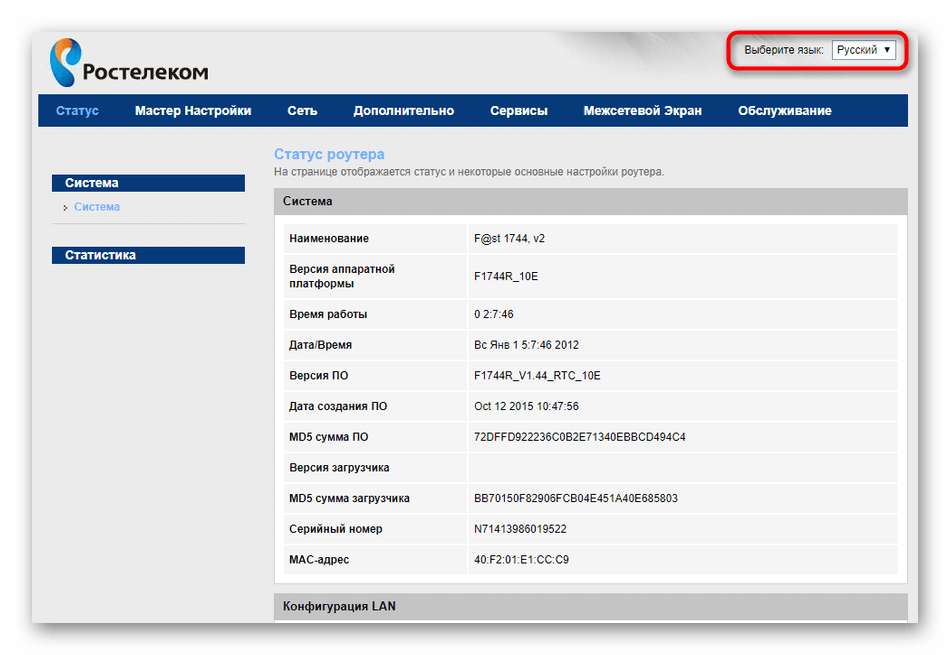
- После успешной авторизации в интернет-центре по приведенной выше инструкции рекомендуем выбрать русский язык интерфейса, если это не было сделано автоматически.
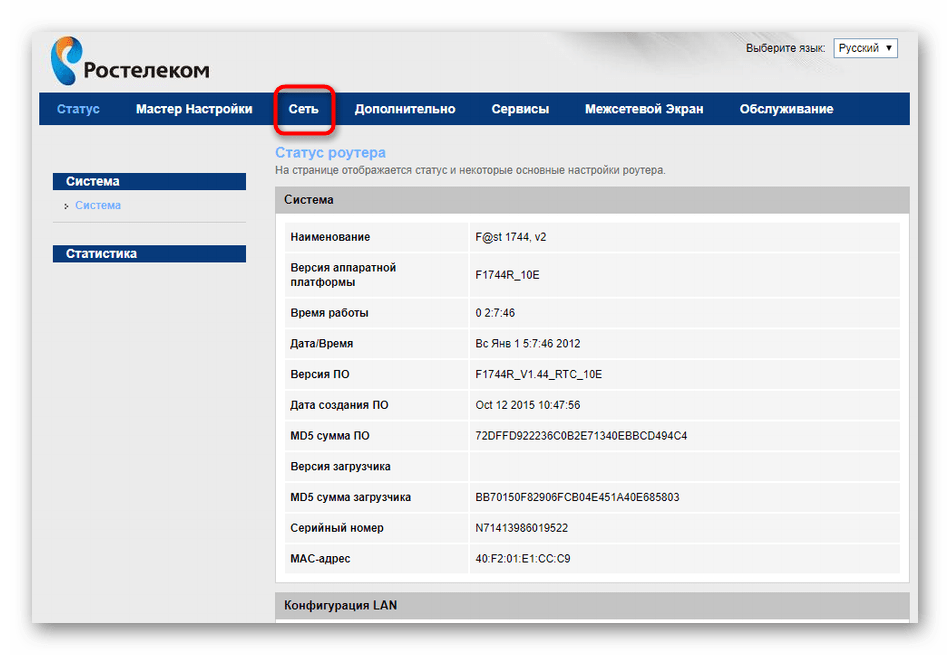
- Теперь при помощи верхней панели переключитесь в раздел «Сеть».
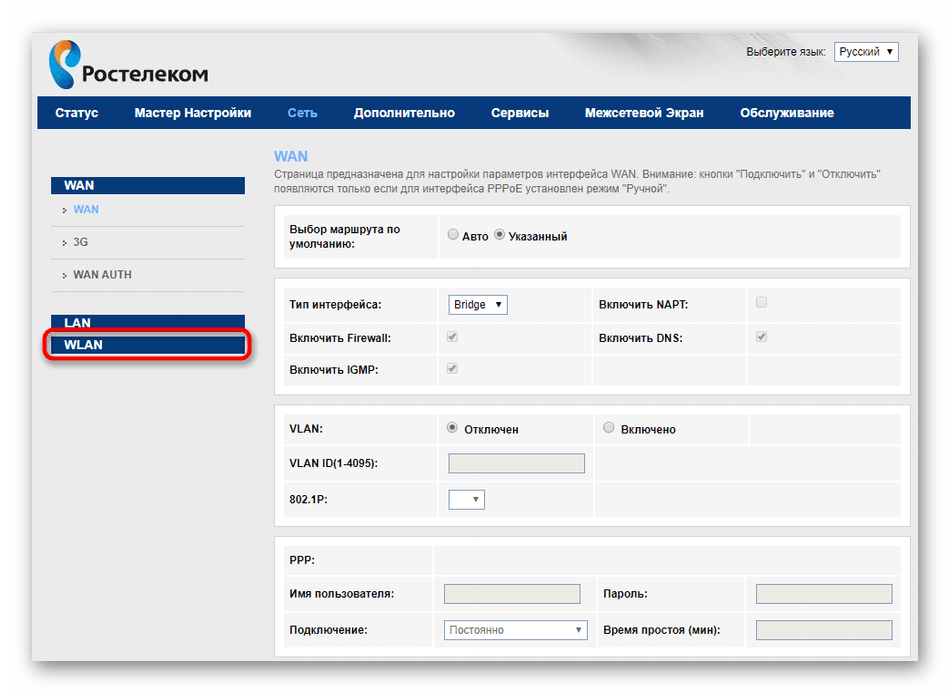
- Там в меню слева выберите категорию «WLAN».
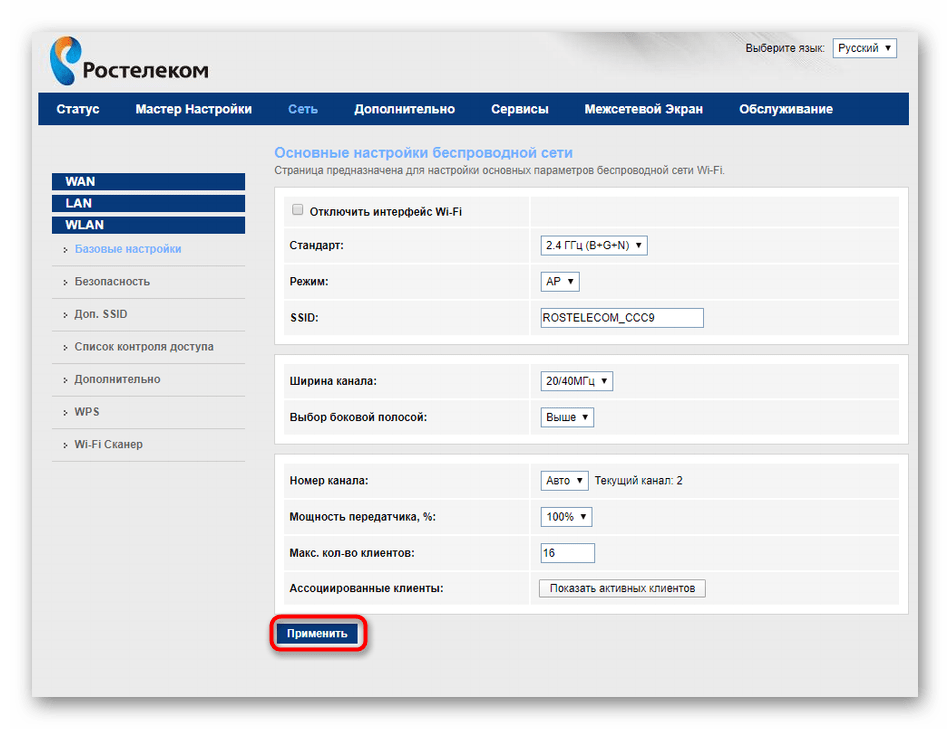
- Сразу же откроется меню под названием «Базовые настройки». Здесь потребуется отметить маркером пункт «Отключить интерфейс Wi-Fi».
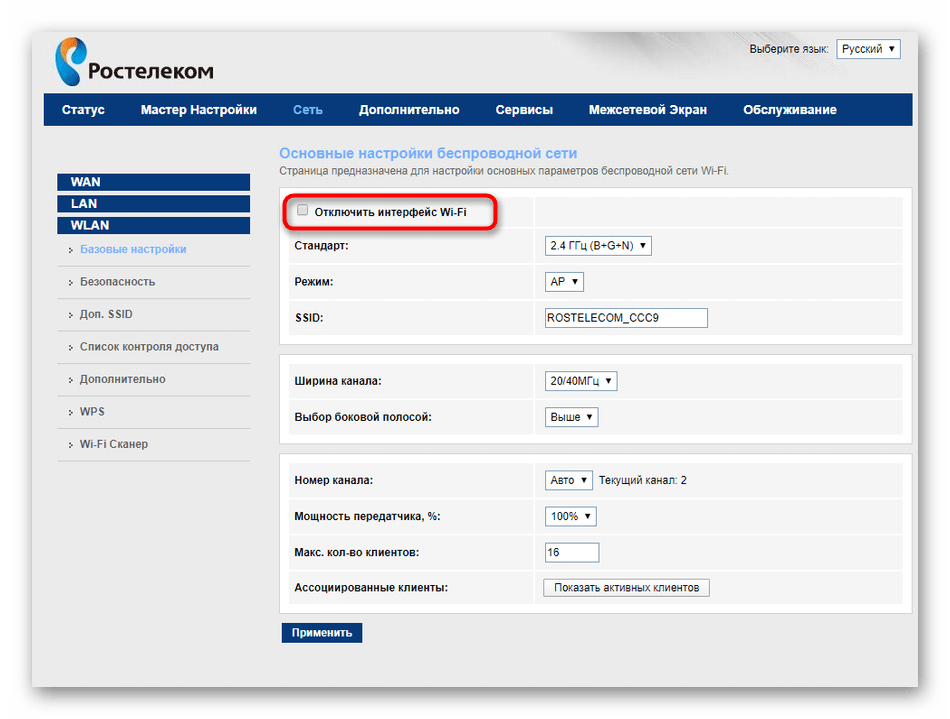
- Осталось только сохранить все изменения, нажав по кнопке «Применить».
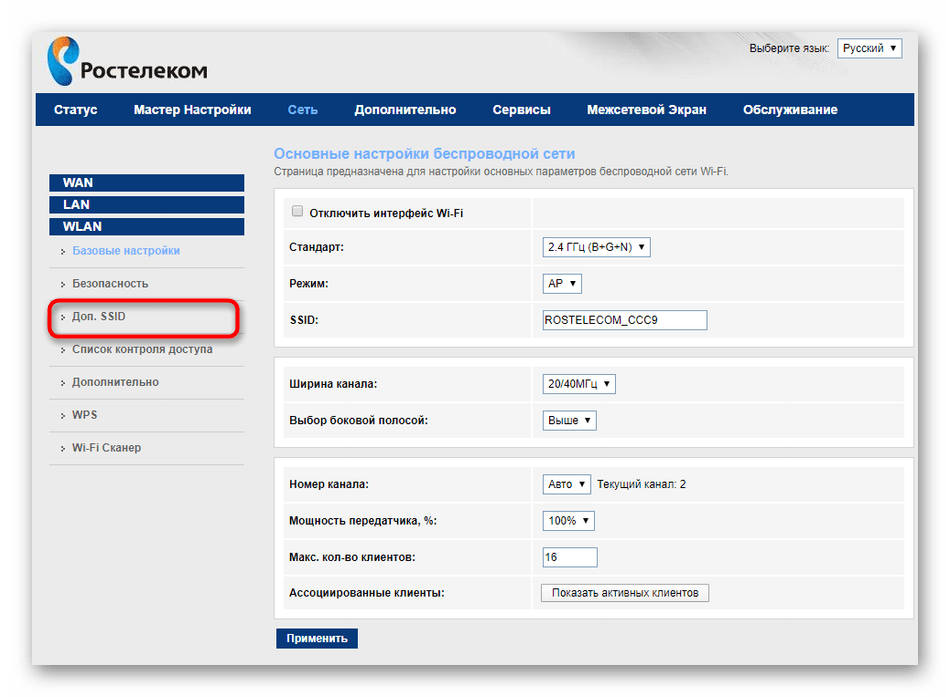
- Если у вас активированы дополнительные SSID, от них тоже потребуется избавиться. Для этого переместитесь в соответствующую категорию через то же левое меню.
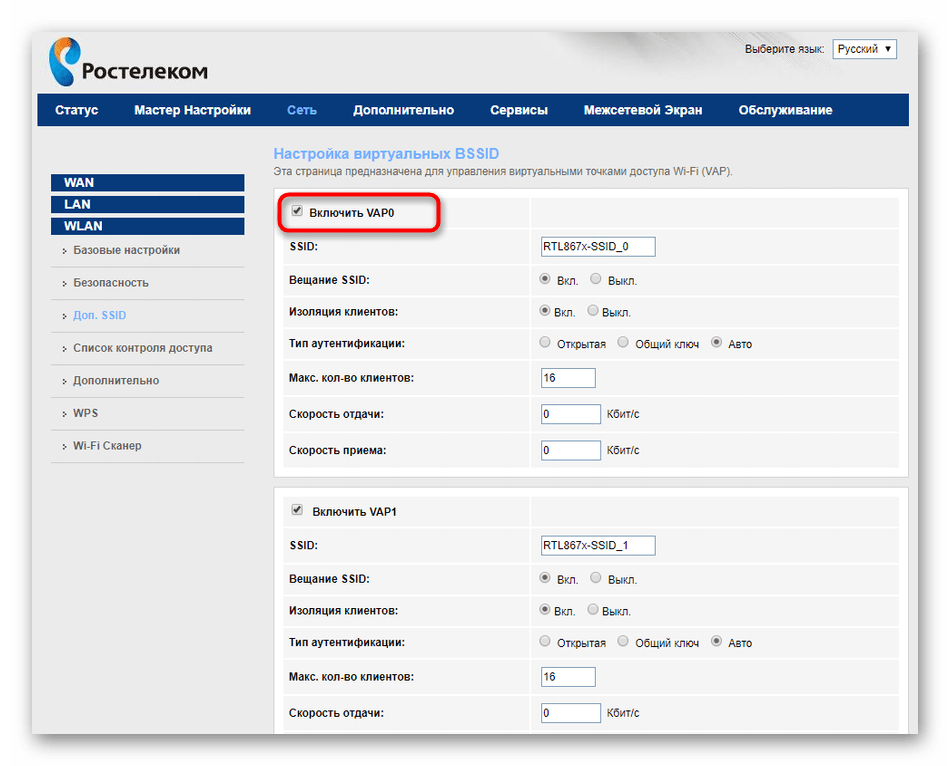
- Снимите галочки со всех пунктов «Включить VAP».
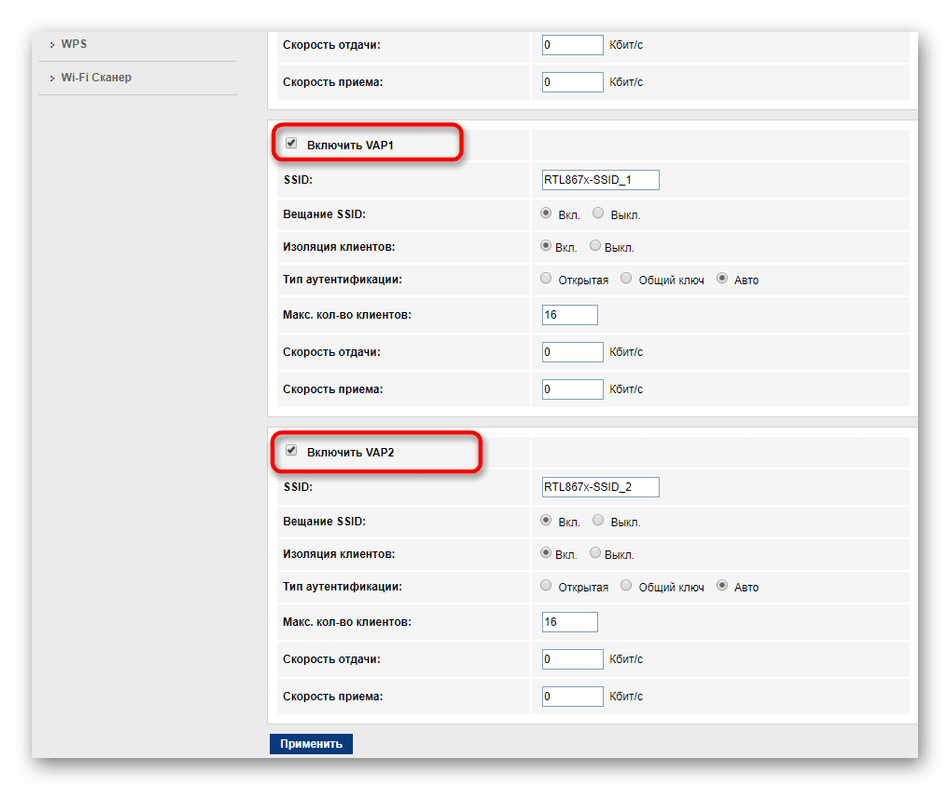
- В текущей версии роутера доступно целых три дополнительных SSID, поэтому не забудьте проверить каждую.
Сейчас рекомендуется перезагрузить роутер, если в списке доступных сетей вы все еще видите свою точку доступа. После этого сигнал Wi-Fi точно пропадет даже у тех пользователей, кто ранее был уже авторизован в сети.
Вариант 2: Контроль доступа к Wi-Fi
Выше мы уже говорили о том, что иногда юзеры просто хотят ограничить доступ к Wi-Fi для некоторых устройств, но не знают, как именно это происходит без полного отключения беспроводного интернета. К счастью, такой способ все же имеется, а его суть заключается в добавлении правил для контроля доступа.
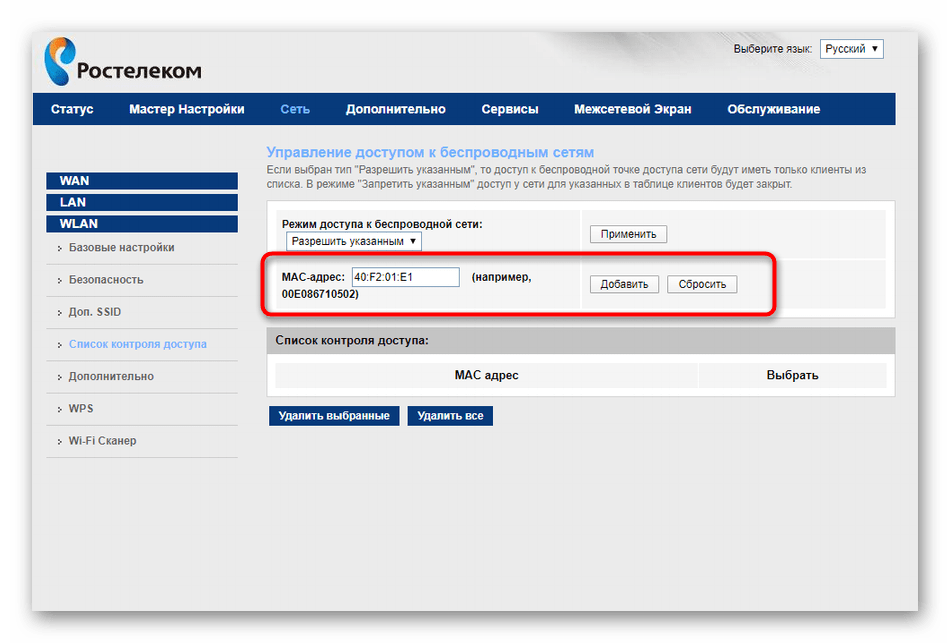
- Через раздел «WLAN» зайдите в меню «Список контроля доступа».
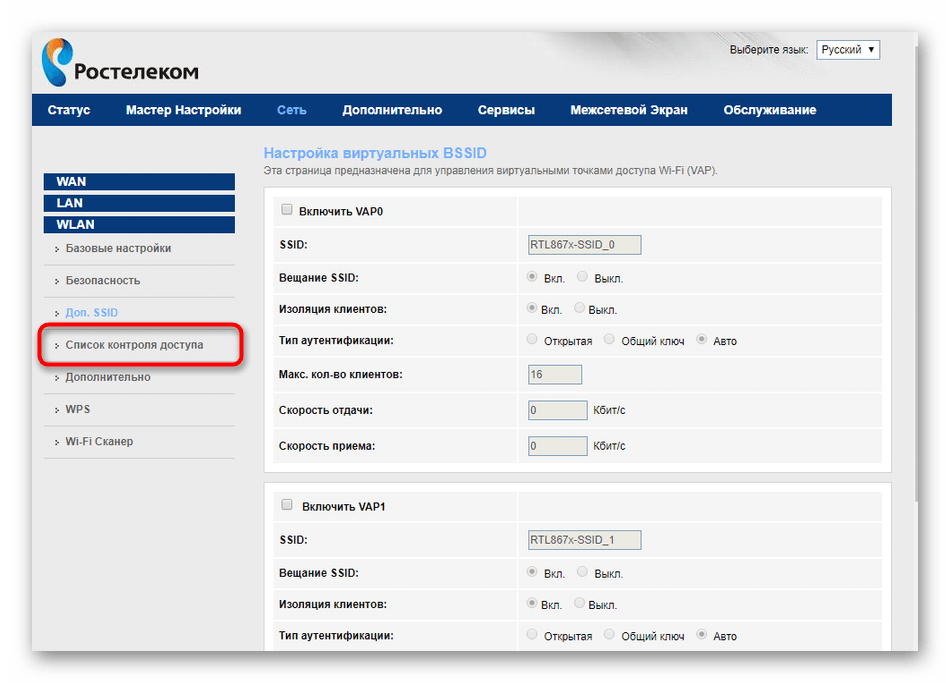
- Здесь разверните выпадающий список «Режим доступа к беспроводной сети».
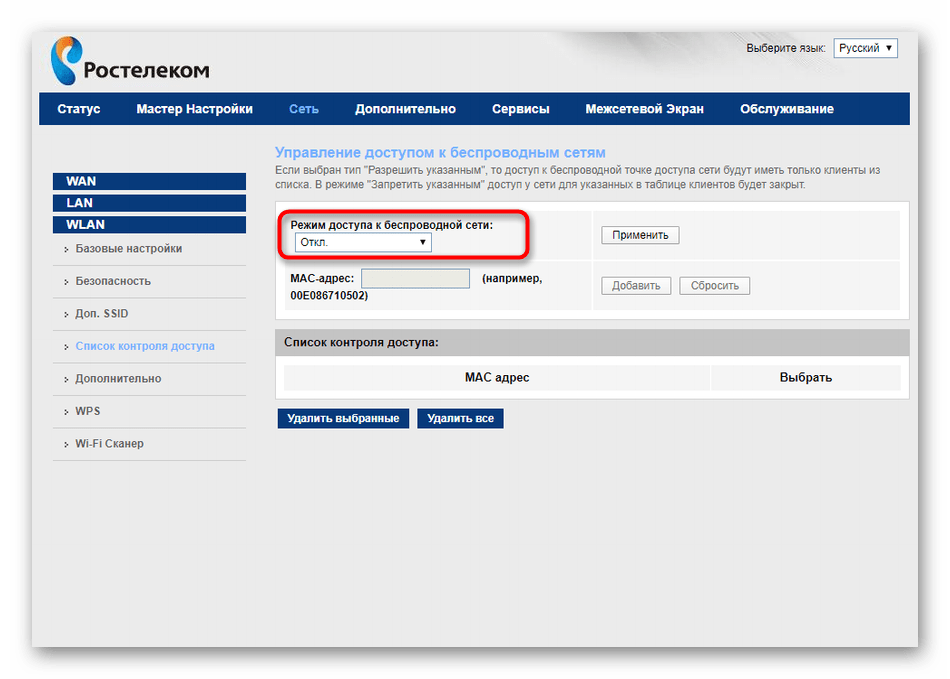
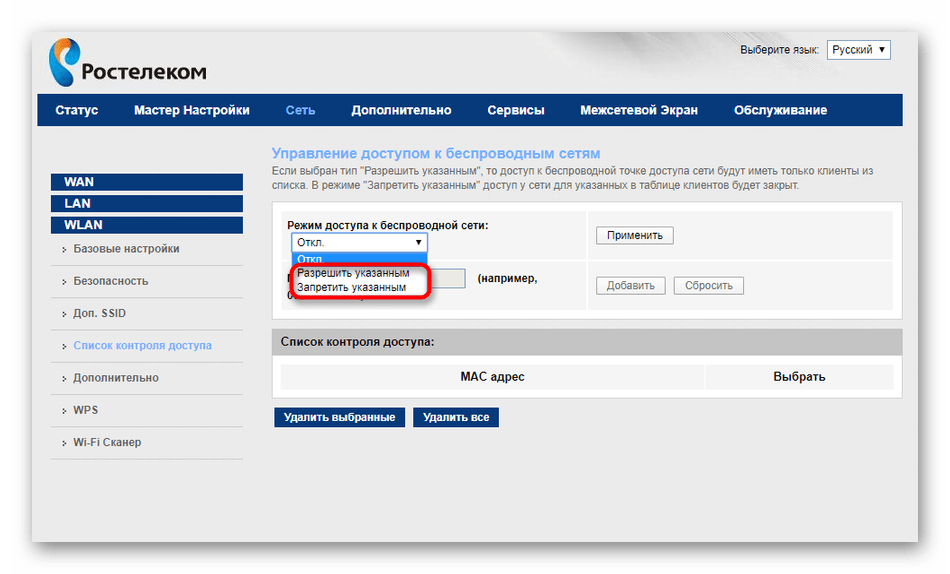
- Вы можете выбрать один из вариантов действия правила. Думаем, объяснять принцип работы каждого не нужно, поскольку это понятно из самого названия.
- Что касается указываемых устройств, то их определение происходит по MAC-адресу. Давайте рассмотрим ситуацию, когда вы хотите запретить всем другим компьютерам и телефонам подключаться к Wi-Fi, но при этом текущее устройство могло бы это делать. Через меню «Статус» скопируйте MAC-адрес.
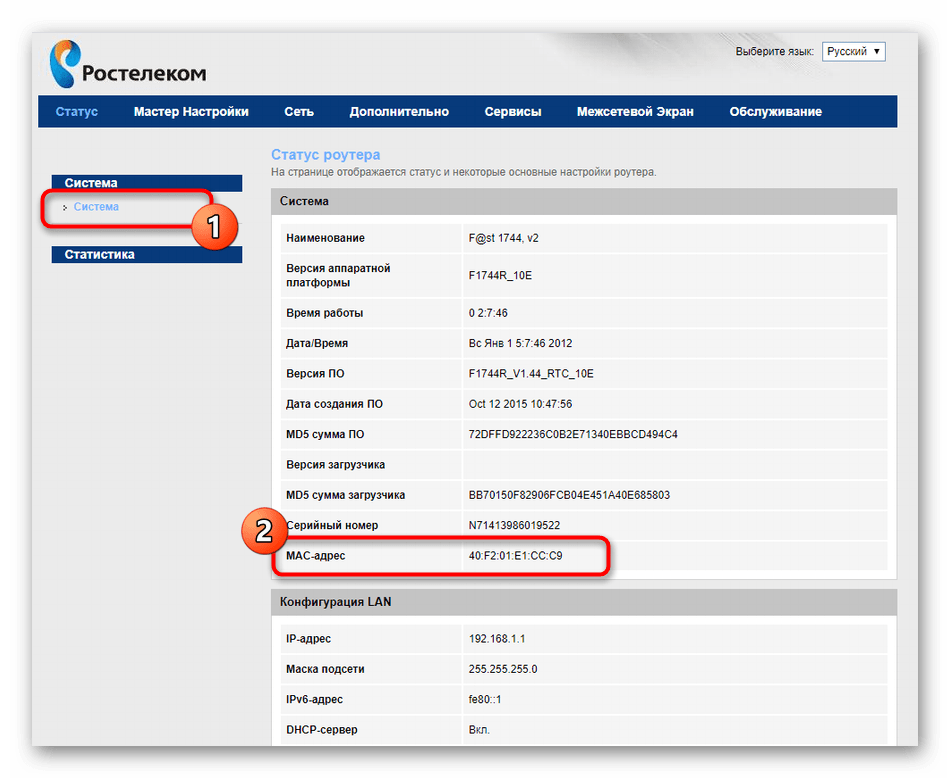
- После этого вставьте его в «Список контроля доступа» и щелкните по «Добавить».
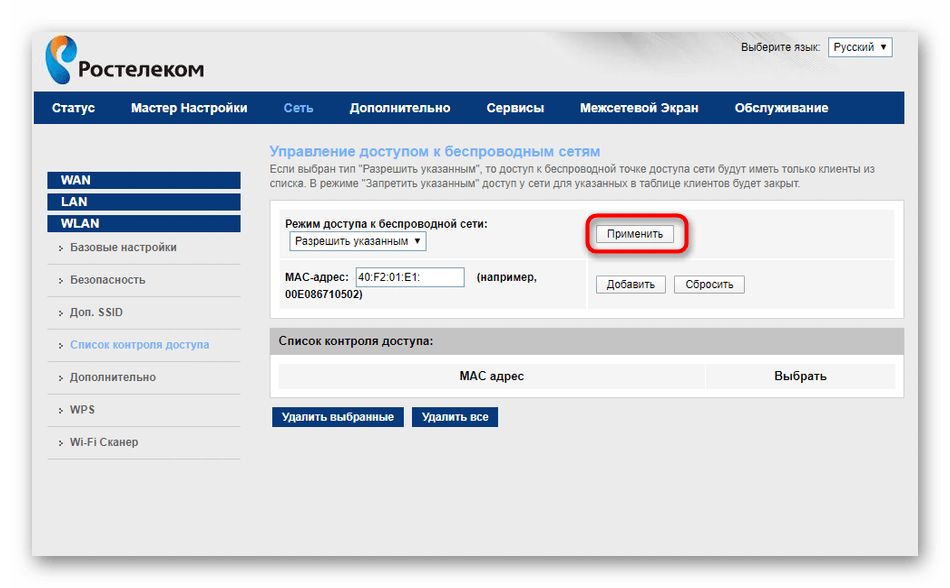
- Сохраните изменения нажатием по кнопке «Применить».
Что касается реализации других правил, например, когда в списке исключений будет присутствовать и другое оборудование, его тоже придется добавлять по MAC-адресам. Если оно сейчас подключено к роутеру, в том же меню «Статус» можно узнать эту характеристику. В противном случае следует воспользоваться дополнительными тематическими руководствами, перейдя по ссылкам далее. А если надо выяснить адрес, допустим, смартфона или планшета, то для этого нужно отключить от сети все остальные девайсы.
Теперь вы знаете, что для ограничения доступа к беспроводной сети ее можно не только отключить, но и настроить правила контроля. Если же вы просто хотите, чтобы ранее авторизованные пользователи не могли снова подсоединиться к сети, можно изменить пароль от Wi-Fi, после чего их автоматически разъединит без возможности повторного соединения до момента ввода уже нового ключа доступа.
Как отключить Wi-Fi на роутере Ростелеком

Большинство пользователей не выключают раздачу сигнала с момента покупки. Нет ничего страшного в постоянном использовании данной функции, если на вашем ПК не хранится важная информация. При трансляции сигнала опытные программисты могут проникнуть в ваш компьютер посредством определенных программ.
Необходимость в отключении раздачи возникает и в том случае, когда в доме есть дети, в воспитательных целях. Многие абоненты убеждены, что волны вай-фай вредны для здоровья при постоянном воздействии. Независимо от того, что именно стало причиной отключения, следует пользоваться пошаговым руководством к действию:
Для полного отключения трансляции вай-фай следует выполнить определенные шаги:
Как отключить от вай фая Ростелеком других пользователей
Определить стороннее подключение к вашей сети можно по нескольким признакам: индикатор будет постоянно мигать и снизится скорость обменных данных. При возникновении данных изменений следует убедиться в том, что вашей сетью решили воспользоваться без ведома хозяина. Можно вычислить взломщика, посмотрев его ip и MAC-адрес устройства. Для этого нужно воспользоваться командой ipconfig.
Зайдите в настройки роутера и в строку браузера введите адрес вашего прибора и укажите свои данные. В списке будут представлены все пользователи, подключенные к вашей сети. Можно воспользоваться дополнительными утилитами Wireless Network. Запускать программу нужно с того ПК, который подключен к роутеру. Программа просканирует все подключенные устройства и адреса пользователей
Если у Вас остались вопросы — сообщите нам

Задать вопрос
Перед тем как отключить wi fi на роутере Ростелеком подключенных пользователей, изучите следующую инструкцию:
Дополнительная информация

Ставьте на вай-фай надежный пароль, который не будет схож с домашним адресом. Именем и фамилией и логином. Такая мера увеличит уровень безопасности и позволит избежать нежелательных подключений.
Обратите внимание, что отключение wi-fi возможно как для отдельных абонентов, так и для целой группы. Можно разрешить подключение только для себя. Для данных целей рекомендуется использовать фильтры url, mac, ip. Данный вариант настроек незаменим для тех пользователей, которые предпочитают использовать интернет-соединение в одиночку. Для активации фильтрации следует войти в панель управления в раздел Windows и активировать команду getmac. После этого будет определен ваш ip-адрес, который следует указать в MAC-фильтре.
Заключение
Независимо от типа оборудования, отключение вай-фай осуществляется аналогичным образом. Настройки могут различаться незначительно, и пользователи могут осуществлять коррективы самостоятельно, на интуитивном уровне. На любом роутере можно самостоятельно прекратить раздачу вай-фай. Войти в меню можно. Используя любую технику: стационарный компьютер, планшет или смартфон.
Как отключить вай фай на роутере ростелеком через компьютер
Сигнал Wi-Fi не нужен пользователю, если Интернетом он пользуется только с персонального компьютера. Или же, напротив, без Вай Фай совсем никак, если необходимо подключать несколько устройств. В данной статье будет приведена инструкция по смене настроек для включения и отключения Wi-Fi, а так же о том, как повысить сигнал для более качественной работы Интернета.

- 1. Как отключить вай фай на роутере Ростелеком?
- 2. Как включить Wi-Fi на роутере Ростелеком?
- 3. Почему роутер не раздает Интернет через вай фай?
- 4. Как усилить сигнал Wi-Fi на роутере Ростелеком?
Как отключить вай фай на роутере Ростелеком?

Отключение Wi-Fi соединения могут быть индивидуальны для каждого пользователя, например, абонент компании желает лишний раз обезопасить себя от несанкционированного пользования личных ресурсов. В любом случае, актуален только один способ отключения. Чтобы отключить вай фай на роутере Ростелеком, нужно:
- зайти настройки роутера;
- набрать в адресной строке любого браузера IP 192.168.0.1.
- Адрес для доступа конкретной модели устройства можно узнать из инструкции, которая прилагается в комплекте с оборудованием. Для примера в данной статье будут выполняться настройки устройства D-Link DIR-620.
После того, как пользователь заполнил адресную строку, нужно будет:
- в открывшемся окне браузера ввести пароль и логин. Если пользователь не менял значения, и они остались заводскими, то нужно вписать логин — admin, пароль — admin;
- после подтверждения введенных данных пользователь попадет на домашнюю страницу программного обеспечения, где нужно будет найти раздел «Расширенные настройки» (находятся нижнем горизонтальном меню);
- после перехода, в третьей колонке в открывшемся окне будет доступен пункт Wi-Fi, а рядом ползунок, его нужно перевести в положение «выключено».
Если все сделано правильно, то пункт окрасится в красный цвет, это и будет подтверждением отключения вай фай на роутере.
Чтобы изменения настроек сохранились, нужно обязательно перезагрузить роутер:
- в верхнем горизонтальном меню нужно найти опцию с лампочкой;
- нужно навести на него, после чего появится выпадающий список, в котором нужно нажать на «Сохранить»;
- после сохранения роутер нужно отключить от сети, через пять минут включить вновь.
Как включить Wi-Fi на роутере Ростелеком?

Прежде, чем перейти к настройке вай фай на роутере Ростелеком, нужно ознакомиться с ассортиментом моделей, поддерживаемых провайдером.
Интернет от крупнейшей в России компании по предоставлению услуг связи сможет корректно работать на большинстве современного сетевого оборудования. Но, Ростелеком рекомендует и предоставляет своим пользователям такие роутеры: Upvel UR-315 BN, D-Link DIR 620 и NetGear JNR 3210-1NNRUS.
Выбор именно этих моделей неслучаен, ведь в них включены все современные технологии, обеспечивающие высокую скорость доступа к Сети, корректную работу и необходимую степень защиты подключения.
Настройки, независимо от модели, будут аналогичны, отличия заключается лишь в самом интерфейсе производителя.
Если имеется необходимость включить вай фай на роутере Ростелекома для подключения Интернета к нескольким устройствам, то понадобится ознакомиться с разделом о том, как его отключить.
- Выполнив действия по инструкции до момента с ползунком Wi-Fi, нужно перевести его в положение «Включено».
Для дальнейшего изменения настроек потребуется в этом же разделе кликнуть на опцию «Основные настройки». Откроется новое окно, в котором нужно указать:
- имя беспроводной сети (SSID);
- страну;
- канал (авто);
- беспроводный режим (провайдером рекомендуется использовать универсальный 802,11 B/G mixed, он совместим практически со всем оборудованием);
- максимальное количество клиентов (0 – нет ограничений).
Здесь же дубликат включения и отключения доступа, из-за отметки на которой может не работать вай фай на роутере Ростелеком. По этой же причине присутствует возможность скрытия соединения, запрещающая сканирование сети для приемников сигнала.
После заполнения всех описанных полей, нужно будет вернуться в предыдущее меню и перейти в раздел «Настройки безопасности».
Чтобы сделать правильную настройку вай фай на роутере Ростелекома нужно в первом выпадающем списке выбрать защиту WPA-PSK/WPA2-PSK mixed, а ниже ввести пароль (такой, чтобы легко запоминался, но сложно угадывался). Пароль должен состоять из арабских цифр и латинских букв.
Настройки WPA можно оставить по умолчанию.
Чтобы настройки не пропали, опять необходимо перезагрузить роутер после нажатия клавиши «Сохранить». Подождать пять минут, пока устройство «передохнет» и включить его вновь. После этого можно пользоваться раздачей Интернета на несколько устройств.
Почему роутер не раздает Интернет через вай фай?

Если беспроводное соединение настроено и подключено к устройству, но почему-то роутер не раздает Интернет по вай фай и на иконке сети виден желтый треугольник, значит — возникла одна из двух проблем:
- Первая причина: отсутствие доступа к Сети по вине провайдера, это может быть обусловлено сбоями в работе серверного оборудования. Если Wi-Fi на роутере Ростелекома пропал внезапно, до чего работал без перебоев, то нужно позвонить на номер технической поддержки клиентов (линия работает в круглосуточном режиме, без праздников и выходных), поинтересоваться о причине возникновения неприятности. Возможно, на линии проводятся работы, и специалист сможет подсказать, в какое время доступ вновь будет открыт.
Номер для абонентов Москвы и Московской области 8-800-100-08-00. Если пользователь проживает в другом регионе, то узнать актуальный номер он может на сайте провайдера, или при звонке на этот же номер.
- Вторая причина: неисправности в оборудовании пользователя. Это самая частая причина пропажи вай-фай, но возникновение подобной проблемы внезапно невозможно.
Причиной пропажи Интернета Ростелеком может стать отключение электричества и изменение в настройках роутера. Перебои с подачей электричества не всегда, но приводят к сбросу настроек устройства.
Чтобы самостоятельно справиться с возникшей ситуацией, необходимо отредактировать параметры беспроводного подключения по инструкции, прописанной в пункте о том, как включить вай фай.
Перед раздачей Wi-Fi с роутера Ростелекома, возможно, потребуется повторное проведение WAN настроек, параметры можно найти на сайте Ростелеком или в договоре на оказание услуг.
В модели D-Link DIR 600, на примере которой создана данная статья, параметры для подключения понадобится ввести в меню, которое расположено в расширенных настройках в разделе «Сеть».
После повторного введения всех параметров, настройки необходимо сохранить, а роутер перезагрузить. Если все сделано правильно, то проблем с раздачей более возникать не должно. По крайней мере, до повторного сбоя в подаче электричества.
Как усилить сигнал Wi-Fi на роутере Ростелеком?

Жители частных коттеджев, или многоквартирных старых или элитных домов, где толщина стен довольно большая, часто жалуются на то, что вай фай сигнал от роутера недостаточный, слабый, и его практически не хватает.
Причиной слабого сигнала может быть само оборудование, которое подобрано неправильно. В магазинах часто советуют приобретать дешевые устройства якобы они ни чуть не хуже, чем более дорогостоящее.
Это не так, ведь дешевое оборудование во многих случаях неспособно передать сигнал (раздать Интернет) на большую площадь, или же передать его через толстенные стены. Поэтому, приобретая роутер, необходимо руководствоваться не финансами, а жилищными условиями, чтобы получить нормальный вай фай сигнал.
Вторая причина слабого сигнала — неправильное расположение точки доступа и ее антенн в квартире. Как исправить ситуацию?
- Роутер необходимо поместить в центральной части квартиры, чтобы в каждый ее уголок проходил сигнал. Идеальный вариант — гостиная.
- После переустановки роутера, антенны его нужно направить в разные стороны (если их несколько) и установить под углом в 45 градусов.
- В настройках устройства стоит выбрать режим 802,11 B/G mixed, он является оптимальным скоростным стандартом.
- По окончании проведенных работ необходимо убедиться в том, что другое оборудование не создает помех для работы Wi-Fi.
- Если перепланировка роутера в квартире с невозможна, имеется еще один способ усилить сигнал wifi роутера Ростелекома. Как это сделать?
- Нужно приобрести дополнительный роутер и настроить его в режиме ретранслятора сигнала.
- Новый роутер нужно расположить в отдаленной части дома, это позволит получить качественный сигнал на удаленной от основного роутера части дома.
- Чтобы не потратить деньги зря на покупку дополнительного оборудования, нужно убедиться в том, что причина слабого сигнала заключается именно в толщине стен и площади жилья, а не в качестве первого роутера. В данном случае выгоднее будет продать неподходящее устройство, добавить денег и приобрести более сильный.