
Как полностью отключить Защитник Windows 10
Если вы хотите полностью отключить Защитник Windows в Windows 10 используйте данное руководство, которое работает для следующих версий:
- October 2019 Update (версия 1909)
- May 2019 Update (версия 1903)
- October 2018 Update (версия 1809)
- April 2018 Update (версия 1803)
- Fall Creators Update (версия 1709)
- Creators Update (версия 1703
В обновлении функций Windows 10, версия 2004, Microsoft переименовала встроенный антивирус «Защитник Windows» на Microsoft Defender.
Для того, чтобы отключить встроенный антивирус в Windows 10 версии 2004 и выше, воспользуйтесь инструкцией Как полностью отключить Microsoft Defender в Windows 10.
Антивирусная программа “Защитник Windows” – бесплатное решение для защиты от вредоносных программ, которое поставляется Microsoft с каждой установкой Windows 10. Данный пакет инструментов безопасности предназначен для обеспечения базового уровня защиты устройства от различных видов вредоносных программ, включая вирусы, программы-вымогатели, руткиты, шпионское ПО и др.
Несмотря на то, что антивирус запускается автоматически, он может отключиться при установке стороннего антивирусного продукта. Тем не менее, Windows 10 не предлагает возможности для полного отключения встроенной системной защиты. Главная причина этого заключается в том, что Microsoft не хочет, чтобы устройства Windows 10 использовались без какой-либо защиты.
Тем не менее, иногда пользователи хотят полностью отказаться от использования Защитника Windows, например, при использовании компьютерных терминалов без подключения к сети и с настроенным запретом подключения периферийных устройств.
В этом руководстве Windows 10 мы приведем пошаговые инструкции по отключению Защитника Windows на компьютере с помощью редактора групповой политики, системного реестра и Центра безопасности Защитника Windows.
Примечание
Все указанные в статье действия можно выполнить только в учетной записи с правами Администратор.
Инструкции для Windows 10 Pro и Enterprise
Инструкции для Windows 10 Домашняя, Pro и Enterprise
- Как отключить Защитник Windows с помощью системного реестра
- Как отключить Защитник Windows с помощью O&O ShutUp10
- Как отключить Центр безопасности Защитника Windows
- Как временно отключить Защитник Windows в Центре безопасности
Как отключить Защиту от подделки (для Windows 10, версия 1903, 1909 и выше)
Защита от подделки, которая появилась в Windows 10, версия 1903 блокирует изменения функций безопасности, чтобы избежать их неправильного использования. Известно, что вредоносные программы могут изменять настройки безопасности, но защита от несанкционированного доступа заблокирует подозрительные попытки изменения важных параметров защиты. Защита также сработает, если вы попытаетесь вручную отключить встроенный антивирус.
Чтобы полностью отключить Защитник Windows в Windows 10, версия 1903, 1909 и выше, необходимо сначала отключить Защиту от подделки.
- Используйте сочетание Windows + I , чтобы открыть приложение Параметры.
- Перейдите в Безопасность Windows > Защита от вирусов и угроз > Параметры защиты от вирусов и угроз > Управление настройками.
- Переведите переключатель Защита от подделки в неактивное положение.
В любое время, при необходимости, вы можете включить защиту обратно.
Как отключить Защитник Windows с помощью редактора групповой политики
Редактор групповых политик является компонентом Windows 10 Pro и Enterprise (Корпоративная). Для отключения Защитника Windows нужно выполнить следующие шаги:
- Для Windows 10, версия 1903, 1909 и выше предварительно отключите функцию Защита от подделки.
- Нажмите сочетание клавиш Windows + R и введите gpedit.msc , затем нажмите клавишу ввода Enter . При необходимости подтвердите запрос службы контроля учетных записей для запуска редактора групповых политик.
- Вы найдете нужный параметр по следующему пути Политика “Локальный компьютер” > Конфигурация компьютера > Административные шаблоны > Компоненты Windows > Антивирусная программа “Защитник Windows” .
- В правой части окна выберите политику Выключить антивирусную программу “Защитник Windows” .
- В открывшемся окне установите состояние политики на Включено и примените изменение, затем нажмите ОК.

- Затем перейдите по следующему пути Политика “Локальный компьютер” > Конфигурация компьютера > Административные шаблоны > Компоненты Windows > Антивирусная программа “Защитник Windows” > Защита в режиме реального времени .

- В правой части окна выберите политику Включить наблюдение за поведением.
- В открывшемся окне установите состояние политики на «Отключено» и примените изменение, затем нажмите ОК.
- Находясь в разделе “ Защита в режиме реального времени ” выберите политику Отслеживать активность программ и файлов на компьютере.
- В открывшемся окне установите состояние политики на «Отключено» и примените изменение, затем нажмите ОК.
- Находясь в разделе “ Защита в режиме реального времени ” выберите политику Включить проверку процессов, если включена защита реального времени.
- В открывшемся окне установите состояние политики на «Отключено» и примените изменение, затем нажмите ОК.
- Находясь в разделе Защита в режиме реального времени ” выберите политику Проверять все загруженные файлы и вложения.
- В открывшемся окне установите состояние политики на «Отключено» и примените изменение, затем нажмите ОК.
- Теперь, когда параметры были отредактированы, принудительно обновите групповую политику. Откройте командную строку и введите:
gpupdate.exe /force
Обратите внимание
После отключения встроенного антивируса Защитник Windows иконка компонента Безопасность Windows (для Windows 10, версии 1909, 1903 и 1809) или Центра безопасности Защитника Windows по-прежнему будет отображаться в области уведомлений панели задач. Если вы хотите избавиться от данной иконки, то отключите Центр безопасности Защитника Windows.
После завершения данных шагов и перезагрузки ПК Защитник Windows больше не будет сканировать и обнаруживать вредоносные программы.
В любое время вы можете снова включить антивирусную программу “Защитник Windows” – для этого выполните предыдущие шаги указав значение “Не задано”.
Как отключить Защитник Windows с помощью системного реестра
Редактор групповых политик недоступен в Windows 10 Домашняя, но вы можете сделать то же самое с помощью редактора реестра.
Примечание
Некорректное изменение реестра может привести к серьезным проблемам. Рекомендуется создать резервную копию реестра Windows перед тем, как выполнить данные шаги. В меню редактора реестра выберите Файл > Экспорт для сохранения резервной копии.
- Для Windows 10, версия 1903, 1909 и выше предварительно отключите функцию Защита от подделки.
- Нажмите сочетание клавиш Windows + R и введите regedit , затем нажмите клавишу ввода Enter . При необходимости подтвердите запрос службы контроля учетных записей для запуска редактора реестра.
- Перейдите по следующему пути (скопируйте и вставьте в адресную строку редактора реестра):
HKEY_LOCAL_MACHINE\SOFTWARE\Policies\Microsoft\Windows Defender
- Щелкните правой кнопкой мыши по папке “Windows Defender”, выберите Создать > Параметр DWORD (32 бита) .
- Назовите параметр DisableAntiSpyware и нажмите Enter.
- Щелкните дважды по созданному ключу и установите значение от 1, затем нажмите ОК.

- Щелкните правой кнопкой мыши по папке “Windows Defender”, выберите Создать > Раздел .
- Назовите раздел Real-Time Protection и нажмите Enter.

- Щелкните правой кнопкой мыши по папке “Real-Time Protection”, выберите Создать > Параметр DWORD (32 бита) и создайте следующие параметры:
- Назовите параметр DisableBehaviorMonitoring и нажмите Enter. Щелкните дважды по созданному ключу и установите значение 1, затем нажмите ОК.
- Назовите параметр DisableOnAccessProtection и установите значение 1, затем нажмите ОК.
- Назовите параметр DisableScanOnRealtimeEnable и нажмите Enter. Щелкните дважды по созданному ключу и установите значение 1, затем нажмите ОК.
- Назовите параметр DisableIOAVProtection и нажмите Enter. Щелкните дважды по созданному ключу и установите значение 1, затем нажмите ОК.
- Перезагрузите компьютер
Обратите внимание
После отключения встроенного антивируса Защитник Windows иконка компонента Безопасность Windows (для Windows 10, версии 1909, 1903 и 1809) или Центра безопасности Защитника Windows по-прежнему будет отображаться в области уведомлений панели задач. Если вы хотите избавиться от данной иконки, то отключите Центр безопасности Защитника Windows.
После завершения данных шагов и перезагрузки ПК Защитник Windows больше не будет сканировать и обнаруживать вредоносные программы.
В любое время вы можете снова включить антивирусную программу “Защитник Windows”. Для этого нужно удалить ключ DisableAntiSpyware. Затем нужно удалить раздел “Real-Time Protection” и все его содержимое, после чего потребуется перезагрузка компьютера.
Как отключить Защитник Windows с помощью O&O ShutUp10
- Скачайте портативную утилиту O&O ShutUp10 (не требует установки): Скачать O&O ShutUp10
- Запустите утилиту, кликнув по файлу OOSU10.exe (необходимы права администратора)
- Перейдите в раздел Windows Defender и Microsoft SpyNet и переведите переключатель Отключить Windows Defender в активное состояние. Остальные параметры можно отключить по желанию.

Примечание
После установки обновлений Windows, настройки системы могут быть снова изменены. Мы рекомендуем после установки обновлений снова запустить программу O&O ShutUp10, изменённые параметры будут выделены, и вы сможете вернуть их назад автоматически.
Как отключить Центр безопасности Защитника Windows
Обратите внимание, что после отключения встроенного антивируса Защитник Windows иконка компонента Безопасность Windows (для Windows 10, версии 1909, 1903 и 1809) или Центра безопасности Защитника Windows по-прежнему будет отображаться в области уведомлений панели задач. Если вы хотите избавиться от данной иконки, то выполните следующие действия:
- Откройте Диспетчер задач и перейдите на вкладку “Автозагрузка”.
- Найдите строку Windows Security notification icon (для Windows 10, версии 1909, 1903 и 1809) или Windows Defender notification icon
- Щелкните правой кнопкой мыши по данному пункту и выберите опцию Отключить.

Как временно отключить Защитник Windows в Центре безопасности
Если нужно временно отключить Защитник Windows, можно воспользоваться следующей инструкцией:
- Откройте Безопасность Windows (для Windows 10, версии 1909, 1903 и 1809) или Центр безопасности Защитника Windows – достаточно кликнуть по иконке в системном трее.
- Выберите раздел “Защита от вирусов и угроз”.
- Выберите ссылку “Параметры защиты от вирусов и других угроз”.
- Установите переключатель Защита в режиме реального времени в положение Откл.

После завершения данных шагов Защитник Windows будет отключен. Тем не менее, это временное решение. Антивирус будет повторно активирован после перезагрузки устройства.
Заключение
Хотя в отдельных случаях действительно может потребоваться отключение встроенного антивируса Windows 10, пользователям не рекомендуется использовать устройство без какой-либо защиты.
Если вы пытаетесь отключить Защитник Windows, потому что предпочли ему другое антивирусное решение, то должны учитывать, что встроенный антивирус будет автоматически отключен во время установки альтернативного решения.
Как отключить Windows Defender Как отключить Windows Defender
Каждый пользователь Windows 10 или Windows 11 вполне вероятно хотя бы раз сталкивался с ограничениями встроенного антивируса системы – Microsoft Defender. В связи с этим может появиться вопрос, как временно или даже навсегда отключить Защитник Windows.
Если вы столкнулись с этой проблемой, наше подробное руководство подскажет решения.
Зачем отключать Защитник Windows?
Microsoft Defender Antivirus (он же «Защитник Windows» или Windows Defender) — это предустановленная программа системы, которая защищает ваш компьютер и файлы от нежелательных вирусов, программ-вымогателей, шпионских программ и других вредоносных ПО.
Однако несмотря на то, что Защитник считается одним из лучших антивирусов, всё равно может появиться необходимость в его отключении. К примеру, это может быть связано с тем, что:
- вам нужно изменить системные настройки, конфликтующие с антивирусом;
- нужно настроить компьютер, который не будет подключаться к сети, поэтому необходимость в программе автоматически отпадает;
- вы являетесь сетевым администратором и должны соблюдать политику правила организации, которые не предполагают наличие этого антивируса на конкретных компьютерах;
Хотя Windows не предлагает опцию удалить антивирус Microsoft Defender, можно навсегда отключить приложение с помощью групповой политики или сторонних приложений. Кроме того, благодаря программе Windows Security вы можете временно приостановить работу Защитника.
Безопасно ли отключать Защитник Windows?
Вполне. Однако рекомендуется оставить его работающим, если вы не готовы установить другое антивирусное ПО. Ведь даже если вы будете предельно осторожны, есть вероятность, что в какой-то момент вирус проникнет в вашу систему.
Как отключить Microsoft Defender на Windows 10
В Windows 10 «Защита от подделки» – это функция, которая защищает систему безопасности операционной системы от нежелательных изменений.
Поскольку редактор групповых политик меняет параметры безопасности, из-за включённой «Защиты от подделки» антивирус восстановит все внесённые вами изменения после перезагрузки.
Как отключить функцию «Защита от подделки»
Чтобы отключить Защиту от подделки, выполните следующие действия:
- Откройте Пуск и найдите в поиске открывшегося меню Безопасность Windows.
- Перейдите в Защита от вирусов и угроз.
- Затем под опцией «Параметры защиты от вирусов и угроз» нажмите Управление параметрами.
- Отключите Защиту от подделки, щёлкнув на ползунок.
.png)
Способ 1. Через настройки безопасности
Если антивирус Microsoft Defender время от времени ограничивает работу других программ или их установку, вам не обязательно навсегда отказываться от него. Нужно лишь временно отключить его.
Для этого выполните следующие действия:
- Через меню Пуск в поиске найдите Безопасность Windows и откройте найденный параметр.
- Выберите Защита от вирусов и угроз.
.png)
- Откройте раздел Параметры защиты от вирусов и угроз.
.png)
- Щёлкните на переключатель Защита в режиме реального времени, чтобы временно отключить антивирусную программу Microsoft Defender.
.png)
После этого антивирус временно отключит свою защиту, чтобы устанавливать приложения или вносить определенные системные изменения без нежелательных конфликтов.
Это не постоянное решение, но лучший способ отключить защиту для внесения изменений в систему или установки программ, вызывающих проблемы.
Cпособ 2. Через групповые политики
Этот способ отключения встроенного антивируса подходит только для пользователей Windows 10 Pro и Enterprise. Если у вас установлены другие версии ОС – перейдите к следующему способу.
Как полностью отключить Защитник Windows 10? Если вы хотите навсегда отключить антивирусную программу Microsoft Defender, используйте редактор локальных групповых политик. Однако для этого в первую очередь понадобится отключить функцию «Защита от подделки».
После выполнения этих шагов продолжите отключение антивируса Windows Defender через групповые политики.
- Откройте окно «Выполнить» – для этого используйте сочетание клавиш Win+R, – и введите gpedit.msс, чтобы открыть редактор локальных групповых политик. В конце нажмите Enter.
- Перейдите в «Конфигурация компьютера», а затем открывайте следующие папки: «Административные шаблоны» –>«Компоненты Windows» –>«Антивирусная программа Защитник Windows».
- Дважды щёлкните по строке «Выключить антивирусную программу Защитник Windows».
.png)
- Выберите параметр «Включено», чтобы навсегда отключить антивирусную программу Microsoft Defender.
- Нажмите Применить и ОК.
.png)
- Перезагрузите компьютер.
После того, как вы выполните эти шаги, антивирус Windows Defender будет отключён навсегда.
Помните, что вы всегда можете отменить изменения, используя эту же инструкцию, но на шаге 4 выберите параметр «Не задано». В дополнение к включению антивируса также рекомендуется снова включить функцию «Защита от подделки».
Способ 3. Через реестр
Если у вас появилась необходимость навсегда отключить Защитник Windows, этот способ точно для вас.
- Вызовите окно «Выполнить» при помощи комбинации клавиш Win+R и введите regedit. Подтвердите действия, зажав Enter.
- В редакторе реестра проследуйте пути HKEY_LOCAL_MACHINE\SOFTWARE\Policies\Microsoft\Windows Defender.
- Щёлкните правой кнопкой мыши по папке «Windows Defender» в правом меню, выберите опцию Создать, а затем Параметр DWORD (32 бита). (этот выбор необходимо выбрать всем пользователям, даже с 64-бит системой).
- Справа появится новый файл. Введите «DisableAntiSpyware» в качестве имени и нажмите Enter.
- Дважды кликните по только что созданному файлу и задайте значение 1. Подтвердите изменения, нажав ОК.
.jpg)
- Вновь щёлкните правой кнопкой мыши по папке «Windows Defender» и выберите Создать. В этот раз нам понадобится создать Раздел.
- Назовите его «Real-Time Protection» и нажмите Enter.
- Правой кнопкой мыши нажмите по созданной папке («Real-Time Protection»), продолжите выбором Создать и щёлкните Параметр DWORD (32 бита).
Далее вам будет необходимо создать несколько параметров, возвращаясь к шагу 8.
9.1 Назовите параметр «DisableBehaviorMonitoring» и нажмите Enter. Дважды щёлкните по созданному файлу и установите значение 1. Подтвердите изменения, выбрав ОК.
9.2 Назовите параметр «DisableOnAccessProtection» и нажмите Enter. Дважды щёлкните по созданному файлу и установите значение 1. Подтвердите изменения, выбрав ОК.
9.3 Назовите параметр «DisableScanOnRealtimeEnable» и нажмите Enter. Дважды щёлкните по созданному файлу и установите значение 1. Подтвердите изменения, выбрав ОК.
.png)
9.4 Назовите параметр «DisableIOAVProtection» и нажмите Enter. Дважды щёлкните по созданному файлу и установите значение 1. Подтвердите изменения, выбрав ОК.
Способ 4. С помощью сторонних программ
Антивирусные ПО
Если вы планируете отключить антивирус для установки другого программного обеспечения для защиты от вредоносных программ, этот процесс не требуется, поскольку установка большинство сторонних антивирусных пакетов автоматически отключают работу Защитника Windows в реальном времени при их установке.
NoDefender
NoDefender – это бесплатная и одна из самых удобных программ для автоматического отключения Windows Defender. Из её минусов можно выделить отсутствие русского языка в настройках, однако если вы будете следовать нашей инструкции, проблем не возникнет:
- Отключите все функции Защитника Windows, перейдя к настройкам через NoDefender. Для этого достаточно нажать на кнопку Open Windows Defender Settings и переключить включенные ползунки.
.jpg)
.jpg)
- Подтвердите выбор.
Почти таким же способом вы при необходимости сможете включить Microsoft Defender.
Заключение
В этой статье вы узнали больше о Защитнике Windows и о том, как правильно его отключить в зависимости от вашей цели.
Однако имейте в виду, что антивирусное программное обеспечение предназначено для защиты вашего компьютера от вирусов, вредоносных программ и даже хакеров. Всё в порядке, если вы хотите отключить его лишь временно, но подумайте дважды, прежде чем решите отключить его навсегда.
Как полностью отключить Windows Defender – 2023?
Дарёному коню в зубы не смотрят, но не в нашем случае)!
В Windows 10 имеется интегрированный антивирус Windows Defender («Защитник Windows»), который выполняет функции защиты нашего компьютера и данных на нём от нежелательных программ.
Встроенное решение от Microsoft пагубно влияет на производительность системы, запускаясь вместе с ней, работает в фоновом режиме, собирая статистику о системе, и имеет привычку обновляться в «удобное» для него время. Также бывают ситуации, например, когда необходимо настроить устройство под себя или установить какой-то файл из Интернета, что, конечно же, «Защитник Windows» будет блокировать.
Тогда перед Вами станет задача отключить данную систему или вовсе искоренить из системы, но есть проблема: полностью удалить или отключить Windows Defender у Вас не выйдет – эта система глубоко интегрирована в Windows 10 и в последующие версии, начиная с 1903 version (С выходом Windows 10 May 2019 Update (версия 1903) Microsoft представила функцию «Защита от подделки», которая предотвращает изменение настроек приложения «Безопасность Windows» и антивируса Microsoft Defender вне интерфейса Windows. Под термином «настройки» здесь также учитываются инструменты командной строки, изменения реестра и групповых политик).
Однако, не спешите отчаиваться, есть несколько обходных путей, при помощи которых мы сейчас отключим антивирус Windows.Для этого нам понадобятся 2 программы:
1) Defender Control — https://www.sordum.org/9480/defender-control-v2-1/ (официальный сайт) 2) Reg organizer — https://chemtable.ru/organizer.htm (официальный сайт)Далее по пунктам:
1. Устанавливаем и открываем Defender Control:

2. Нас интересует 3 файл «Defender_Settings». Открываем его, нас перекидывает в «Параметры Безопасности Windows», отключаем все ползунки до самого конца страницы.

3. Далее открываем первую папку «dControl» и открываем первое приложение.

- В открывшимся окне выбираем пункт «Отключить Защитник Windows», после чего Вы должны увидеть характерный красный цвет интерфейса.

5. Устанавливаем и открываем Reg organizer.
6. В левой панели открываем вкладку «Другие функции» и выбираем «Редактор Реестра»:

Далее просто копируете путь: HKEY_LOCAL_MACHINE\SOFTWARE\Policies\Microsoft\Windows Defender
Вы сразу попадаете в нужную папку, где необходимо правой кнопкой мыши нажать на пустое место, выбрать «Создать 32-битный целочисленный параметр (REG_DWORD)». Далее обязательно называем новый ключ DisableAntiSpyware и нажимаем «ОК».
Затем двойным щелчком откройте редактор ключа и задайте ему значение «1». Проверьте, чтобы все значения были, как на скриншоте ниже.
7. Отлично, осталось немного! Теперь чуть выше находим «Автозапуск программ», заходим в него. Выбираем Windows Security, правой кнопкой мыши выбираем пункт «Удалить и не давать появиться снова». Жмём «ОК».

Перезагружаем компьютер и радуемся отсутствию Defender-а. Победа!
Если кому-то будет полезно регулярное временное отключение, то:
Открываем PowerShell от имени Администратора и прописываем:
Set-MpPreference -DisableRealtimeMonitoring $true — чтобы выключить
Set-MpPreference -DisableRealtimeMonitoring $false — чтобы включить
Немного рекомендаций от автора: (к прочтению необязательно)
Несмотря на возможность отключения Защитника Windows, автор статьи не рекомендует использовать компьютер без антивируса вообще. Будет хорошо иметь на своём ПК антивирусное решение или хотя бы раз в месяц использовать » Полное сканирование системы». Для избежания проблем, советую обратить внимание в сторону отечественных ПО: Антивирус Kaspersky, Dr.Web и NANO Антивирус. Первые два антивируса входят в «Реестр отечественного ПО», а третий, в свою очередь, – «Единый реестр российских программ для ЭВМ и БД».
Пройдёмся кратко по каждому:Российский производитель антивирусных средств защиты информации. Продукты Dr.Web разрабатываются с 1992 года. Это один из первых антивирусов в мире. Компания «Доктор Веб» — ключевой игрок на российском рынке программных средств обеспечения базовой потребности бизнеса — безопасности информации.
Стоимость: от 1209 ₽ в год (1 ПК + 1 Android)
Пробный период платной версии: 30 дней, (без техподдержки и защита только 1 ПК).
Также имеется Dr.Web CureIt! — лечащая утилита «Dr.Web CureIt!», которая не является постоянным средством для защиты компьютера от вирусов, но способна вылечить инфицированную систему однократно.
2) Kaspersky Total Security:
Стоимость: от 1709 Р в год
Пробный период платной версии: 30 дней«Лаборатория Касперского» — международная компания, работающая в сфере информационной безопасности и цифровой приватности с 1997 года. Глубокие экспертные знания и многолетний опыт компании лежат в основе защитных решений и сервисов нового поколения, обеспечивающих безопасность бизнеса, критически важной инфраструктуры, государственных органов и рядовых пользователей. Обширное портфолио «Лаборатории Касперского» включает в себя передовые технологии для защиты конечных устройств, ряд специализированных продуктов и сервисов, а также кибериммунные решения для борьбы со сложными и постоянно эволюционирующими киберугрозами.

Помимо платных версий, имеются полностью бесплатные решения. В полностью бесплатной версии доступно:
· Помогает обеспечить безопасность устройств
Решение Kaspersky Free оснащено передовыми технологиями безопасности. Оно автоматически анализирует новые угрозы в реальном времени, помогая защищать компьютеры, мобильные устройства и планшеты, в том числе iPad.
· Бесплатный антивирус и не только
Kaspersky Free – это бесплатное антивирусное решение, которое защищает компьютеры с ОС Windows и мобильные устройства Android от вредоносного ПО, зараженных файлов, опасных приложений и подозрительных сайтов.
· Безопасность без замедления работы
Система безопасности защищает устройства, не мешая вашей работе. Kaspersky Free получает обновления автоматически, благодаря чему у вас всегда будет актуальная версия антивируса.
3) NANO Антивирус:
Стоимость: от 799 Р в год
Пробный период платной версии: 30 днейКомпания NANO Security создана в 2009 году на базе коллектива высококвалифицированных специалистов, работающих в области антивирусной безопасности с 2003 года.
Главной идеей проекта было предложить основанные на тщательно изученных предпочтениях пользователей и клиентов программные продукты, выгодно отличающиеся по ряду параметров от антивирусных решений других производителей.
Сегодня NANO Security представляет собой команду профессионалов, обладающих высокими компетенциями. В компании работают опытные эксперты в области информационной безопасности: программисты, аналитики, тестировщики и т.д.

Надеюсь, статья вышла для Вас полезной.
Далее планирую написать про хорошие антивирусные решения, которые продолжают на сегодняшний день работать/продаваться/обновляться на территории РФ.- отключение защиты
- windows defender
- антивирусы
Часто задаваемые вопросы по темам
При установке другого антивируса в Windows 10 встроенный Windows Defender должен сам автоматически отключаться. К сожалению, иногда приходится отключать Windows Defender вручную.
Чтобы полностью отключить Microsoft Defender в Windows 10 версии 2004 и выше, необходимо в качестве первого шага отключить Защиту от подделки (это требуется сделать для Windows 10, версия 1903, 1909 и выше).
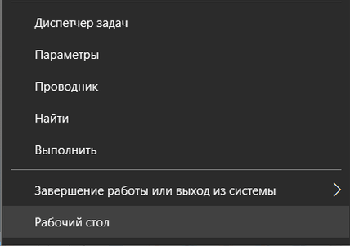
- Пуск → Параметры.
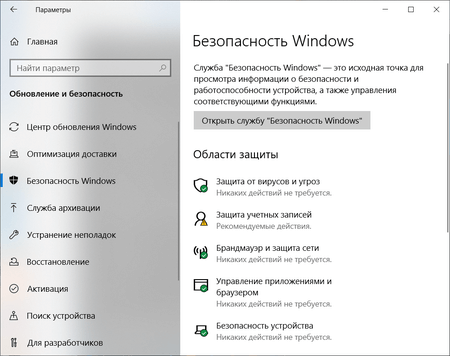
- Обновления и безопасность → Безопасность Windows → Защита от вирусов и угроз.
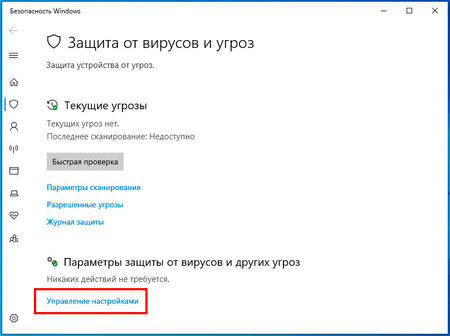
- В открывшемся окне в разделе Параметры защиты от вирусов и угроз выбираем Управление настройками.
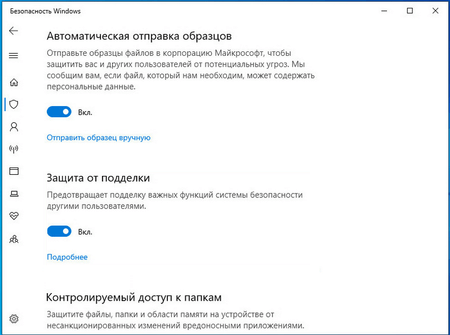
- Переведите переключатель Защита от подделки в неактивное положение.
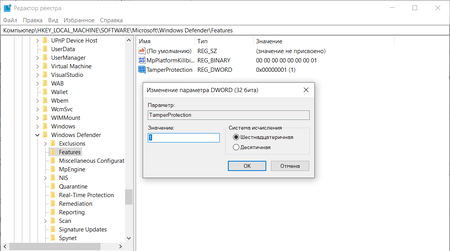
Также отключить (и включить) средство защиты можно и через реестр, установив в качестве значения параметра TamperProtection 1 (активно) или 0 (отключено) в ключе HKLM\SOFTWARE\Microsoft\Windows Defender\Features.
Отключить Defender можно через реестр или редактор групповых политик. Но последний есть только в Windows 10 Pro и Enterprise. Поэтому сначала рассмотрим первый способ.
! До выполнения каких-либо действий с реестром рекомендуется создать его резервную копию. В меню редактора реестра выберите Файл → Экспорт для сохранения резервной копии.
- Запускаем утилиту работы с реестром. Например, последовательно нажимаем Пуск → Выполнить (или используем сочетание клавиш Windows+R ). В поле Открыть открывшегося окна вводим regedit и нажимаем клавишу ввода Enter . Внимание! Утилита редактирования реестра должна быть запущена с правами администратора.
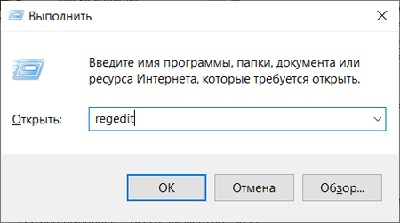 При необходимости подтвердите запрос службы контроля учетных записей для запуска редактора реестра.
 - Переходим по указанному пути (или вставляем его в адресную строку редактора реестра): HKEY_LOCAL_MACHINE\SOFTWARE\Policies\Microsoft\Windows Defender
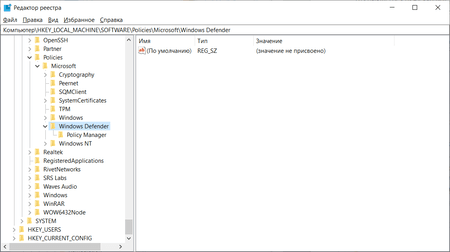
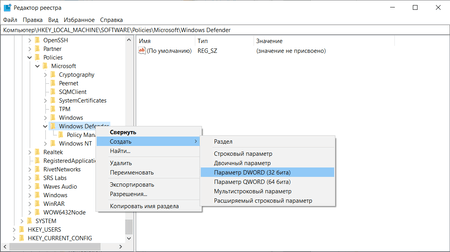
- Щелкаем правой кнопкой мыши по папке Windows Defender, выбираем в меню пункт Создать → Параметр DWORD (32 бита) если у вас 32х разрядная система. Если система 64х разрядная, то используем аналогичный параметр QWORD (64 бита).
- Вводим имя параметра – DisableAntiSpyware, нажимаем Enter, дважды щелкаем по созданному параметру и устанавливаем значение 1. Нажимаем ОК.
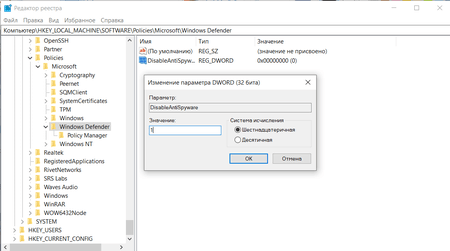
- Еще раз щелкаем правой кнопкой мыши по папке Windows Defender, но выбираем действие Создать → Раздел. Указываем в качестве имени раздела Real-Time Protection. Нажимаем Enter .
- Щелкаем правой кнопкой мыши по созданной вами папке Real-Time Protection, выбираем Создать → Параметр DWORD (32 бита) и создаем 4 параметра:
- DisableBehaviorMonitoring
- DisableOnAccessProtection
- DisableScanOnRealtimeEnable
- DisableIOAVProtection
Значения для всех параметров – 1.
В завершение требуется отключить службу антивирусной программы защитника Windows (сделать это в services.msc не получится).
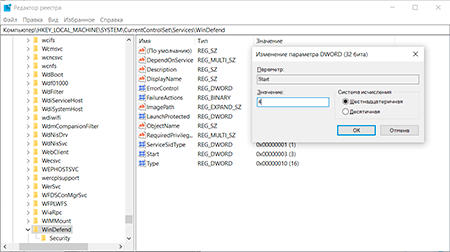
- В редакторе реестра переходим по указанному пути HKEY_LOCAL_MACHINE\SYSTEM\CurrentControlSet\Services\WinDefend
- Дважды кликаем по параметру Start в правой панели редактора реестра и задаем для него значение 4.
После завершения работы с реестром перезагрузите компьютер.
После отключения Microsoft Defender иконка компонента Безопасность Windows по-прежнему будет отображаться в области уведомлений панели задач. Чтобы ее отключить:
- Откройте Диспетчер задач.
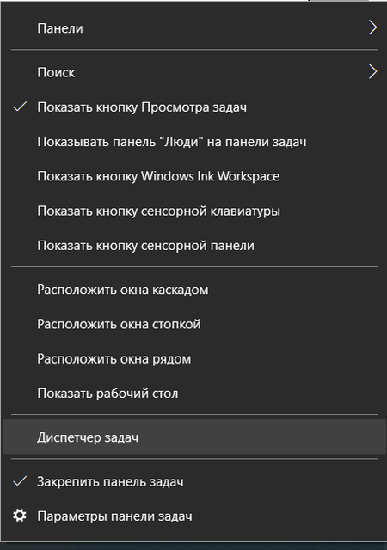
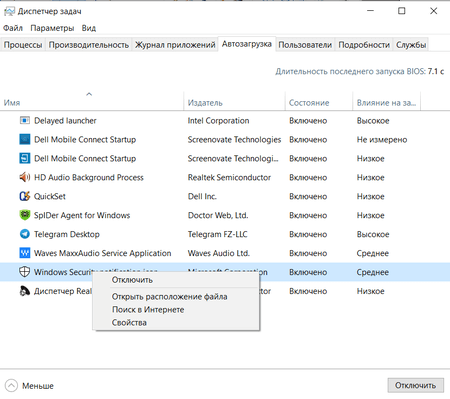
- Перейдите на вкладку Автозагрузка.
- Найдите строку Windows Security notification icon, щелкните правой кнопкой мыши по данному пункту и выберите опцию Отключить.
Для отключения Microsoft Defender через редактор групповых политик после отключения функции Защиты от подделки:
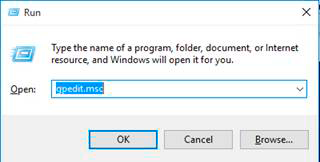
- Пуск → Выполнить (или нажмите сочетание клавиш Windows+R ). В поле Открыть открывшегося окна вводим gpedit.msc , затем нажимаем клавишу ввода Enter . При необходимости подтверждаем запрос службы контроля учетных записей для запуска редактора групповых политик.
- Последовательно переходим Политика «Локальный компьютер» → Конфигурация компьютера → Административные шаблоны → Компоненты Windows → Антивирусная программа Microsoft Defender (в предыдущих версиях Windows – Антивирусная программа «Защитник Windows»).
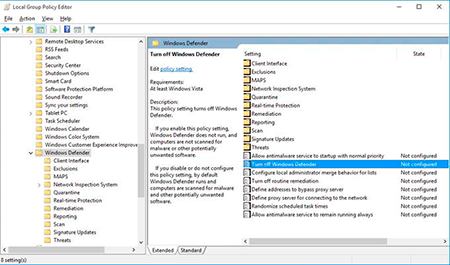
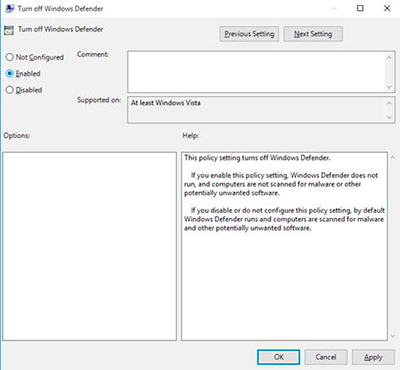
- В правой части окна выбираем политику Выключить антивирусную программу Microsoft Defender (в предыдущих версиях Windows – Выключить антивирусную программу «Защитник Windows») и в открывшемся окне устанавливаем состояние политики на Включено (именно так!). Применяем изменение, затем нажимаем ОК.
- Аналогичным образом отключаем параметры Разрешить запуск службы защиты от вредоносных программ и Разрешить постоянную работу службы защиты от вредоносных программ (установить Отключено).
- Переходим в раздел Защита в режиме реального времени. Дважды кликните по параметру Выключить защиту в реальном времени и установите Включено.
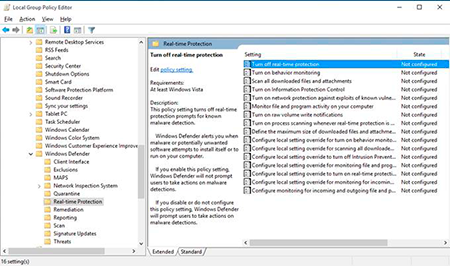
- В правой части окна выбираем указанные ниже политики, для каждой из них в открывшемся окне устанавливаем состояние политики на Отключено, применяем изменение, нажимаем ОК:
- Включить наблюдение за поведением
- Проверять все загруженные файлы и вложения
- Отслеживать активность программ и файлов на компьютере
- Включить проверку процессов, если включена защита реального времени
- В подразделе MAPS отключите все параметры, кроме Отправлять образцы файлов.
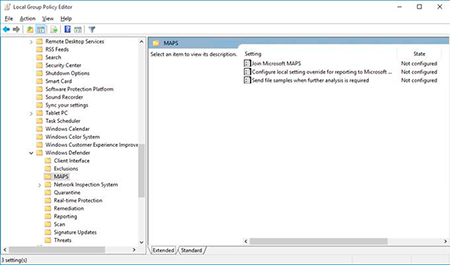
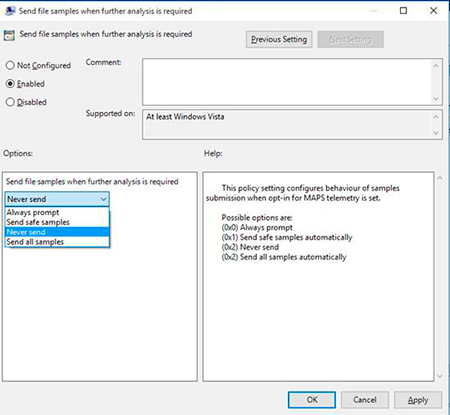
- Для параметра Отправлять образцы файлов, если требуется дальнейший анализ установите Включено, а внизу слева (в том же окне настройки политики) задайте Никогда не отправлять.
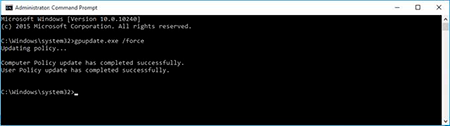
После завершения редактирования политик принудительно обновите групповую политику. Откройте командную строку и введите: gpupdate.exe /force
После отключения Microsoft Defender иконка компонента Безопасность Windows по-прежнему будет отображаться в области уведомлений панели задач. Если вы хотите избавиться от нее, воспользуйтесь инструкцией выше.