
Как установить гугл камеру на самсунг
Будь в курсе последних новостей из мира гаджетов и технологий
iGuides для смартфонов Apple
Как установить «Google Камеру» на смартфон с процессором Exynos

Александр Кузнецов — 11 марта 2021, 11:30
Энтузиасты создали новую версию неофициального порта «Google Камеры». Теперь приложение поддерживает смартфоны с процессорами Exynos (их выпускает не только Samsung, но и другие бренды, в том числе Xiaomi и Meizu).
Мод носит название MGC_8.1.101_A9_PV0m, в его основе лежит «Google Камера», портированная со смартфонов Pixel. Он совместим со многими смартфонами на базе процессоров Snapdragon и Exynos (поддержки MediaTek, Kirin и чипов других вендоров у этого мода нет).
Как установить MGC_8.1.101_A9_PV0m:
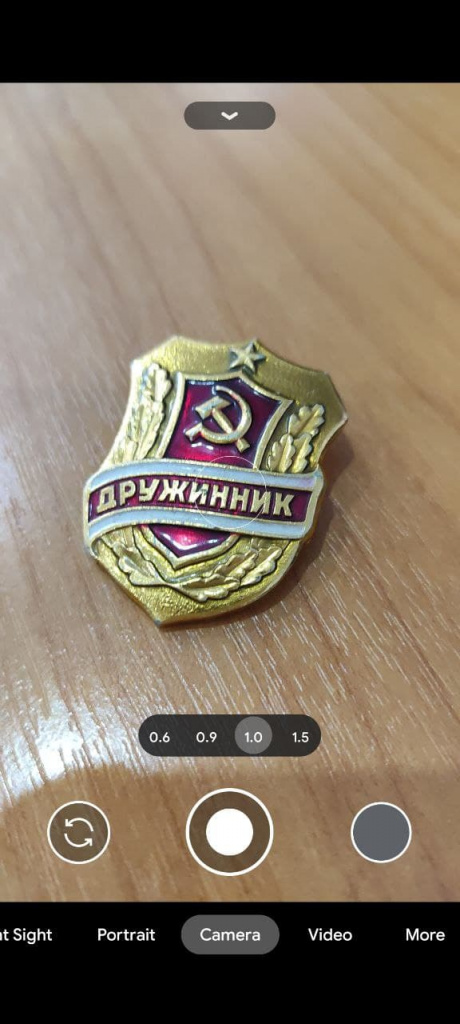
- Скачайте файл MGC_8.1.101_A9_PV0m_Eng.apk с этого сайта, запустите его и следуйте инструкциям по установке.
- Запустите камеру и предоставьте ей доступ к возможностям, которые она затребует.
- Если приложение не работает, скачайте и установите файл конфигурации, подходящий к вашей модели смартфона.
«Google Камера» поддерживает быстрое переключение между разными объективами, съёмку в формате RAW без потери качества, ручную настройку параметров захвата изображения, может снимать в режиме HDR+, а также в режиме ночной съёмки (в том числе поддерживается астрофотография — съёмка ночного неба со звёздами). Различные улучшения в портированной версии камеры позволили добиться уменьшения цифровых шумов и увеличения глубины цветов. Для продвинутых фотографов доступны регуляторы длины выдержки, ISO, баланса белого, фокусировки и многих других параметров. Сразу после съёмки можно прямо через «Google Камеру» отправить фотографию в соцсети или мессенджеры.
На некоторых устройствах приложению может потребоваться root-доступ. Если на вашем смартфоне установлено оригинальное приложение Google Camera, новый мод не заменяет его, они могут без проблем сосуществовать друг с другом.
Смартфоны Samsung и другие гаджеты бренда вы можете купить у наших друзей из Big Geek. Скидка по промокоду iGuides
Вышла новейшая Google Camera для флагманских смартфонов Samsung Galaxy S21
Миллионы пользователей во всём мире подтвердят, что Google Camera является одним из лучших приложений для камер смартфонов. Дело в том, что фирменное приложение Google отличается уникальными алгоритмами обработки изображений, которые позволяют зачастую добиться лучших результатов, чем на стоковых камерах.
Всякий раз после появления на рынке новых смартфонов, энтузиасты портируют для них приложение Google Camera. Владельцы смартфонов Samsung Galaxy S21 получили возможность установить его и проверить, насколько оно лучше/хуже родного приложения камеры.
Благодаря командам Arnova8G2 и BSG вы можете скачать две версии приложения:
- BSG GCam 8.1 APK;
- Arnova8G2 GCam 8.1 APK.
Данная версия содержит все популярные функции Google Camera, включая режимы Night Sight, Astrophotography и другие.
Новая версия Google Camera доступна почти на всех Android-смартфонах
Приложение Google Camera приобрело большую популярность в последние годы, его можно установить практически на любой смартфон с Adnroid, улучшив качество фотографий. Мод GCAM имеет сильное сообщество разработчиков и поклонников, которые постоянно работают над улучшением приложения и расширением совместимости со сторонними смартфонами. Команда BSG выпустила мод GCam 8.4.600.
Новая версия протестирована на OnePlus 3T, OnePlus 5T, OnePlus 6, OnePlus 7 Pro, OnePlus 7T Pro, OnePlus 8 Pro, OnePlus 8T, Samsung S20 Ultra, Poco x2, Poco X3, Redmi Note 7 Pro, Asus Zenfone, POCO X3. Pro, OnePlus 9, OnePlus 9R, OnePlus 9RT, OnePlus 9 Pro, Redmi Note 10, Redmi Note 10 Pro, серия Note 11 и многих других.
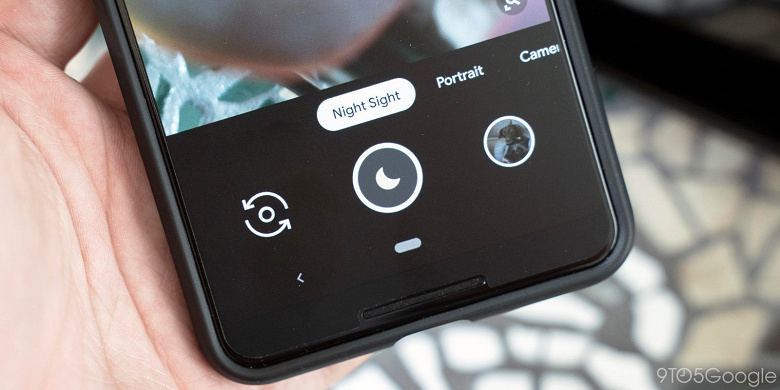
Скачать GCam 8.4.600 можно по этой ссылке, после чего необходимо установить APK. Для этого необходимо разрешить установку приложения из внешних источников. Убедитесь, что на вашем устройстве включён интерфейс camera2 API. Достаточно скачать соответствующее приложение Camera 2 API checker Google Play Store, чтобы убедиться, что ваше устройство поддерживает его.
В этой версии обнаружены и исправлены различные ошибки, а также добавлен пункт Hard level в настройках.
Как бесплатно прокачать камеру смартфона при помощи Google Camera
Смартфоны Google Pixel делают отличные фотографии благодаря мощным алгоритмам обработки. В то же время некоторые смартфоны (чаще китайских брендов) даже при наличии неплохой камеры снимают хуже, чем могли бы — подводит именно софт. Но проблема частично решаема. Одни недостатки со временем исправляются обновлениями прошивки, в остальных случаях можно воспользоваться наработками Google и установить Google Camera (GCam) на свой смартфон.
Как проверить, можно ли установить камеру Google на смартфон
Чтобы камера полноценно работала, на смартфоне должна быть поддержка Camera2 API. Выяснить это можно с помощью специального приложения. Если в графе Hardware Support Level указано LEVEL_3 или Full, то все в порядке. В остальных случаях (LIMITED или LEGACY) установка камеры вряд ли даст какие-то преимущества.
Также стоит помнить, что камера Google оптимизирована для работы на процессорах Snapdragon. Но есть модификации для Exynos (Samsung), Kirin (Huawei) и Mediatek. Узнать, какой у вас процессор, можно с помощью приложения AIDA64.
Как установить камеру Google
Если все в порядке, у вашего смартфона есть поддержка Camera2 API, то установить GCam не составит особого труда. Проще скачать одно из универсальных приложений на этой странице. Выбирайте apk-файл, который соответствует установленной версии Android, процессору или модели смартфона. Обратите внимание, что одна и та же версия приложения может иметь разные подписи. Например, для Samsung нужно скачивать файл с подписью ruler или scan3d.
Также на сайте celsoazevedo.com есть страница с полезными ссылками для конкретных моделей смартфонов. В том числе для популярных моделей POCO X3 NFC, POCO X3 PRO, Samsung Galaxy A51, Redmi Note 8 Pro и других.
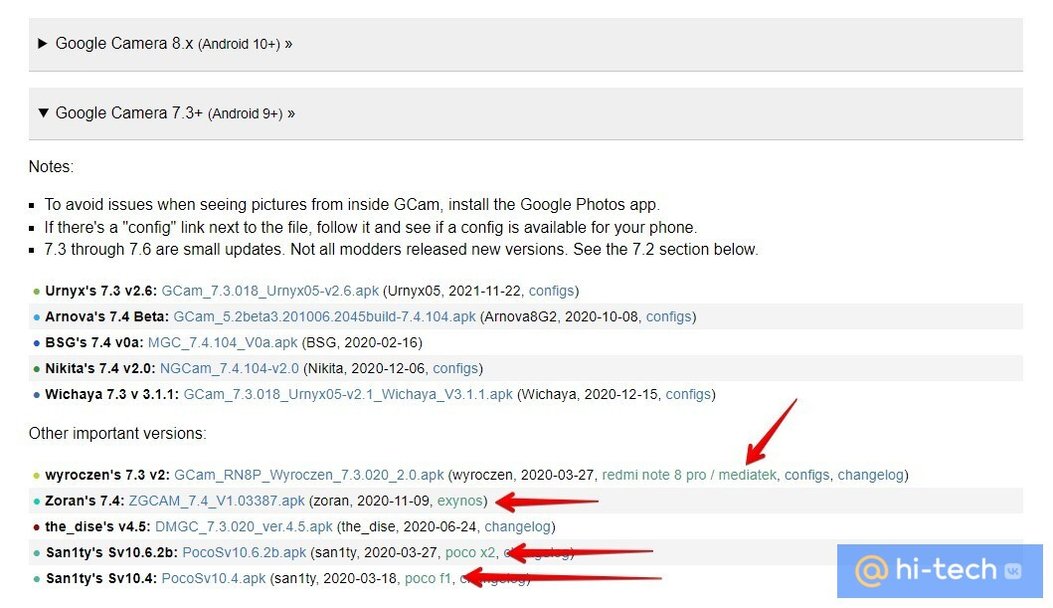
Сам процесс установки предельно простой. После скачивания файла нужно найти и запустить его через файловый менеджер (или любым другим способом). Если система попросит выдать разрешение на установку, то это следует сделать.
Как загрузить конфигурацию для своего смартфона
Если для вашего смартфона уже есть файл конфигурации, то стоит им воспользоваться. Для этого нажмите на ссылку configs рядом с выбранной версией GCam. После чего найдите версию для своей модели смартфона и скачайте ее во внутреннюю память.
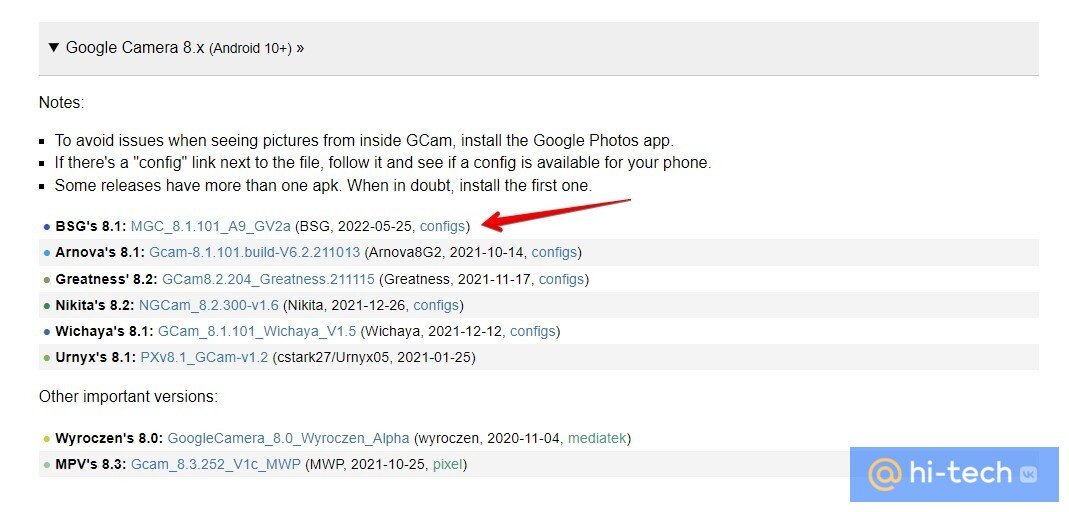
После этого откройте файловый менеджер (можно использовать установленный по умолчанию или скачать с Google Play). Создайте папку GCam на внутреннем накопителе. Чтобы убедиться, что вы в правильном месте, смотрите на другие системные папки, например, DCIM и Download. Если они присутствуют, значит вы в правильном каталоге.
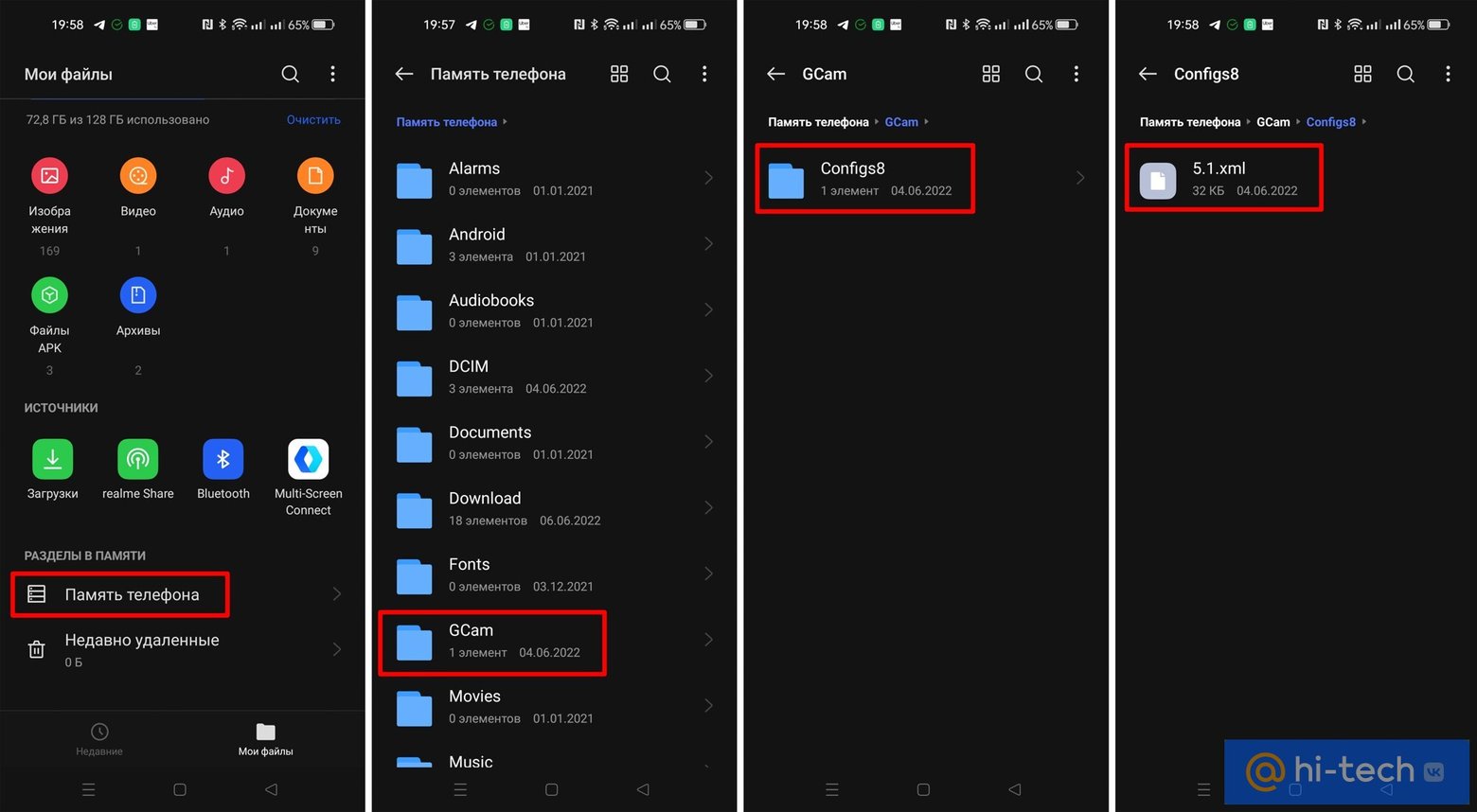
В папке GCam создайте еще одну папку с названием Configs8 для 8-й версии GCam и выше. Для 7-й версии — Configs7, а для 6-й — Configs.
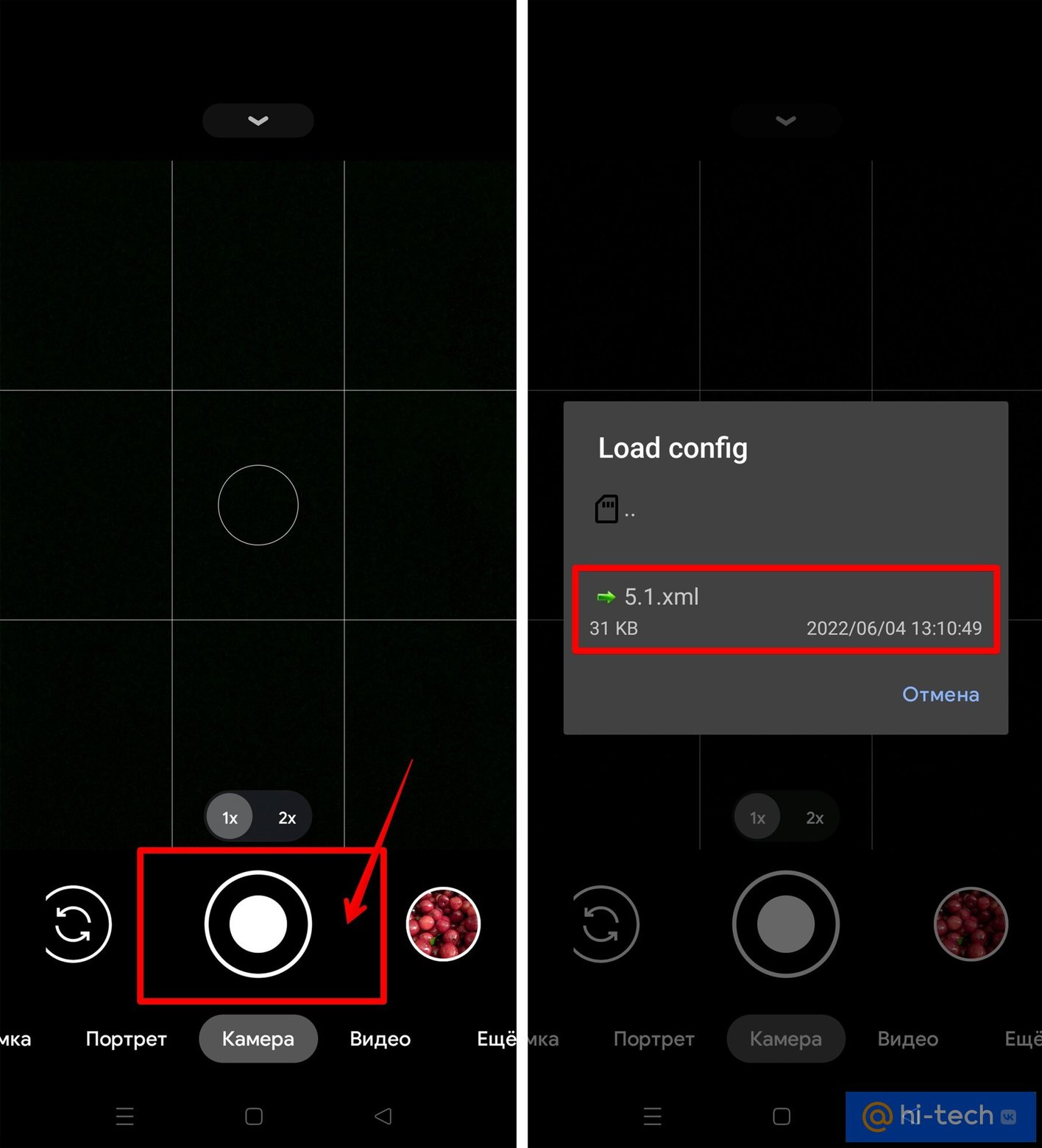
Переместите туда файл с конфигурацией. Теперь откройте GCam и тапните два раза на область рядом с кнопкой съемки. Откроется окно, в котором нужно выбрать файл конфигурации.
Если ни одна из версий GCam не работает
Если ни одна из версий GCam не заработала, то стоит попробовать GCam Go, специальную модификацию с урезанным функционалом для самых недорогих смартфонов. Возможно, что обрабатывать фотографии она будет все же лучше, чем родная камера.
На некоторые смартфоны, например Samsung Galaxy A20, которые не поддерживают камеру Google, ее все же можно установить. Однако это требует выполнения определенных процедур или хитростей. Информацию стоит искать на форуме xda-developers (английский язык) по конкретной модели.
Кроме того, стоит также попробовать установить альтернативную камеру. Одна из популярных — Open Camera. Будет полезно, если стандартная камера смартфона не содержит ручных настроек или они скудные. В этом случае можно хоть немного подтянуть качество фотографий.
Какие преимущества дает камера Google
Все будет зависеть от модели телефона, используемой версии и настроек. В нашем случае это Realme GT Master Edition, у которого неплохая, но ничем не примечательная камера для своего ценового сегмента. Тестовые фотографии были сделаны в автоматическом режиме. Для камеры Google был загружен файл с конфигурацией для этой модели смартфона.

Разница между фотографиями со стоковой камеры (слева) и GCam версии 8.1 от BSG (справа) в основном касается цветов. Камера Google передает более спокойные цвета, также на фото изображены более темные и выраженные тени. Также если обратить внимание на листву и ветки дерева на фоне неба, то у стоковой камеры они кажутся немного пересвеченными.

В портретном режиме при съемке фигурки (сток слева, GCam справа) разница между кадрами существенная, хотя и нельзя однозначно сказать, где фото получилось лучше. По субъективным впечатлениям, фотография с GCam выглядит чуть более естественно и детализированнее за счет ярко выраженных теней и большей резкости. С размытием заднего фона на сложных участках GCam тоже справилась аккуратнее, хотя само размытие менее интенсивное.
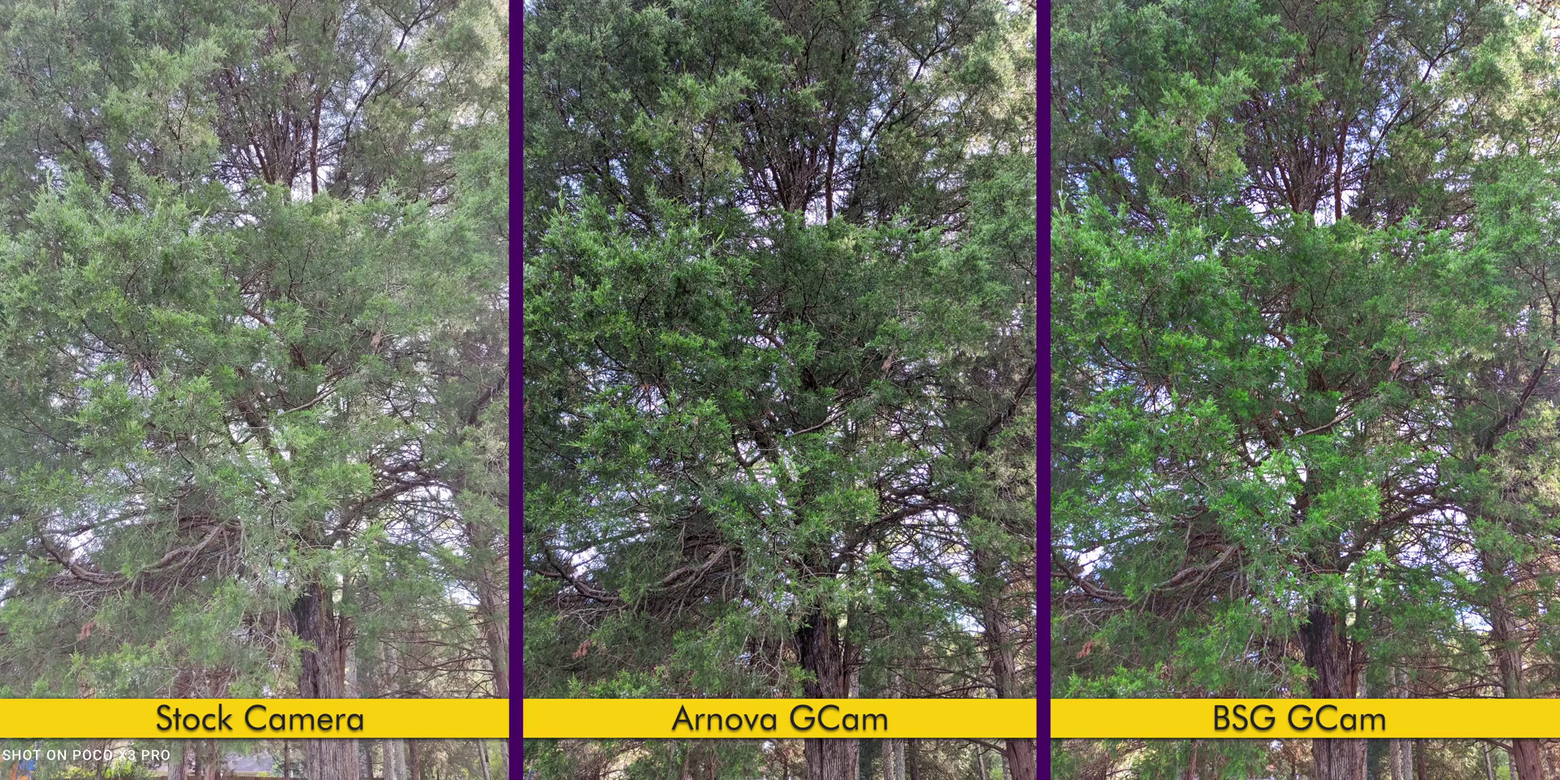
На других моделях разница может быть еще более существенная. В интернете достаточно сравнений для популярных моделей смартфонов. На скриншоте выше — примеры фотографий, сделанных на POCO X3 Pro. Видно, что разница есть не только между стоковой камерой, но и между разными версиями GCam. Стоит также отметить, что качество фотографий может меняться с обновлениями прошивки, поэтому старые обзоры из сети могут быть уже не актуальны.
Как еще улучшить качество снимков
Снимать в RAW. Если смартфон позволяет снимать в RAW, то этим стоит воспользоваться. «Сырые» снимки потом можно обработать на компьютере или прямо на смартфоне при помощи приложений вроде Snapseed или DNG Processor. Подробнее о работе с RAW можно прочитать в нашей статье «Фотографируем как профи: что такое RAW, и как с ним работать на смартфоне?».
Использовать ручные настройки. Ручные настройки есть даже на самой простой камере, но нужно разобраться, для чего они нужны. При этом не обязательно оканчивать курсы для фотографов, начать можно и с азов. Например, в нашей статье «Ручной режим в смартфоне: зачем он нужен».
Использовать фильтры и обработку. Если фото получаются так себе, то самое верное решение — наложить фильтры. Разумеется, это не единственное, что можно сделать с уже отснятой фотографией. В наших статьях «Красивые кадры не только на iPhone» и «Делаем фотки лучше» вы найдете подборку классных приложений, которые позволят прокачать ваши фотографии.
Научиться фотографировать. Даже дорогой фотоаппарат не сделает из вас первоклассного фотографа. Фотографировать нужно уметь, а для этого придется учиться. Начните хотя бы с простых и доступных советов, которые можно найти в статье «Создаем шедевры. Шесть советов как не надо фотографировать на смартфон».
Это тоже интересно
- Как снимать на смартфон ночью: 8 простых правил
- Как улучшить любую фотографию на смартфоне с помощью секретной кнопки