
Куда загружаются файлы переданные через skype
КУДА ЗАГРУЖАЮТСЯ ФАЙЛЫ, ПЕРЕДАННЫЕ ЧЕРЕЗ SKYPE?
Со времени создания программы Skype она получила широкое распространение и высокую оценку среди пользователей интернета за удобство и простоту применения. Однако после того, как эту программу в середине 2011 г. выкупила компания Microsoft, качество ее работы, на мой взгляд, значительно ухудшилось. Нельзя сказать, что новый владелец стал умышленно вредить своим пользователям (хотя всем известная жадность Microsoft иногда их подталкивает именно к подобным шагам). Введенные навороты в новых версиях программы часто не компенсируют те неудобства, к которым они приводят. Многих стало раздражать обилие рекламы, усложнение процесса создания учетных записей, привязка новых учетных записей к социальным сетям и сервисам Microsoft и, как следствие, потеря анонимности. А неустойчивая работа программы на маломощных компьютерах, на которых она имеет привычку подвисать, вообще заставляет некоторых пользователей удалять ее или просто отключать. Конечно, с этими проблемами можно бороться. В этой статье предлагается рассмотреть один из недостатков программы Skype и методы борьбы с ним.
В статье «Особенности применения программы Skype», которая несколько устарела, в связи с обилием обновлений программы, выпущенных впоследствии, говорилось о ее достоинствах, а теперь поговорим об одном недостатке, заложенным разработчиками от Microsoft, который может привести к нежелательным последствиям.
Вы никогда не пытались найти фотографии и файлы, который ваши друзья отправили вам через Skype? Нет, не те, что вы только что получили, а те, которые пришли вам неделю, месяц, а может и более назад. Опа-на, а ведь если вы их и сохранили на своем компьютере, то найти их вам будет не так просто. И это не зависит ни от вашей операционной системы (будь то Windows 7 или 10), ни от настроек Skype, а зависит только от версии программы, установленной на вашем ПК.
Где искать переданные через Skype фотографии
Все переданные через Skype файлы, в т.ч. и фотографии, сохраняются в скрытой папке AppData. А точнее путь, к фотографиям выглядит «C:\Users\Имя пользователя ПК\AppData\Roaming\Skype\Учетное имя пользователя Skype\media_messaging\media_cache_v2» (в принципе, имя последней папки зависит от версии вашей программы Skype, и таких папок может быть несколько). И, чтобы добраться до этой папки, вам, в первую очередь, необходимо включить отображение скрытых папок, как это описано в статьях «Особенности отображения файлов в операционных системах Windows (персональные настройки компьютера)» и «Отображение скрытых файлов в Windows 10». Если у вас нет желания открывать скрытые папки, вы можете ввести в окне команды «Выполнить» (см.1 Рис.1) или в окне командной строки вышеуказанный путь к этой папке и нажать кнопку «Enter». Следует отметить, что другие файлы (не фотографии), полученные через Skype, у вас могут сохраняются в папке «explorer %APPDATA%\Skype\My Skype Received Files» (она же «C:\Users\Имя пользователя ПК\AppData\Roaming\Skype\Учетное имя пользователя Skype\ My Skype Received Files»).
Чем опасен существующий метод сохранения файлов
Такой способ сохранения файлов кроме неудобства поиска загруженных файлов чреват тем, что может привести к переполнению системного диска и, как следствие, к отключению Программы «Восстановление компьютера», а также к потере ранее созданных точек восстановления. Еще это приведет к уменьшению скорости работы компьютера, т.к. уменьшается объем виртуальной памяти, которая обеспечивает увеличение объема оперативной памяти за счет дискового пространства системного диска.

Нужно сказать, что место сохранения файлов не зависит от настроек программы Skype, которые вы можете установить (но без какого-либо влияния на реальные настройки), если вы откроете окно программы, а в нем на вкладке «Инструменты» (см.1 Рис.2) выберите «Настройки» (см.2 Рис.2). В новом окне выберите «Чаты и SMS», после чего перед вами откроется окно, похожее на Рис.3.

Предполагаемые возможности настройки порядка сохранения переданных через Skype файлов (и фотографий в т.ч.) вы можете установить в разделе «При получении файлов…» (см.1 Рис.3). Кстати, на Рис.3 показана безуспешная попытка изменить папку сохранения файлов, переданных через Skype. Я специально создал папку «SKYPE» в разделе «Загрузки» (см.2 Рис.3), но ни файлы, ни фотографии туда не попадают. На настоящий момент эти настройки не работают, по крайней мере, в последних версиях программы Skype. Возможно, со временем представители доблестного Microsoft это исправят. А сейчас рассмотрим, как сохраняются фотографии переданные через Skype, и как можно повлиять на описанную ситуацию.
Порядок сохранения фотографий ,переданных через Skype
Начнем с того, что фотографии переданные через Skype (независимо от того, кто их послал -вы или вам), сохраняются несколько раз. И это стало происходить после того, как Microsoft ввели в Skype функцию предварительного просмотра фотографий. Ранее, когда этой функции не было, вы действительно имели возможность управлять папками загрузки файлов из Skype.

После того, как вы в программе Skype приняли фотографию, отправленную вашим другом, у вас в окне программы отображается ее миниатюрное изображение (см.1 Рис.4). При этом в вашей папке «C:\Users\Имя пользователя ПК\AppData\Roaming\Skype\Учетное имя пользователя Skype\media_messaging\media_cache_v2» автоматически создается файл (см.2 Рис.5), который является миниатюрой полученной вами фотографии, и который программа Skype отображает в своем окне. Этот файл небольшой по объему и предназначен только для просмотра в окне Skype, хотя из папки, где он хранится, вы можете его открыть с помощью любого графического редактора или программы просмотра изображений.

Если вы захотите скачать фотографию (файл), вам достаточно щелкнуть по миниатюре в окне программы Skype. После этого в вышеуказанной папке появится еще один файл (с тем же именем, но другим расширением), который будет соответствовать загруженному файлу (см.1 Рис.5), и который будет по объему значительно больше своей миниатюры.

Если вы до вышеуказанных действий (загрузки файла в скрытую папку) попытаетесь скачать фотографию в папку, отличную от той, где сохранилась миниатюра, у вас ничего не получится. Независимо от ваших настроек программы Skype операционная система все равно сохранит файлы и фотографии в вышеуказанных папках. Однако после загрузки файлов в скрытые папки вам будет предоставлена возможность повторного сохранения файла, но уже в выбранную вами папку. Для этого в окне программы Skype щелкните по миниатюре правой кнопкой мыши и появившемся контекстном меню выберите «Сохранить как». После этого в окне «Сохранение» (см. Рис.6) выберите папку, в которой вы хотите сохранить свой файл (фотографию). Но при этом не забывайте, что на вашем компьютере уже есть один экземпляр выбранного вами файла, и он хранится в одной из подпапок скрытой папки «AppData».
Рекомендации
Чтобы избежать переполнения вашего системного диска и, как следствие, отключения функции «Восстановление компьютера», а также уменьшения производительности работы компьютера, после сохранения файлов и фотографий, переданных по Skype в выбранной вами папке (желательно на несистемном диске), периодически очищайте папки «C:\Users\Имя пользователя ПК\AppData\Roaming\Skype\Учетное имя пользователя Skype\media_messaging\media_cache_v2» и «C:\Users\Имя пользователя ПК\AppData\Roaming\Skype\Учетное имя пользователя Skype\ My Skype Received Files» от повторно сохраненных вами файлов.
Иценко Александр Иванович
Куда Скайп сохраняет файлы
Привет, друзья. Это обновлённая публикация ранее существовавшей статьи, отвечающий на один интересный для пользователей Skype вопрос – куда месседжер в его десктопной версии для Windows сохраняет файлы, полученные такими пользователями в чате в процессе общения. С момента этой публикации в старой её редакции утекло много воды: Microsoft серьёзно взялась за Skype, кардинально его переделала, создав единую десктопную версию мессенджера для Windows — и для классической части операционной системы, и в формате UWP-приложения для Windows 10. Нынче и UWP-приложение для Windows 10, и десктопная программа, устанавливаемая в среды Windows 7 и 8.1 – это идентичный клиент Skype, с одинаковыми возможностями, с одинаковыми настройками. Изменился и механизм хранения данных, передаваемых пользователями друг другу в чате. Ну и вот, собственно, в этой обновлённой редакции публикации, друзья, предлагаю разобраться в теме с учётом обновлений Windows-клиента мессенджера.
Куда Скайп сохраняет файлы
Итак, друзья, нынче клиентская программа Скайп для Windows – это программа в единой для всех актуальных версий Windows реализации. Будучи в принципе кроссплатформенным ПО, современный Skype заточен под облачные технологии. Облачные технологии, работающие с нашим аккаунтом Skype, а это одно и то же, что аккаунт Microsoft – единый для всех сервисов софтверного гиганта пользовательский аккаунт. При установке Skype на любое и из наших устройств – на базе Windows, Mac, Linux, Android, iOS – за нашим аккаунтом Microsoft подтягиваются не только наши контакты в мессенджере, но история переписки и звонков, переданные файлы, сделанные видеозаписи разговоров и аудиопослания. Всё это при новой установке мессенджера мы можем скачать и сохранить по любому удобному нам пути с использованием функций в чате с пользователем – ссылок скачивания файлов и опций сохранения в контекстном меню.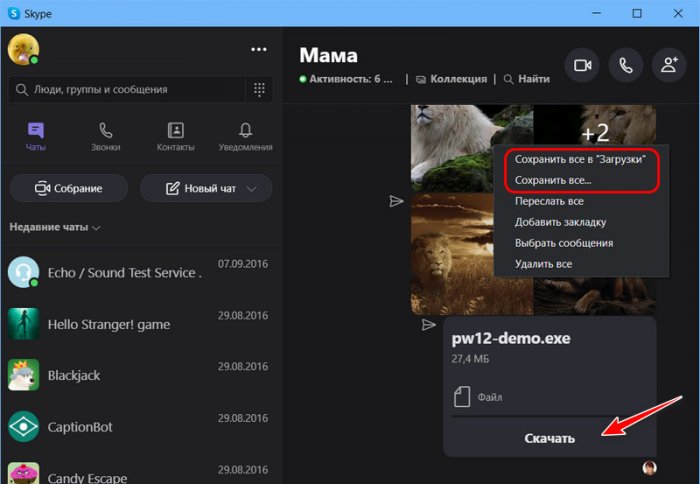 По умолчанию в Скайпе для сохранения файлов предусмотрен стандартный путь к профильной папке Windows «Загрузки». Но если вы хотите, друзья, вы можете изменить этот путь, указав нужный вам. Заходите в настройки мессенджера.
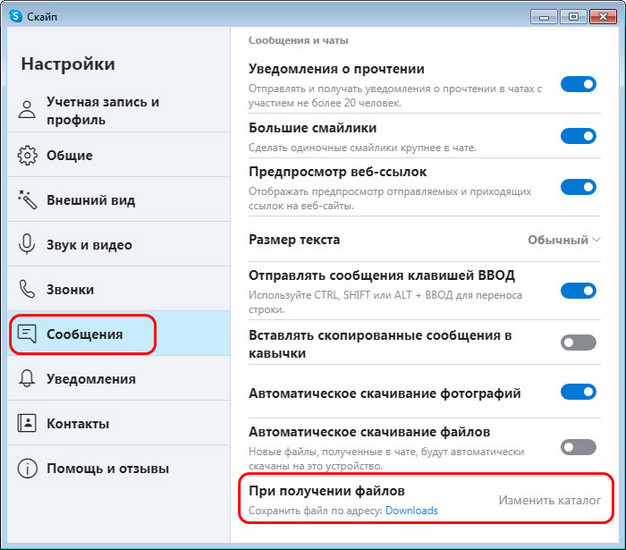
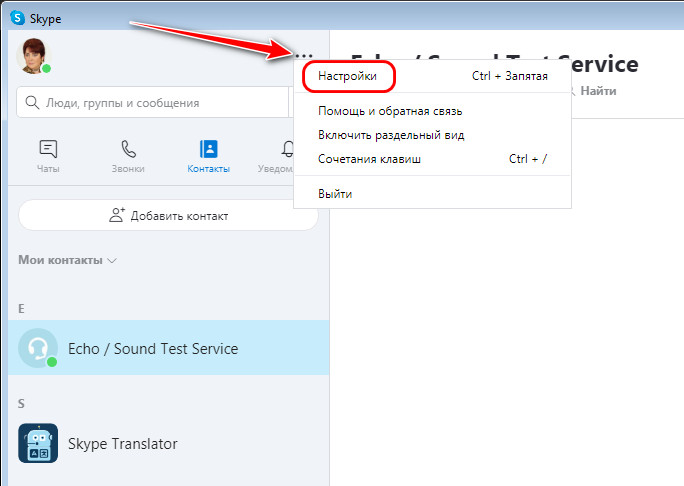 Идёте в раздел «Сообщения». В самом его конце есть графа «При получении файлов сохранить файл по адресу такому-то», и в этой графе указана папка «Загрузки».
 Т.е., друзья, если вам нужно обратиться к нужным важным файлам, полученным от каких-то людей в Скайпе, вы либо скачиваете эти файлы по новой, либо ищете в папке загрузок. Но для изображений есть исключение: их также можно сохранить в любом удобном нам месте на диске компьютера, но если изображения в мессенджере уже открывались просто для просмотра,
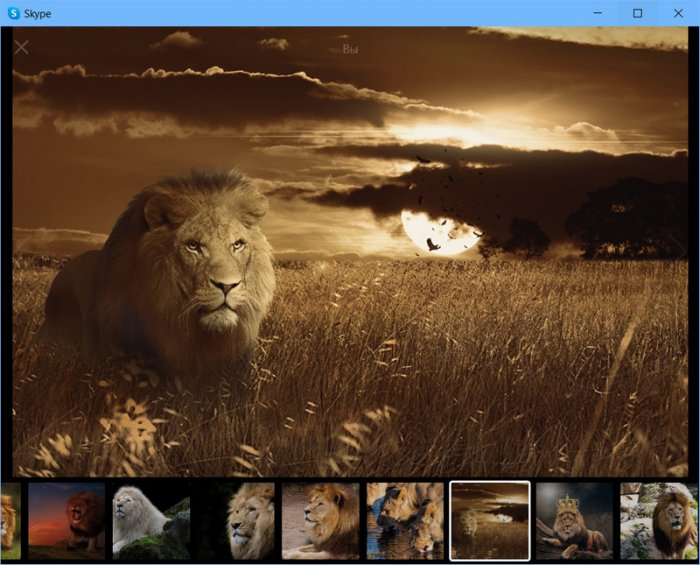 то они будут храниться в числе временных файлов пользовательского профиля. Друзья, ситуации могут быть разными, возможно, вам понадобится доступ к просмотренным в мессенджере изображениям, тогда как сама его программа будет недоступна – она заглючит, вы не сможете получить доступ к ней из-за авторизации и т.п. И если вы не чистили Windows от временных файлов, то вы сможете заполучить все просмотренные в Скайпе картинки. Что вам нужно сделать? Жмите клавиши Win+R, вводите пуь к временным файлам своего профиля:
%userprofile%\AppData\Local\Temp
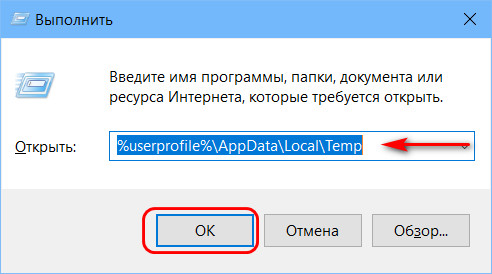 И в открывшейся в проводнике папке среди кучи хлама ищите ваши картинки. Можете выставить фильтры по расширениям изображений, чтобы отображались только одни картинки.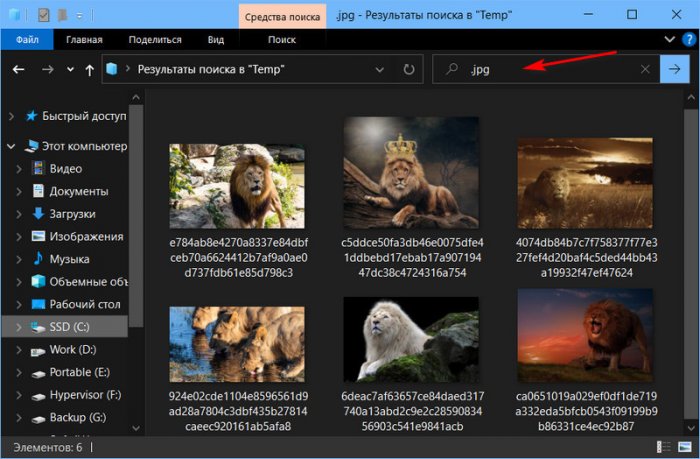
tagsКлючевые слова
Куда скайп сохраняет файлы по умолчанию: где история переписки, фото, видео, файлы

Все уже настолько привыкли, что наш всеми любимый мессенджер скайп помимо клиента для общения стал и некой заменой файлообменника. Именно поэтому вопрос о том, куда сохраняются файлы, передаваемые через скайп, и куда мессенджер прячет фото и видео на пк, андроид, айфон, становится все актуальнее и актуальнее. Сегодня мы подробно рассмотрим этот вопрос, а также узнаем кое-что интересное о секретных файлах скайпа, облегчающих его настройку «под себя», куда скайп сохраняет видео, фото, историю и прочее.
План статьи:
- Куда скайп сохраняет файлы по умолчанию
- Самой программы
- Видеосообщения
- Фото
- Скриншоты
- Как сохранять фото и видеосообщение на компьютер
- Где хранится
- Сколько хранится
- Как сохранять
- Файл настройки скайп в виндовс — что это такое
- Чем примечателен main.db — чем его открыть
- Как отредактировать main.db
- Что значит сообщение — файл перемещен
- Что делать если skype не сохраняет настройки
- Как поступить, если ipad не сохраняет фото
- Что делать, если skype не принимает файлы
- Почему не открываются файлы
- Как сделать, чтобы skype сохранял файлы в другую папку?
- Выводы
- Видеообзор
Куда скайп сохраняет файлы по умолчанию
Первый вопрос, приходящий в голову при попытке принять что-то через клиент, − это «Куда он их сохраняет? И как мне теперь архив-то найти?». На самом деле это существенная недоработка скайпа, ведь без выставления соответствующих настроек (как это сделать, мы рассмотрим немного ниже) он не спрашивает, в какую папку ему скачать смешное видео с котиками, а самовольно выбирает каталог.
Это не критично, если файл вам понадобится только один раз – нажмите на его иконку в чате, откройте, посмотрите все, что требуется, и забудьте. Проблема возникает, если вам необходимо сохранить важный рабочий документ – например, прайс услуг, перенести черновик контракта в word на десять миллионов рублей на другой комп, опубликовать фото на сайте одноклассники − а он по умолчанию спрятался неведомо куда.
Чтобы найти нужные данные, вам необходимо:
- Зайдите на системный диск (обычно С).
- Найдите папку «Пользователи», а в ней каталог с именем вашей учетной записи. В windows 8, 10 зайдите сначала в documents and settings.
- Найдите в нем папку AppData.
- В этом каталоге есть папка Roaming — Skype, а там, в свою очередь, My Skype Received Files. Там и хранятся все принятые данные.
Конечно, этот алгоритм правилен только для windows. Не в виндовс, а, тем более, на телефонах с android, iphone, названия папок могут существенно различаться.
Если же вы не хотите долго бродить по каталогам, просто откройте нужное сообщение с файлом, нажмите на него правой клавишей мыши и выберите «Показать в папке».
Где искать ваши данные и как их вытащить, мы уже разобрались, теперь осталось найти системные.
Место сохранения файлов из Skype
Программа Skype предназначена больше для делового общения. Здесь, вместе с видео, аудио и текстовых чатах доступна функция отправки различных документов получателю. Документы часто представляются в виде файла, который можно открыть прямо в Скайпе или сохранить на компьютер. Несмотря на это, отправленные файлы уже расположены в определённой директории на компьютере. Осталось только выяснить, где именно.

Где сохраняются файлы из Skype на компьютере
Итак, узнать изначальное расположение файла в Skype можно по следующей инструкции:
- Чтобы получить доступ к расположению файла, переданного через Skype, вам нужно изначально открыть данный файл через стандартный интерфейс Skype. Перейдите к нужному диалогу и нажмите на изображение требуемого файла в окне чата.
- Файл откроется в той программе, которая назначена для открытия установленного типа данных по умолчанию. Например, текстовый документ будет открыт через MS Office Word или другой текстовый редактор, установленный на компьютере.
- Если этот файл какой-то документ, таблица или ещё что-то, что открывается не через стандартный просмотрщик изображений Windows, то жмите в верхней части программы на кнопку «Фай».
- Из контекстного меню выбирайте «Сохранить как». Если отправленный файл это всё-таки изображение, то его придётся сохранять через стандартный просмотрщик. Для этого нажмите правой кнопкой мыши по картинке и выберите из контекстного меню пункт «Сохранить как».
- В любом из этих вариантов откроется окошко «Проводника». Там нажмите на адресную строку, чтобы видеть первоначальный адрес сохранения файлов в Skype. Обычно он имеет такой вид: C:\Users\(имя пользователя Windows)\AppData\Roaming\Skype\(имя пользователя Skype)\media_messaging\media_cache_v3. Это необязательно точный адрес, так как он может изменяться в зависимости от версии Skype, Windows, имени пользователя и типа файла.
По полученному адресу можно самостоятельно переходить в указанную папку и редактировать в ней файлы. Правда, для внесения изменений потребуются права администратора.
Узнать путь, по которому Скайп сохраняет файлы достаточно просто, правда, стоит понимать, что этот путь необязательно будет таким же у другого пользователя.