
Куда скачивается и где хранится музыка в айфоне
Времена, когда телефон выполнял лишь функцию звонка уже давно прошли и теперь в современных гаджетах мы имеем практически любое необходимое нам приложение. Это не обошло стороной и музыкальный плеер, его поместили вовнутрь телефона и теперь нам уже не нужно носить с собой два приспособления. Но используя встроенный внутри телефона плеер, любой пользователь сталкивается с тем, как правильно закачать музыку в свой девайс и где она будет хранится? Наша статья расскажет вам как правильно использовать музыкальный плеер в iPhone и где хранится музыка.
Как скачать музыку на iPhone?
Если вами только приобретён новенький смартфон и хотите скачать на него вашу любимую музыку, но не знаете как, предлагаем вам выполнить следующие действия:
Первое, что необходимо сделать — это скачать специальную программу iTunes, с помощью которой ведётся передача всех данных между айфоном и компьютером. Эта программа является бесплатной и нам предоставленна возможность скачать её с официального сайта. После этого нужно будет синхронизировать необходимые песни с компьютера в эту программу. Выполнить это можно несколькими способами.
- Способ 1: Для этого необходимо будет открыть плейлист под названием «Музыка», который находится в списке «Медиатека». В открытое окно вам необходимо перенести вашу музыку, для этого просто перетащите песню из папки, внутри которой она находится внутрь данного окна до появления зелёного плюсика. Если ваша музыка хранится внутри папки и перенос по одной песне займёт очень долго времени, можете просто перетащить папку, при этом порядок песен установленный внутри папки при переносе не изменится.
- Способ 2: Так же сделать это можно с помощью основного меню iTunes. Для этого вам необходимо в основном меню выбрать путь «Файл», после чего «Добавить в медиатеку». После этого во всплывающем диалоговом окне вам необходимо выбрать нужные вам мелодии и папки с ними и нажать кнопку «Открыть». После этого аудиозапись уже будет добавлена в Медиатеку. Так же внутри этого диалогового меню будет возможность добавить плейлисты.
- Способ 3: Если вам хочется перекинуть музыку внутрь айфона с имеющегося у вас диска, то сделать это очень просто. Для этого вставьте диск в дисковод компьютера, а после чего откройте Айтюнс. Внутри медиатеки уже должны появится песни, находящиеся на диске, но если их там нет, то обновите медиатеку или нажмите F5.
- Способ 4: Этот способ является менее популярным, так как он платный. Для того чтобы приобрести музыку необходимо будет зайти в специальный магазин iTunes и нам выбрать понравившийся вам альбом, песню или плейлист.
В случае, если необходимо скачать мелодии из соц. сети ВК, вам не обойтись без специального приложения Download Music Pro. Это приложение можно найти на страницах AppStore. После того как оно будет скачано, необходимо будет зайти в социальную сеть используя браузер, а не стандартное приложение. Когда зайдёте на свою страницу, то следующим действием нужно перейти в меню настройки и выбрать полную версию сайта.
Перейдя в аудиозаписи при открытой полной версии сайта у вас появится специальный значок, с помощью которого у вас получится сможете загрузить мелодии на ваш iPhone.
Где хранится и куда скачивается музыка в айфоне? 
Для того чтобы найти где хранятся мелодии на новом смартфоне, необходимо чтобы на нём уже была хоть одна мелодия.
- Если синхронизация аудиозаписи в iPhone выполнялась с помощью программы Айтюнс, то скачанный файл должен автоматически появится внутри приложения «Музыка» или iPod.
- Не стоит так же забывать, что файлы передаваемые через Bluetooth будут находится в принятых.
- Скачанные вами файлы из социальных сетей будут находится лишь внутри тех папок, которые были указанны вами при сохранении на телефон.
Но если вас интересует именно где в айфоне хранится музыка, то вам будет необходимо открыть файлы вашего смартфона через компьютер, а именно через путь \private\var\mobile\Media\iTunes_Control\Music\. Именно в открытой папке и хранится музыка скачанная вам. Не стоит забывать о том, что попытки вручную поместить вовнутрь этой папки музыку будут тщетны. Потому что когда программа Айтюнс синхронизирует аудиозаписи передавая их на телефон, то специально шифрует их во избежании вирусов.
Так же найти где расположенный тот или иной файл можно с помощью дополнительных приложений, например таких как ifunbox, с помощью такого приложения просто необходимо будет указать, что вам нужно найти мелодии и видео, после чего приложение покажет вам где хранится файл и его можно будет оттуда скачать. Но не стоит забывать, что такой метод является не безопасным и может повредить ваш телефон.
Если перестать платить за Apple Music, из вашего аккаунта исчезнет вся медиатека. Как сохранить её одним списком

В закладки
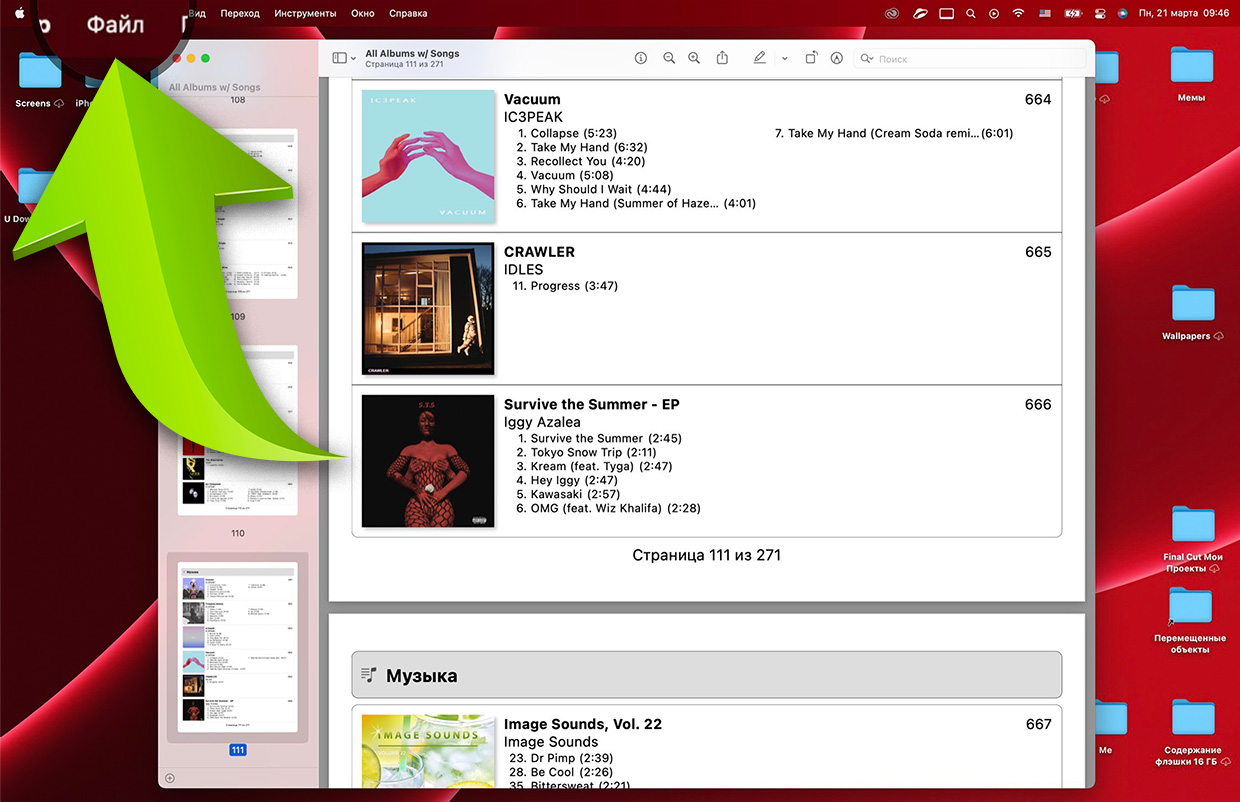
В 2017 году я из интереса решил перейти на Яндекс.Музыку после Apple.Music. Тогда казалось, что главной болью будет ручной перенос всех песен.
Но когда вернулся обратно на сервис Apple, обнаружил, что накопленная за два года библиотека всех альбомов исчезла .
Задачей материала было узнать, можно ли перевести в оффлайн все песни, которые вы добавили в свой аккаунт Apple Music.
И ответ оказался слишком коротким и однозначным. Легально, просто и удобно это сделать невозможно. Потому что именно на этом сервис и строится: к музыке есть доступ, пока вы платите.
Но что делать, если сервис перестанет работать, и есть риск остаться без дорогой сердцу медиатеки, которая набиралась годами?
Подготовили удобные и быстрые варианты, чтобы этого избежать.
Официальный совет Apple

Если вы отпишитесь от Apple Music, а затем решите возобновить пользование, то весь список добавленной музыки вы потеряете навсегда. Раньше Apple давала 30 дней на то, чтобы вы передумали и безболезненно вернулись, но теперь эти правила, похоже, больше не действуют.
Я задал вопрос официальному аккаунту поддержки Apple Support в твиттере, как быть. Оператор дал мне простую рекомендацию: сделайте скриншоты всей медиатеки перед отпиской . Это очень плохой совет.
Этим ручным способом я пользовался в 2017 году, когда после двух лет пользования Apple Music переходил на Яндекс.Музыку. Способ долгий, неудобный, можно потеряться, а иконки слишком большие и скриншотов переваливает за сотню.
Далее опишу способы умнее сохранить всё текстом.
Создаём таблицу из альбомов
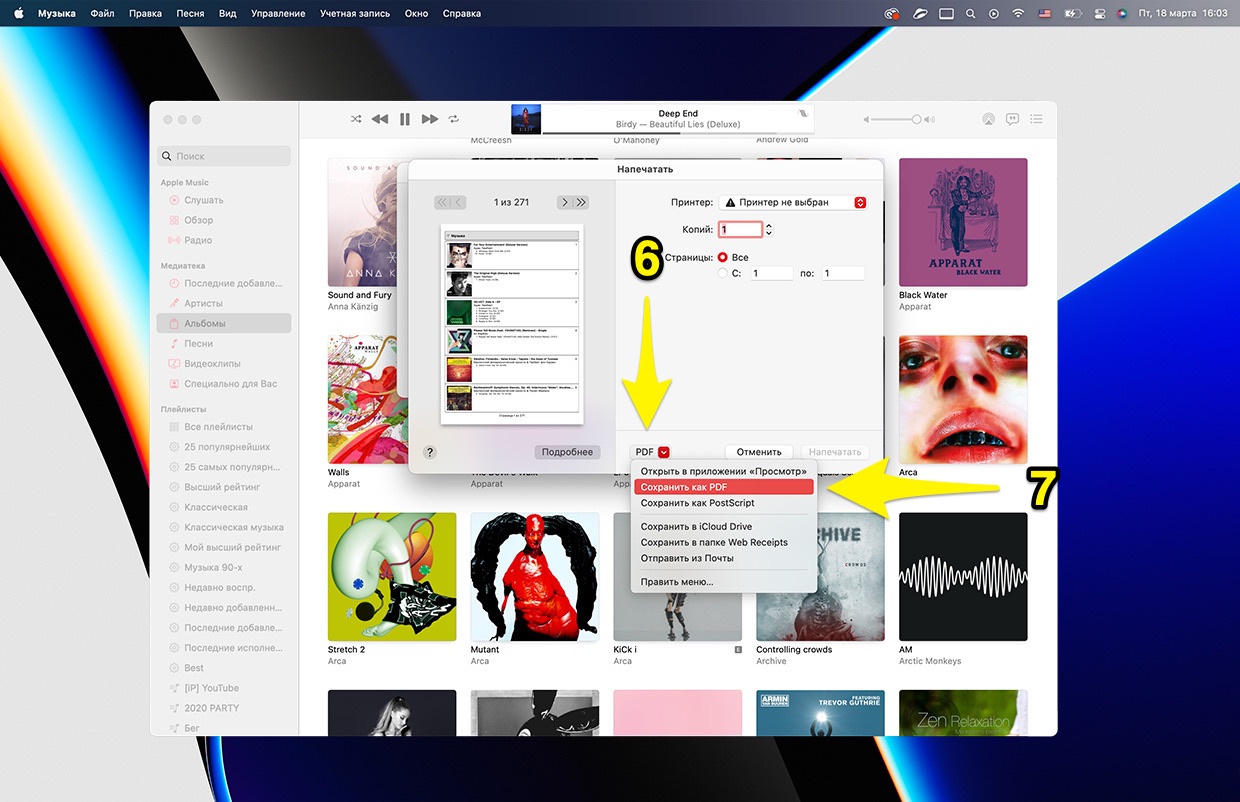
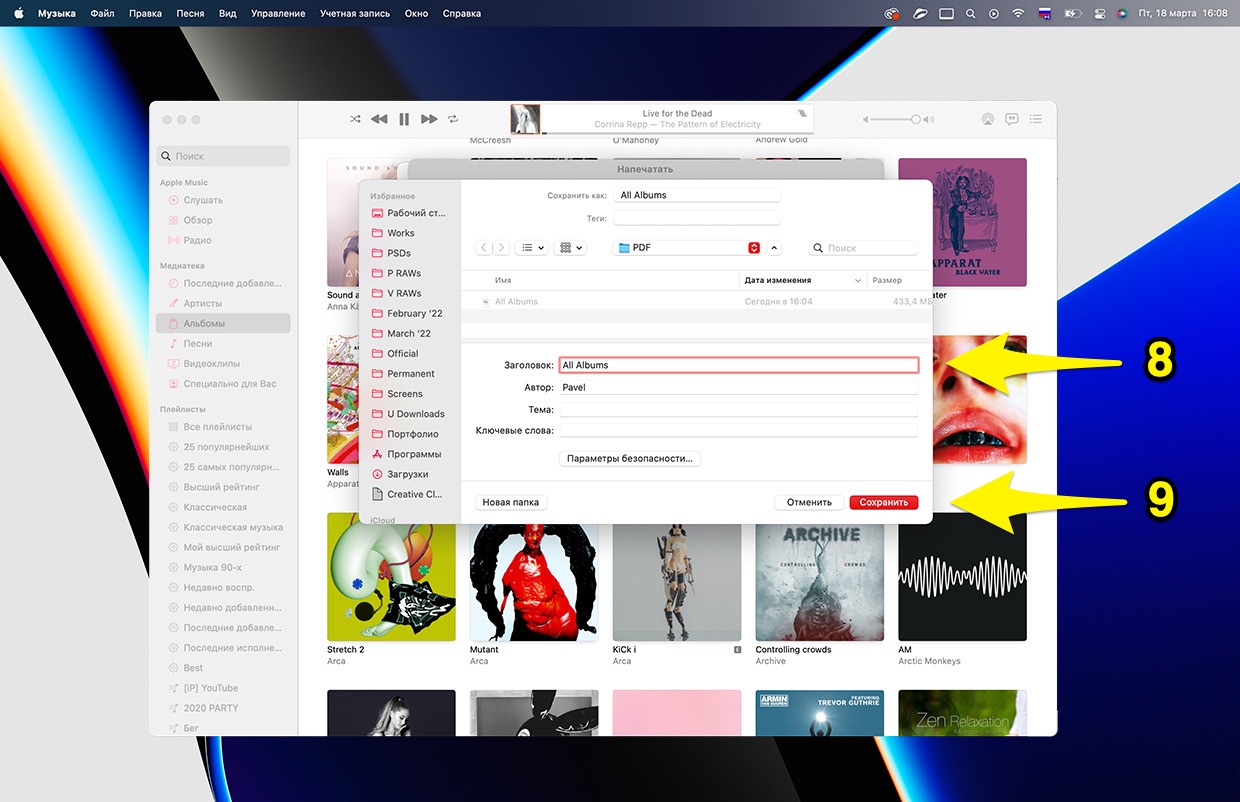
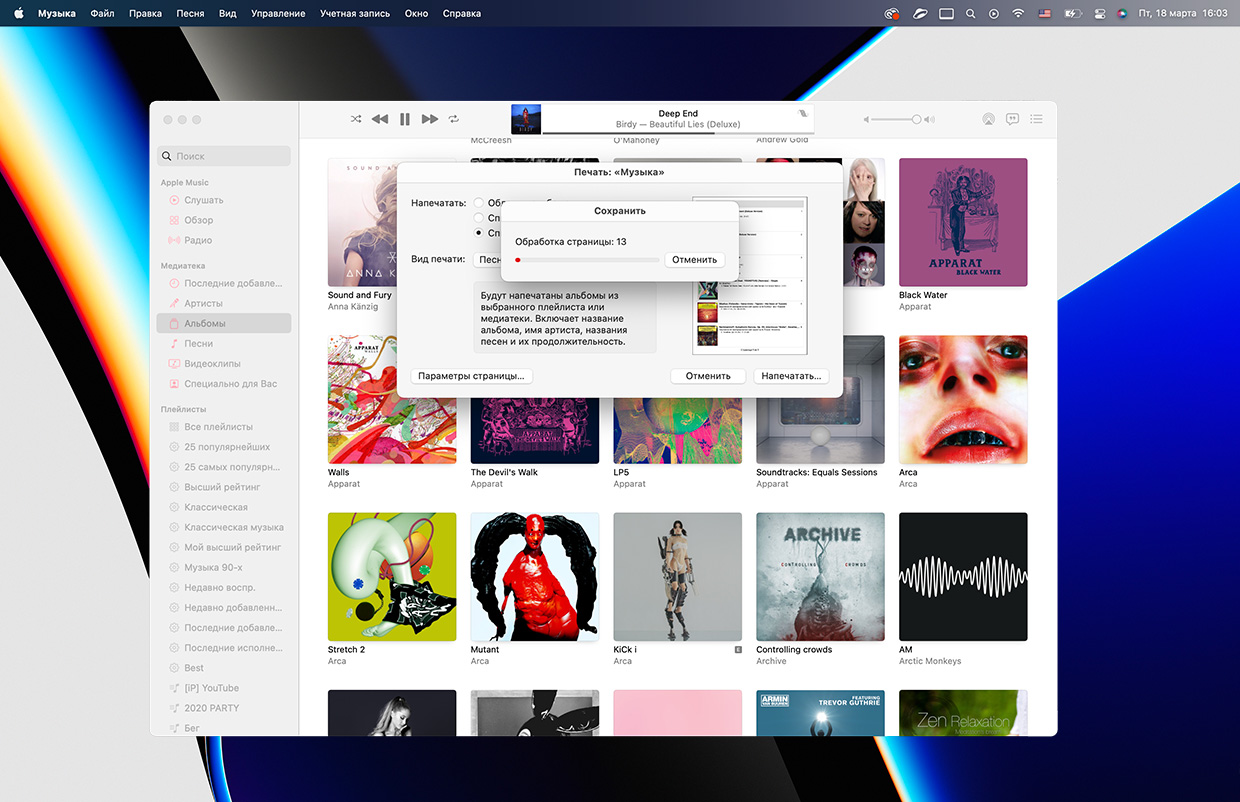

�� Инструкция в картинках
Простейший метод сформировать библиотеку из того, чтобы вы накопили за годы использования сервисов.
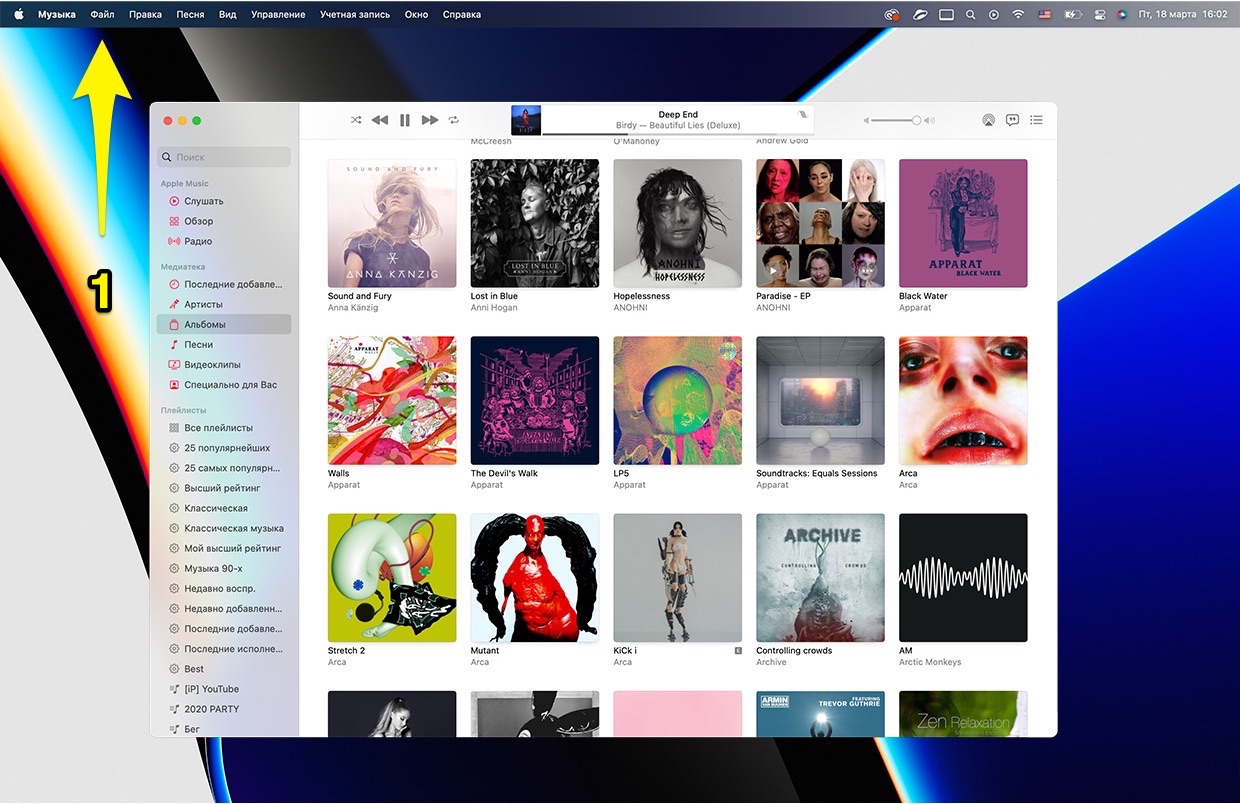
Откройте приложение Музыка на Mac или iTunes на компьютере с Windows. Зайдите в любой раздел медиатеки, например, в Песни или Артисты.
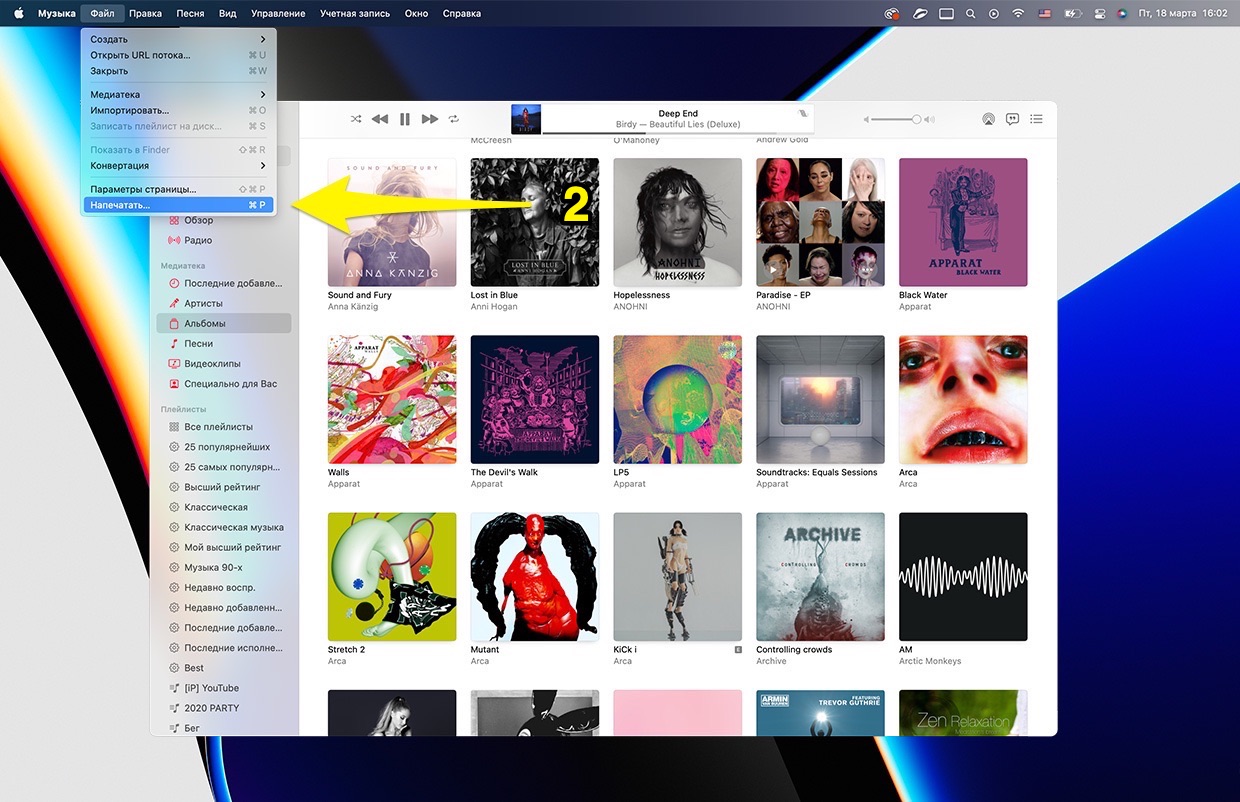
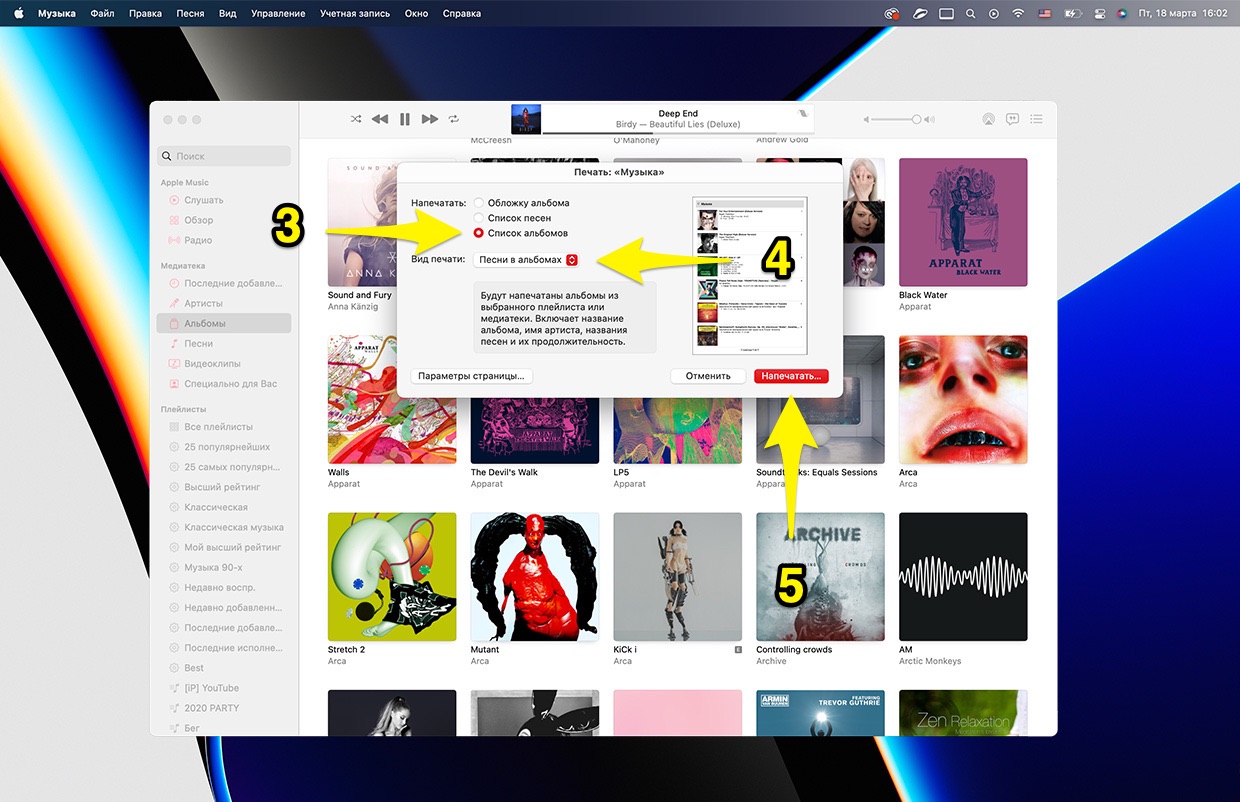
Перейдите в Файл > Напечатать… и убедитесь, что в появившемся окне выбраны пункты Список альбомов и Вид печати: Песни в альбомах. Снова нажмите Напечатать…
В новом окне выберите PDF > Сохранить как PDF. Выберите, где сохранится ваш сборник.
Но это не единственный способ. Почти точно в эти картинки замешается много мусора из старой медиатеки или рабочие файлы, которые добавлялись случайно.
Да и список, хоть и наглядный, не совсем удобный. Музыку можно отсортировать иначе.
Сохраняем песни по популярности или исполнителю
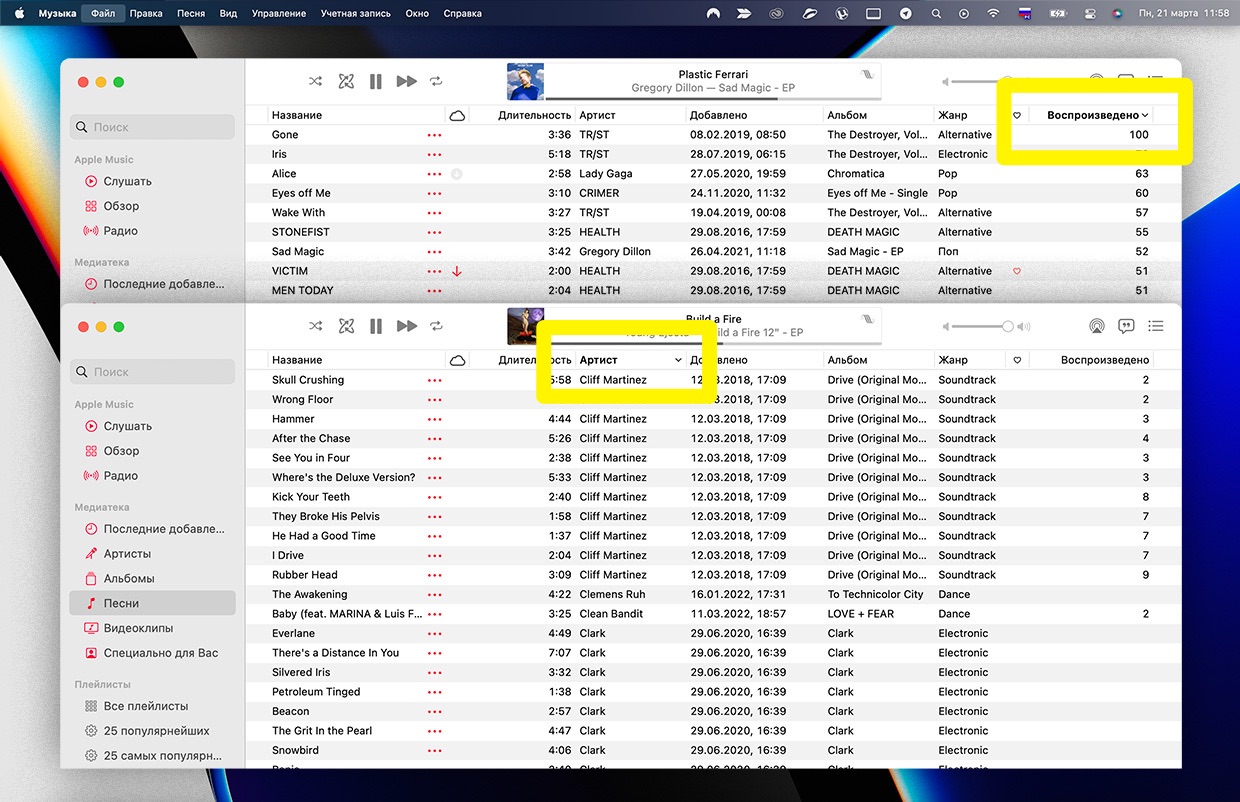
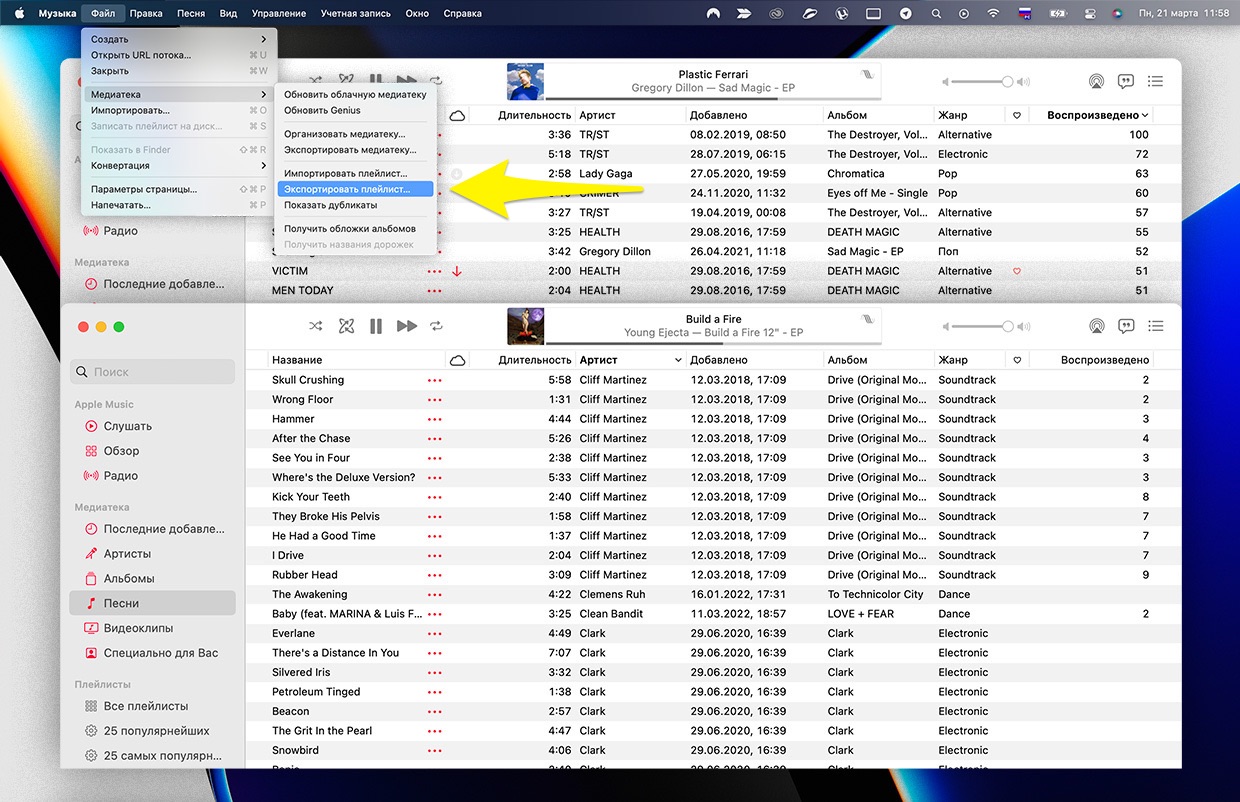
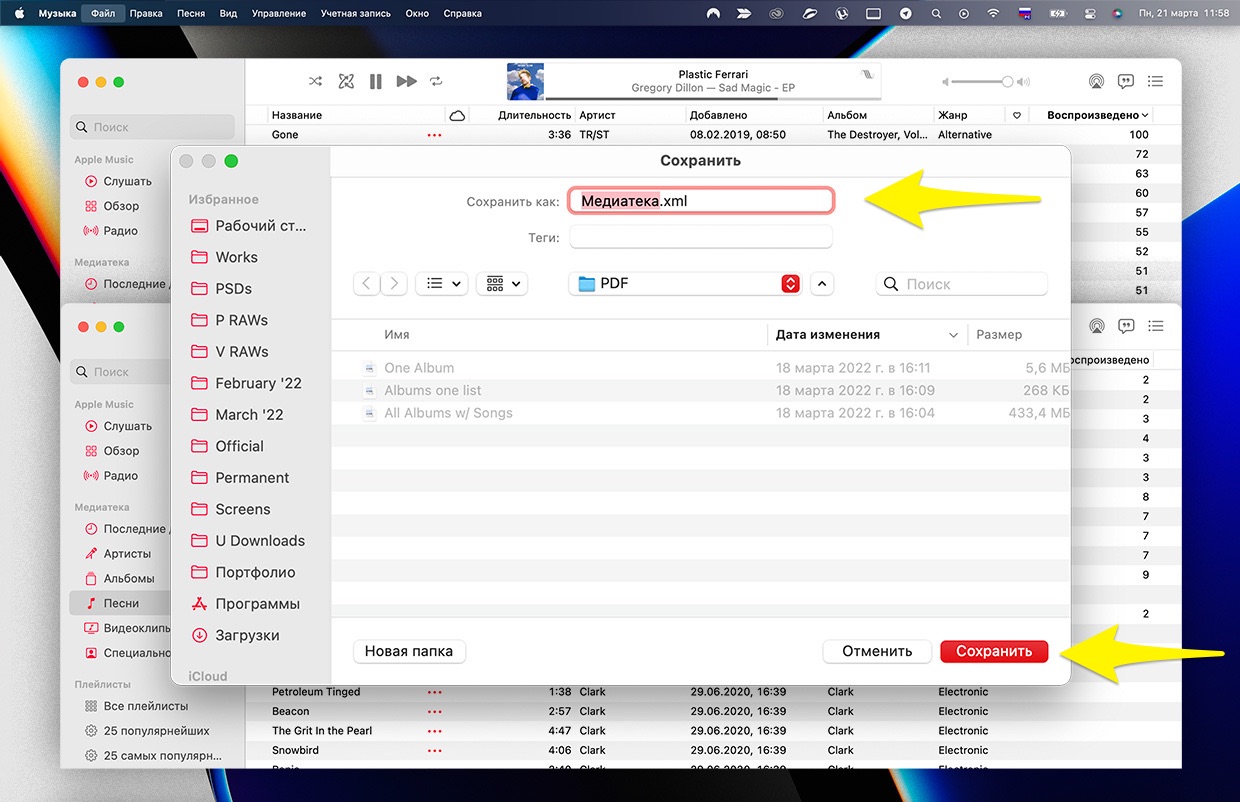

�� Инструкция в картинках
Чтобы создать текстовую таблицу каждой композиции, которую вы добавили за годы прослушивания, сделайте следующее.
1. Откройте приложение Музыка на Mac или iTunes на компьютере с Windows.
2. Перейдите на вкладку Песни. Это список всего, что вы добавили.
3. Упорядочите композиции по нужному вам принципу.
4. Нажмите Файл, затем Медиатека > и пункт —>
(19 голосов, общий рейтинг: 4.47 из 5)
�� Хочешь ещё? Читай больше в Telegram
�� Ищешь ответ на вопрос? Приходи на Форум
Даже поддержка компании о таком способе не знала.
Павел
У меня 4 новых года: обычный, свой, WWDC и сентябрьская презентация Apple. Последний — самый ожидаемый, и ни капли за это не стыдно.
ФАС совместно с операторами связи запустит сервис для блокировки спам-звонков
Foxconn возобновила сборку iPhone в Китае после карантина из-за COVID-19
�� Читайте также . Всё по теме
Tesla добавила в автомобили поддержку Apple Music и игр из Steam
Apple не успеет выпустить приложение для прослушивания классической музыки до конца 2022 года
Почему режим караоке в Apple Music не работает на старых iPhone и iPad
Попробовал функцию караоке Apple Music Sing в iOS 16.2. Круто, но работает не во всех треках
Apple представила новую функцию Apple Music Sing. Это настоящее караоке
Что можно подключить к iPhone с USB‑C. Вы удивитесь, как много
Как перевести iPhone в режим бабушкофона с большими кнопками
Как моментально сделать и отправить стикер из любой фотографии на iPhone
�� Комментарии 37
Bose35s 21 марта 2022
По моему это нормально. что если вы перестаёте платить или отменяете подписку за любой музыкальный стриминговый сервис то вся скаченная медиатека либо исчезает. Но на совсем же она не исчезает а просто замораживается. При возобновлении оплаты или подписки вся ваша медиатека вернётся к вам!
Павел Телешевский 21 марта 2022
@Bose35s , не вернётся, в том и дело.
Bose35s 21 марта 2022
@Павел Телешевский , после возобновления подписки ко мне вернулось всё то что у меня было.
lonz 22 марта 2022
@Bose35s , нормально, что не умеете читать? Это ненормально. Как и то, что делает эпл.
ToxaPlut 21 марта 2022
После того как перешел на AM напрочь перестал думать о том, что мне нужно что то сохранять. И окончательно понял, что хранить фильмы и музыку дома весьма недёшево, а главное совершенно (для меня) не нужно. Было суммарно порядка 20ТБ…
lonz 22 марта 2022
@ToxaPlut , по-русски верно «что-то». Не пропустите оплату, потеряете несколько месяцев даже только на частичное восстановление.
iWolf 21 марта 2022
Способ простой:
Слушаешь трек в Music, если понравился – купил его.
Можно создать на маке отдельного пользователя, там залогиниться, AM не активировать и настроить автозагрузку купленных песен.
Вуаля – вы восхитительны.
Долго, немного муторно, дорого (для тех, у кого тысячи треков), зато стоит того.
v1z 21 марта 2022
@iWolf , стоит того? Дополнительный геморой ради экономии 169 рублей, серьёзно?
Y.Badiner 21 марта 2022
@v1z , перечитал несколько раз сообщение выше и не увидел там ничего про экономию…
iWolf 21 марта 2022
@v1z , какая экономия? Где экономия?
Y.Badiner 21 марта 2022
@iWolf , идеальный способ, к которому я давно пришёл. Слушаю музыку в AM, если трек или альбом нравятся – открываю iTunes Store и приобретаю. Все купленное всегда скачиваю на Мак, чтобы на всякий случай медиатека была доступна офлайн. Много раз понравившиеся треки пропадали из AM временно или навсегда, или заменялись на варианты с цензурой. Или пропадают оригинальные записи и заменяются ремастерами. Поэтому нафиг-нафиг, если нравится, просто покупаю и скачиваю.
iWolf 21 марта 2022
@Y.Badiner , аналогичная история. Старался активно всё покупать до проблем с оплатой VISA и Mastercard.
Y.Badiner 21 марта 2022
@iWolf , ситуация не безнадёжна, к счастью. Способ пополнения счета Apple ID через кошелёк QIWI – рабочий. По крайней мере пока.
plodozhor 21 марта 2022
@iWolf , c рутрекером гораздо проще и удобнее
Y.Badiner 21 марта 2022
@plodozhor , вообще не удобнее и не проще. Не говоря уже о том, что на рутрекере очень многое отсутствует. Это как раз тот случай, когда купить проще и удобнее. Ну и не стыдно.
plodozhor 21 марта 2022
@Y.Badiner , насчет стыда – это вы зря. Стянул с торрентов музон и ходишь довольный – джигит же, трофей добыл!
jackbomj 22 марта 2022
@plodozhor , а вот это кстати хорошо описывает пиратские чувства, дико плюсую. Если получил музыку бесплатно, это не значит, что ты не старался, чтобы добыть эти треки. Ходил по захолустным сайтам, собирал в Коллекцию, настраивал в плеере.
А тут взял, купил подписку и просто лайкаешь. Скучно, никакого интереса
Y.Badiner 22 марта 2022
@jackbomj , Тем, чья жизнь скучна, наверное интересно добывать треки на захолустных сайтах и настраивать в плеере. Это скорее всего те же люди, которым интересно ковыряются во внутренностях ПК на винде и копаться с рутом андройда. Развитому же человеку проще купить – нажать кнопку и просто пользоваться, поскольку в жизни есть вещи намного важнее и интереснее, на которые стоит потратить время и усилия.
plodozhor 22 марта 2022
@Y.Badiner , тут видите, какое дело – в современном облакоцентричном мире “проще купить” не всегда означает именно “купить” в плане “получить в безраздельное владение”. Корпорации насаждают цифровое будулайство, когда юзеру на самом деле ничего не принадлежит и по мановению пальцев или хотелок какого-нибудь политиканствующего фигляра – ваш цифровой табор внезапно делает “ата” ручкой и уходит в небо. А если еще ради процесса такой покупки и выцарапывания с боем “купленного” приходится идти на разнообразные ухищрения, как описанные в этой статье – то это вдвойне безумие. В торрентах же все просто – на магнит мышкой тыц, файл на комп вжух, ты его в фолдер на ИЗВЛЕКАЕМЫЙ диск и все. “Моё – значит моё навсегда”
Y.Badiner 22 марта 2022
@plodozhor , да черт с ней, со статьей. Я говорю не про оплату подписки на стриминговый сервис, а про покупку контента. Купил композицию в iTunes Store, скинул ее на телефон, на мак и на всякий случай на извлекаемый диск – все в порядке.
Руслан Rus 21 марта 2022
Открыл для себя саунд клауд , подборка намного зумерская и есть куча ремиксов
Bose35s 21 марта 2022
@Руслан Rus , SoundCloud и вы нашли друг друга.
andreas_kraut 21 марта 2022
@Руслан Rus , SC не про альбомы-релизы и целые дискографии артистов, это скорее промо-площадка, ну и миксы конечно же, как основа
ibarsukov 21 марта 2022
Я переносил музыку через сервис Soundiiz. Этот сервис позволяет бесплатно переносить плейлисты по 200 песен из одного стриминга в другой. Первый раз я воспользовался этим сервисом, когда переходил с Apple Music на Spotify. Для перехода я использовал десктопные приложения. То, что распишу ниже, может показаться сложным, но на самом деле там ничего сложного.
ibarsukov 21 марта 2022
1) Сначала я создал один основной плейлист, в который добавил все-все-все треки из моей медиатеки – открыл раздел «Песни», выделил все песни и добавил их в основной плейлист.
2) Далее я создал определённое количество плейлистов, в которые перенёс треки из основного плейлиста. Переносил по 200 треков. Для этого я выделил первые 200 треков в основном плейлисте, добавил их в другой плейлист правой кнопкой. После того, как треки добавились в другой плейлист, выделение выбранных треков не слетело. Я удалил выделенные треки из основного плейлиста, и автоматически выделились следующие 200. И таким образом все треки из основного плейлиста я раскидал по остальным плейлистам.
3) Далее я через сервис Soundiiz перенёс все плейлисты в Spotify.
4) Далее я уже через десктопное приложение Spotify открывал каждый из перенесённых плейлистов, выделял все песня и правой кнопкой отмечал выбранные треки в качестве любимых. Вот таким образом все треки из Apple Music я перенёс в Spotify. Но потом случилось 24 февраля. Понимая, что я уже не смогу продлить подписку на Spotify, я себе оформил годовую подписку на Apple Music, пока ещё была возможность это сделать без костылей через Qiwi или мобильный номер. Для переноса медиатеки пролайканых песен я воспользовался отработанной схемой.
ibarsukov 21 марта 2022
1) Сначала я создал основной плейлист, в который добавил все треки из автоматического плейлиста «Любимые треки».
2) Затем создал количество плейлистов, которое соответствовало количеству любимых треков.
3) Затем в настройках Apple Music установил параметр «Добавлять в медиатеку при добавлении в плейлист».
4) Затем перенёс все плейлисты из Spotify в Apple Music, и все перенесённые треки добавились в медиатеку.
5) Ну и затем ещё все перенесённые треки пометил сердечком в надежде, что рано или поздно в Apple Music заработают нормальные рекомендации. И кстати, теперь, когда я хочу воспользоваться функцией «Радио по треку», я создаю плейлист в Spotify, предварительно убираю параметр «Добавлять в медиатеку при добавлении в плейлист» и потом через мобильный браузер переношу плейлист в Apple Music. Таким же образом переношу разные интересные подборки.
nnm1 21 марта 2022
Подскажите, если на маке есть большая оффлайн медиатека и «синхронизация медиатеки» выключена, а на айфоне содержится только облачная музыка Apple Music и облачные плейлисты — что будет, если включить на маке «синхронизацию медиатеки»? Облачная музыка аккуратно ляжет в медиатеку мака, а вся оффлайн музыка так же аккуратно выгрузится и ляжет в медиатеке на айфоне?
plodozhor 21 марта 2022
@nnm1 , смысл т.н. “яблочной экосистемы” в том, чтобы вынудить вас заплатить за то, что вне этой экосистемы делается бесплатно ))))))
nnm1 22 марта 2022
@plodozhor , сервис по выгрузке личной музыки бесплатен и не кушает место в айклауде. Платить нужно только за эппл мьюзик.
nnm1 21 марта 2022
Кстати, интересное и что самое важное негласное ограничение Эппл на выгрузку своей музыки в iCloud Music (iTunes Match) — 200 мегабайт.
Я эту цифру неделю ждал от техподдержки Эппл. Получается, что все тяжелые сэты из того же саундклауда нужно резать на кусочки, иначе они бесследно пропадут при включении «Синхронизации медиатеки», проверено. Потом пол дня из Time Machine восстанавливался.
plodozhor 21 марта 2022
@nnm1 , жесть, на какие ухищрения только не идут юзеры, чтобы с боем все-таки отдать свой трудовой рубль медиамагнатам ))))
Apple Music не загружает песни на iPhone? Почини это .
Важно иметь возможность загружать песни из каталога Apple Music на свой компьютер или мобильные устройства, если вы хотите слушать музыку без Wi-Fi или подключения для передачи данных. Каким-то образом вы можете столкнуться с такими проблемами:
«Песни Apple Music не загружаются на мой iPhone! У кого-нибудь еще есть эта проблема?»
«Мой Apple Music перестал загружать песни, и когда я добавляю их в библиотеку, ничего не происходит. У кого-нибудь есть идеи?»
Если вы пробовали все возможные способы связаться со службой поддержки Apple, но не получили ответа на решение этой проблемы, пришло время попробовать другие решения. Я собрал 12 возможных решений, которые помогут вам решить проблему с Apple Music, которая не загружает песни. Начнем?
Вам может понравиться:
Решение 1. Проверьте свой Wi-Fi и мобильную сеть передачи данных
Стабильное сетевое подключение требуется, если вы хотите загружать песни Apple Music. Поэтому вам следует проверить, есть ли у вас сильный Wi-Fi или вы включили сотовые данные. Если вы уверены, что ваш телефон имеет сильный сигнал при использовании мобильных данных, но вы по-прежнему не можете загружать песни Apple Music, проверить вещи 2:
1. На мобильном устройстве перейдите в «Настройки» > «Музыка» > «Сотовые данные» > «Беспроводные данные», вам нужно выбрать «WLAN и сотовые данные«, чтобы разрешить Apple Music использовать данные для обновления вашей библиотеки и загрузки обложек.
2. В разделе «Беспроводные данные» вы увидите функцию «Загрузить». Включите «Скачать«, переведя кнопку в положение «Вкл.».
Затем вы сможете загружать песни Apple Music с мобильными данными. Но включение функции загрузки значительно увеличит использование данных.
Решение 2: освободите место на вашем iPhone
Если новая музыка не может быть загружена на ваш iPhone, вам лучше проверить доступное место на вашем iPhone.
Запустите «Настройки»> «Общие»> «Хранилище iPhone», вы узнаете, сколько места занимает каждое приложение.
Если на вашем устройстве заканчивается место для хранения, вам следует удалить некоторые большие файлы, чтобы освободить место на вашем iPhone. После этого вы сможете загружать новую музыку на свое устройство.
Решение 3: проверьте, активна ли ваша подписка Apple Music
Apple Music предлагает услугу ежемесячной подписки, что означает, что вам нужно платить каждый месяц, чтобы наслаждаться или загружать музыку из Apple Music.
если ты отменить подписку на Apple Music после пробной версии или отключить функцию автоматического обновления Apple Music, вы не сможете получить доступ к песням Apple Music ни на одном из ваших устройств, включая ПК, iPhone, Android и т. д. Поэтому, чтобы успешно загрузить Apple Music, вы должны проверить, активна ли ваша подписка Apple Music, если нет, вам нужно подписаться снова
Решение 4: выйдите из Apple ID и снова войдите в систему
Apple ID — это важный ключ для доступа к библиотеке Apple Music. Если возникла проблема с воспроизведением или загрузкой файлов Apple Music, вы можете выйти и повторно войти в систему, используя свой Apple ID, чтобы посмотреть, поможет ли это.
Шаг 1. Запустите «Настройки» и перейдите в [Ваше имя].
Шаг 2. Прокрутите экран вниз и нажмите «Выйти».
Шаг 3, Войдите еще раз, используя свой Apple ID, а затем запустите приложение Apple Music и снова загрузите песни.
Решение 5. Отключите и включите «Показать Apple Music»
«Показать Apple Music» — это не только возможность включить или выключить Apple Music, но и способ перезапустить приложение Apple Music. Когда Apple Music не загружает песни, вы можете попробовать перезапустить приложение таким образом.
Шаг 1. Перейдите в «Настройки»> «Музыка», а затем отключите «Показать Apple Music».
Шаг 2. Подождите несколько минут, затем сдвиньте «Показать Apple Music» и перезапустите Apple Music.
Решение 6: закройте и снова откройте приложение Apple Music
Перезапуск приложения Apple Music может исправить некоторые ошибки, в том числе исправление того, что Apple Music не загружается. Вот как перезапустить приложение:
Шаг 1. На главном экране проведите вверх от нижней части экрана и задержитесь в середине экрана, пока не появятся все открытые карточки приложений. (Если вы используете старый iPhone, дважды нажмите кнопку «Домой»).
Шаг 2. Найдите приложение Apple Music, прокрутив список приложений.
Шаг 3, Держите приложение Apple Music и проведите его вверх и с экрана.
Шаг 4, Вернитесь на главный экран и нажмите «Музыка», чтобы перезапустить его.
Если вы несколько раз перезапускаете приложение Apple Music, но оно все еще не работает, вы можете попробовать другой способ решить эту проблему.
Решение 7. Отключите музыкальную библиотеку iCloud и перезагрузите iPhone.
Если ваше приложение Apple Music не работает должным образом, оно может быть вызвано некоторыми фоновыми приложениями или ненужные файлы работает на вашем устройстве. Вы можете перезагрузить устройство, чтобы очистить ненужные файлы и закрыть некоторые фоновые приложения. После этого вы сможете более плавно использовать Apple Music.
Также вам необходимо проверить, включена ли на вашем устройстве функция музыкальной библиотеки iCloud:
Шаг 1. Откройте приложение «Настройки» и вкладку «Музыка».
Шаг 2. Найдите «Музыкальная библиотека iCloud» и переключите кнопку в положение «ВКЛ», чтобы включить эту функцию.
После включения «Музыкальной библиотеки iCloud» вы можете снова запустить приложение Apple Music, чтобы загрузить музыкальные песни Apple.
Решение 8. Обновите приложение Apple Music до последней версии
Вам следует проверить, используете ли вы последнюю версию приложения Apple Music. Если нет, обновите свое приложение сейчас, потому что обновленная версия, вероятно, может решить проблему с загрузкой музыки, которая не работает.
Вот как обновить:
Шаг 1. Запустите «App Store» и нажмите «Обновить»,
Шаг 2. Если рядом с Apple Music есть опция «ОБНОВИТЬ», вы можете нажать «ОБНОВИТЬ», чтобы получить самую новую версию.
Решение 9. Обновите систему iOS до последней версии
Необходимо обновить ваше устройство iOS до последняя версия iOS. Таким образом, некоторые ошибки или проблемы с программным обеспечением могут быть удалены и решены. Попробуйте обновить систему iOS и посмотреть, сможете ли вы сохранять песни Apple Music в своей библиотеке.
Шаг 1. Перейдите в «Настройки» > «Общие», а затем нажмите «Обновление ПО», чтобы узнать, доступно ли обновление.
Шаг 2. Если доступна новая версия, нажмите «Установить сейчас», чтобы загрузить и установить ее.
Главы Up: убедитесь, что батарея вашего iPhone заряжена на 50% или выше, прежде чем приступать к обновлению системы iOS.
Решение 10: отключить VPN
Если вы используете VPN на своем iPhone, это может быть причиной того, что вы не можете использовать функцию загрузки Apple Music. Вы можете попробовать отключить его или изменить IP-адрес на другой и перезапустить приложение «Музыка», чтобы снова загрузить музыку.
Решение 11: загрузите Apple Music на другое устройство
Если вам не удается загрузить песни на свой iPhone, попробуйте использовать другое устройство которые могут получить доступ к Apple Music по тому же сетевому соединению и с тем же Apple ID.
Если вы можете загружать песни на другое устройство вместо своего, возможно, что-то не так с вашим iPhone.
Решение 12: загрузите музыкальные композиции Apple с помощью альтернативного инструмента
Если вы по-прежнему не можете исправить проблему, связанную с тем, что Apple Music не загружает песни с помощью приведенных выше 11 решений, вы можете попробовать этот окончательный метод — использовать Apple Music Downloader, чтобы загрузить нужные песни Apple, вместо того, чтобы застрять с этой проблемой. Здесь может помочь профессиональная программа, которой является TuneFab Apple Music Converter.
TuneFab Apple Music Converter может помочь вам загружать песни Apple, напрямую получая доступ к вашей музыкальной библиотеке во встроенном Apple Music Web Player. Он позволяет сохранять загруженные песни в популярные форматы, такие как MP3, M4A, WAV и FLAC, в высоком качестве. Более того, он обеспечивает до 5-кратной скорости преобразования и даже помогает сохранить исходные теги ID3 для песен, что облегчает более удобное управление песнями в автономном режиме.
Следующие шаги помогут вам загрузить песни Apple Music в популярные аудиоформаты с помощью TuneFab Apple Music Converter:
Шаг 1. Сначала установите и запустите TuneFab Apple Music Converter. Затем войдите в свой Apple ID, чтобы войти в Apple Web Player.
Шаг 2. После входа в Apple Music Web Player вы можете выбрать песни, которые хотите загрузить, и перетащить их прямо на кнопку «Добавить».
Шаг 3. Перейдите в «Настройки» в правом верхнем углу, чтобы сбросить формат вывода, битрейт и частоту дискретизации в разделе «Дополнительно».
Шаг 4. Затем нажмите «Конвертировать», и песни Apple Music можно загружать партиями с исходным качеством.
После завершения процесса загрузки вы можете перейти в «Готово», чтобы просмотреть выходной файл, а затем прослушать загруженные песни.
Заключение
В этом посте показаны 12 вышеперечисленных решений, которые помогут решить проблему, из-за которой Apple Music не загружается на iPhone. Если вы также неожиданно столкнулись с такой ошибкой, попробуйте любой из этих методов, чтобы увидеть, можно ли успешно решить проблему. Или вы также можете обратиться за помощью в службу поддержки Apple Music. Надеюсь, этот пост будет полезен!
Куда сохраняется музыка из apple music android

Слушайте свою музыкальную библиотеку и открывайте для себя новых исполнителей в музыки приложение на iPhone, iPad, касания iPod, Android телефон, и Apple.
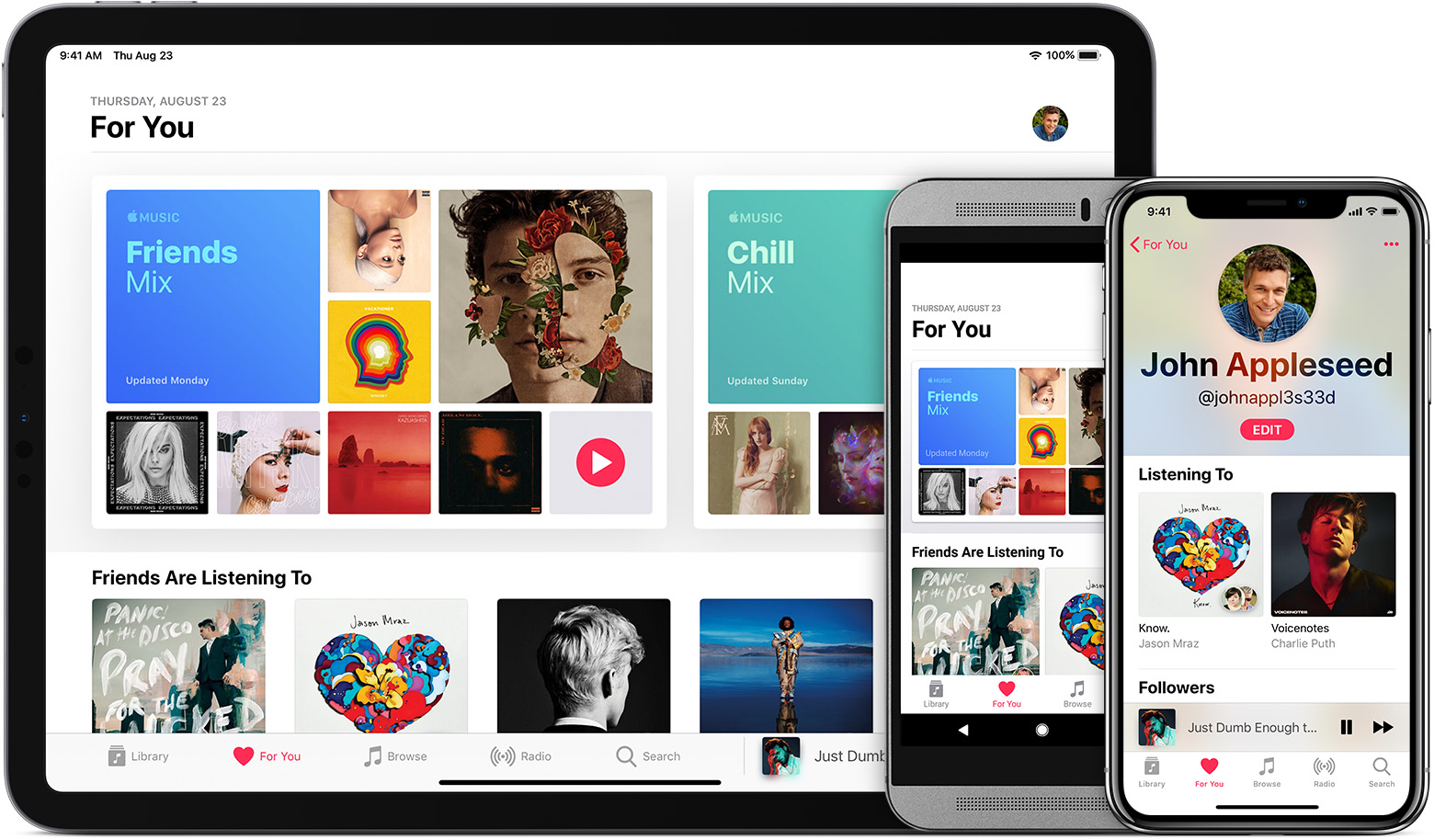
Вы можете использовать приложение Музыка на вашем iPhone, iPad или iPod touch с последней версией iOS или Apple TV с последней версии tvOS. На вашем Android устройстве, скачать приложение Музыка.

Изучить музыкальное приложение
На вашем iPhone, iPad и iPod touch, или Android устройство, перейдите в приложение Музыка с помощью вкладок в нижней части экрана.
На Apple ТВ, проведите вниз на Сири дистанционного или Apple TV пульт, чтобы увидеть меню навигации.

Библиотека
На этой вкладке вы найдете всю музыку, что вы добавили в свою библиотеку. Это включает песни из Apple, Музыка, контент, подобранные с других устройств с помощью iCloud музыкальной библиотеки, музыка, купленная в iTunes Store или песни, импортированные с компакт-дисков или загруженных из других служб. 1
Если у вас есть Android устройство, вы должны подписаться на Apple музыку можно слушать купленные или подобранные музыка.
Если у вас есть музыка загружается на устройство, нажмите загруженную музыку, чтобы увидеть только то, что контент и слушать без использования передачи данных или Wi-Fi Интернет. 2

Для Вас
Если вы подписаться на Apple музыку, вы можете видеть музыку и плейлисты на ваш вкус в этом разделе. Вы также можете слушать ваши друзья микс, новый микс музыки, избранное смешать и охладить смесь, которые обновляются еженедельно, и посмотрим, что еще слушают ваши друзья.

Обзор
Если вы подписаться на Apple музыку, вы увидите, что нового в музыке и какие песни и видео возглавив чарты в этом разделе. Здесь вы также можете посмотреть музыкальные видео и найти музыку, видео, плейлисты. Вы можете добавить и скачать любой из этих содержимого в вашей библиотеке.
Если вы не подписаться на Apple музыку, использовать онлайн-магазина iTunes приложение, чтобы купить и загрузить музыку вместо. 3

Радио
Слушайте потоковое радио из радио Beats 1, NPR, и другие живые станции 4 в данном разделе. Если вы подписаны на Apple Music, вы можете также слушать жанр радиостанций или создать свой собственный. Узнайте больше о радио в Apple Музыка.

Поиск
Используйте эту вкладку 5 искать конкретные песни, альбомы, художников, плейлисты, тексты 6 и более. Нажмите на поле поиска, затем коснитесь Apple, Музыка или библиотеки для переключения между поиск всей музыки из каталога Apple или просто в вашей библиотеке.
2. Вы не можете скачать предметы на Apple TV, но вы можете транслировать свой контент через Wi-Fi Интернет.
3. Приложений iTunes Store не доступна на Android. На Apple TV, вы не можете купить музыка. Используйте другое устройство Apple с той же Apple, а не идентификатор.
4. Потоковых радиостанций, которые можно слушать без музыкальной подписки от Apple могут отличаться от страны или региона.
5. В приложение Музыка на устройствах Android, вы можете найти поиск в правом верхнем углу любой вкладки.
6. Поиск текстов песен доступна только в определенных странах и регионах. Узнайте, что доступно в вашей стране или регионе.

Слушать музыку
При воспроизведении музыки в приложении «Музыка» на устройстве iOS или Android, игрок появляется в нижней части экрана. Нажмите на игрока, чтобы открыть сейчас играют 7 и получить доступ ко всем кнопки управления воспроизведением.
На Apple ТВ, теперь найти игры в меню в верхней части экрана. На Mac или PC с помощью iTunes, чтобы слушать и находить новую музыку.
В-приложение управления
Теперь играя, вы можете контролировать громкость, воспроизведение и пауза музыку, перемотать песню, пропустить трек или вернуться на трек. На вашем iPhone, iPad и iPod touch, вы также можете нажать , чтобы изменить то, что устройство аудио играет.
Свайп вверх на воспроизведение, чтобы увидеть больше вариантов, как перетасовать и повторить, текст 8 , а список того, что играет дальше. Чтобы закрыть сейчас играете, нажмите или проведите пальцем вниз от верхней части плеера.
Больше способов для управления музыкой
Контроль на кончиках ваших пальцев или голос. Спросите Siri: «что я могу сделать?», чтобы узнать больше о команд Siri для музыки и аудио. Вы также можете:
- Управления аудио, которые вы слушаете с экрана блокировки и Центра управления на вашем устройстве iOS.
- Управление вашей музыкальной библиотеки или слушать на Apple музыку на вашем Apple наблюдать.
- Воспроизведение музыки, подкастов и аудиокниг в вашем автомобиле с вашего iPhone.
7. На iPad в портретном режиме, теперь играю в нижний правый угол. На Apple ТВ, откройте приложение «Музыка», затем проведите вниз на Сири дистанционного или Apple TV пульт, чтобы увидеть, играющий теперь в верхней строке меню.
8. Тексты для всех песен.
Изменить настройки
На вашем устройстве iOS, Перейдите в Настройки > Музыка. Там вы можете настроить следующие параметры:
- Медиатека iCloud: Если вы подписаны на Apple Music или iTunes матча, превратить это в доступ ваш контент на всех ваших устройствах. Узнать больше о Медиатеки iCloud.
- Сотовых данных: включение или выключение возможности приложения Музыка для потоковой передачи музыки, пока ваш iPhone или iPad подключен к Интернету через сотовую сеть и через сотовые данные.
- Скачать музыку: управлять тем, что загружены на ваше устройство.
Вы также можете контролировать некоторые функции Apple Music в приложении «Музыка» на устройстве iOS или Android. Перейти к для вас, нажмите или вашу фотографию, нажмите на свое имя, а затем коснитесь редактировать или просматривать счета. Оттуда, вы можете создать или удалить Яблока музыкальный профиль, так что друзья могут следить за тем, что вы слушаете и дорабатывать предложения, которые вы видите в Apple Музыка.
Узнать больше
- Вы можете создавать плейлисты из песен. Если ты Яблоко музыка подписчика, вы также можете поделиться своими плейлистами с друзьями на Apple музыку.
- Вы можете управлять Apple Музыка подписка на устройстве iOS, в iTunes на вашем Mac или ПК; на Apple ТВ, или на вашем Android устройстве.
Музыкальные функции Apple может отличаться от страны или региона. Узнать больше о том, что доступно в вашей стране или регионе.
Вы можете использовать Apple Музыка только для личных, некоммерческих целей. Читать полные условия.
Информация о продуктах, произведенных не компанией Apple, или о независимых веб-сайтах, неподконтрольных и не тестируемых компанией Apple, не носит рекомендательного характера и не рекламируются компанией. Компания Apple не несет никакой ответственности за выбор, функциональность и использование веб-сайтов или продукции. Apple не делает никаких заявлений относительно стороннего точность сайт или надежность. Риски, связанные с использованием Интернета. Обратитесь к поставщику за дополнительной информацией. Другие названия компаний и продуктов могут быть товарными знаками их соответствующих владельцев.